- დეტალები
- ავტორი: IT Pro
- კატეგორია: How to Articles
- გადასვლები: 5997
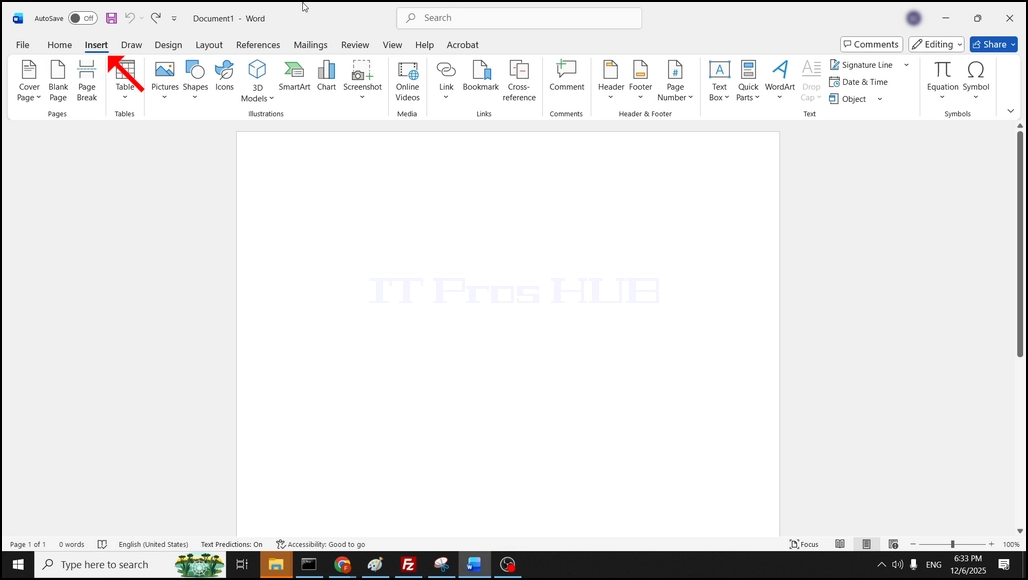
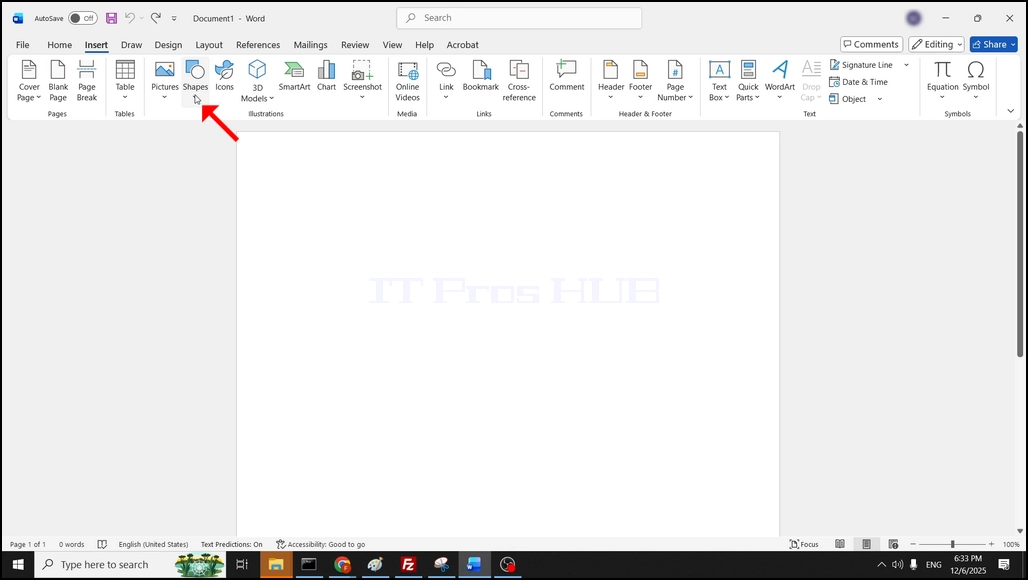
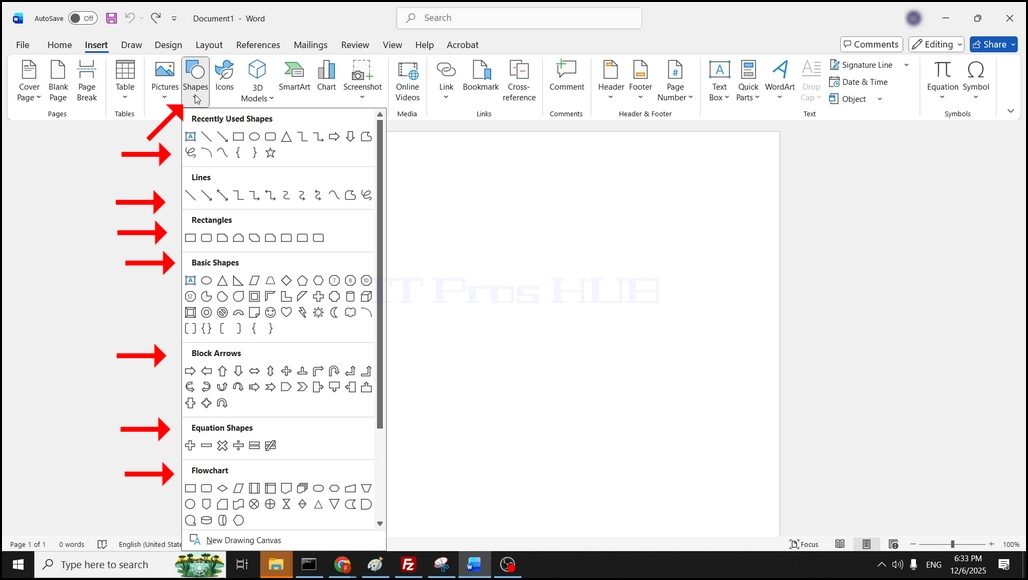
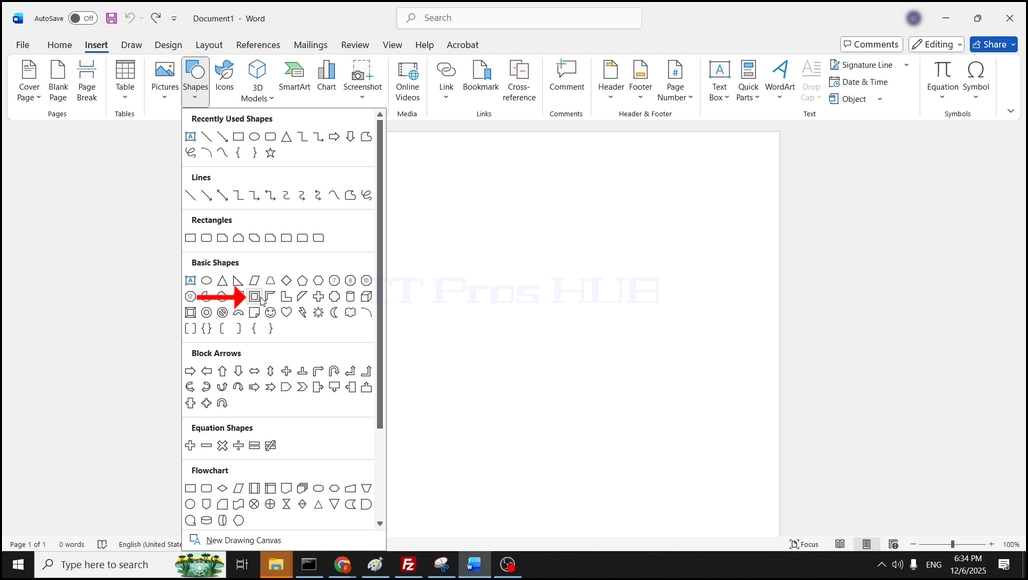
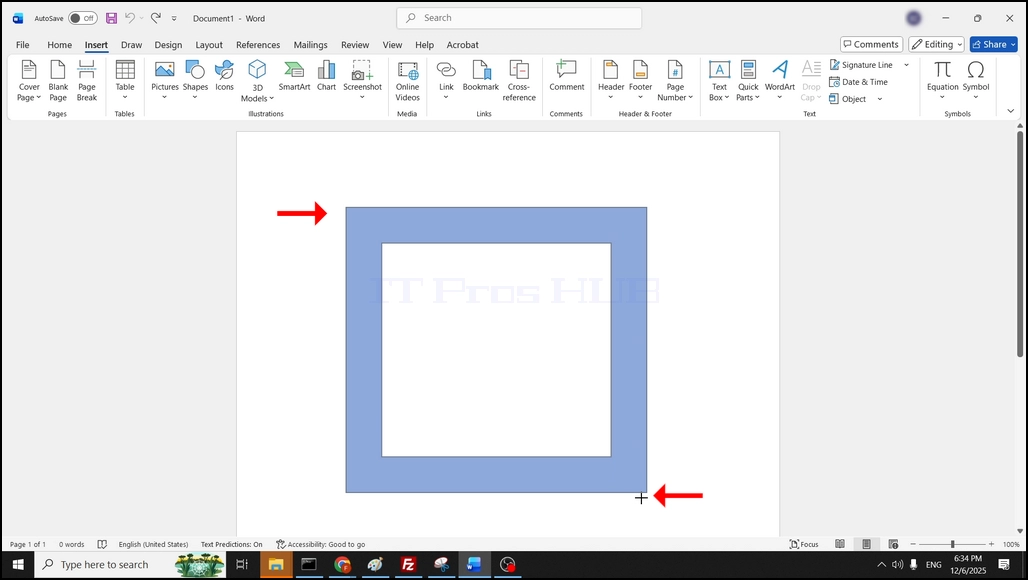
4. Once clicked, the shape will be added into the Word document:
- დეტალები
- ავტორი: IT Pro
- კატეგორია: How to Articles
- გადასვლები: 11133
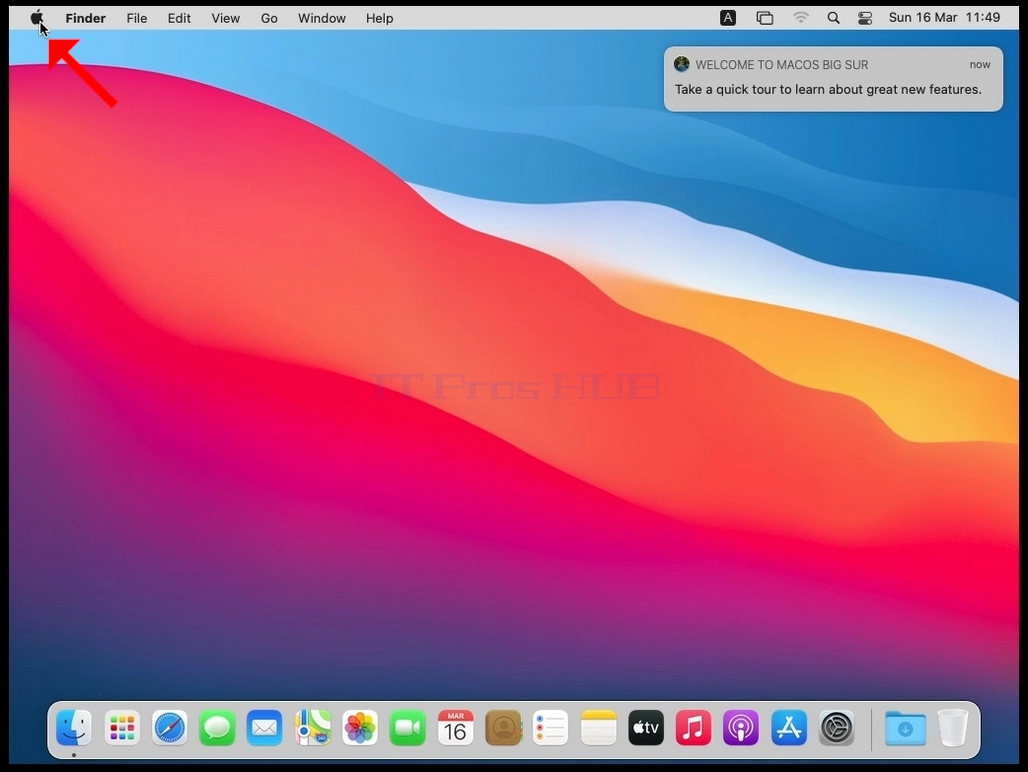
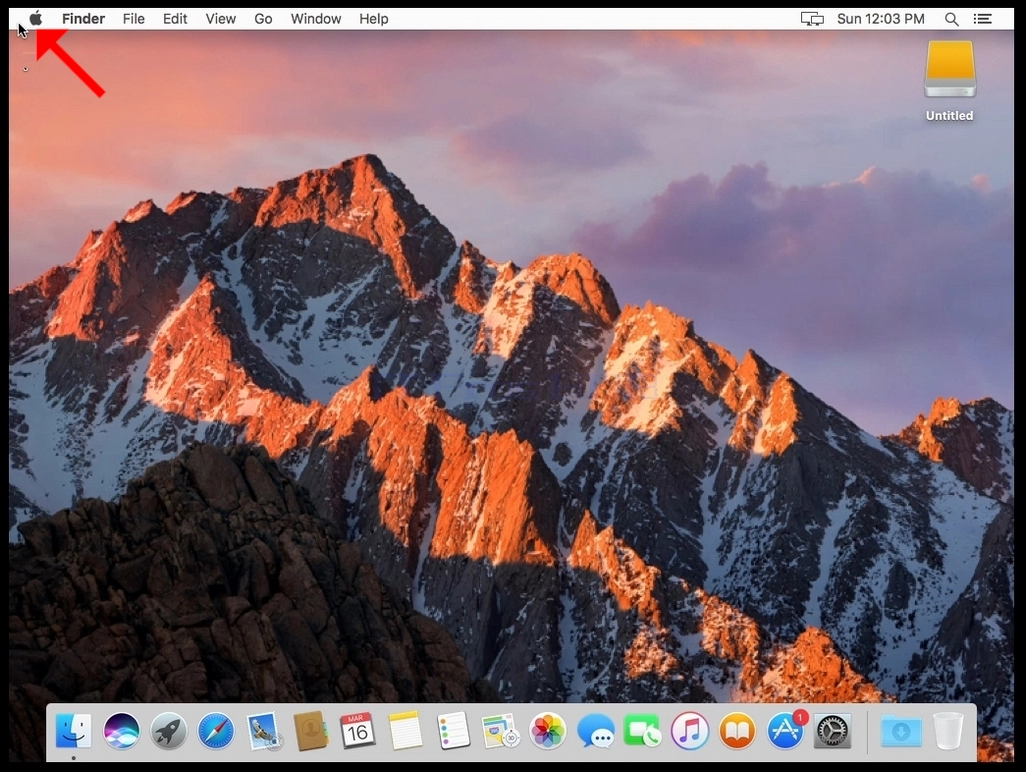
1. ეკრანის ზედა მარცხენა კუთხეში მოძებნეთ ვაშლის ხატულა და დააწკაპუნეთ მასზე.
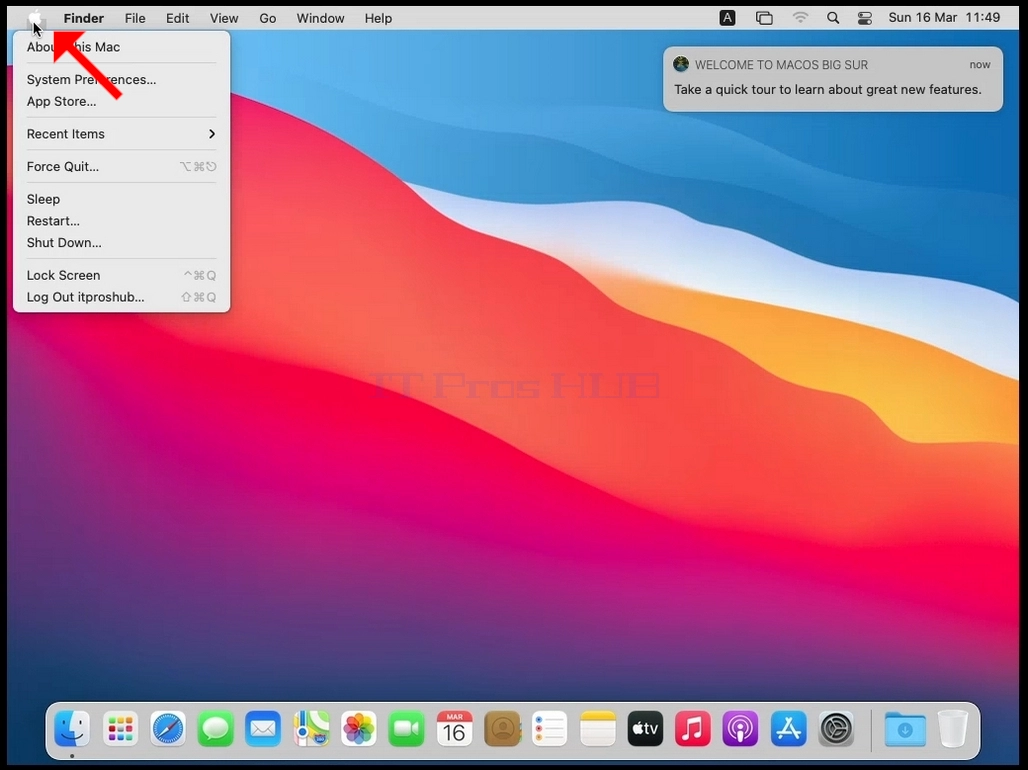
2. დააწკაპუნეთ სისტემის პარამეტრებზე
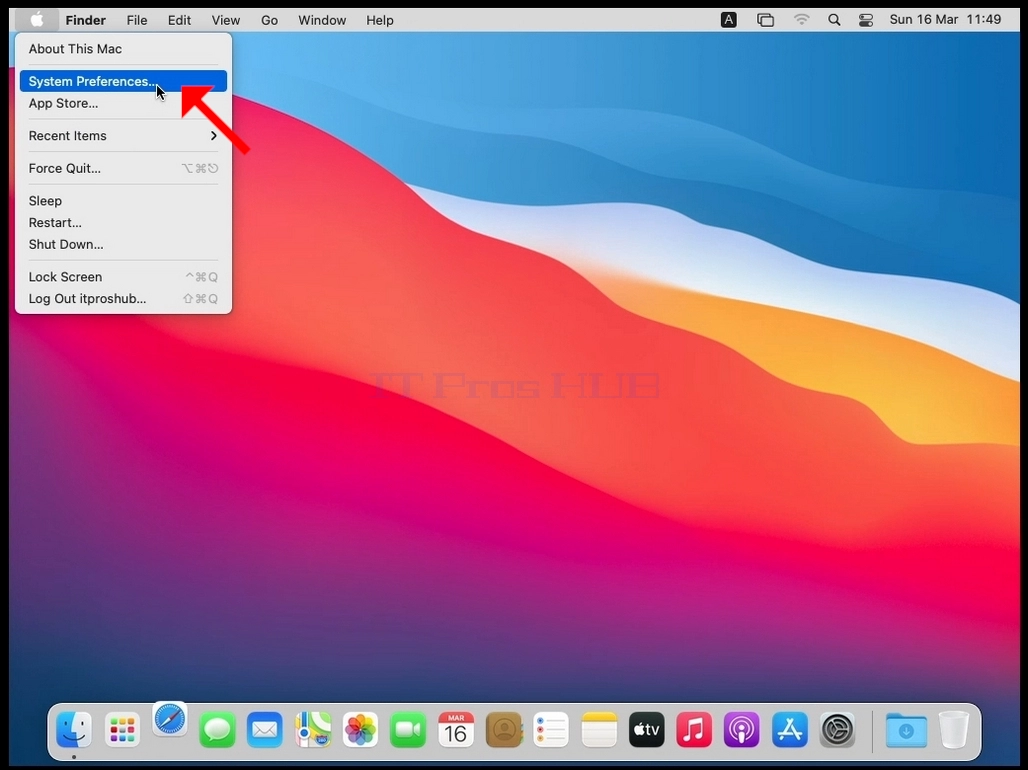
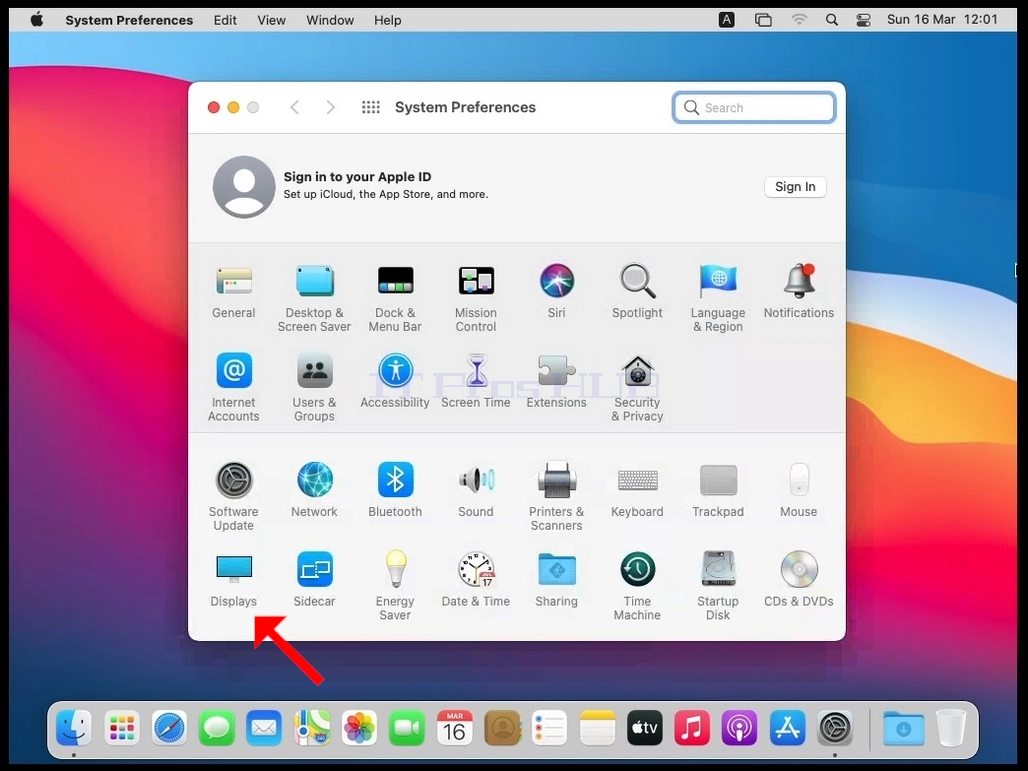
3. ახალ სისტემის პარამეტრების ფანჯარაში იპოვეთ ეკრანების ხატულა.
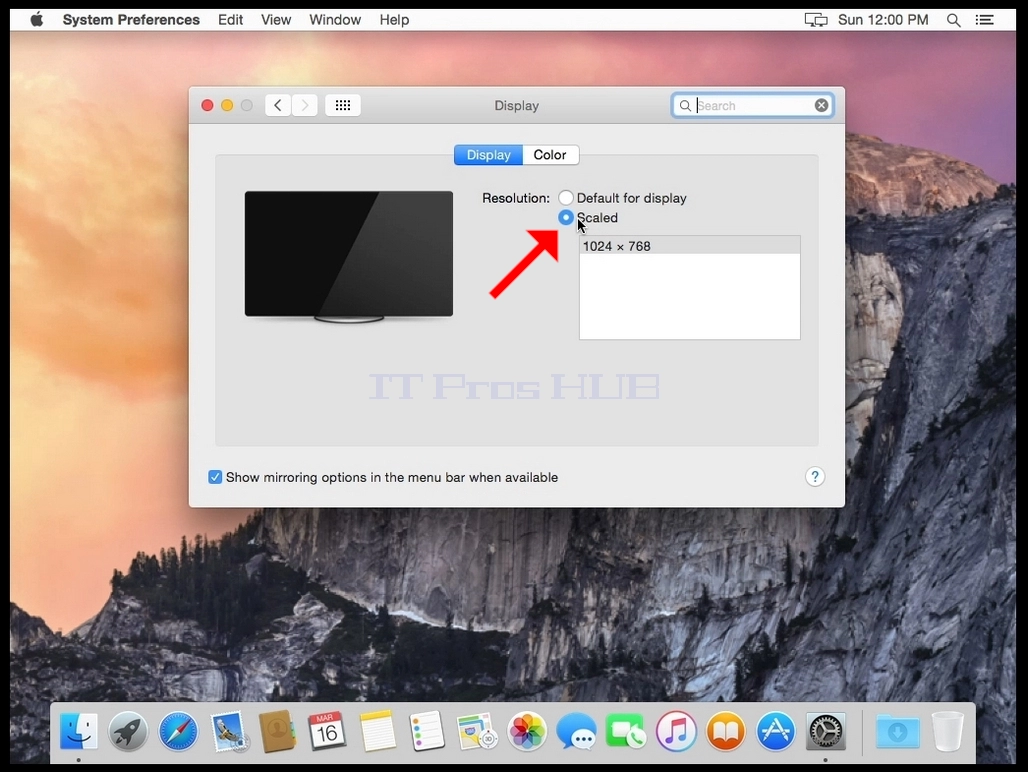
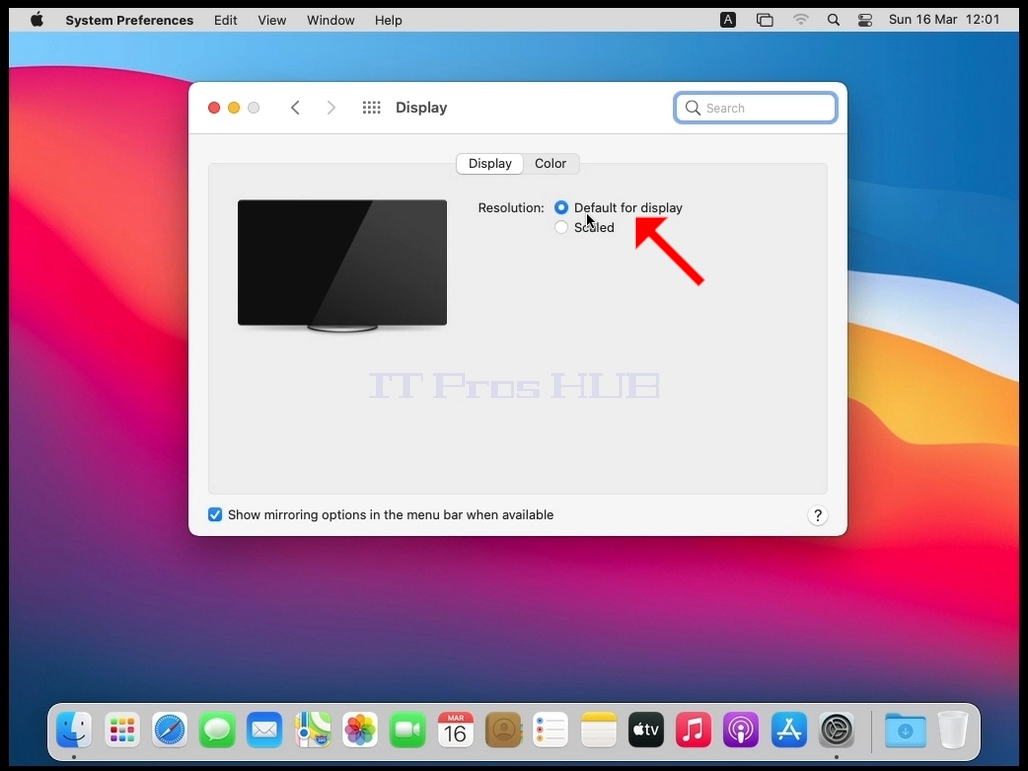
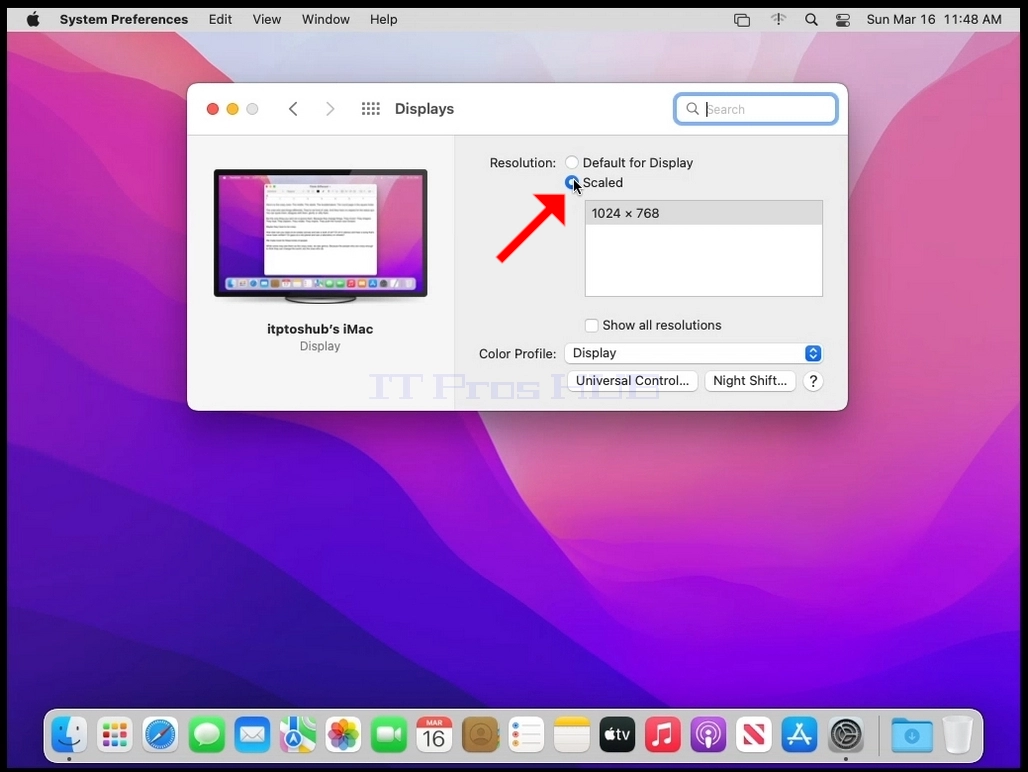
4. ეკრანზე გამოტანილ ფანჯარაში აირჩიეთ მასშტაბირებული.
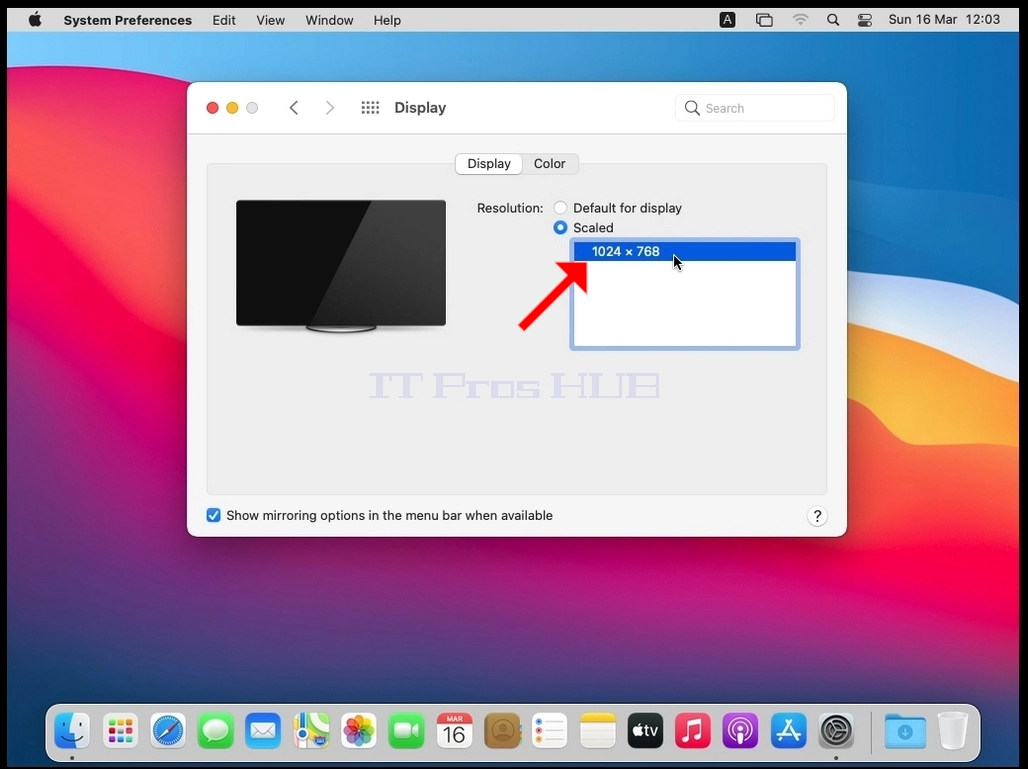
5. მასშტაბირებულის არჩევის შემდეგ, აირჩიეთ თქვენი Mac-ისთვის ხელმისაწვდომი გარჩევადობები (ამ შემთხვევაში, ერთადერთი ხელმისაწვდომი გარჩევადობაა 1024x768).
- დეტალები
- ავტორი: IT Pro
- კატეგორია: How to Articles
- გადასვლები: 11381
1. ეკრანის ზედა მარცხენა კუთხეში მოძებნეთ ვაშლის ხატულა და დააწკაპუნეთ მასზე.
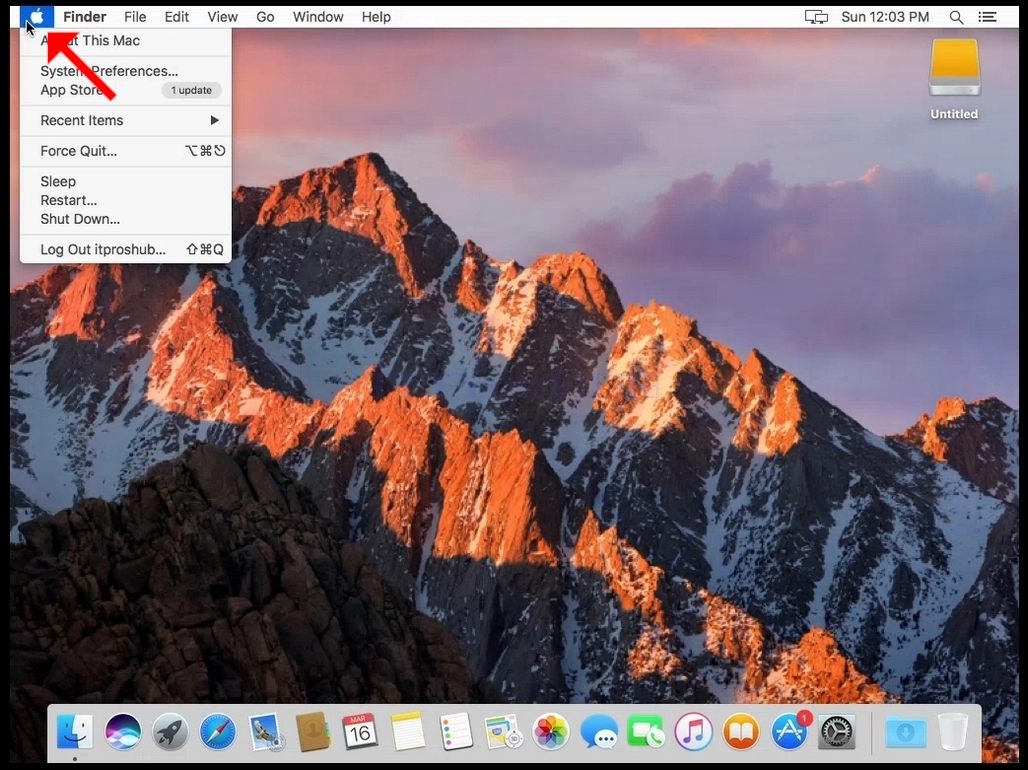
2. დააწკაპუნეთ სისტემის პარამეტრებზე
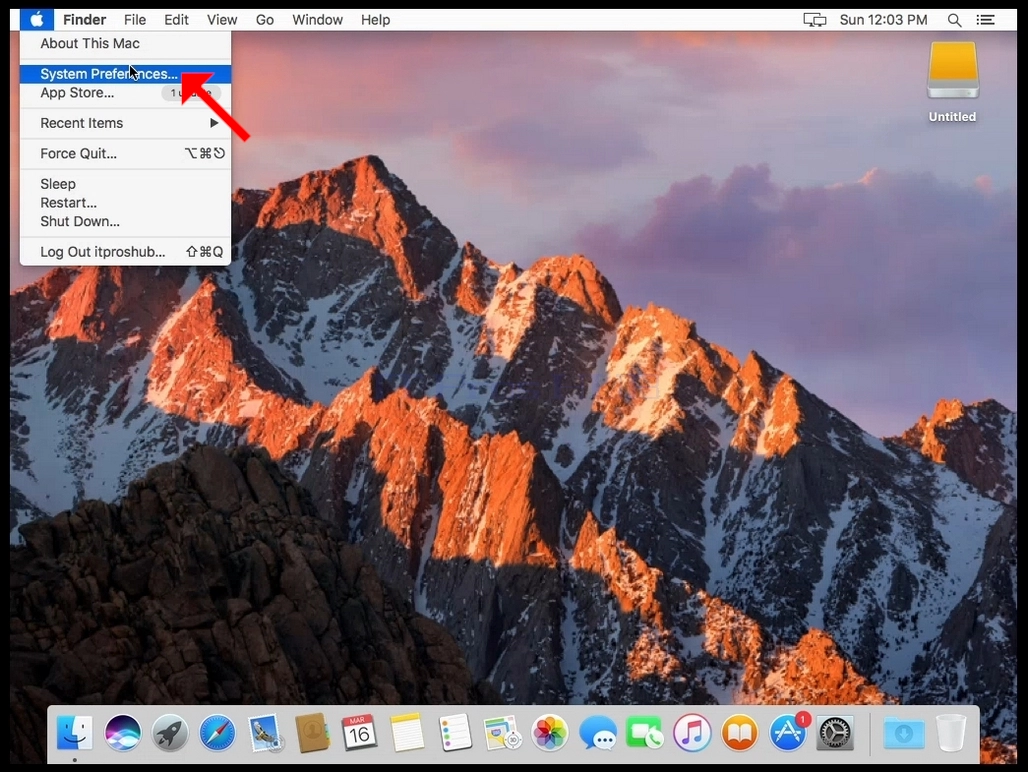
3. ახალ სისტემის პარამეტრების ფანჯარაში იპოვეთ ეკრანების ხატულა.
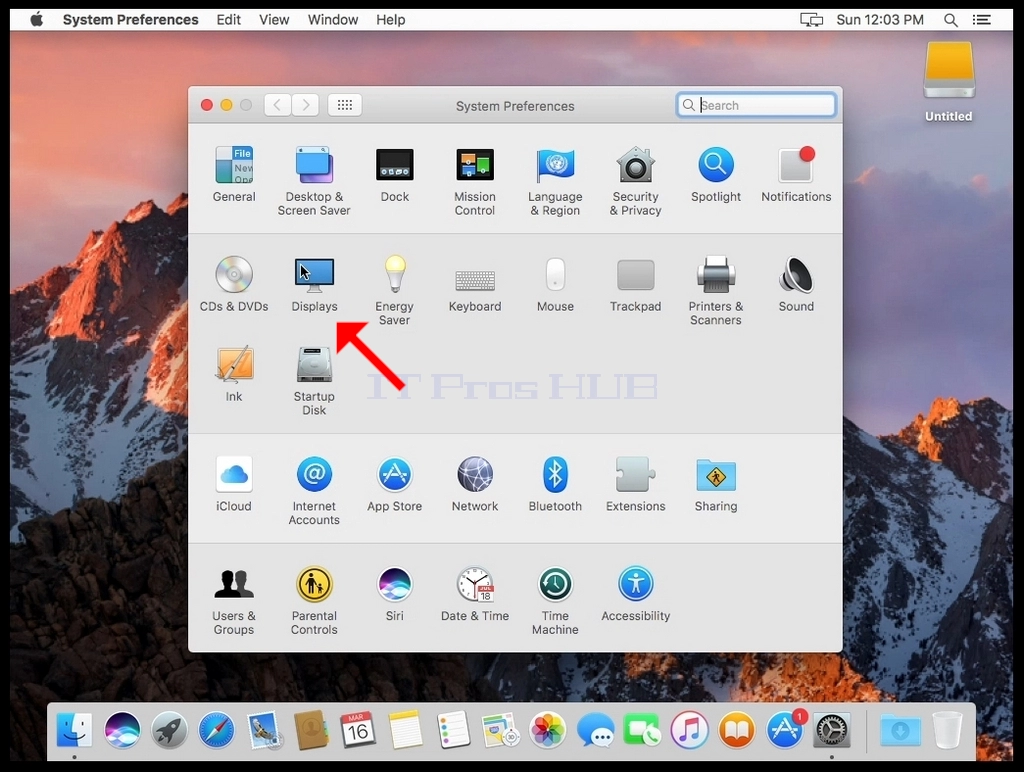
4. ეკრანზე გამოტანილ ფანჯარაში აირჩიეთ მასშტაბირებული.
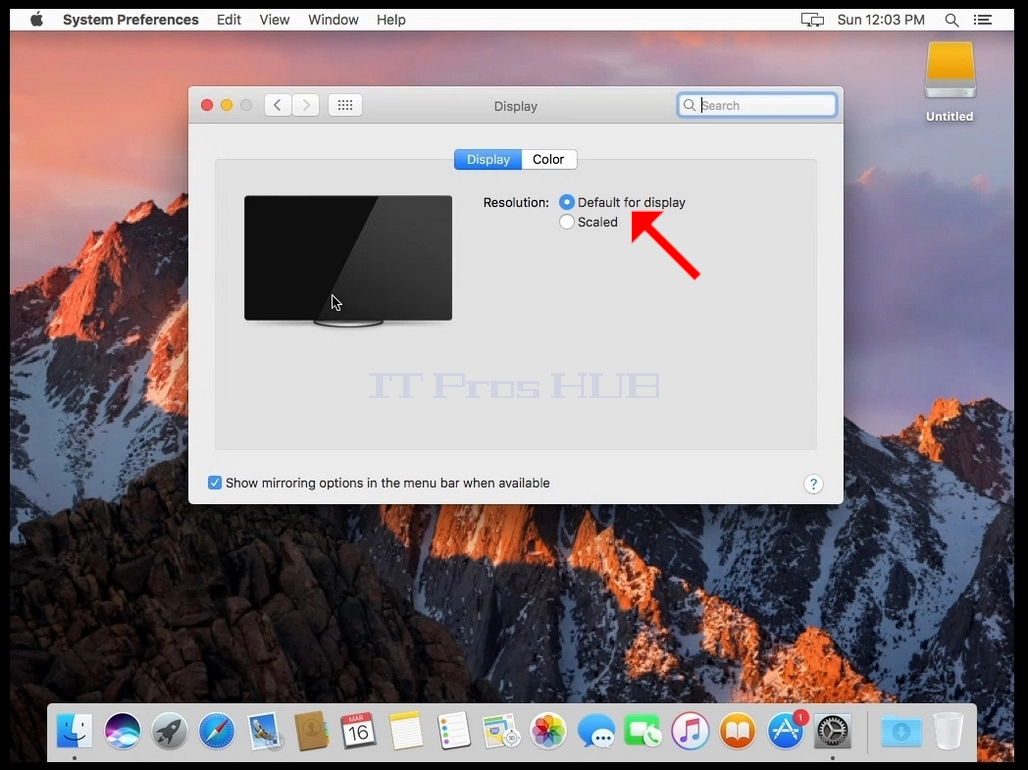
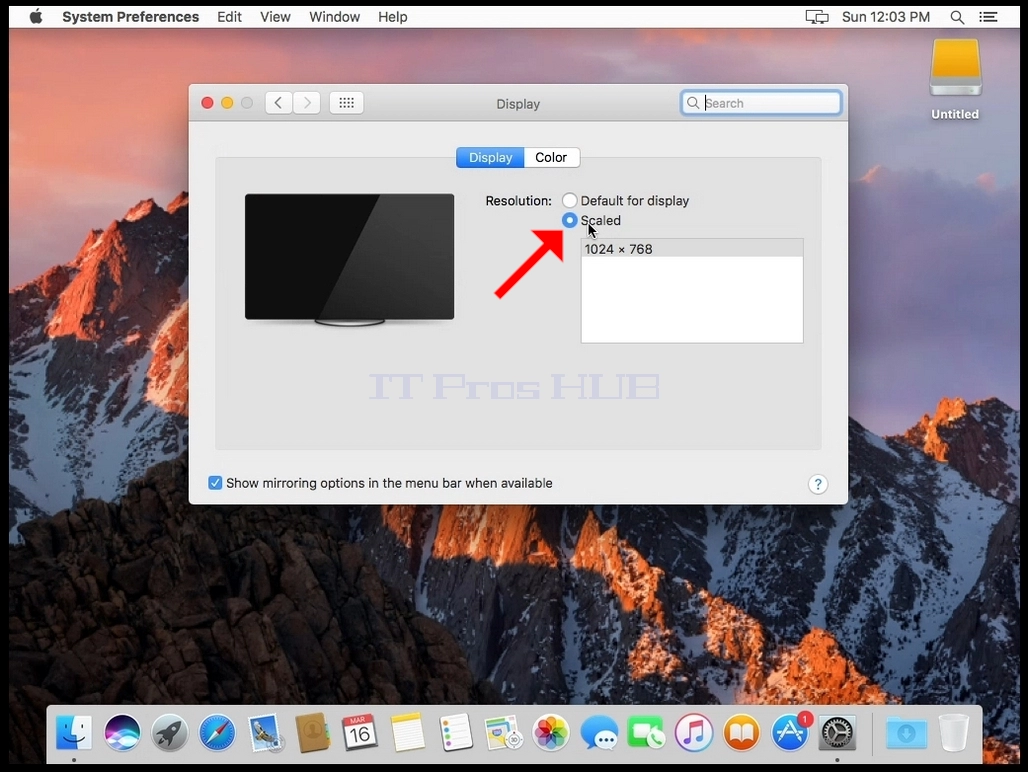
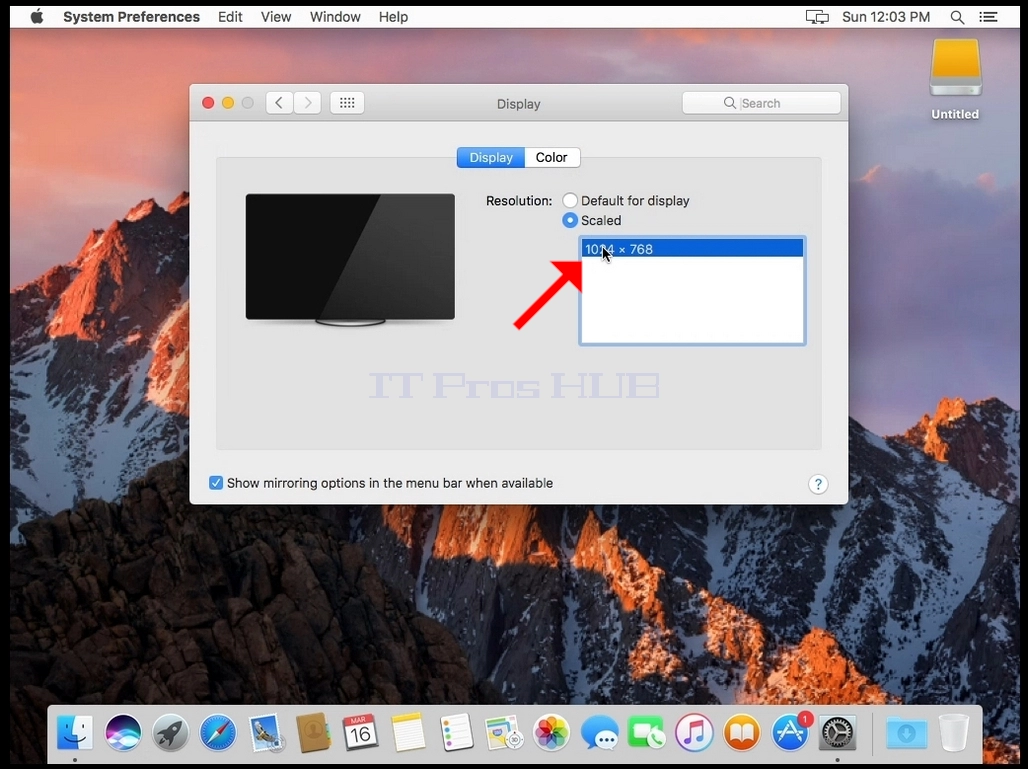
5. „მასშტაბური“-ს არჩევის შემდეგ, აირჩიეთ თქვენი Mac-ისთვის ხელმისაწვდომი გარჩევადობები (ამ შემთხვევაში, ერთადერთი ხელმისაწვდომი გარჩევადობაა 1024x768).
- დეტალები
- ავტორი: IT Pro
- კატეგორია: How to Articles
- გადასვლები: 11583
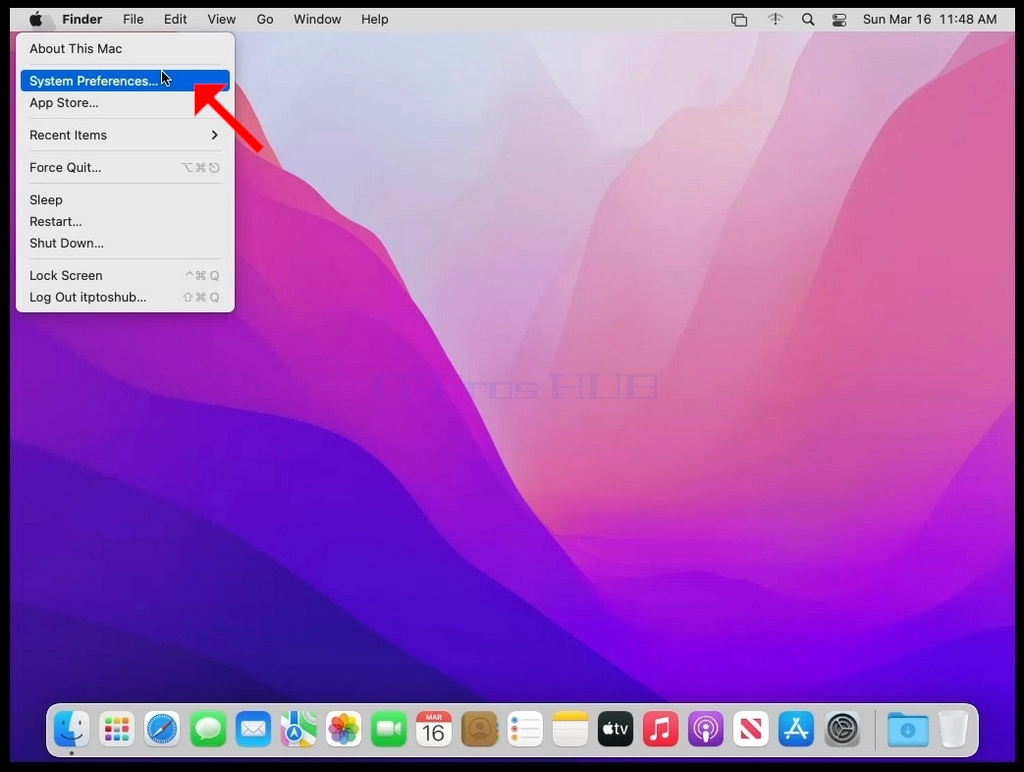
1. ეკრანის ზედა მარცხენა კუთხეში მოძებნეთ ვაშლის ხატულა და დააწკაპუნეთ მასზე.

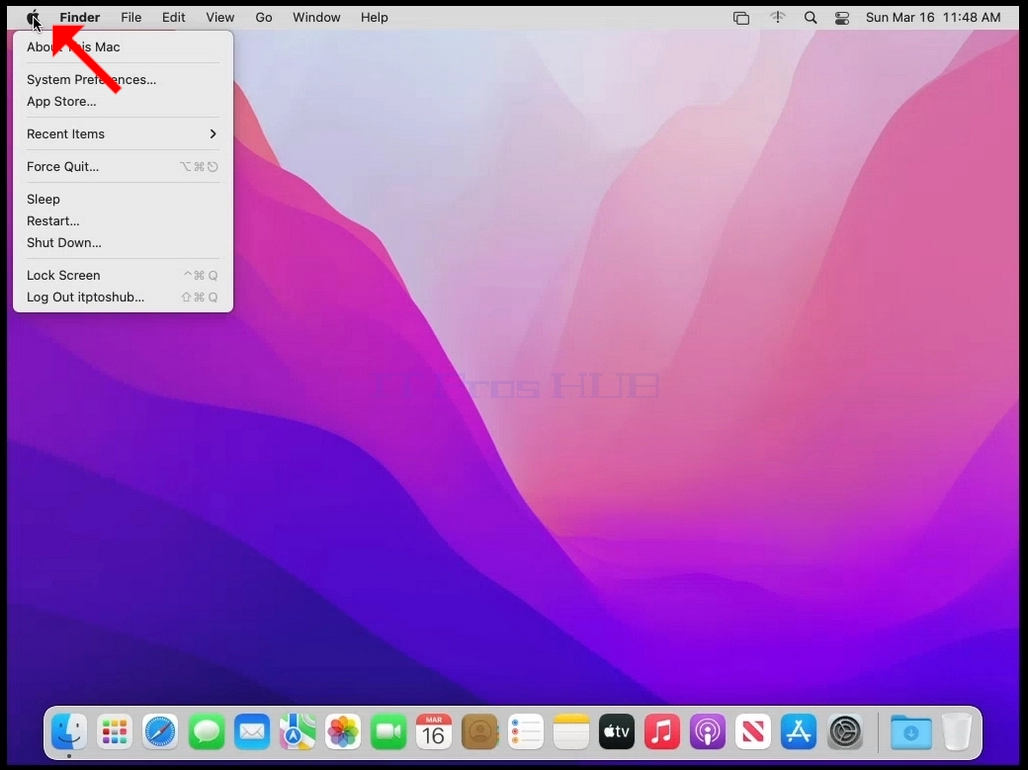
2. დააწკაპუნეთ სისტემის პარამეტრებზე
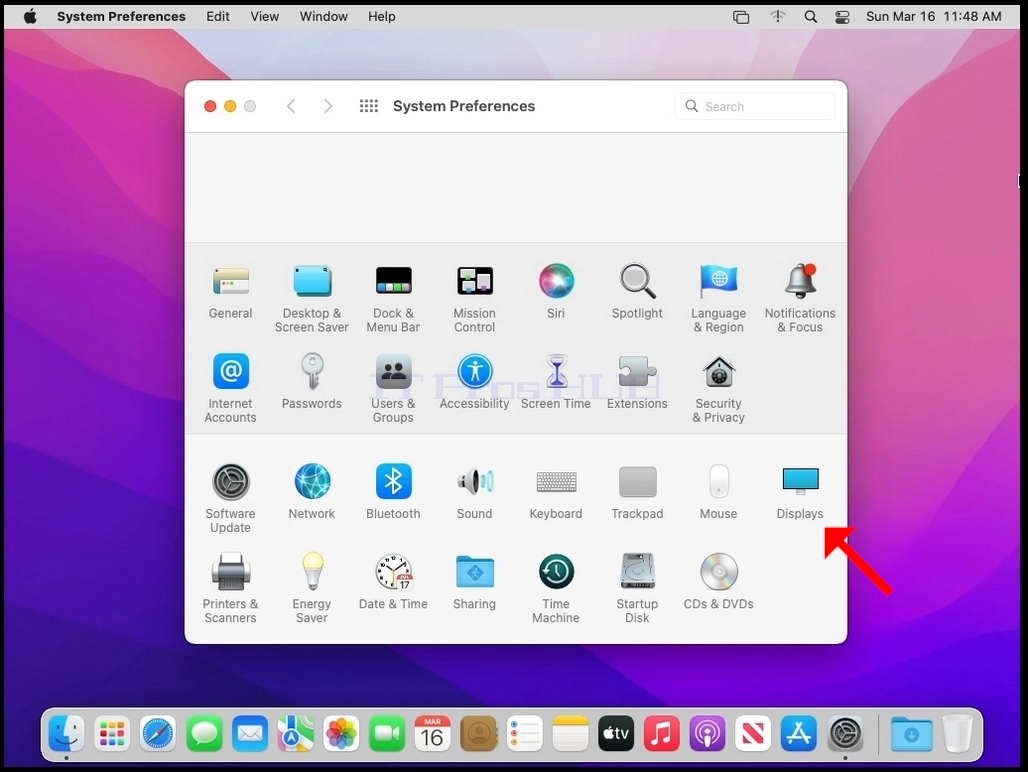
3. ახალ სისტემის პარამეტრების ფანჯარაში იპოვეთ ეკრანების ხატულა.
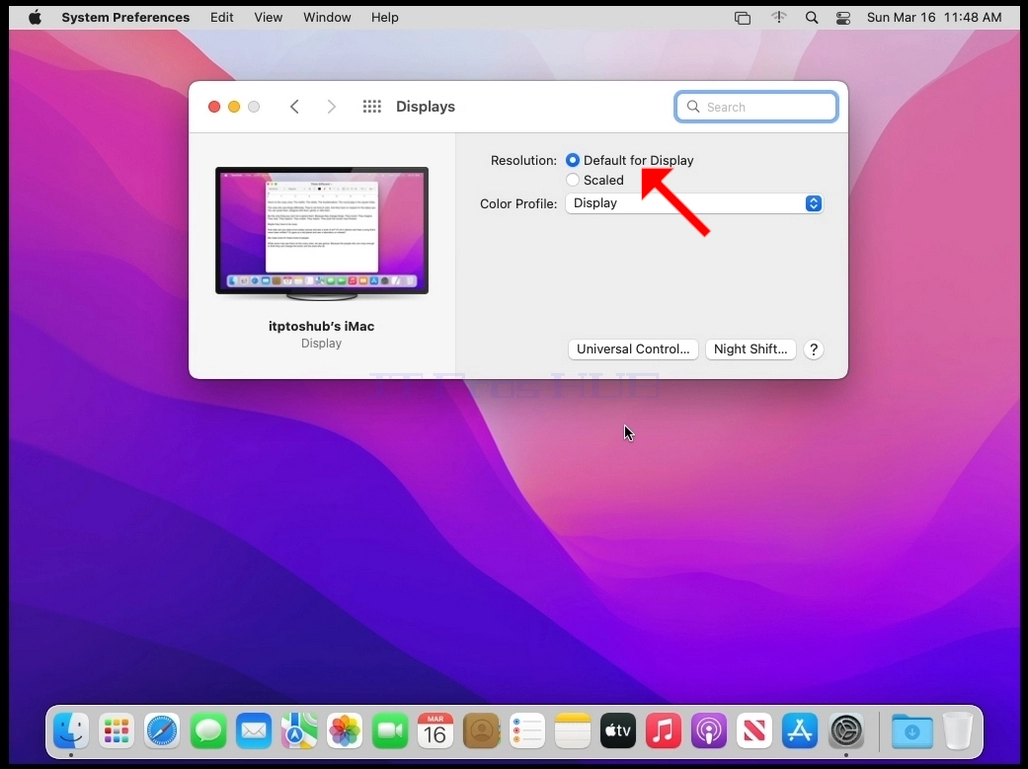
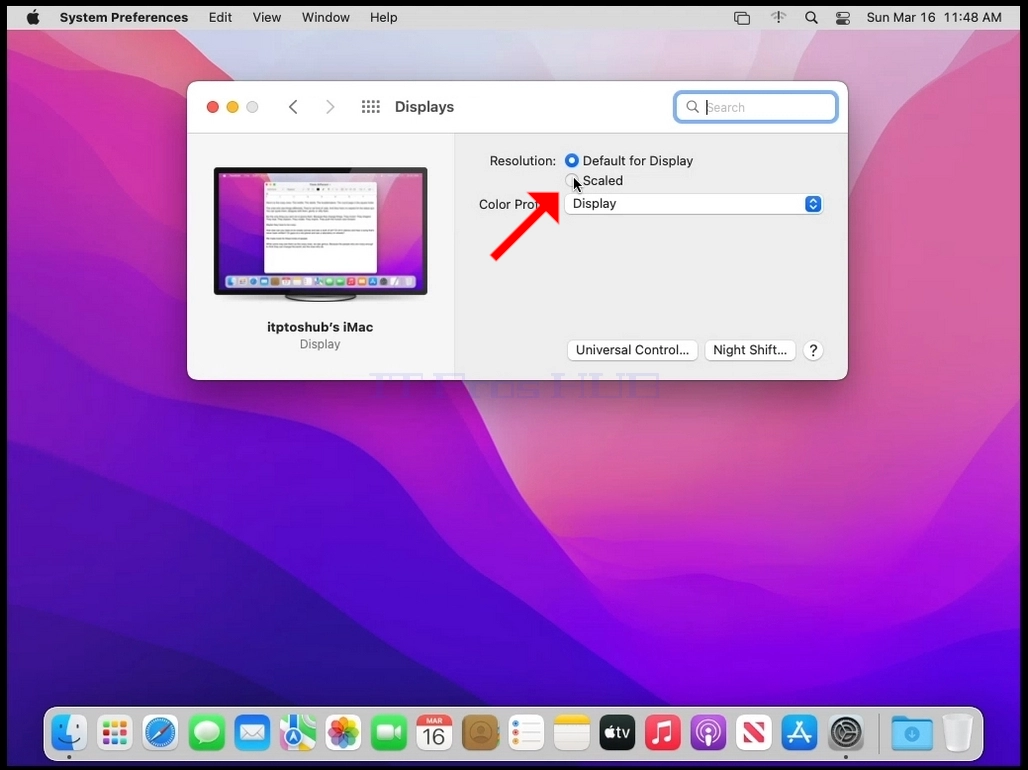
4. ეკრანის ფანჯარაში აირჩიეთ მასშტაბირებული.
5. „მასშტაბური“-ს არჩევის შემდეგ, აირჩიეთ თქვენი Mac-ისთვის ხელმისაწვდომი გარჩევადობები (ამ შემთხვევაში, ერთადერთი ხელმისაწვდომი გარჩევადობაა 1024x768).
- დეტალები
- ავტორი: IT Pro
- კატეგორია: How to Articles
- გადასვლები: 10406
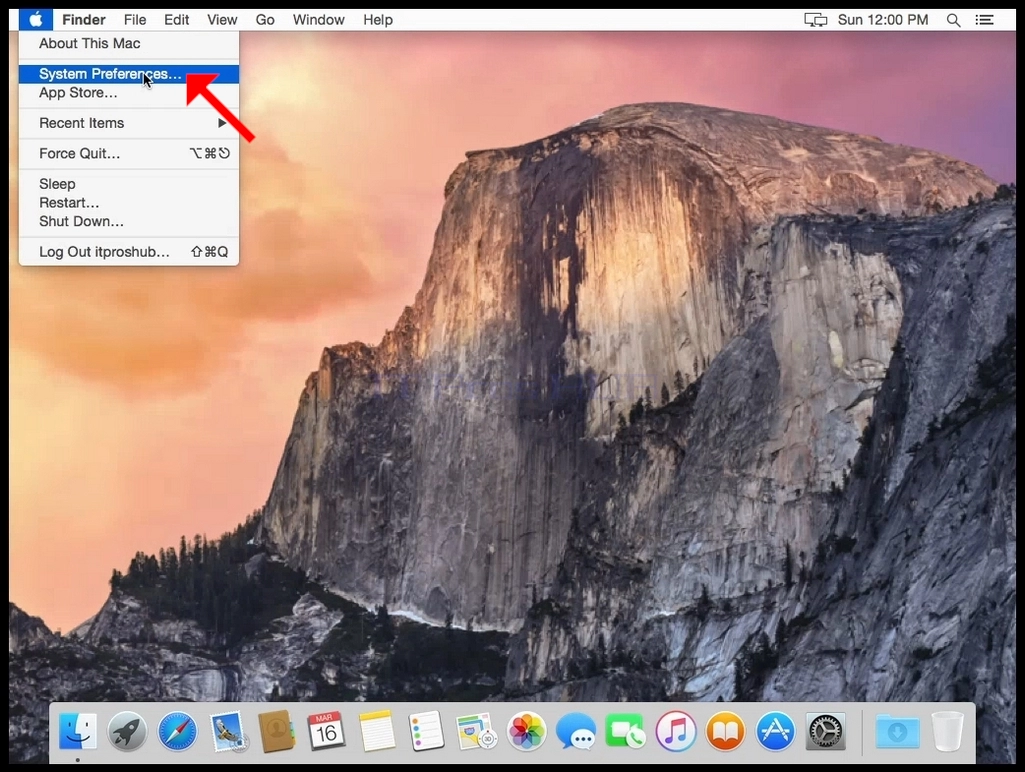
1. ეკრანის ზედა მარცხენა კუთხეში მოძებნეთ ვაშლის ხატულა და დააწკაპუნეთ მასზე.
2. დააწკაპუნეთ სისტემის პარამეტრებზე
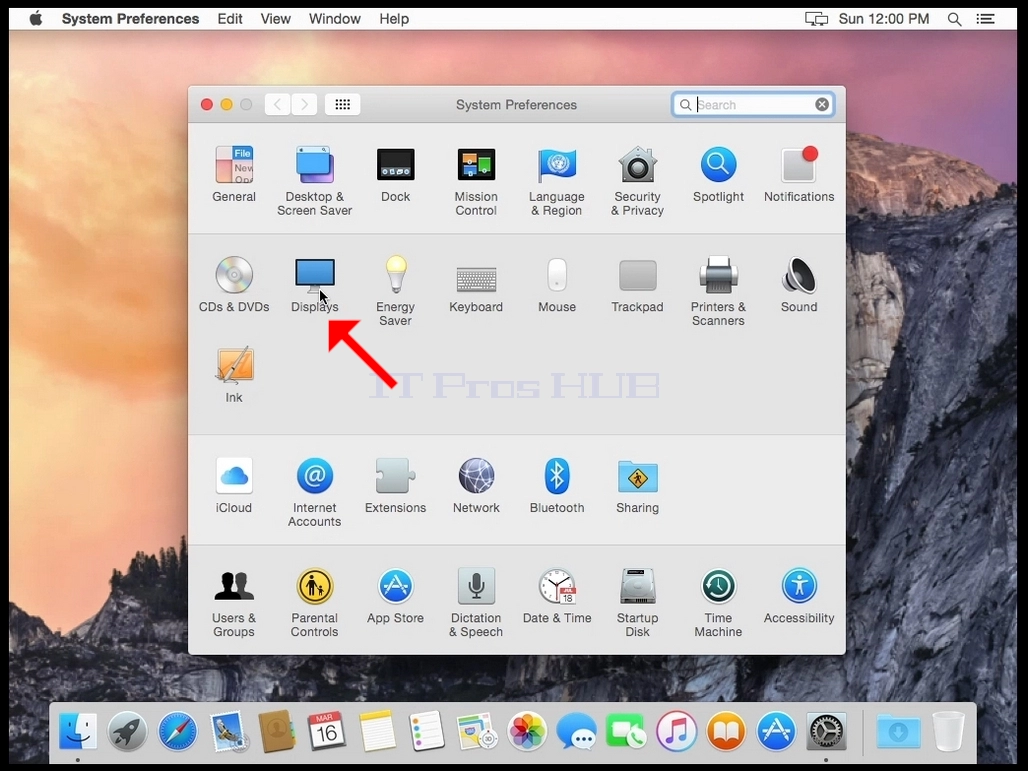
3. ახალ სისტემის პარამეტრების ფანჯარაში იპოვეთ ეკრანების ხატულა.
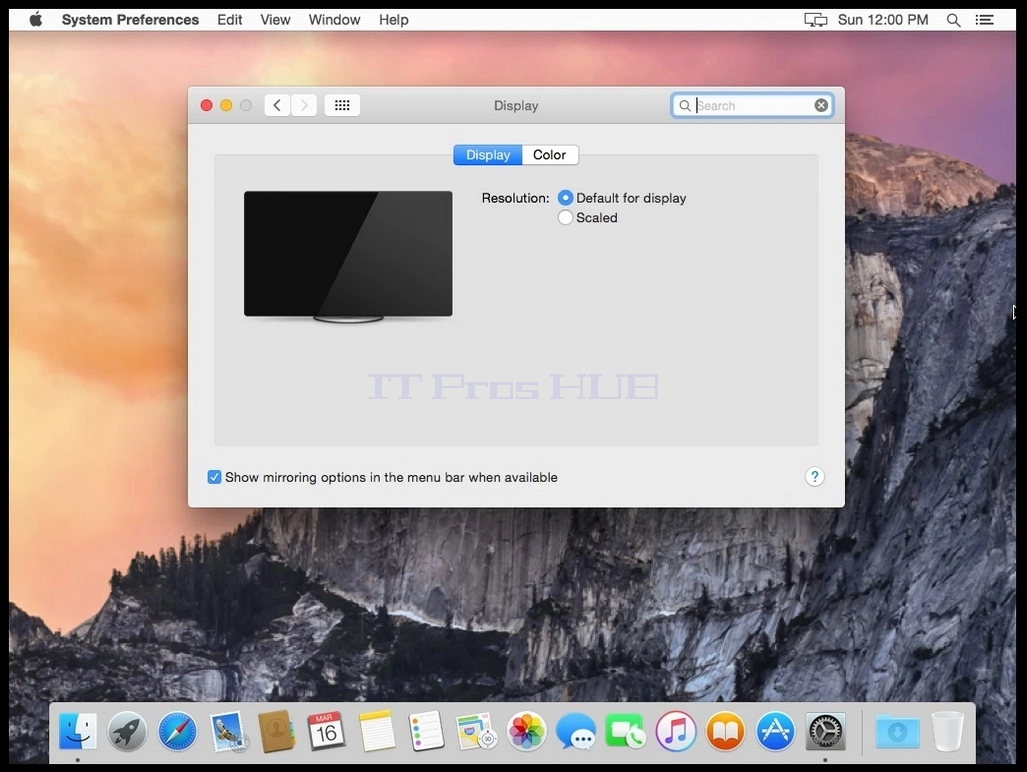
4. ეკრანზე გამოტანილ ფანჯარაში აირჩიეთ მასშტაბირებული.
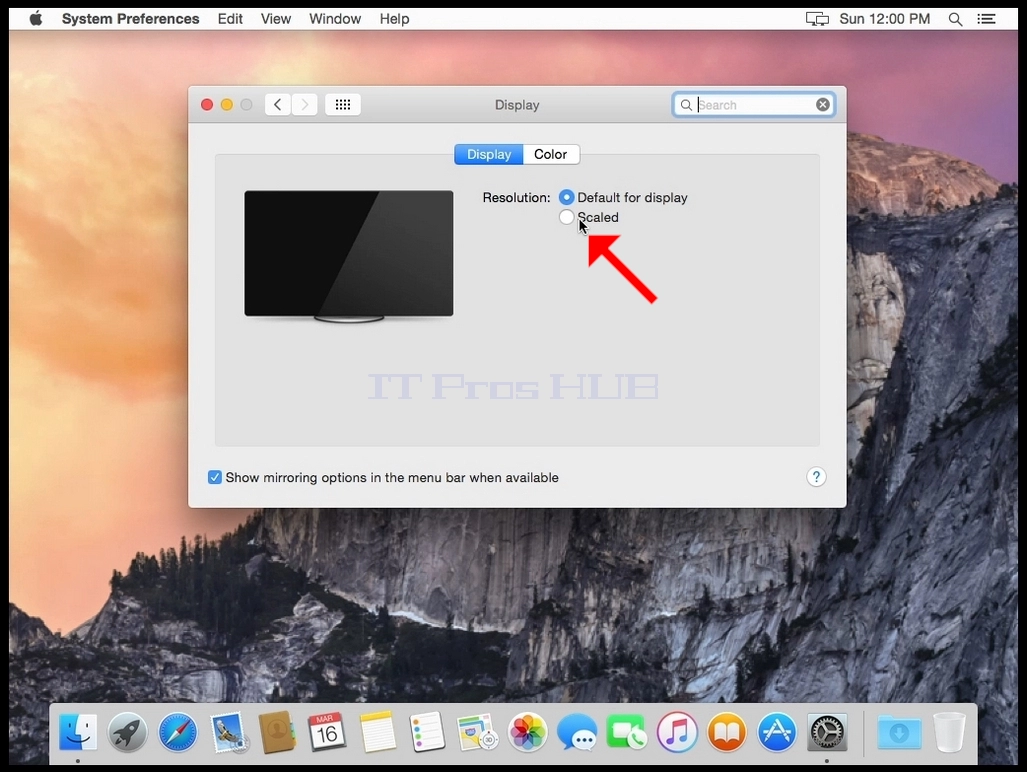
5. მასშტაბირებულის არჩევის შემდეგ, აირჩიეთ თქვენი Mac-ისთვის ხელმისაწვდომი გარჩევადობები (ამ შემთხვევაში, ერთადერთი ხელმისაწვდომი გარჩევადობაა 1024x768).