



1. გადადით Windows-ის სამუშაო მაგიდაზე
2. დააჭირეთ ღილაკს "დაწყება"
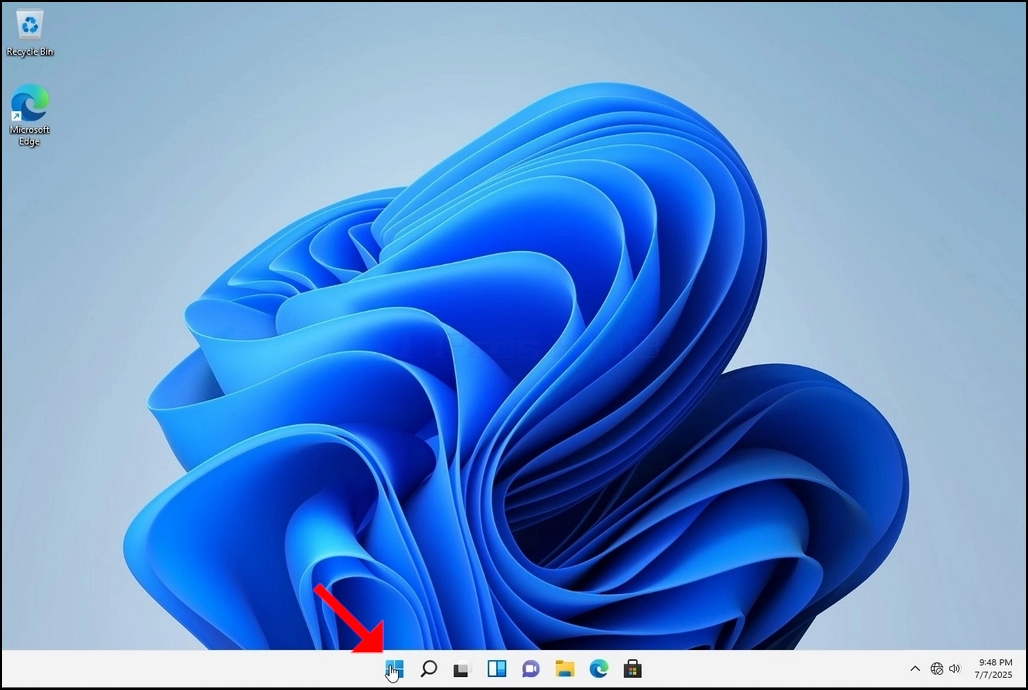
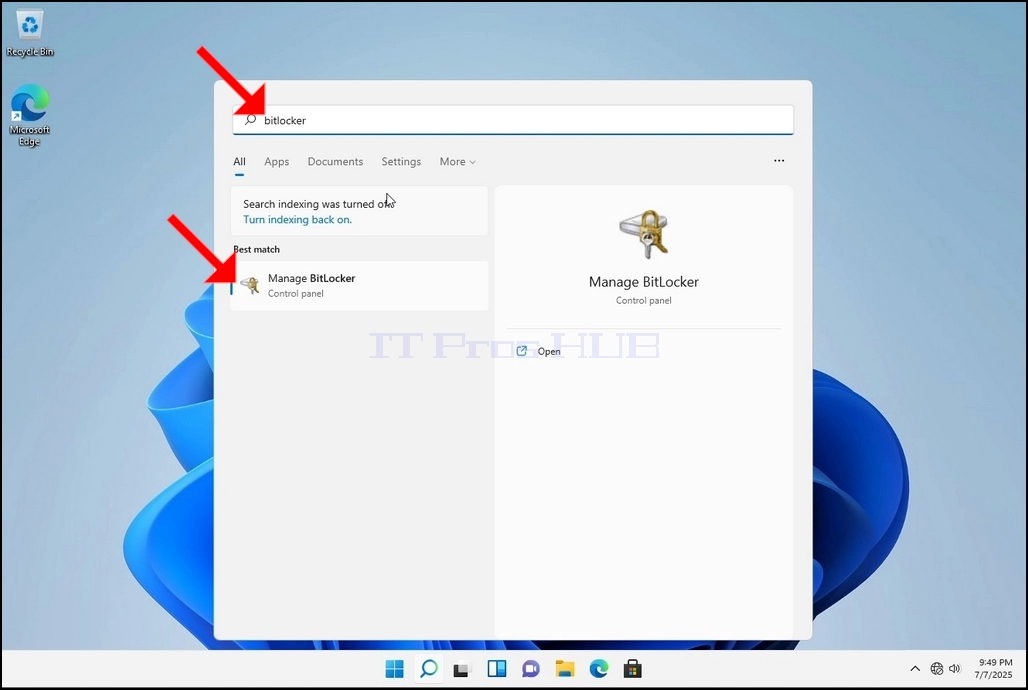
3. დაწყების მენიუს აკრეფის შემდეგ, აკრიფეთ „bitlocker“ და დაელოდეთ, სანამ ის Bitlocker-ის მართვის პანელის ხატულას იპოვის. როგორც კი იპოვის, დააწკაპუნეთ მასზე და დაელოდეთ Bitlocker Drive Encryption ფანჯრის გახსნას.
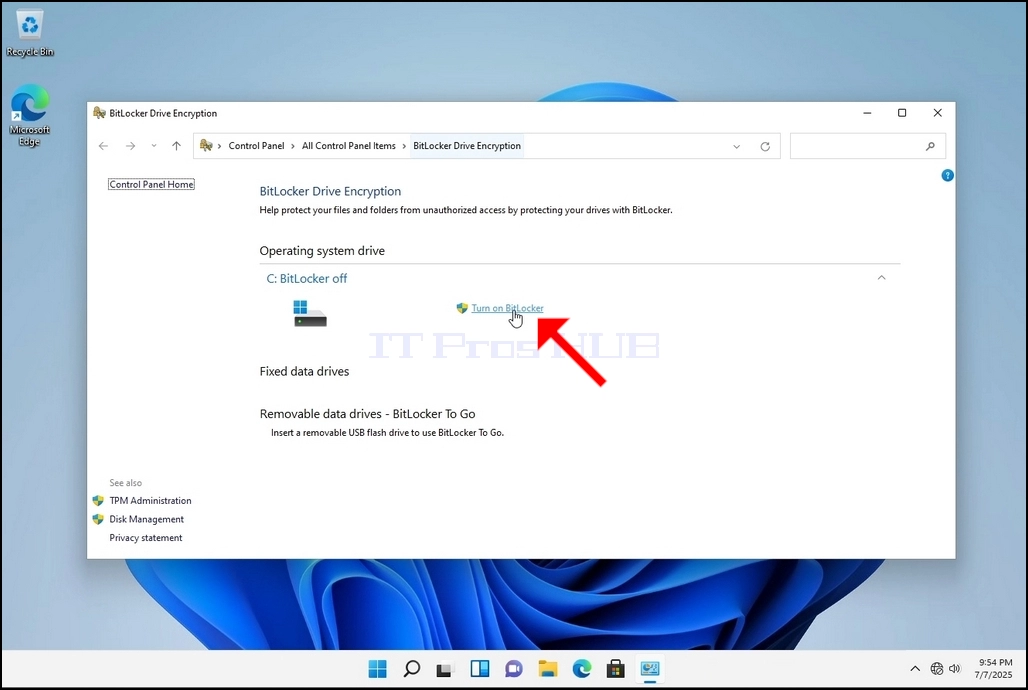
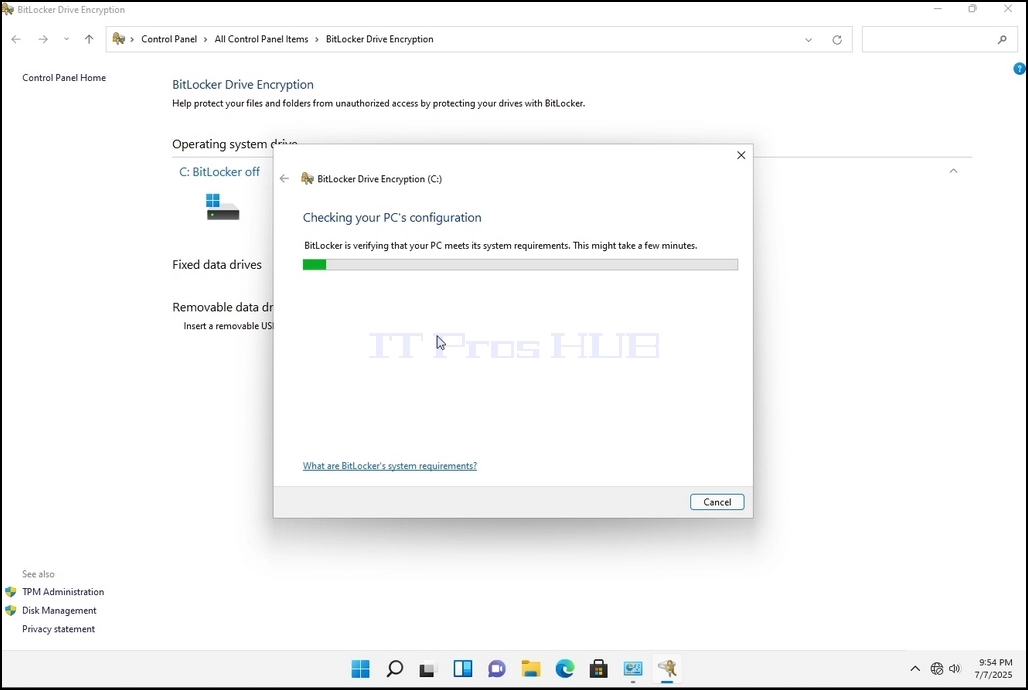
5. როგორც კი დადასტურების ეტაპი დასრულდება და ოსტატი აღმოაჩენს, რომ კომპიუტერი Bitlocker-თან თავსებადია, ის გკითხავთ, თუ როგორ გსურთ თქვენი Bitlocker-ის აღდგენის გასაღების შენახვა
ა. Microsoft-ის ანგარიში – ინახავს მას თქვენს Microsoft-ის ანგარიშში
ბ. ფაილში შენახვა – აღდგენის გასაღებს ინახავს ტექსტურ ფაილში
გ. აღდგენის გასაღების დაბეჭდვა – ბეჭდავს Bitlocker-ის აღდგენის გასაღებს, ვირტუალურ პრინტერზეც კი.
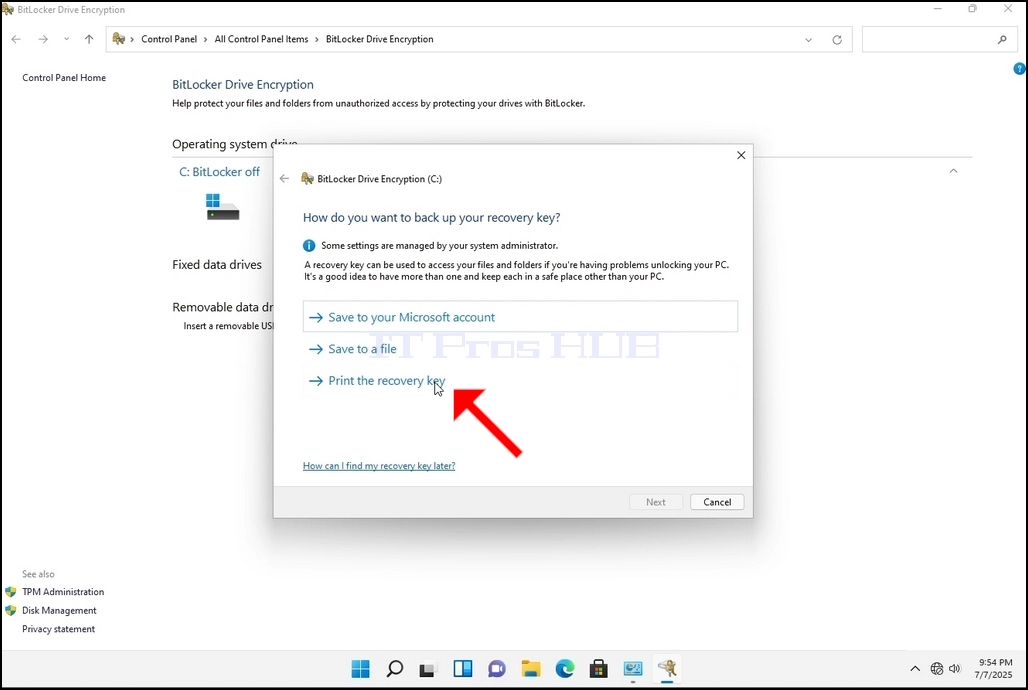
6. ამ სტატიაში ჩვენ ავირჩევთ ბოლო ვარიანტს, რომელიც არის აღდგენის გასაღების დაბეჭდვა და ჩვენ მას ლოკალურად შევინახავთ.
a. გაითვალისწინეთ, რომ Bitlocker არ იძლევა აღდგენის გასაღების ფაილის შენახვის საშუალებას იმავე დისკზე, რომელიც დაშიფრულია.
b. თუმცა, ის იძლევა აღდგენის გასაღების დაბეჭდვის საშუალებას იმავე დისკზე არსებულ ფაილზე, რომელიც დაშიფრულია. ეს მეთოდი ასევე არ არის რეკომენდებული, მაგრამ ამ სტატიის მიზნებისთვის ამას ასე გავაკეთებთ.
გ. შენიშვნა - არასოდეს შეინახოთ აღდგენის კოდის ფაილი იმავე დისკზე, რომელიც დაშიფვრას აპირებთ. თუ რაიმე მიზეზით ეს დისკი დაიბლოკება, აღდგენის გასაღების ფაილიც დაიბლოკება მასთან ერთად.
7. ამ ვარიანტის არჩევის შემდეგ, ოსტატი გკითხავთ, რომელი პრინტერი გამოიყენოთ Bitlocker-ის აღდგენის გასაღების დასაბეჭდად. ამ სტატიაში, როგორც მე-6 ეტაპზე იყო ნახსენები, ჩვენ ავირჩევთ Microsoft Print to PDF პრინტერს, რომელიც აღდგენის გასაღებს PDF ფაილში დაბეჭდავს.
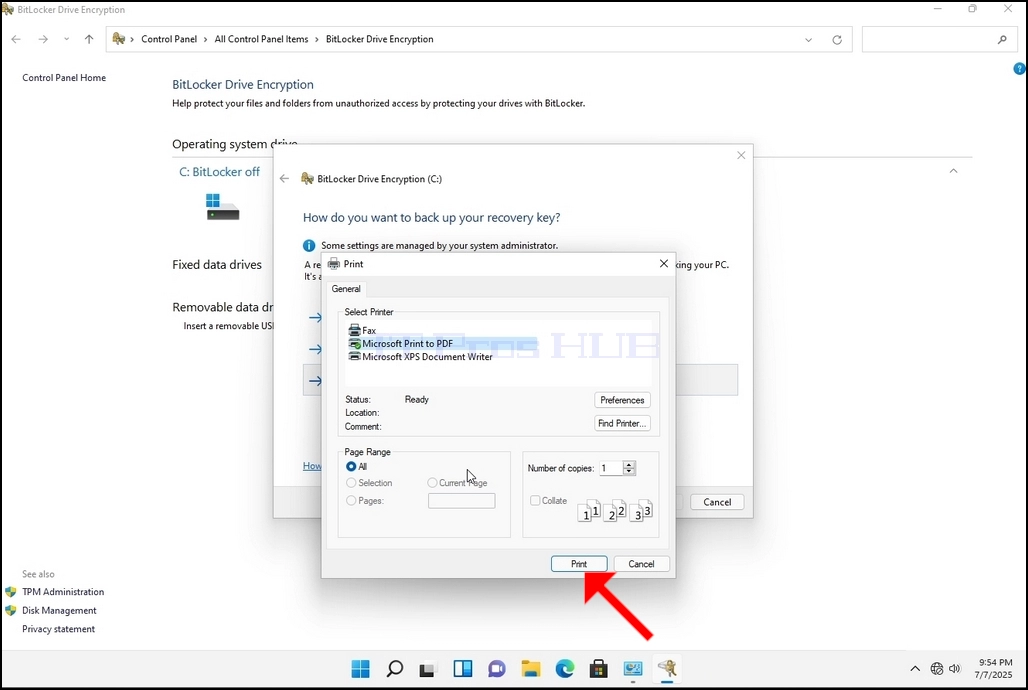
8. პრინტერის არჩევის შემდეგ დააჭირეთ ღილაკს "ბეჭდვა"
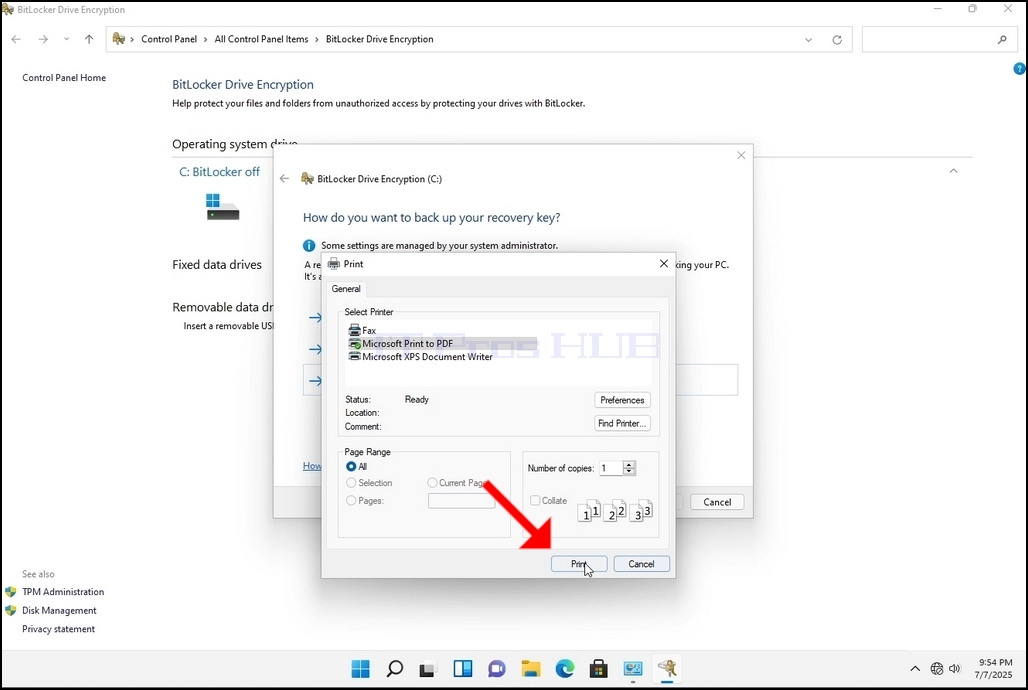
9. გამოჩნდება ახალი ფანჯარა. გამოიყენეთ ეს ფანჯარა Bitlocker-ის აღდგენის გასაღების PDF ფაილისთვის სახელის დასარქმევად და იმის ასარჩევად, თუ სად გსურთ მისი შენახვა.