



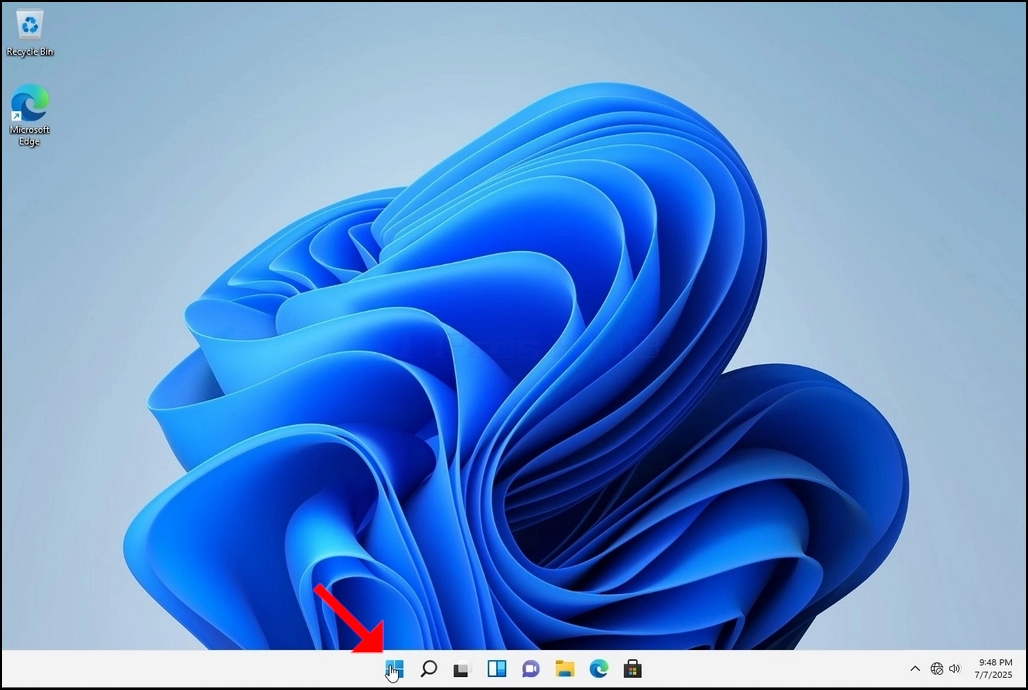
१. विंडोज डेस्कटॉपवर जा
२. स्टार्ट बटणावर क्लिक करा
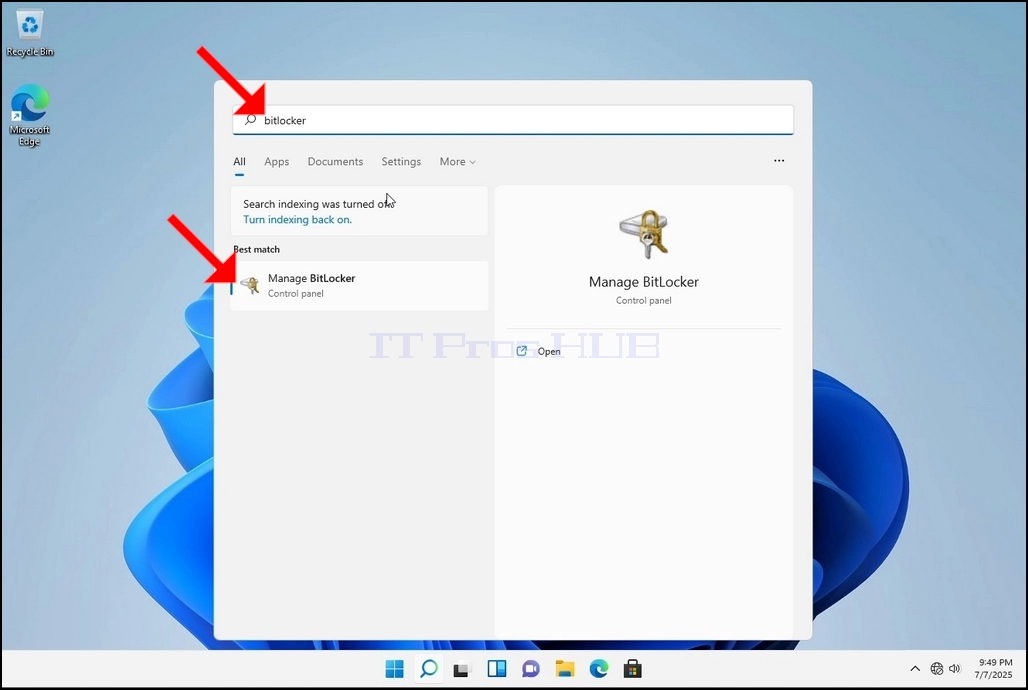
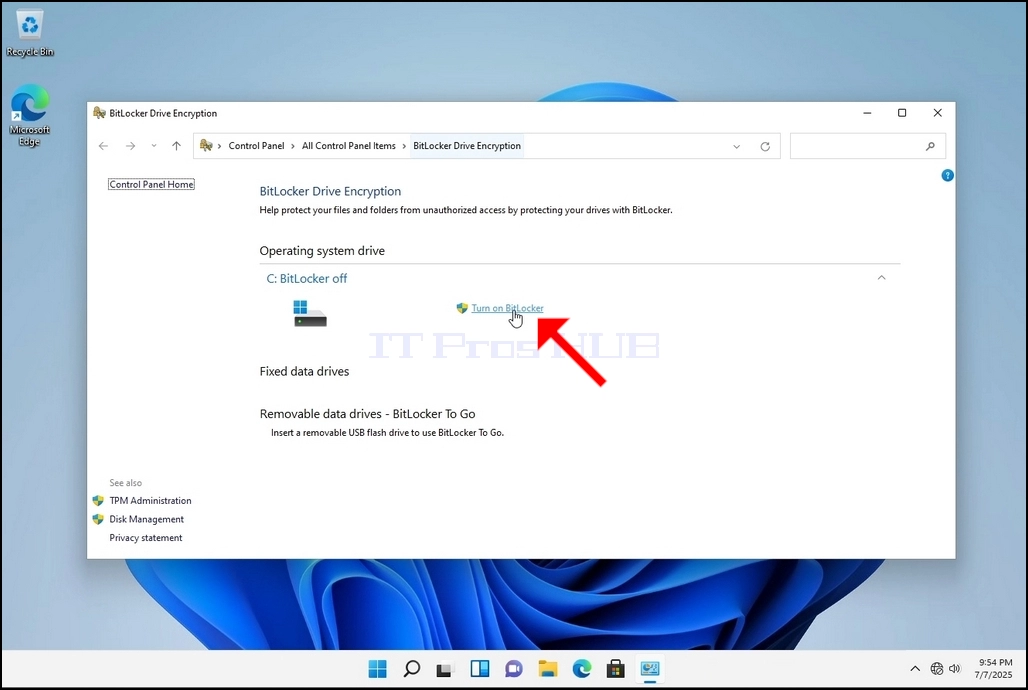
3. स्टार्ट मेनू तयार झाल्यानंतर, “bitlocker” टाइप करा आणि बिटलॉकर कंट्रोल पॅनल आयकॉन सापडेपर्यंत वाट पहा. एकदा ते सापडले की, त्यावर क्लिक करा आणि बिटलॉकर ड्राइव्ह एन्क्रिप्शन विंडो उघडण्याची वाट पहा.
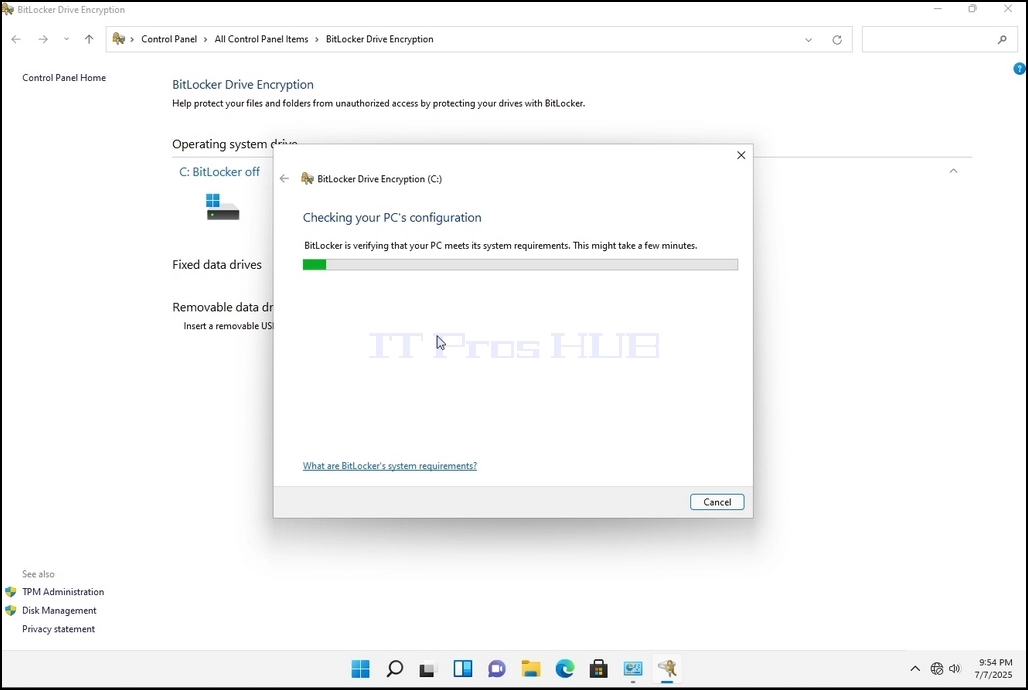
5. पडताळणीचा टप्पा पूर्ण झाल्यावर आणि विझार्डला संगणक बिटलॉकर सक्षम आढळल्यानंतर, तो विचारेल की तुम्हाला तुमची बिटलॉकर रिकव्हरी की कशी सेव्ह करायची आहे
मायक्रोसॉफ्ट अकाउंट - ते तुमच्या मायक्रोसॉफ्ट अकाउंटमध्ये सेव्ह करते
फाइलमध्ये सेव्ह करा - रिकव्हरी की टेक्स्ट फाइलमध्ये सेव्ह करते
रिकव्हरी की प्रिंट करा - बिटलॉकर रिकव्हरी की प्रिंट करा, अगदी व्हर्च्युअल प्रिंटरवर देखील.
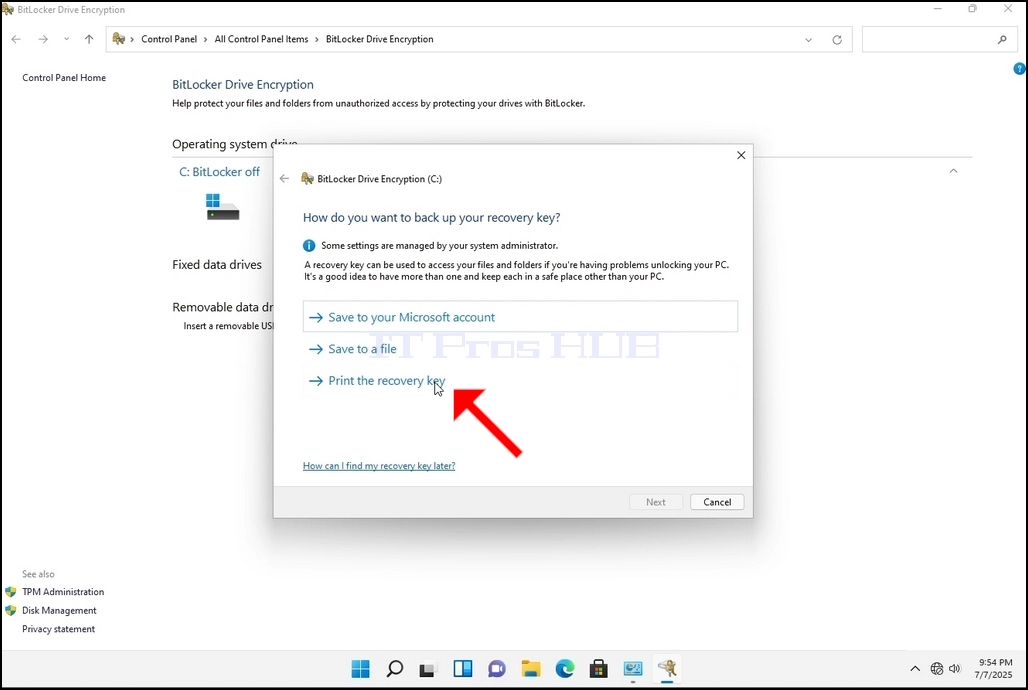
6. या लेखात आपण शेवटचा पर्याय निवडू जो पुनर्प्राप्ती प्रिंट करा की आहे आणि आपण ती स्थानिकरित्या सेव्ह करू.
a. लक्षात ठेवा की बिटलॉकर रिकव्हरी की फाइल त्याच ड्राइव्हवर सेव्ह करण्याची परवानगी देत नाही जो & तथापि, ते त्याच ड्राइव्हवरील फाइलवर ती रिकव्हरी की प्रिंट करण्याची परवानगी देते जी जवळजवळ एन्क्रिप्ट करायची आहे. ही पद्धत देखील शिफारसित नाही परंतु या लेखाच्या फायद्यासाठी आपण ते अशा प्रकारे करू.
c. टीप - रिकव्हरी कोड फाइल कधीही एन्क्रिप्ट होणाऱ्या ड्राइव्हवर सेव्ह करू नका. जर काही कारणास्तव तो ड्राइव्ह लॉक झाला तर रिकव्हरी की फाइल त्यासह लॉक होईल.
7. एकदा तो पर्याय निवडला की, विझार्ड बिटलॉकर रिकव्हरी की प्रिंट करण्यासाठी कोणता प्रिंटर वापरायचा ते विचारेल. या लेखात, स्टेज ६ मध्ये सांगितल्याप्रमाणे, आपण मायक्रोसॉफ्ट प्रिंट टू पीडीएफ प्रिंटर निवडू, जो रिकव्हरी की पीडीएफ फाइलमध्ये प्रिंट करेल.
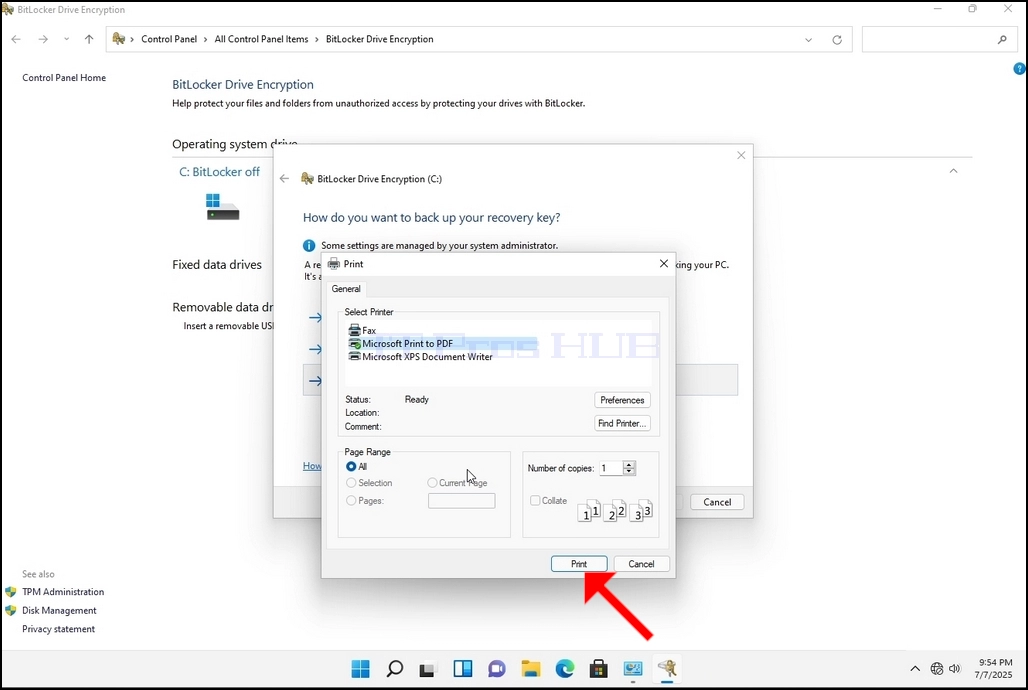
8. प्रिंटर निवडल्यानंतर, प्रिंट वर क्लिक करा
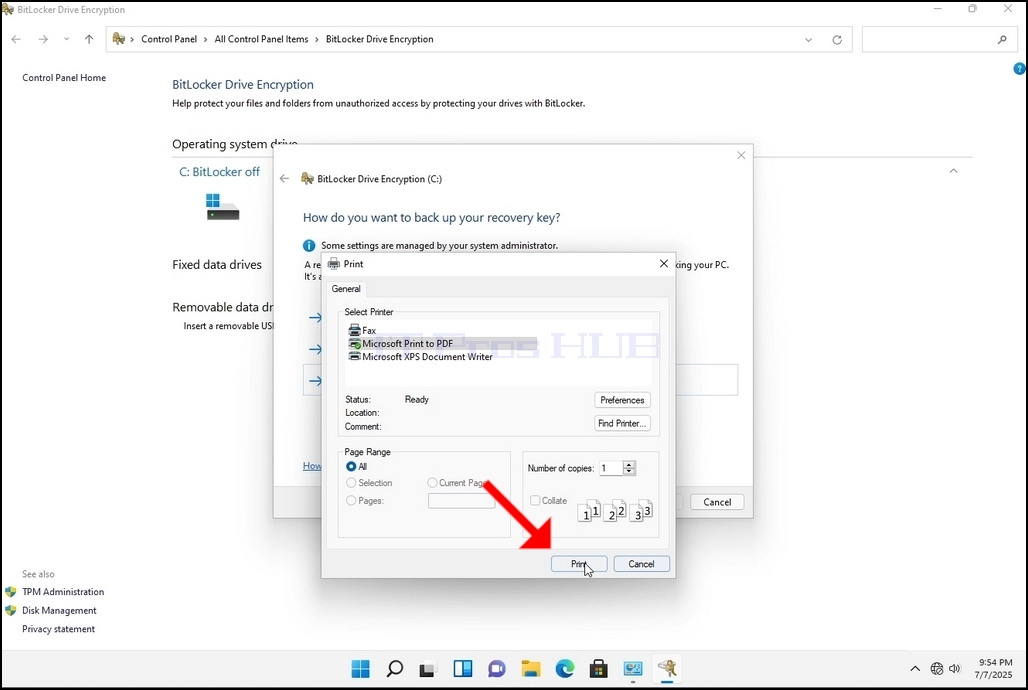
9. एक नवीन विंडो पॉप अप होईल. बिटलॉकर रिकव्हरी की पीडीएफ फाइलला नाव देण्यासाठी आणि तुम्हाला कुठे हवे आहे ते निवडण्यासाठी या विंडोचा वापर करा.