



Šiame straipsnyje mes parodysime, kaip išbandyti Mirrored Tūris Windows 11 funkcionalumą.
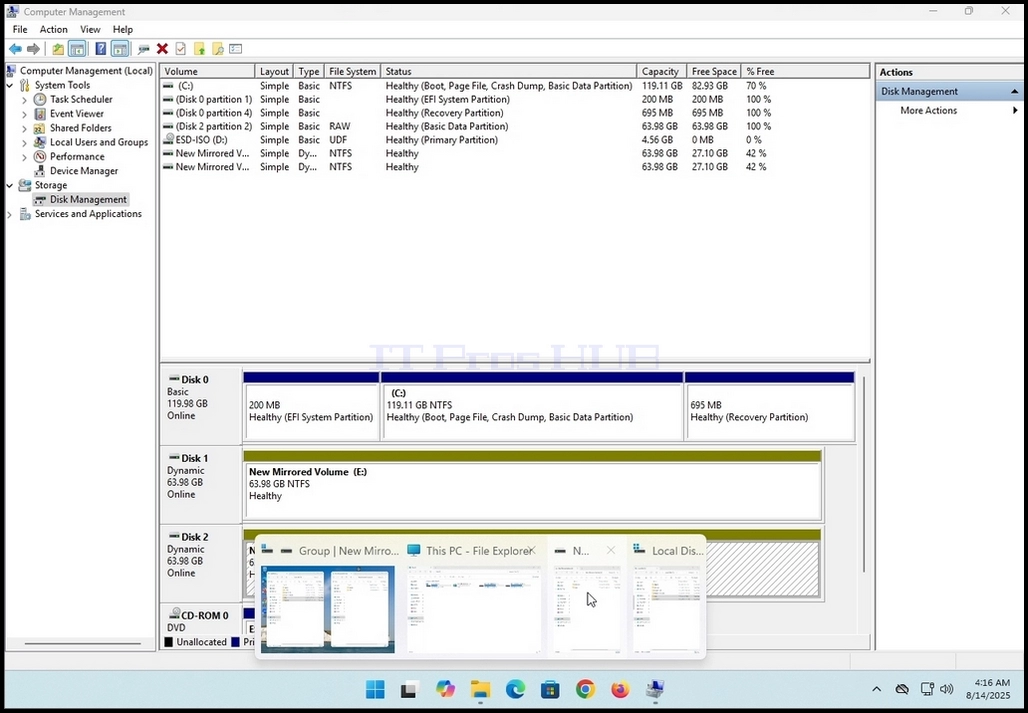
1. Kompiuterių valdymas ir iš ten į Disko valdymas tik pamatyti 2 diskus veidrodinio garsumo masyvo.
2. Jūs galite matyti, 1 diskas ir 2 diskas yra tiek dalis šio masyvo, kuris sukuria vieną naują Mirrored tomas (E: ir F:)
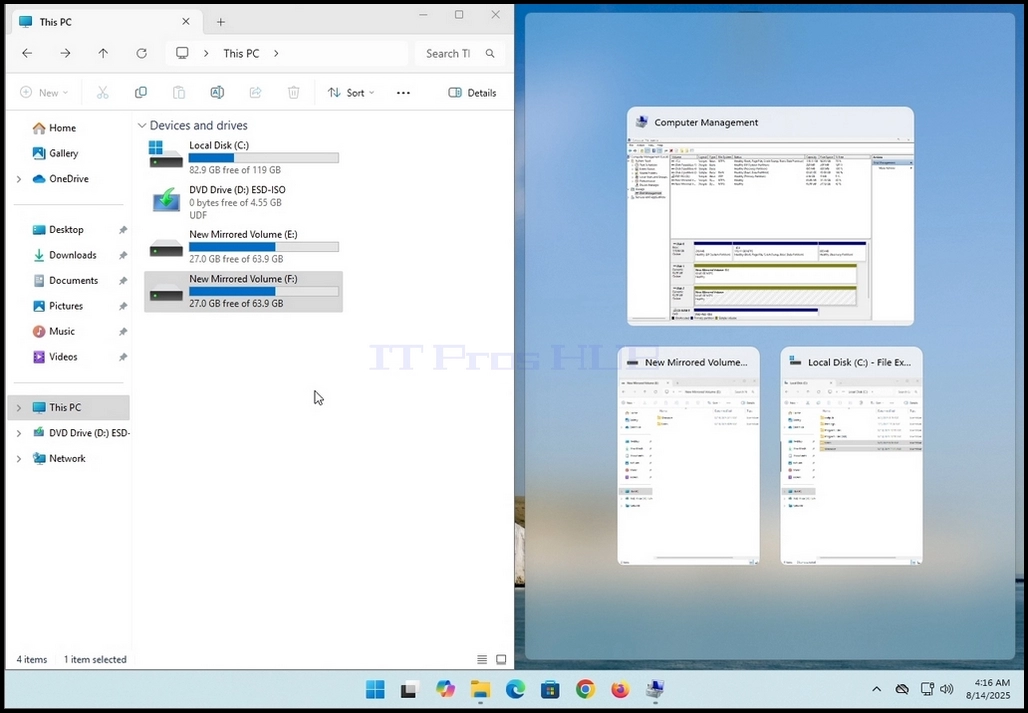
3. Sekantis, mes eiti į Windows naršyklė ir iš ten į Name pamatyti visus diskus ir pertvaras sukonfigūruotas šioje sistemoje
4. Matote toliau pateiktą nuotrauką, čia yra 2 diskai, kuriuos matėme 1 etape - E: ir F: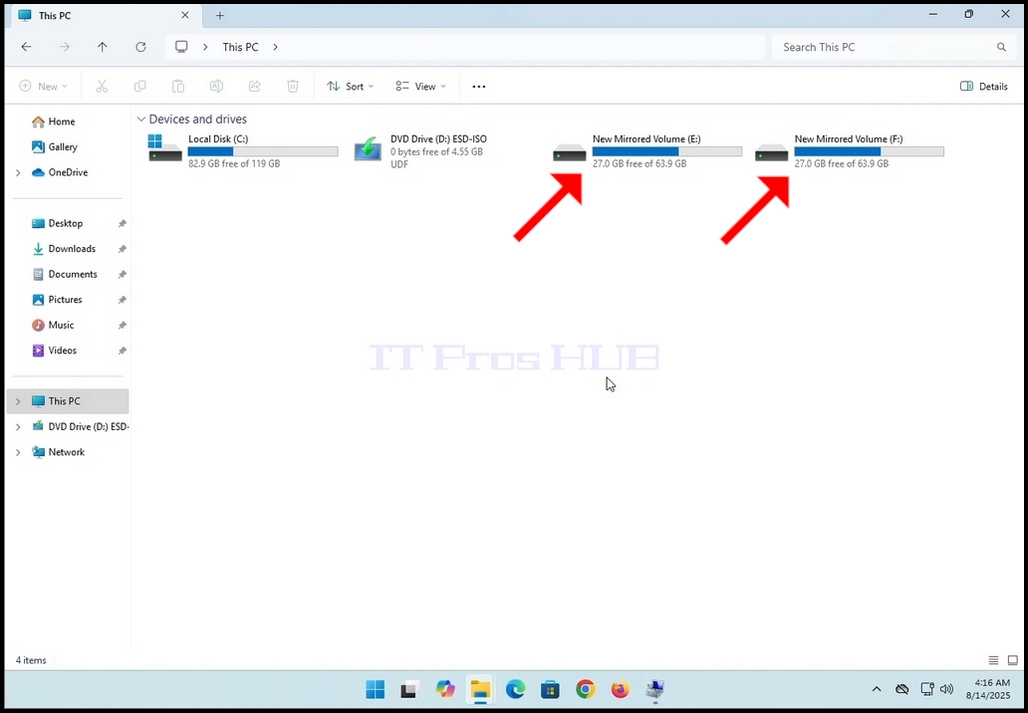
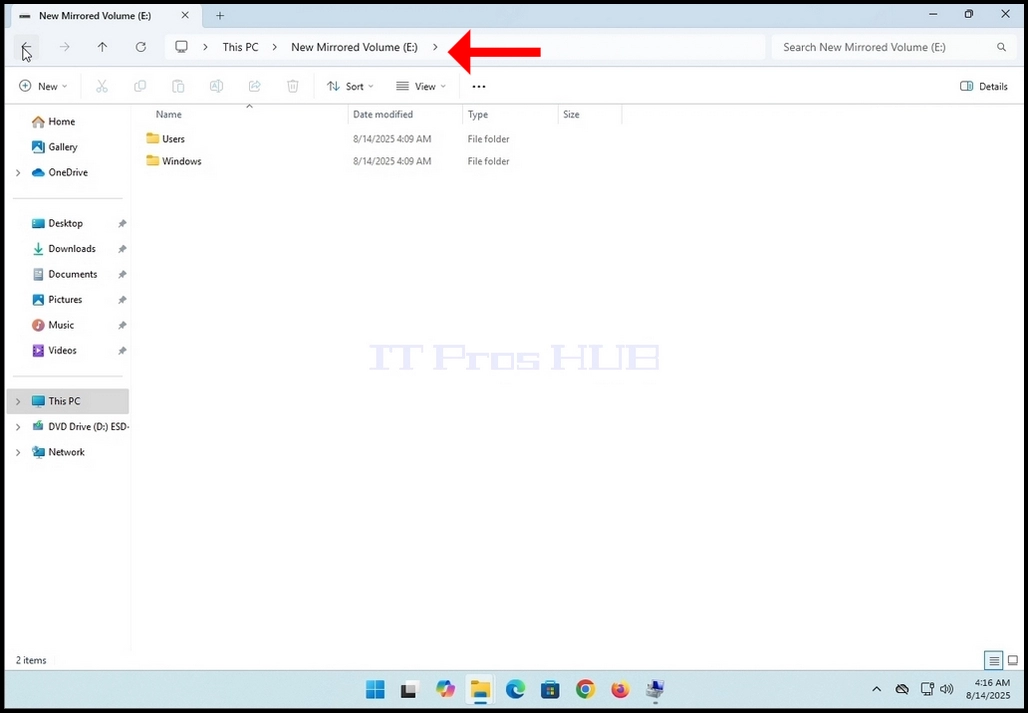
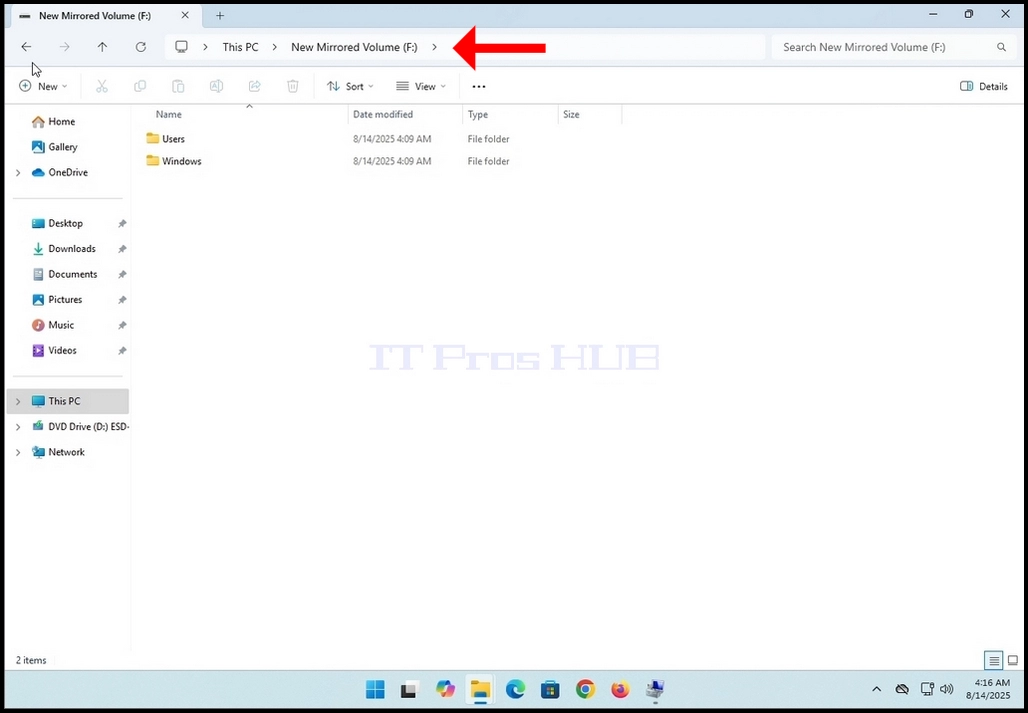
5. padalinti Ekranas 2 matyti F: ir E: vairuoti vienu metu contenst.
6. Mes eiti į F: vairuoti pirma. Matote, kad šiame diske jau yra aplankų ir failų.
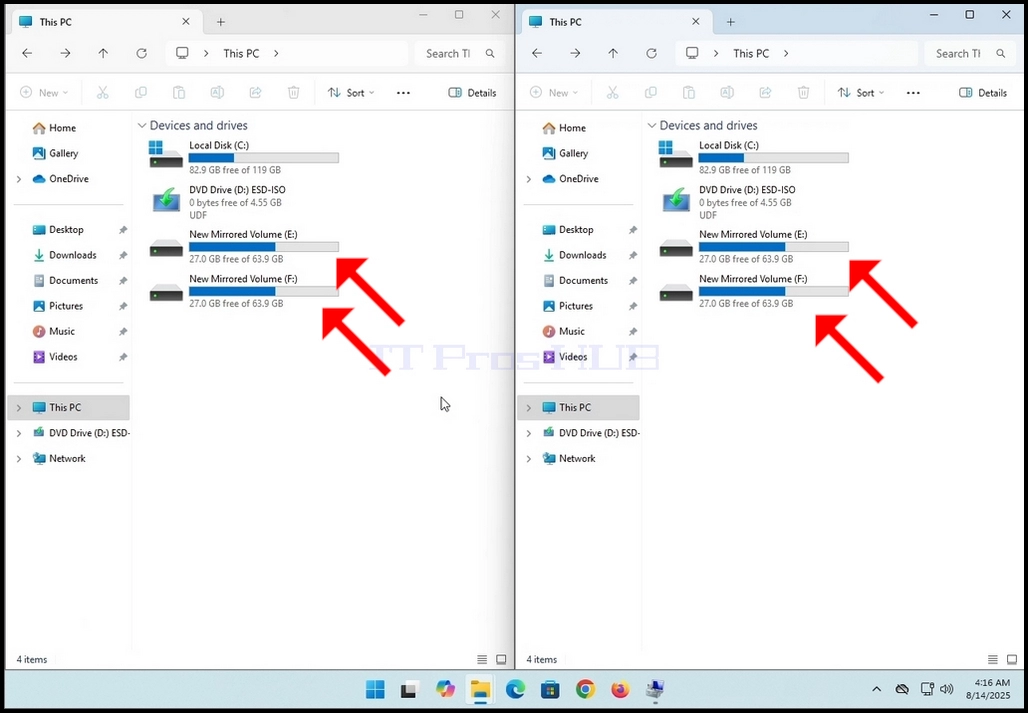
7. Atkreipkite dėmesį, kad, kad ir kokie pakeitimai yra padaryti vieno disko, jis yra atspindėtas ir taikomas kitiems / s ant veidrodinio garsumo masyvo. Jūs galite pamatyti čia toliau šioje nuotraukoje, abu diskai turi tuos pačius aplankus ir failus, bent ant paviršiaus. Mes tai patvirtinsime šiame straipsnyje.
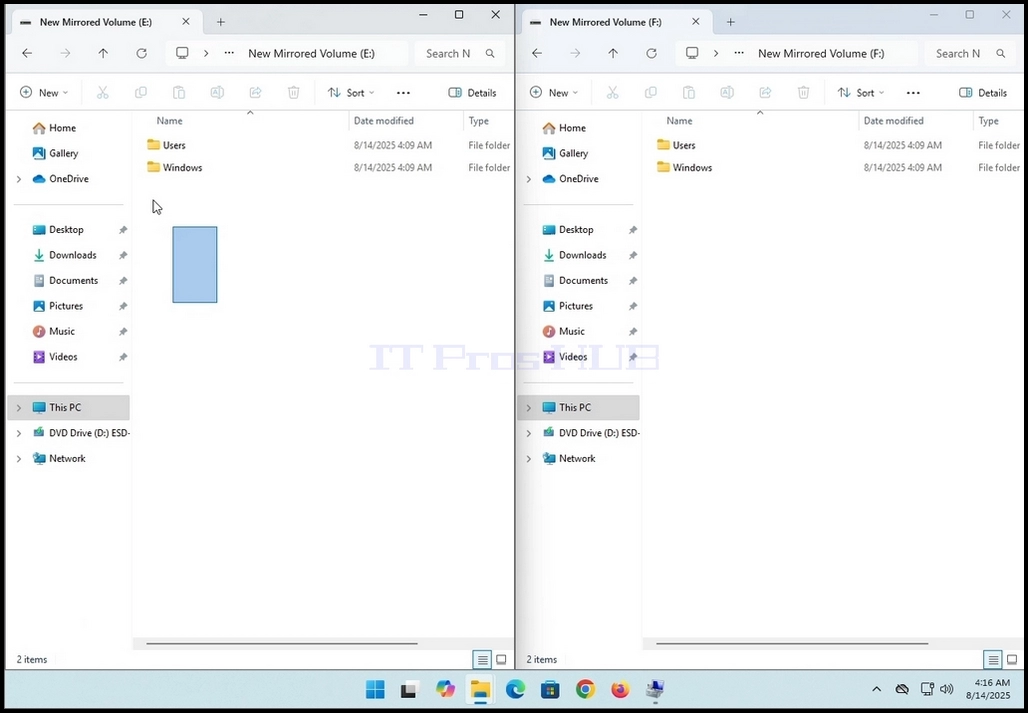
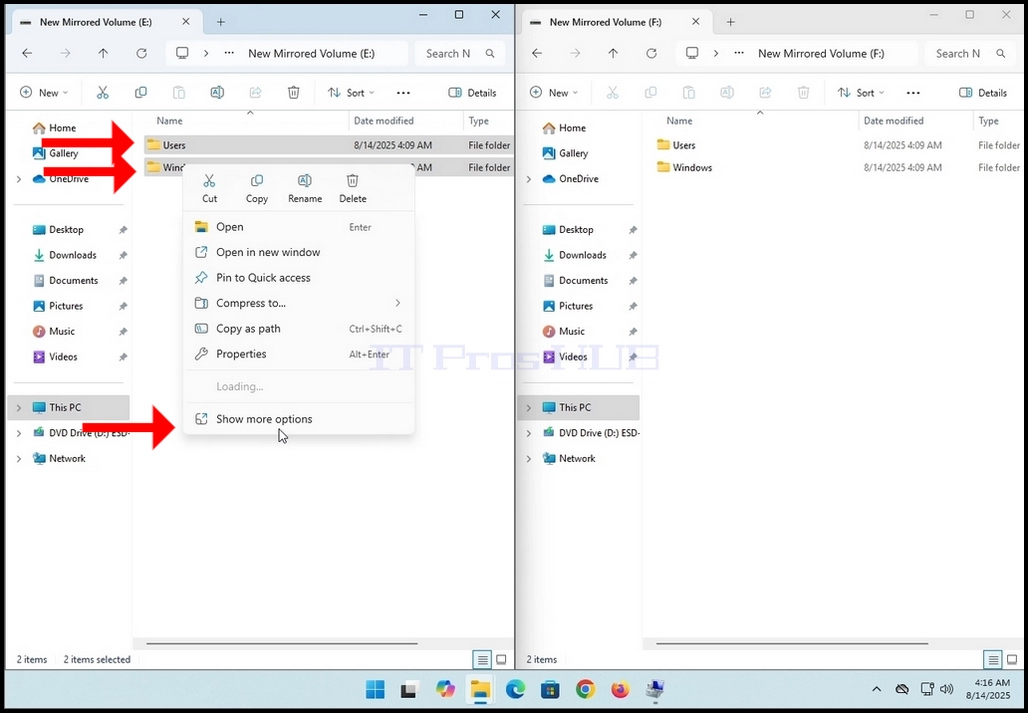
8. Žymėkite visus aplankus ir failus viename diske, dešiniuoju pelės mygtuku spustelėkite pasirinkimą ir palaukite, kol pasirodys šoninis meniu.
9. Spauskite toliau Rodyti daugiau parinkčių ir antrame meniu spustelėkite SavybėsLauk Savybės langas pasirodo.
10. Vos tik atsiranda savybių langas, tegul jis apskaičiuoja failų skaičių, aplankai ir jų dydis ir dydis diske.
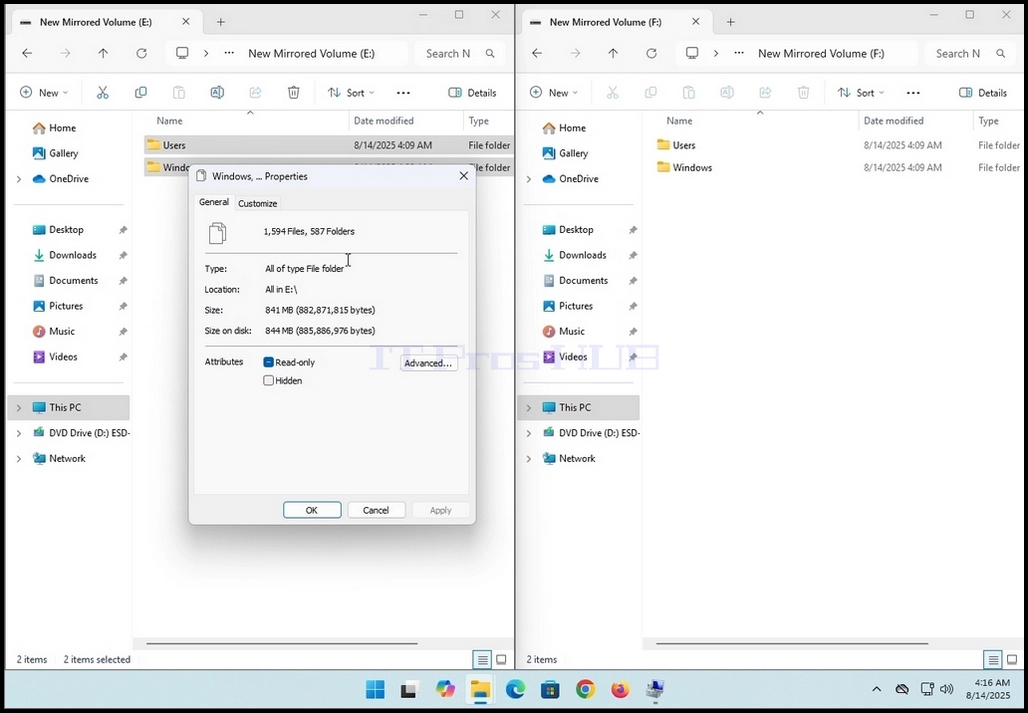
11. Formuoti tą patį veiksmą į antrąjį diską masyvo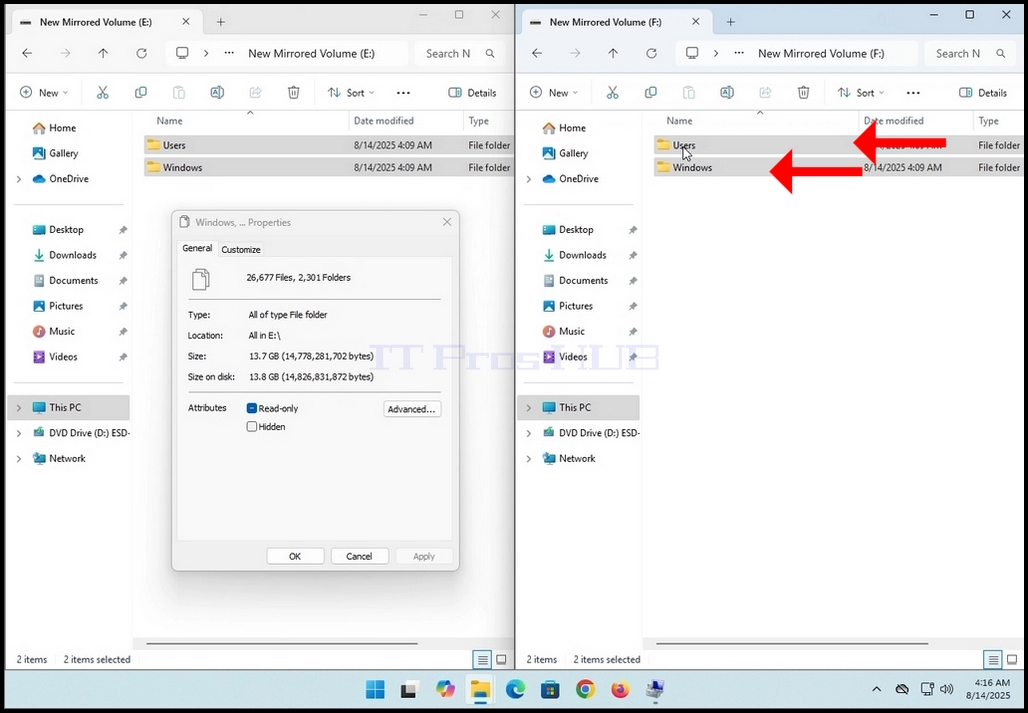
12. Duokite tam tikrą laiką savybėms apskaičiuoti. Kuomet vertės nustoja keistis, tada jūs žinote, kad skaičiavimo procesas baigtas.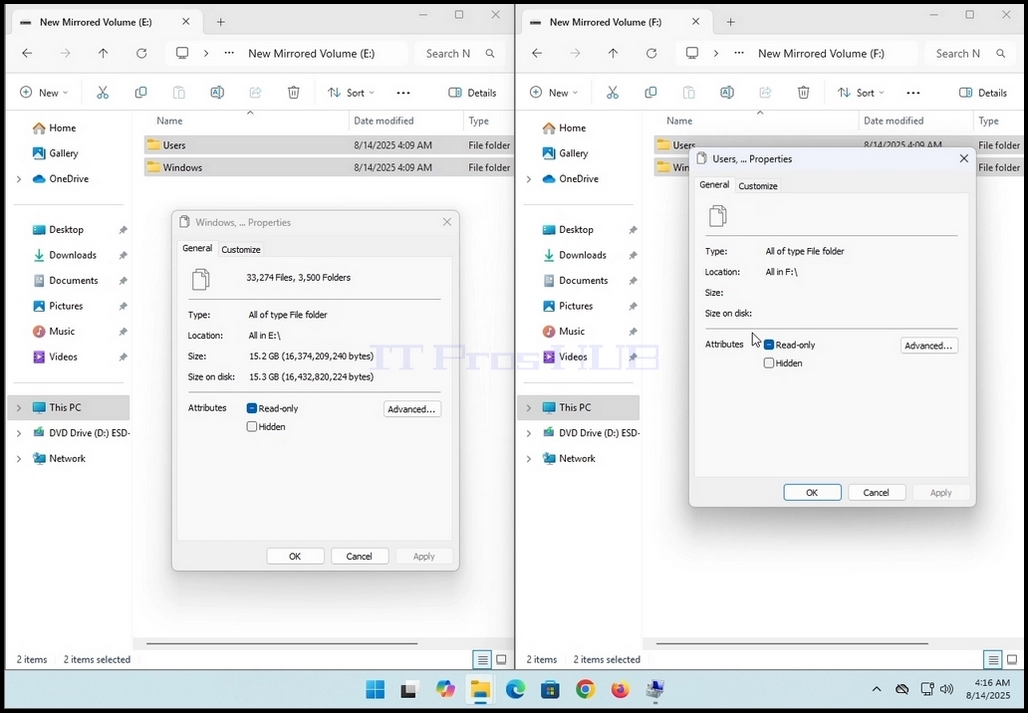
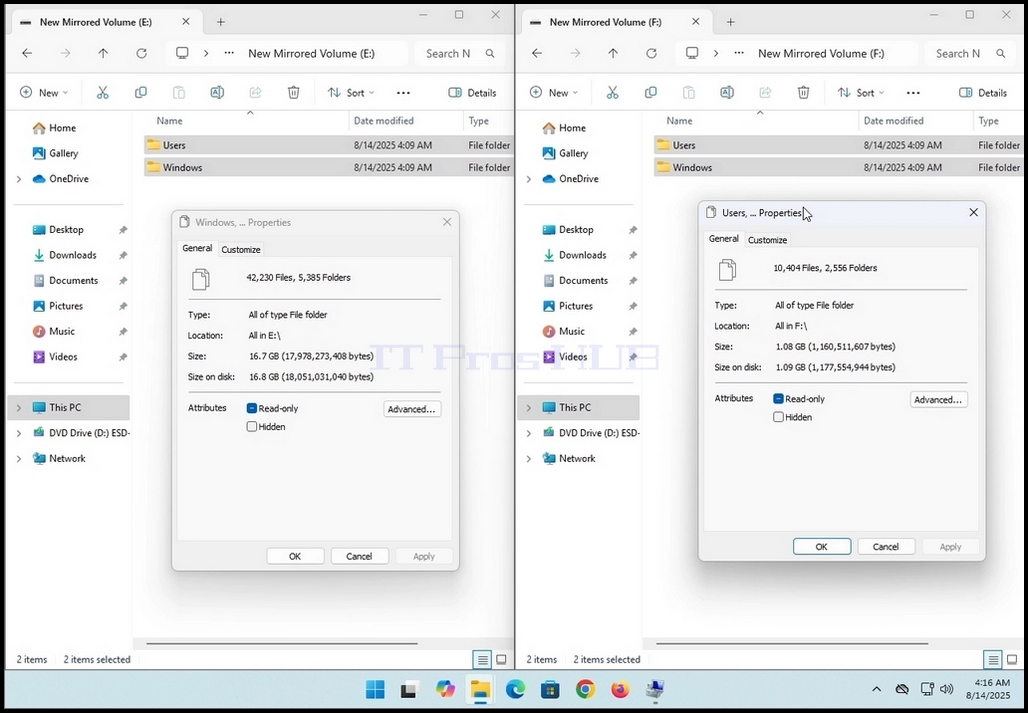
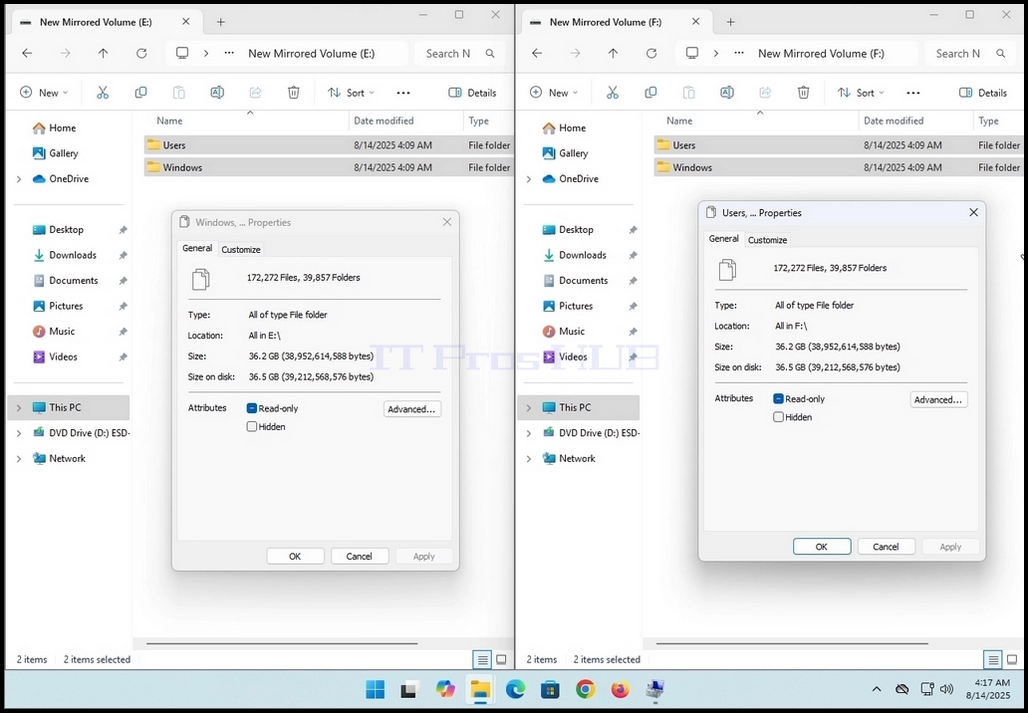
13. Atkreipkite dėmesį, kad šiame straipsnyje abiejų langų EXACT vertės yra tokios pačios:
a. 172,272 failai
b. 39,857 aplankai
c. 36.2GB dydis (38,952,614,588 baitai)
d. 36.5GB (39,212,568,576 baitai) dydis diske
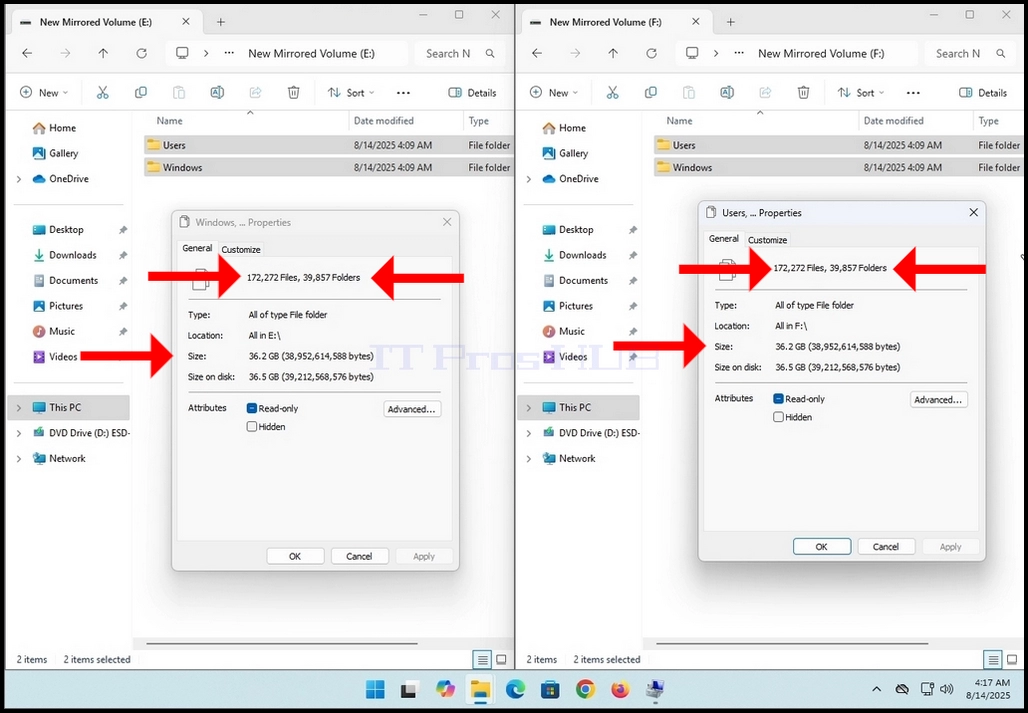
14. Tai reiškia, kad šis veidrodinis tūris veikia, kaip numatyta