I den här artikeln visar vi hur man testar funktionaliteten hos Mirrored Volume i Windows 11.
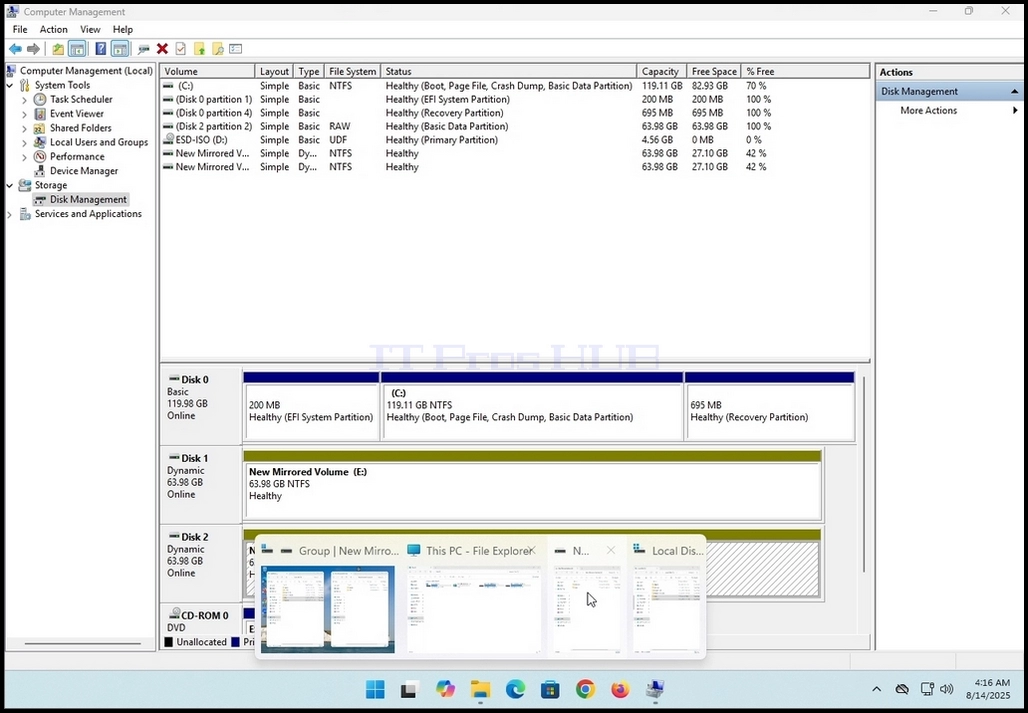
1. Först går vi till Datorhantering och därifrån till Diskhantering bara för att se de två diskarna i den speglade volymmatrisen.
2. Som du kan se är Disk 1 och Disk 2 båda en del av denna array som skapar den enda nya speglade volymen (E: och F:)
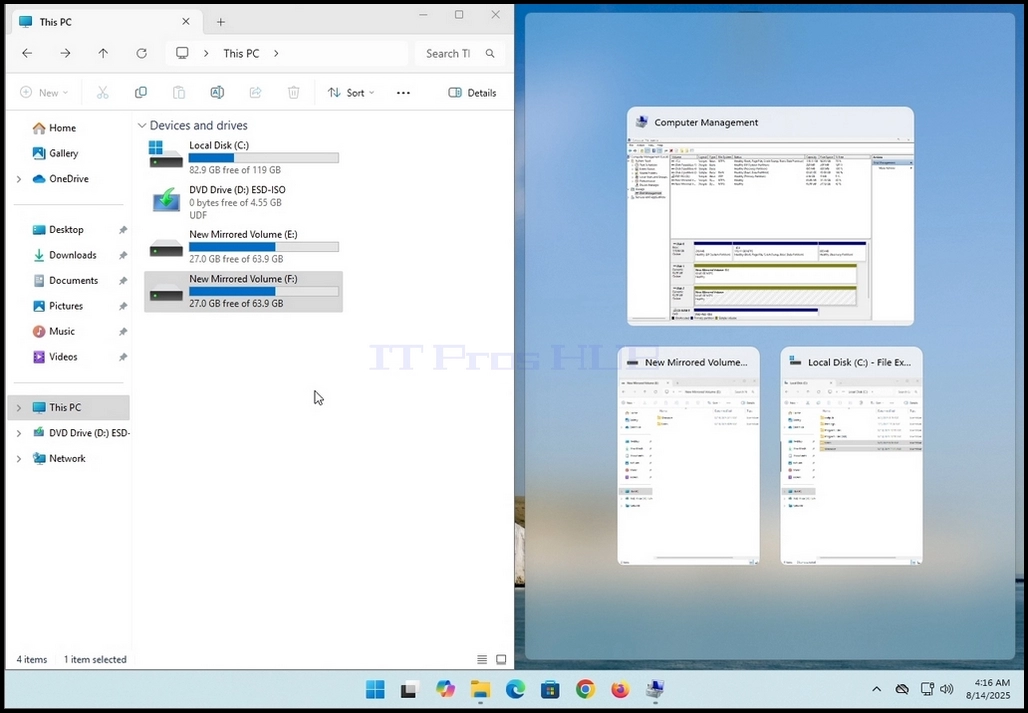
3. Nästa steg är att gå till Utforskaren i Windows och därifrån till Den här datorn för att se alla diskar och partitioner som är konfigurerade i det här systemet.
4. Som syns på bilden nedan är här de två diskarna som vi har sett i steg 1 –E: och F: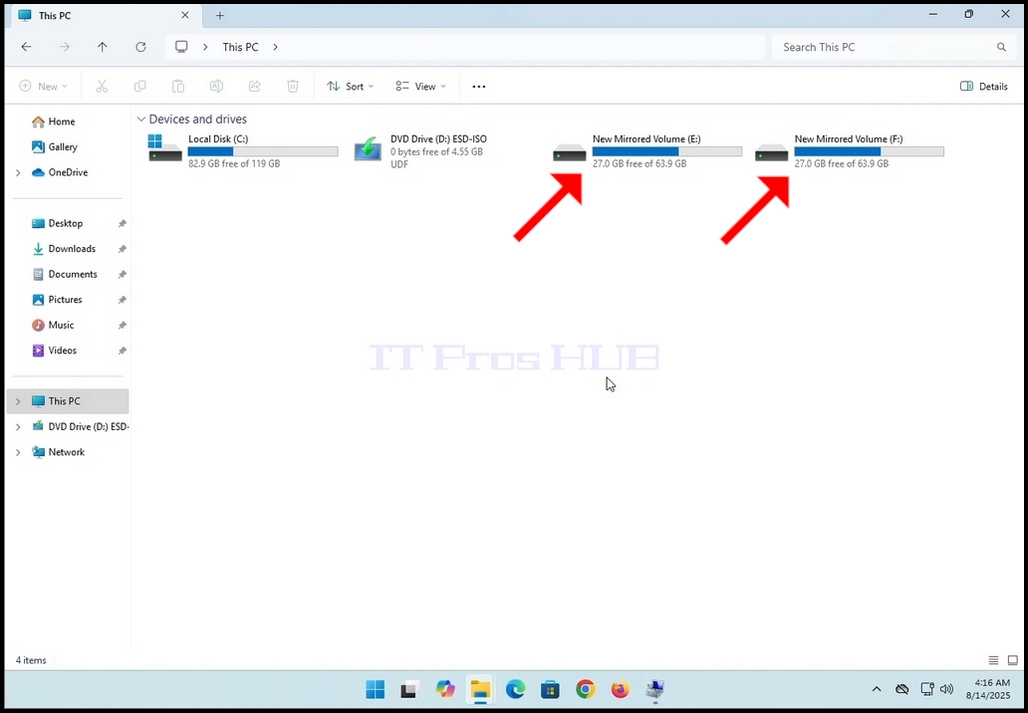

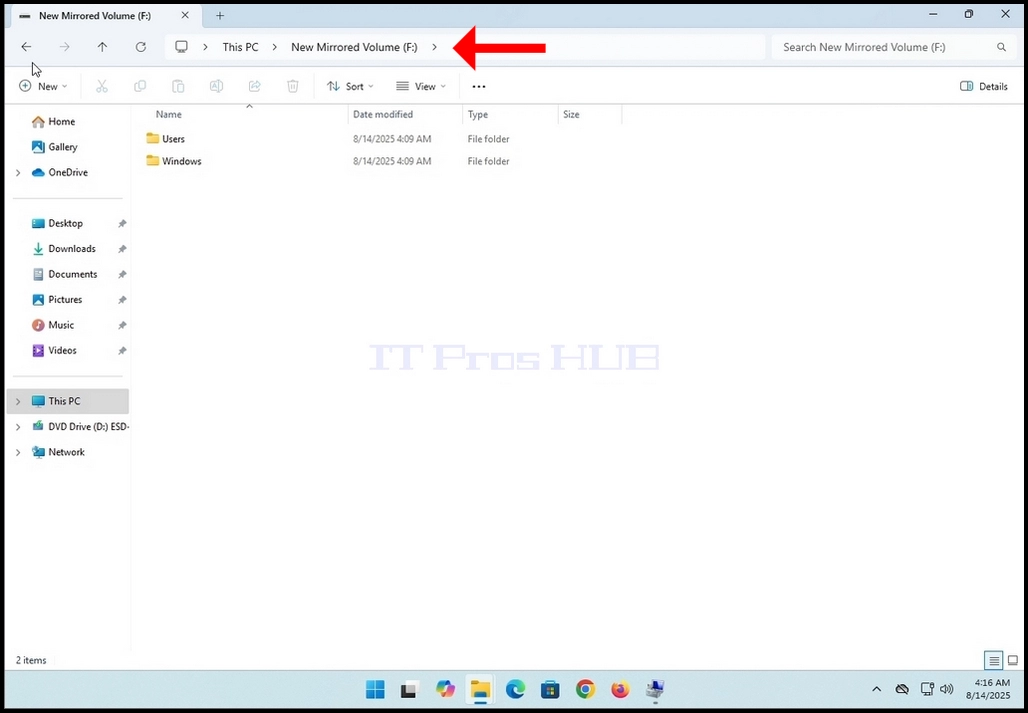
5. Vi kommer att dela skärmen i två delar för att se innehållet på både F:- och E:-enheterna samtidigt.
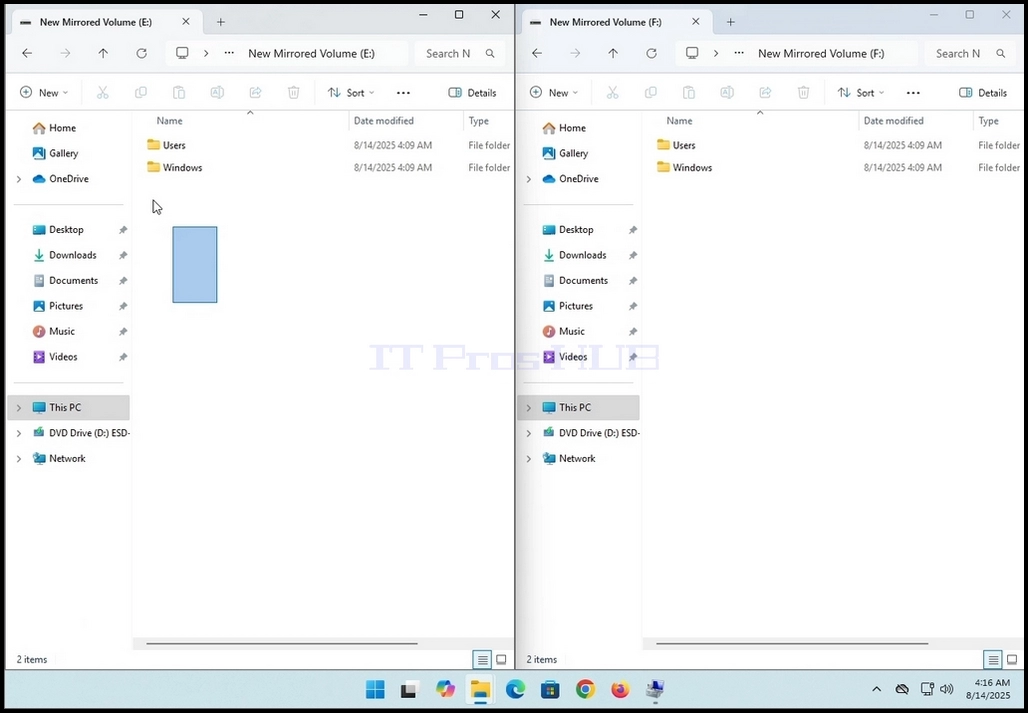
6. Vi går först till F:-enheten. Som du kan se finns det redan mappar och filer på den här enheten till att börja med.
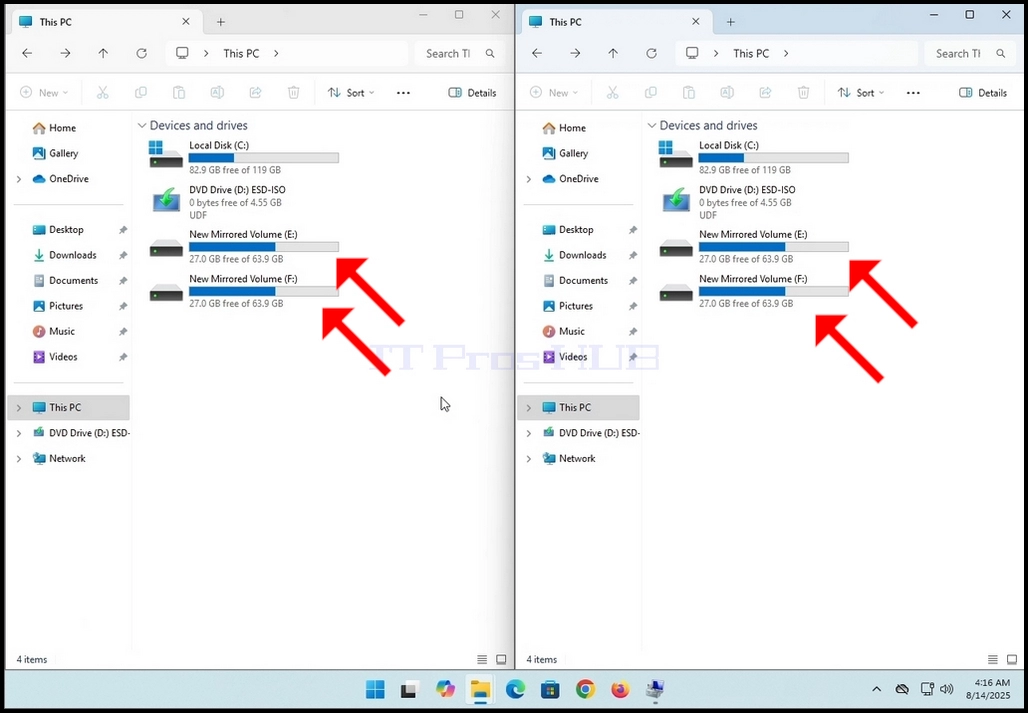
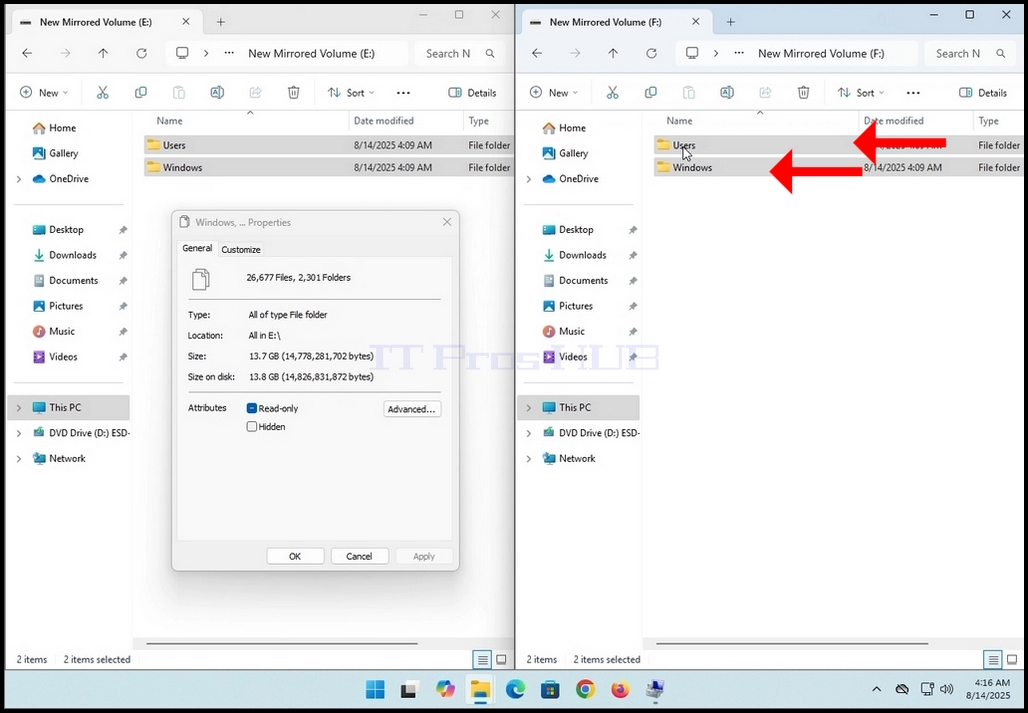
7. Observera att oavsett vilka ändringar som görs på en enhet, så återspeglas det och tillämpas på den/de andra på den speglade volymmatrisen. Som du kan se här på bilden nedan har båda hårddiskarna samma mappar och filer, åtminstone på ytan. I den här artikeln kommer vi att verifiera det.
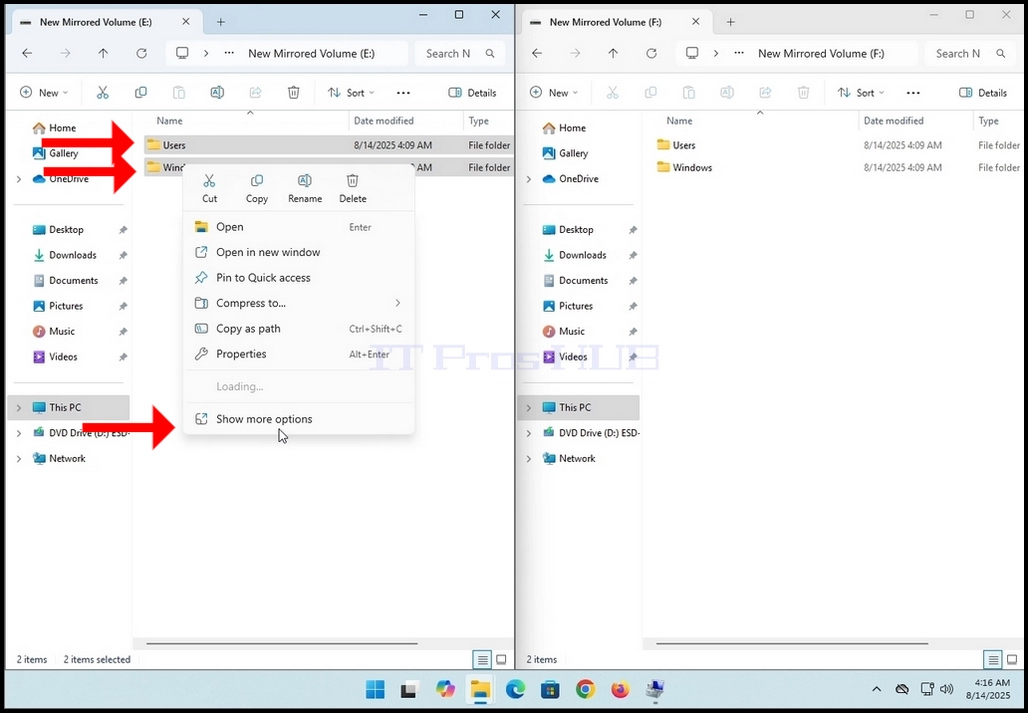
8. Markera alla mappar och filer på en enhet, högerklicka på markeringen och vänta tills sidomenyn visas.
9. Klicka påVisa fler alternativ och i den andra menyn klicka på Egenskaper. Vänta tills egenskapsfönstretvisas.
10. När egenskapsfönstret visas, låt det beräkna antalet filer, mappar och deras storlek på disken.
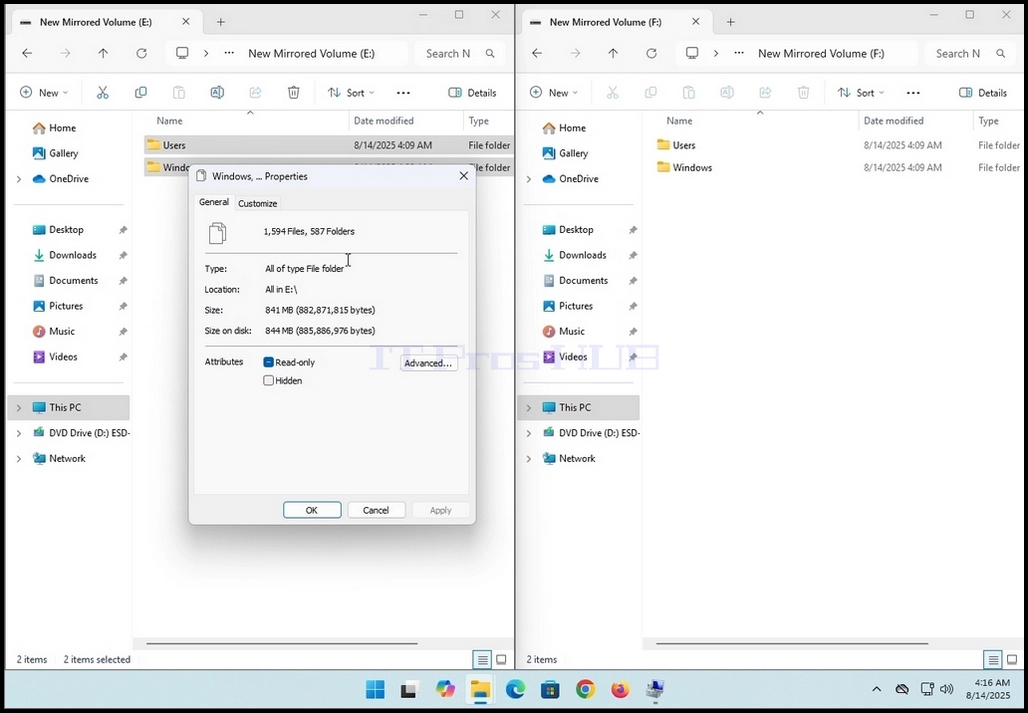
11. Utför samma åtgärd på den andra hårddisken på arrayen