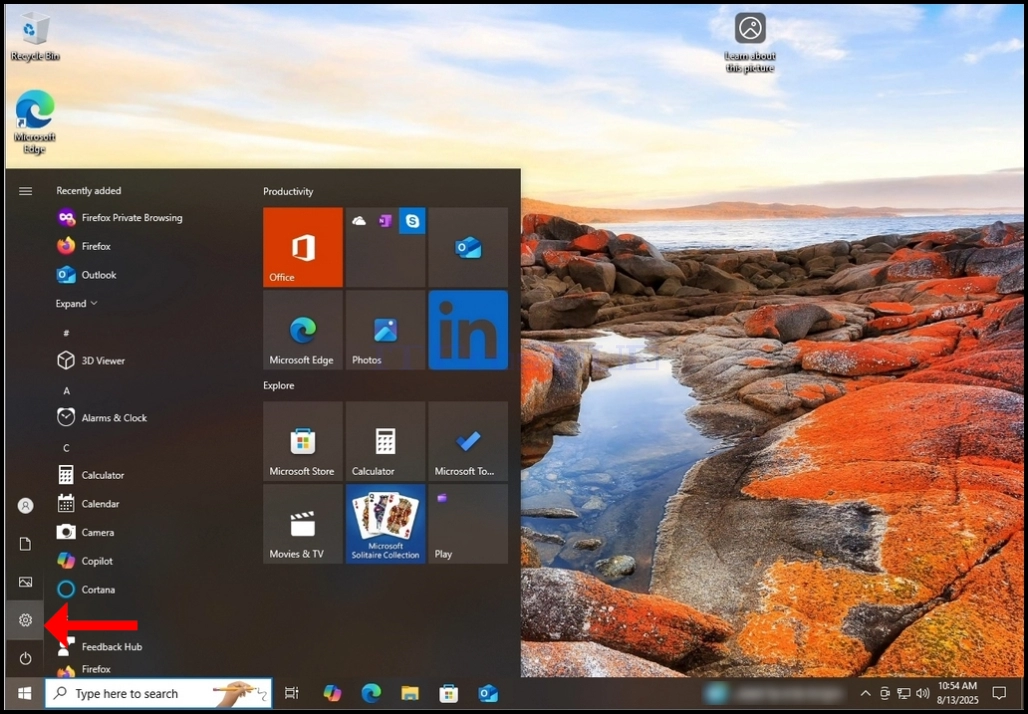
1. Spauskite pradžios mygtuką ir palaukite, kol pasirodys pradžios meniu
2. Pradžia meniu, ieškoti įrankių piktogramą ir spustelėkite jį. Laukti nustatymų
langas pasirodo
3. Nustatymų lange ieškokite programėlių mygtuko ir paspauskite ant jo. Lauk
Programėlių ir funkcijų langas, kurį reikia įkelti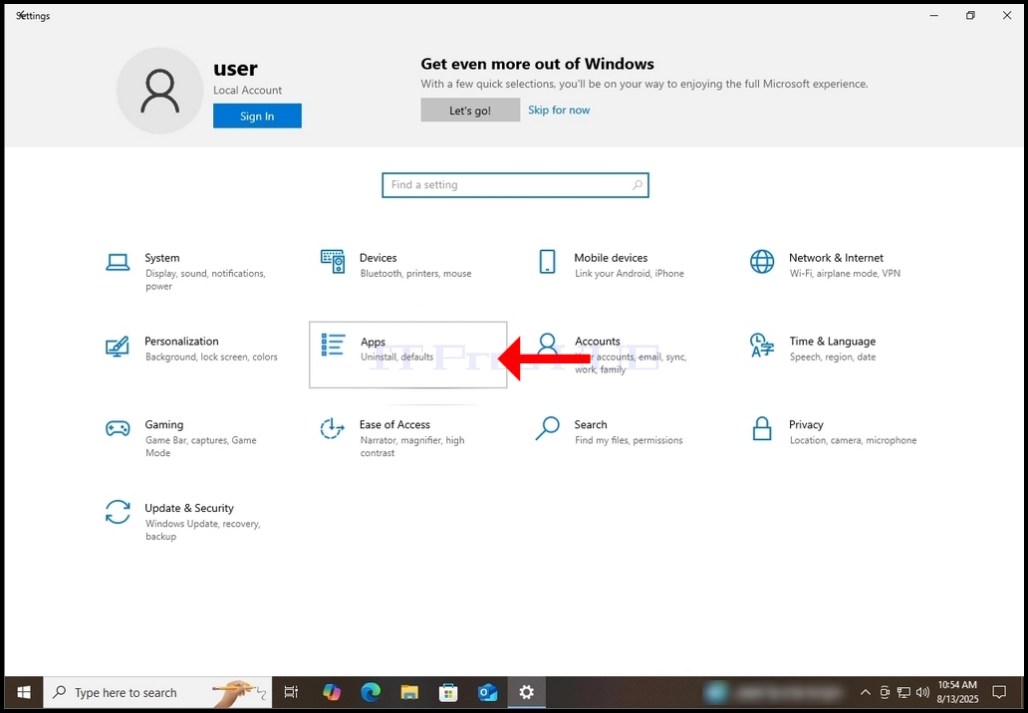
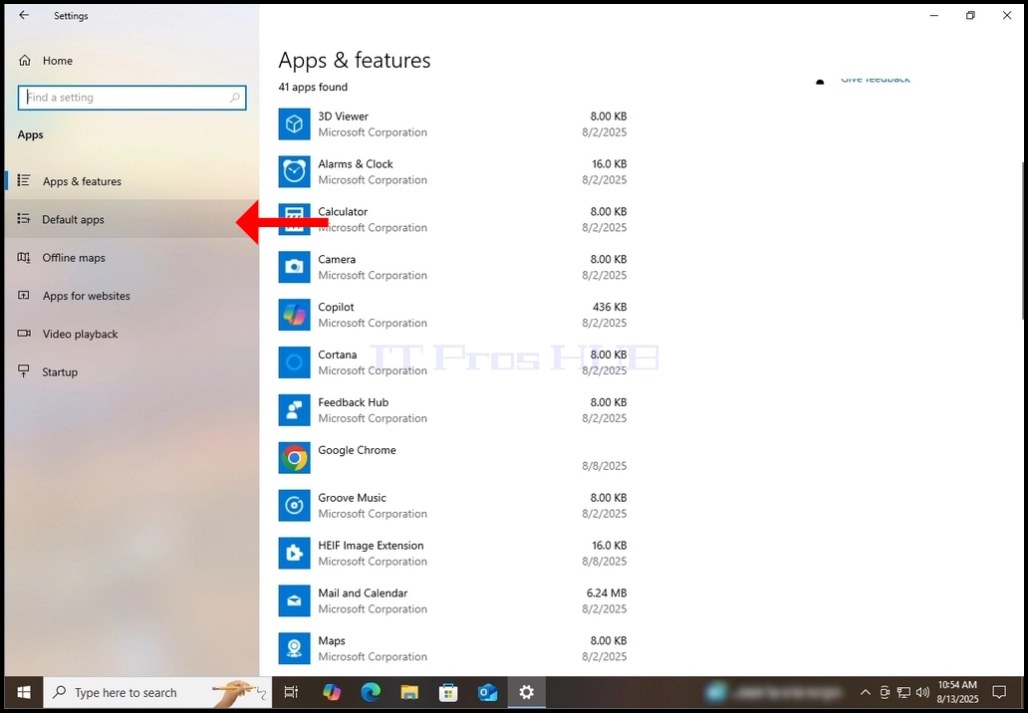
4. Kairėje pusėje įkeltos programėlės ieškokite numatytojo mygtuko ir paspauskite ant jo.
Laukti, kol bus įkeltas numatytasis programėlių langas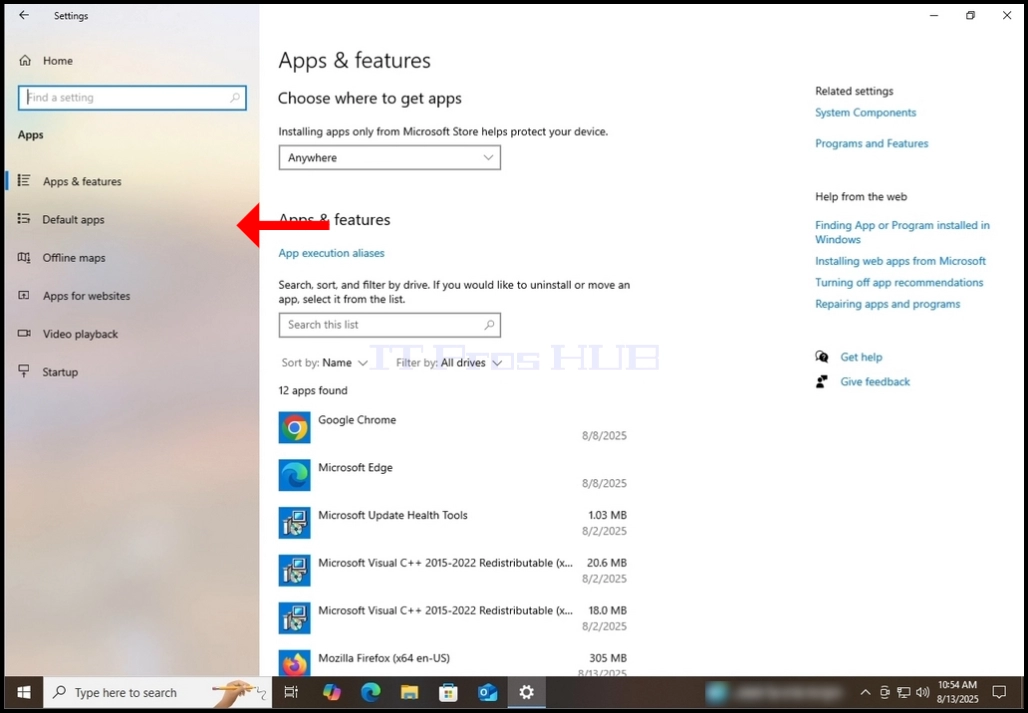
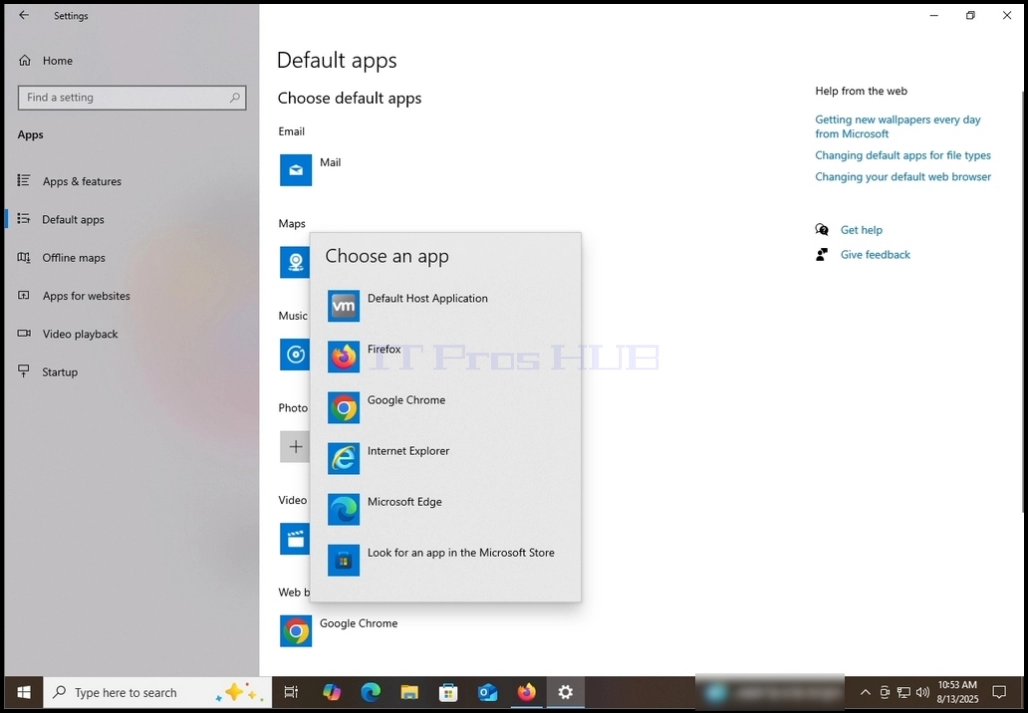
5. Vieną pakrautą, ieškoti žiniatinklio naršyklės dalies vidurinėje lango dalyje.
Tame skyriuje turėtų būti pateikta numatytoji žiniatinklio naršymo programa. konkrečiu atveju
šio straipsnio, "Google Chrome" yra sukonfigūruotas kaip numatytoji programinė įranga žiniatinklio naršymo.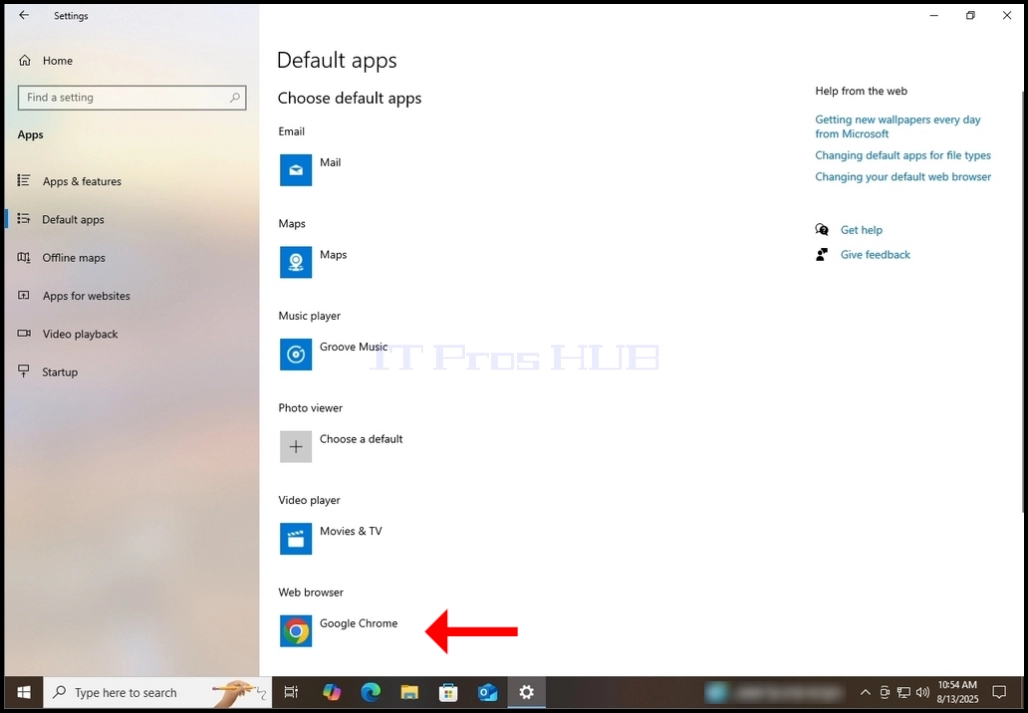
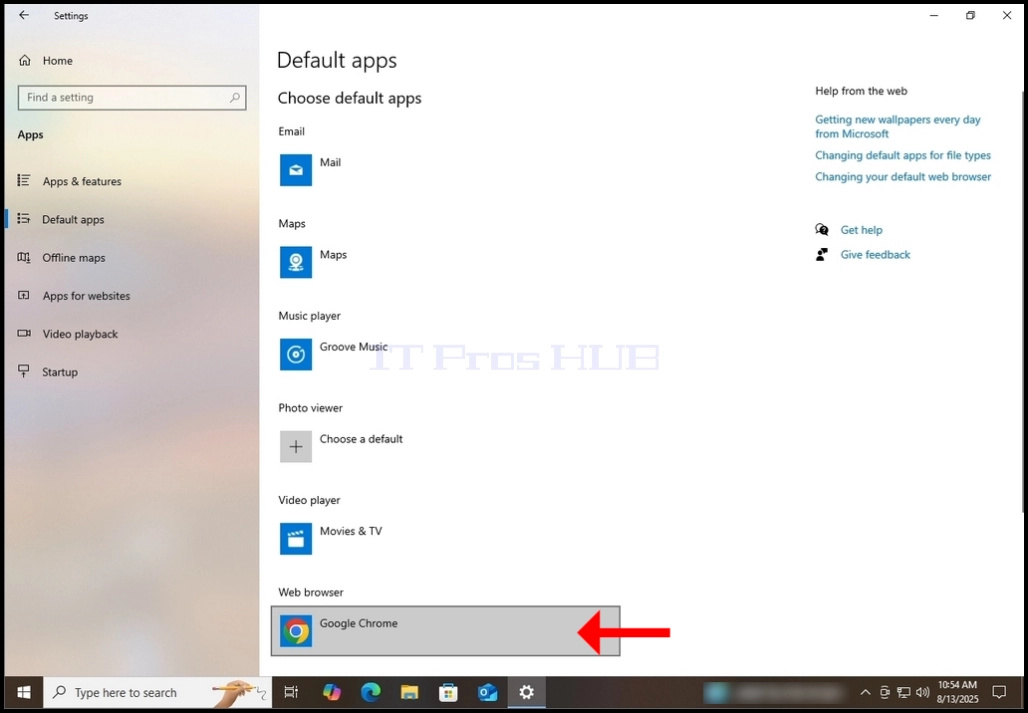
6. Spauskite ant dabartinės numatytosios žiniatinklio naršyklės, šiuo atveju "Google Chrome", ir palaukite
žemyn meniu rodomas.
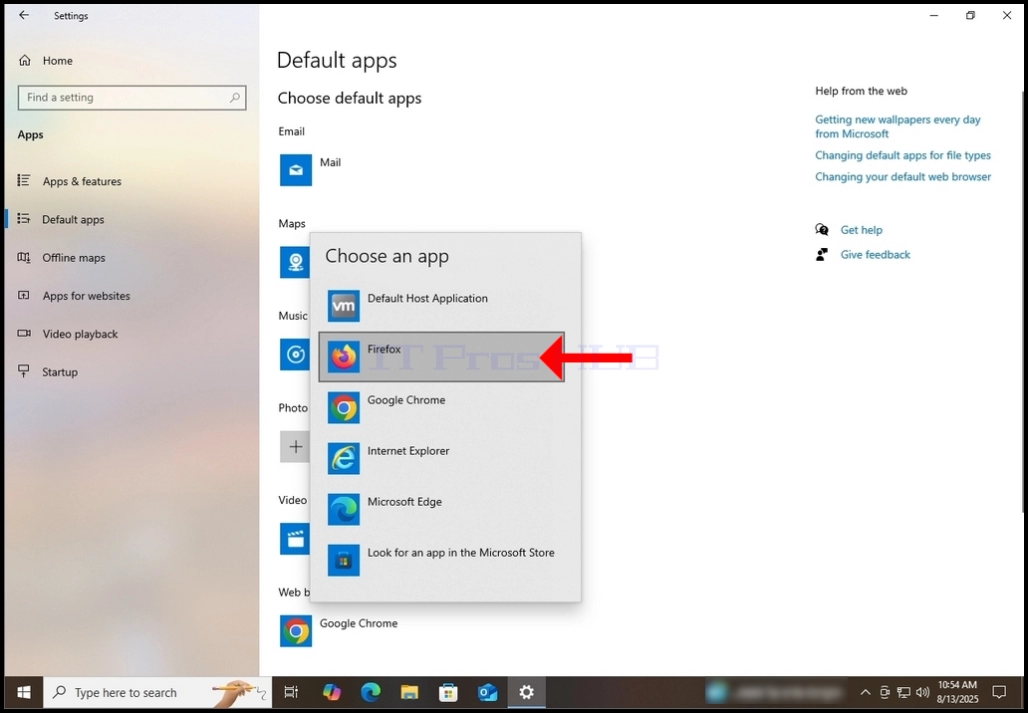
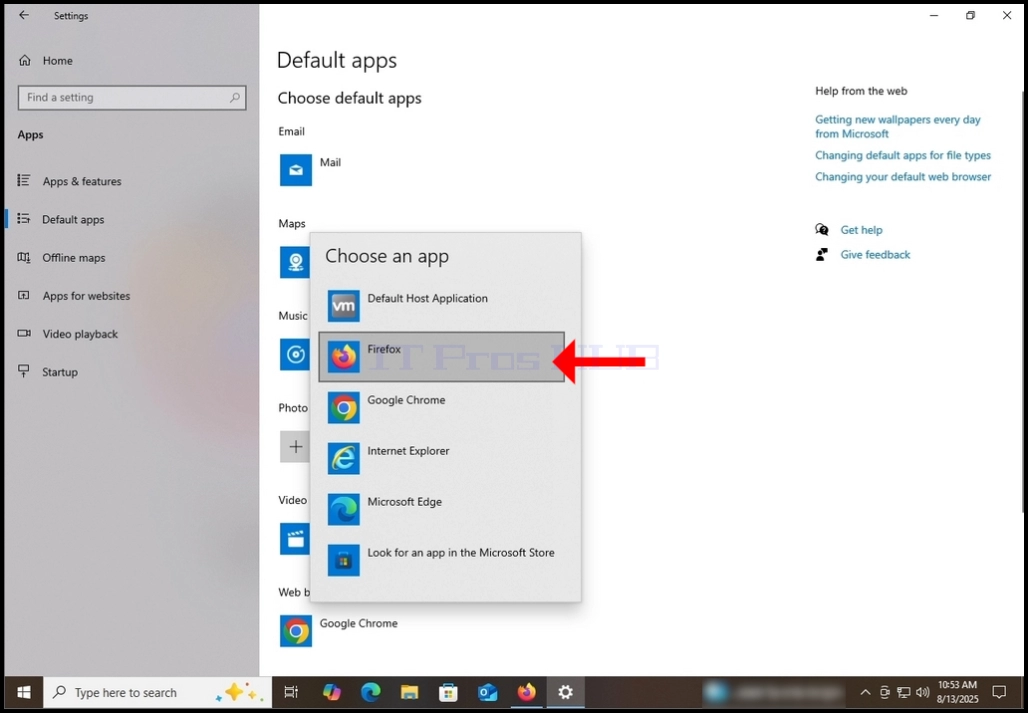
7. Išskleidžiamajame meniu turi būti visa programinė įranga, galinti atlikti naršymą internete.
Jūs galite pamatyti, Firefox pasirodo ten tarp "Microsoft Edge" ir Internet Explorer.
Spauskite "Firefox" vieną kartą, kad ji būtų numatytoji žiniatinklio naršyklė.
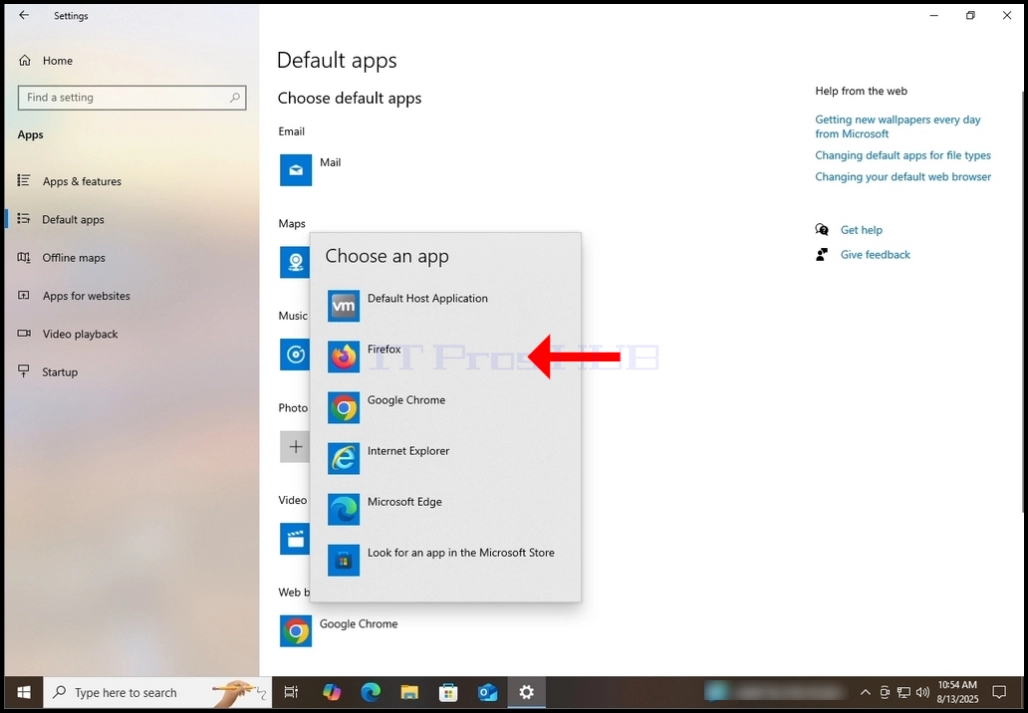
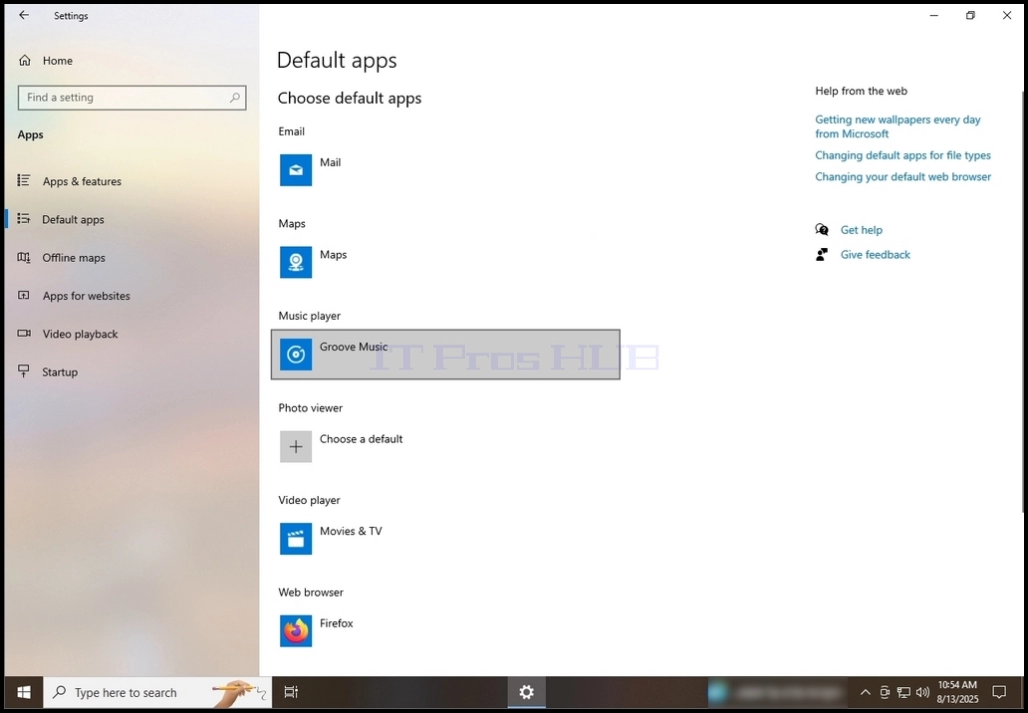
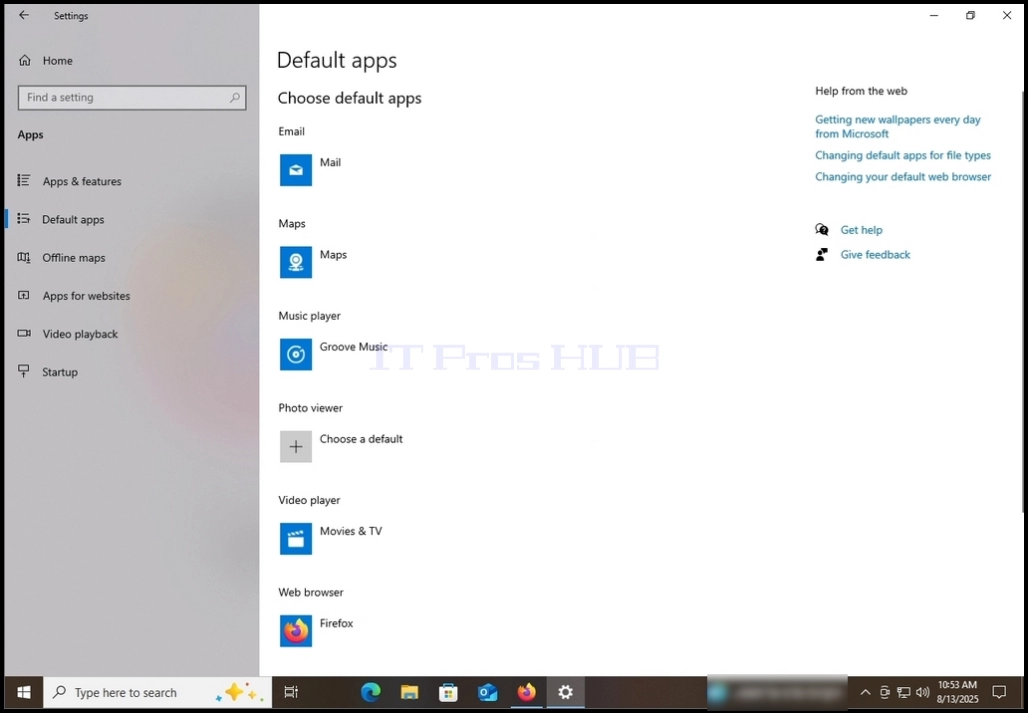
8. Vos paspaudus žemyn nuleistą meniu turėtų išnykti, ir pasirinktas sprendimas, Firefox atveju,
Turėtų būti rodomas po žiniatinklio naršyklės skyriuje.