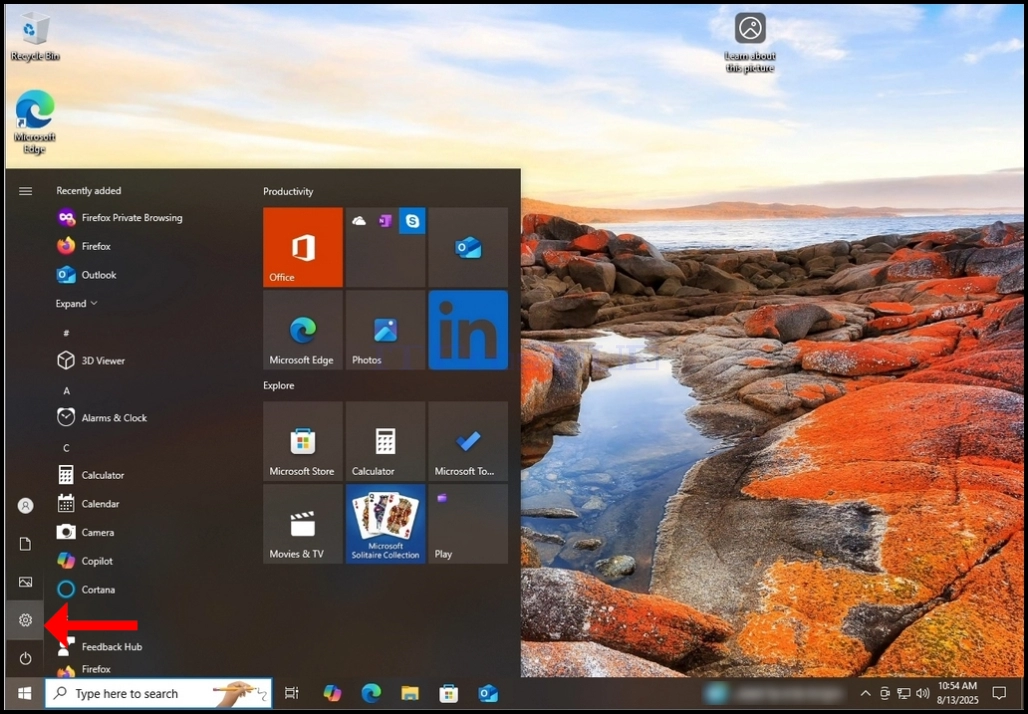
۱- دکمه Start را کلیک کنید و منتظر منوی Start باشید تا ظاهر شود
2.در منوی Start، به دنبال آیکون دنده بگردید و روی آن کلیک کنید. برای تنظیمات صبر کنید
پنجره به نظر می رسد
در پنجره تنظیمات، به دنبال دکمه Apps بگردید و روی آن کلیک کنید. صبر کنید برای
پنجره Apps & Features برای بارگذاری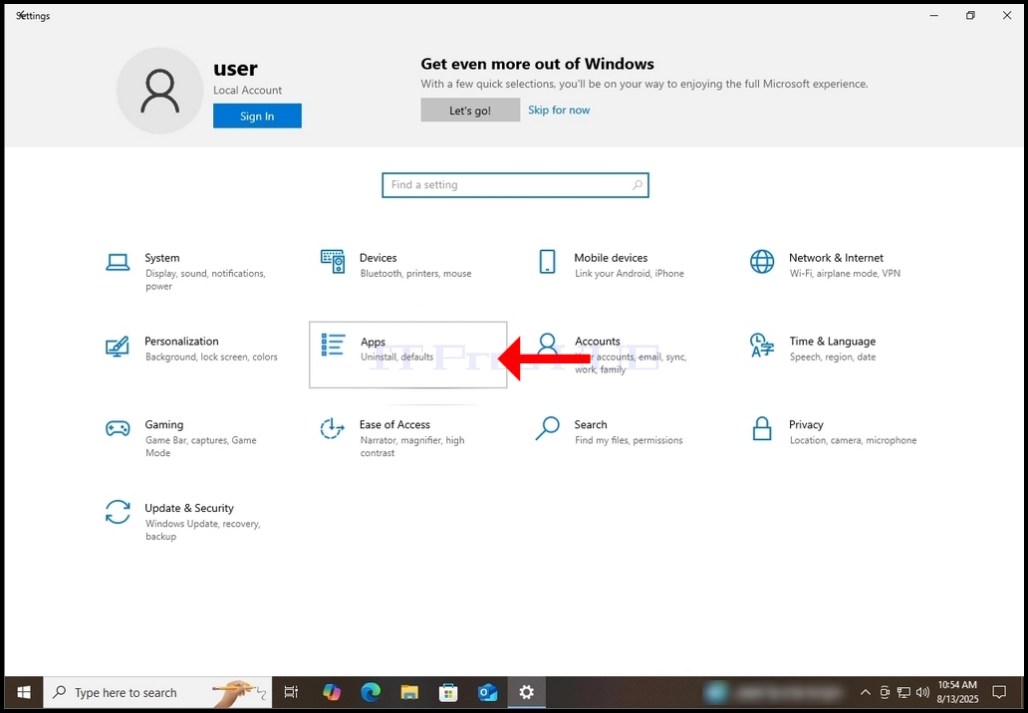
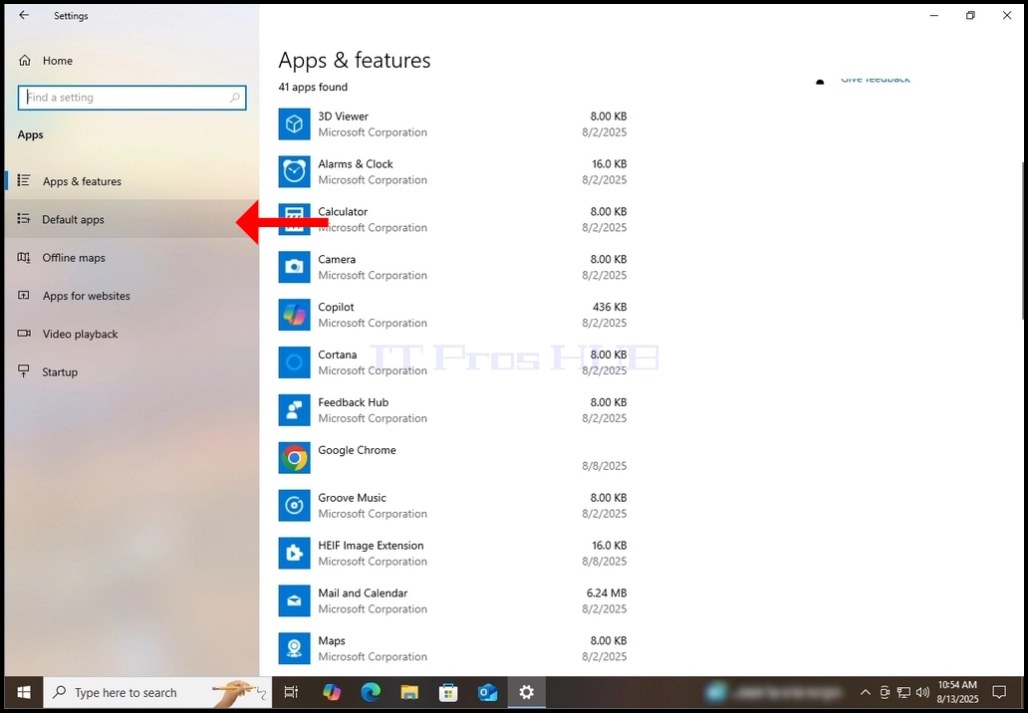
4 هنگامی که بارگذاری شد، در سمت چپ، به دنبال دکمه برنامه های پیش فرض باشید و روی آن کلیک کنید.
منتظر پنجره برنامه های پیش فرض برای بارگیری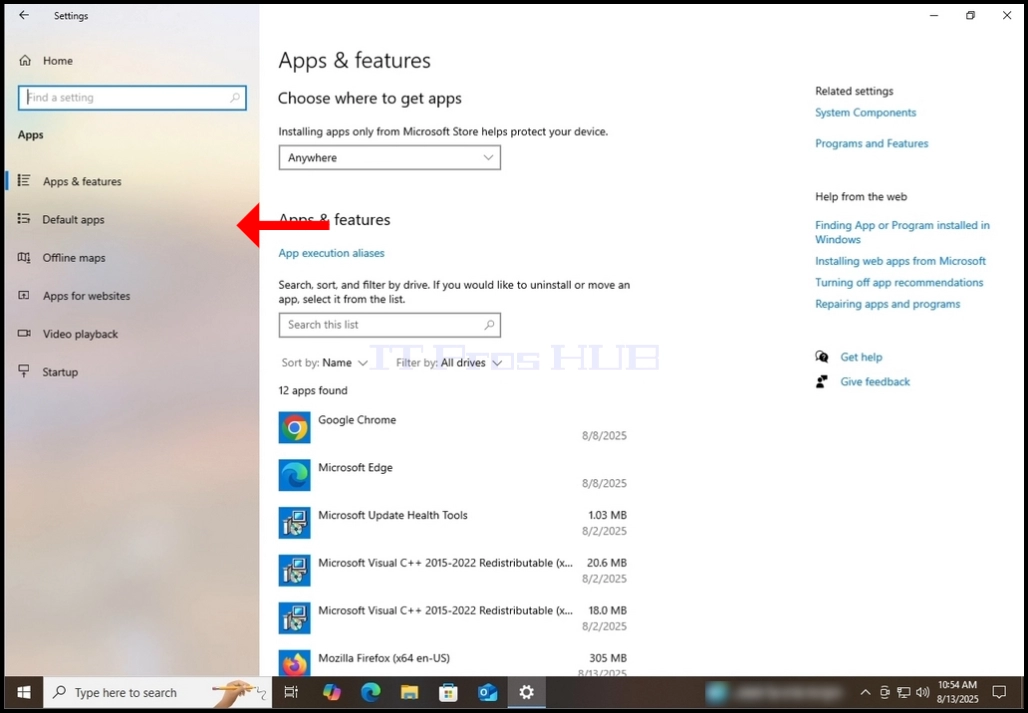
1 بارگذاری شده، به دنبال بخش مرورگر وب در قسمت وسط پنجره باشید.
در این بخش، برنامه پیش فرض برای مرور وب باید ظاهر شود. در مورد
از این مقاله، Google Chrome به عنوان نرم افزار پیش فرض برای مرور وب پیکربندی شده است.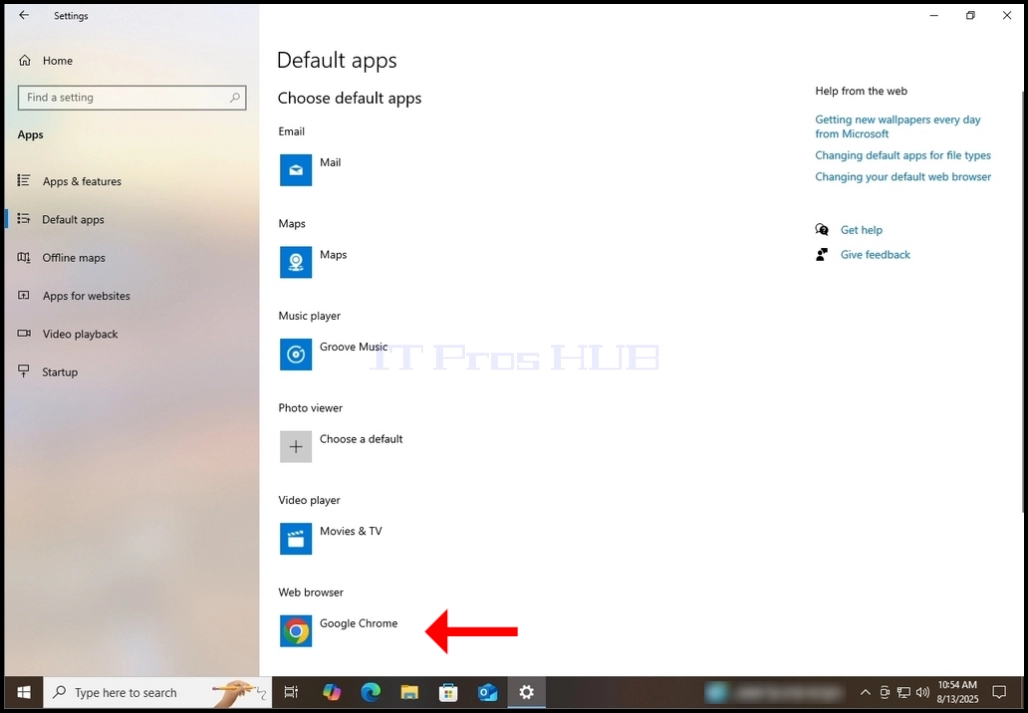
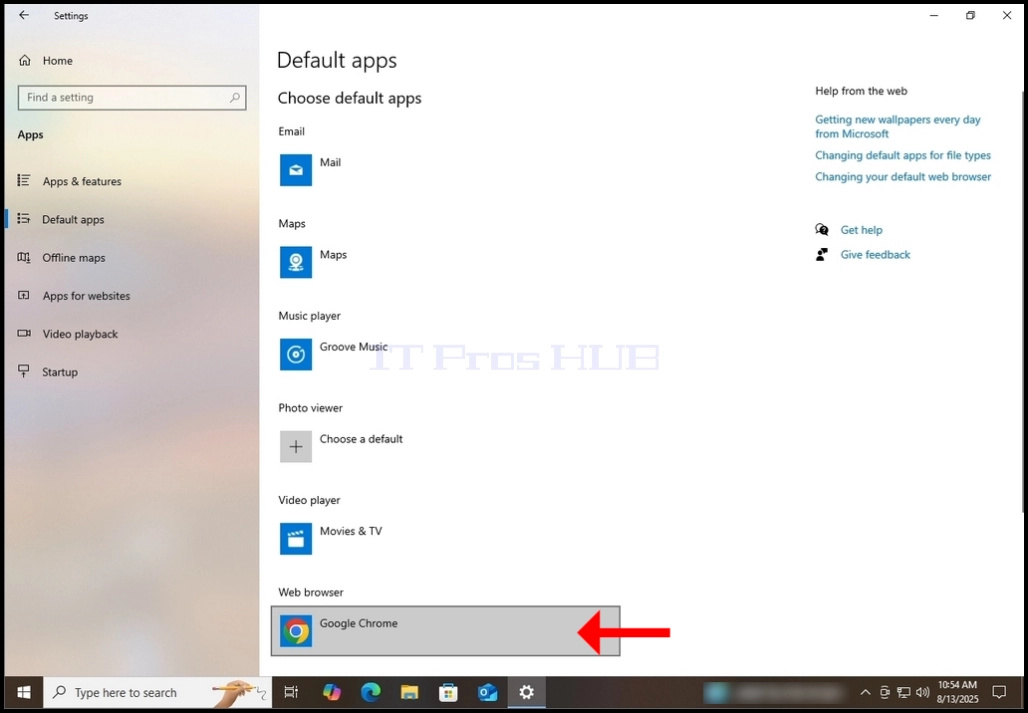
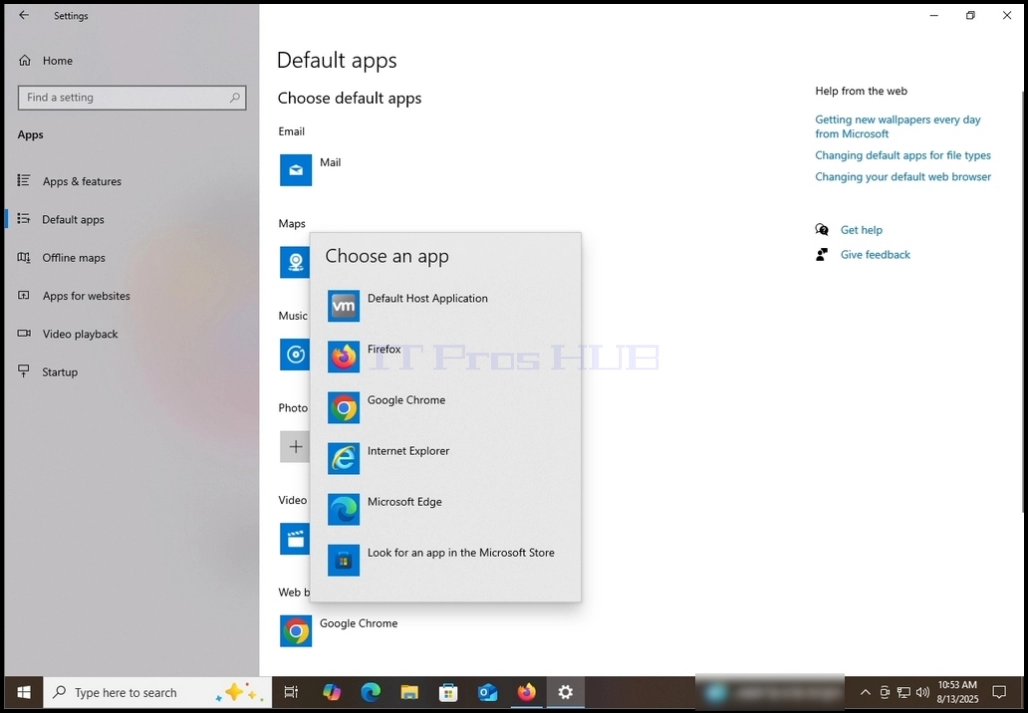
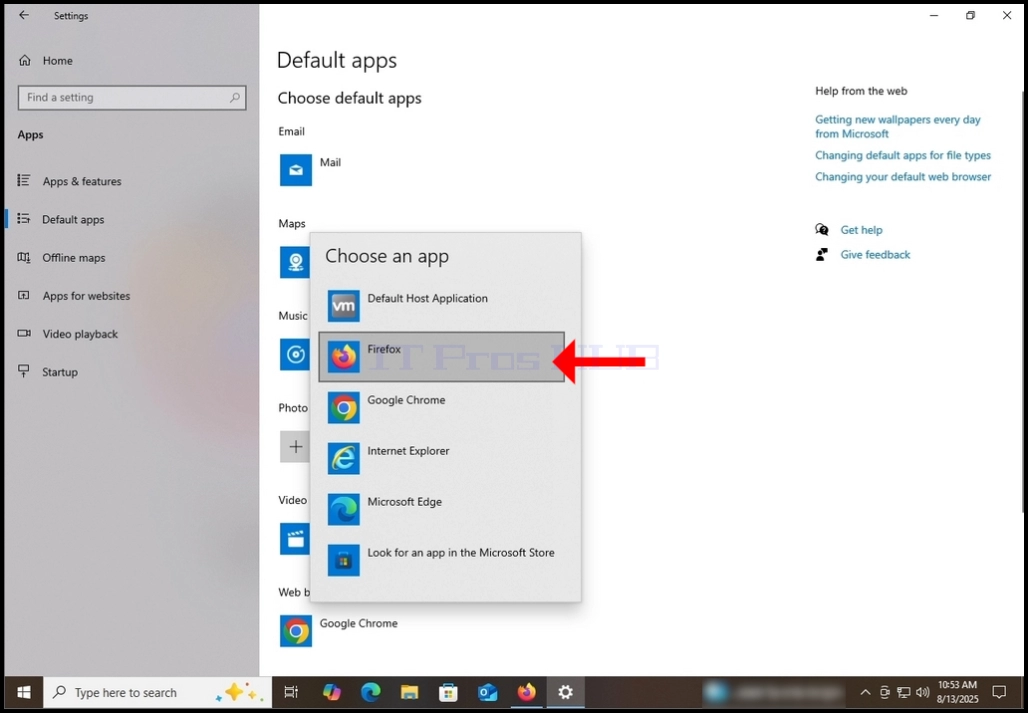
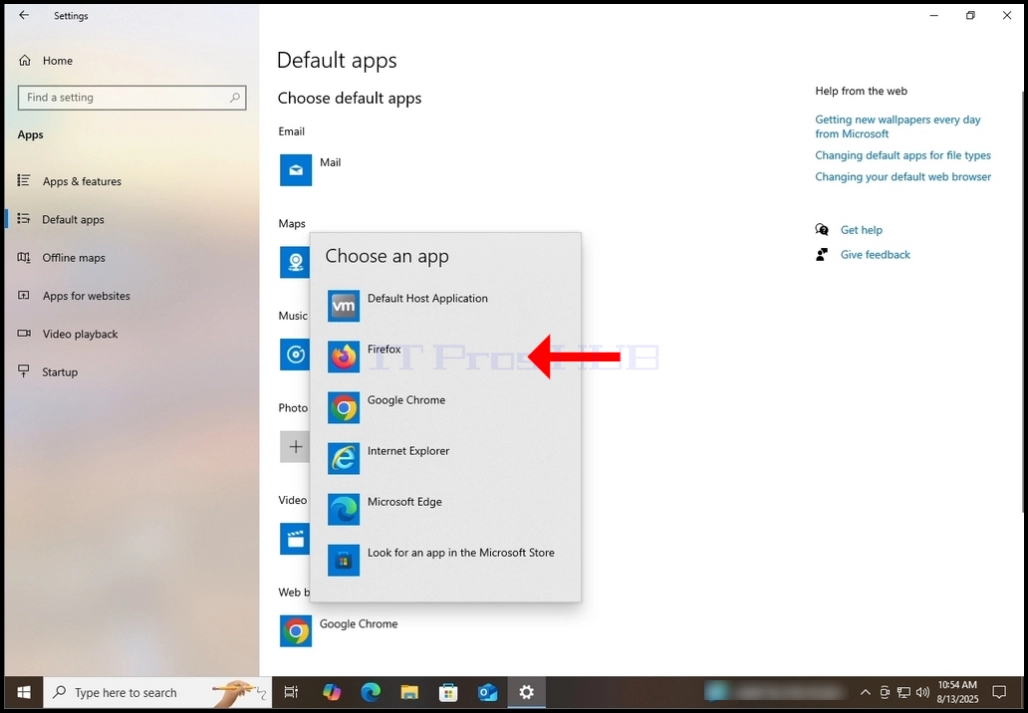
روی مرورگر وب پیش فرض فعلی، Google Chrome در این مورد کلیک کنید و منتظر بمانید.
یک منوی کشویی برای ظاهر شدن
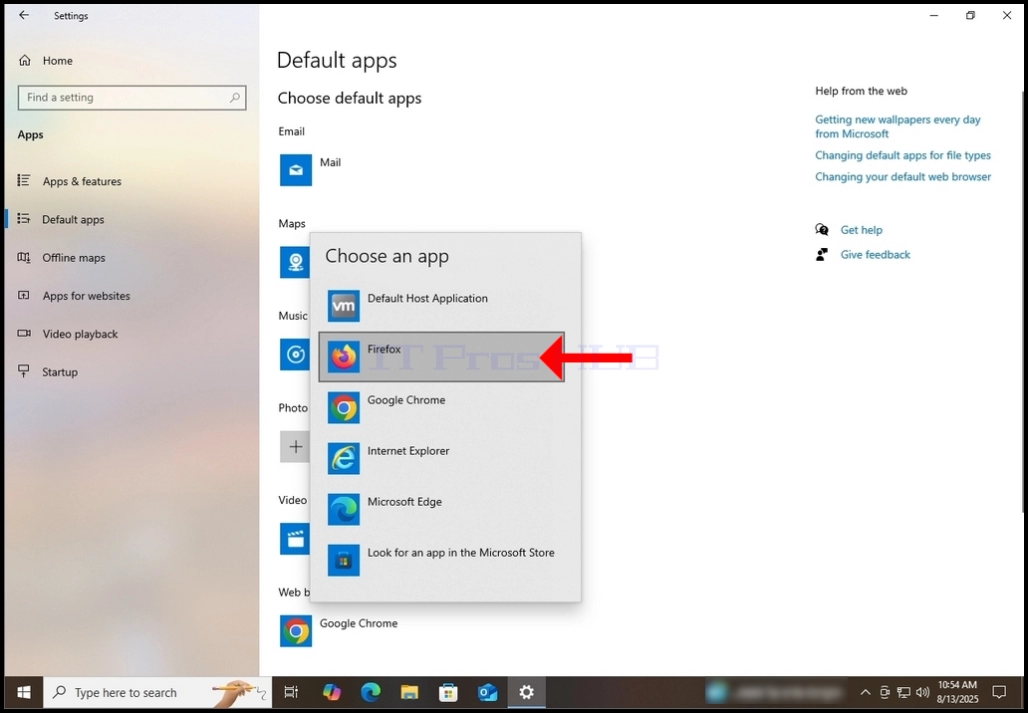
منوی کشویی باید شامل تمام نرم افزاری باشد که قادر به انجام مرور وب است.
همانطور که می بینید، فایرفاکس در میان Microsoft Edge و Internet Explorer ظاهر می شود.
یک بار روی فایرفاکس کلیک کنید تا آن را به طور پیش فرض مرورگر وب تبدیل کنید.
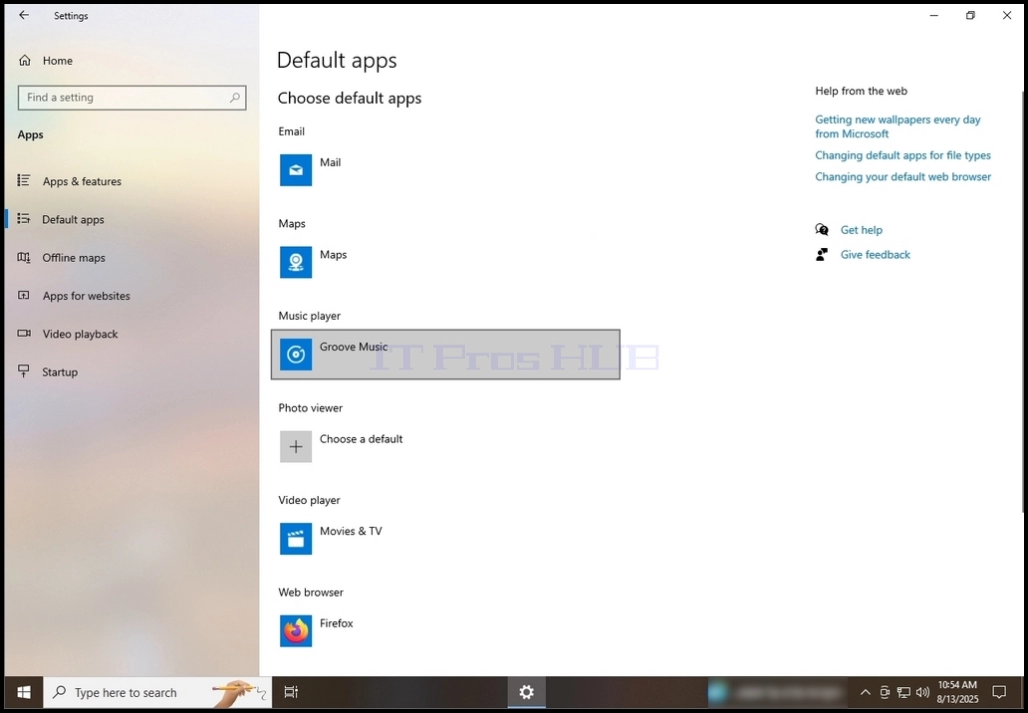
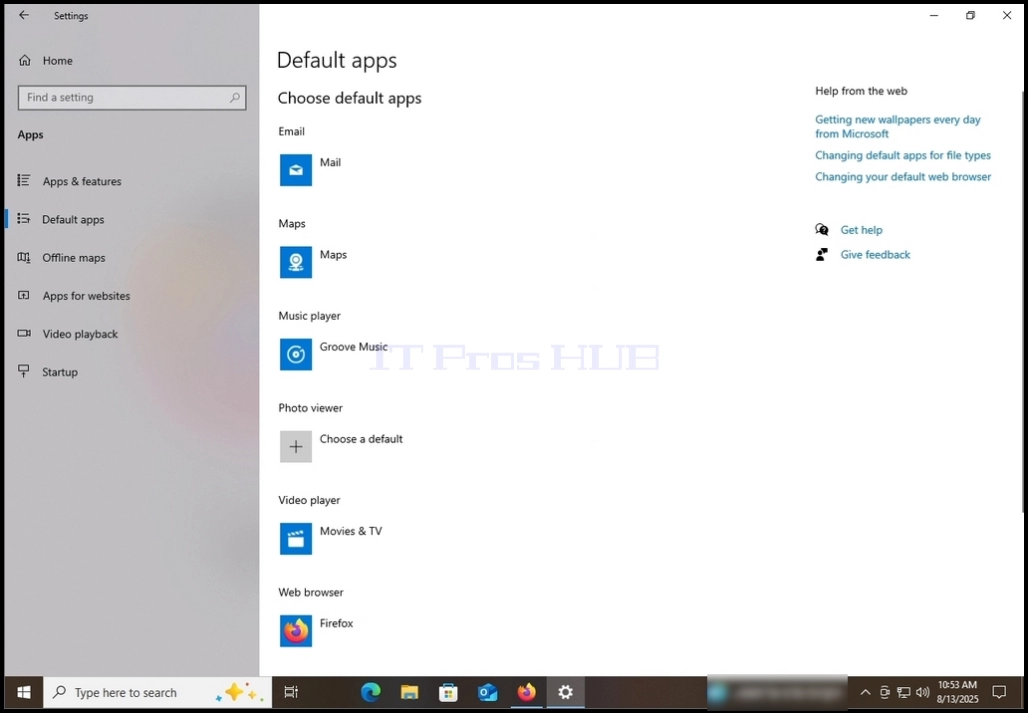
8.هنگامی که کلیک کنید، منوی کشویی باید ناپدید شود و راه حل انتخاب شده، فایرفاکس در این مورد،
باید در بخش مرورگر وب ظاهر شود.