Įžanga:
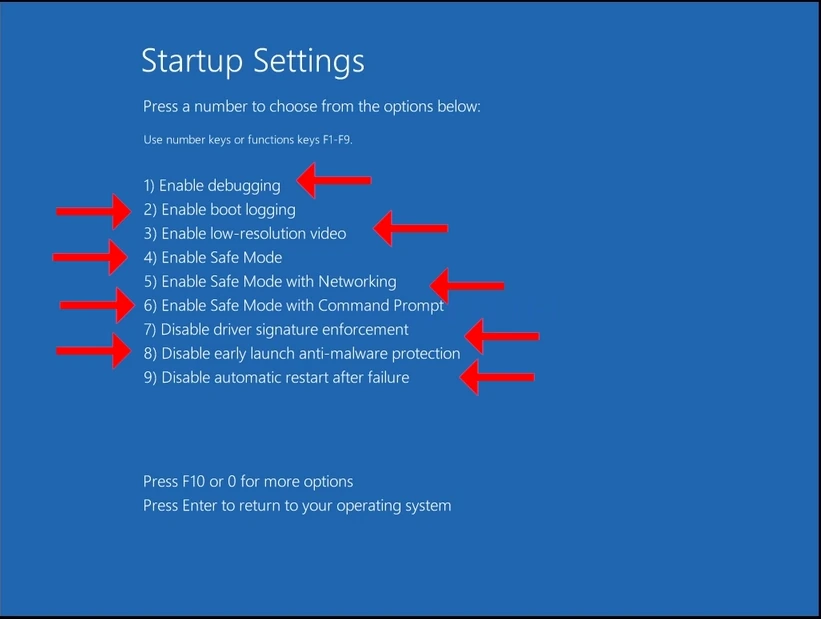
Šiame straipsnyje parodysime, kaip pasiekti Startup nustatymus. Šie nustatymai buvo pasiekiami paspaudus F8 klavišą, kol kartu pasirodė Windows 8. Šie nustatymai yra šiek tiek naudinga, kai bando išspręsti paleidimo problemas Windows.
- Įsitikinkite, kad esate naudojimo būdas. atveju, naudoti šį straipsnį ten patekti:
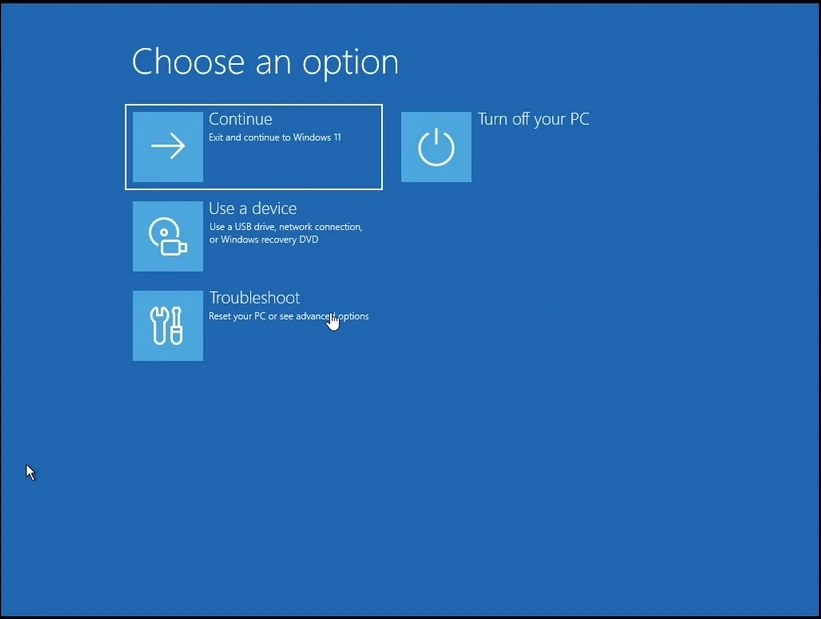
- Spauskite Triūšis ir palaukite, kol įkelsite trikčių langą
3. Triūšis, spustelėkite Patobulintos galimybėsLauk Patobulintas variantasuo Langas, kurį reikia įkelti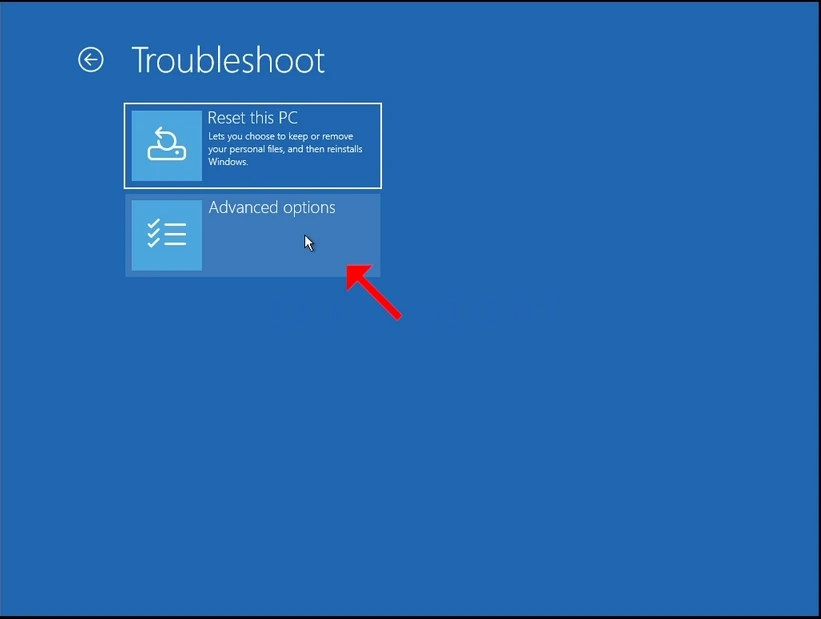
- @ info: tooltip Patobulintos galimybės, spustelėkite Startavimo nustatymaiLauk Startavimo nustatymai Langas, kurį reikia įkelti
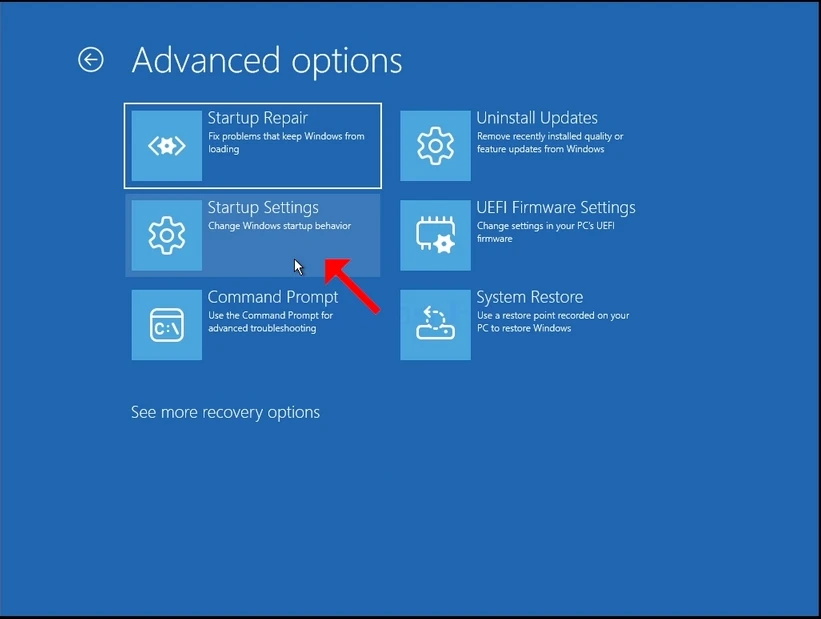
5. Startavimo nustatymai Jus informuos, kad, paleidus kompiuterį iš naujo, būsite įkelti į šiuos paleidimo nustatymus:
a. Įjungti žemos skiriamosios gebos vaizdo perdavimo režimą
b. Įjungti derinimo veikseną
c. Įjungti įkrovos įrašymą
d. Įjungti saugią veikseną
e. Išjungti vairuotojo parašo vykdymą
f. Blokuoti nuo kenkėjiškų programų apsaugą
g. Išjungti automatinį paleidimą sistemos gedimo atveju
6. Spauskite ant Kartoti iš naujo NAME OF TRANSLATORS
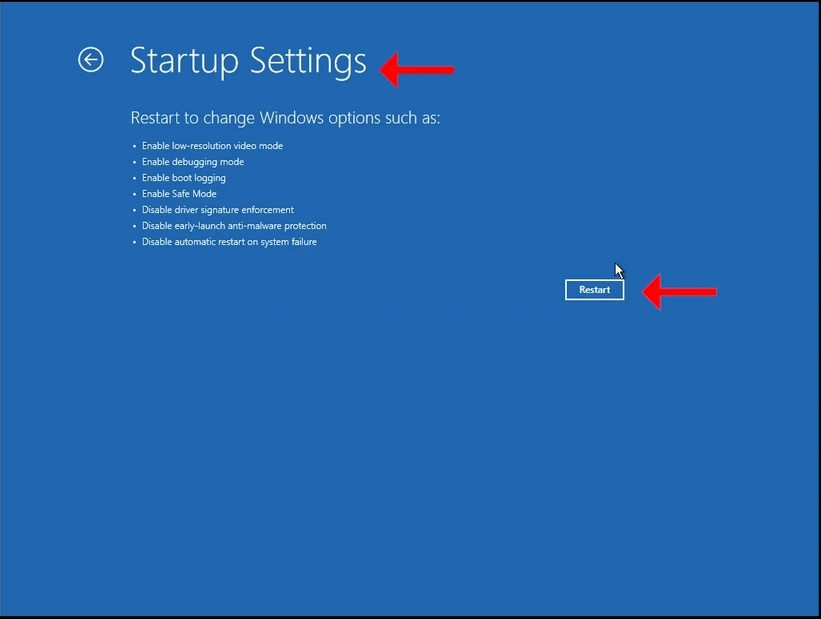

7. Vos įsišakniję, "Windows" jums pristatys minėtas parinktis.
8. Pasirinkite vieną iš šių variantų, kaip matote tinka paspaudus skaičių klavišus klaviatūroje. 1 Įjungti derinimo nustatymą, 2 Įjungti įkrovų žurnalizaciją ir t. t.
9. Suspaudus, Windows pradės nuo pasirinktos nustatymų.