הקדמה:
במאמר זה נוכיח כיצד להגיע להגדרות הסטארט-אפ. הגדרות אלה היו ניתנות להשגה על ידי לחיצה על מקש F8 עד ש-Windows 8 הגיע. הגדרות אלה מועילות במקצת כאשר מנסים לפתור בעיות ההפעלה ב- Windows.
- ודא שאתה בפנים מצב התאוששות. אם לא, השתמש במאמר זה כדי להגיע לשם:
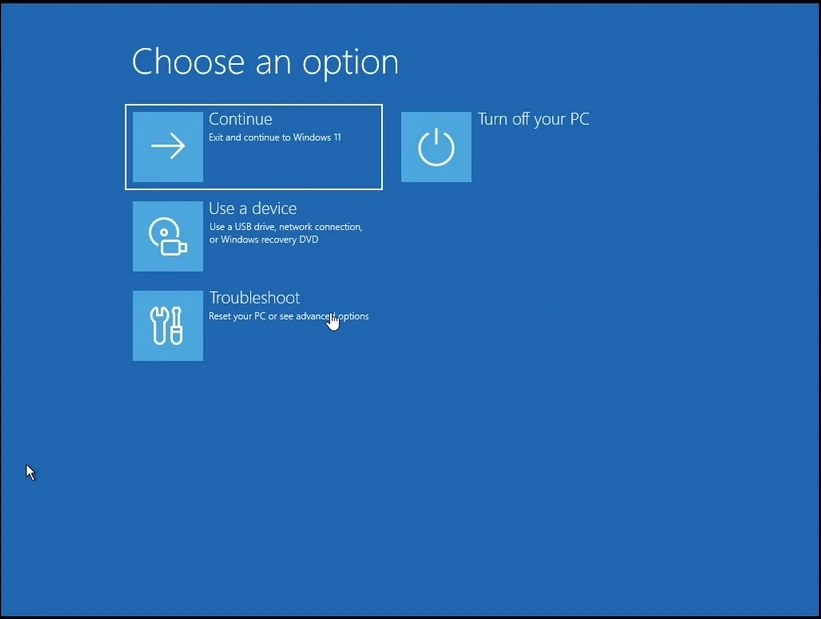
- לחץ על פתרון בעיות לחכות לחלון פתרון בעיות כדי לטעון
3. In In In פתרון בעיותלחץ על אפשרויות מתקדמות. לחכות אפשרות מתקדמתs חלון לטעון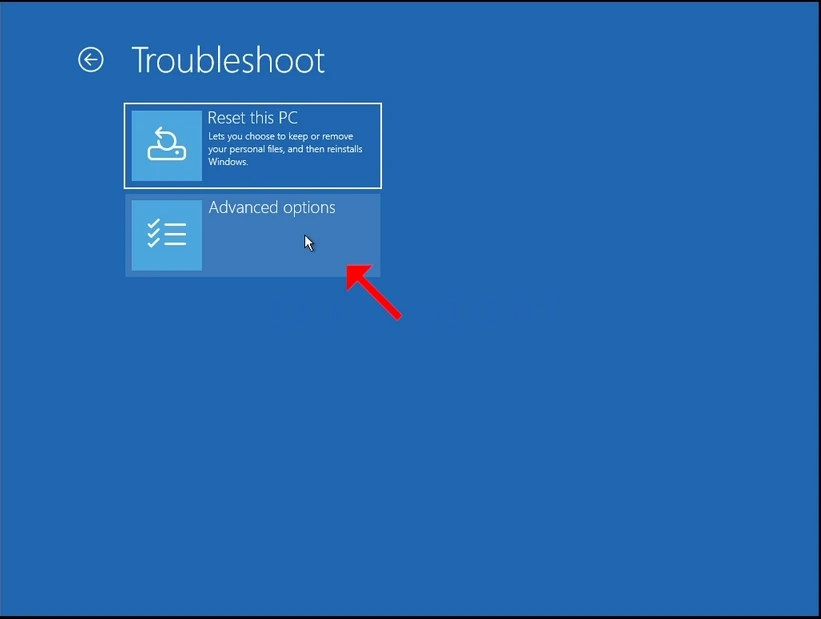
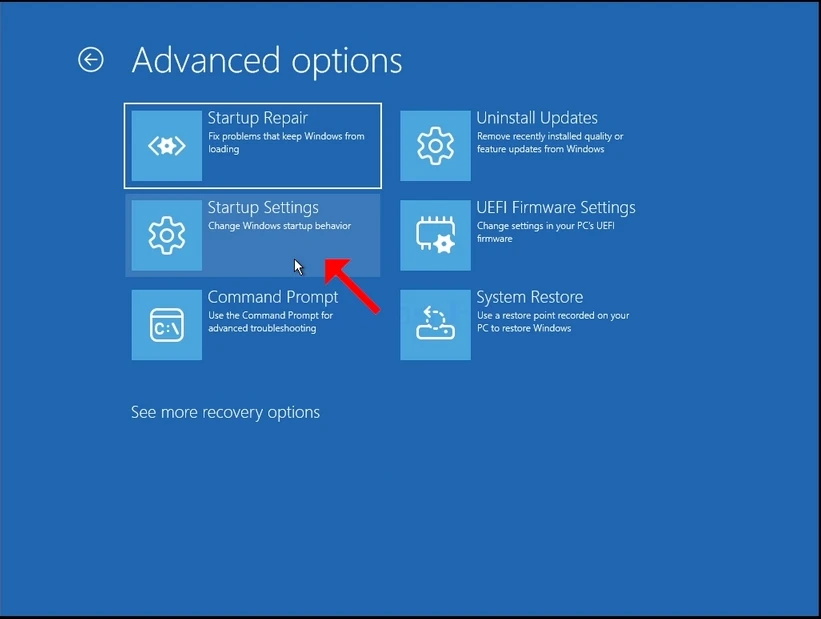
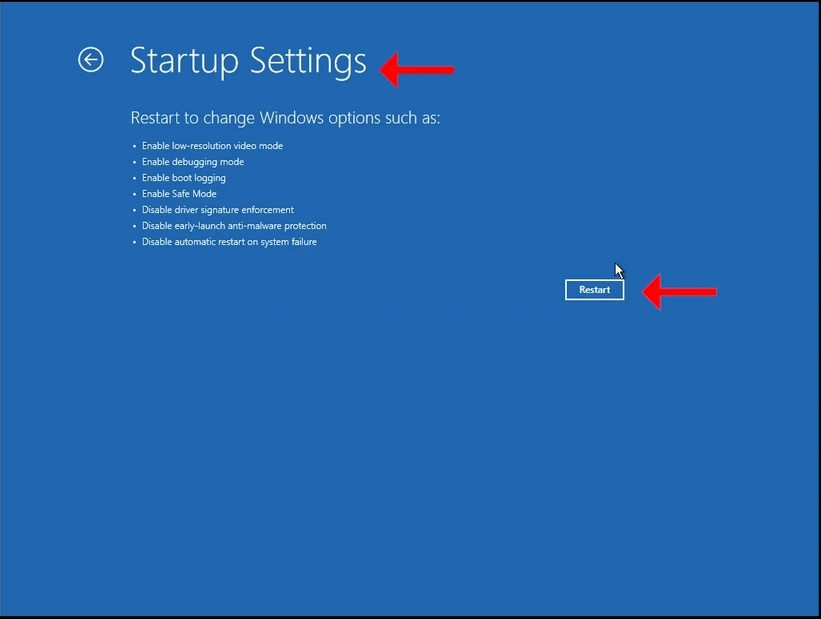
- In In In אפשרויות מתקדמותלחץ על הגדרות סטארט-אפ. לחכות הגדרות סטארט-אפ חלון לטעון
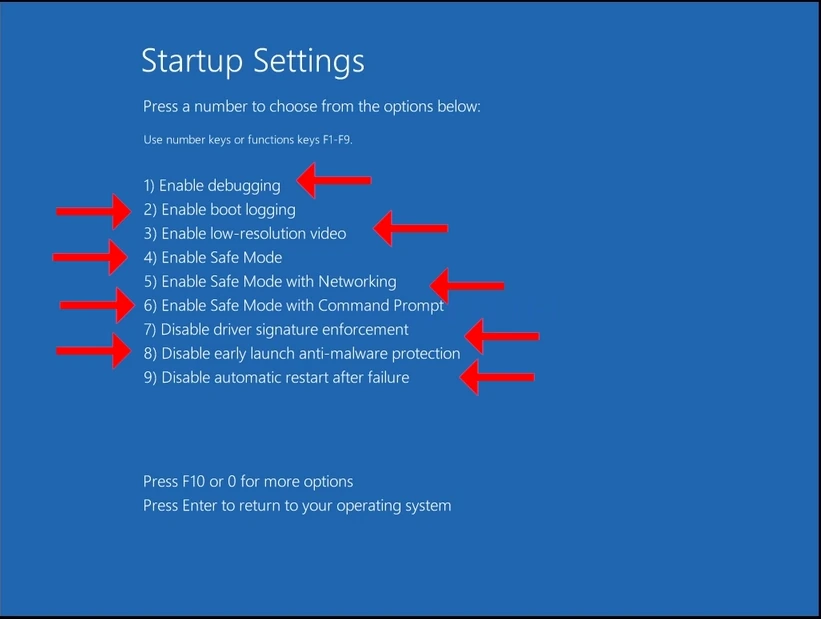
5. In In In הגדרות סטארט-אפ אתה תהיה מעודכן כי לאחר הפעלה מחדש של המחשב אתה תהיה מועל לתוך הגדרות ההפעלה הבאות:
א. המונחים: low-resolution
B. המונחים: bugging mode
c. תגית: Jet
ד. מצב בטוח
e. רישיון נהיגה
f. המונחים: early-launch Anti-malware Protection
g. חידוש אוטומטי על כשל מערכת
6. לחץ על מנוחה כפתורים ומחכים ל- Windows לחול
7. לאחר ש- Windows יציג בפניכם את האפשרויות שהוזכרו לאחרונה.
8. בחר אחת האפשרויות האלה כפי שאתה רואה מתאים על ידי לחיצה על מקשי המספר על המקלדת. לדוגמא, 1 הוא תגית: bugging2 הוא תגית: Jet וכו'.
9. לאחר לחץ, Windows תתחיל עם ההגדרה שנבחרה.