- Details
- Geschreven door IT Pro
- Categorie: How to Articles
- Hits: 6015
1. Ga naar Windows Desktop
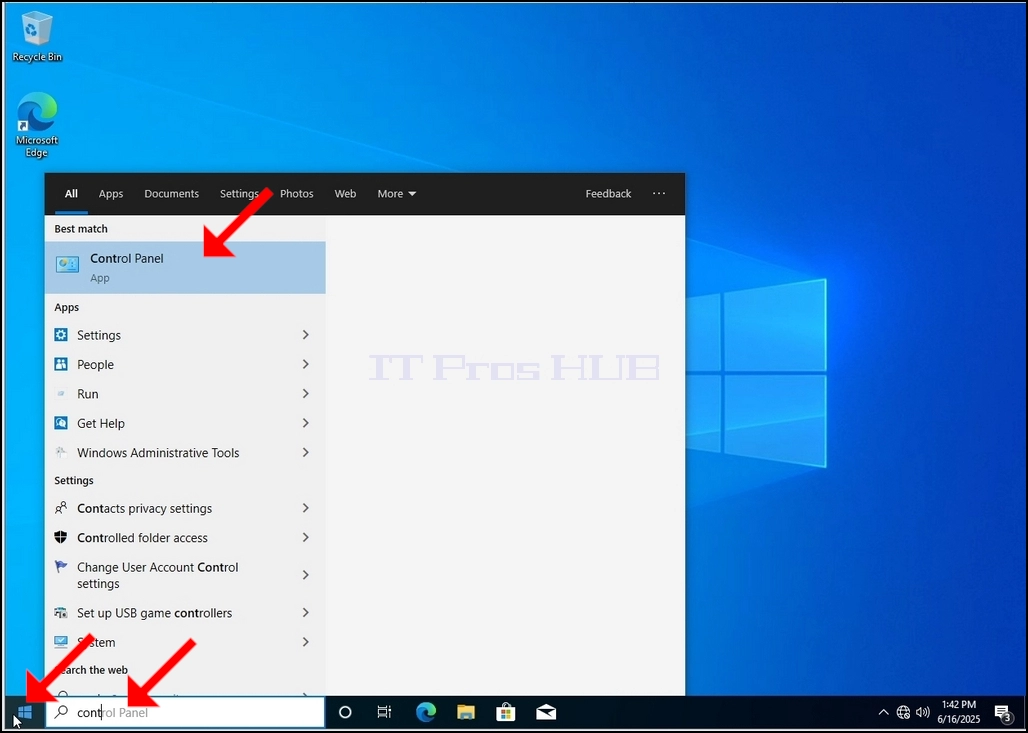
2. Klik op Start
Zodra het vindt, klikt u op het en wacht tot het Configuratiescherm verschijnt.
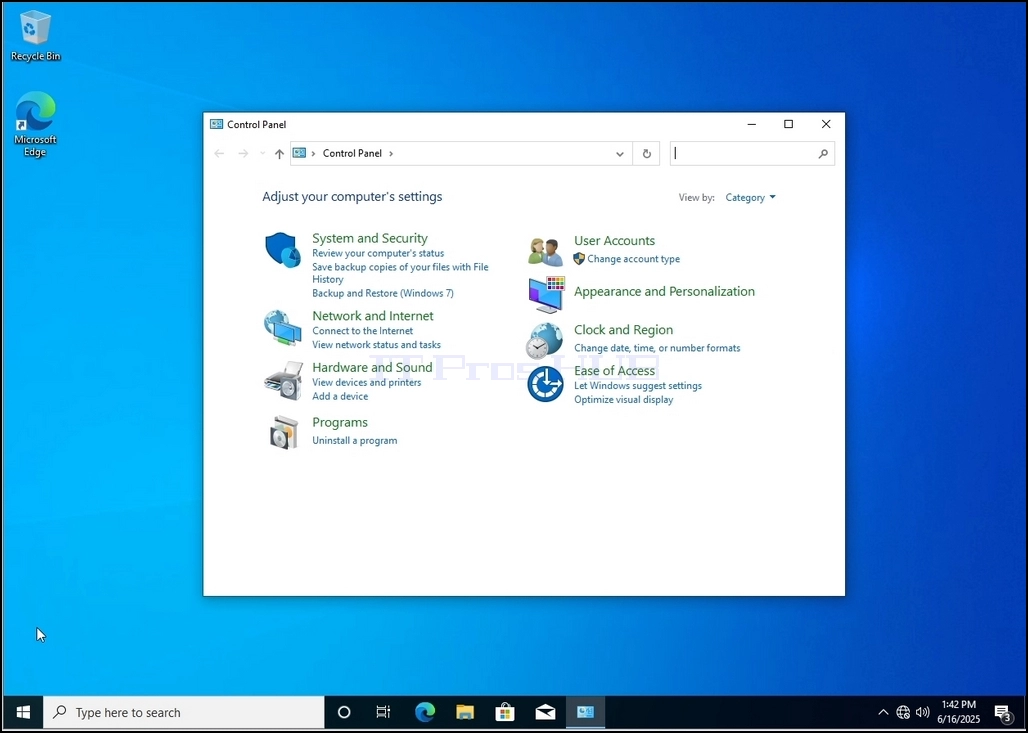
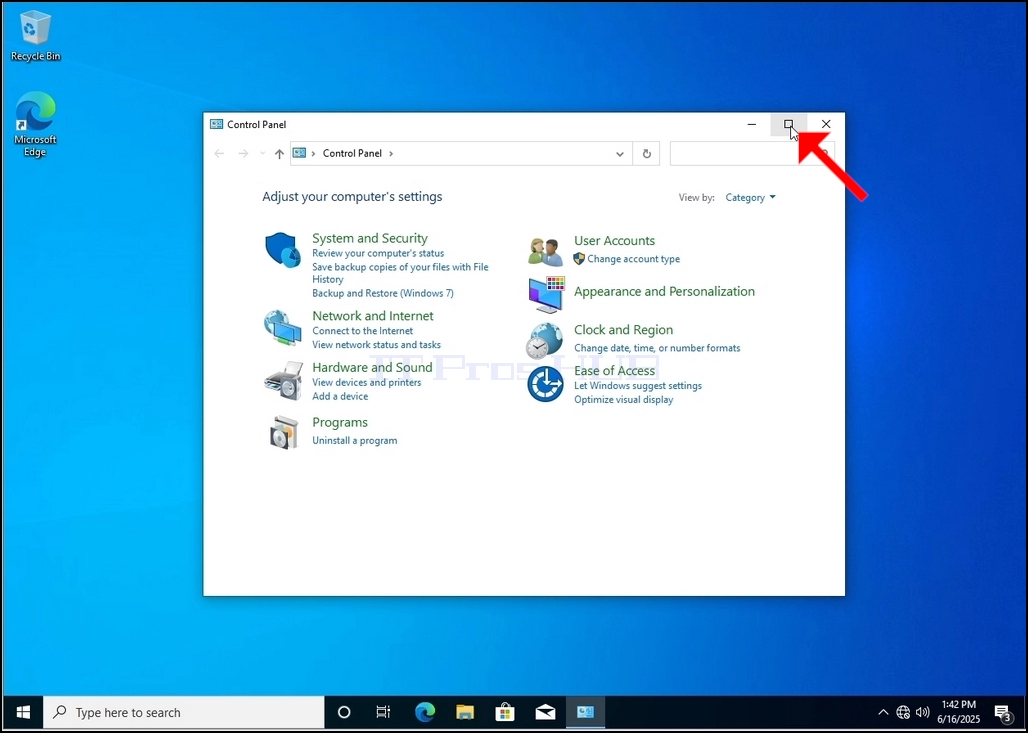
4. Zodra het Configuratiescherm geopend is, vergroot het door te klikken op het vergroten pictogram op de rechterbovenhoek van dat venster.
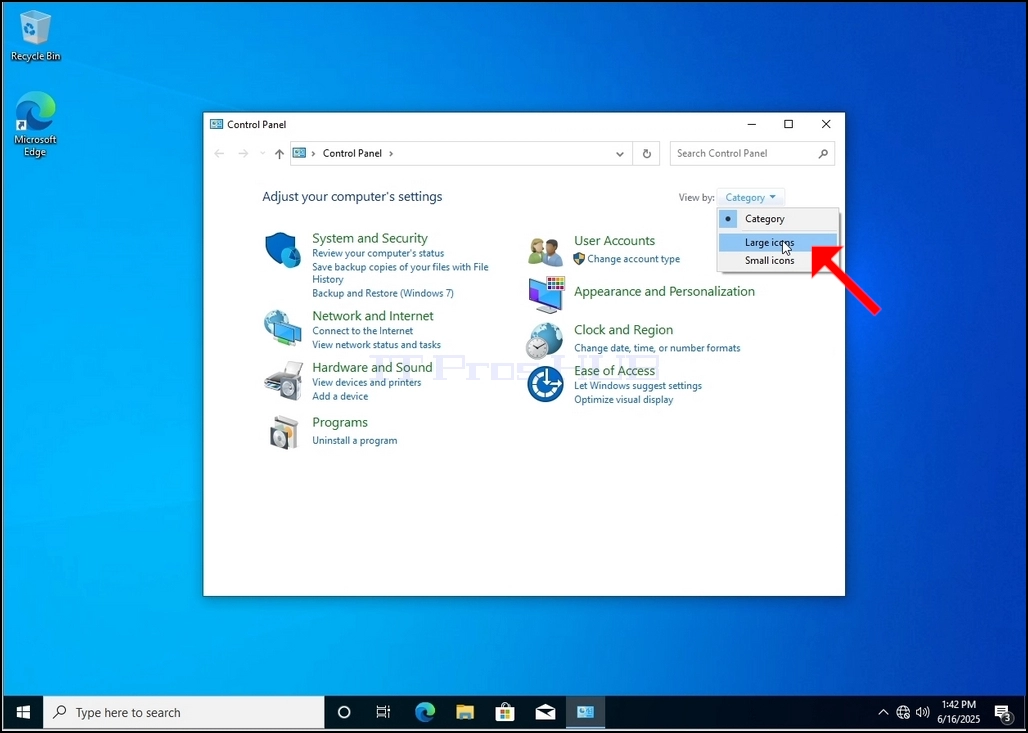
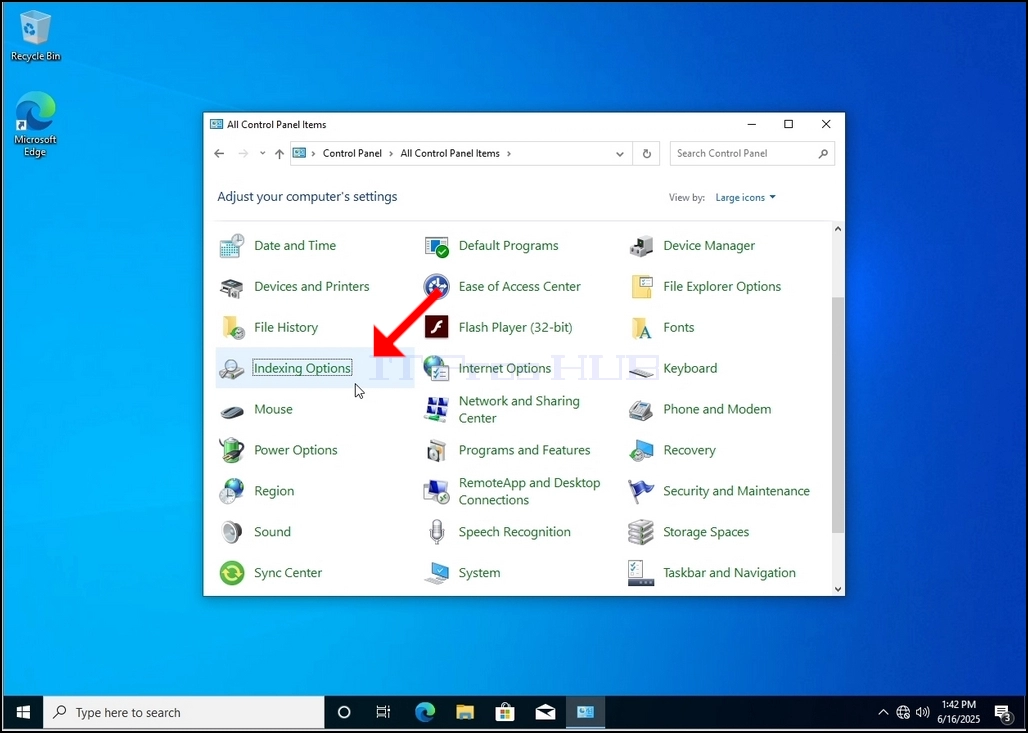
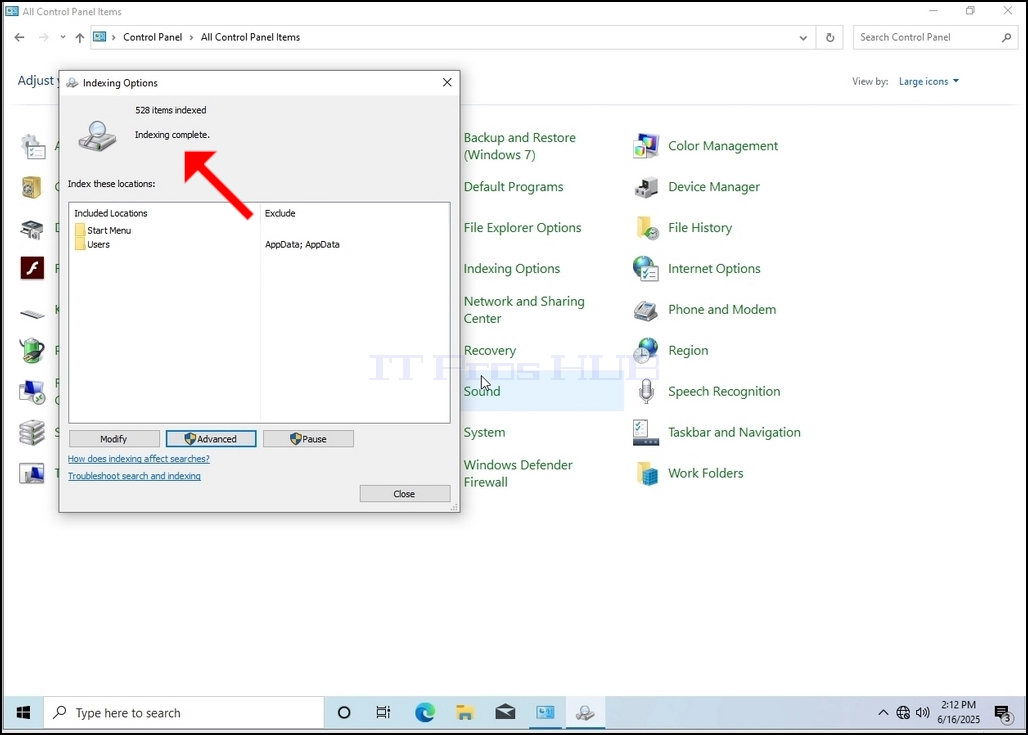
6. Kijk voor de Indexeeropties pictogram en klik erop. Wacht tot het venster Indexeeropties verschijnt.
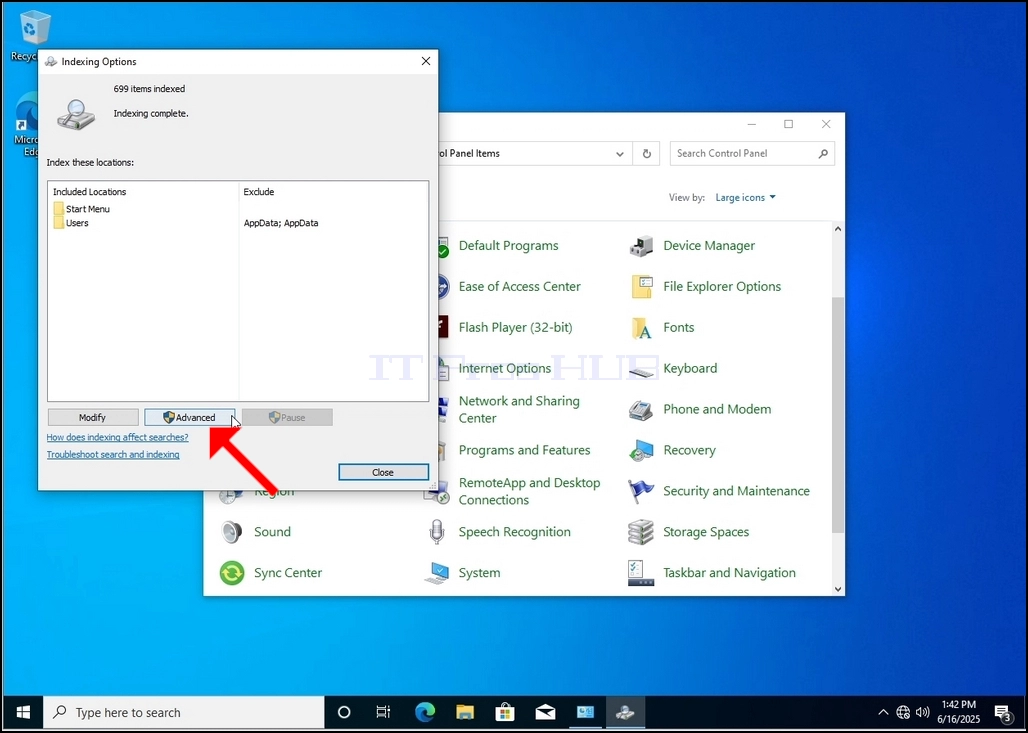
7. Zodra het venster Indexeeropties geopend is, klikt u op de knop Geavanceerd onderaan dat venster.
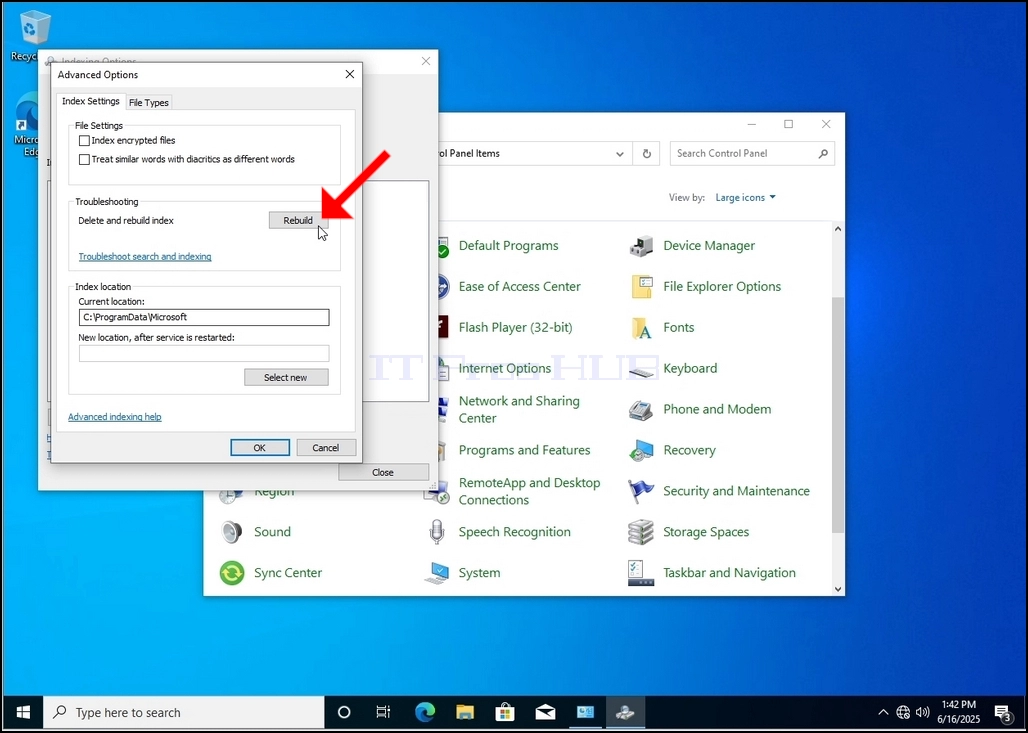
8. In het nieuwe venster, zoek naar de knop Herbouwen en klik erop. Daarna verschijnt er een bevestigingsdoos. Klik op de knop OK om de index opnieuw op te bouwen.
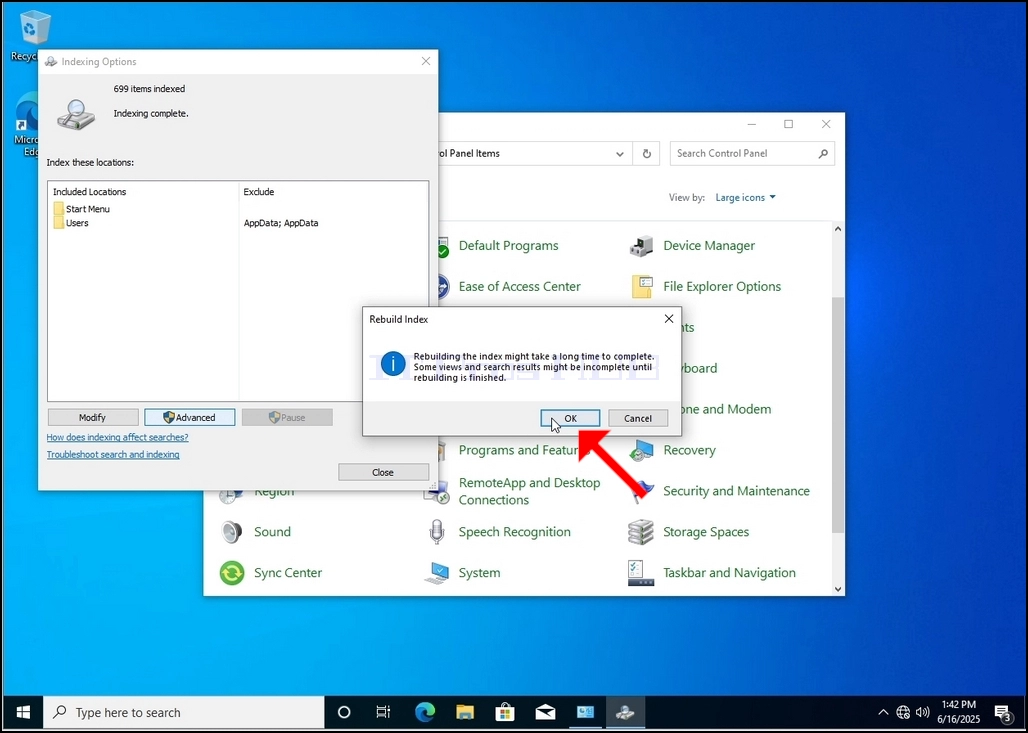
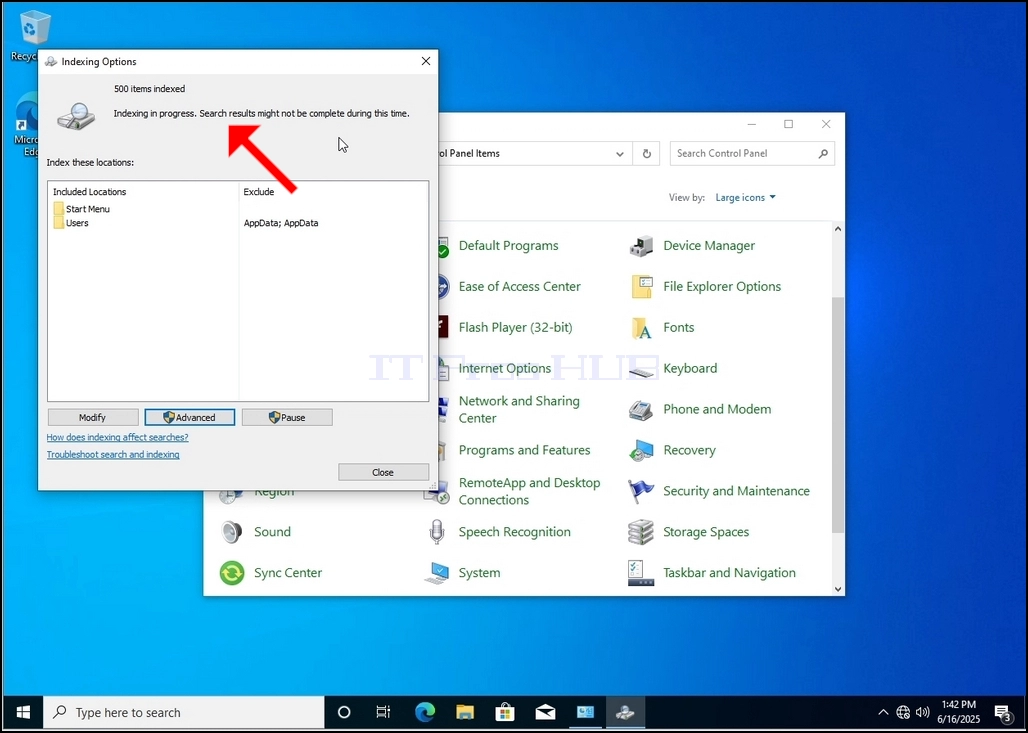
9. Na het klikken op OK in het bevestigingsvenster, Windows zal beginnen met het herbouwen van de index. Het kan enige tijd duren voordat het eigenlijke proces begint, wacht geduldig een paar seconden tot een paar minuten. Het moment dat het proces begint, de "Indexeren voltooid" zin wordt vervangen door "Indexering in uitvoering. Zoekresultaten zijn mogelijk niet volledig gedurende deze tijd."
Bovendien zal het aantal geïndexeerde items worden teruggezet naar 0 voor een moment en dan beginnen te verhogen.
Merk op dat alle vensters die gerelateerd zijn aan het indexeringsproces nu kunnen worden gesloten en het wederopbouwproces zou nog steeds de achtergrond draaien.
Merk op dat de snelheid van het indexeringsproces kan worden verminderd als gevolg van de gebruikersactiviteit op de computer. Hoe intenser de activiteit is, hoe minder de indexeringssnelheid zou zijn.
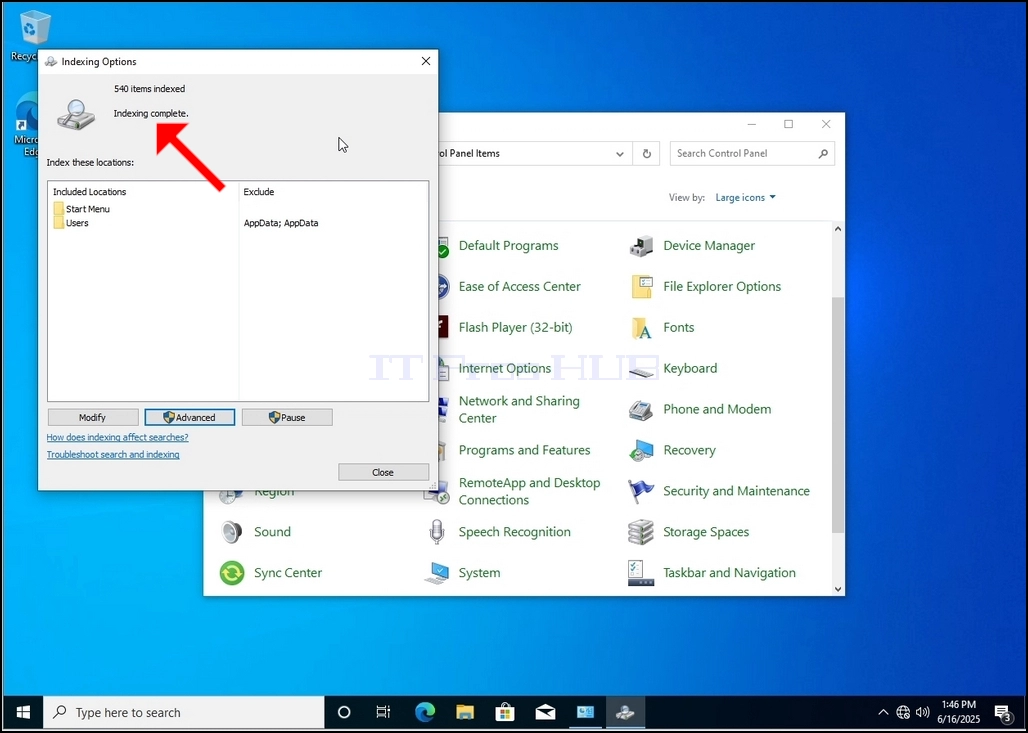
10. Om te controleren of het indexeren proces wordt gedaan, ga terug naar de Indexering Opties via het Configuratiescherm zoals uitgelegd in de vorige stadia. Als het proces is voltooid, zou je de "Indexeren voltooid" zin verschijnt weer.
Aangezien Windows de gebruiker niet op de hoogte zodra dit proces is gedaan, is er inderdaad een noodzaak om de laatstgenoemde uit te voeren. Afhankelijk van het aantal bestanden, mappen, stuurprogramma's en partities gemarkeerd voor indexering, kan dit proces tussen een paar minuten tot een paar uur duren.
- Details
- Geschreven door IT Pro
- Categorie: How to Articles
- Hits: 4591
1. Ga naar Windows Desktop
2. Klik op Start
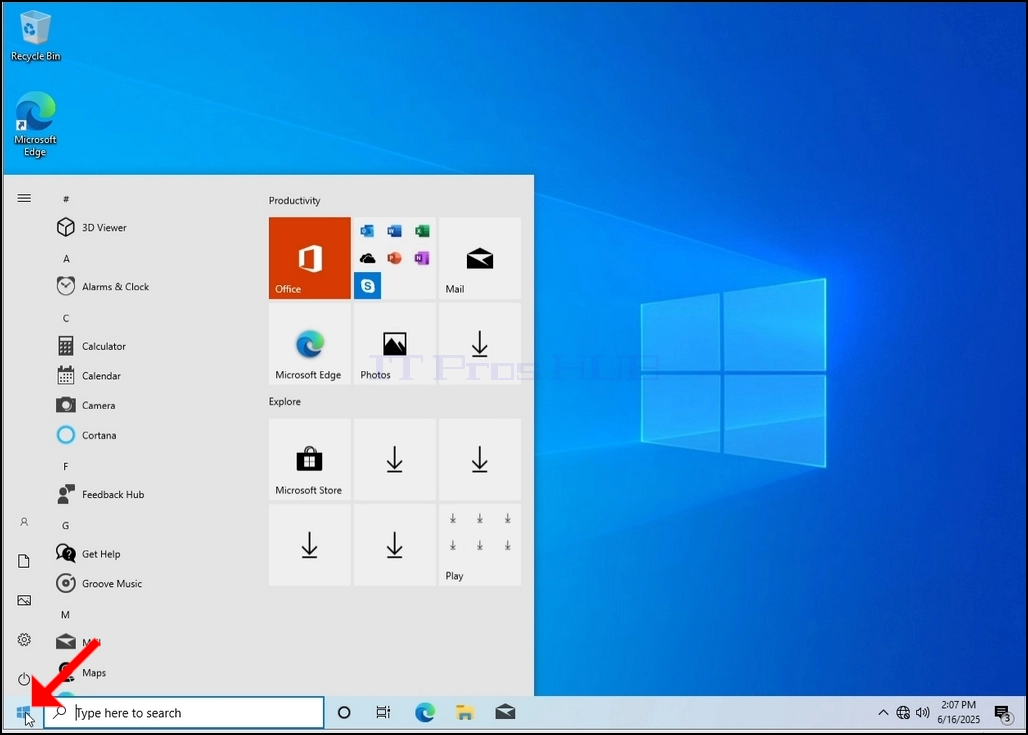
Zodra het vindt, klikt u op het en wacht tot het Configuratiescherm verschijnt.
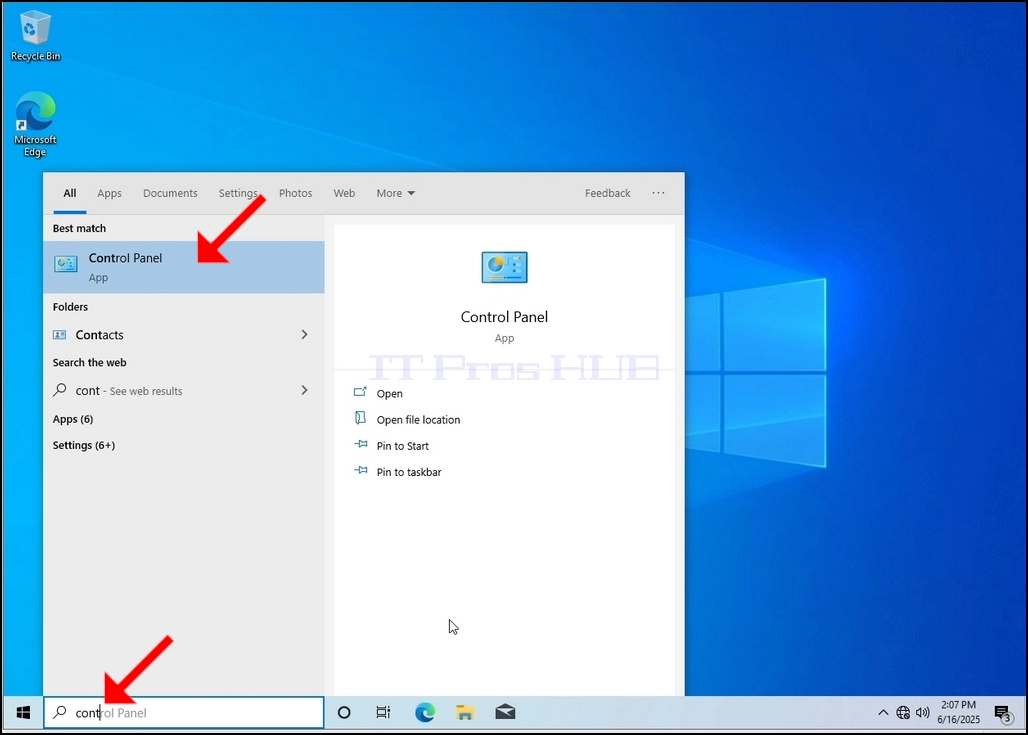
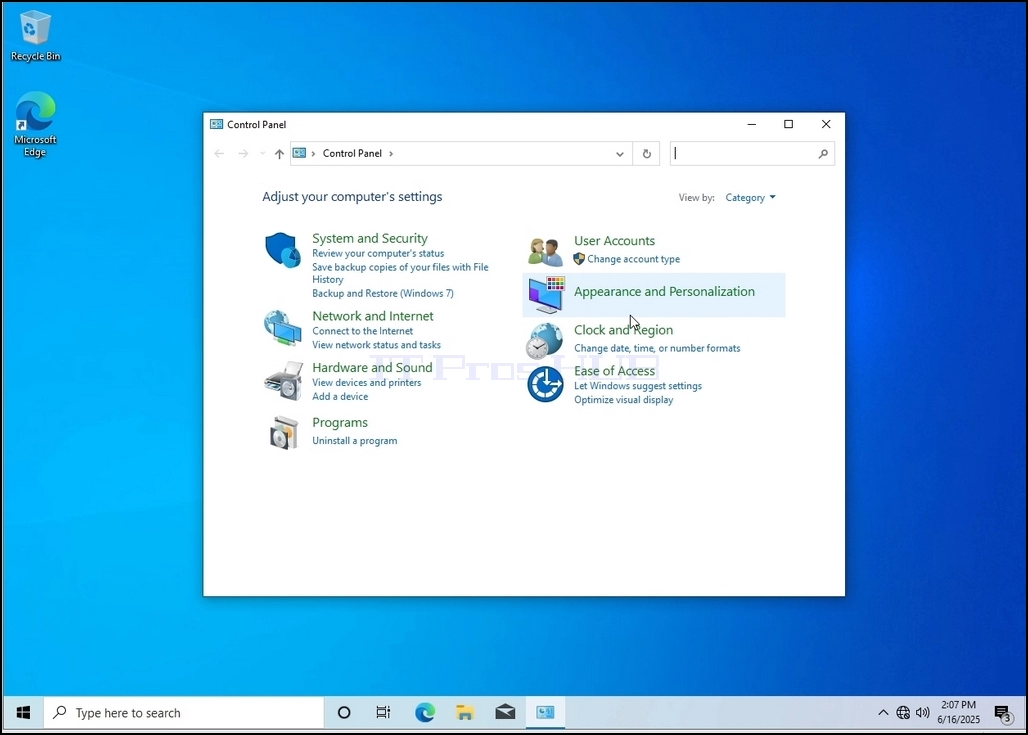
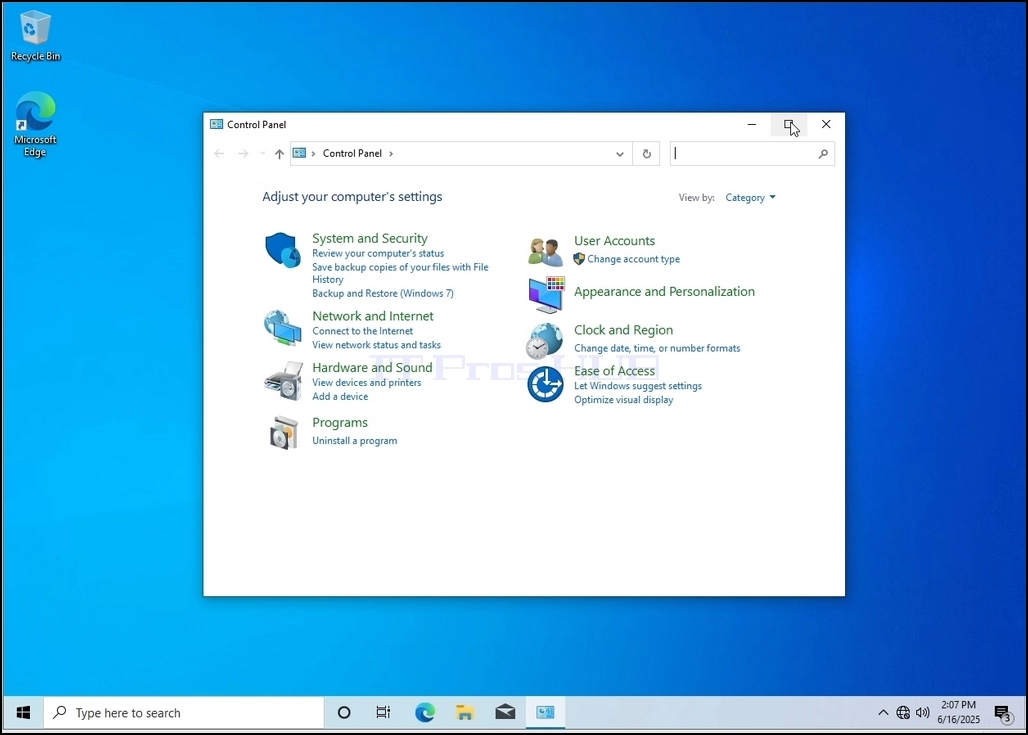
4. Zodra het Configuratiescherm geopend is, vergroot het door te klikken op het vergroten pictogram op de rechterbovenhoek van dat venster.
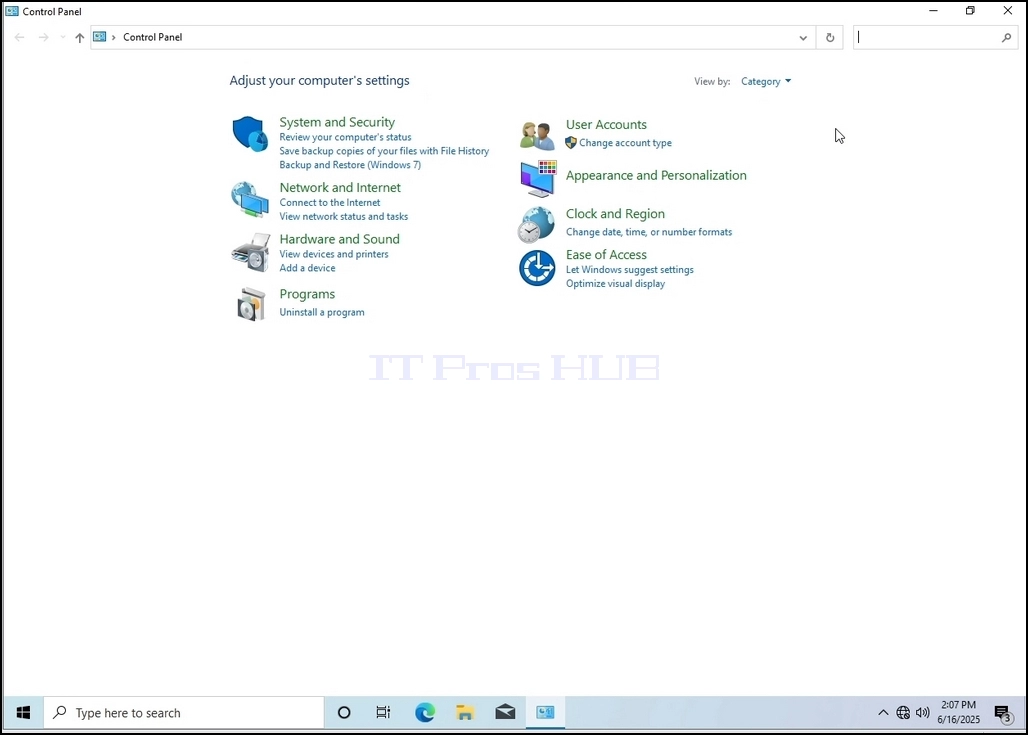
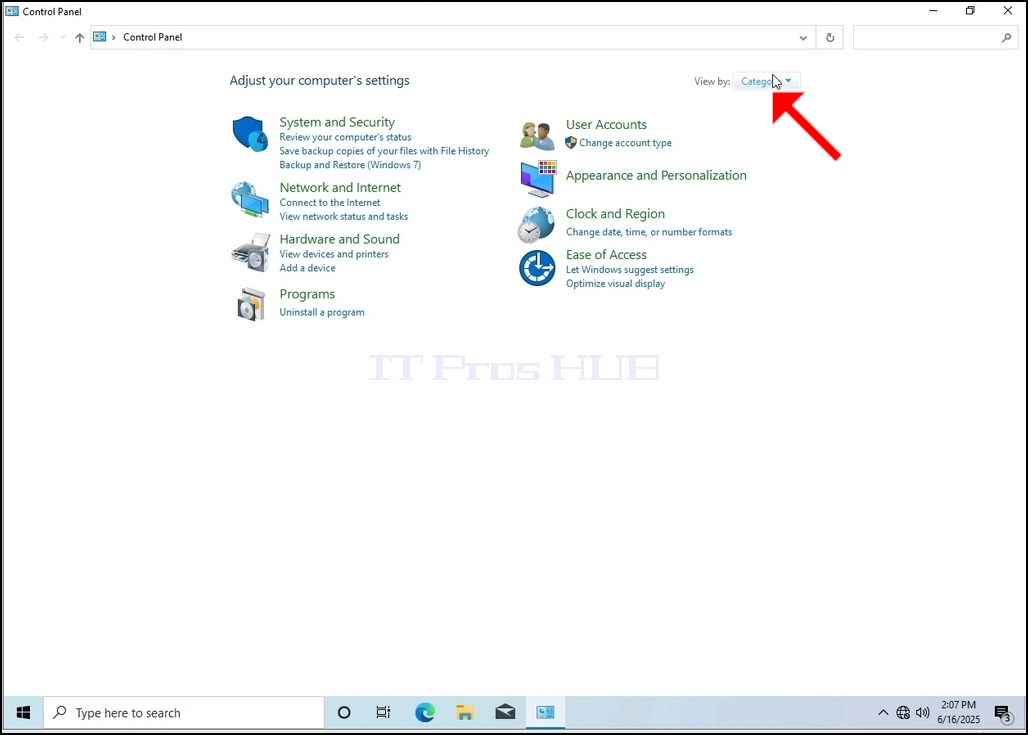
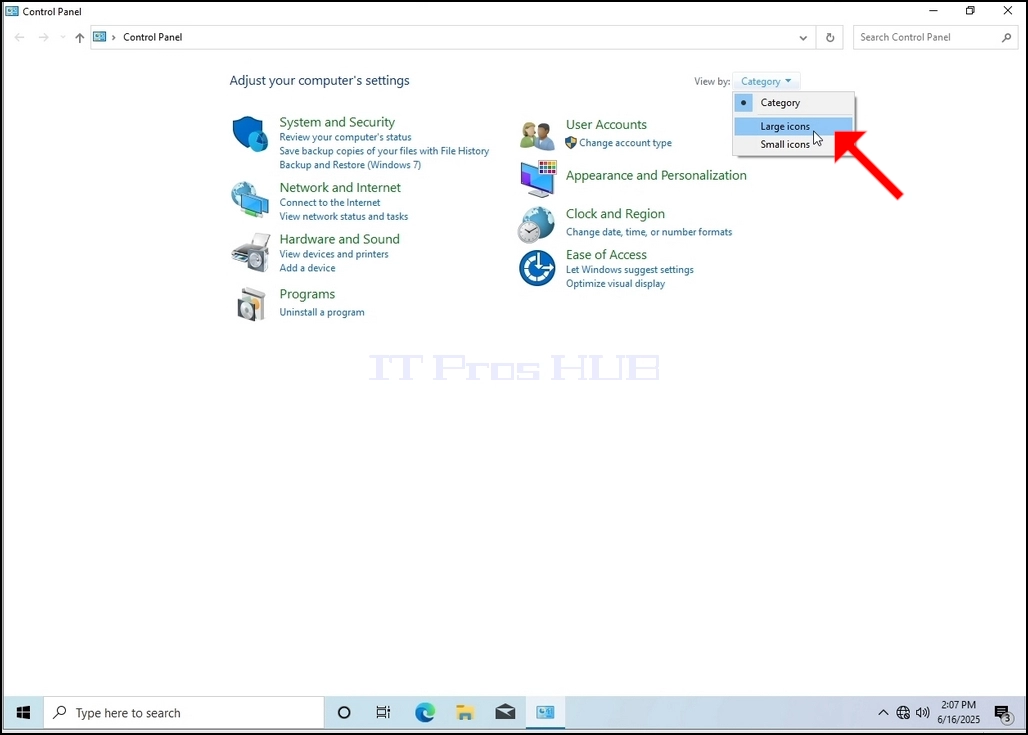
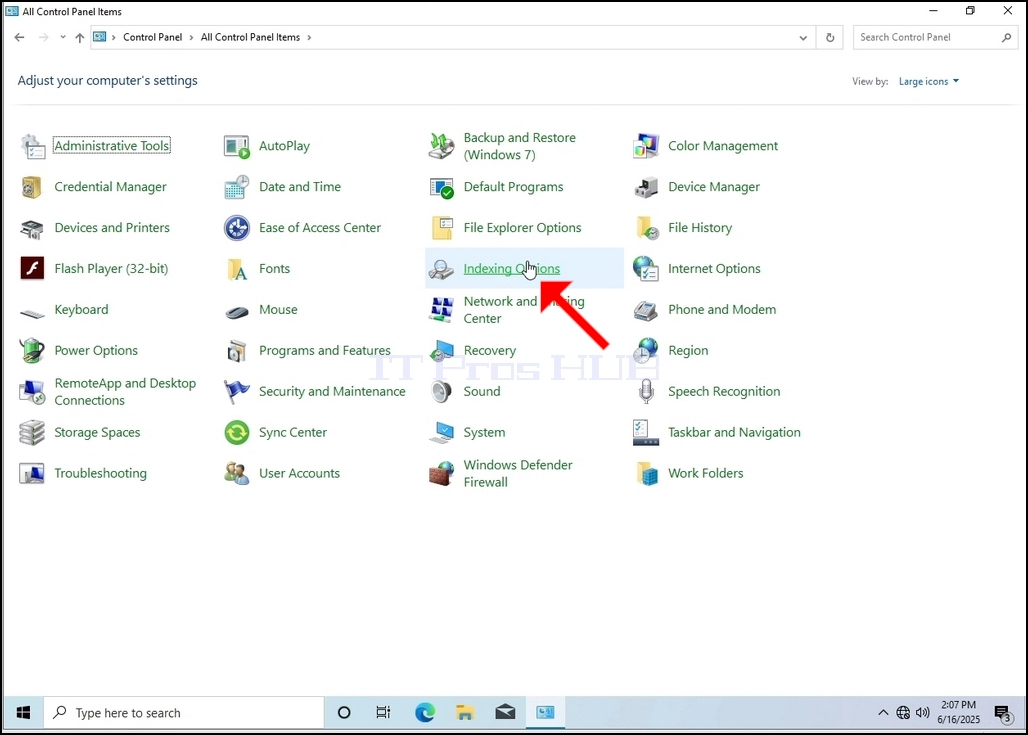
6. Kijk voor de Indexeeropties pictogram en klik erop. Wacht tot het venster Indexeeropties verschijnt.
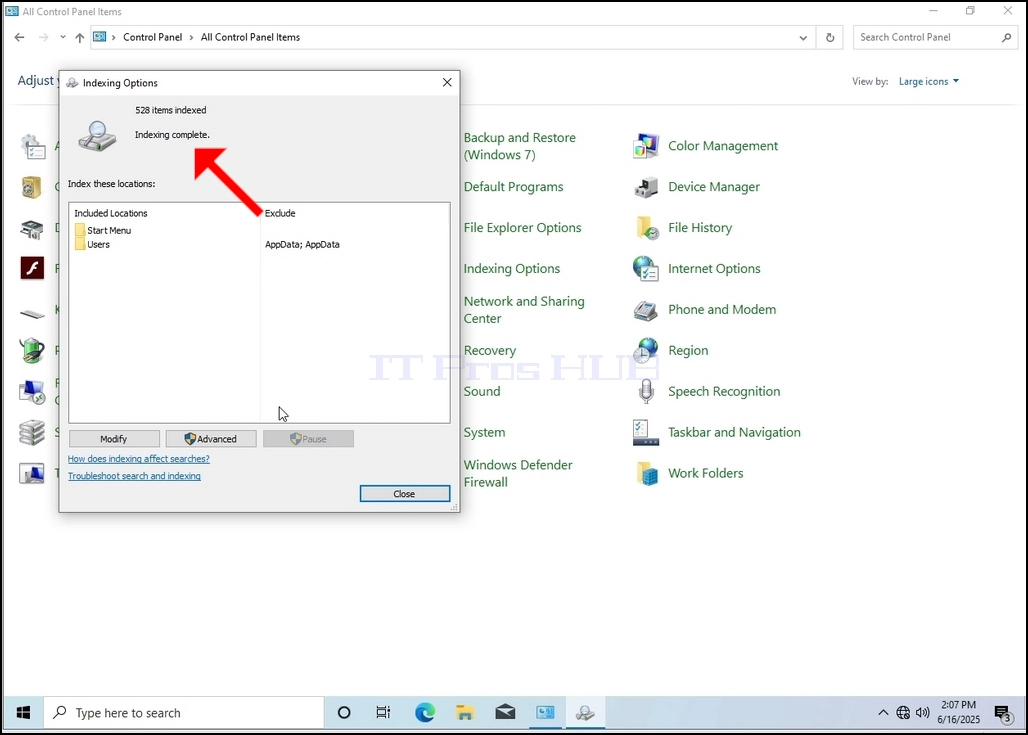
7. Zodra het venster Indexeeropties geopend is, klikt u op de knop Geavanceerd onderaan dat venster.
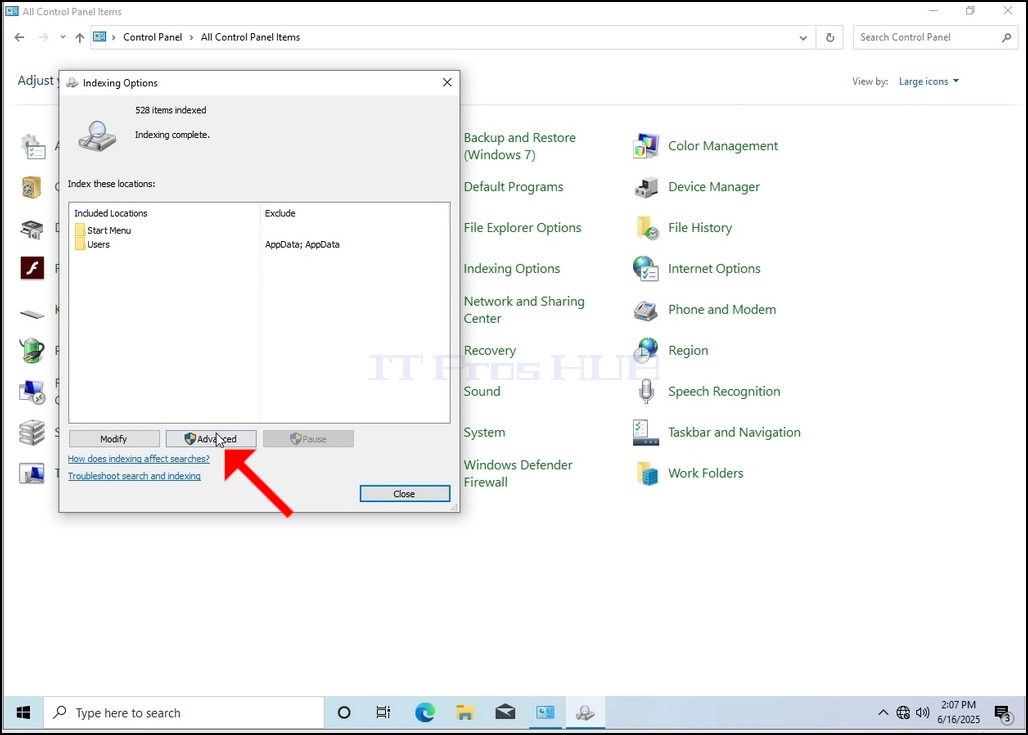
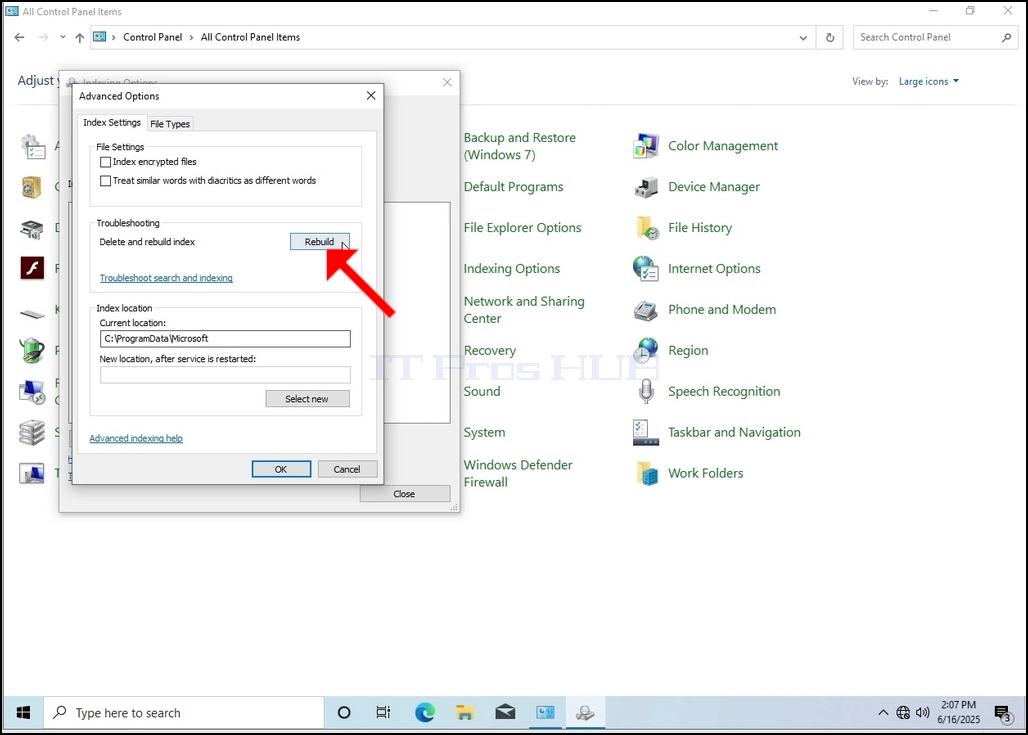
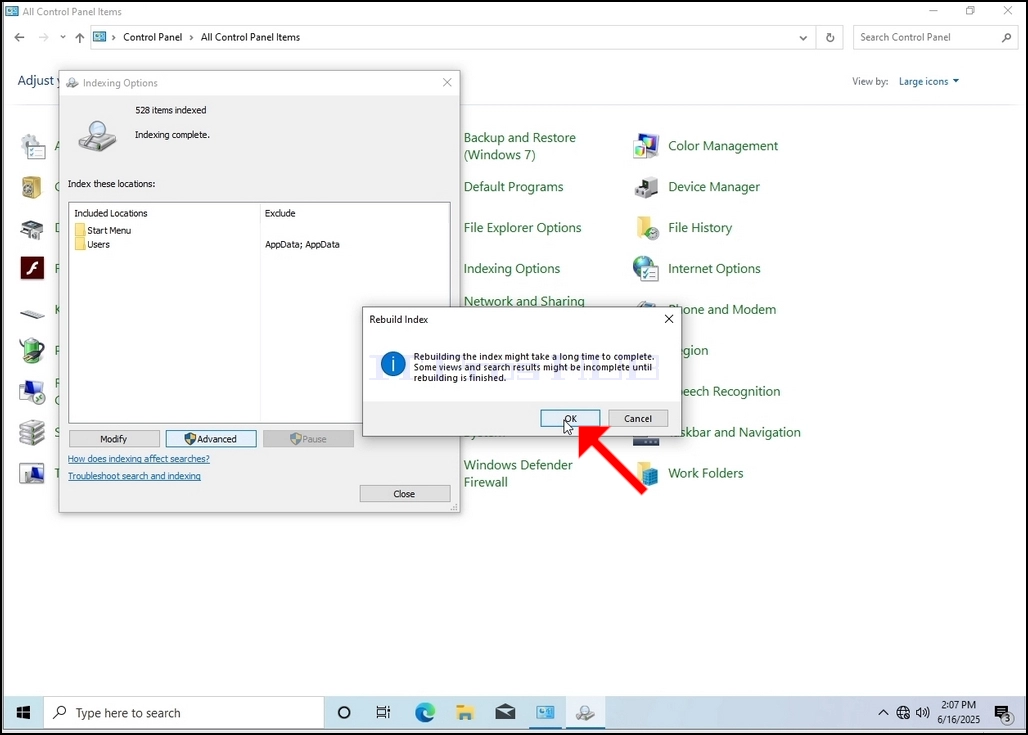
8. In het nieuwe venster, zoek naar de knop Herbouwen en klik erop. Daarna verschijnt er een bevestigingsdoos. Klik op de knop OK om de index opnieuw op te bouwen.
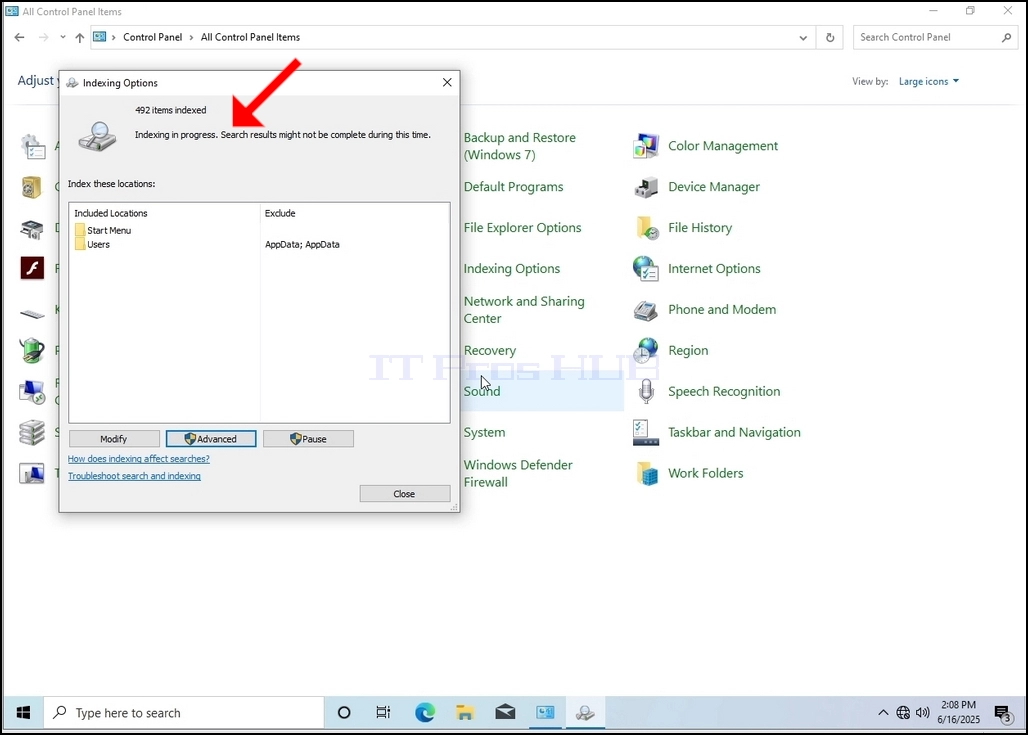
9. Na het klikken op OK in het bevestigingsvenster, Windows zal beginnen met het herbouwen van de index. Het kan enige tijd duren voordat het eigenlijke proces begint, wacht geduldig een paar seconden tot een paar minuten. Het moment dat het proces begint, de "Indexeren voltooid" zin wordt vervangen door "Indexering in uitvoering. Zoekresultaten zijn mogelijk niet volledig gedurende deze tijd."
Bovendien zal het aantal geïndexeerde items worden teruggezet naar 0 voor een moment en dan beginnen te verhogen.
Merk op dat alle vensters die gerelateerd zijn aan het indexeringsproces nu kunnen worden gesloten en het wederopbouwproces zou nog steeds de achtergrond draaien.
Merk op dat de snelheid van het indexeringsproces kan worden verminderd als gevolg van de gebruikersactiviteit op de computer. Hoe intenser de activiteit is, hoe minder de indexeringssnelheid zou zijn.
10. Om te controleren of het indexeren proces wordt gedaan, ga terug naar de Indexering Opties via het Configuratiescherm zoals uitgelegd in de vorige stadia. Als het proces is voltooid, zou je de "Indexeren voltooid" zin verschijnt weer.
Aangezien Windows de gebruiker niet op de hoogte zodra dit proces is gedaan, is er inderdaad een noodzaak om de laatstgenoemde uit te voeren. Afhankelijk van het aantal bestanden, mappen, stuurprogramma's en partities gemarkeerd voor indexering, kan dit proces tussen een paar minuten tot een paar uur duren.
- Details
- Geschreven door IT Pro
- Categorie: How to Articles
- Hits: 5919
- Details
- Geschreven door IT Pro
- Categorie: How to Articles
- Hits: 4871
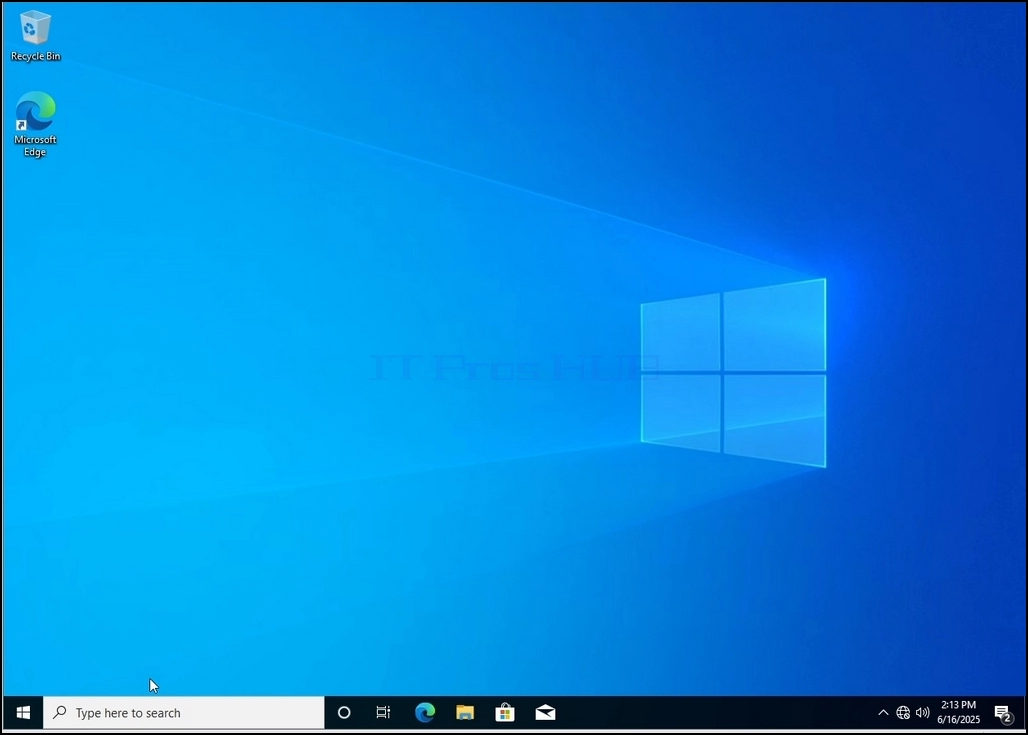
1. Ga naar Windows Desktop
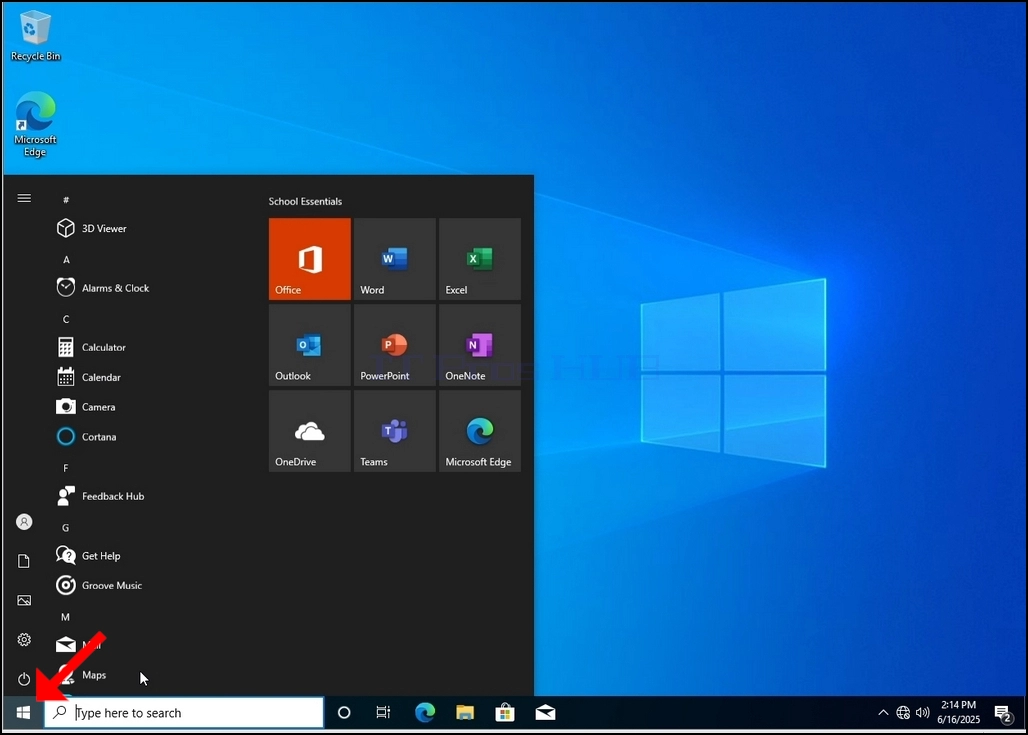
2. Klik op Start
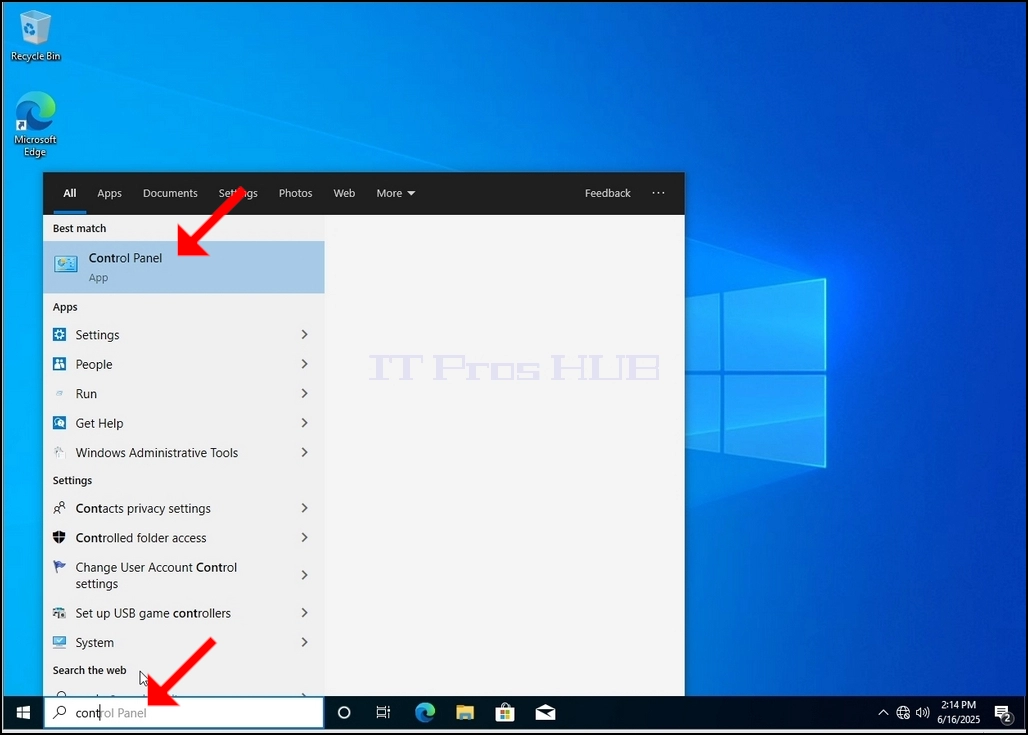
Zodra het vindt, klikt u op het en wacht tot het Configuratiescherm verschijnt.
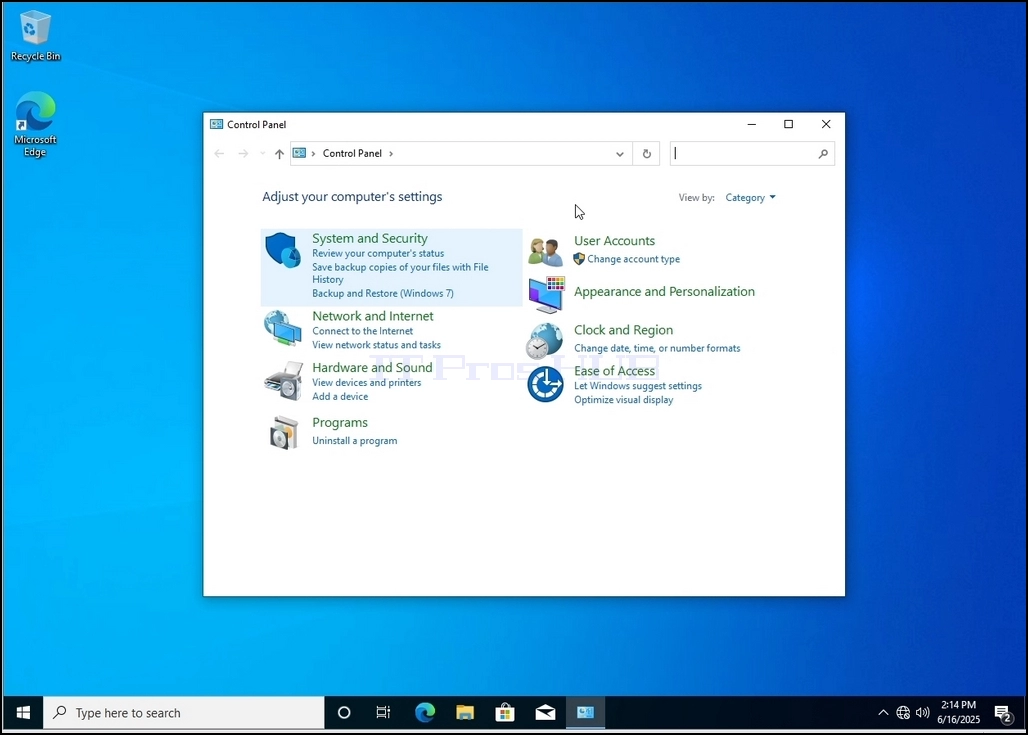
4. Zodra het Configuratiescherm geopend is, vergroot het door te klikken op het vergroten pictogram op de rechterbovenhoek van dat venster.
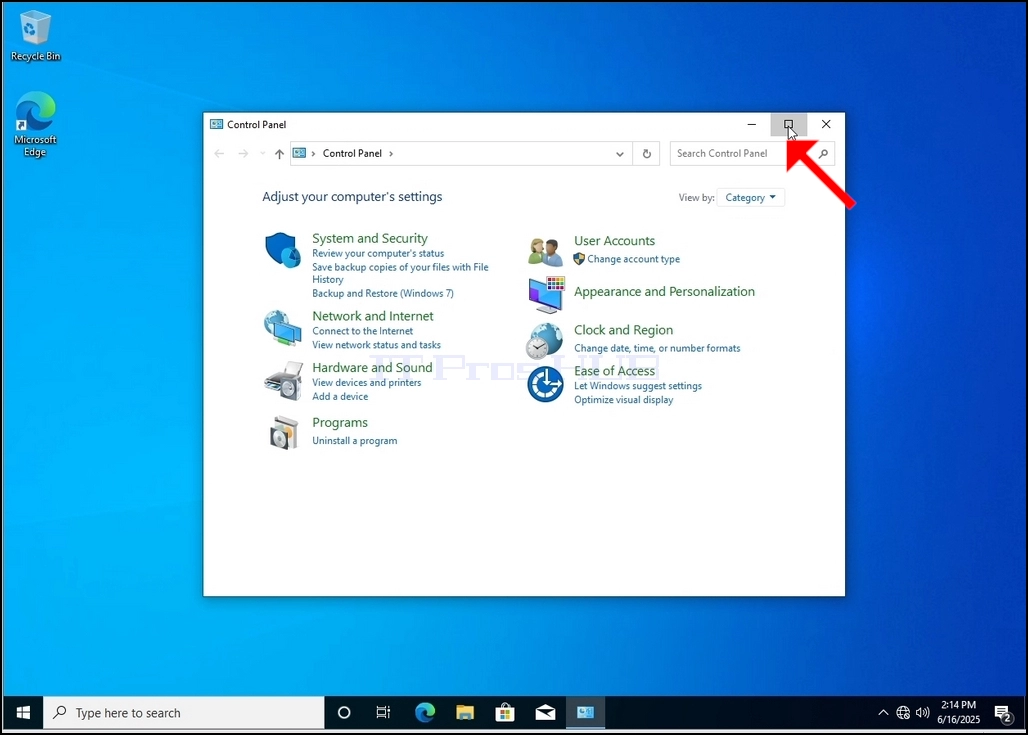
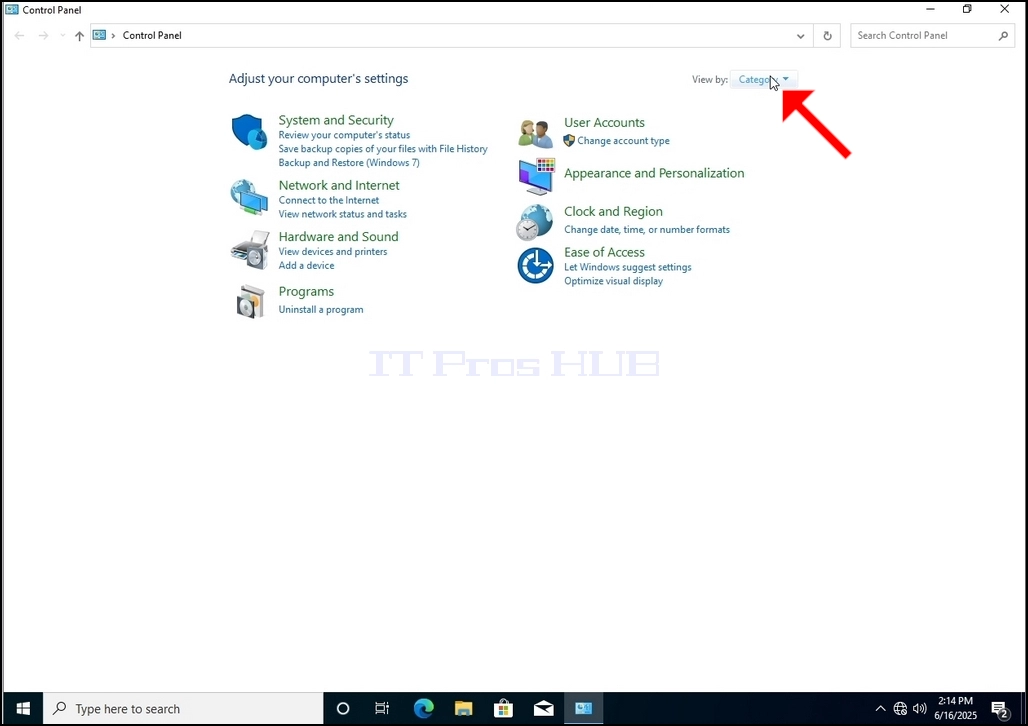
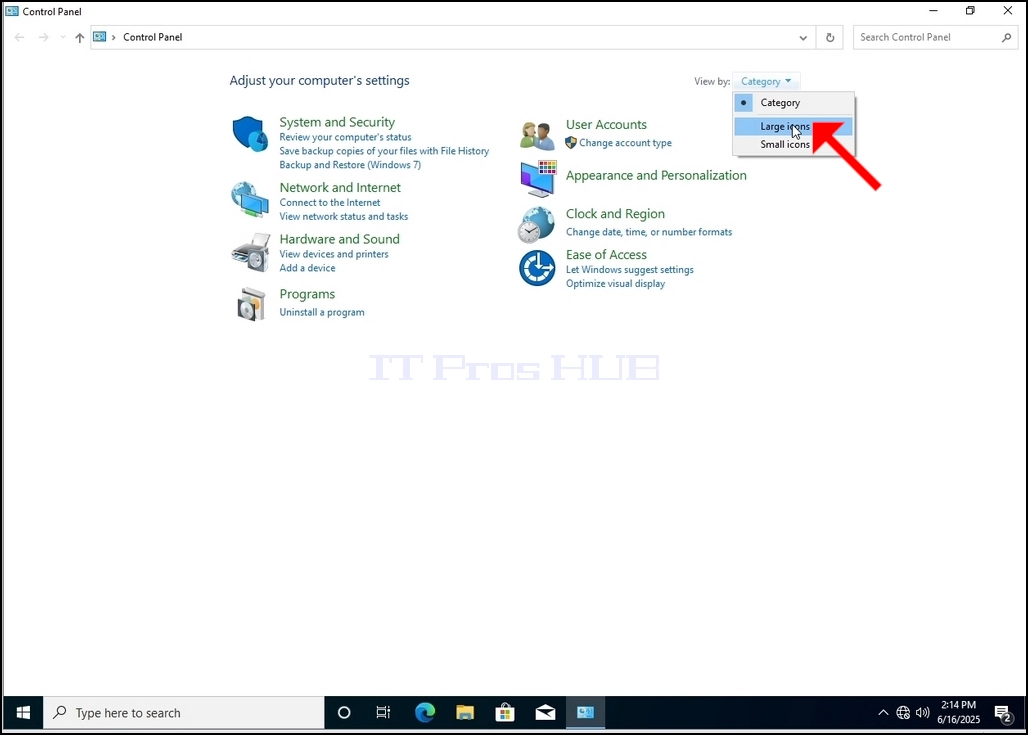
6. Kijk voor de Indexeeropties pictogram en klik erop. Wacht tot het venster Indexeeropties verschijnt.
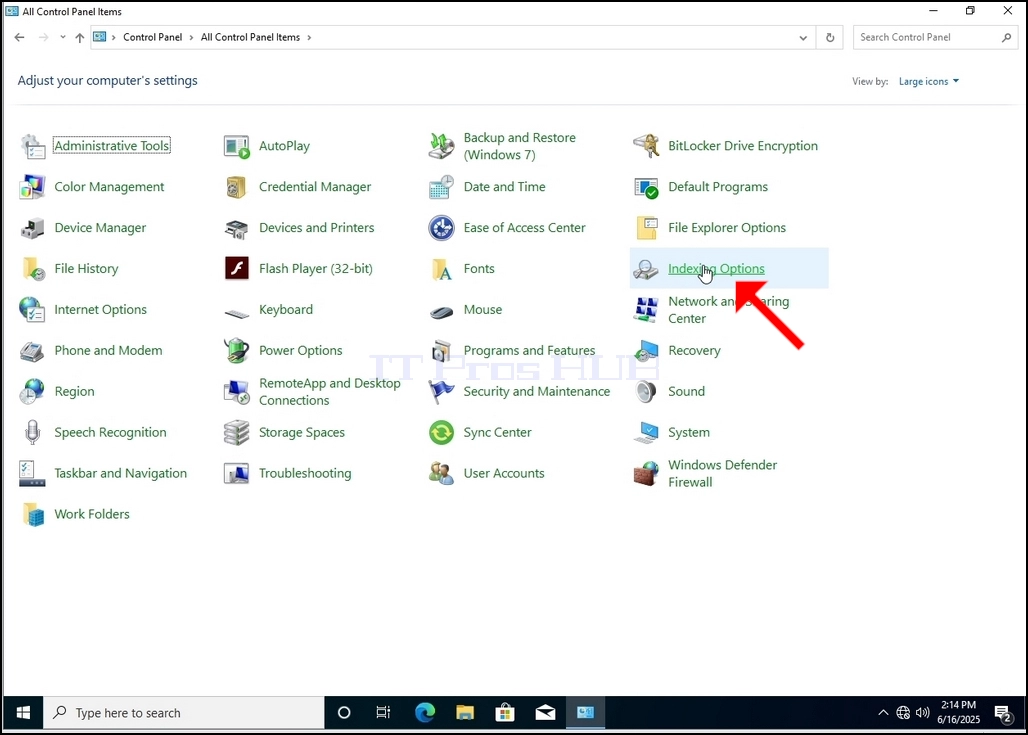
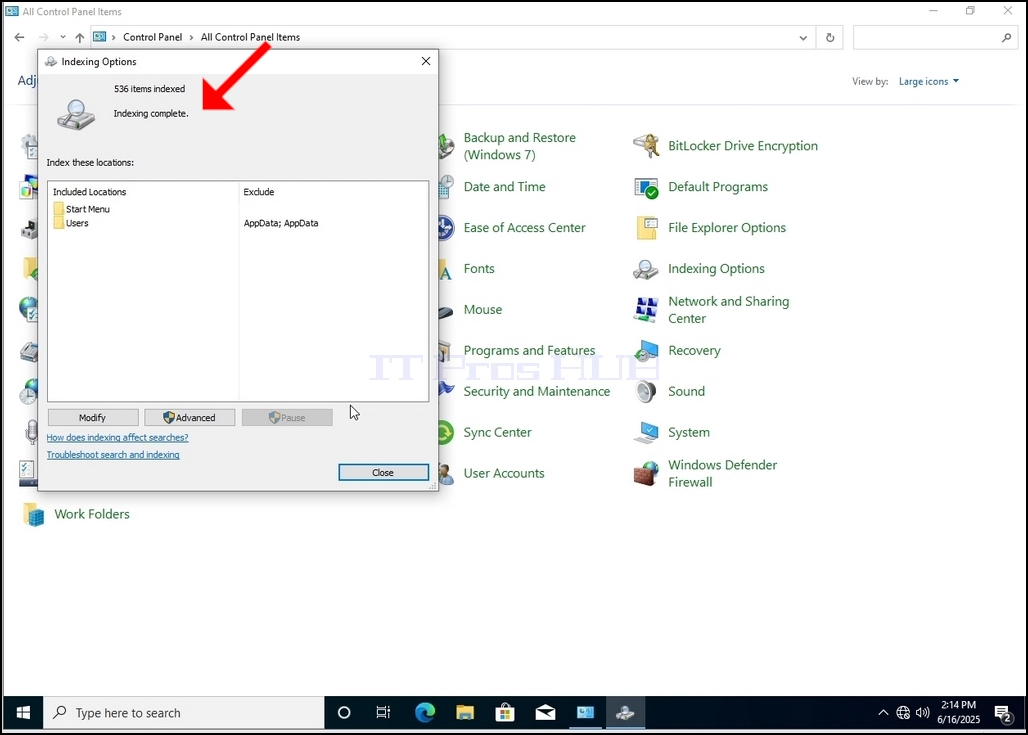
7. Zodra het venster Indexeeropties geopend is, klikt u op de knop Geavanceerd onderaan dat venster.
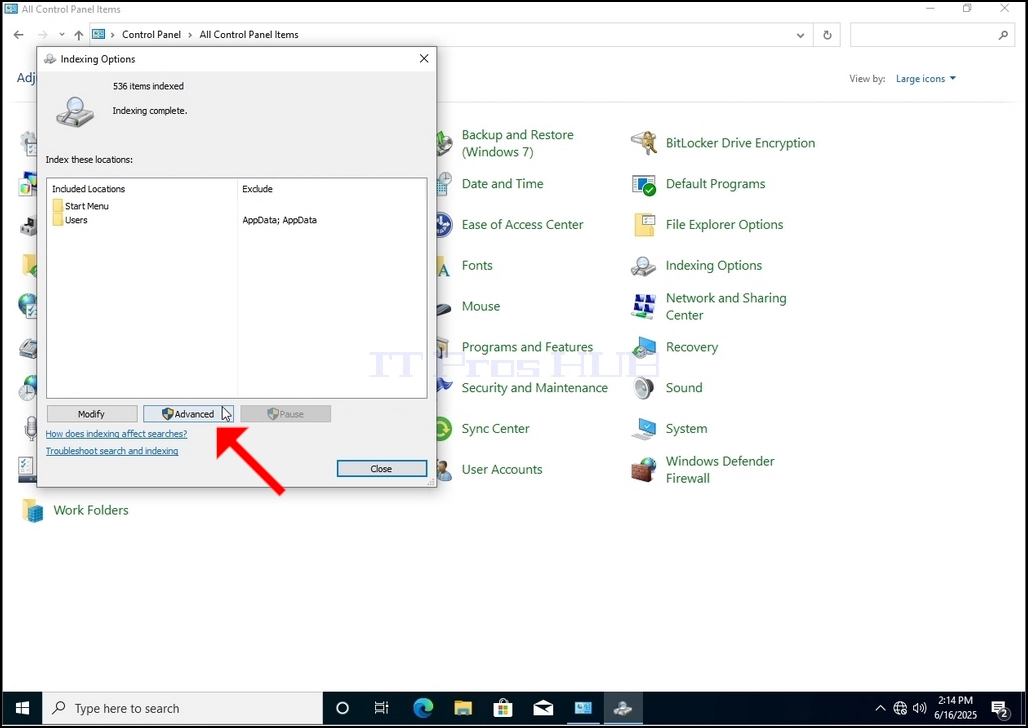
8. In het nieuwe venster, zoek naar de knop Herbouwen en klik erop. Daarna verschijnt er een bevestigingsdoos. klik op de knop OK om de index opnieuw op te bouwen.
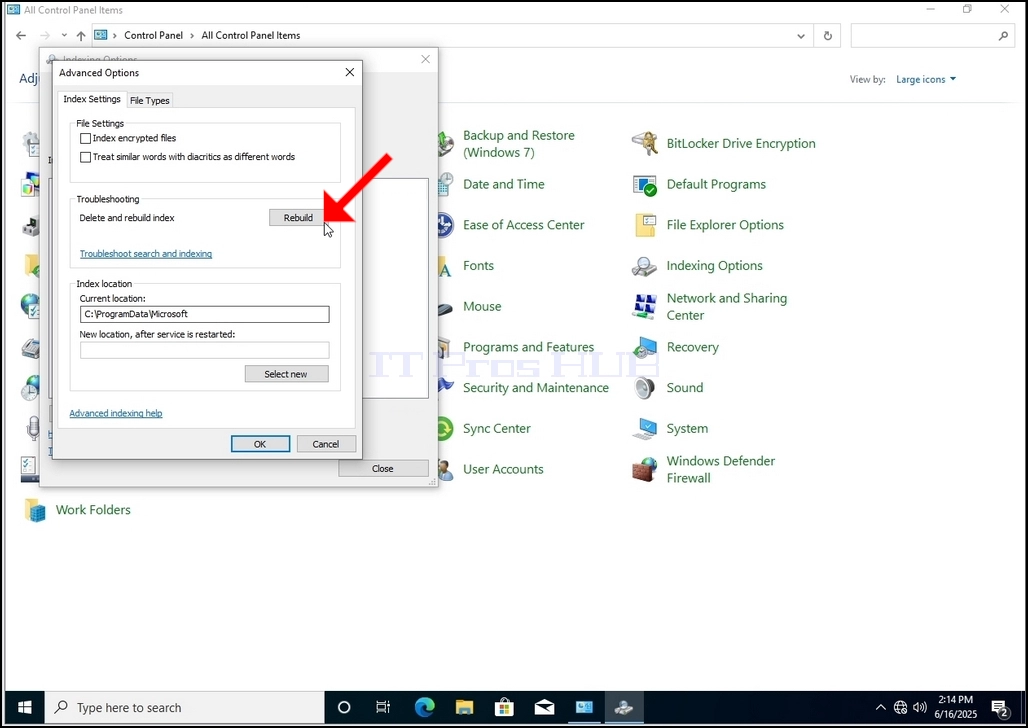
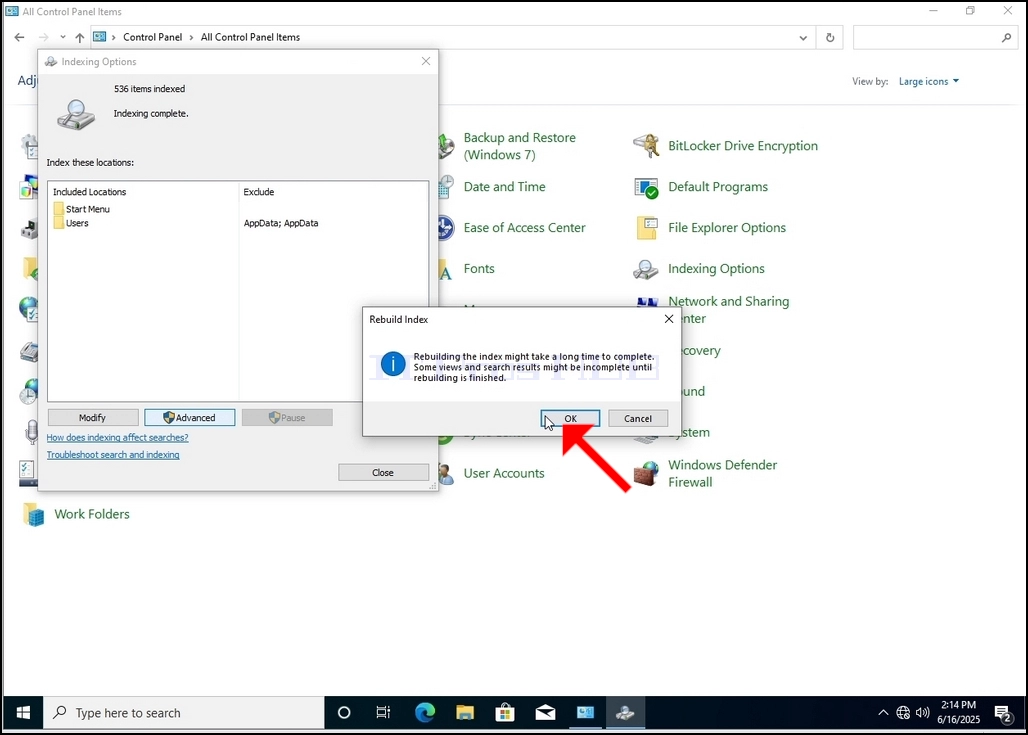
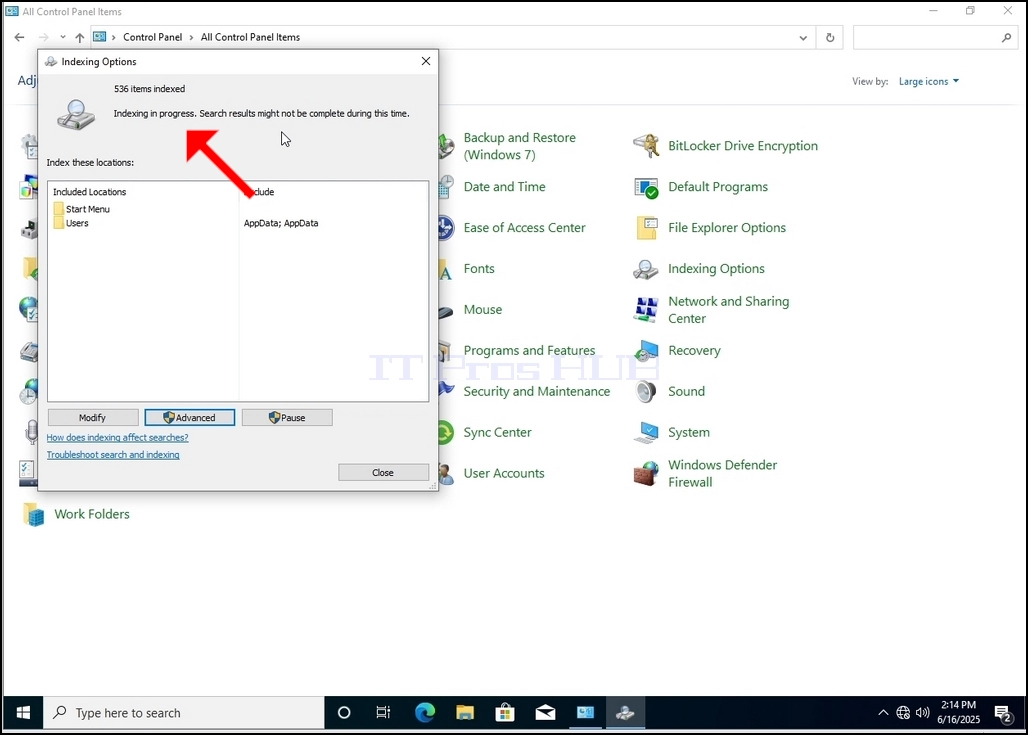
9. Na het klikken op OK in het bevestigingsvenster, Windows zal beginnen met het herbouwen van de index. Het kan even duren voordat het eigenlijke proces begint.geduldig Een paar seconden tot een paar minuten. Het moment dat het proces begint, de "Indexeren voltooid" zin wordt vervangen door "Indexering in uitvoering. Zoekresultaten zijn mogelijk niet volledig in deze periode."
Bovendien zal het aantal geïndexeerde items worden teruggezet op 0 voor een moment en dan beginnen te verhogen.
Merk op dat alle vensters die gerelateerd zijn aan het indexeringsproces nu kunnen worden gesloten en het wederopbouwproces zou nog steeds de achtergrond draaien.
Merk op dat de snelheid van het indexeringsproces kan worden verminderd als gevolg van de gebruikersactiviteit op de computer. Hoe intenser de activiteit is, hoe minder de indexeringssnelheid zou zijn.
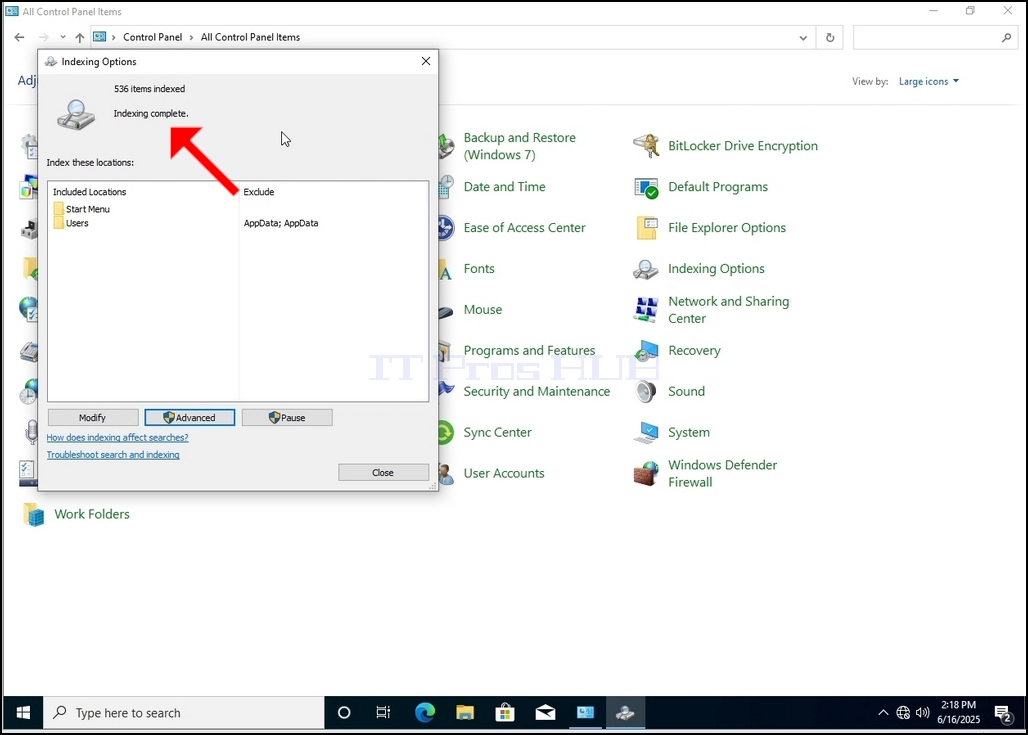
10. Om te controleren of het indexeren proces wordt gedaan, ga terug naar de Indexering Opties via het Configuratiescherm zoals uitgelegd in de vorige stadia. Als het proces is voltooid, zou je de "Indexeren voltooid" zin verschijnt weer.
Aangezien Windows de gebruiker niet op de hoogte zodra dit proces is gedaan, is er inderdaad een noodzaak om de laatstgenoemde uit te voeren. Afhankelijk van het aantal bestanden, mappen, stuurprogramma's en partities gemarkeerd voor indexering, kan dit proces tussen een paar minuten tot een paar uur duren.
- Details
- Geschreven door IT Pro
- Categorie: How to Articles
- Hits: 6681
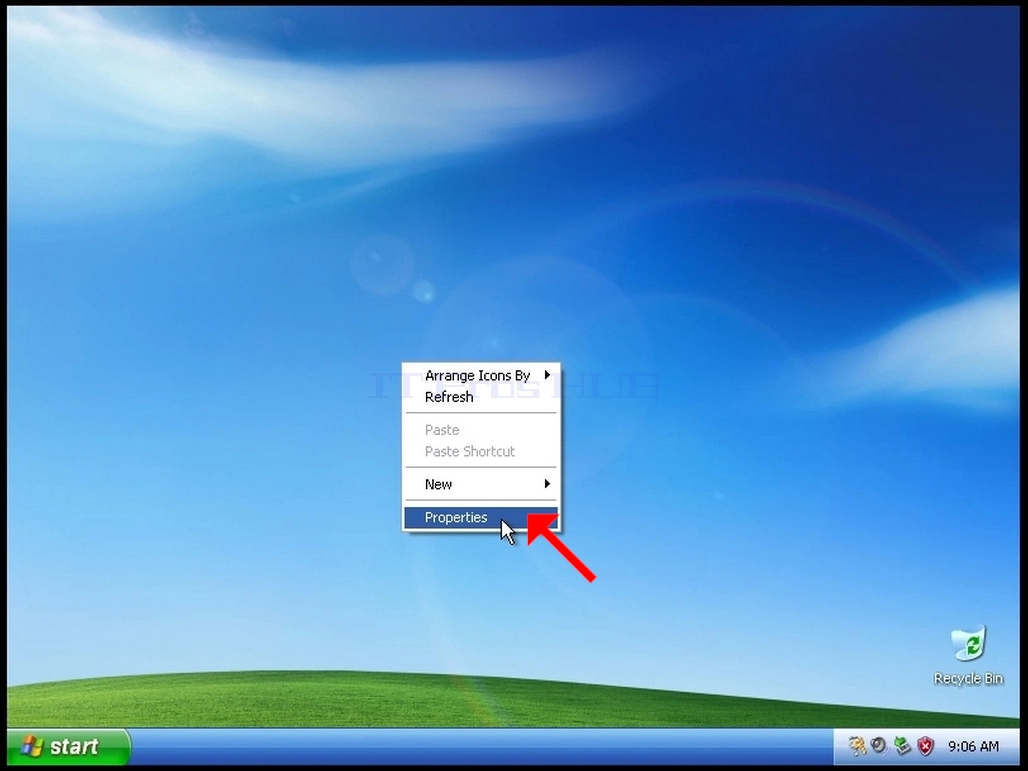
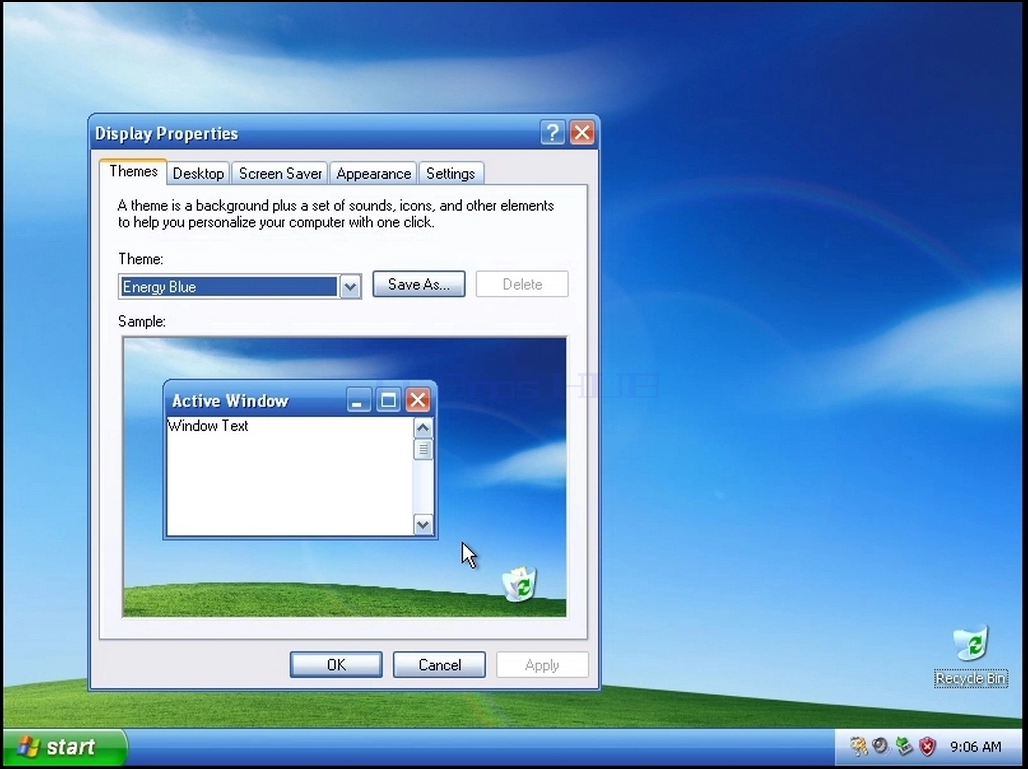
3. In het venster Eigenschappen weergeven, zoek naar het tabblad Instellingen en klik erop
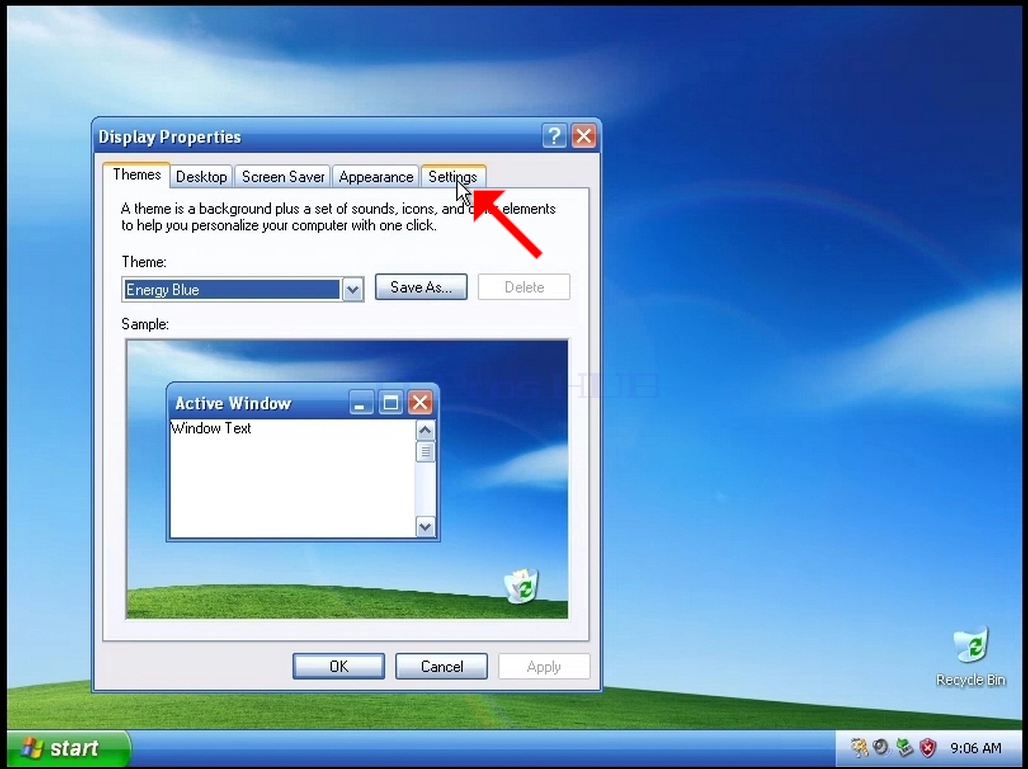
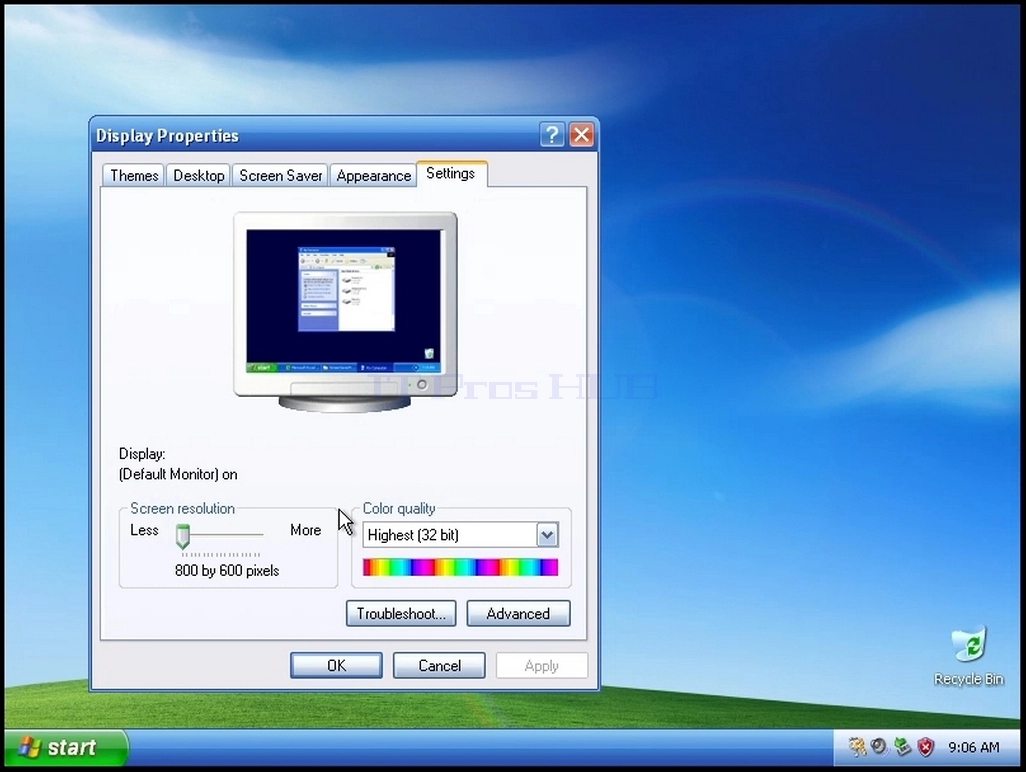
4. In het tabblad Instellingen, Verplaats de schuifbalkknop om de huidige resolutie waarde te wijzigen
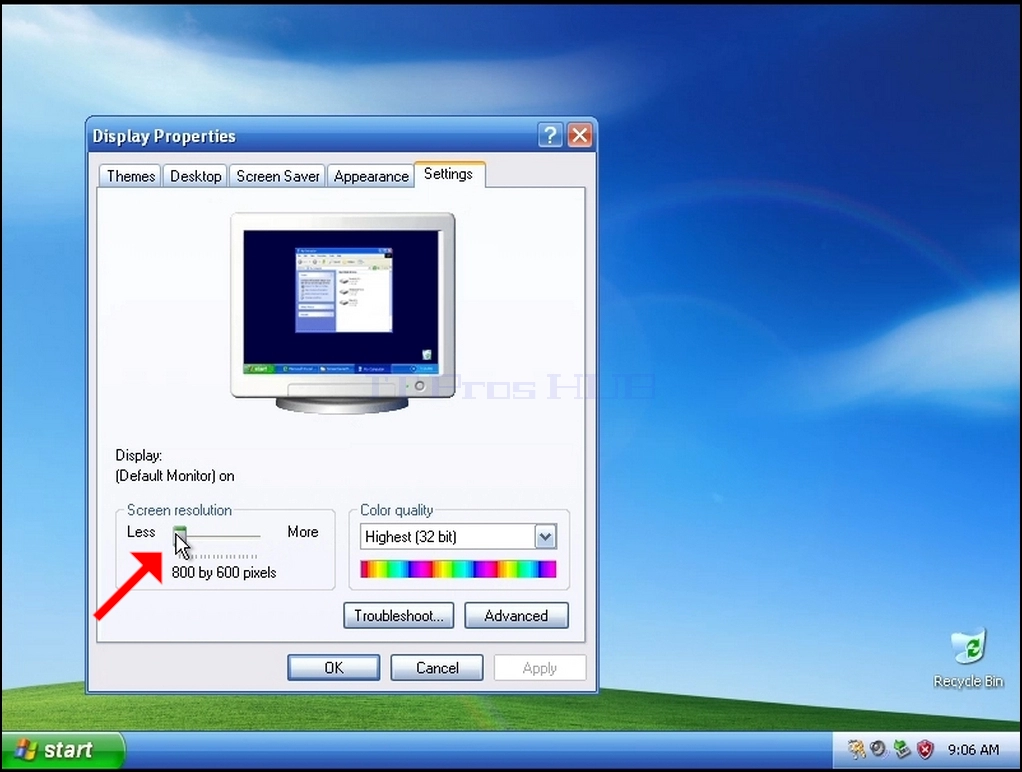
5. Uit de verschillende resolutie opties, kies degene die het beste past bij uw behoeften (In dit voorbeeld de gekozen is 1024x768)
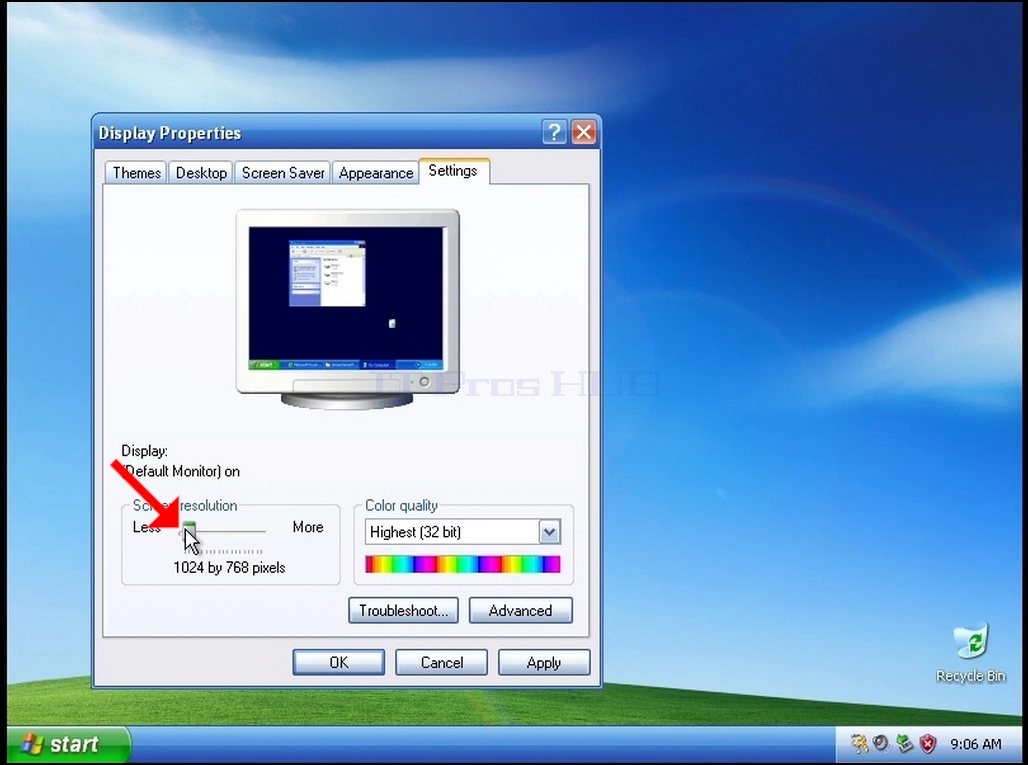
6. Na het kiezen van de nieuwe resolutie instelling Klik op Toepassen.
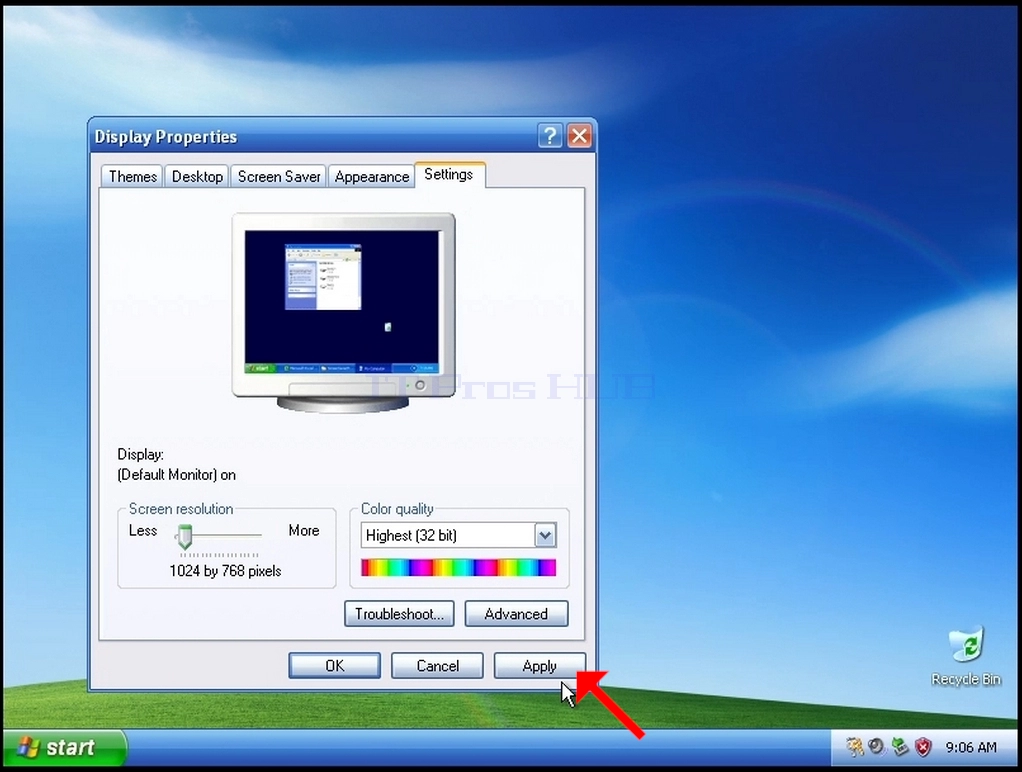
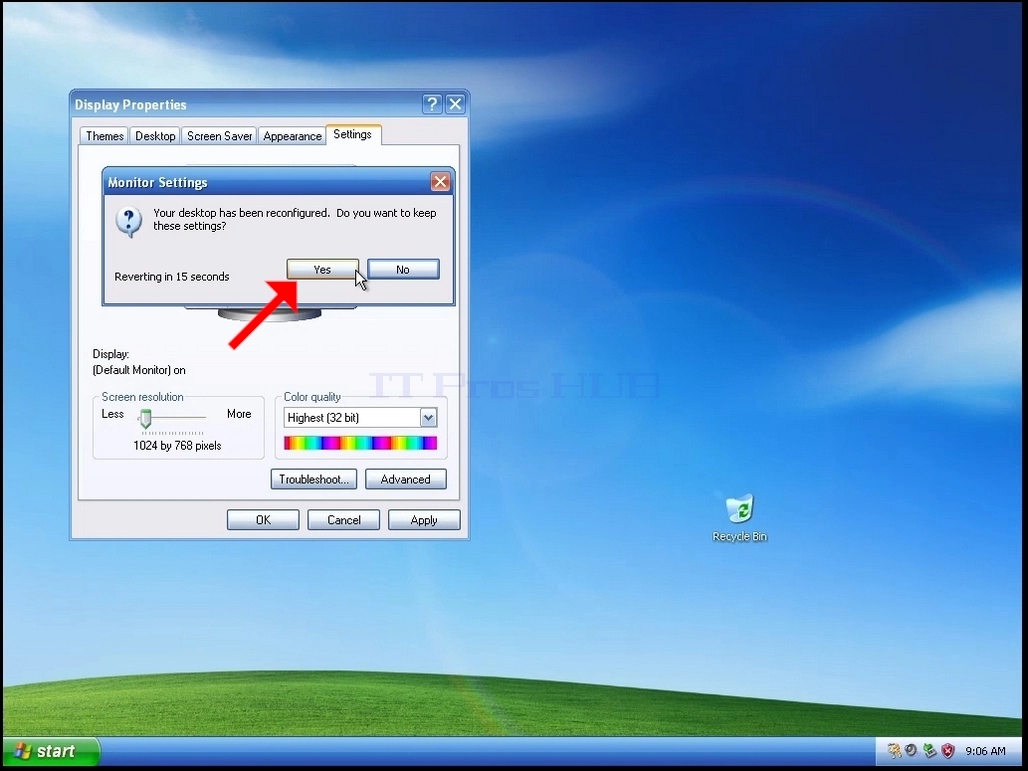
7. Windows zal u vragen of u deze weergave-instellingen wilt behouden of niet. Als een optie niet binnen een toegewezen aantal seconden wordt gekozen, keert Windows terug naar de eerder geconfigureerde resolutie. Dit wordt gedaan in het geval de monitor de geselecteerde resolutie niet ondersteunt, en de gebruiker is niet in staat om de video-uitvoer te zien of te zien om handmatig de nieuw geselecteerde resolutie terug te draaien.
Als de nieuw gekozen resolutie compatibel is met de monitor, kies dan Ja Wijzigingen en klik erop.