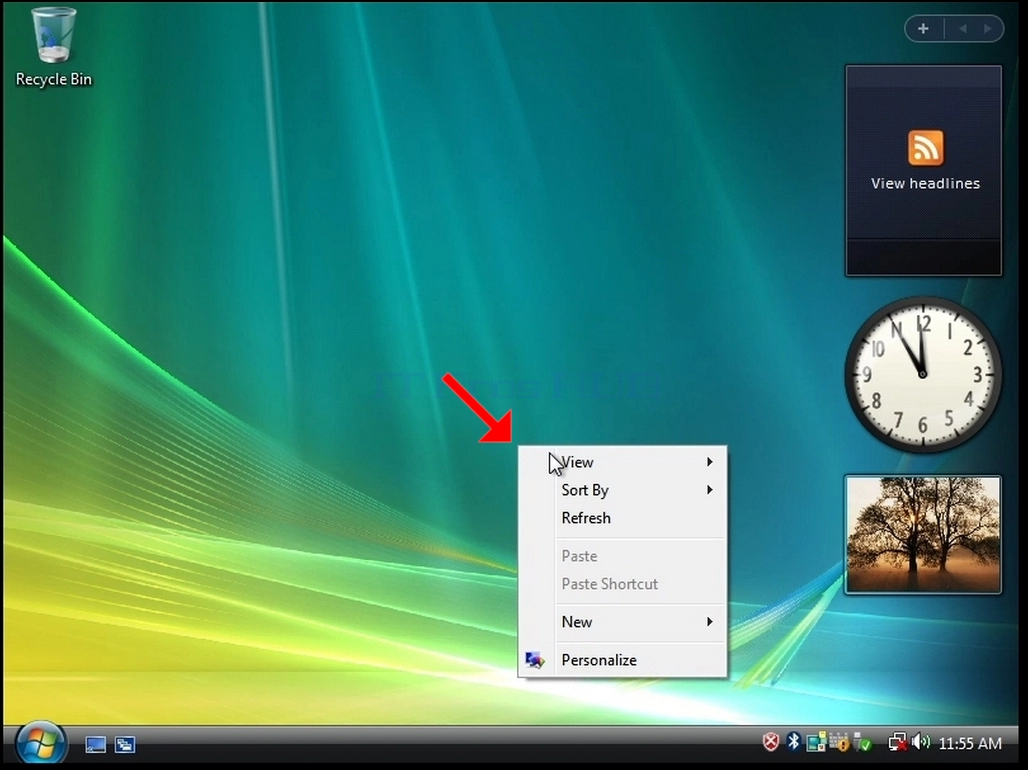
1. Klik met de rechtermuisknop op een lege ruimte op de achtergrond totdat er een menu verschijnt
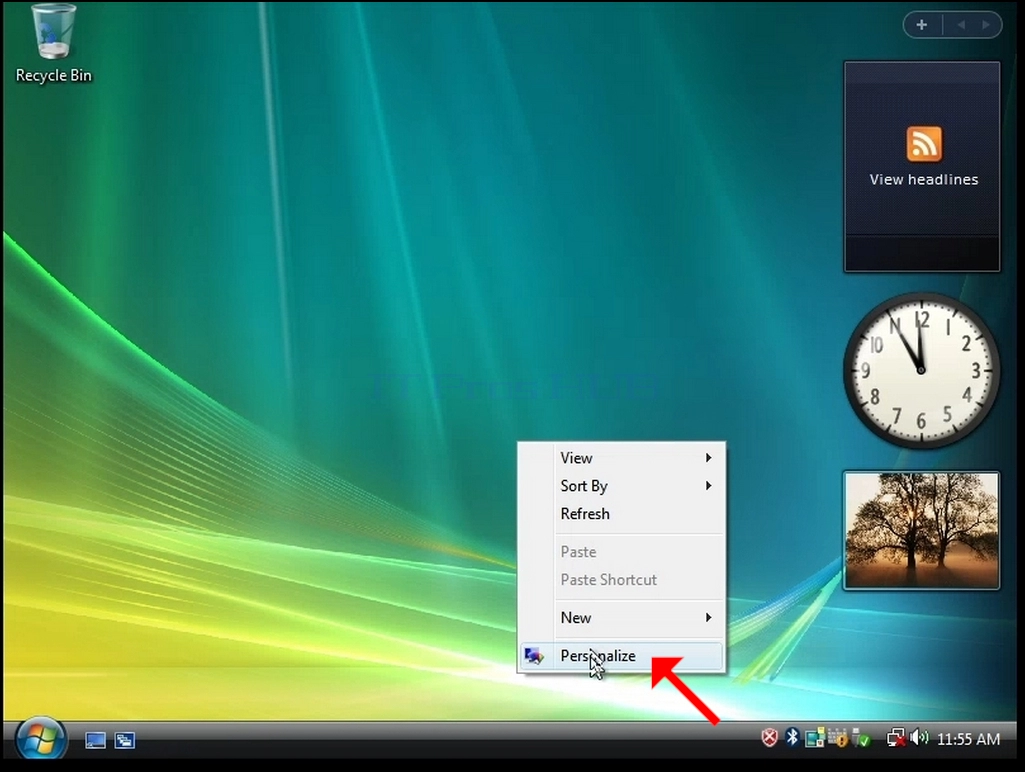
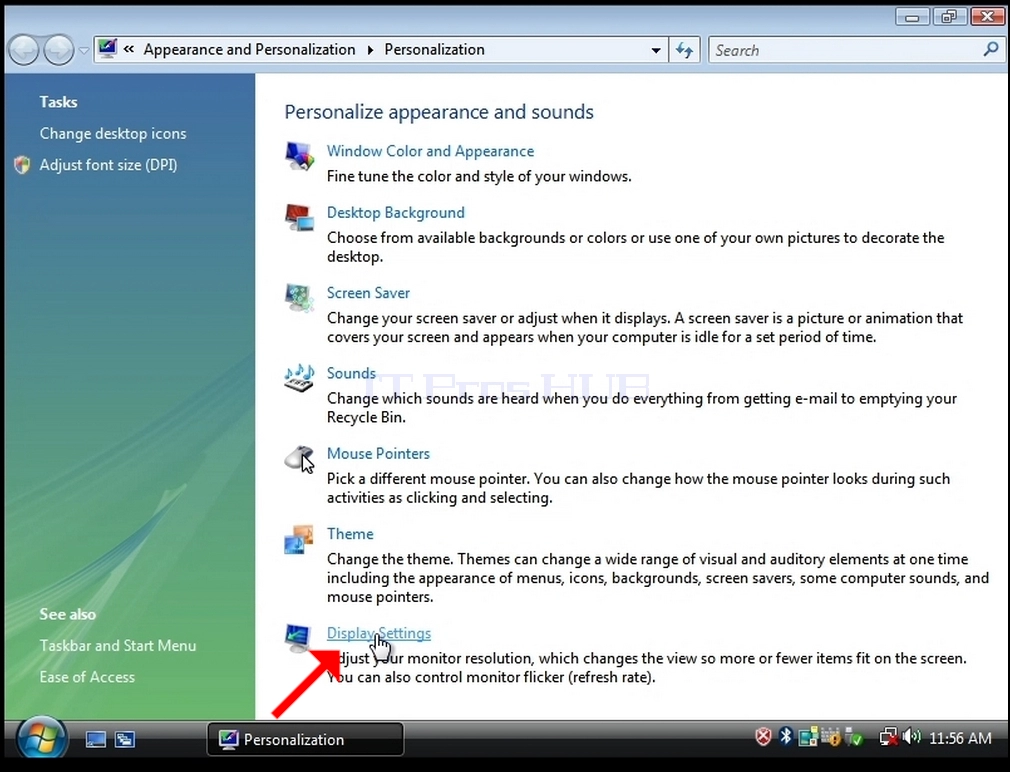
3. In het Personalisatie venster, zoek naar de optie Weergave-instellingen en klik erop
4. In het nieuwe scherminstellingen venster, Verplaats de schuifbalk knop om de huidige resolutie waarde te wijzigen
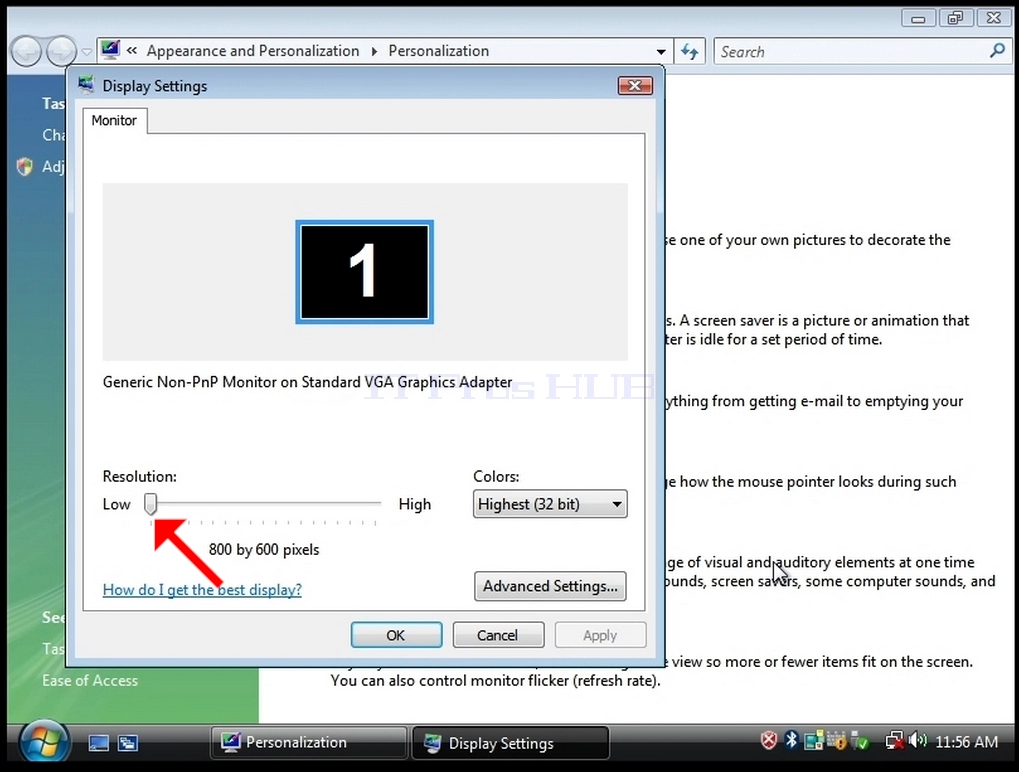
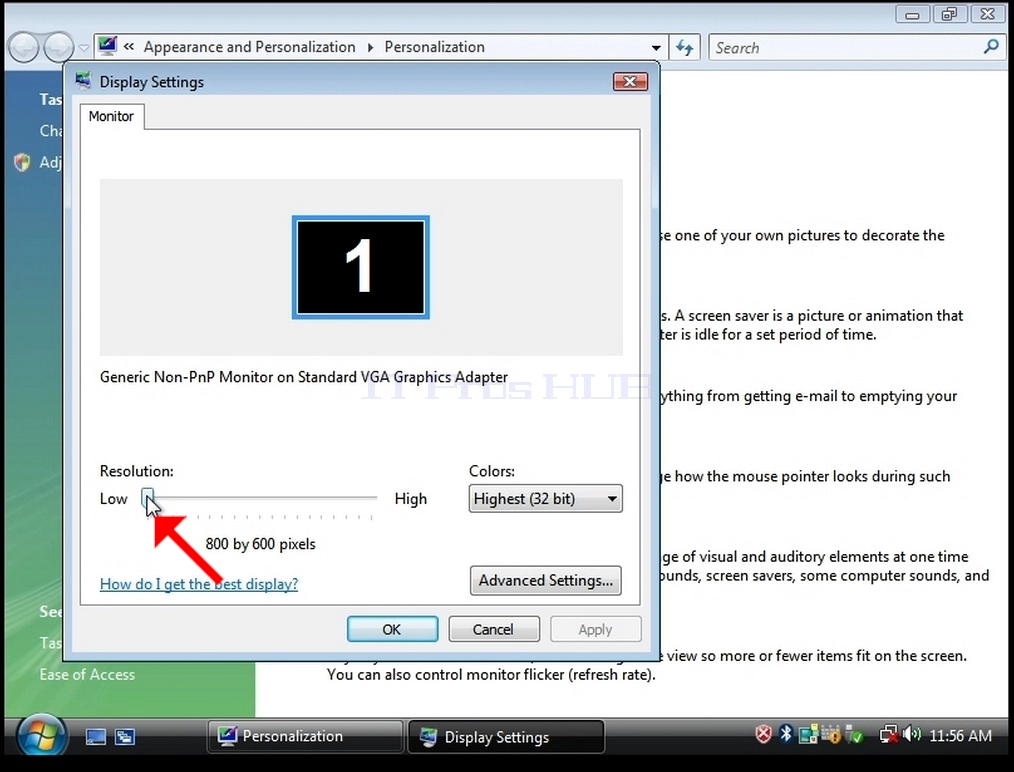
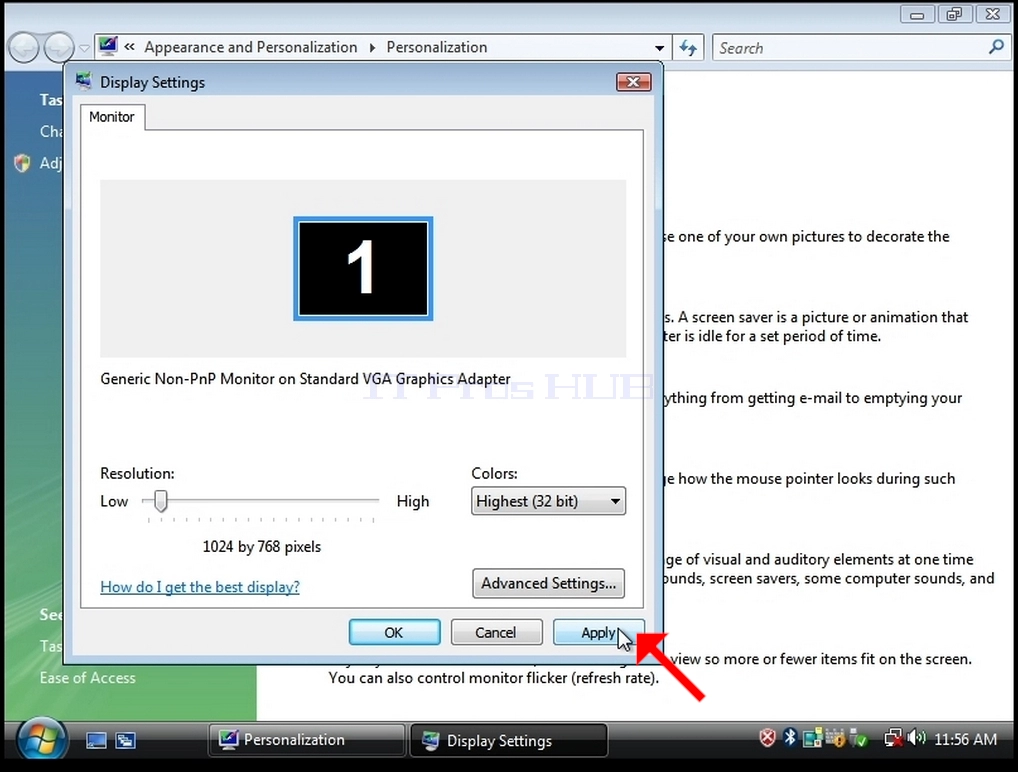
5. Van de verschillende resolutie opties, kies degene die het beste past bij uw behoeften door links te klikken op het (In dit voorbeeld is de gekozen 1024x768)
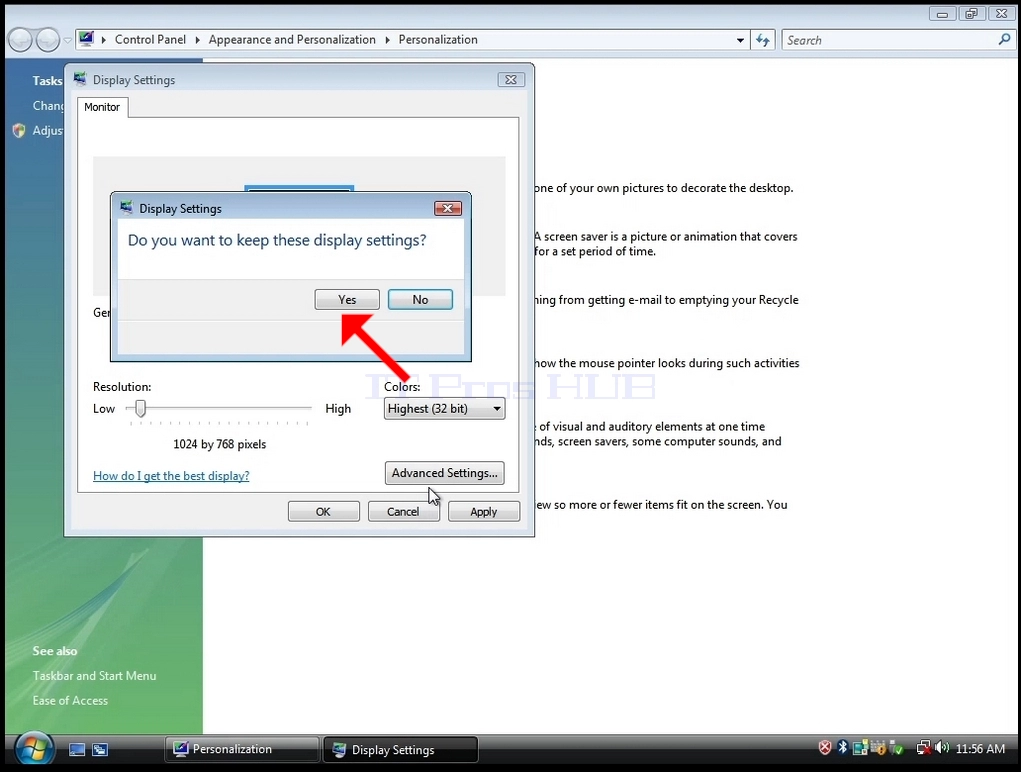
6. Na het kiezen van de nieuwe resolutie instelling Klik op Toepassen.
7. Windows zal u vragen of u deze weergave-instellingen wilt behouden of niet. Als een optie niet binnen een toegewezen aantal seconden wordt gekozen, keert Windows terug naar de eerder geconfigureerde resolutie. Dit wordt gedaan in het geval de monitor de geselecteerde resolutie niet ondersteunt, en de gebruiker is niet in staat om de video-uitvoer te zien of te zien om handmatig de nieuw geselecteerde resolutie terug te draaien.
Als de nieuw gekozen resolutie compatibel is met de monitor, kies dan Ja Wijzigingen en klik erop.