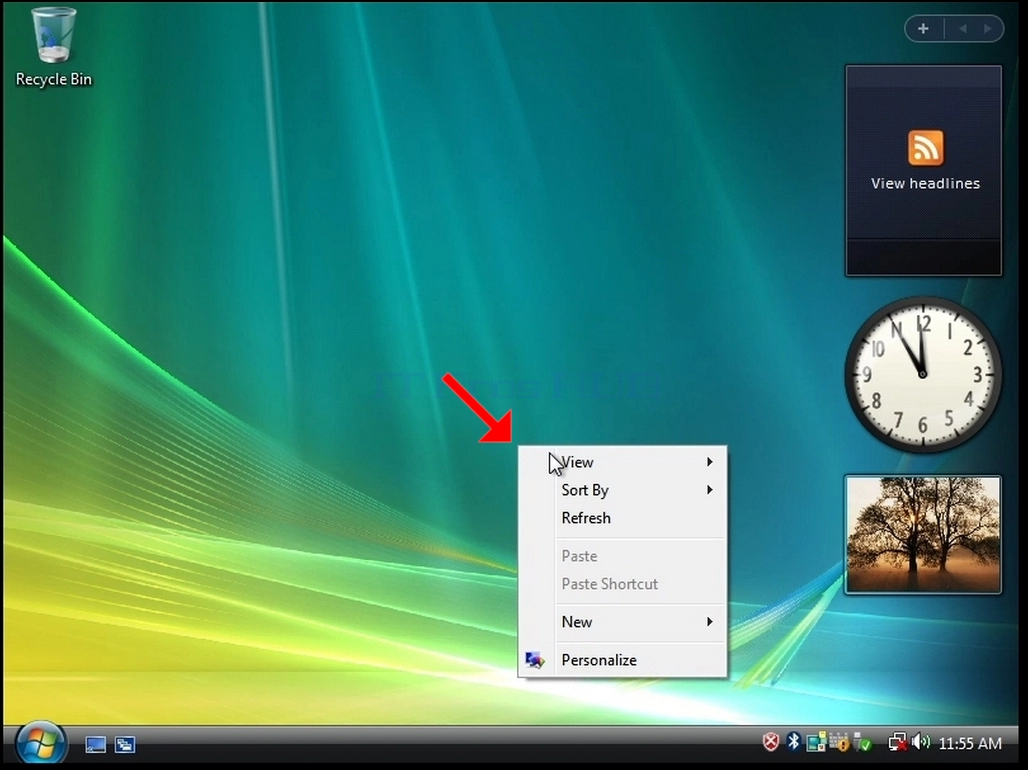
1. Faites un clic droit sur un espace vide en arrière-plan jusqu'à ce qu'un menu apparaisse
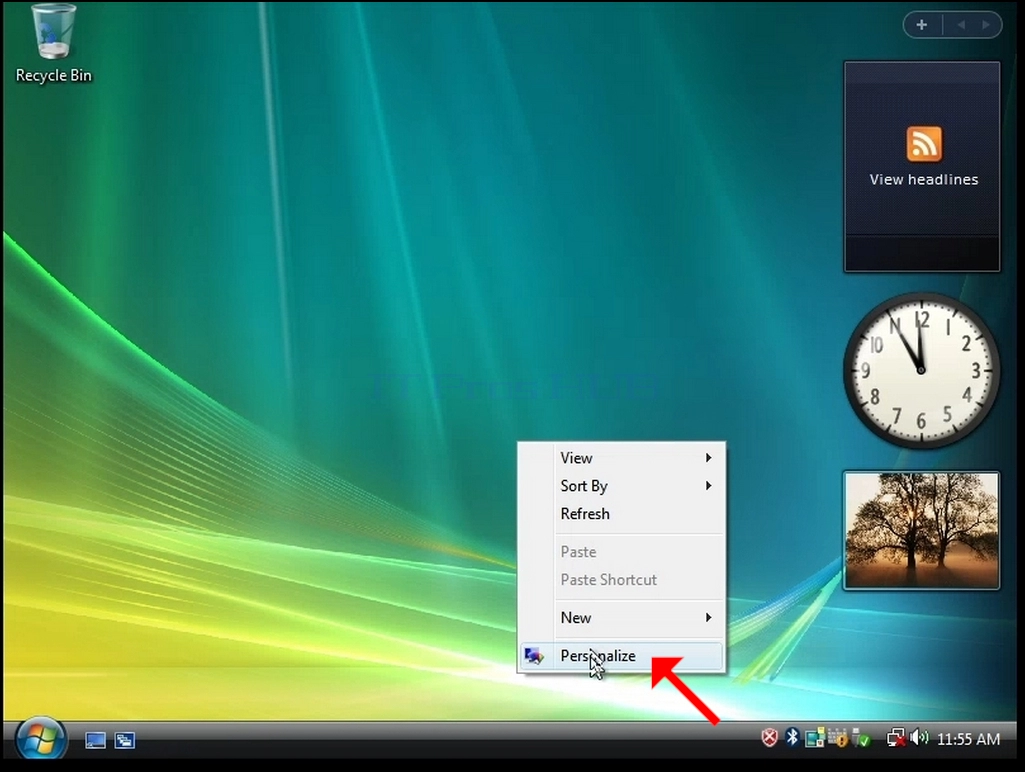
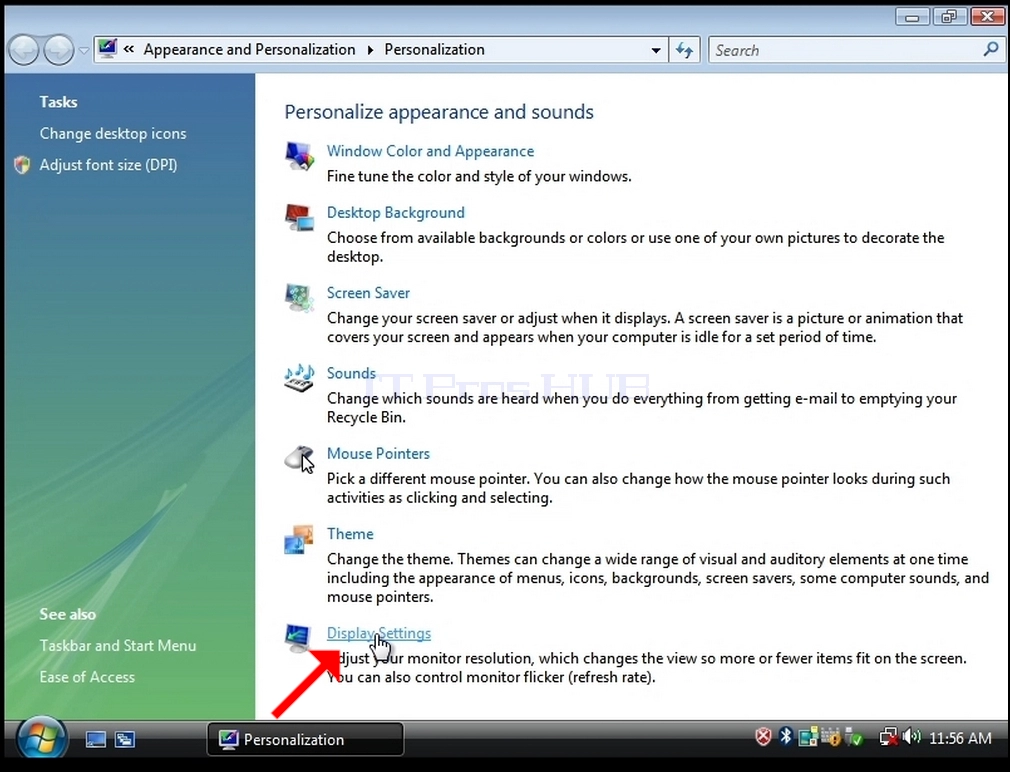
3. Dans la fenêtre Personnalisation, recherchez l'option Paramètres d'affichage et cliquez dessus
4. Dans la nouvelle fenêtre Paramètres d'affichage, déplacez le bouton barre de diapositives afin de changer la valeur de résolution actuelle
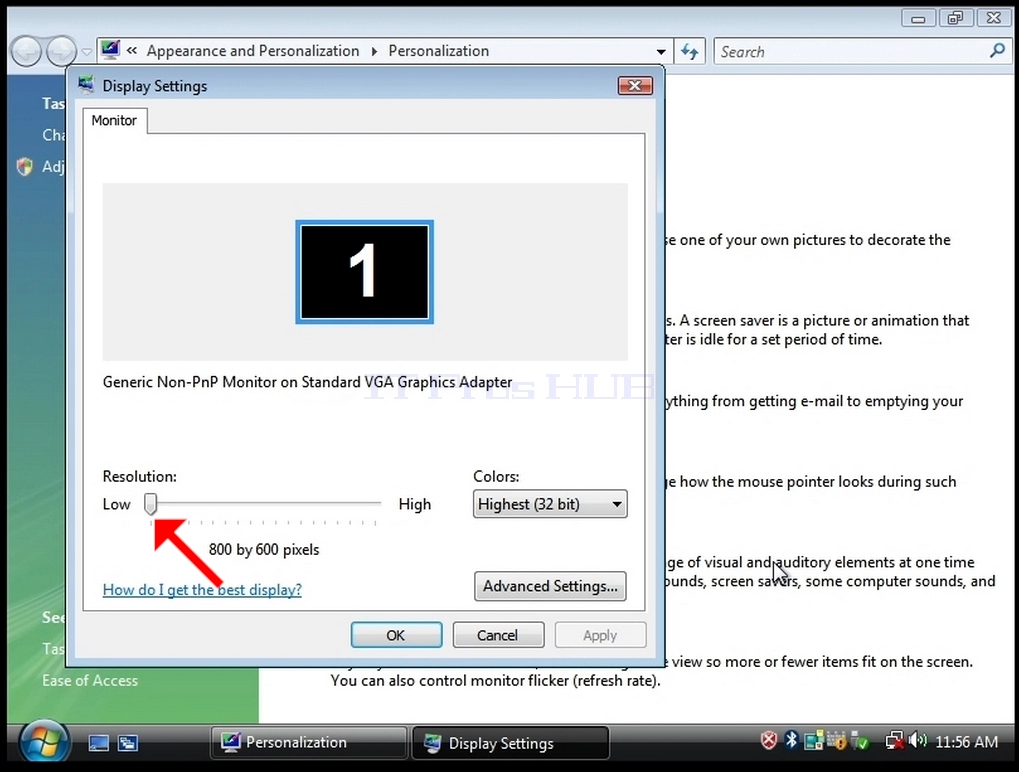
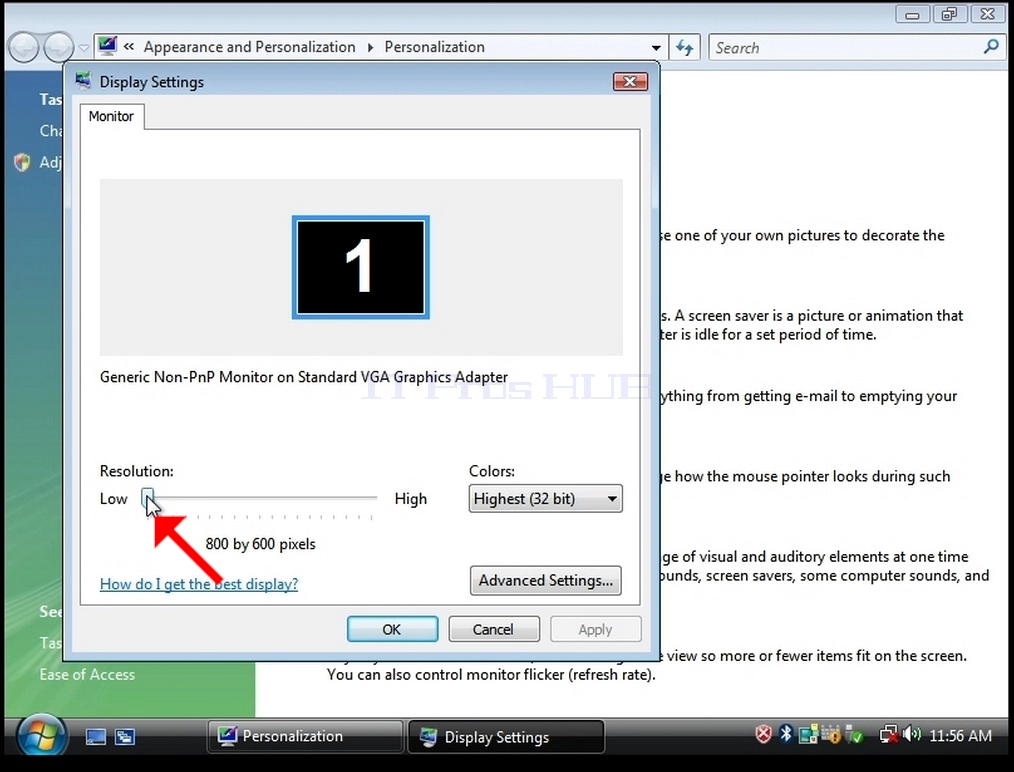
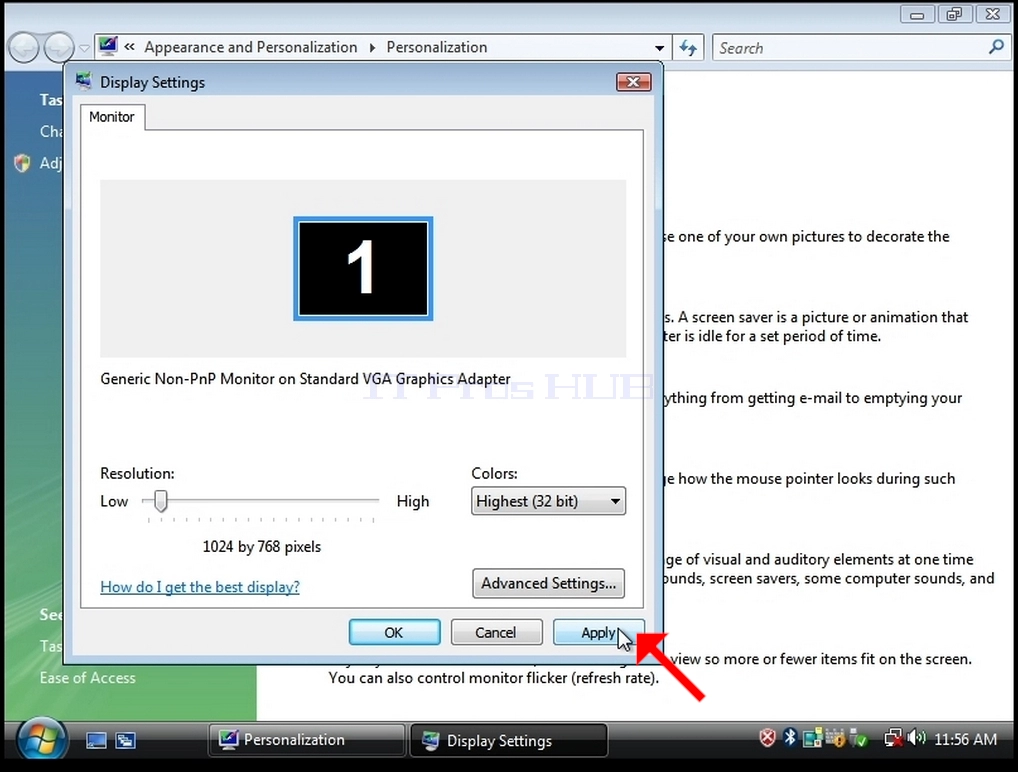
5. À partir des différentes options de résolution, choisissez celle qui convient le mieux à vos besoins en cliquant à gauche dessus (Dans cet exemple, l'option choisie est 1024x768).
6. Après avoir choisi le nouveau paramètre de résolution Cliquez sur Appliquer.
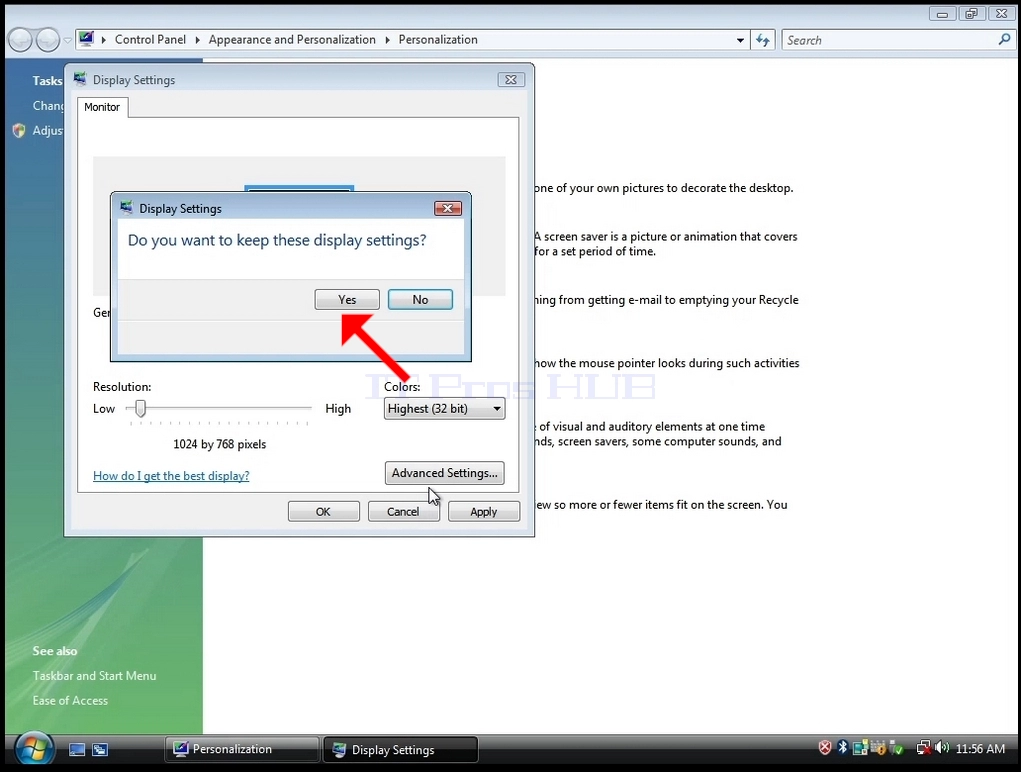
7. Windows vous demandera si vous aimez conserver ces paramètres d'affichage ou de ne pas le faire. Si une option n'est pas choisie dans un nombre de secondes alloué, Windows reviendra à la résolution précédemment configurée. Ceci est fait dans le cas où l'écran ne supporte pas la résolution sélectionnée, et l'utilisateur est incapable de voir ou de voir actuellement la sortie vidéo afin de revenir manuellement la nouvelle résolution sélectionnée.
Si la résolution nouvellement choisie est compatible avec le moniteur, choisissez Oui Modifications et cliquez dessus.