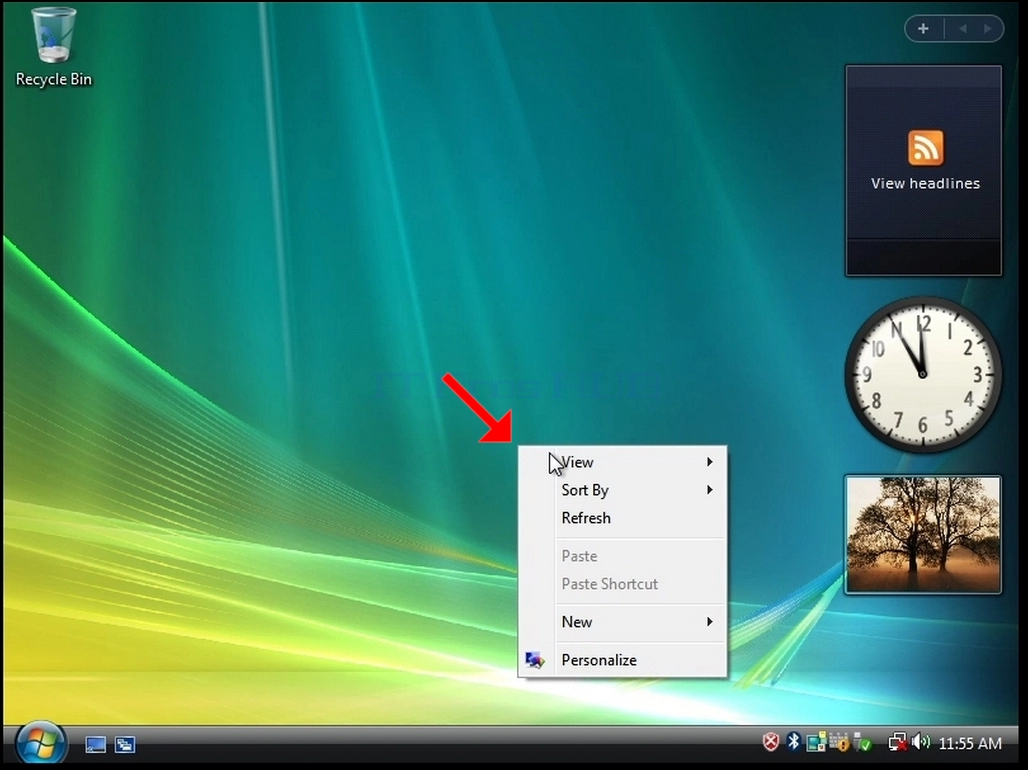
1. Danna dama a kan wani sarari mara komai a bango har sai menu ya bayyana
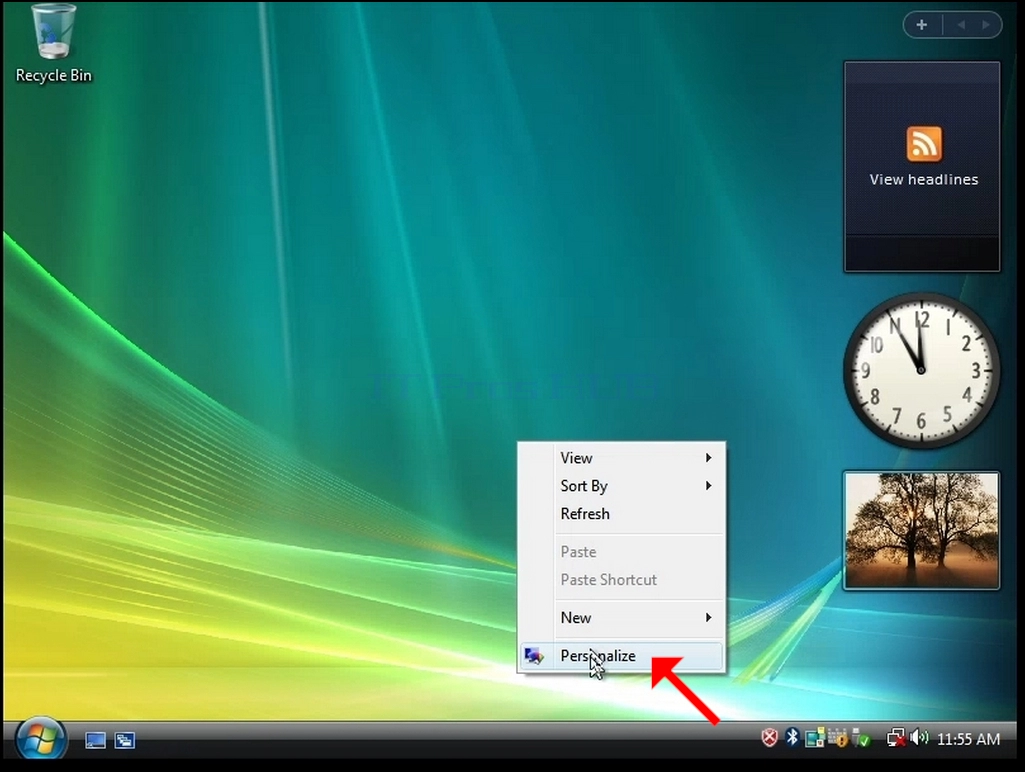
3. A cikin taga Keɓancewa, nemi zaɓin Saitunan Nuni kuma danna shi
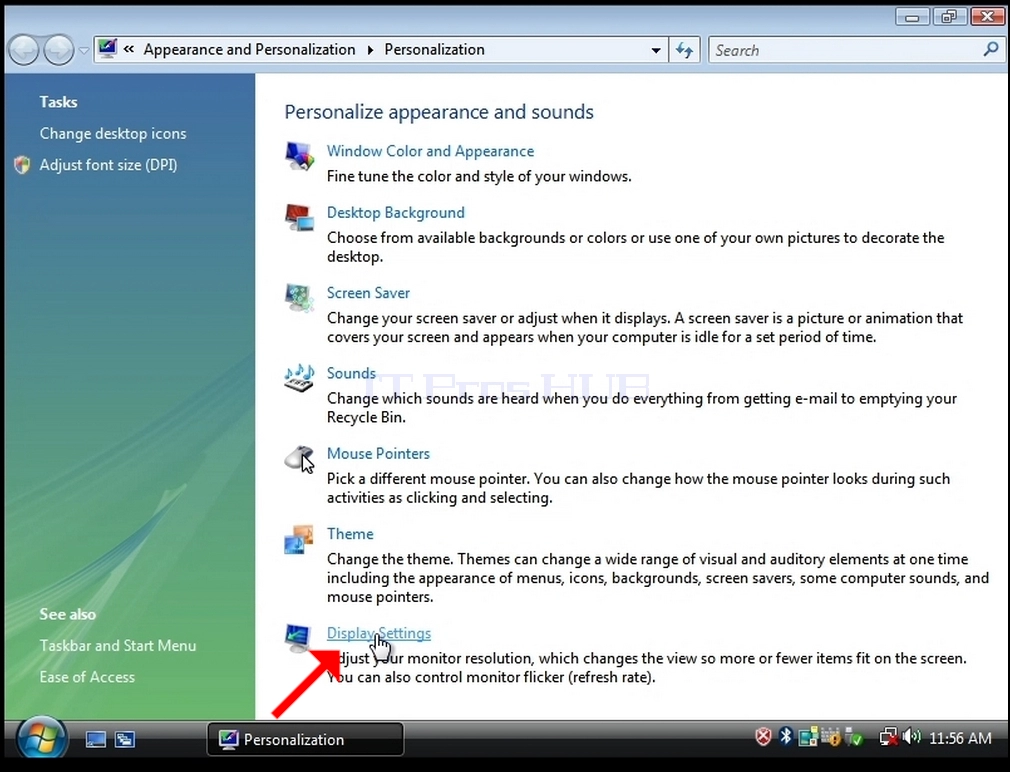
4. A cikin sabuwar taga Saitunan Nuni, Matsar da maɓallin zamiya domin canza ƙimar ƙudurin yanzu
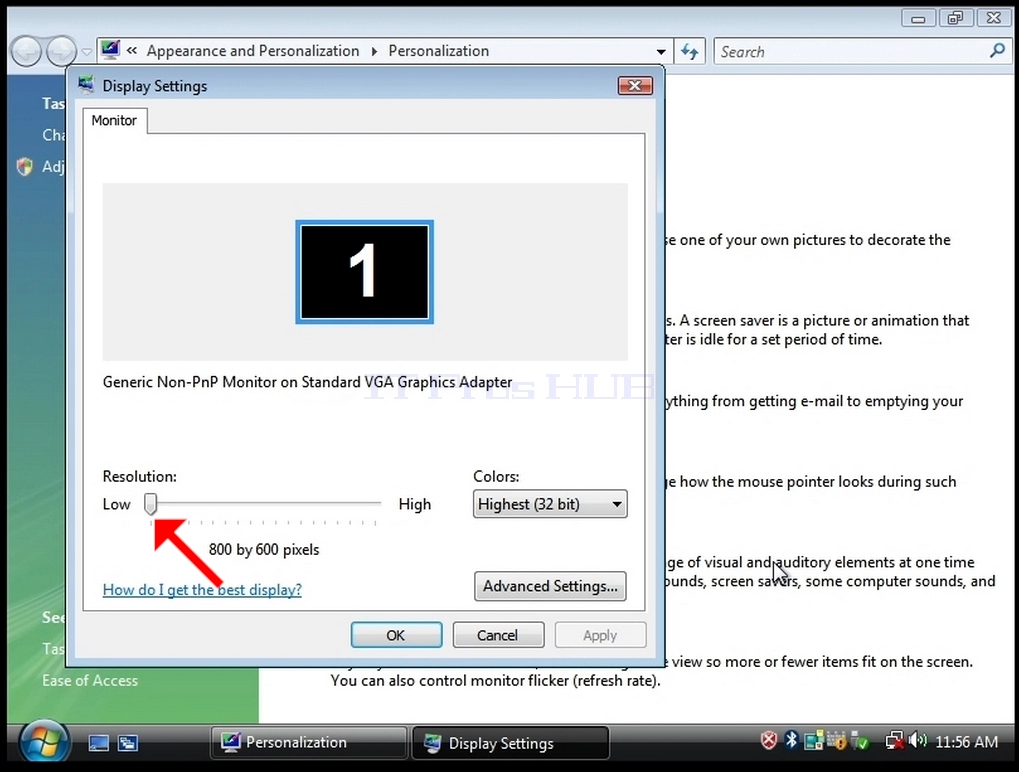
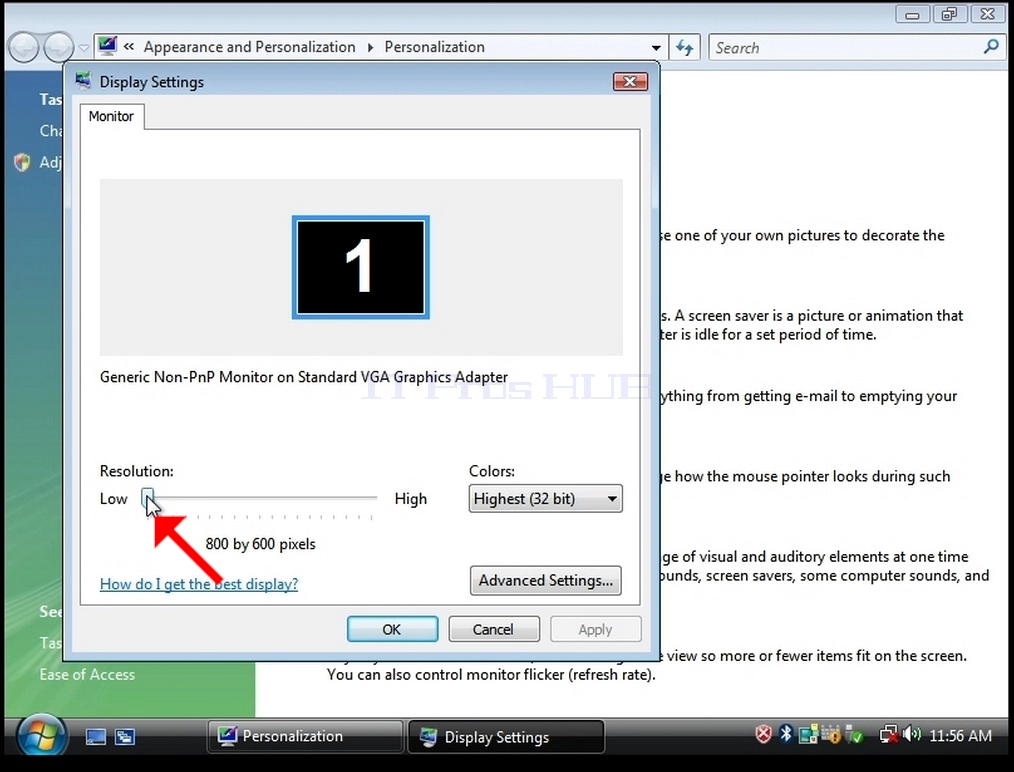
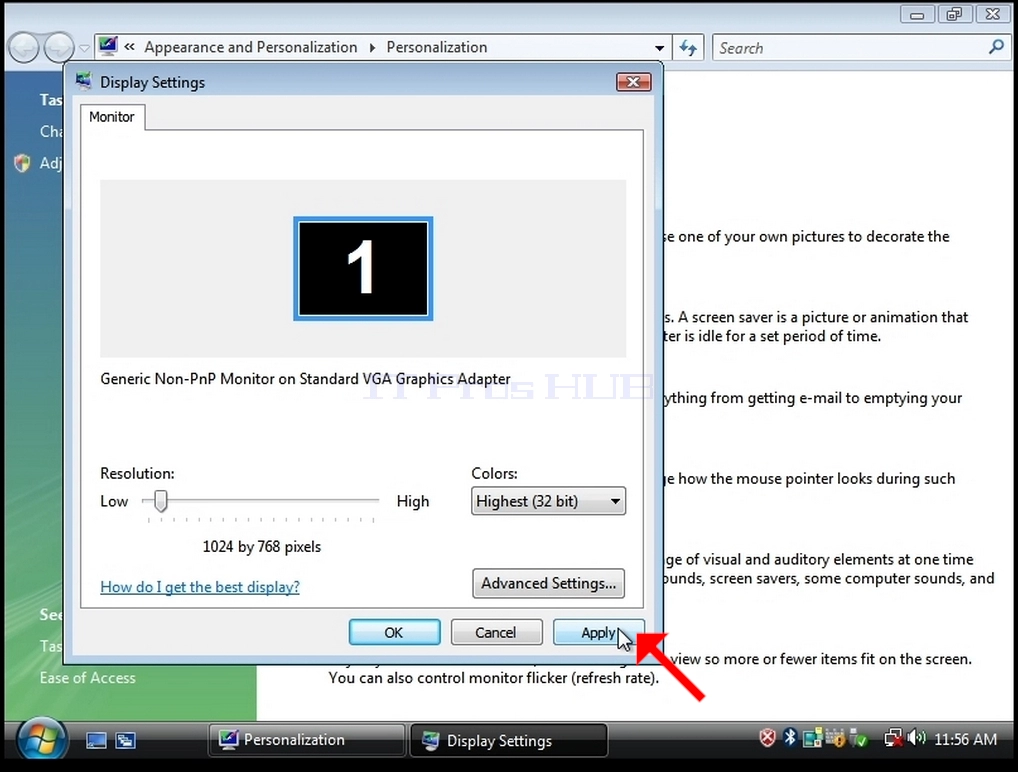
5. Daga zaɓuɓɓukan ƙuduri daban-daban, zaɓi wanda ya fi dacewa da buƙatunku ta hanyar danna shi a hagu (A cikin wannan misalin wanda aka zaɓa shine 1024x768)
6. Bayan zaɓar sabon saitin ƙuduri Danna Aiwatar.
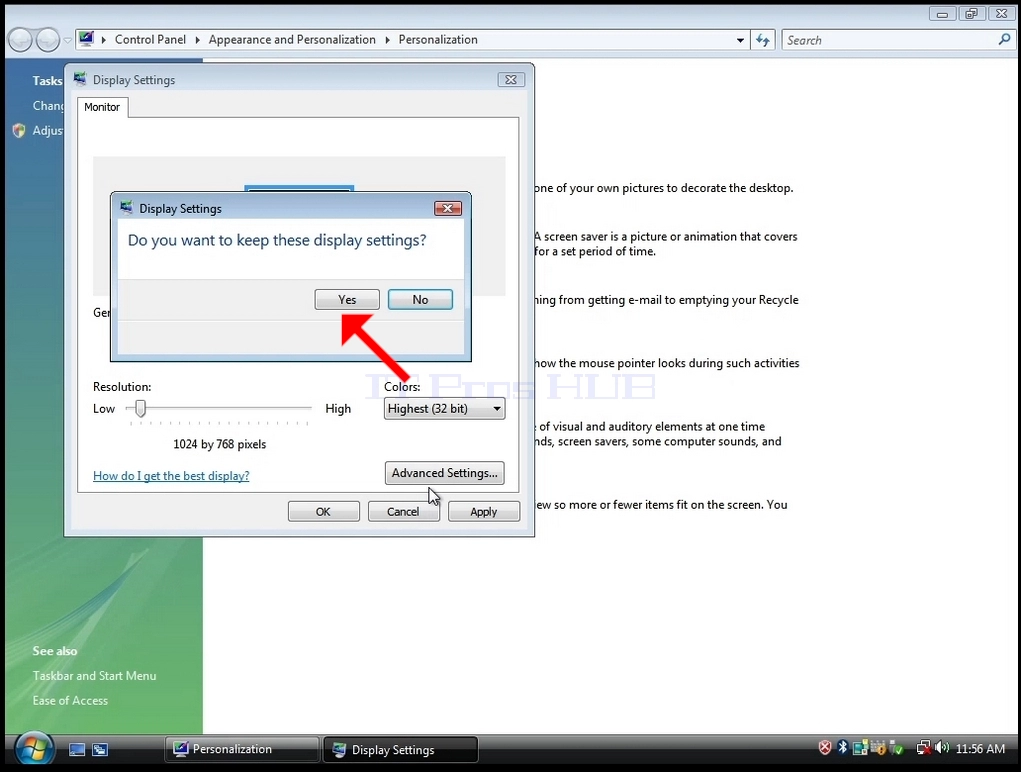
7. Windows zai tambaye ku ko kuna son Ajiye Waɗannan Saitunan Nuni ko kuma kada ku yi. Idan ba a zaɓi wani zaɓi cikin daƙiƙa da aka ƙayyade ba, Windows zai koma ga ƙudurin da aka riga aka tsara. Ana yin hakan ne idan allon bai goyi bayan ƙudurin da aka zaɓa ba, kuma mai amfani ba zai iya gani ko ganin fitowar bidiyo a halin yanzu don mayar da sabon ƙudurin da aka zaɓa da hannu ba.
Idan sabon ƙudurin da aka zaɓa ya dace da allon, zaɓi Ee Canje-canje, kuma danna shi.