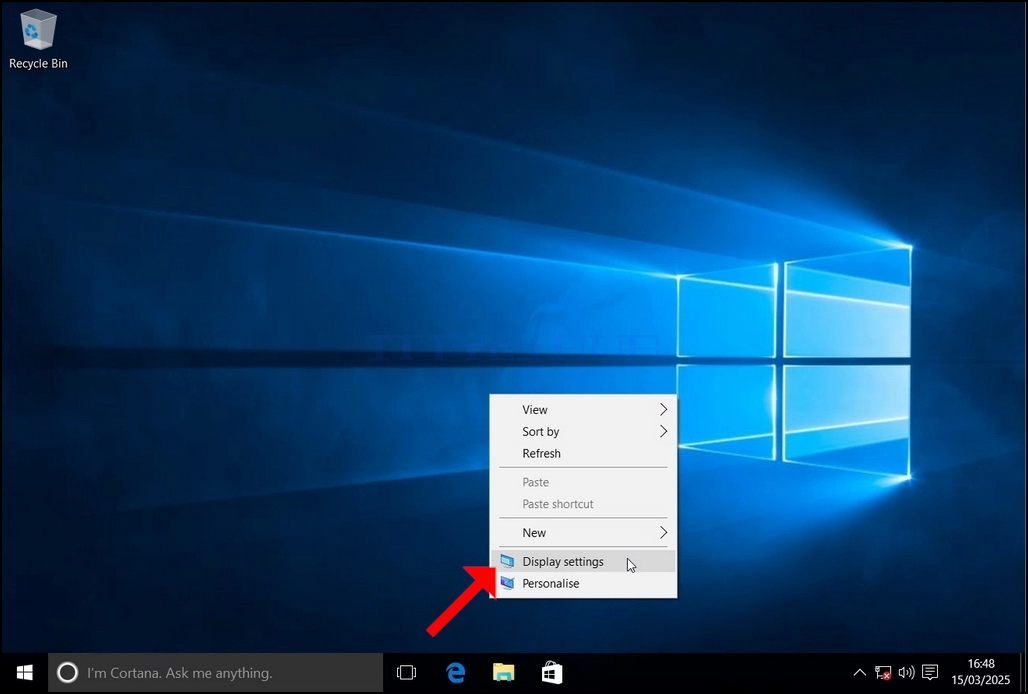
1. Kliknij prawym przyciskiem myszy puste miejsce w tle, aż pojawi się menu
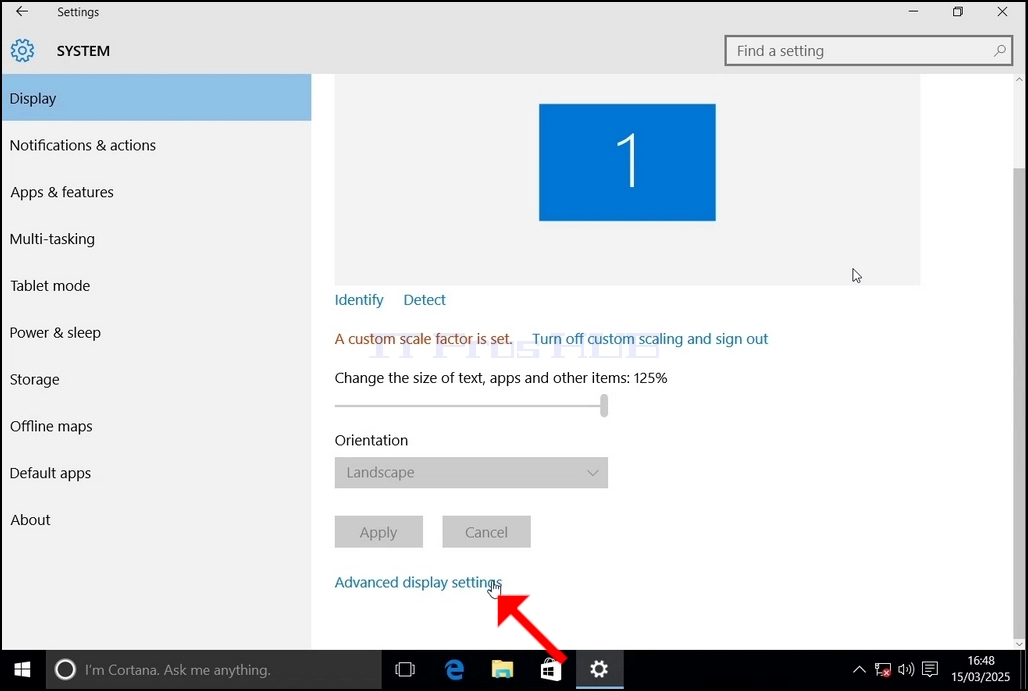
3. W oknie Ustawienia, w systemie > Wyświetlacz, szukaj Zaawansowanych Ustawienia Wyświetlania
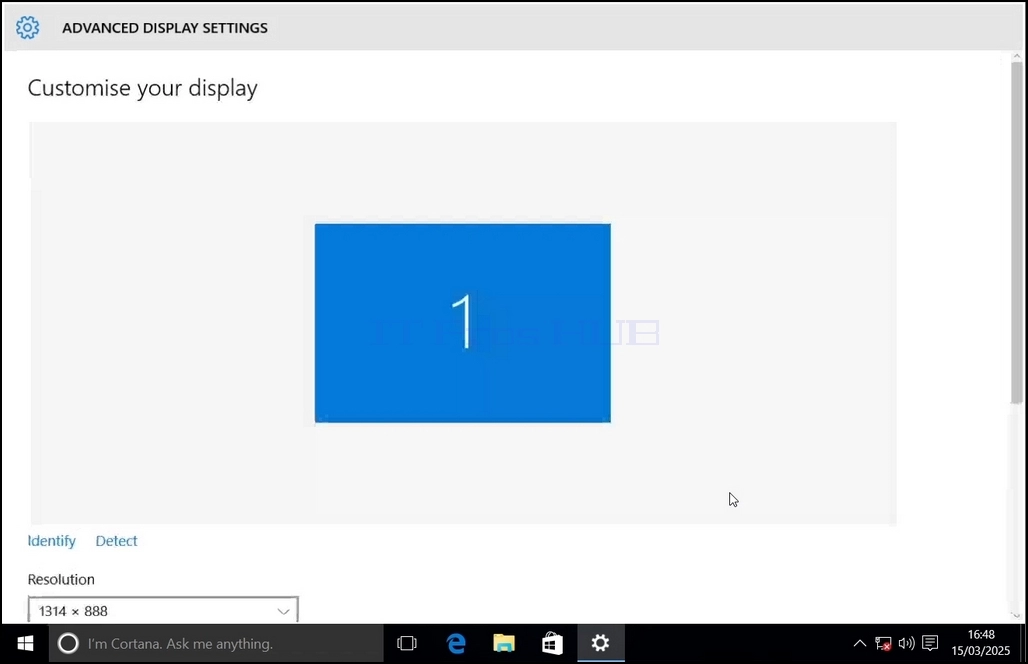
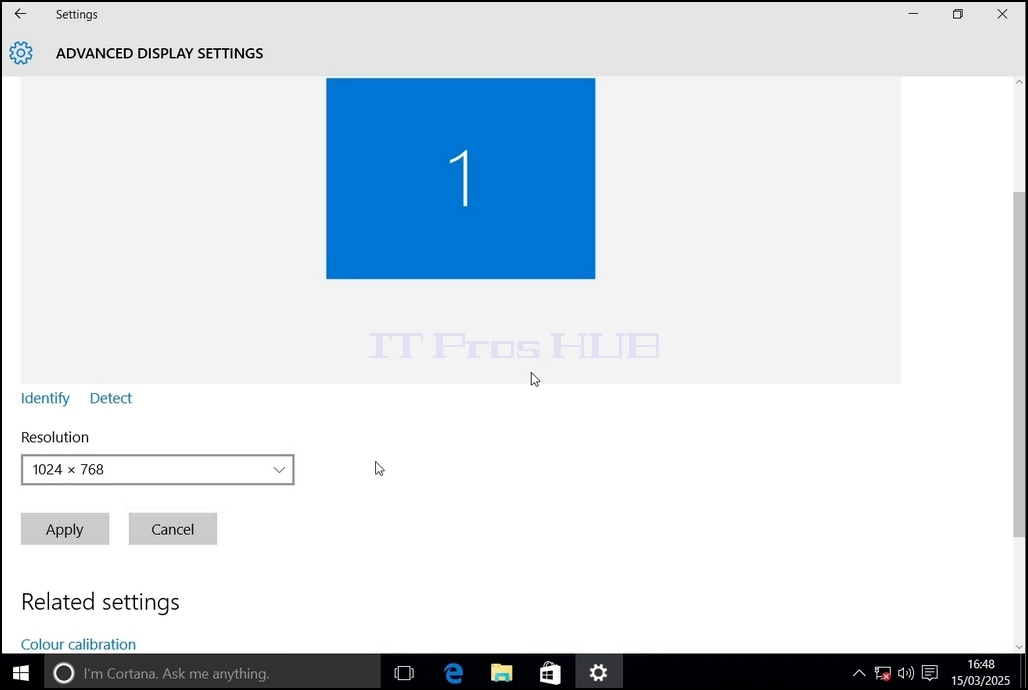
4. W zaawansowanych ustawieniach wyświetlacza przejdź do rozdzielczości
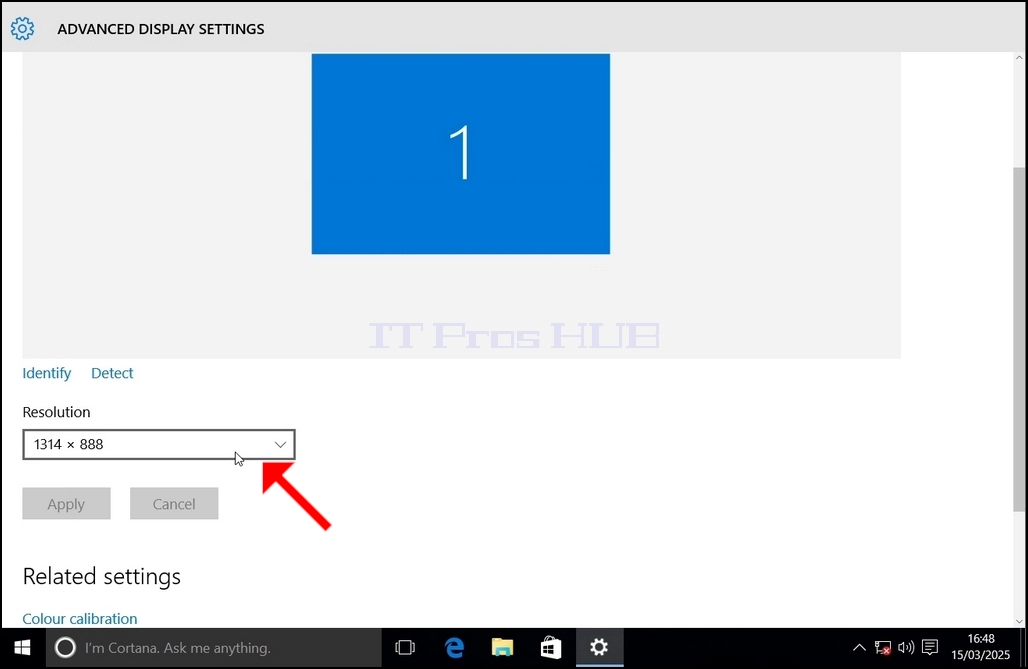
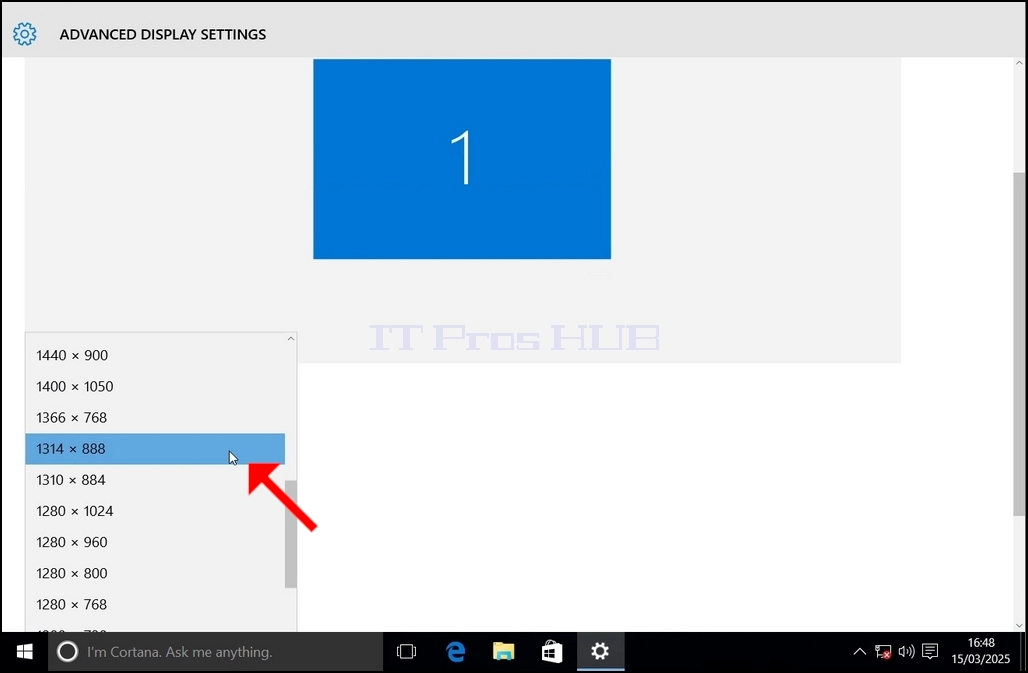
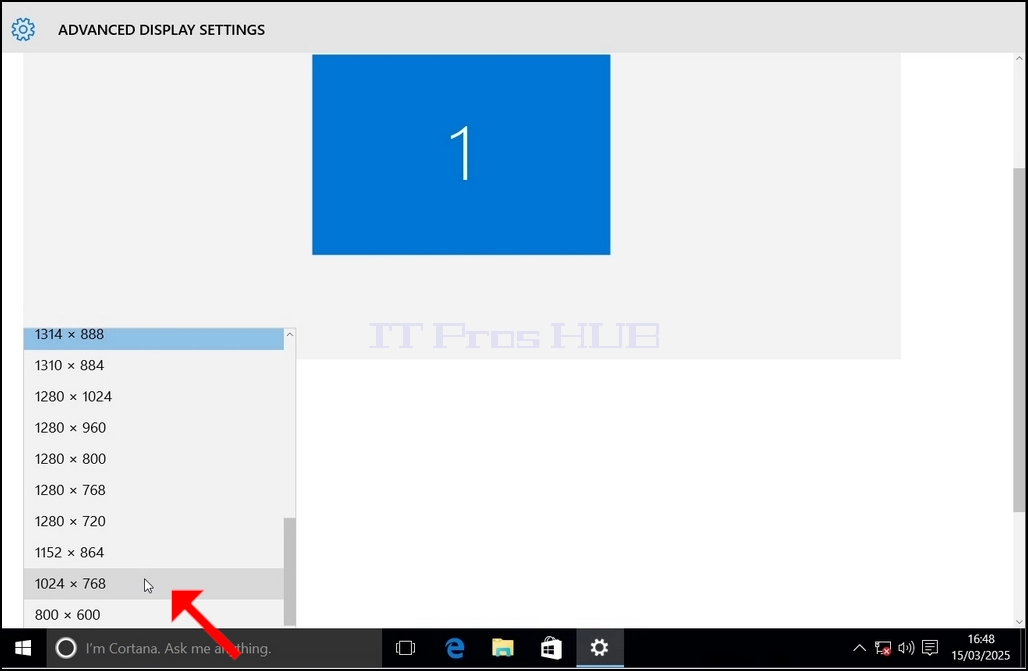
6. Z różnych opcji rozdzielczości wybierz ten, który najlepiej odpowiada Twoim potrzebom, klikając na niego lewym przyciskiem myszy (W tym przykładzie wybranym jest 1024x768) i kliknij przycisk APPPY.
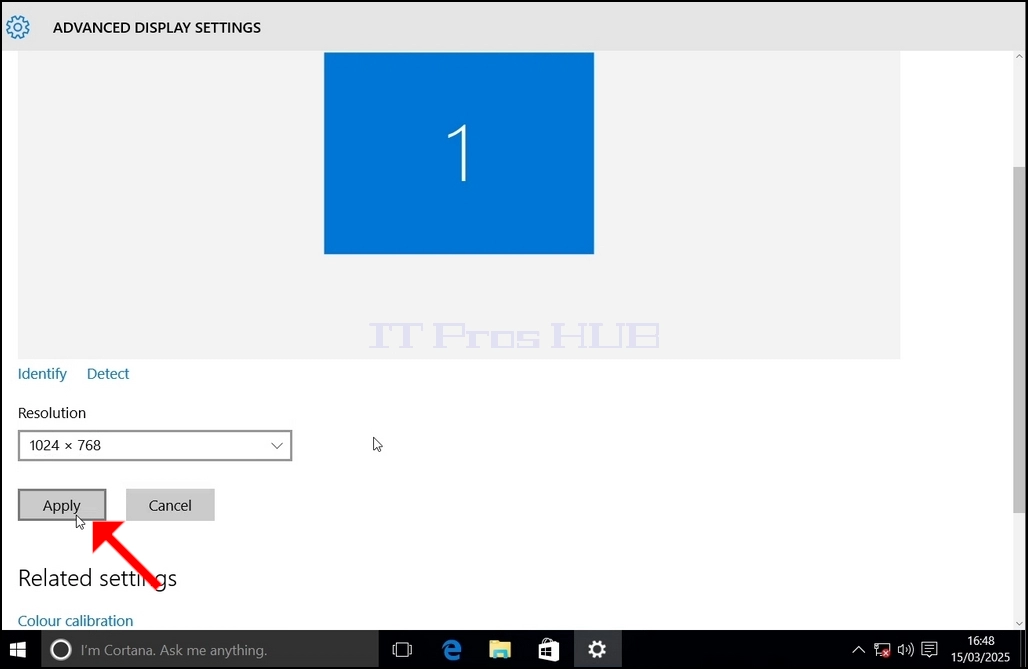
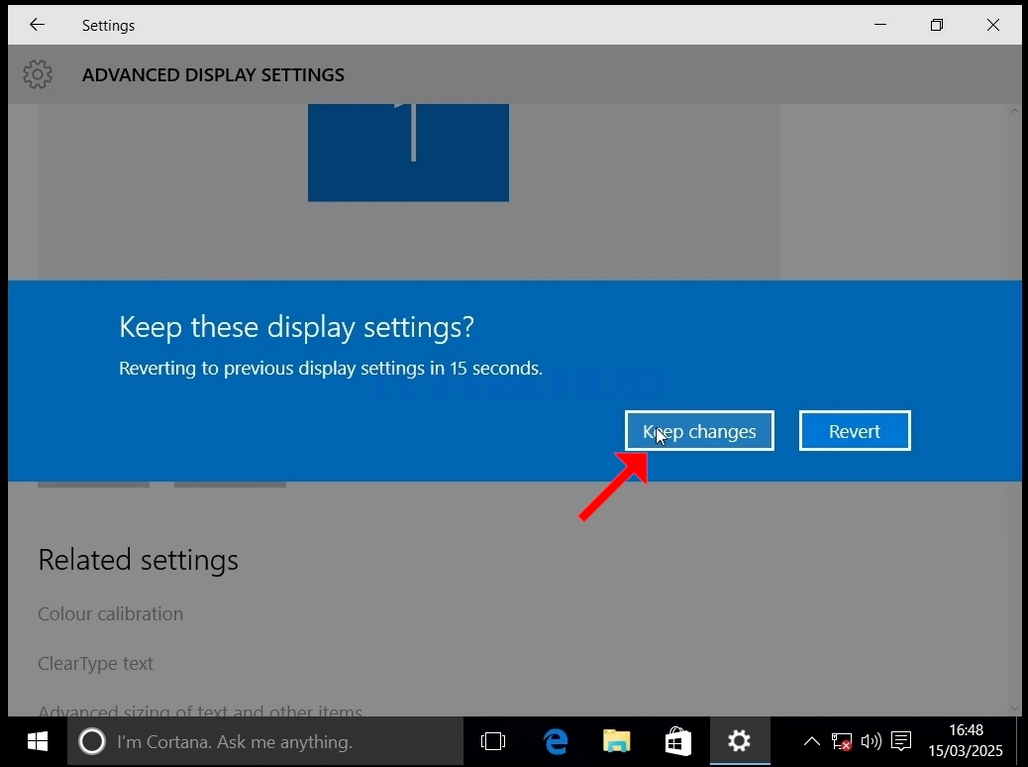
7. Po wybraniu nowego ustawienia rozdzielczości, Windows zapyta, czy chcesz zachować zmiany, czy je cofnąć. Jeśli opcja nie zostanie wybrana w przydzielonej ilości sekund, system Windows powróci do wcześniej skonfigurowanej rozdzielczości. Odbywa się to w przypadku, gdy monitor nie obsługuje wybranej rozdzielczości, a użytkownik nie jest w stanie zobaczyć lub zobaczyć obecnie wyjścia wideo, aby ręcznie odwrócić nowo wybraną rozdzielczość.
Jeśli nowo wybrana rozdzielczość jest kompatybilna z monitorem, wybierz Keep Changes i kliknij go.