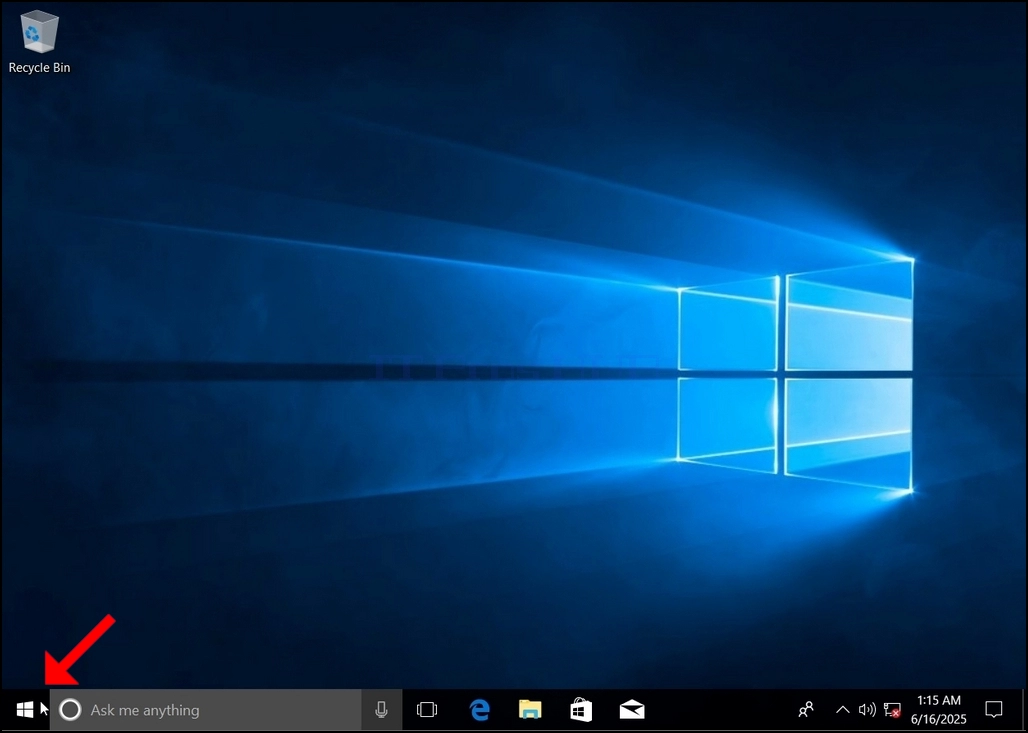
1. Przejdź do pulpitu systemu Windows
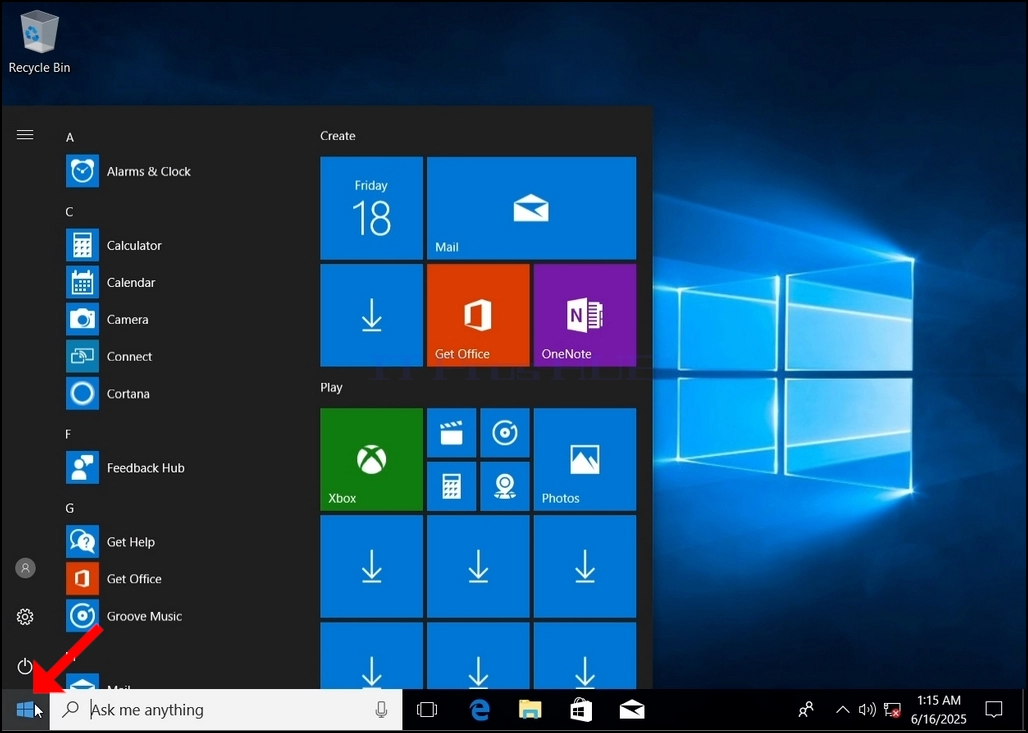
2. Kliknij Start
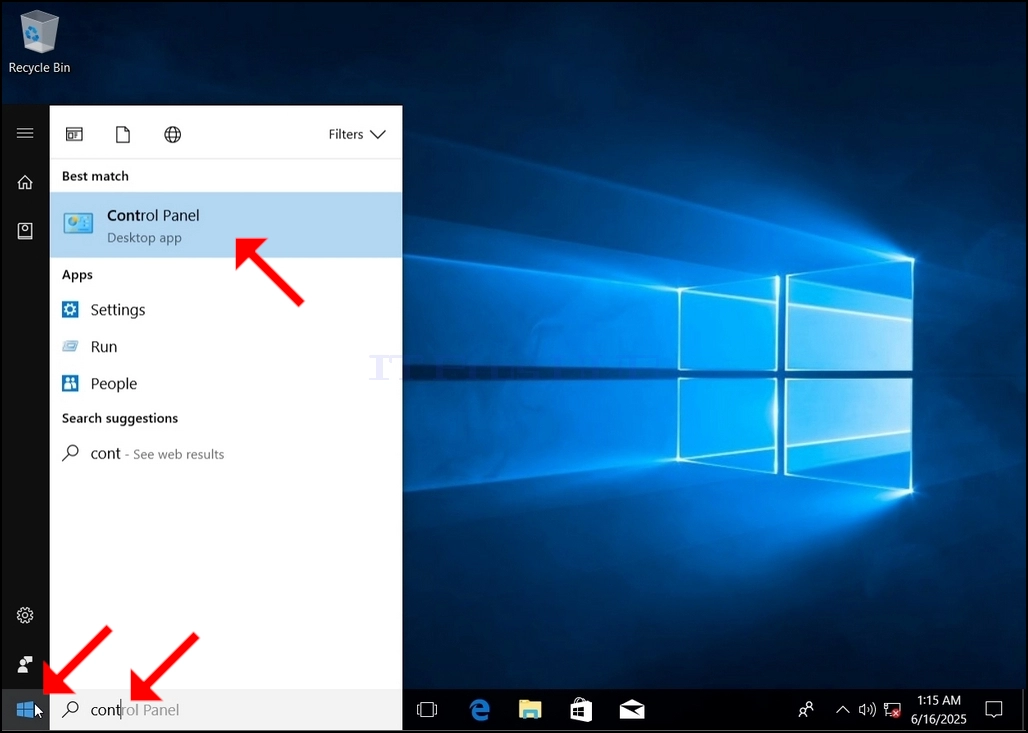
Po znalezieniu ikony kliknij ją i poczekaj na pojawienie się okna Panelu sterowania.
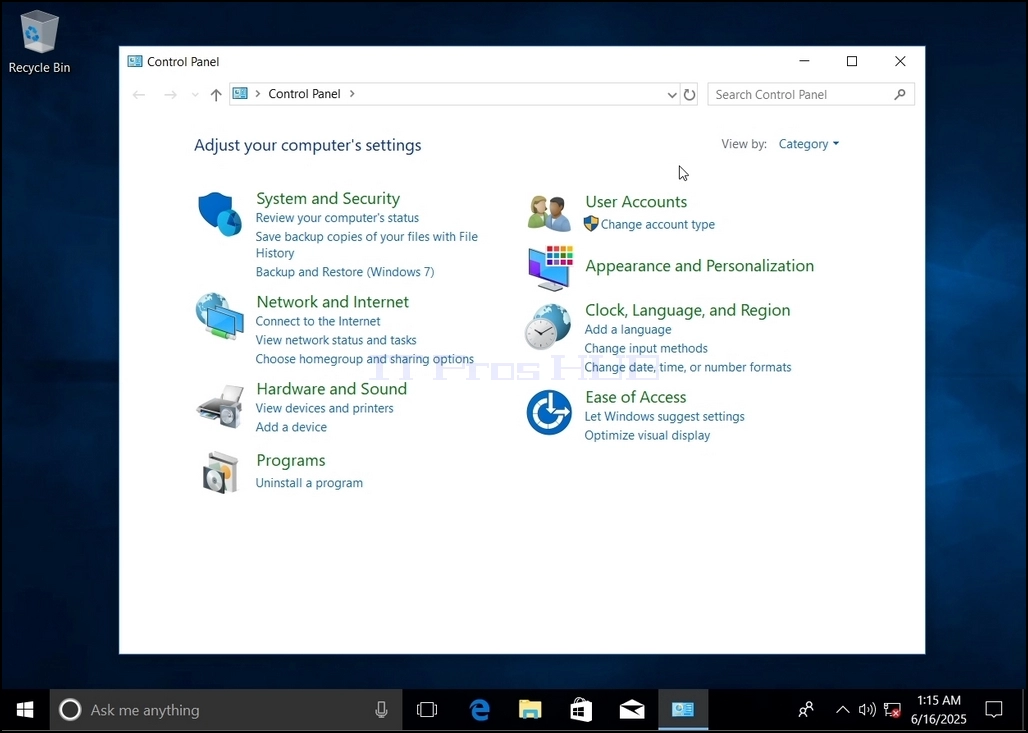
4. Po otwarciu okna Panelu sterowania powiększ je, klikając ikonę powiększania w prawym górnym rogu okna.
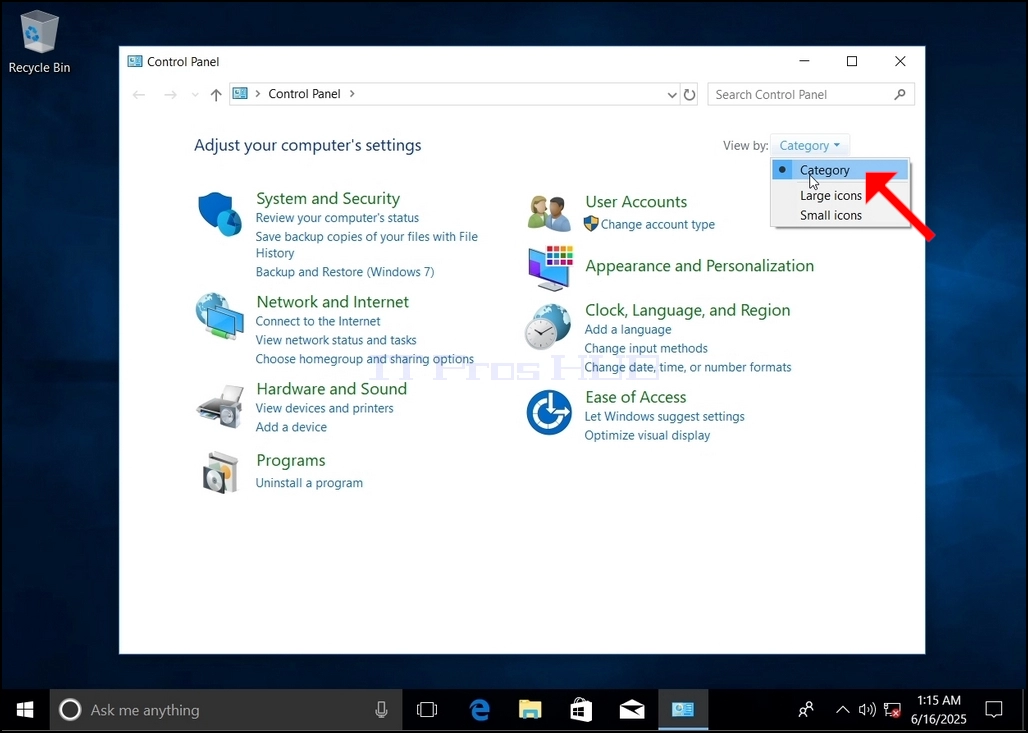
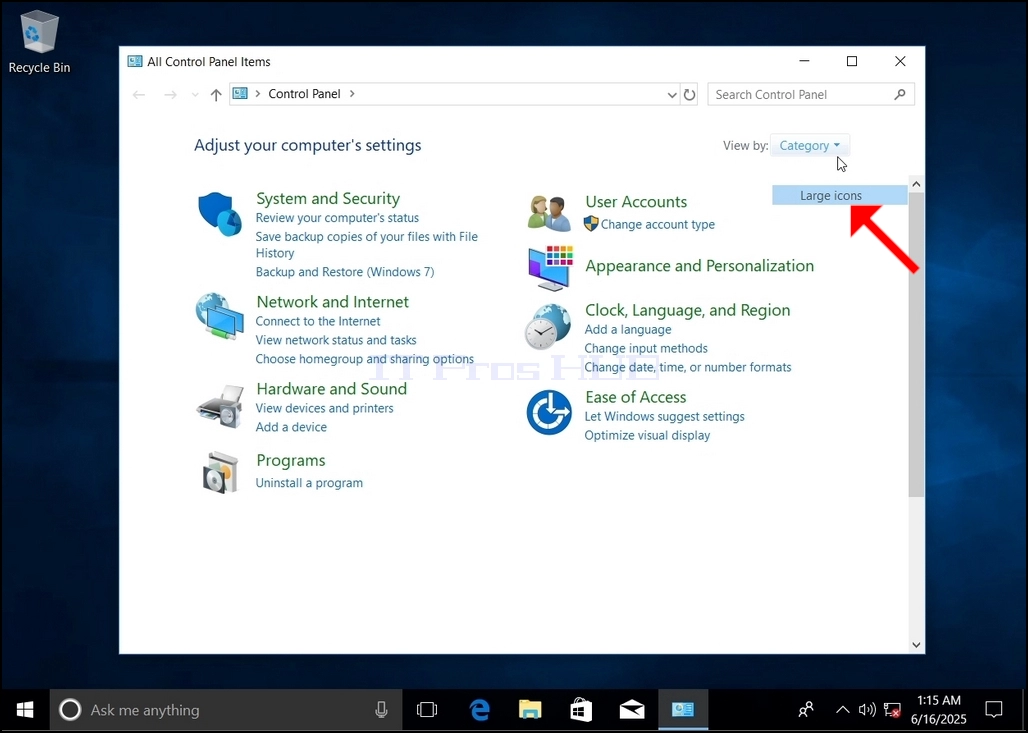
6. Znajdź ikonę „Opcje indeksowania” i kliknij ją. Poczekaj na wyświetlenie okna Opcje indeksowania.
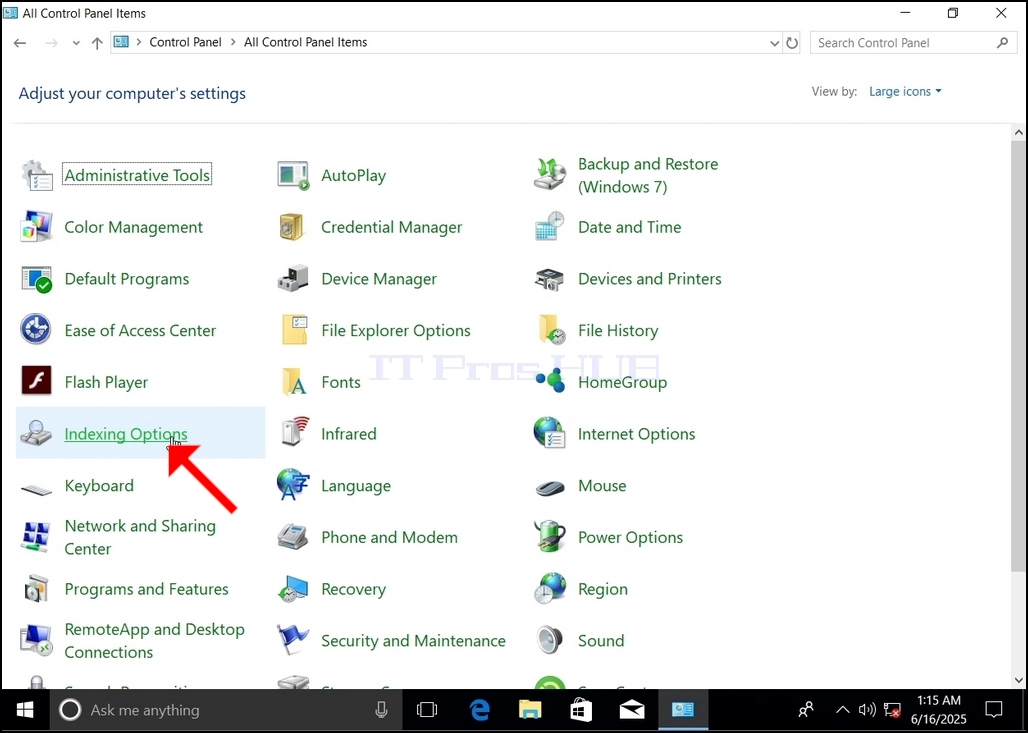
7. Po otwarciu okna Opcje indeksowania kliknij przycisk Zaawansowane u dołu tego okna.
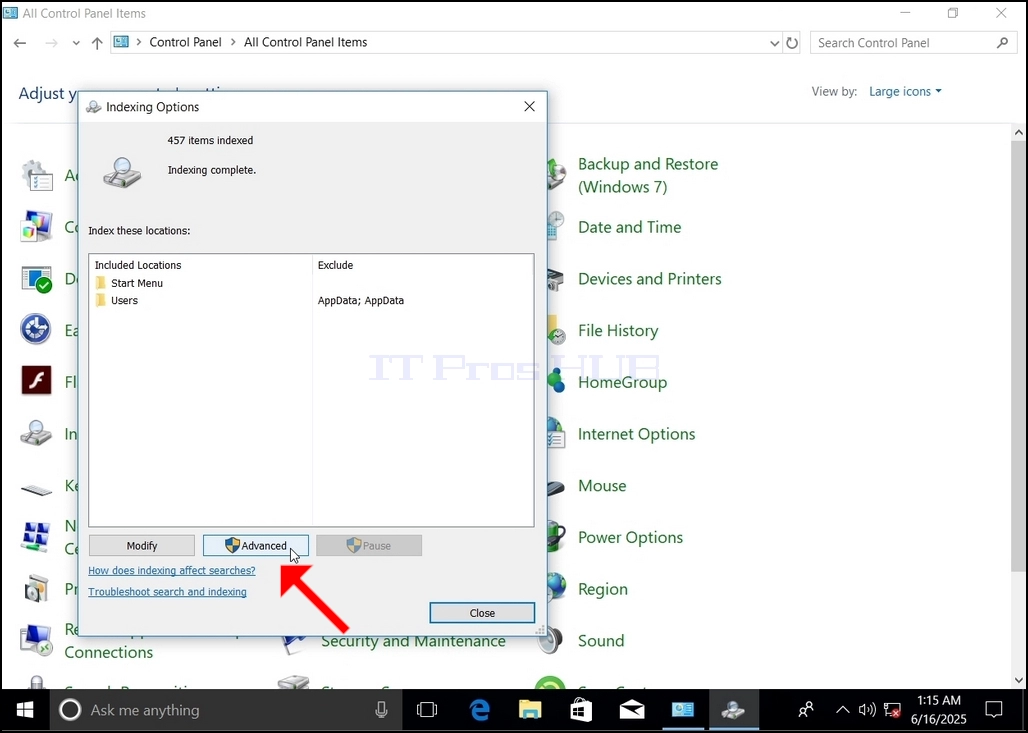
8. W nowym oknie znajdź przycisk Odbuduj i kliknij go. Następnie pojawi się okno potwierdzenia. Kliknij przycisk OK, aby rozpocząć odbudowę indeksu.
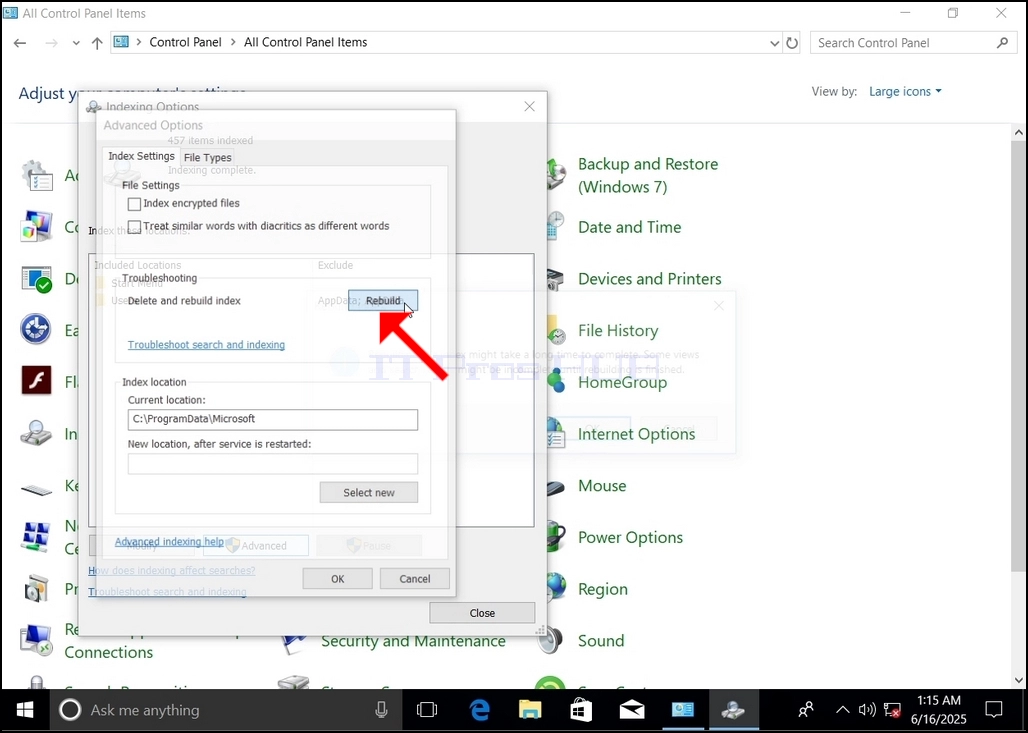

9. Po kliknięciu przycisku OK w polu potwierdzenia system Windows rozpocznie odbudowę indeksu. Rozpoczęcie procesu może zająć trochę czasu. Odczekaj cierpliwie od kilku sekund do kilku minut. W momencie rozpoczęcia procesu zdanie „Indeksowanie zakończone” zostanie zastąpione zdaniem „Indeksowanie w toku. Wyniki wyszukiwania mogą nie być w tym czasie kompletne”.
Ponadto liczba zindeksowanych elementów zostanie na chwilę zresetowana do 0, a następnie zacznie rosnąć.
Uwaga: wszystkie okna związane z procesem indeksowania można teraz zamknąć, a odbudowanie Proces nadal będzie działał w tle.
Należy pamiętać, że szybkość procesu indeksowania może zostać zmniejszona z powodu aktywności użytkownika na komputerze. Im większa aktywność, tym mniejsza szybkość indeksowania.
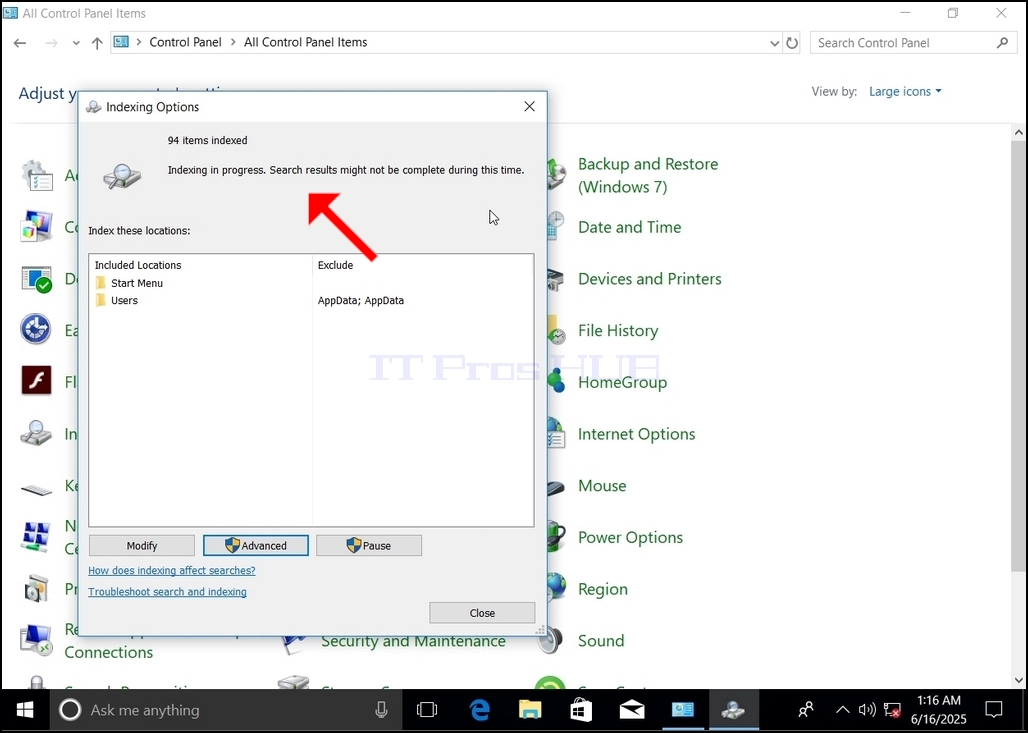
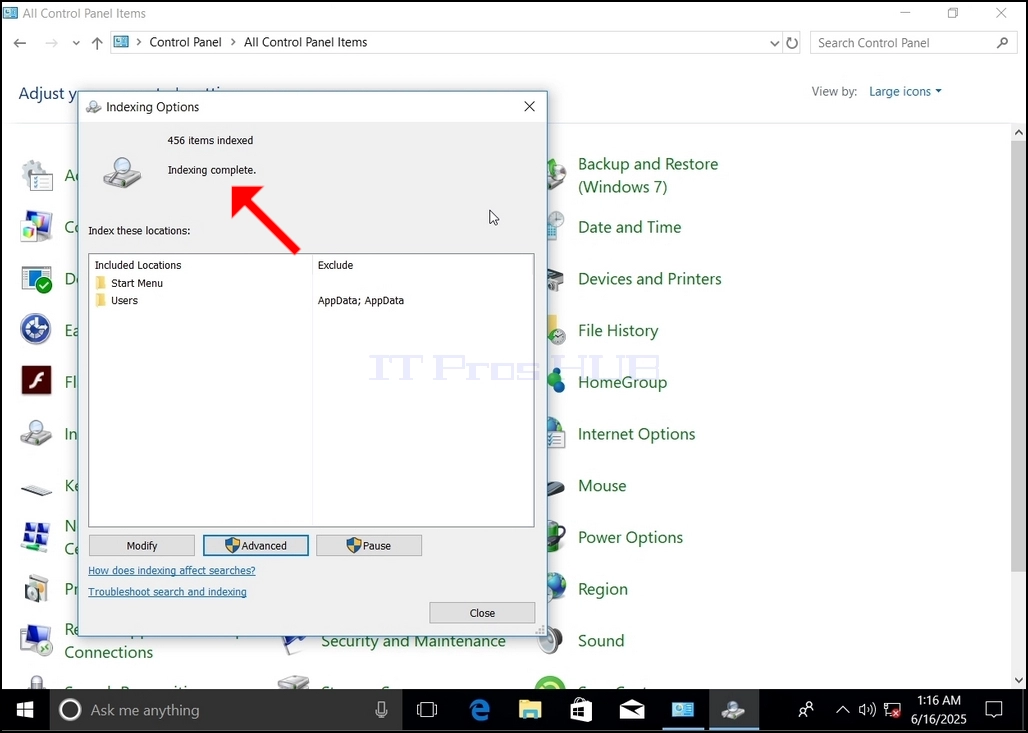
10. Aby sprawdzić, czy proces indeksowania został zakończony, wróć do Opcji indeksowania w Panelu sterowania, jak wyjaśniono w poprzednich etapach. Jeśli proces się zakończy, ponownie pojawi się komunikat „Indeksowanie zakończone”.
Ponieważ system Windows nie powiadamia użytkownika o zakończeniu tego procesu, istnieje potrzeba wykonania tej ostatniej czynności. W zależności od liczby plików, folderów, sterowników i partycji oznaczonych do indeksowania, proces ten może potrwać od kilku minut do kilku godzin.