- Szczegóły
- Autor: IT Pro
- Kategoria: How to Articles
- Odsłon: 6335
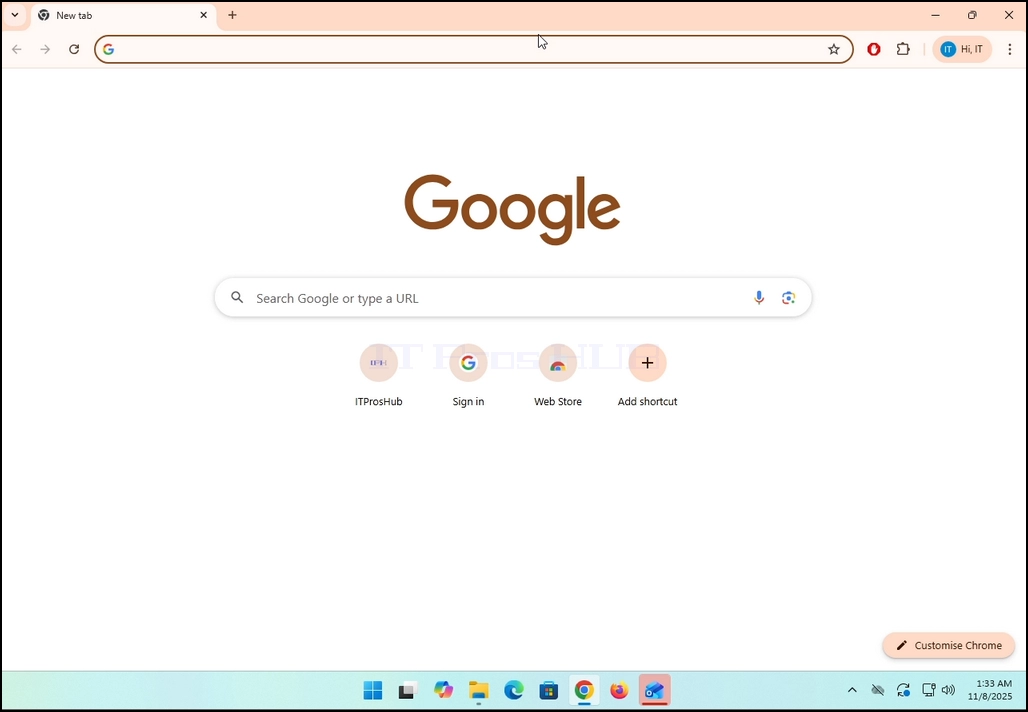
1. Go to your internet browser. In this article’s case we will use Chrome.
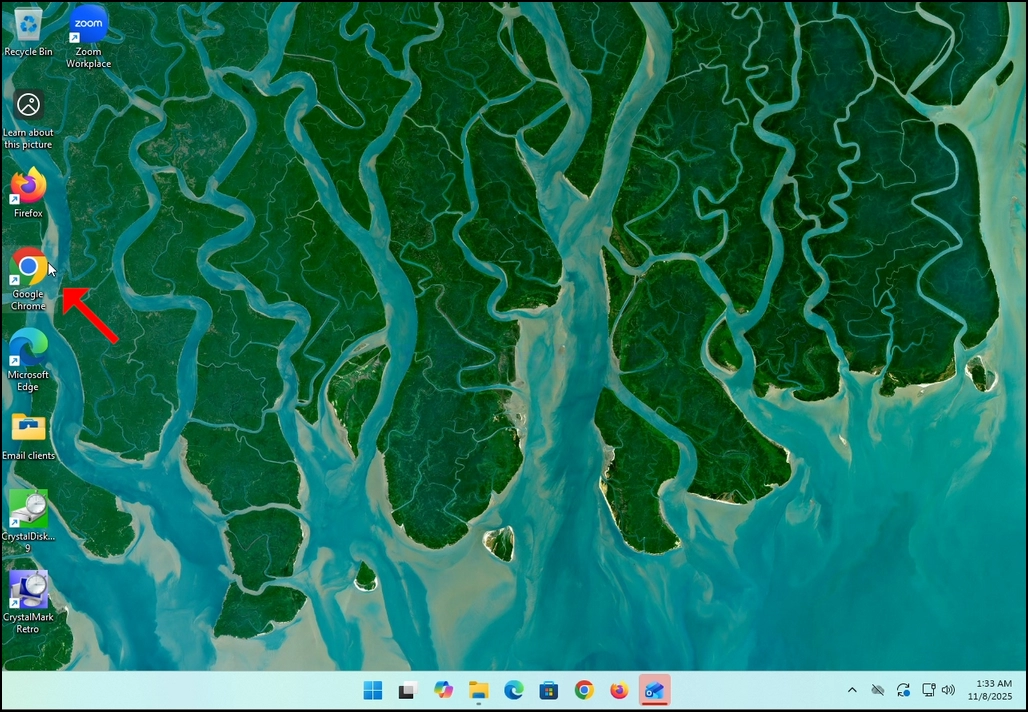
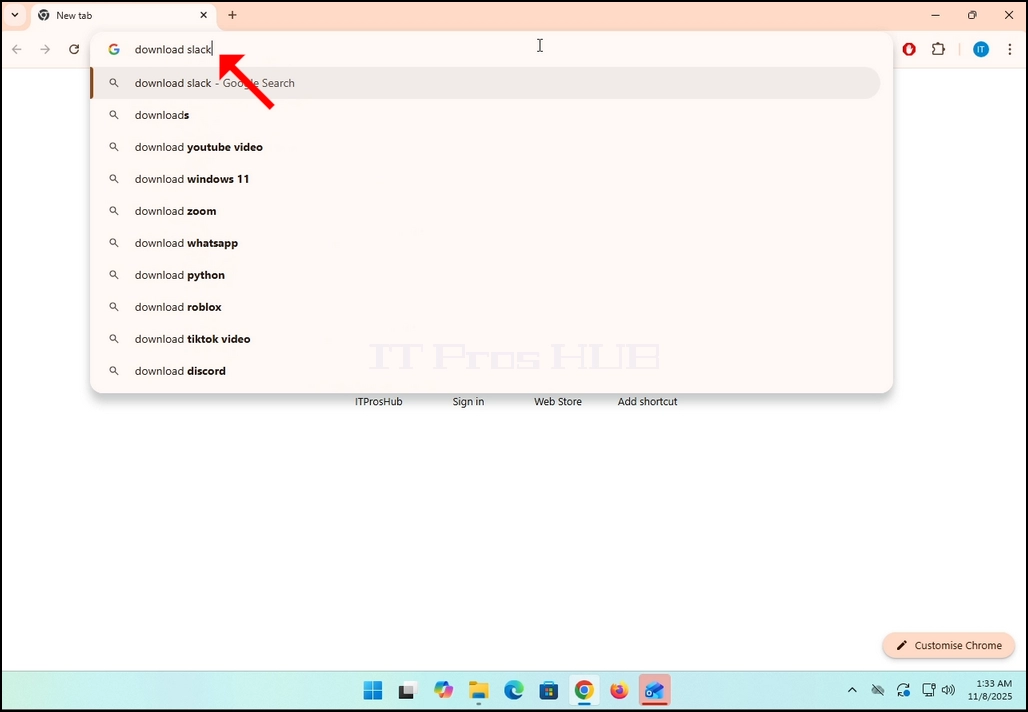
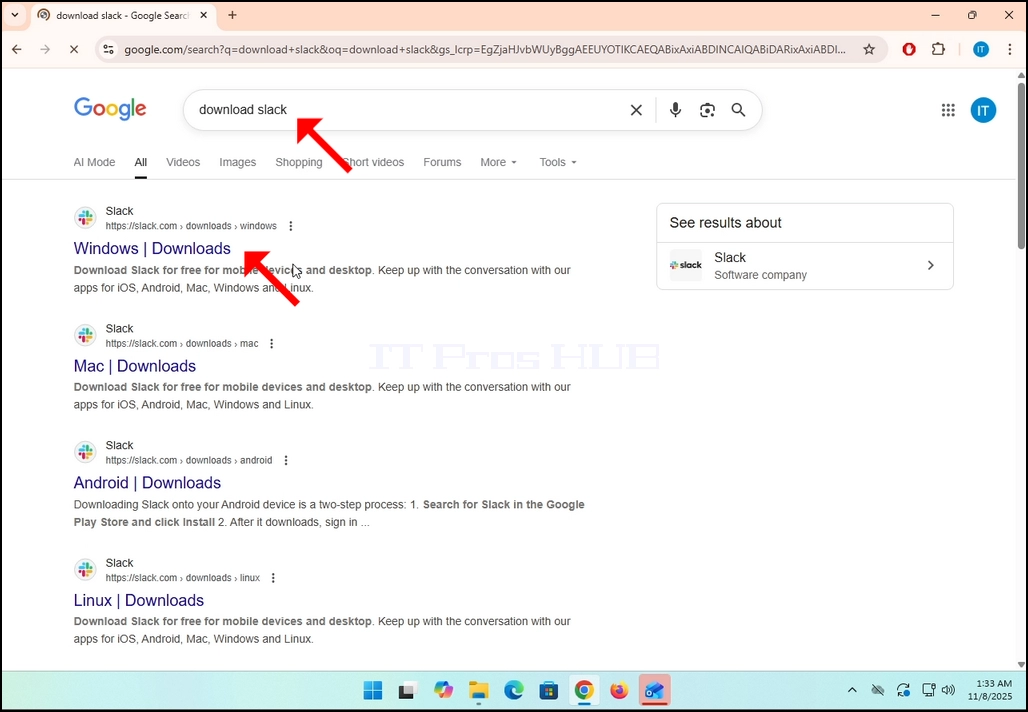
2. Go to Google and type Download Slack in the search bar. Hit the Enter key afterwards. Wait for the search results to appear.
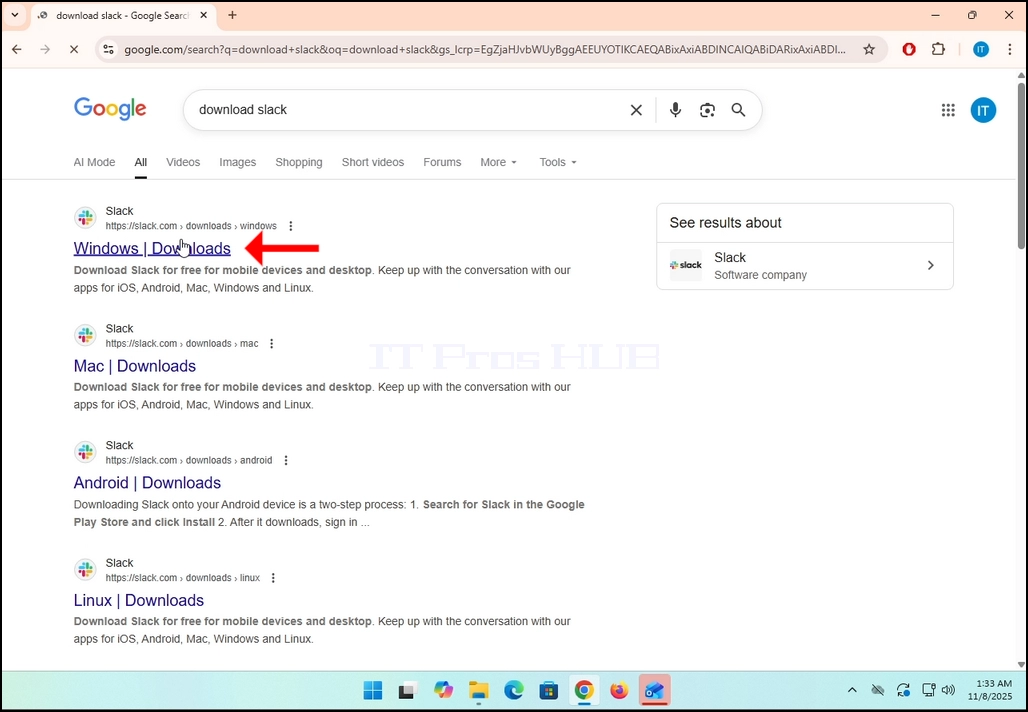
3. In the search results, look for a result that is titled as “Windows | Downloads” and click on it. Wait for a new
page to load.
4. The newly loaded page will be under Slack’s domain (slack.com). look for a Download (64-BIT) button on the left side of the page. Click on that button to begin the downloading process of Slack’s installation file.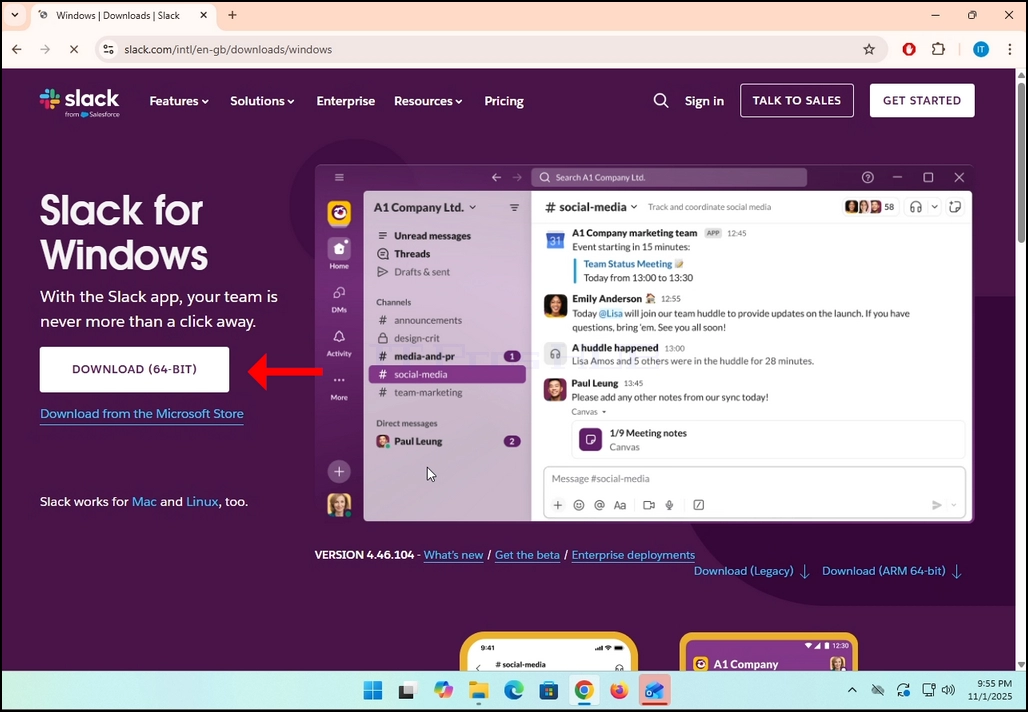
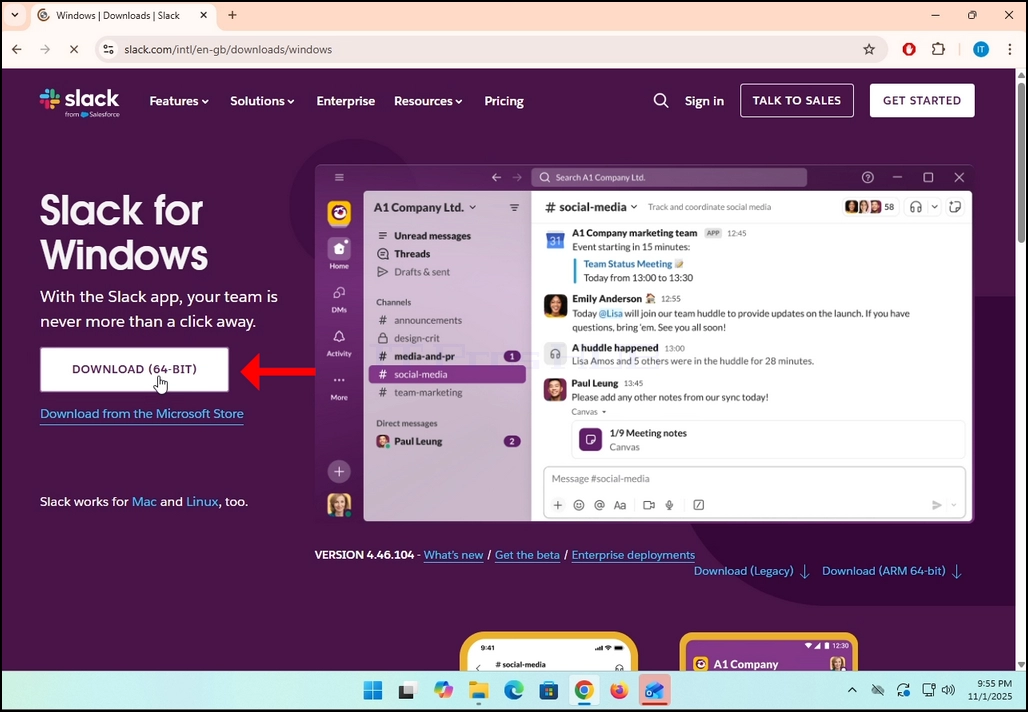
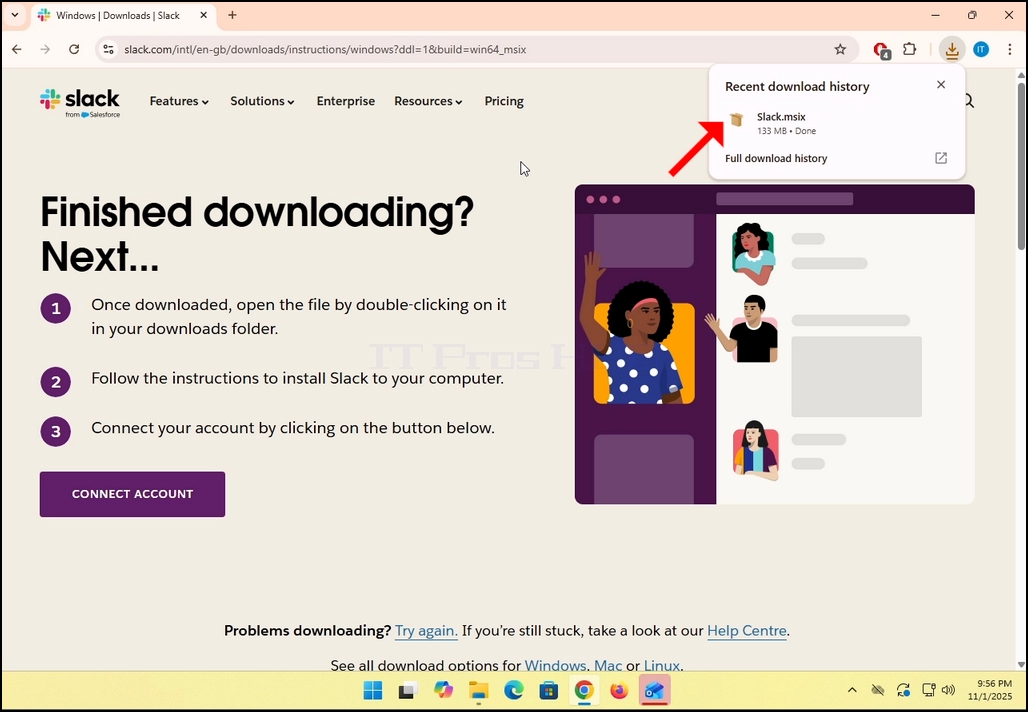
5. Once clicked, you will see the installation process being done in your browser. Make sure that the file being downloaded is called Slack.msix and not anything else.
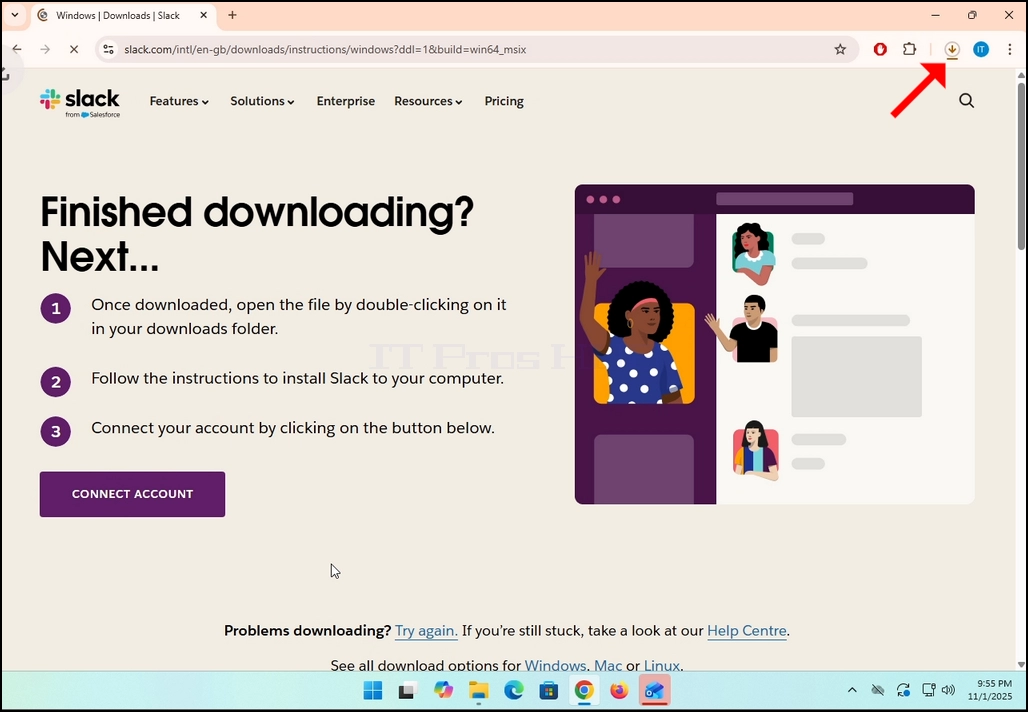
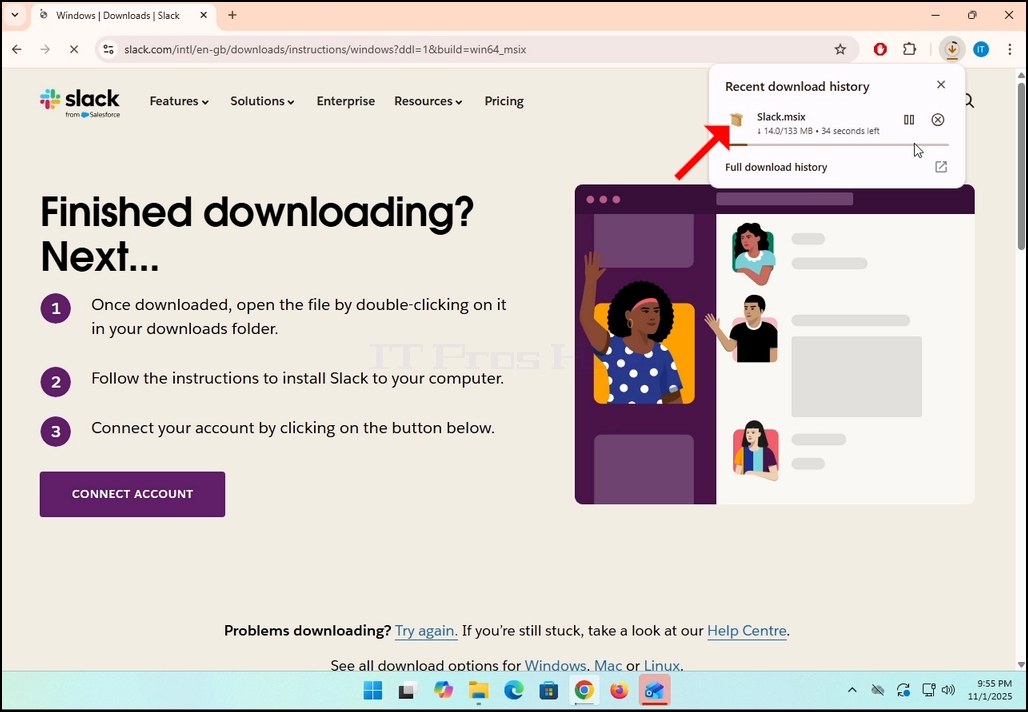
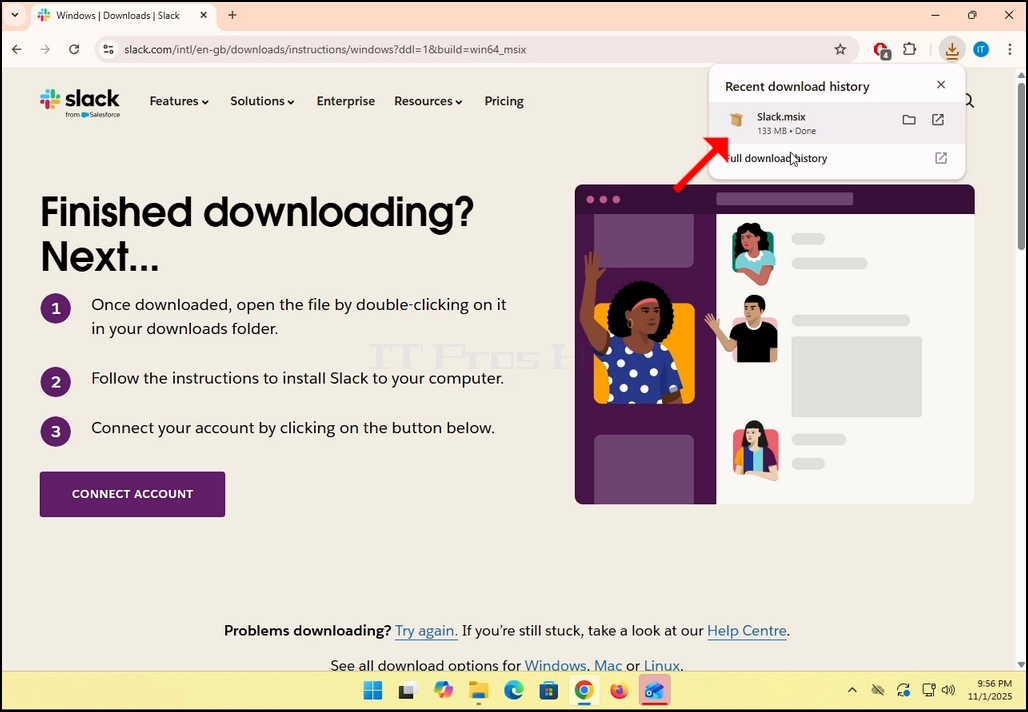
6. Once done, click on the Slack.msix file to open the file and begin the installation process.
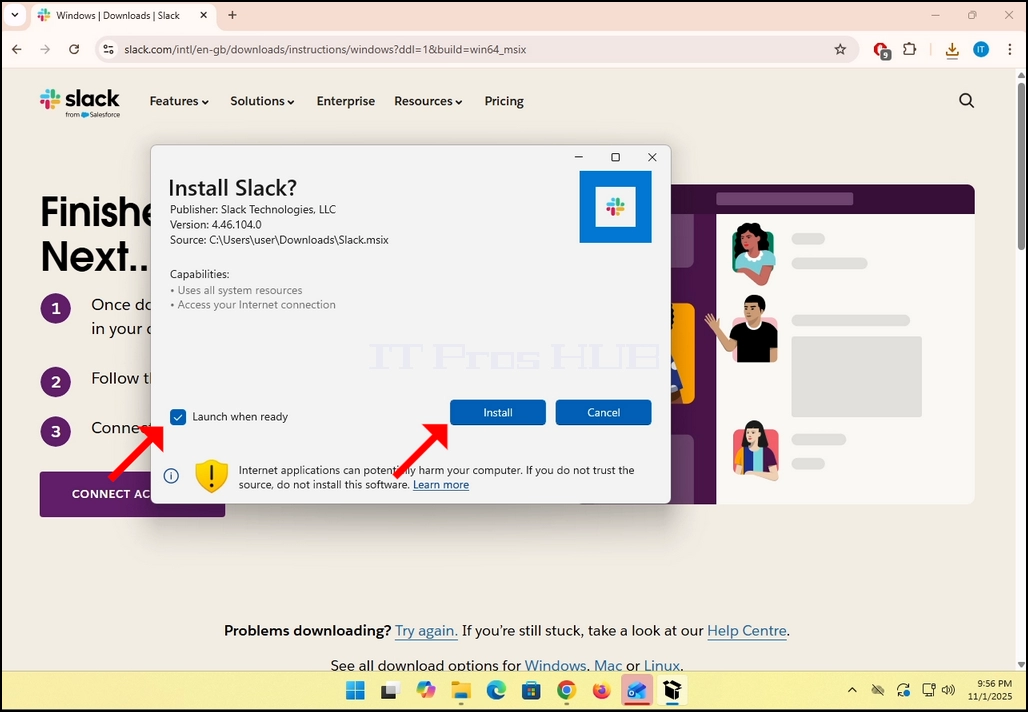
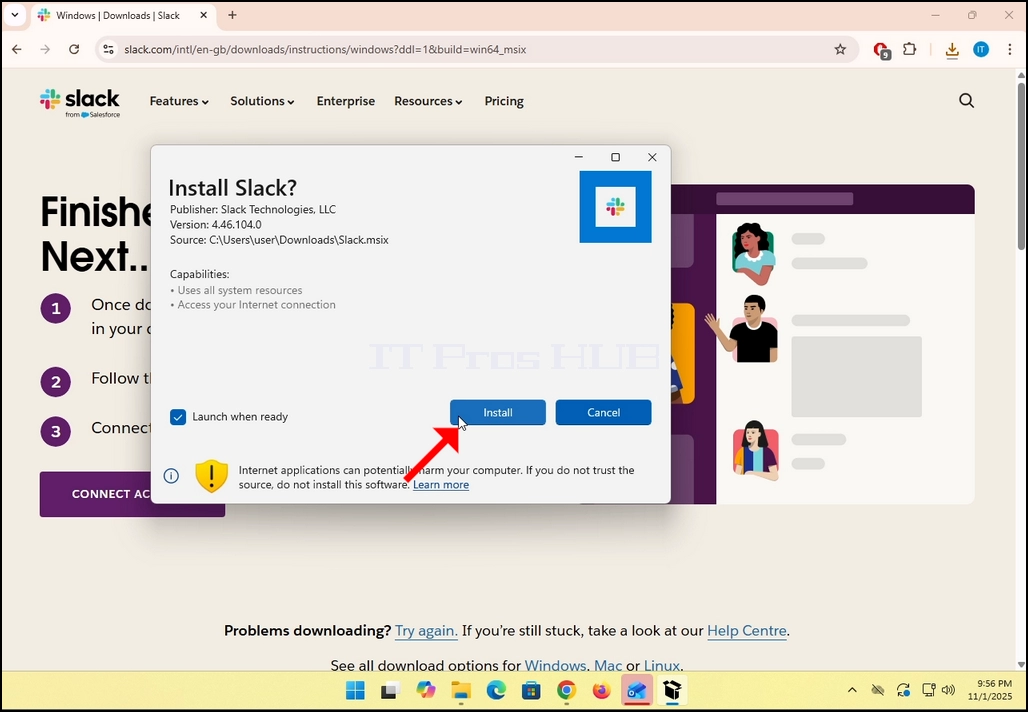
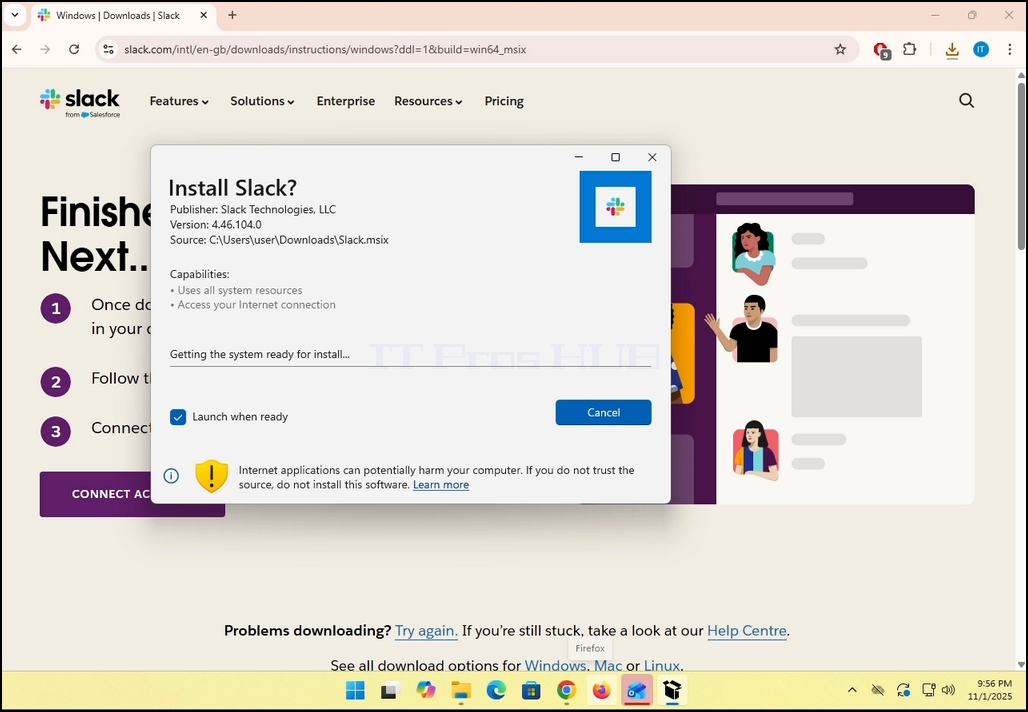
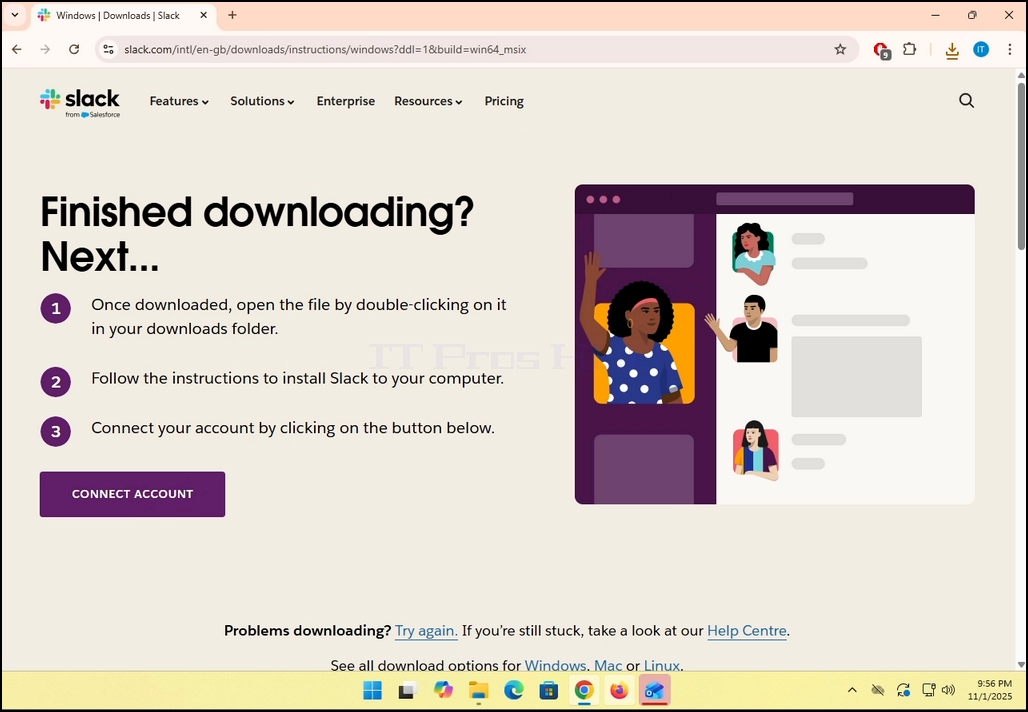
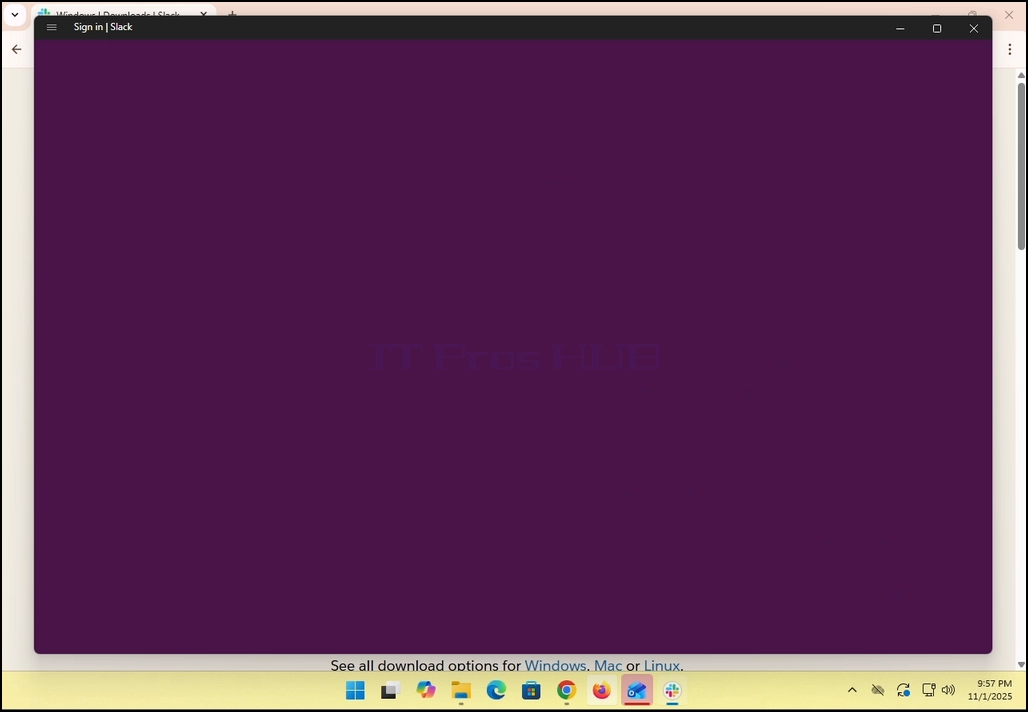
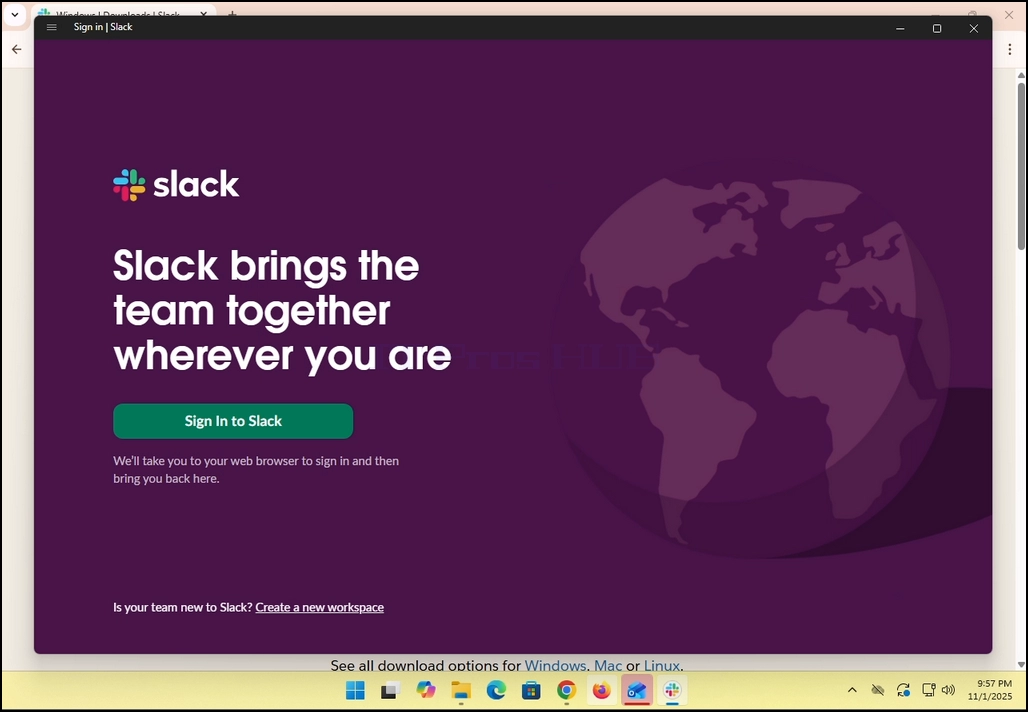
8. Once the installation process is complete, you will be notified by Windows Store with the message “Slack is Ready”. Click the blue Launch button to start Slack.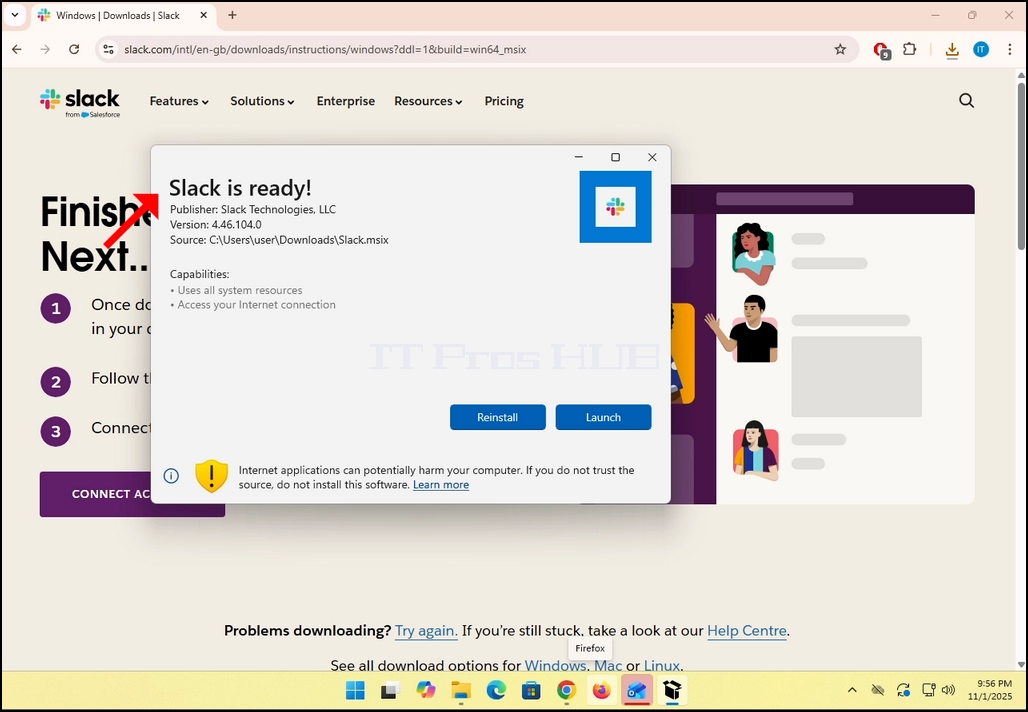
9. You are done! Slack is now installed in Windows.
- Szczegóły
- Autor: IT Pro
- Kategoria: How to Articles
- Odsłon: 6643
1. Pobierz klienta Bat i kliknij na pobrany plik. Poczekaj aż uruchomi asystenta instalacji. Hit Następny klucz przy wyświetlaniu okna ochrony danych.



2. Po otwarciu asystenta instalacji kliknij przycisk NastępnyPrzycisk.

3. Zaakceptuj licencję greemetn zaznaczając pole na butelce prawo i kliknij przycisk NEXT ponownie.


4. Kliknij INSTALL Przycisk. zauważyć, że Windows UAC może poprosić o zgodę administratora, aby rozpocząć proces instalacji (stąd symbol UAC wewnątrz przycisku.

5. Gdy UAC poprosi o zatwierdzenie adminsitratora, kliknij TAK Przycisk. Poczekaj, aż pojawi się następne okno. raz na TAK przycisk jest kliknięty, rozpocznie się proces instalacji.


6. Poczekaj aż proces zostanie zakończony.


7. Po zakończeniu procesu można odznaczyć "Uruchom TheBat! kiedy istnieje konfiguracja"opcja i kliknij FINISH Przycisk. Bat! Klient e-mail jest teraz zainstalowany.

8.
- Szczegóły
- Autor: IT Pro
- Kategoria: How to Articles
- Odsłon: 7112


2. Note that there is an arrow next to that icon. If you click that arrow you can direct Zoom to either allow one participant to share a screen at a time or to allow multiple participants to share simultaneously
 5. On the right side of the window there are the Presenter Layout options. These options allow the presenter to change how the screen and the presenter are laid during the meeting.
- Content only – only the content that is shared is visible to the participants
- As a background – the content is shared as a background and the presenter’s camera video feed is presented in the foreground
- Over the shoulder – the screen that is shared is shown on top of the “shoulder” of the participant. Basically, it is shown off their side to the top.
- Side by Side – the presenter and the screen that is shared are shown side by side to the participants
6. Additional options include:
- Sound sharing – the presenter shares the sounds omitting from its computer
- Optimize for video sharing – Zoom would optimize itself to share video over the screen that is shared
- Share Zoom windows - It controls whether your own Zoom interface (the Zoom app windows) can be shared when you screen share.




8. Note that your own camera video feed will be shown in a small box as well as can be seen in the image below:


- Szczegóły
- Autor: IT Pro
- Kategoria: How to Articles
- Odsłon: 6974
- Otwórz okno Microsoft Edge



4. W tym rozszerzeniu, szukać O Microsoft Edge zdanie i kliknij raz. Poczekaj aż pojawi się okno O
5. Gdy pojawi się okno About, przeglądarka Edge natychmiast zacznie szukać aktualizacji. Wiedzielibyśmy to widząc "Sprawdzanie aktualizacji"zdanie po stronie małej ikony animacji.
6. Bieżąca wersja przeglądarki Edge zostanie przedstawiona w tym zdaniu.
7. Jeśli aktualizacja zostanie znaleziona przez przeglądarkę Edge, "Sprawdzanie aktualizacji"zdanie zostanie zmienione na"Aktualizacja Microsoft Edge".
8. Ważna notatka dotycząca połączeń pomiarowych:
"Oprogramowanie" specjalnie zaprojektowane lub zmodyfikowane do "rozwoju" urządzeń wyszczególnionych w pozycji 1C001.b.3. Jeśli korzystasz z połączenia mierzonego jak mobilny hotspot lub LTE i chcesz zaktualizować Edge, upewnij się, że zaznaczysz Pobierz aktualizacje nad połączeniami mierzonymi opcja, która znajduje się w tym właśnie O oknie.


9. Po zakończeniu pobierania aktualizacji Edge poinformuje, że "Aby zakończyć aktualizację ponownie uruchomić Microsoft Edge"jak widać na obrazku poniżej.
10. A Uruchom przycisk powinien pojawić się po prawej stronie okna. Kliknij na nią, aby ponownie uruchomić Microsoft Edge i zakończyć proces aktualizacji.



11. Po ponownym uruchomieniu Edge, powinien rozpocząć prezentację Uaktualnij wiadomość w nowej karcie. Zamknij ten rachunek. Wracaj do O okno i sprawdź, czy rzeczywiście wersja przeglądarki różni się od wersji sprzed rozpoczęcia procesu aktualizacji.

12. Również powrót do okna O pozwala sprawdzić, czy nie ma więcej oczekujących aktualizacji. Jak widzicie, nie ma więcej oczekujących aktualizacji, ponieważ jesteśmy przedstawiani z wiadomością Microsoft Edge jest na bieżąco.

- Szczegóły
- Autor: IT Pro
- Kategoria: How to Articles
- Odsłon: 6696
1. Przejdź do Windows Desktop.
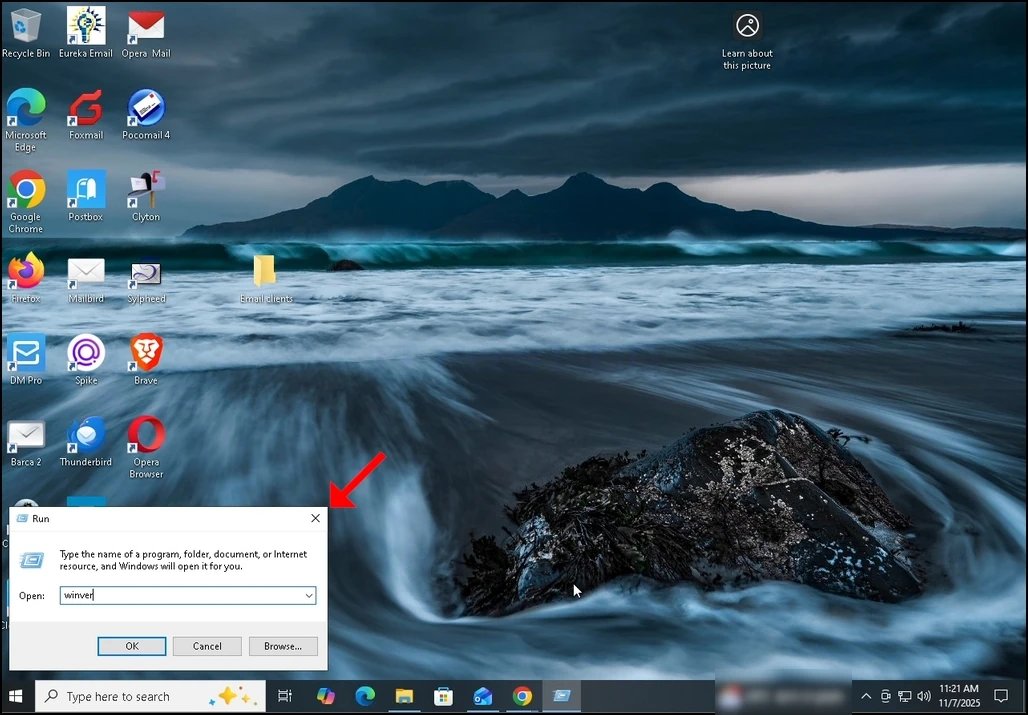
2. Na klawiaturze kliknij Windows + R kombinacja kluczy i czekać na pojawienie się pola Run.
3. Gdy pojawi się pole Uruchom, wpisz Winver w polu tekstowym i naciśnij klawisz Enter lub kliknij przycisk OK i czekać na Okno o Windows do pop- up
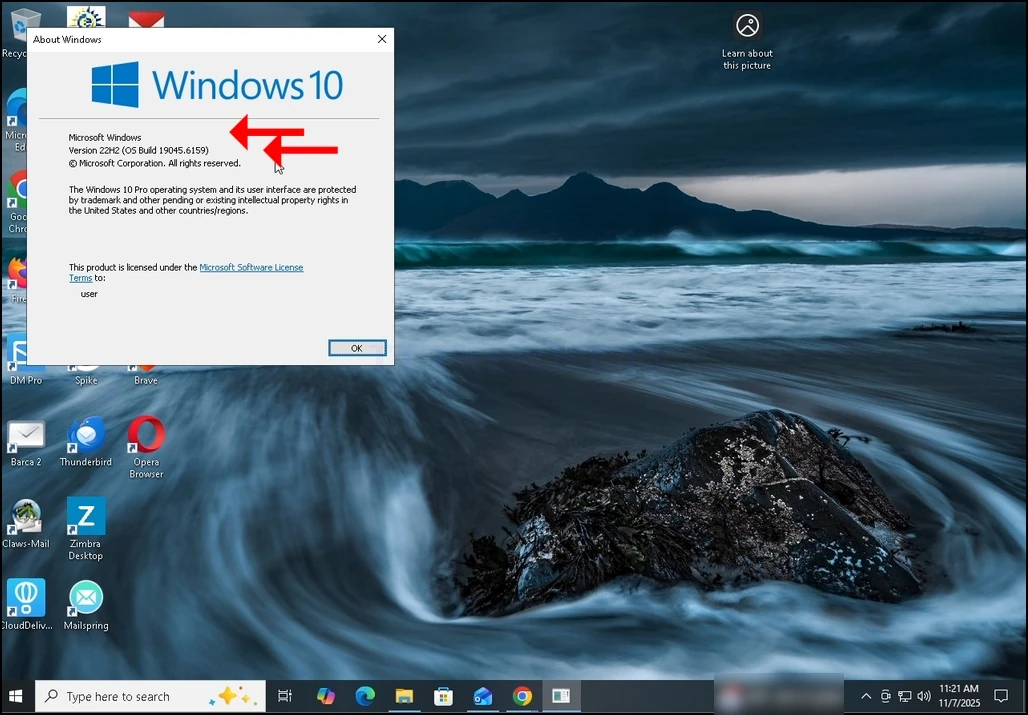
4. W oknie About Windows, w drugim zdaniu, wersja Windows i budowa będzie widoczna.
5. Typ systemu operacyjnego można zobaczyć w akapicie drugim.
6. Na przykład w tym artykule, wersja Windows jest 22H2 a jego budowa jest 19045.6159 i rodzaj systemu operacyjnego Windows Pro.