



- Detalhes
- Escrito por: IT Pro
- Categoria: How to Articles
- Visualizações: 6833
1. Acesse a Área de Trabalho do Windows

2. Clique no botão Iniciar


4. Depois que o Bitlocker Drive Encryption estiver aberto, procure pela frase Ativar Bitlocker, clique nela e aguarde o assistente Bitlocker Drive Encryption aparecer.
Assim que o assistente aparecer, ele verificará automaticamente se o computador atende aos requisitos de sistema necessários para criptografar dados usando o Bitlocker.
b. Embora diga que leva alguns minutos, na maioria dos casos leva até 30 segundos em uma configuração de computador moderna.


5. Assim que a etapa de verificação for concluída e o assistente determinar que o computador é compatível com o Bitlocker, ele perguntará como você gostaria de salvar sua chave de recuperação do Bitlocker.
Conta Microsoft – salva na sua conta Microsoft
Salvar em um arquivo – salva a chave de recuperação em um arquivo de texto
c. Imprimir a Chave de Recuperação – imprime a chave de recuperação do Bitlocker, mesmo em uma impressora virtual.
6. Neste artigo, escolheremos a última opção, que é Imprimir a Chave de Recuperação Chave, e a salvaremos localmente.
a. Observe que o Bitlocker não permite salvar um arquivo de chave de recuperação na mesma unidade que será criptografada.
b. No entanto, ele permite imprimir essa chave de recuperação em um arquivo na mesma unidade que será criptografada. Este método também não é recomendado, mas, para fins deste artigo, faremos desta forma.
c. Observação – Nunca salve o arquivo do código de recuperação na mesma unidade que será criptografada. Se, por algum motivo, essa unidade for bloqueada, o arquivo da chave de recuperação também será bloqueado.

7. Após escolher essa opção, o assistente perguntará qual impressora usar para imprimir a chave de recuperação do Bitlocker. Neste artigo, como mencionado na etapa 6, escolheremos a impressora Microsoft Print to PDF, que imprimirá a chave de recuperação em um arquivo PDF.
Como reconstruir a indexação no Windows 11 24H2 x64 Pro N Para estações de trabalho Build 26100.1742
- Detalhes
- Escrito por: IT Pro
- Categoria: How to Articles
- Visualizações: 5286
1. Vá para o Windows Desktop
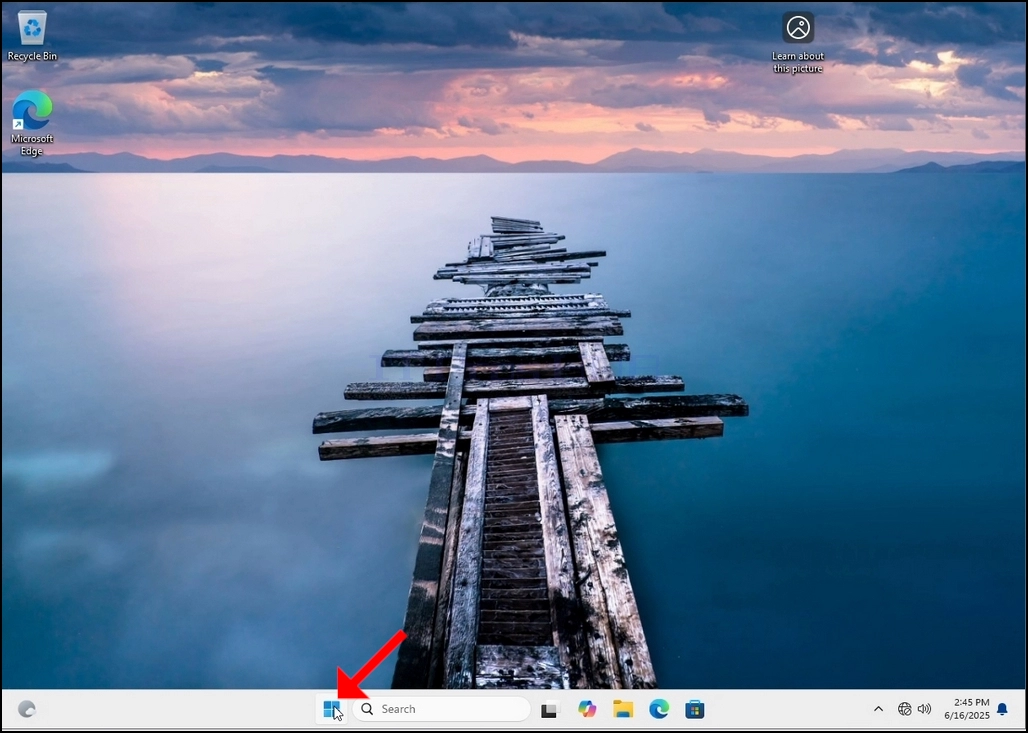
2. Clique em Iniciar
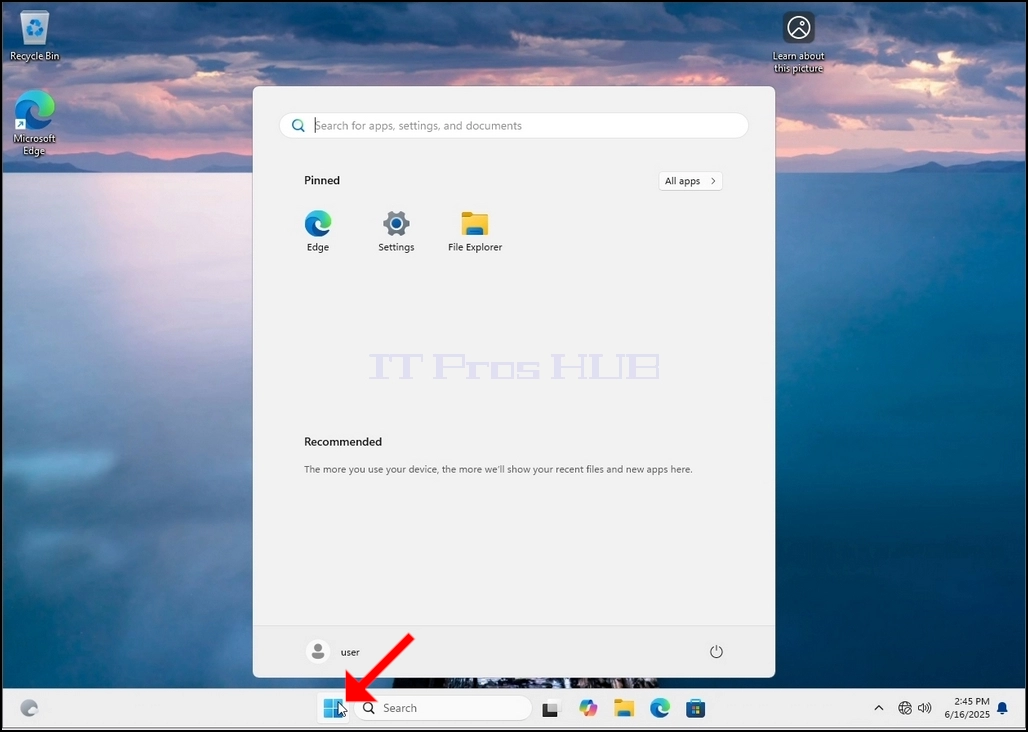
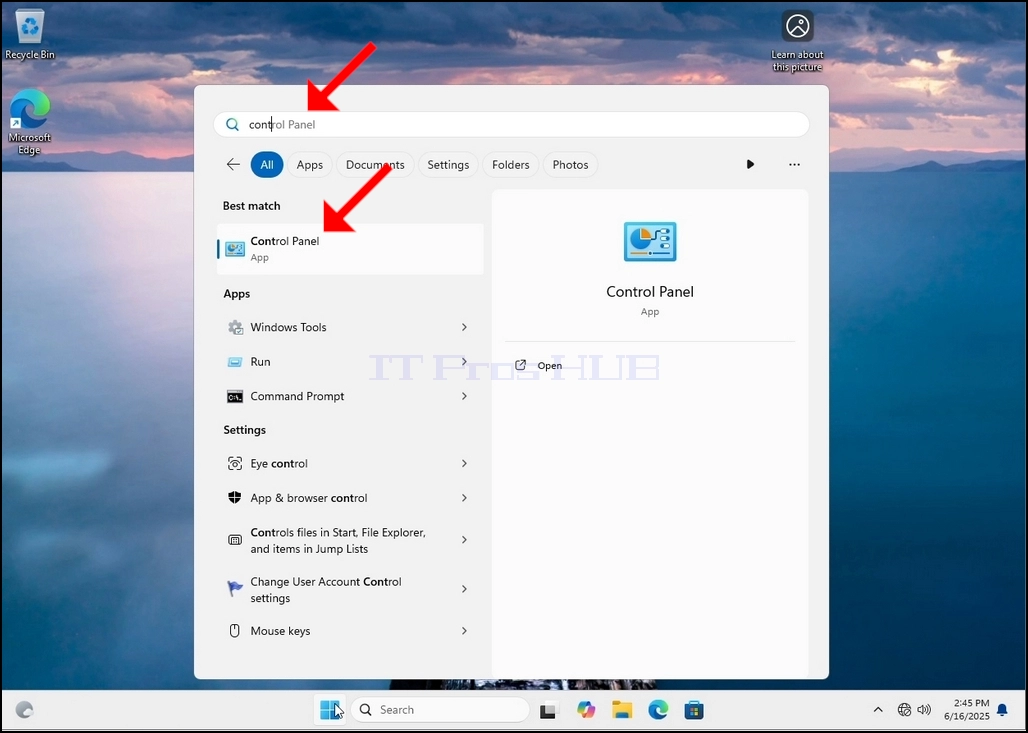
Depois de encontrá-lo, clique nele e aguarde que a janela do Painel de controle apareça.
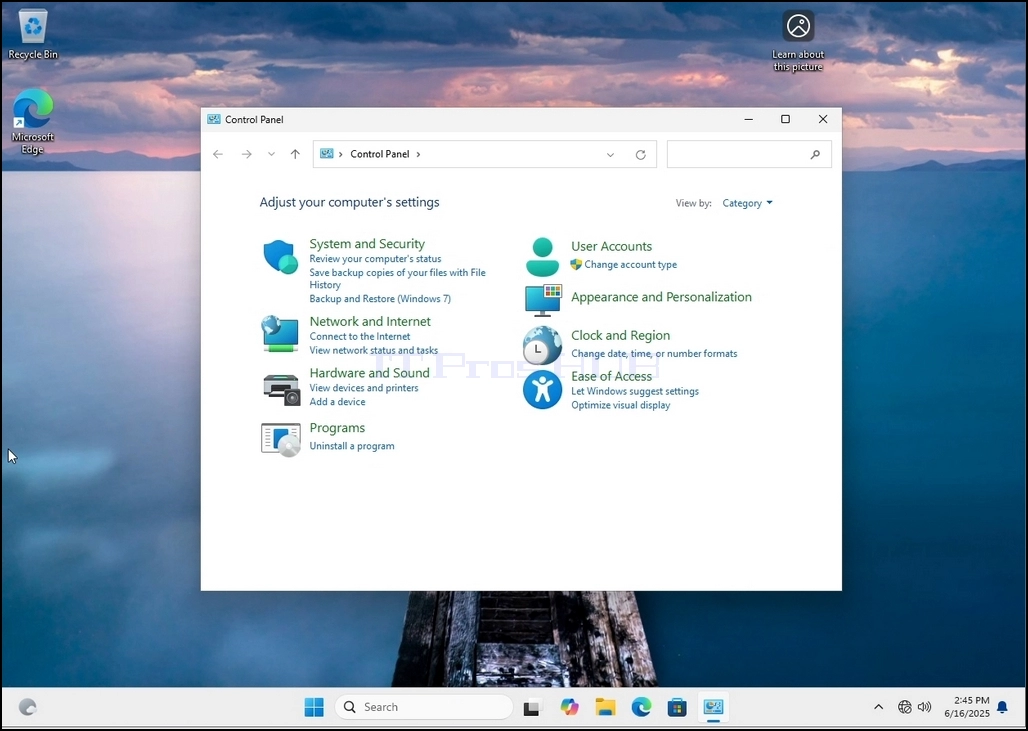
4. Assim que a janela do Painel de controle estiver aberta, amplie-a clicando no ícone ampliando no canto superior direito daquela janela.
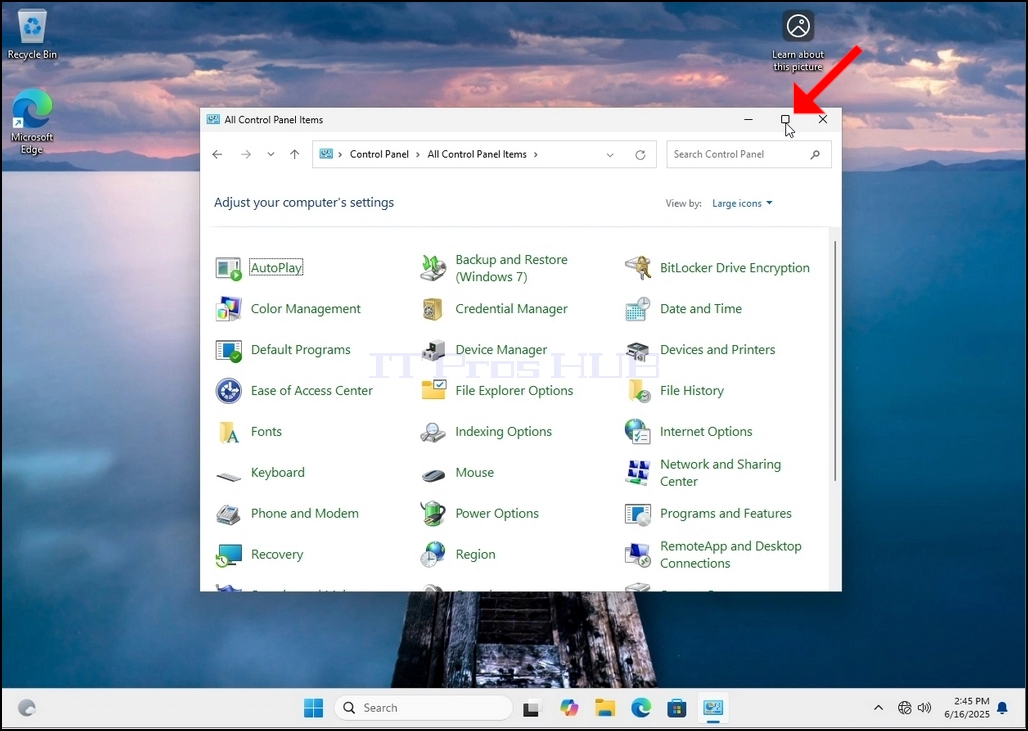
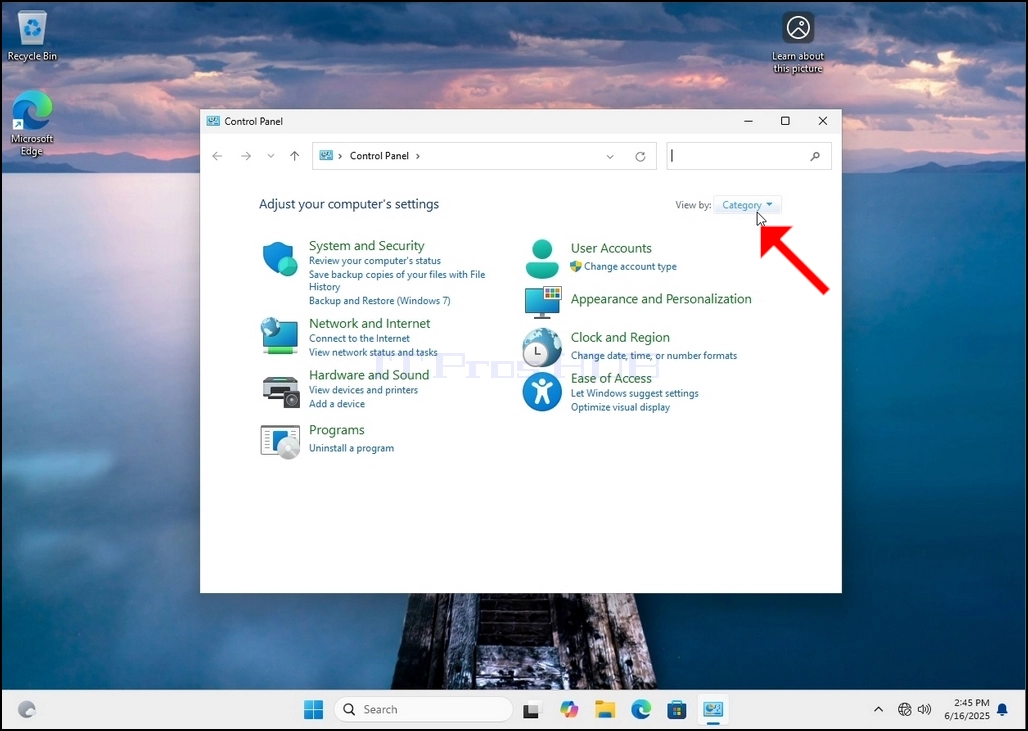
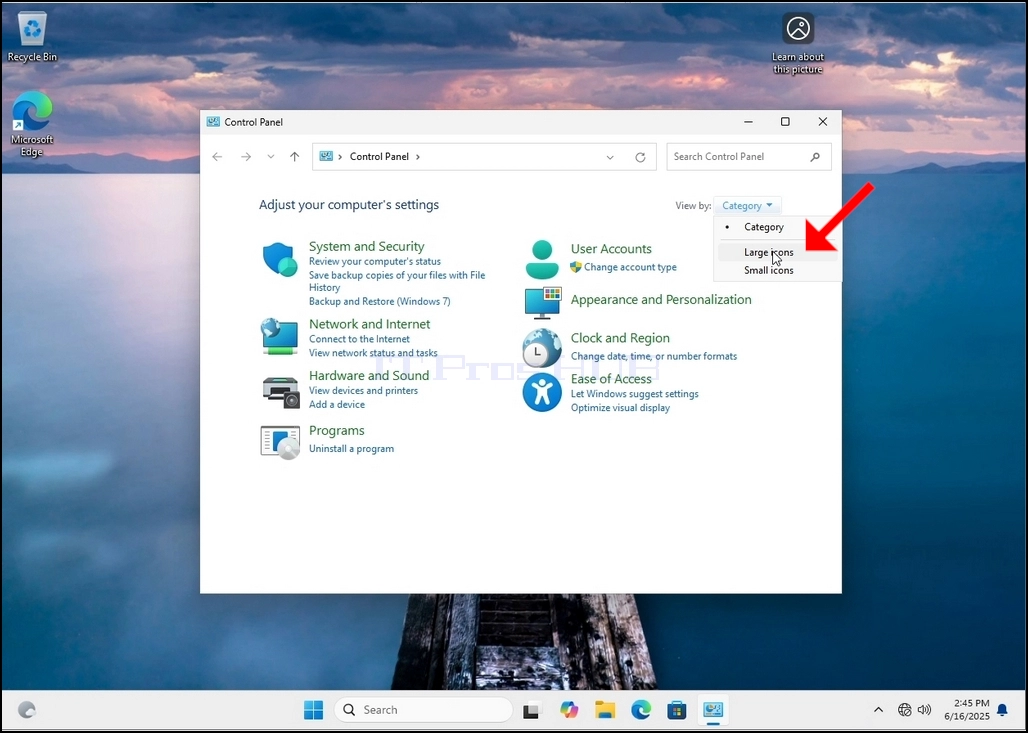
6. Procure o ícone Opções de Indexação e clique nele. Aguarde que a janela Opções de Indexação apareça.
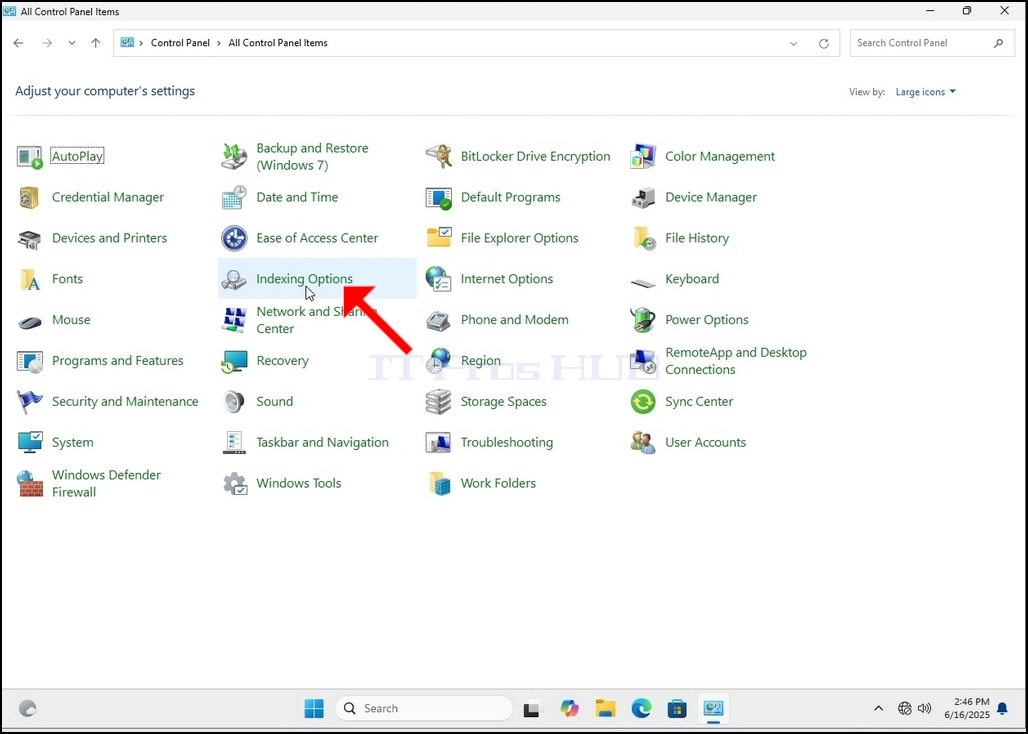
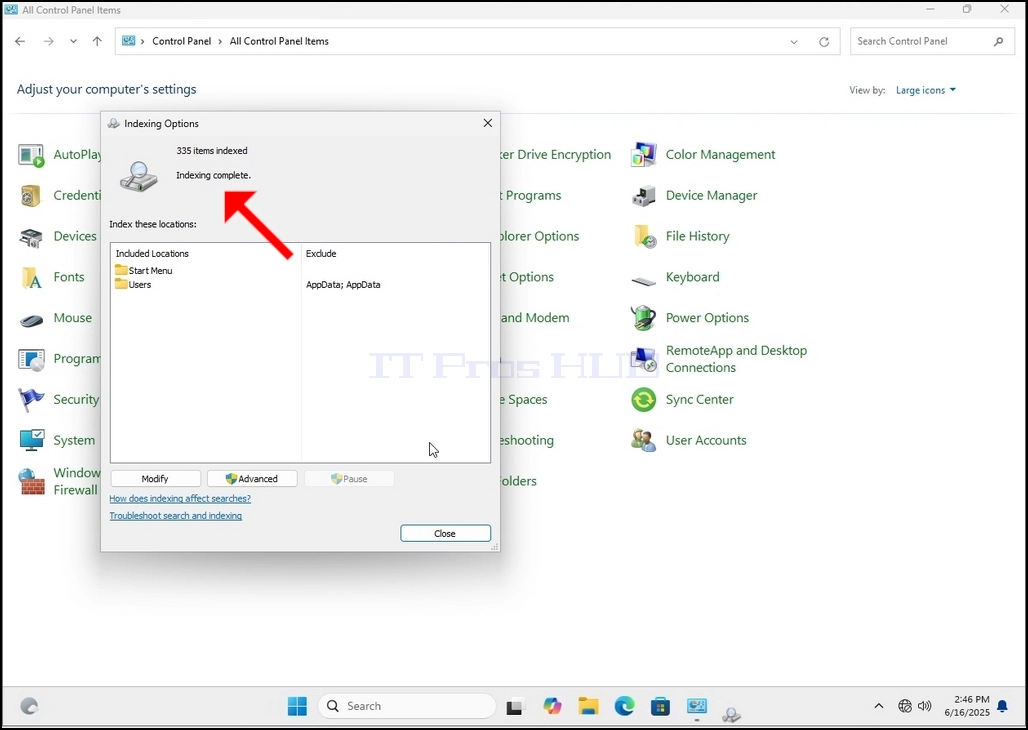
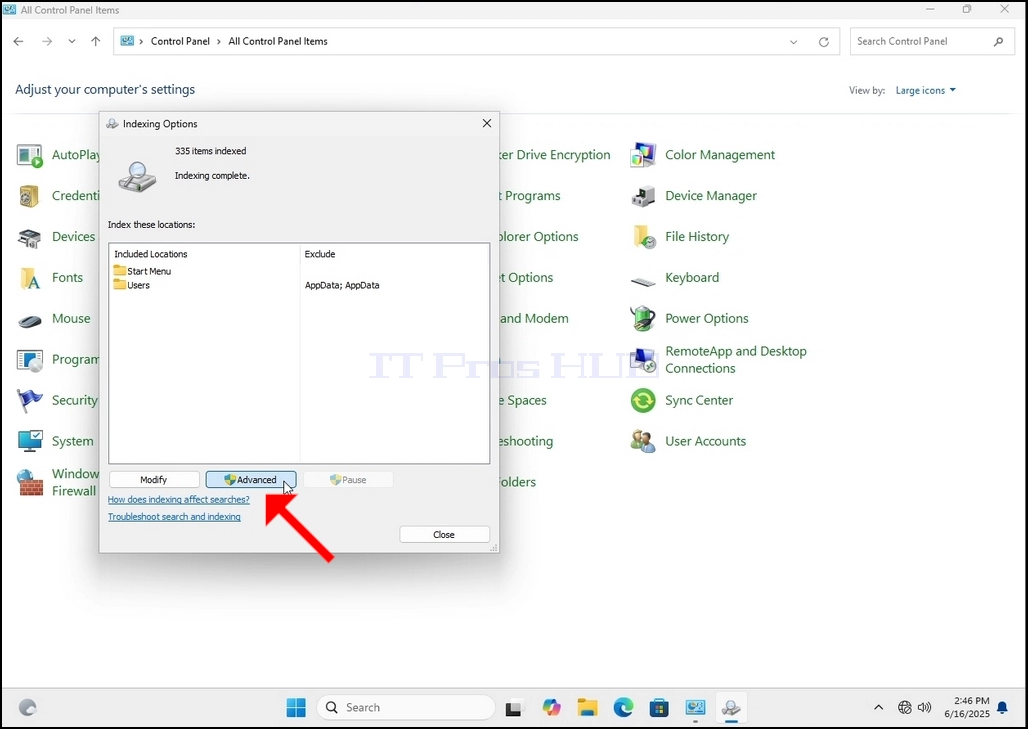
7. Assim que a janela de Opções de Indexação estiver aberta, clique no botão Avançado na parte inferior da janela.
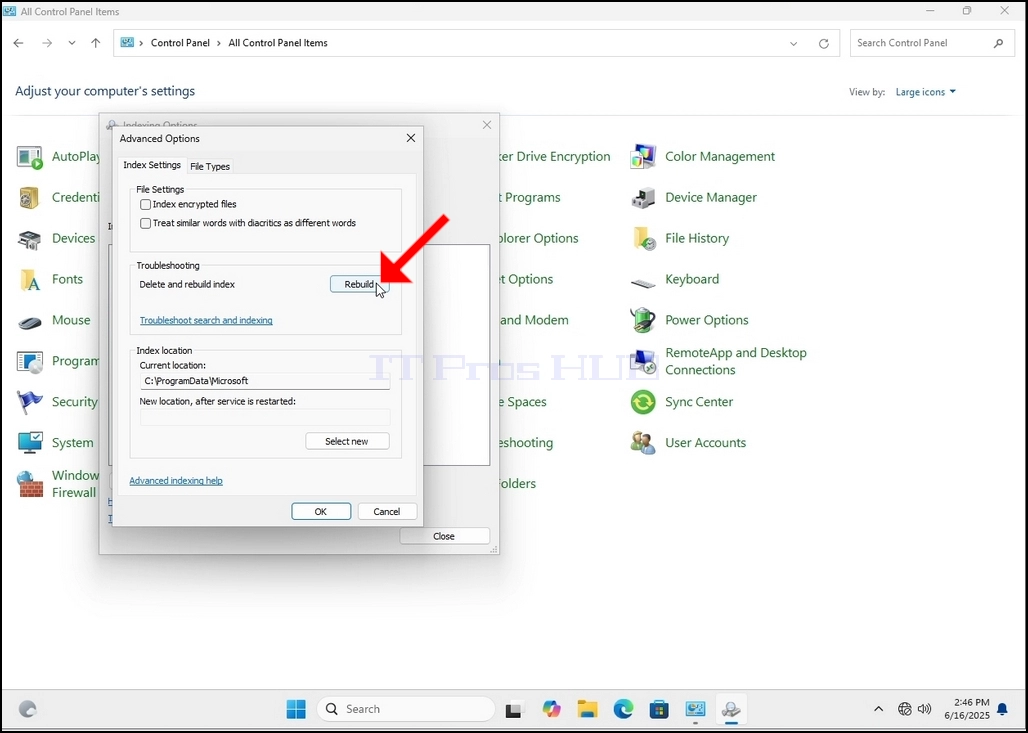
8. Na nova janela, procure o botão Reconstruir e clique nele. Depois aparece uma caixa de confirmação. Clique no botão OK nele para começar a reconstruir o índice.
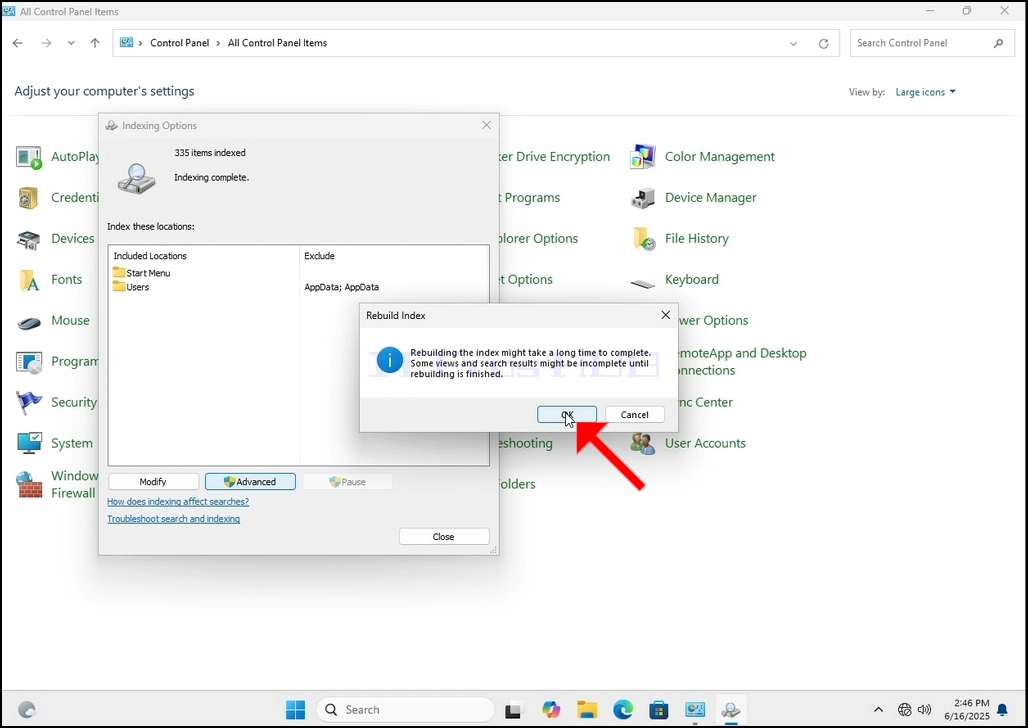
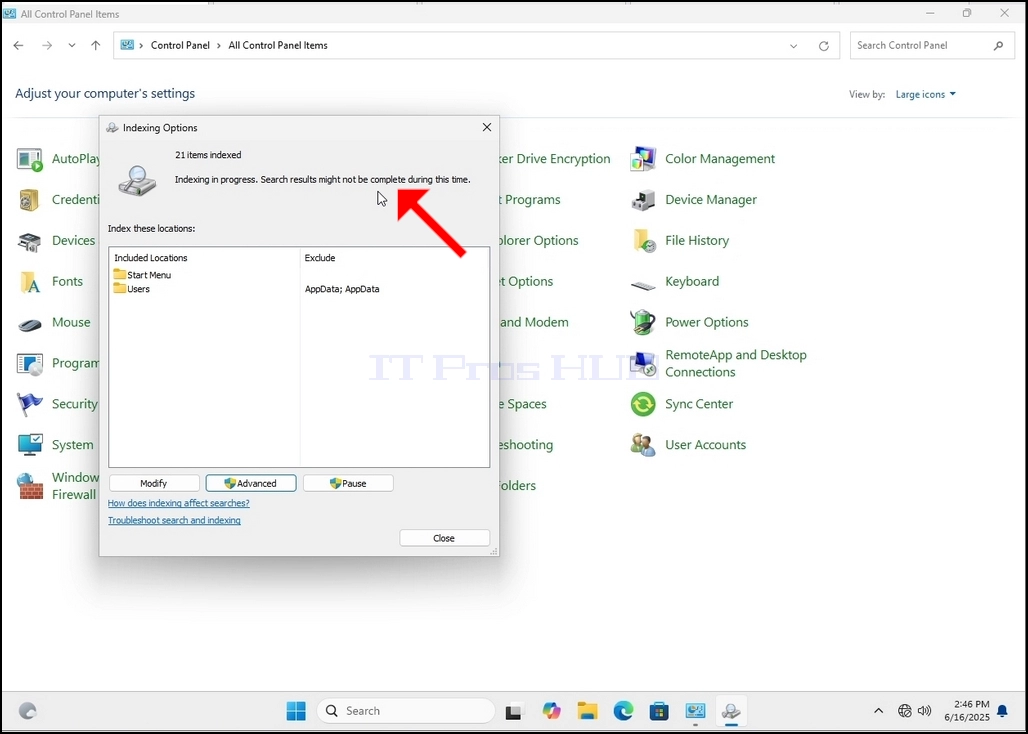
9. Depois de clicar em OK na caixa de confirmação, o Windows começará a reconstruir seu índice. Pode levar algum tempo para o processo real começar, Espere pacientemente alguns segundos a alguns minutos. No momento em que o processo começa, o "Indexação completa"a sentença será substituída por "A indexar em progresso. Os resultados da pesquisa podem não estar completos durante este tempo."
Além disso, o número de itens indexados será reset para 0 por um momento e, em seguida, começar a aumentar.
Note que todas as janelas que estão relacionadas com o processo de indexação podem agora ser fechadas e o processo de reconstrução ainda estaria rodando o fundo.
Note-se que a velocidade do processo de indexação pode ser reduzida devido à atividade do usuário no computador. Quanto mais intensa a atividade menos a velocidade de indexação seria.
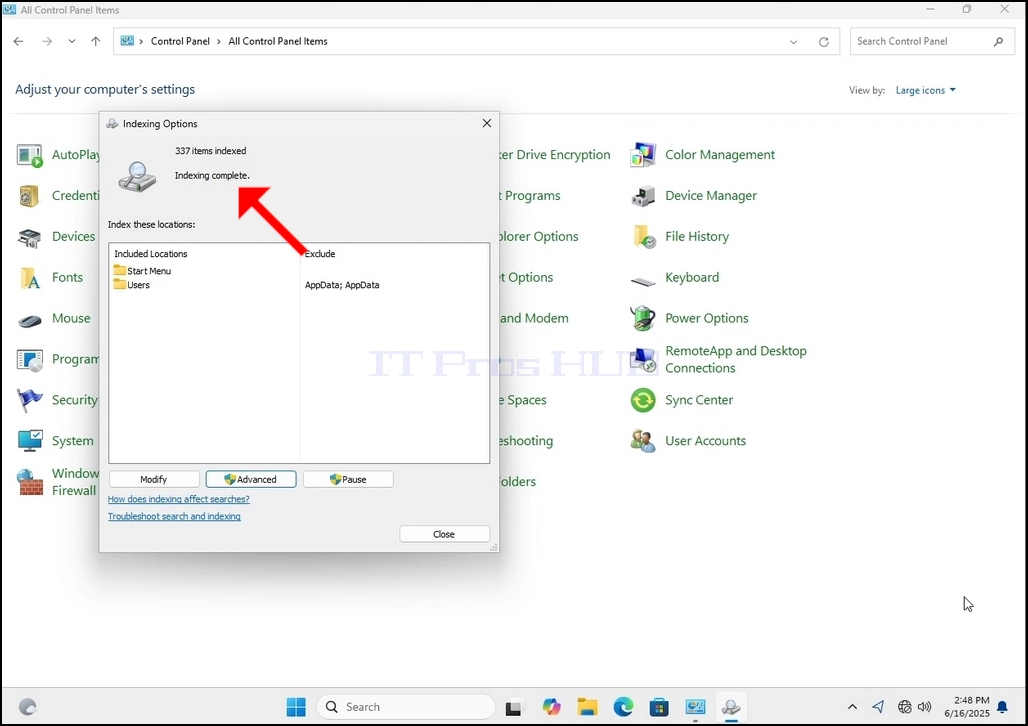
10. Para verificar se o processo de indexação é feito, voltar para as opções de indexação através do painel de controle, como explicado nas etapas anteriores. Se o processo estiver completo, você verá o "Indexação completa" sentença aparece novamente.
Uma vez que o Windows não notifica o usuário uma vez que este processo é feito, há realmente uma necessidade de executar o último mencionado. Dependendo do número de arquivos, pastas, drivers e partições marcados para indexação, este processo pode levar de alguns minutos a algumas horas.
- Detalhes
- Escrito por: IT Pro
- Categoria: How to Articles
- Visualizações: 7141
1. Vá para o Windows Desktop
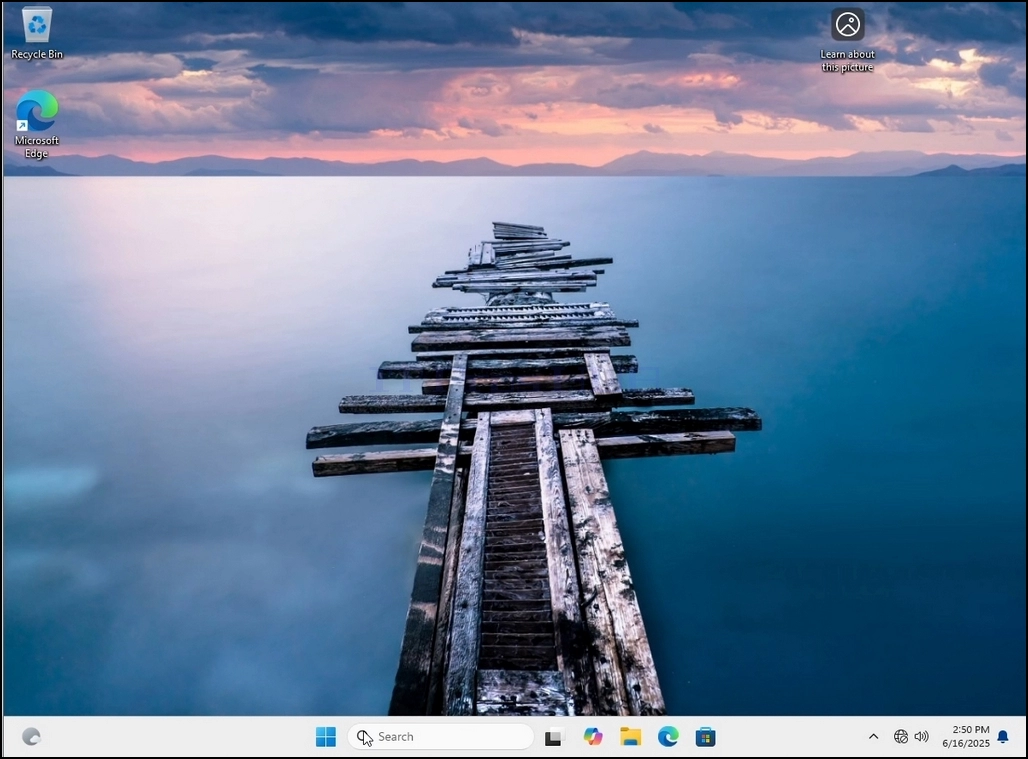
2. Clique em Iniciar
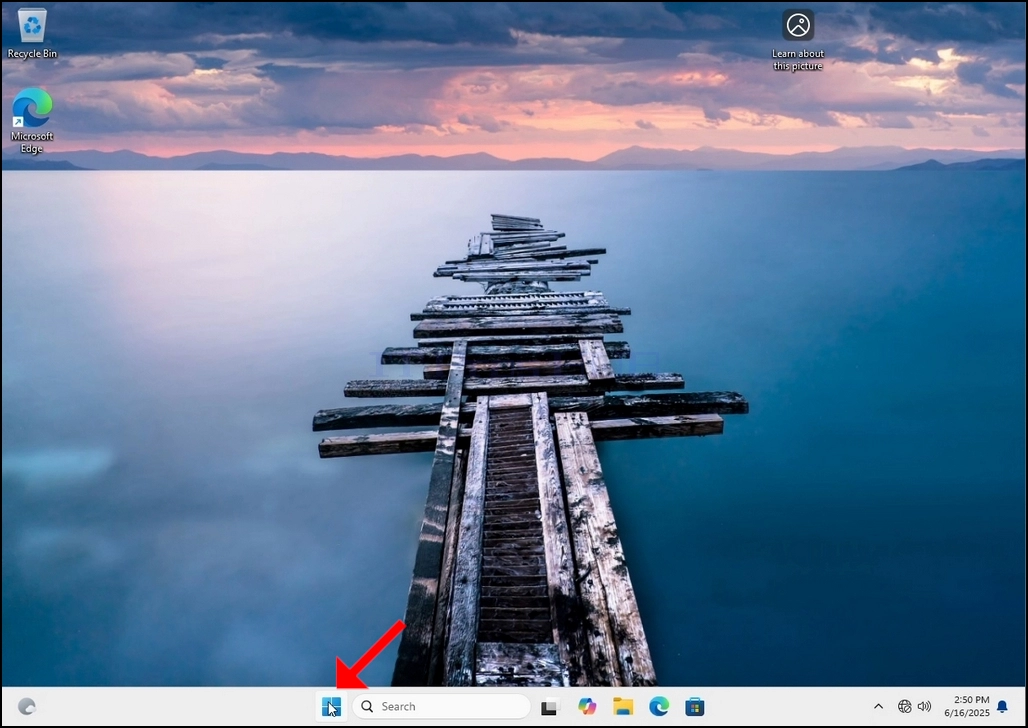
Depois de encontrá-lo, clique nele e aguarde que a janela do Painel de controle apareça.
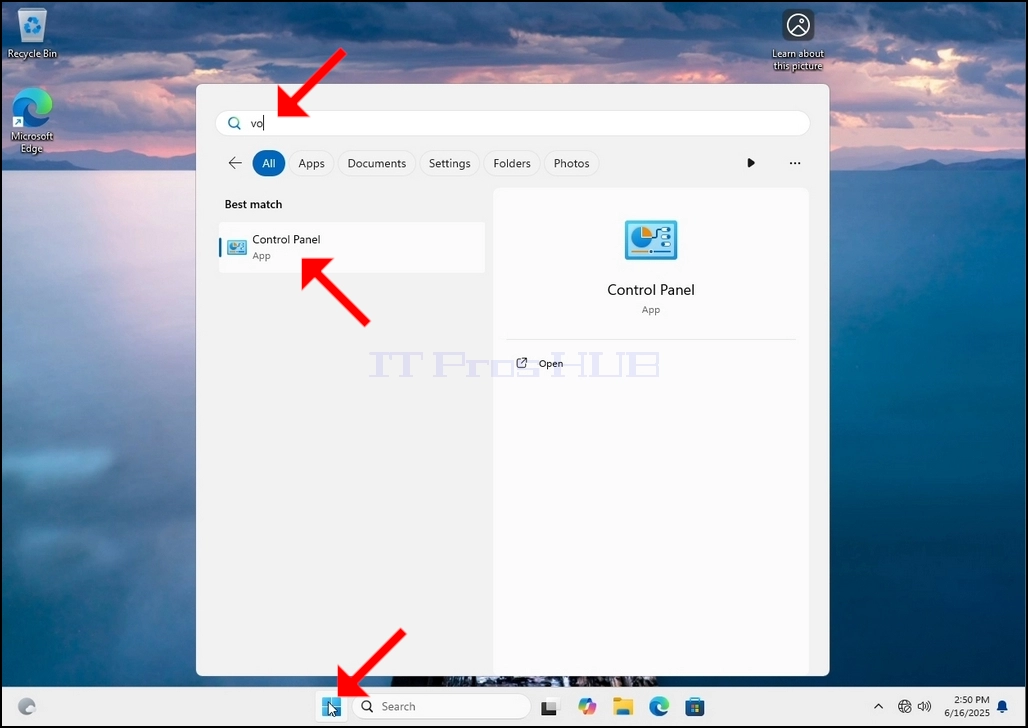
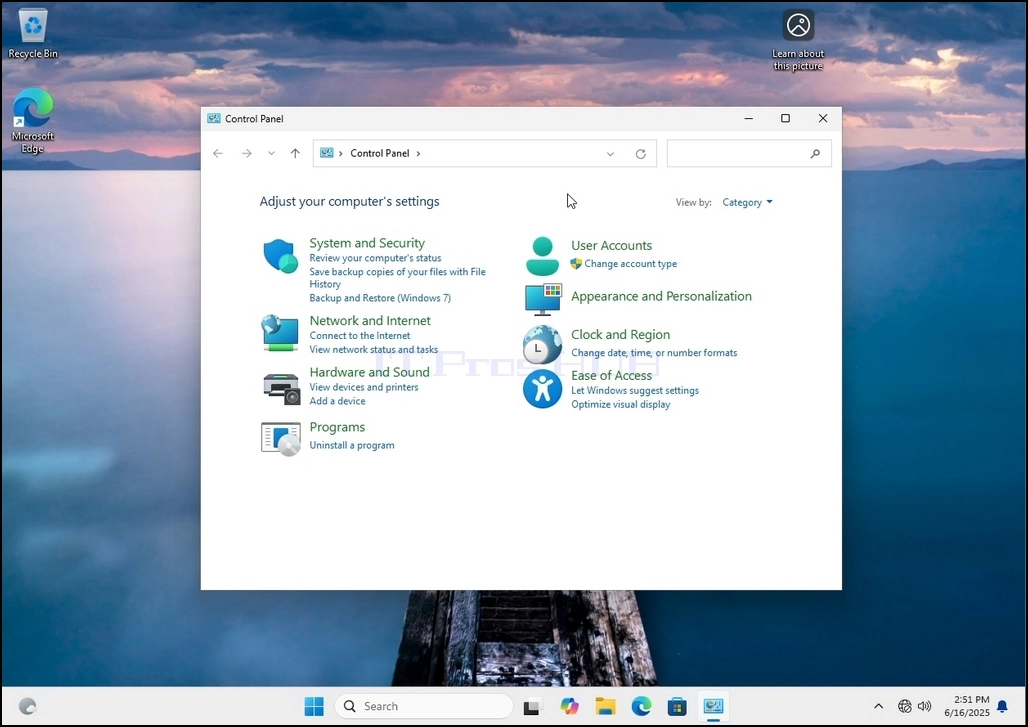
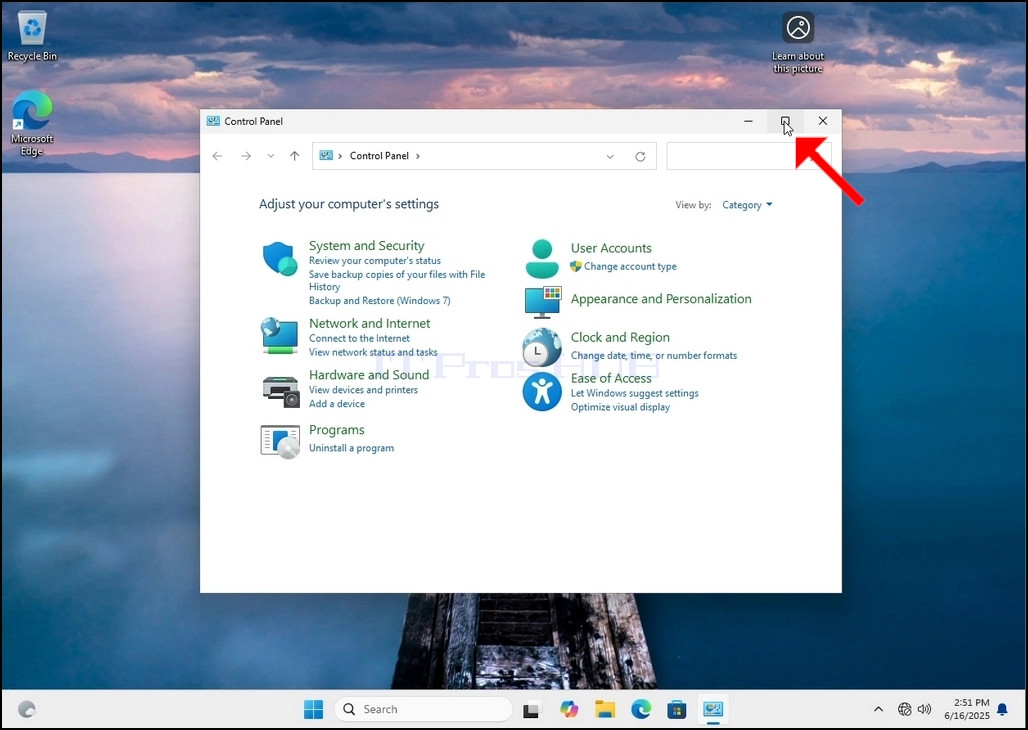
4. Assim que a janela do Painel de controle estiver aberta, amplie-a clicando no ícone ampliando no canto superior direito daquela janela.
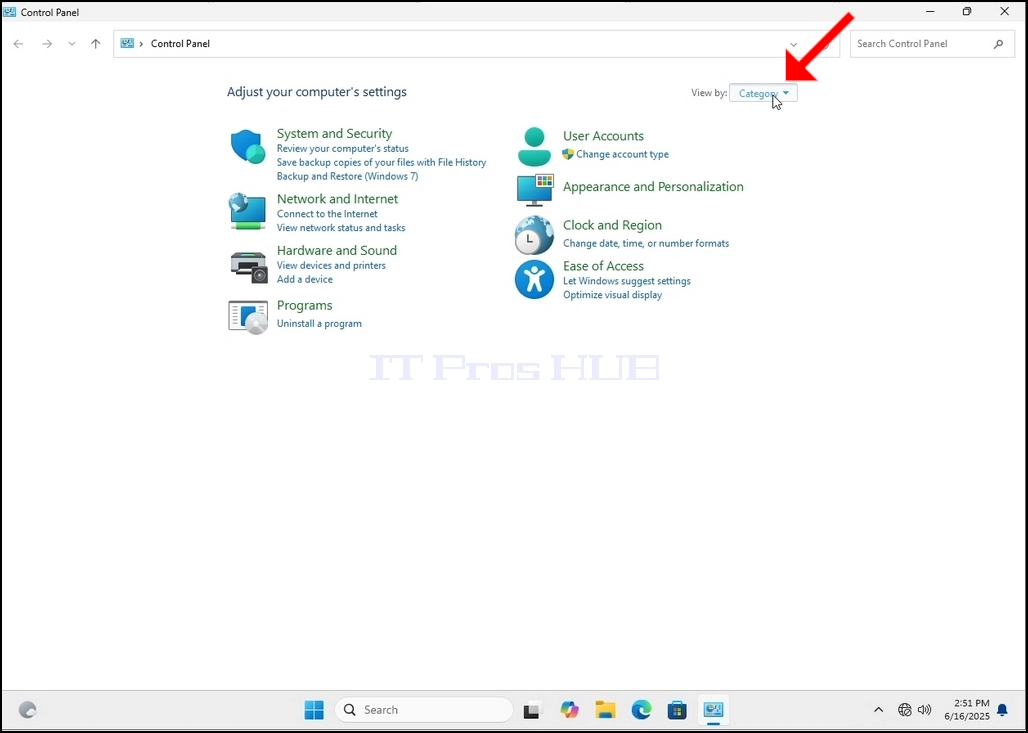
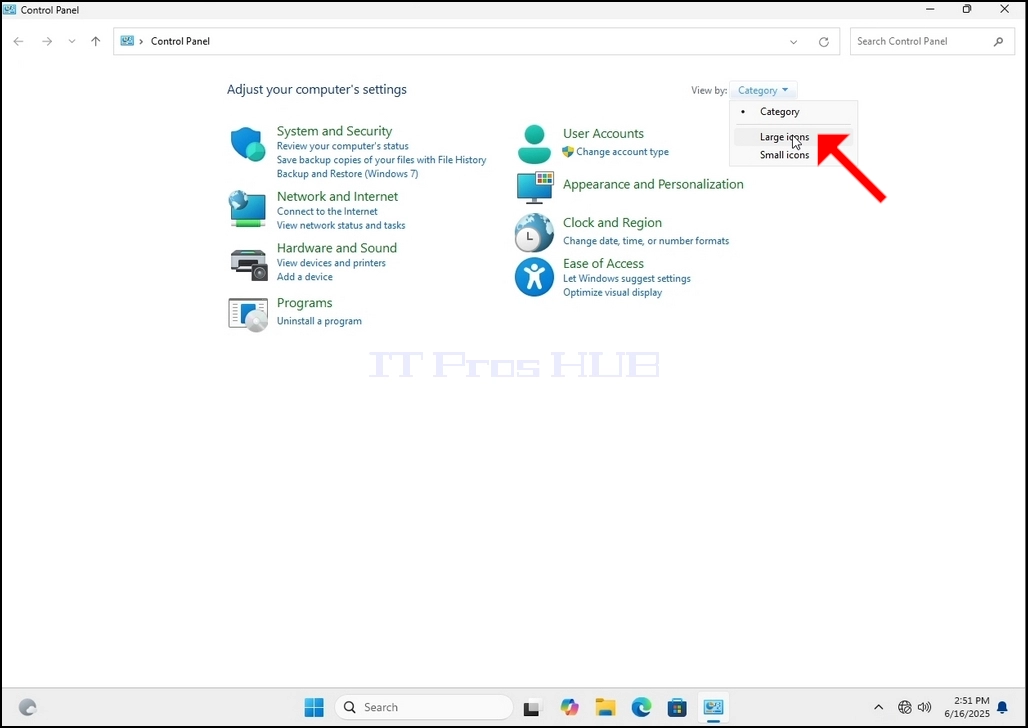
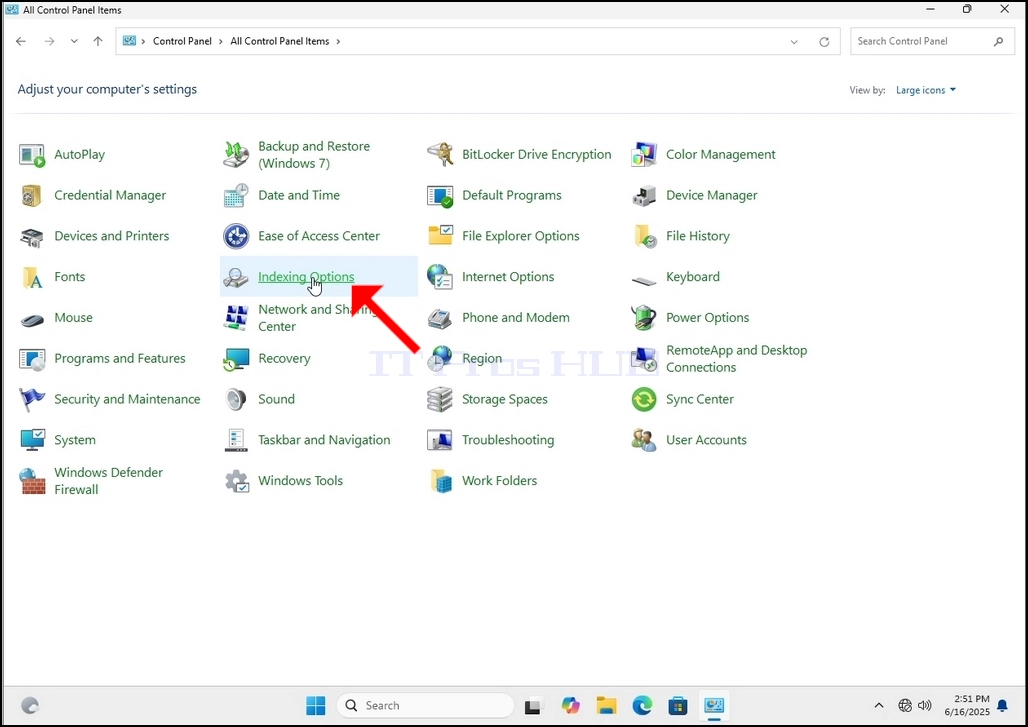
6. Procure o ícone Opções de Indexação e clique nele. Aguarde que a janela Opções de Indexação apareça.
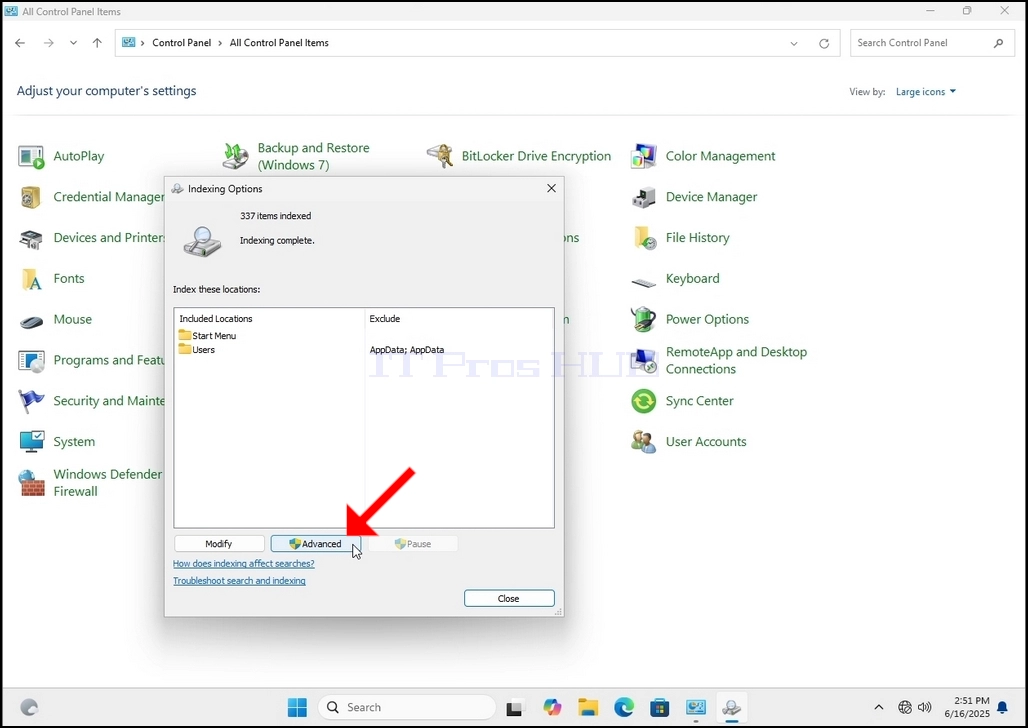
7. Assim que a janela de Opções de Indexação estiver aberta, clique no botão Avançado na parte inferior da janela.
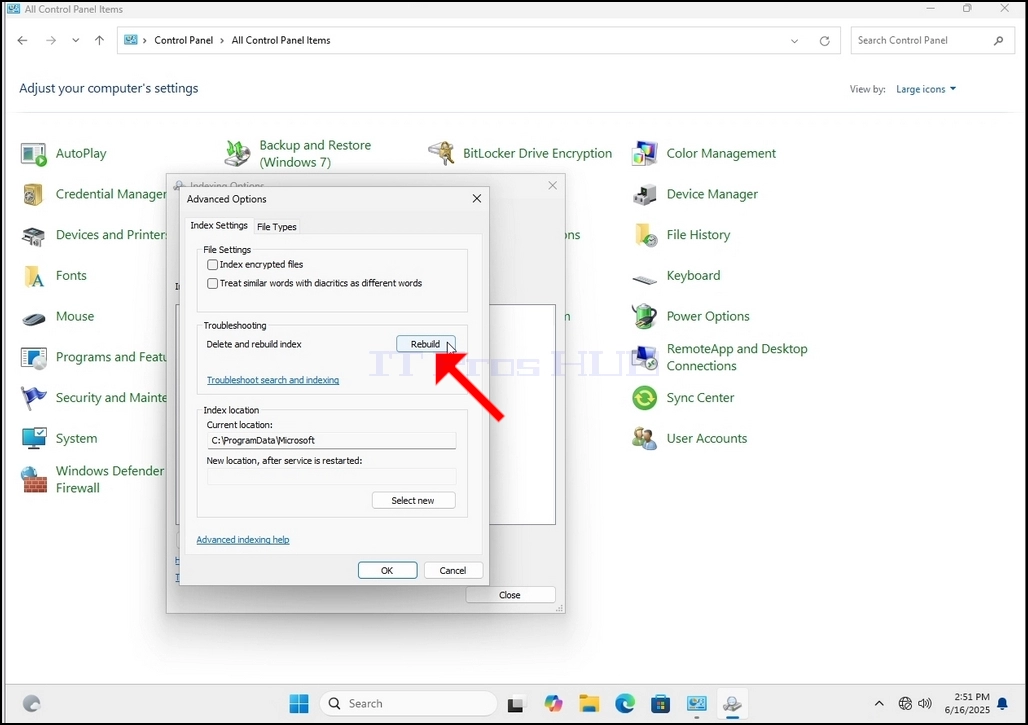
8. Na nova janela, procure o botão Reconstruir e clique nele. Depois aparece uma caixa de confirmação. Clique no botão OK nele para começar a reconstruir o índice.
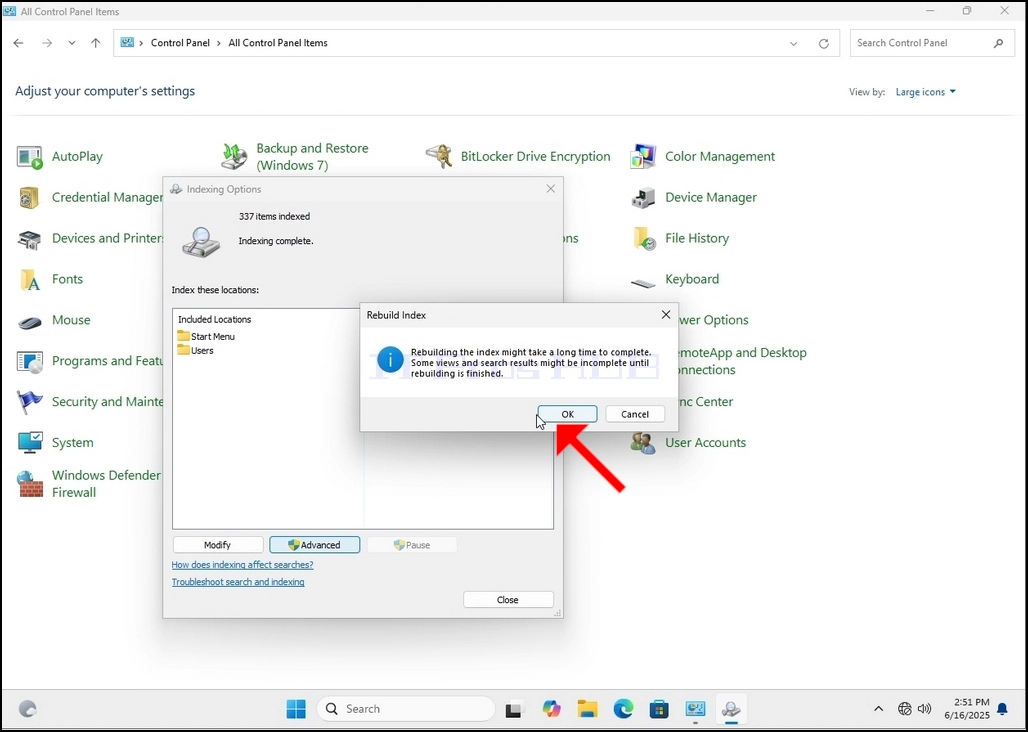
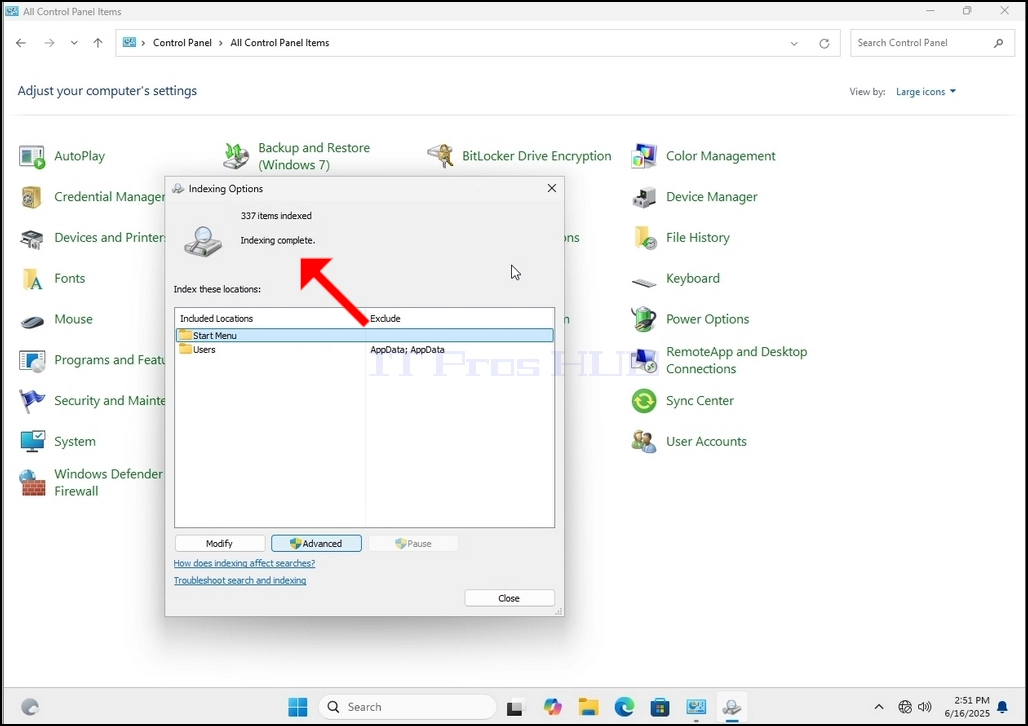
9. Depois de clicar em OK na caixa de confirmação, o Windows começará a reconstruir seu índice. Pode levar algum tempo para o processo real começar, Espere pacientemente alguns segundos a alguns minutos. No momento em que o processo começa, o "Indexação completa"a sentença será substituída por "A indexar em progresso. Os resultados da pesquisa podem não estar completos durante este tempo."
Além disso, o número de itens indexados será reset para 0 por um momento e, em seguida, começar a aumentar.
Note que todas as janelas que estão relacionadas com o processo de indexação podem agora ser fechadas e o processo de reconstrução ainda estaria rodando o fundo.
Note-se que a velocidade do processo de indexação pode ser reduzida devido à atividade do usuário no computador. Quanto mais intensa a atividade menos a velocidade de indexação seria.
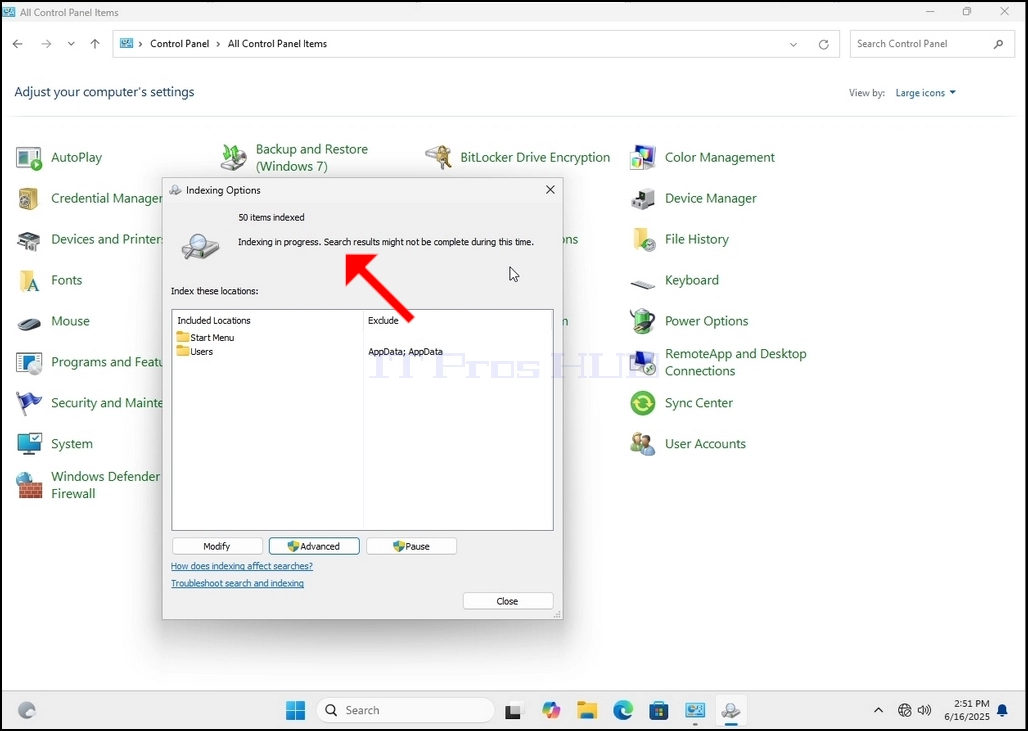
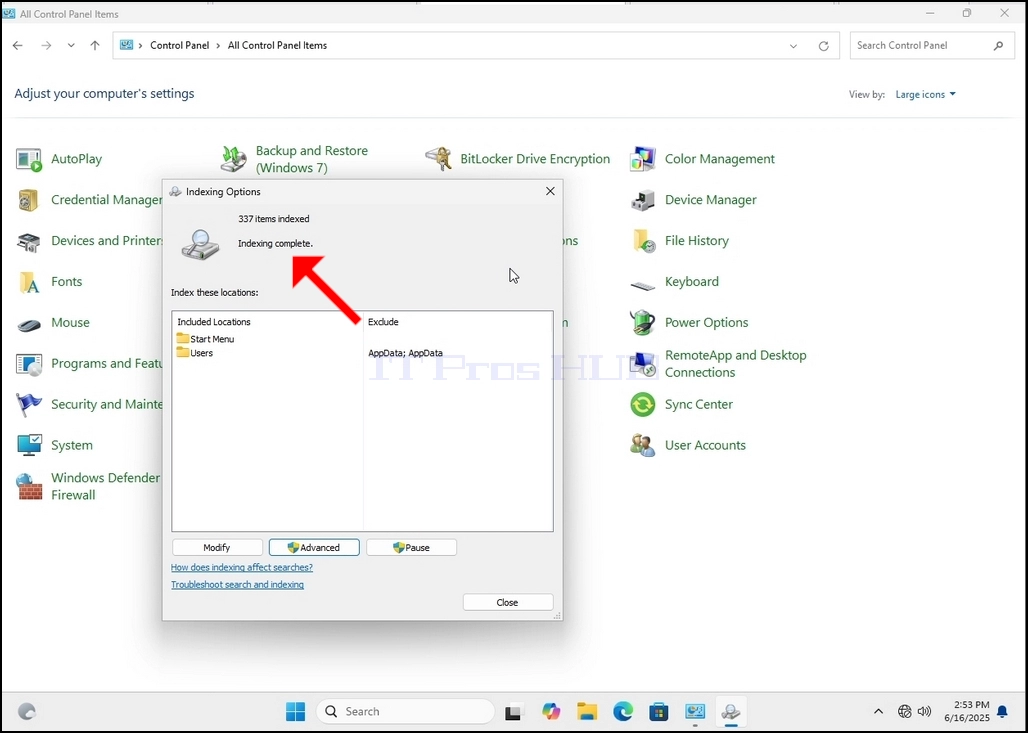
10. Para verificar se o processo de indexação é feito, voltar para as opções de indexação através do painel de controle, como explicado nas etapas anteriores. Se o processo estiver completo, você verá o "Indexação completa" sentença aparece novamente.
Uma vez que o Windows não notifica o usuário uma vez que este processo é feito, há realmente uma necessidade de executar o último mencionado. Dependendo do número de arquivos, pastas, drivers e partições marcados para indexação, este processo pode levar de alguns minutos a algumas horas.
- Detalhes
- Escrito por: IT Pro
- Categoria: How to Articles
- Visualizações: 6777
1. Vá para o Windows Desktop
2. Clique em Iniciar
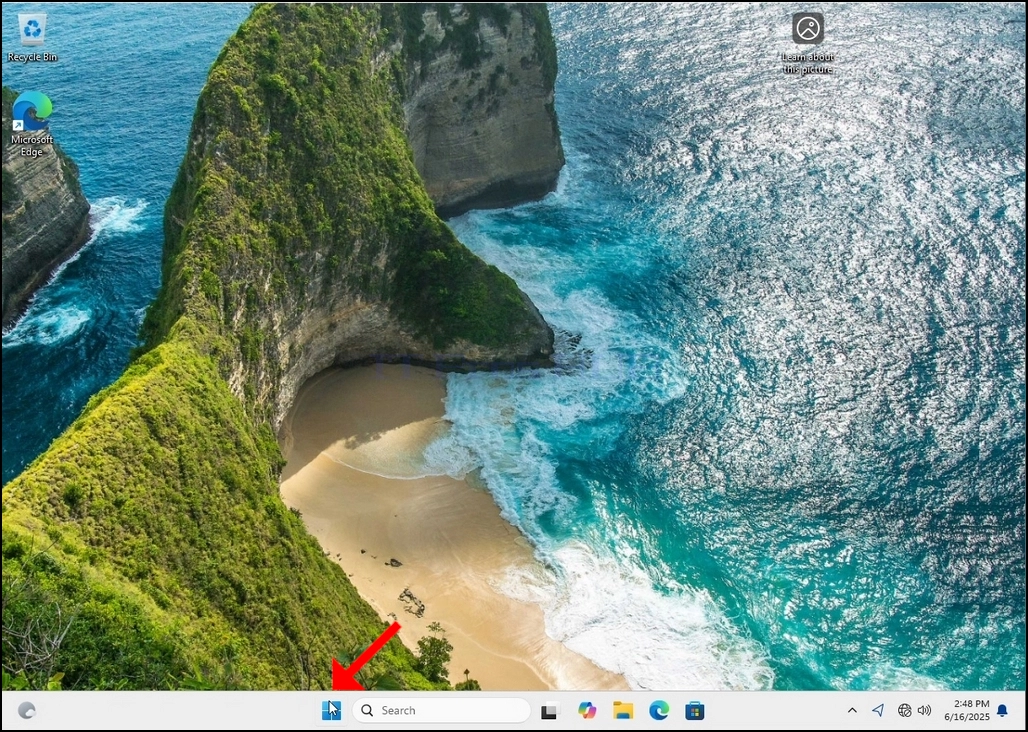
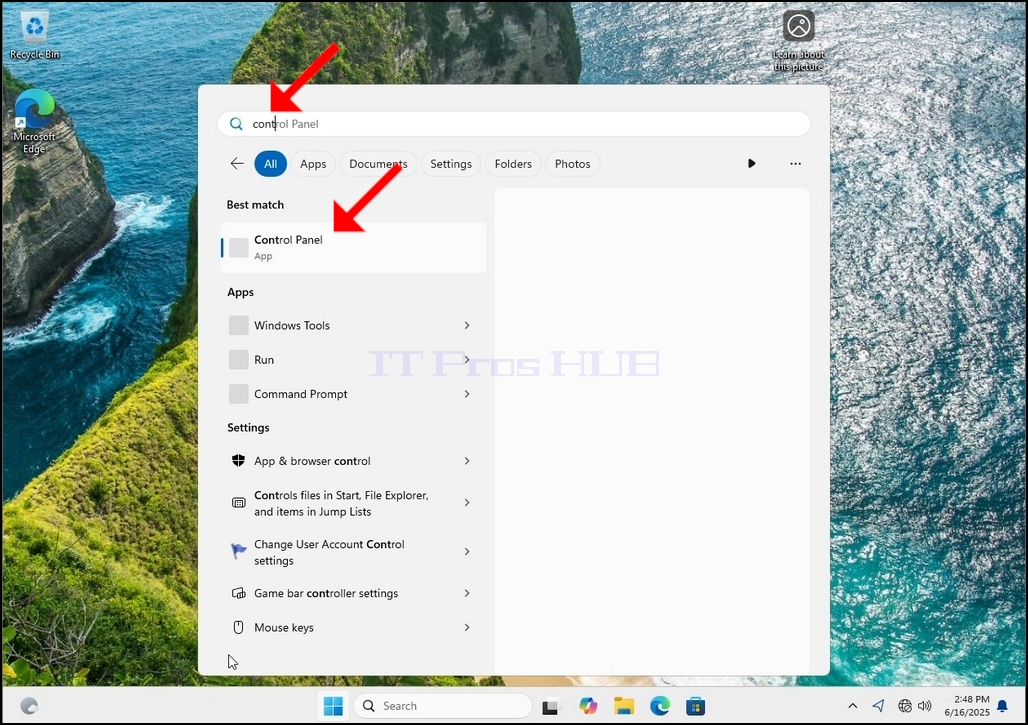
Depois de encontrá-lo, clique nele e aguarde que a janela do Painel de controle apareça.
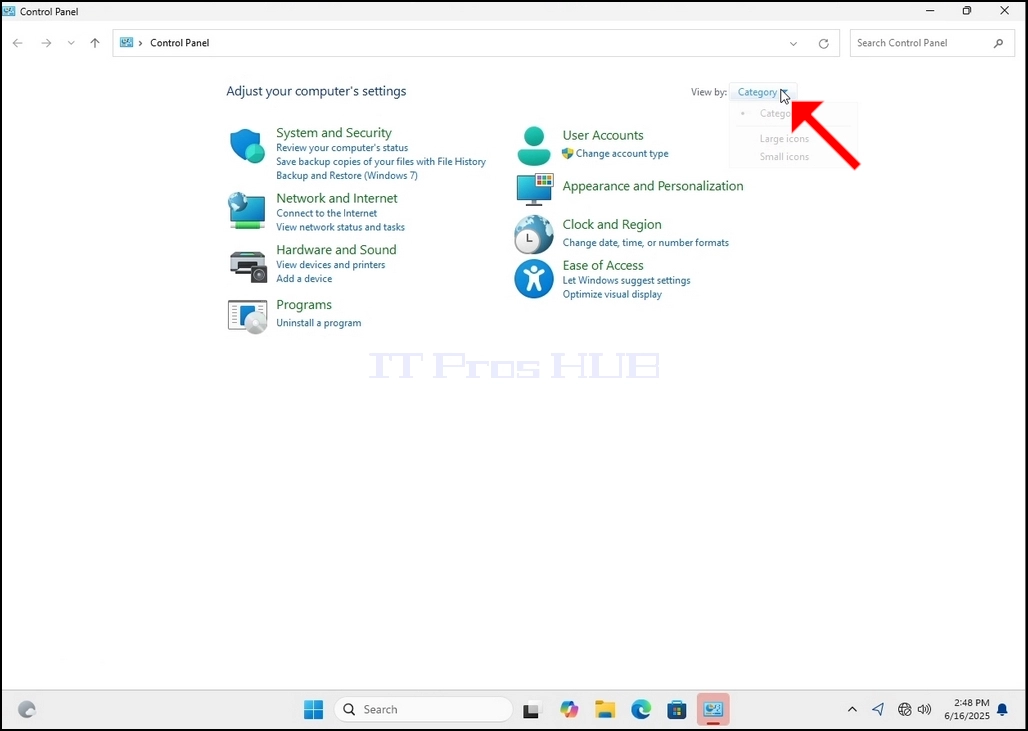
4. Assim que a janela do Painel de controle estiver aberta, amplie-a clicando no ícone ampliando no canto superior direito daquela janela.
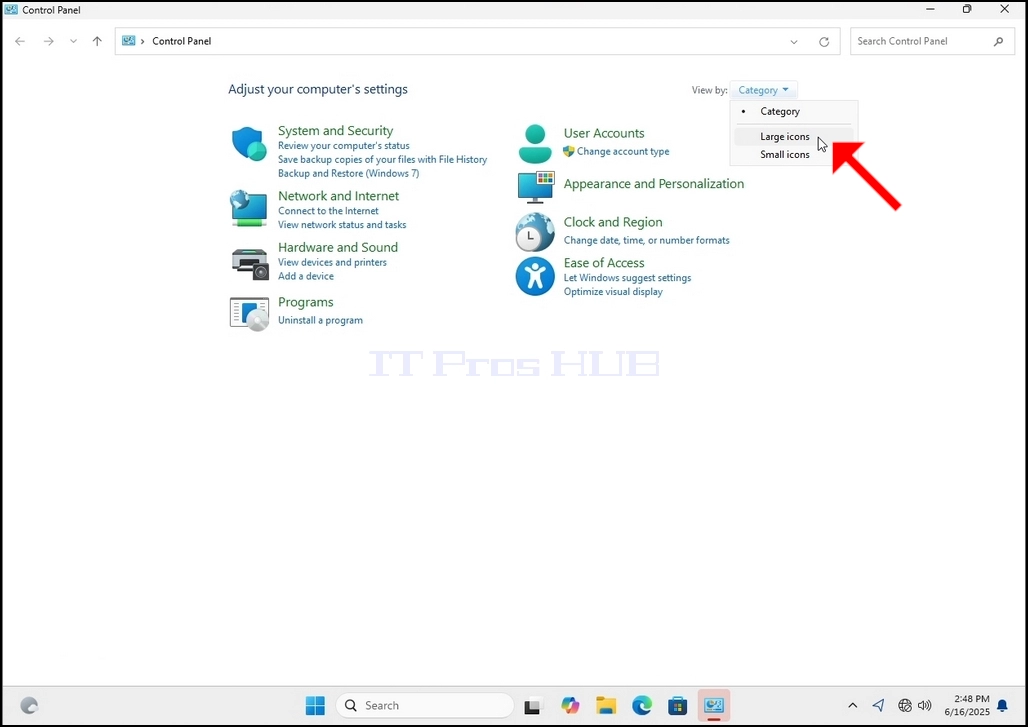
6. Procure o ícone Opções de Indexação e clique nele. Aguarde que a janela Opções de Indexação apareça.
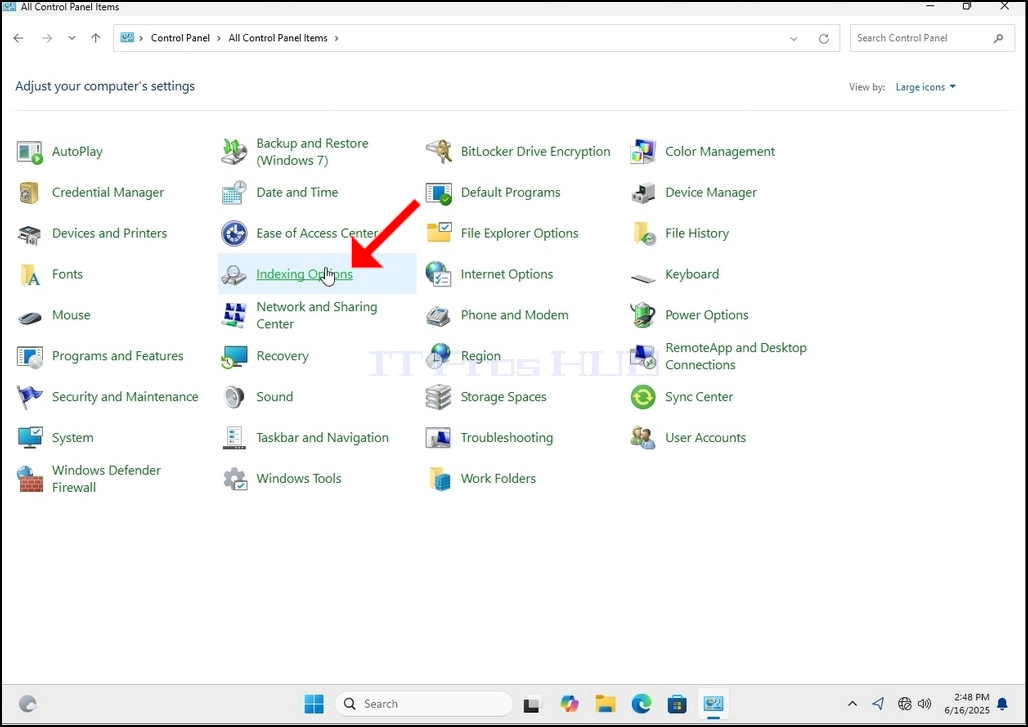
7. Assim que a janela de Opções de Indexação estiver aberta, clique no botão Avançado na parte inferior da janela.
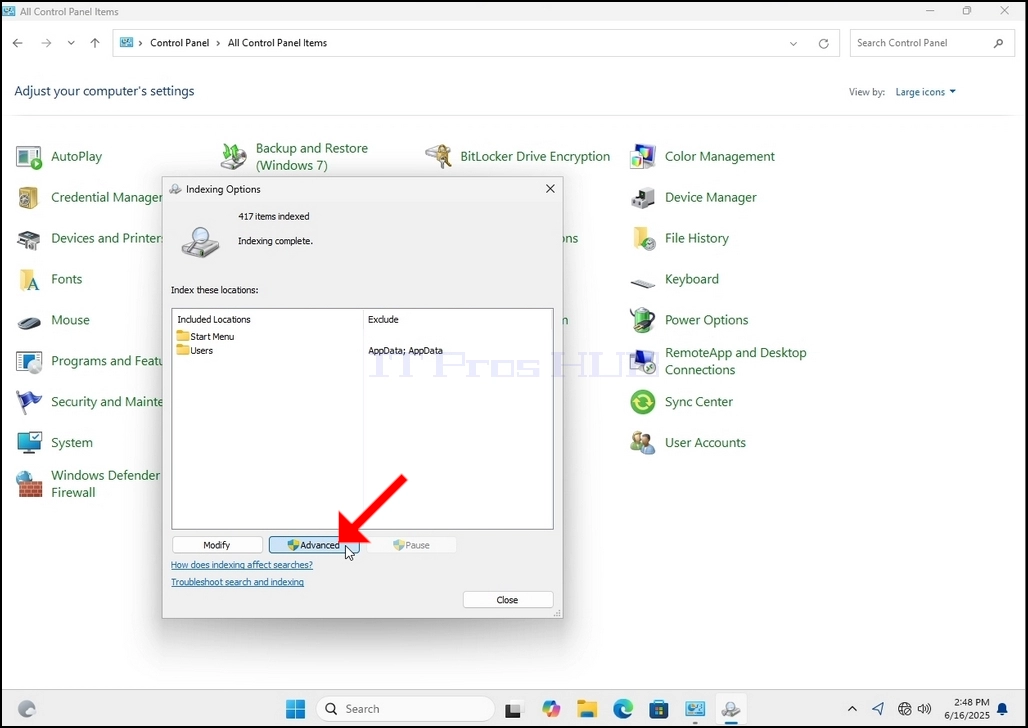
8. Na nova janela, procure o botão Reconstruir e clique nele. Depois aparece uma caixa de confirmação. Clique no botão OK nele para começar a reconstruir o índice.
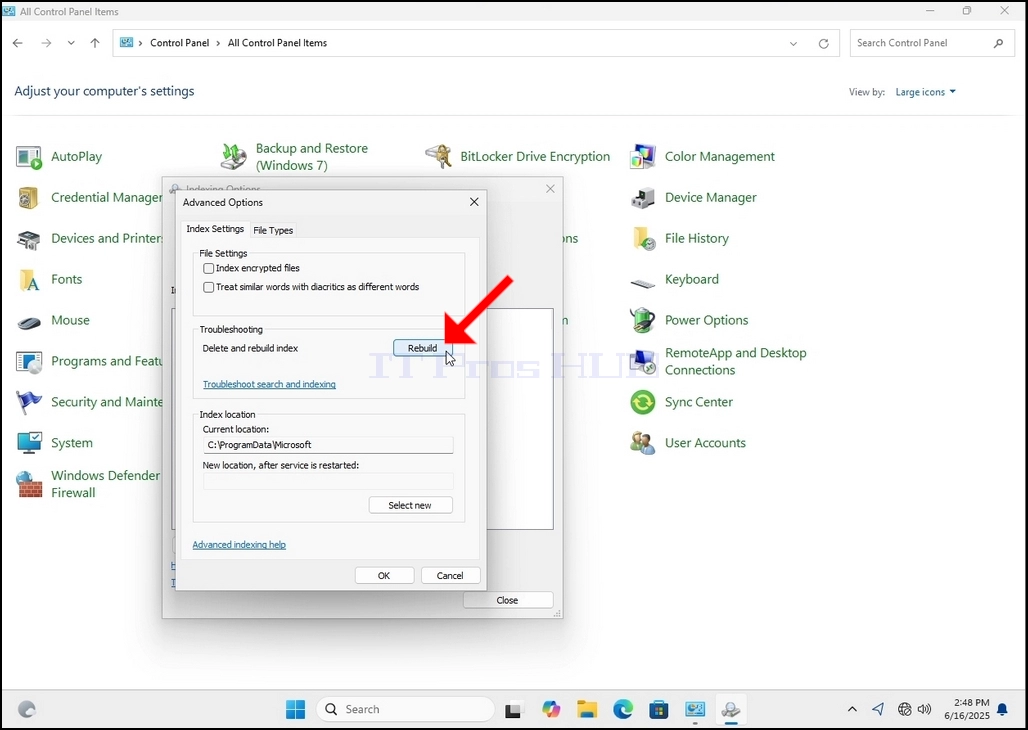
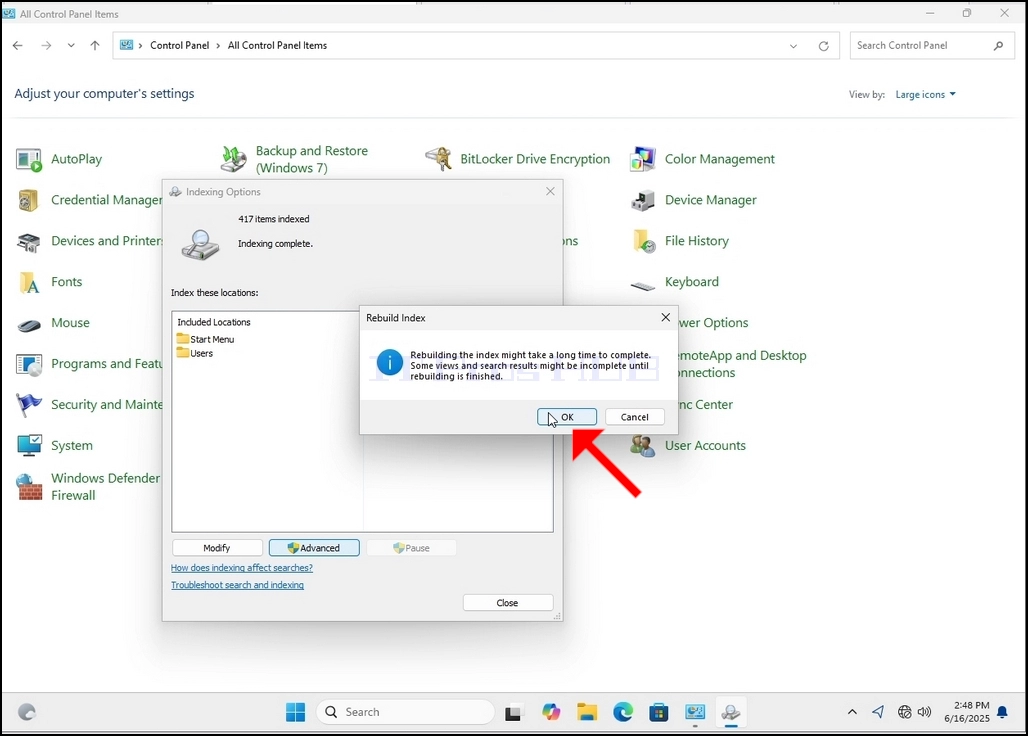
9. Depois de clicar em OK na caixa de confirmação, o Windows começará a reconstruir seu índice. Pode levar algum tempo para o processo real começar, Espere pacientemente alguns segundos a alguns minutos. No momento em que o processo começa, o "Indexação completa"a sentença será substituída por "A indexar em progresso. Os resultados da pesquisa podem não estar completos durante este tempo."
Além disso, o número de itens indexados será reset para 0 por um momento e, em seguida, começar a aumentar.
Note que todas as janelas que estão relacionadas com o processo de indexação podem agora ser fechadas e o processo de reconstrução ainda estaria rodando o fundo.
Note-se que a velocidade do processo de indexação pode ser reduzida devido à atividade do usuário no computador. Quanto mais intensa a atividade menos a velocidade de indexação seria.
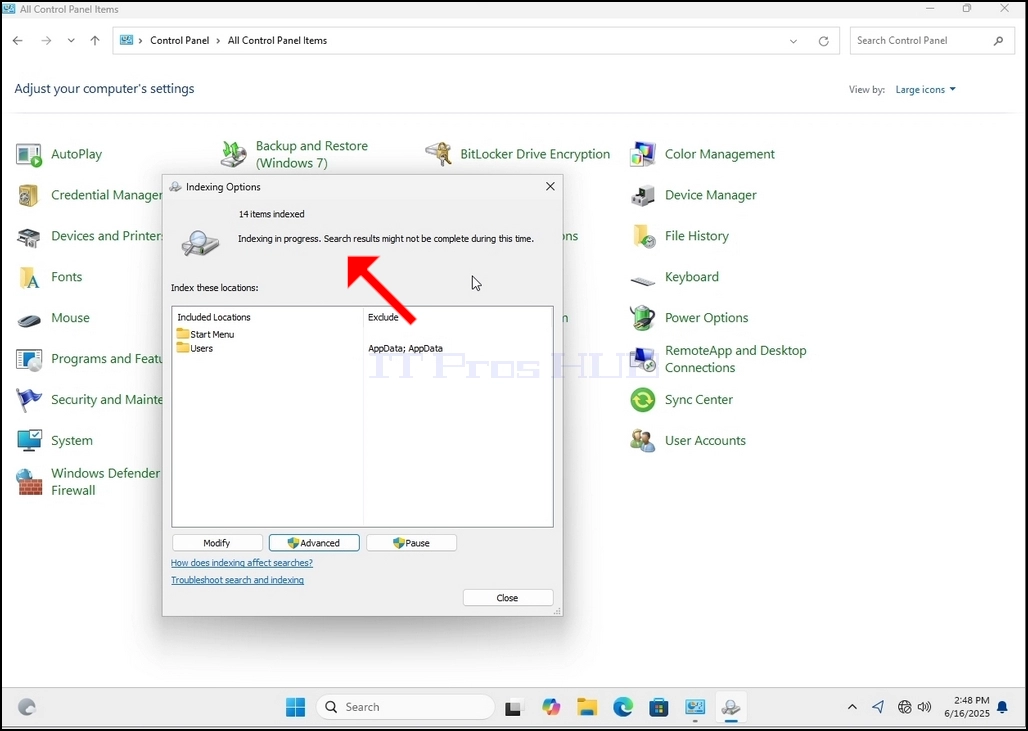
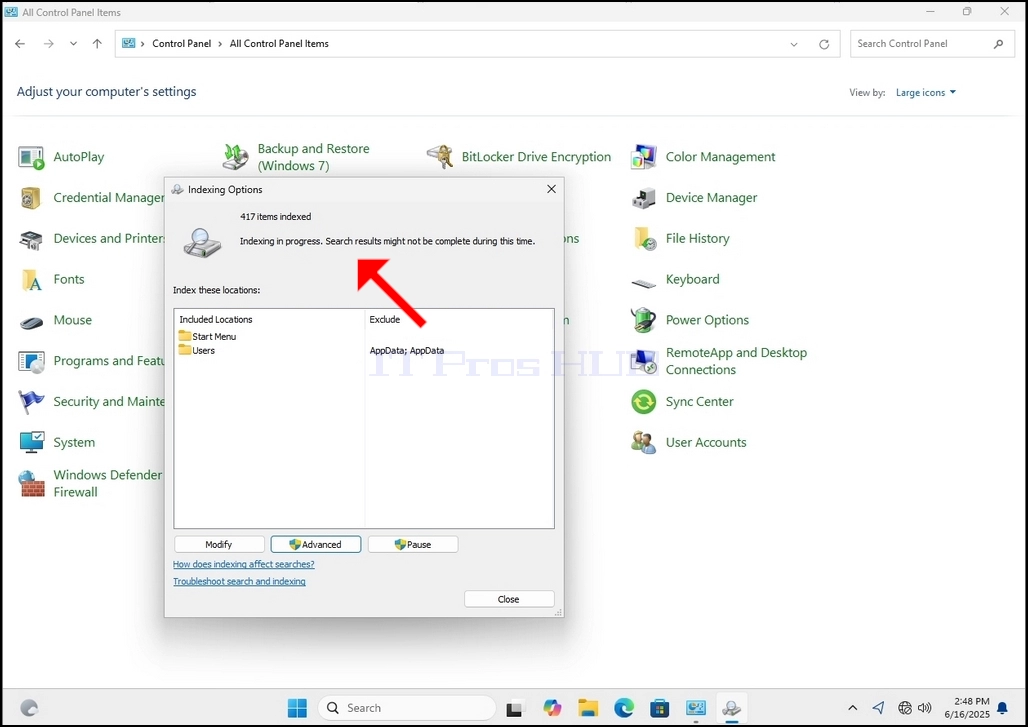
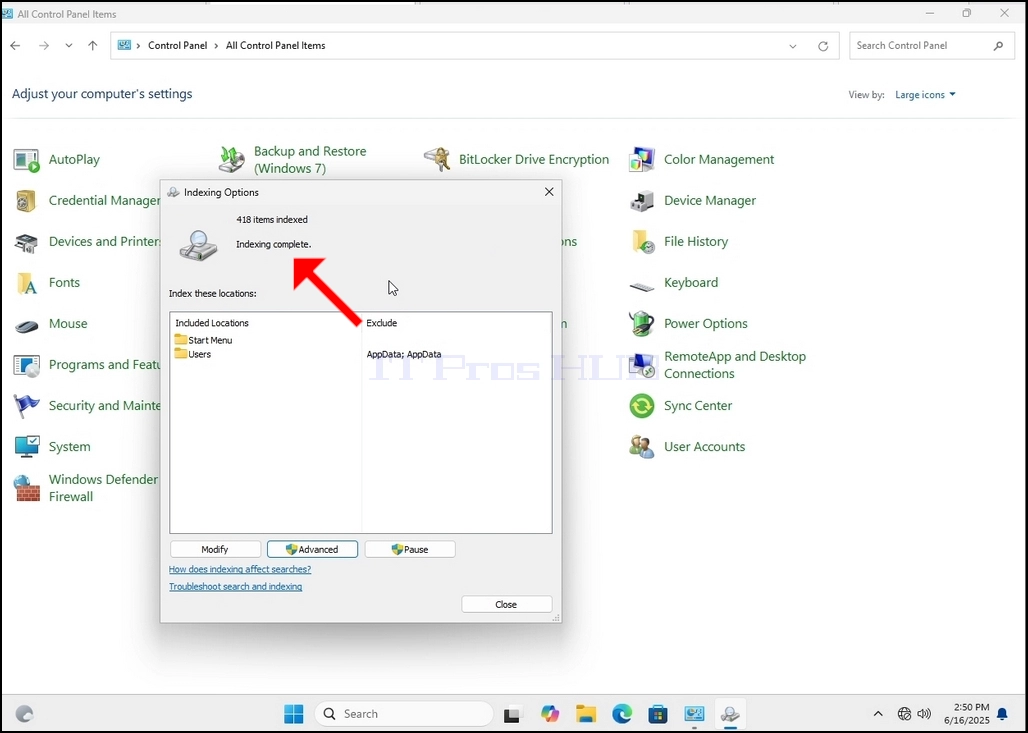
10. Para verificar se o processo de indexação é feito, voltar para as opções de indexação através do painel de controle, como explicado nas etapas anteriores. Se o processo estiver completo, você verá o "Indexação completa" sentença aparece novamente.
Uma vez que o Windows não notifica o usuário uma vez que este processo é feito, há realmente uma necessidade de executar o último mencionado. Dependendo do número de arquivos, pastas, drivers e partições marcados para indexação, este processo pode levar de alguns minutos a algumas horas.
- Detalhes
- Escrito por: IT Pro
- Categoria: How to Articles
- Visualizações: 7386
1. Vá para o Windows Desktop
2. Clique em Iniciar
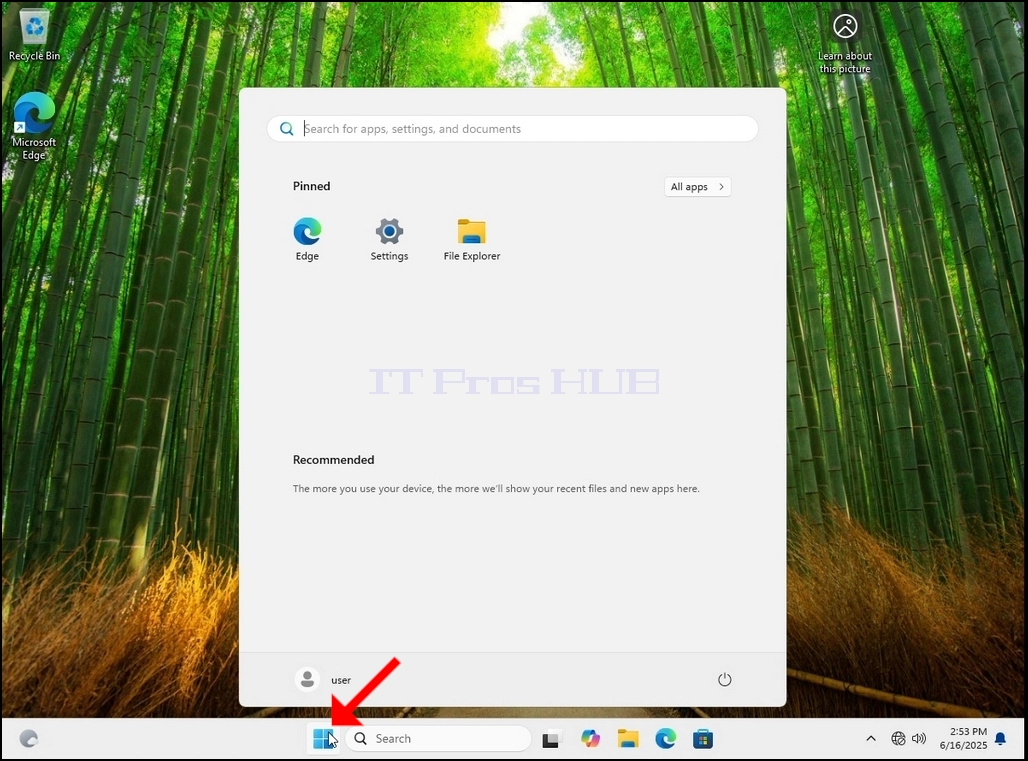
Depois de encontrá-lo, clique nele e aguarde que a janela do Painel de controle apareça.
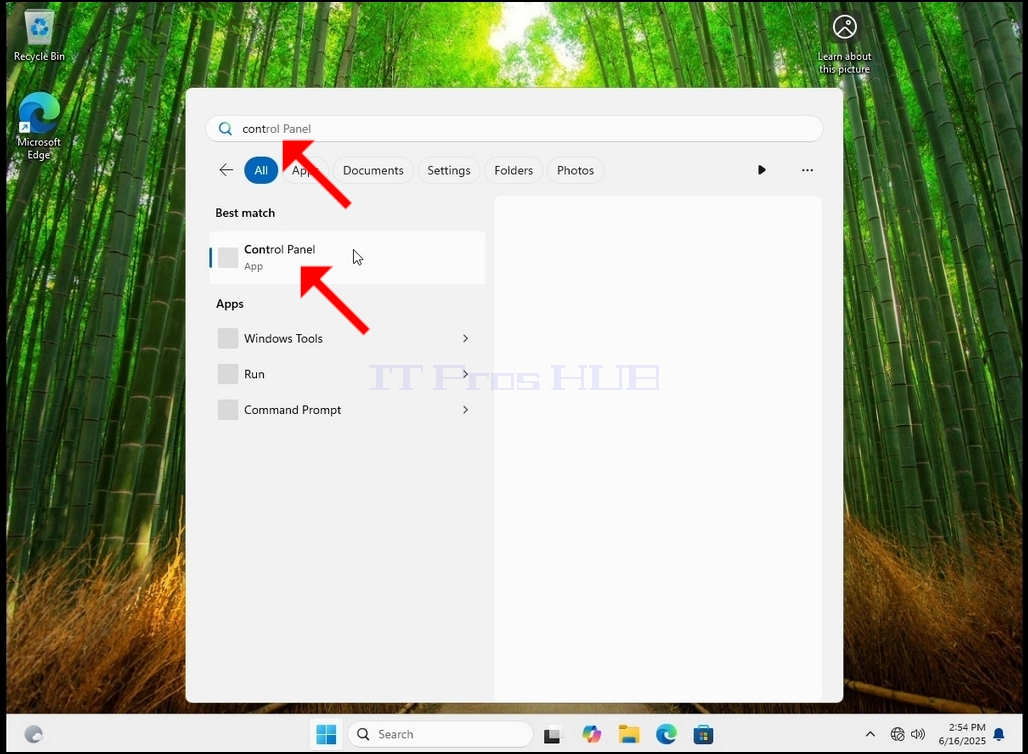
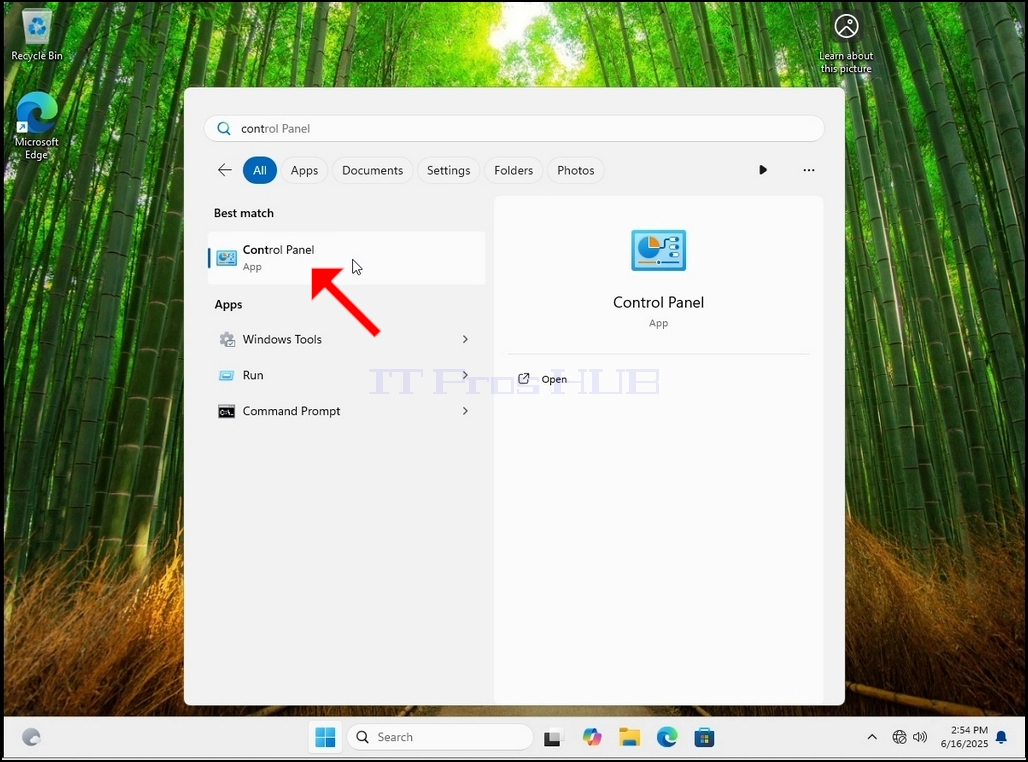
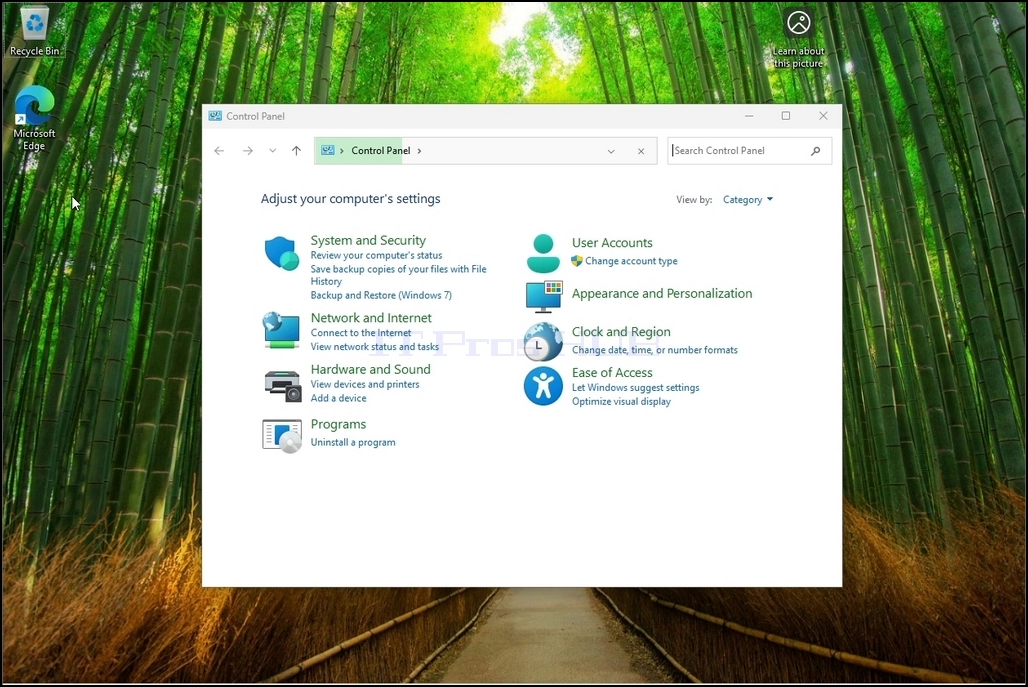
4. Assim que a janela do Painel de controle estiver aberta, amplie-a clicando no ícone ampliando no canto superior direito daquela janela.
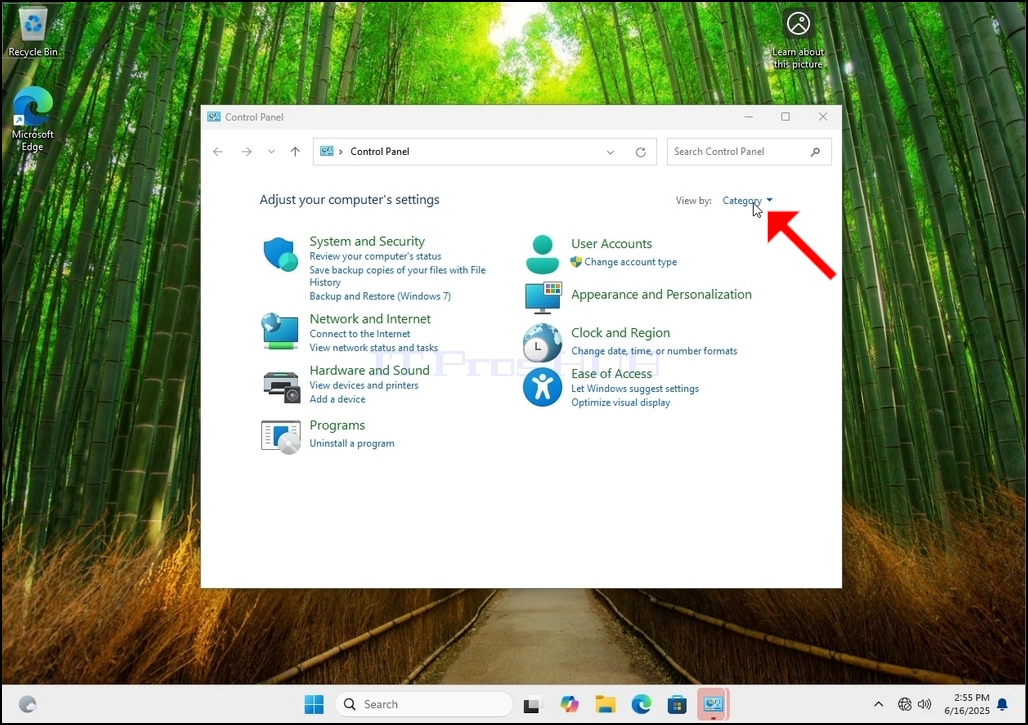
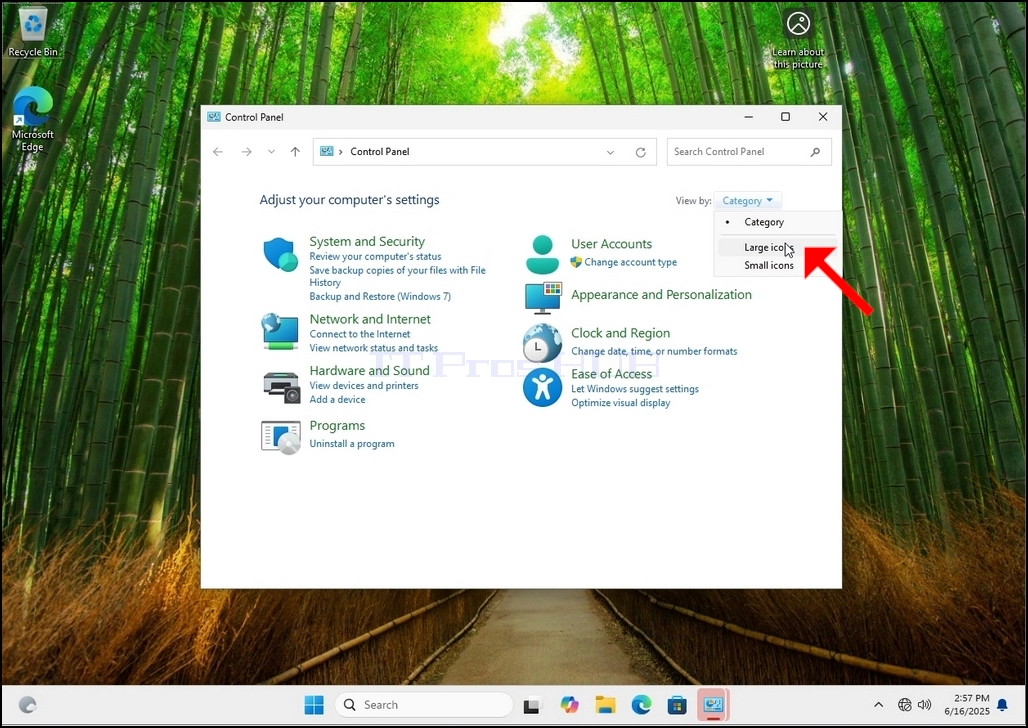
6. Procure o ícone Opções de Indexação e clique nele. Aguarde que a janela Opções de Indexação apareça.
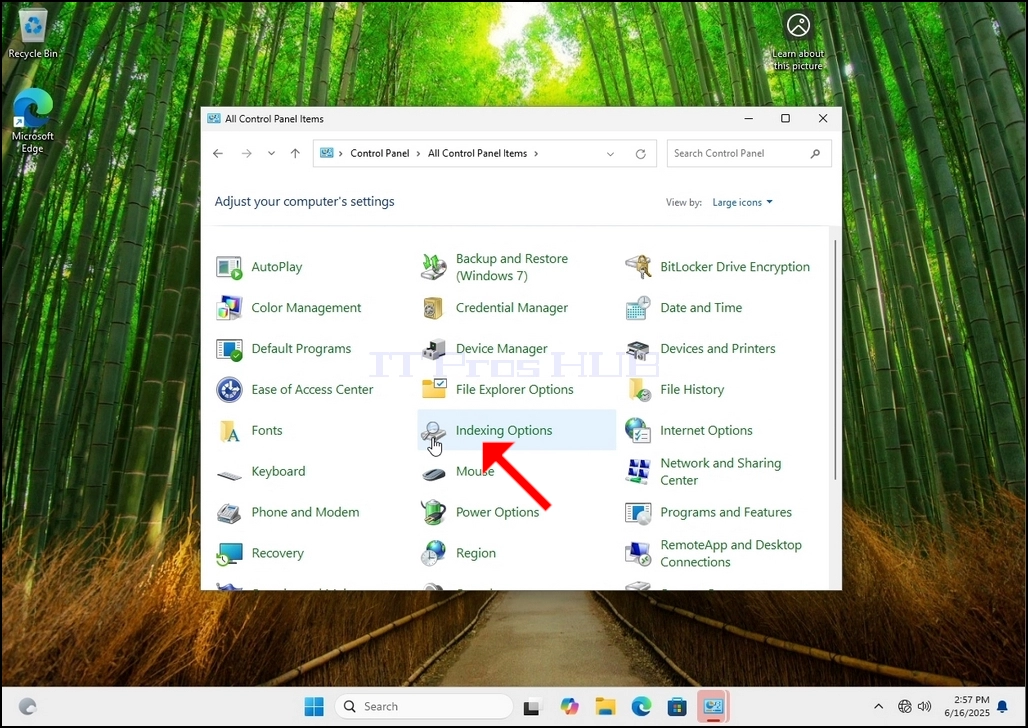
7. Assim que a janela de Opções de Indexação estiver aberta, clique no botão Avançado na parte inferior da janela.
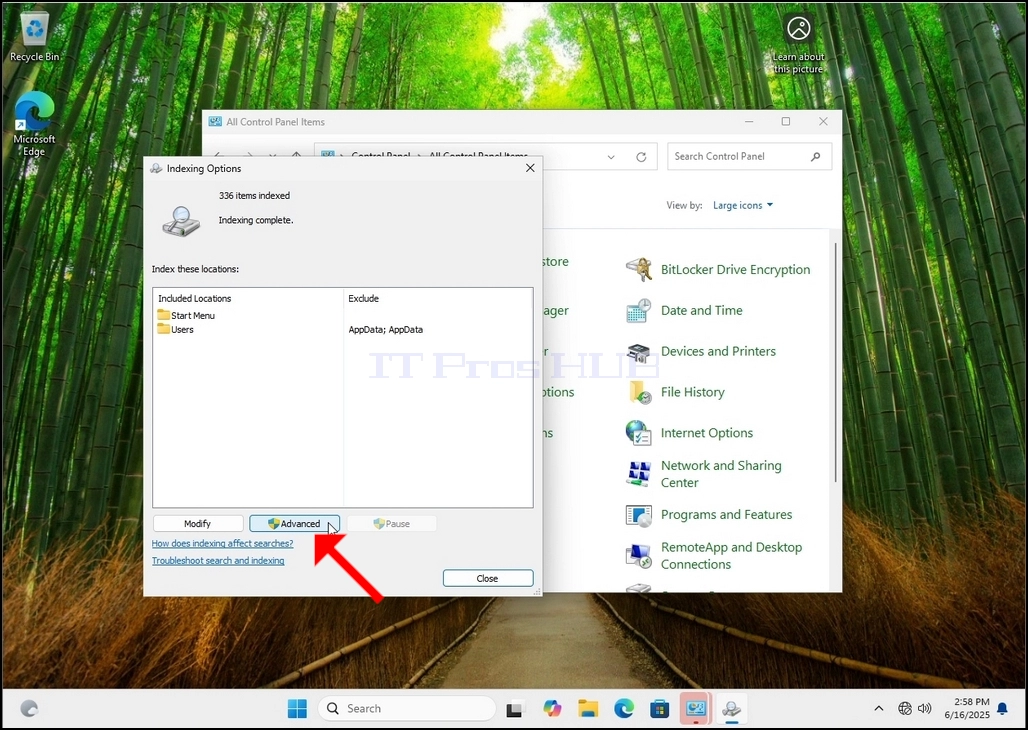
8. Na nova janela, procure o botão Reconstruir e clique nele. Depois aparece uma caixa de confirmação. Clique no botão OK nele para começar a reconstruir o índice.
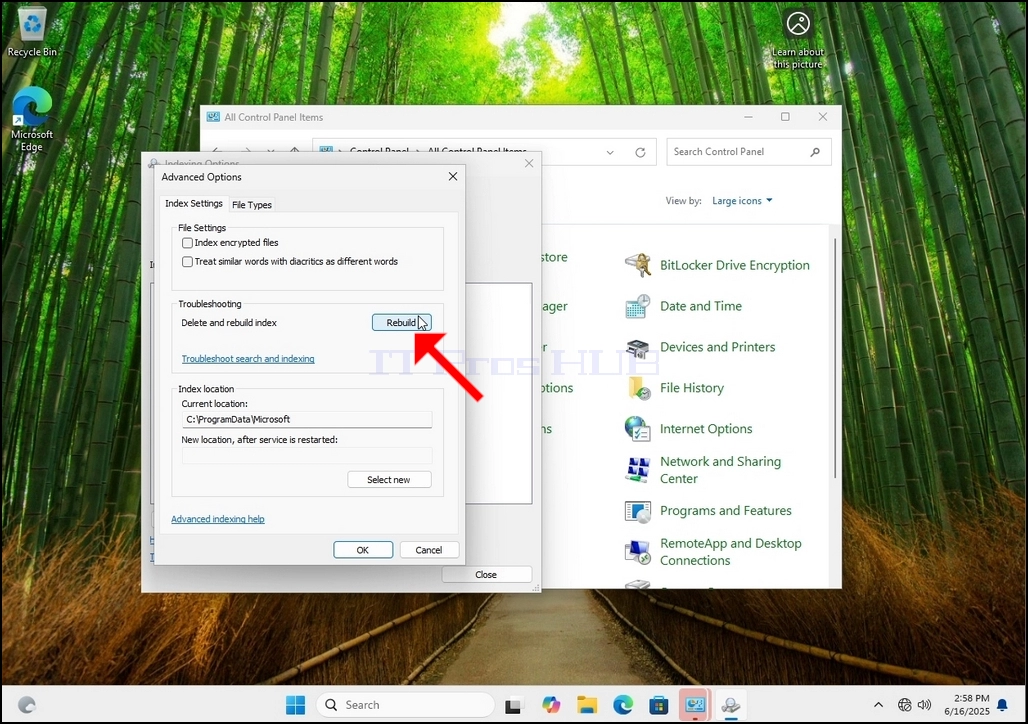
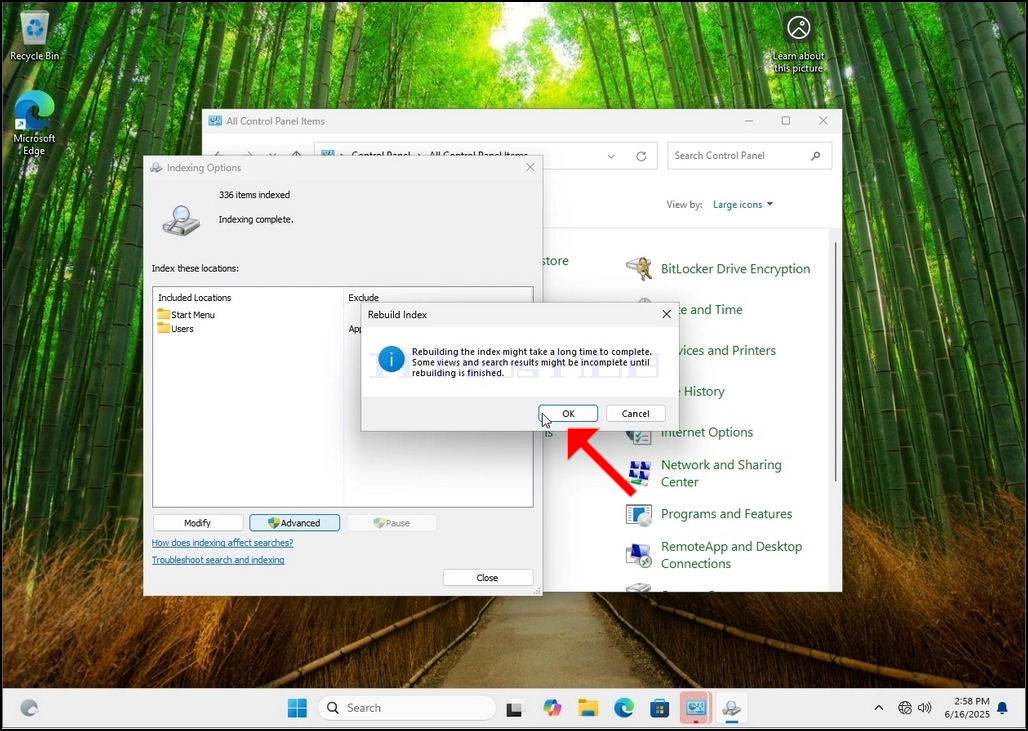
9. Depois de clicar em OK na caixa de confirmação, o Windows começará a reconstruir seu índice. Pode levar algum tempo para o processo real começar, Espere pacientemente alguns segundos a alguns minutos. No momento em que o processo começa, o "Indexação completa"a sentença será substituída por "A indexar em progresso. Os resultados da pesquisa podem não estar completos durante este tempo."
Além disso, o número de itens indexados será reset para 0 por um momento e, em seguida, começar a aumentar.
Note que todas as janelas que estão relacionadas com o processo de indexação podem agora ser fechadas e o processo de reconstrução ainda estaria rodando o fundo.
Note-se que a velocidade do processo de indexação pode ser reduzida devido à atividade do usuário no computador. Quanto mais intensa a atividade menos a velocidade de indexação seria.
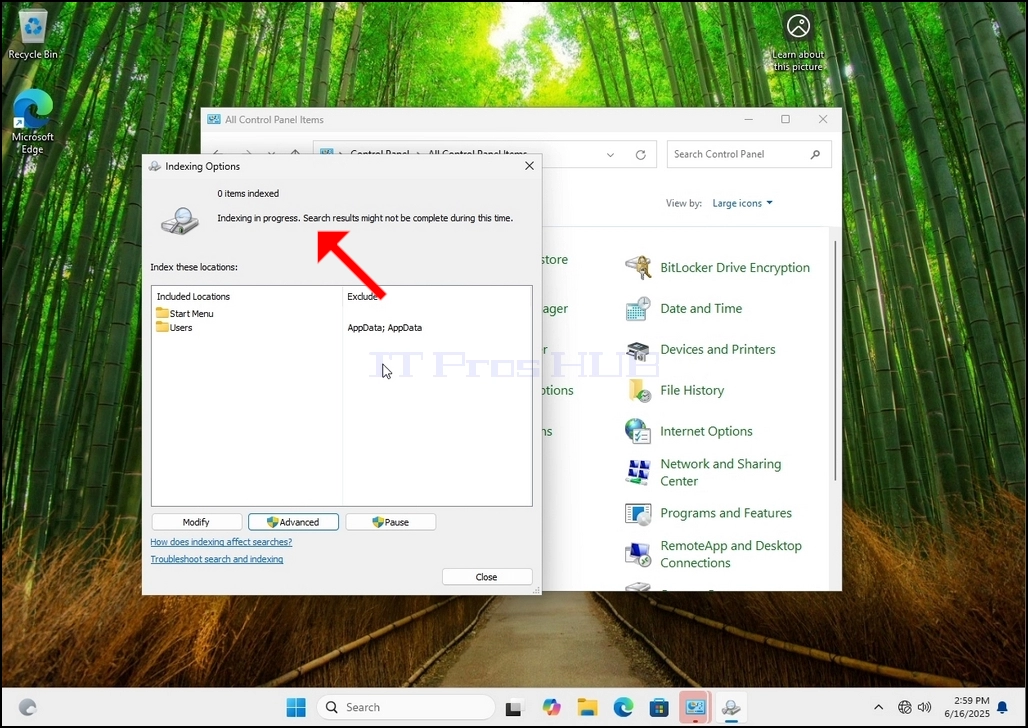
10. Para verificar se o processo de indexação é feito, voltar para as opções de indexação através do painel de controle, como explicado nas etapas anteriores. Se o processo estiver completo, você verá o "Indexação completa" sentença aparece novamente.
Uma vez que o Windows não notifica o usuário uma vez que este processo é feito, há realmente uma necessidade de executar o último mencionado. Dependendo do número de arquivos, pastas, drivers e partições marcados para indexação, este processo pode levar de alguns minutos a algumas horas.
- Como reconstruir a indexação no Windows 11 24H2 x64 Educação Pro Build 26100.1742
- Como reconstruir a indexação no Windows 11 24H2 x64 Pro Build 26100.3194
- Como reconstruir a indexação no Windows 11 24H2 x64 Home Single Language Build 26100.3194
- Como reconstruir a indexação no Windows 11 24H2 x64 Home N Build 26100.1742