Online: 1000 online | Members: 0 | Guests: 1000
Quinta-feira, junho 4, 2026
Page Minimap
Reading time: 3 min read
Tagline:ComoconfigurarnavegadorFirefoxpadrãonoWindows10+4

1. Clique no botão Iniciar e aguarde o menu Iniciar aparecer
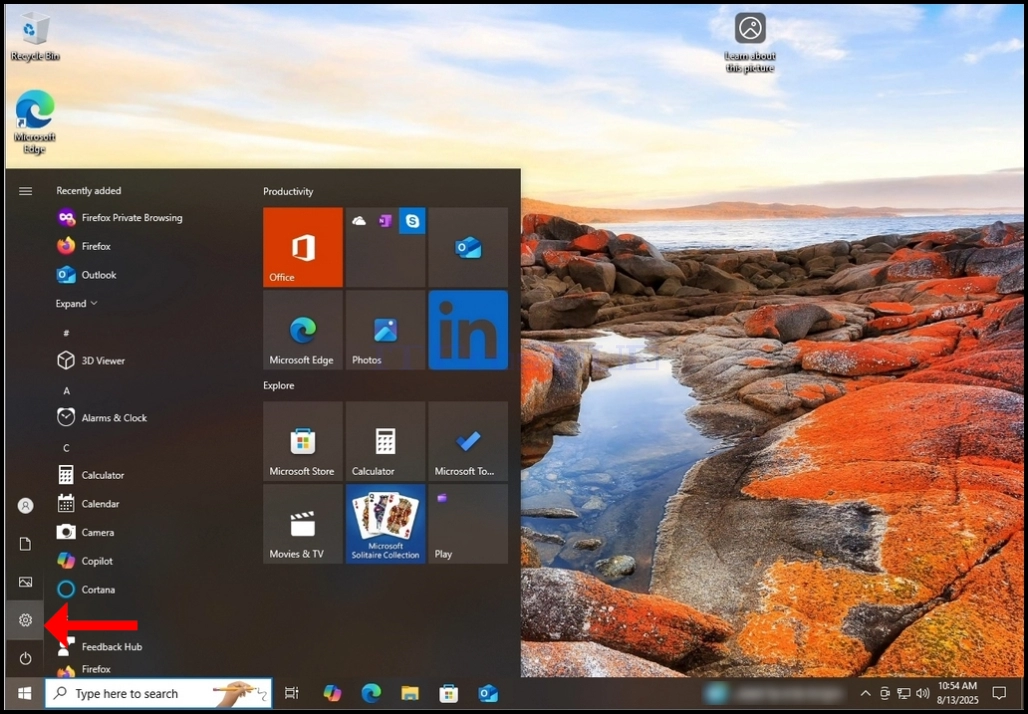
2. No menu Iniciar, procure o ícone de engrenagem e clique nele. Esperar pela Configuração
janela para aparecer

How_to_Configure_Firefox_Browser_as_The_Default_Browser_in_Windows_10_2.jpg

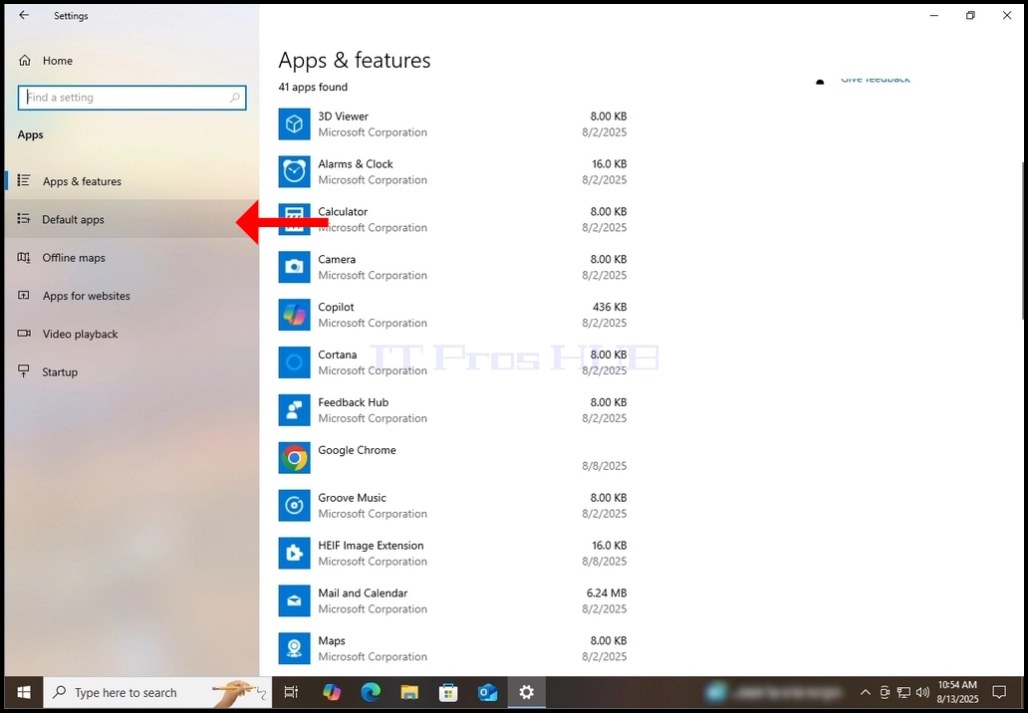
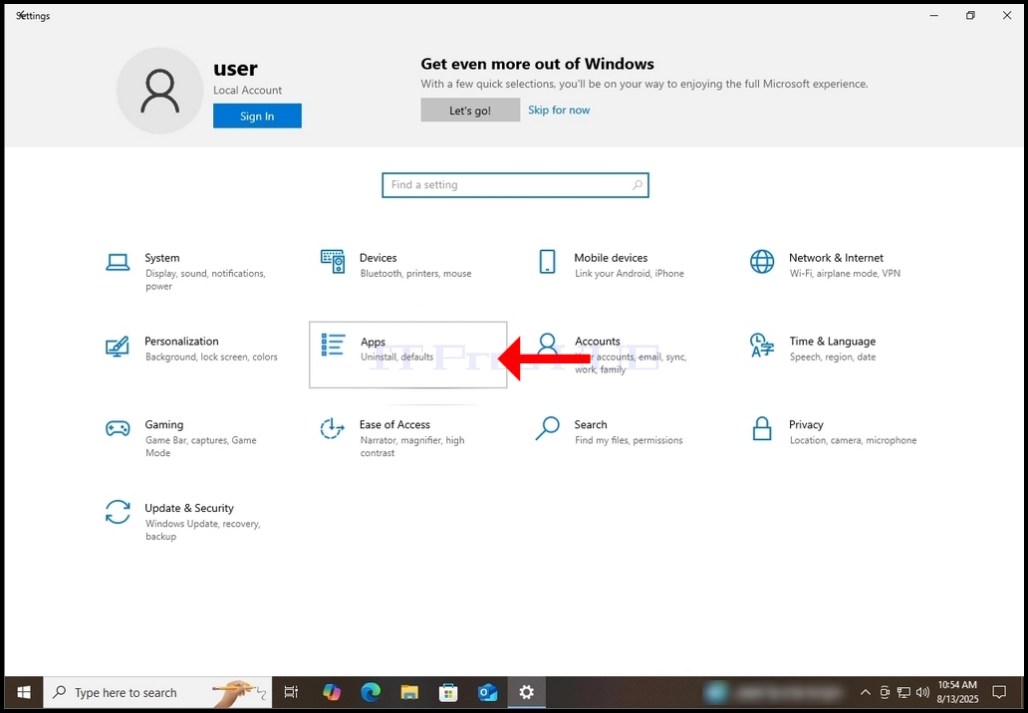
3. Na janela Configurações, procure o botão Apps e clique nele. Espere pelo...
Janela de aplicativos e recursos para carregarHow_to_Configure_Firefox_Browser_as_The_Default_Browser_in_Windows_10_10.jpg
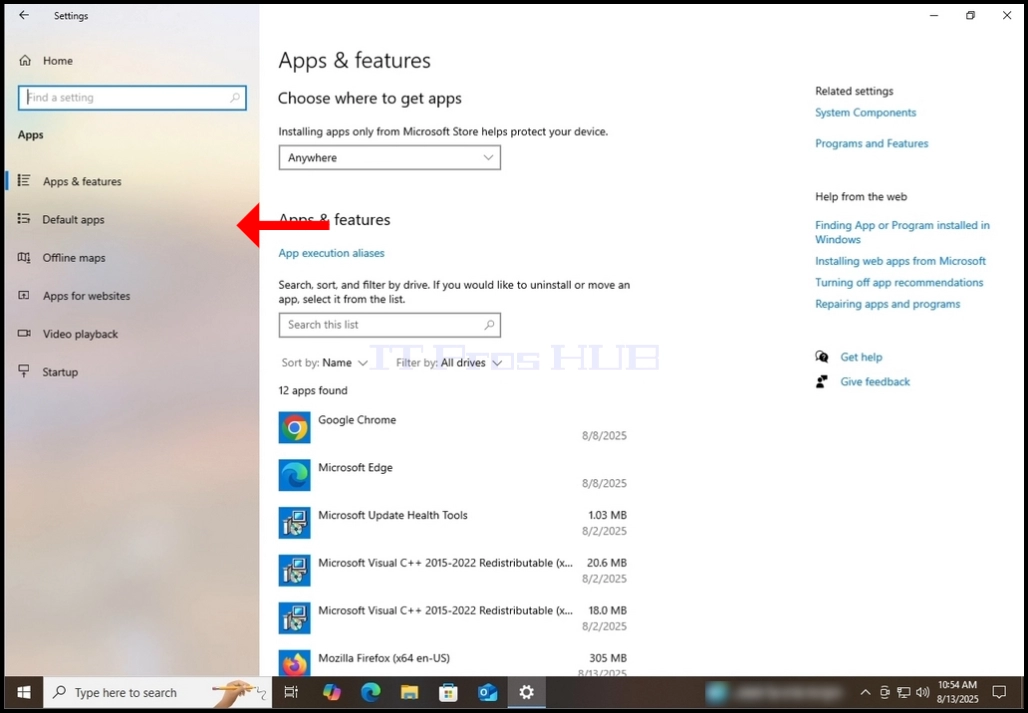
4. Uma vez carregado, No painel esquerdo, procure o botão de aplicativos padrão e clique nele.
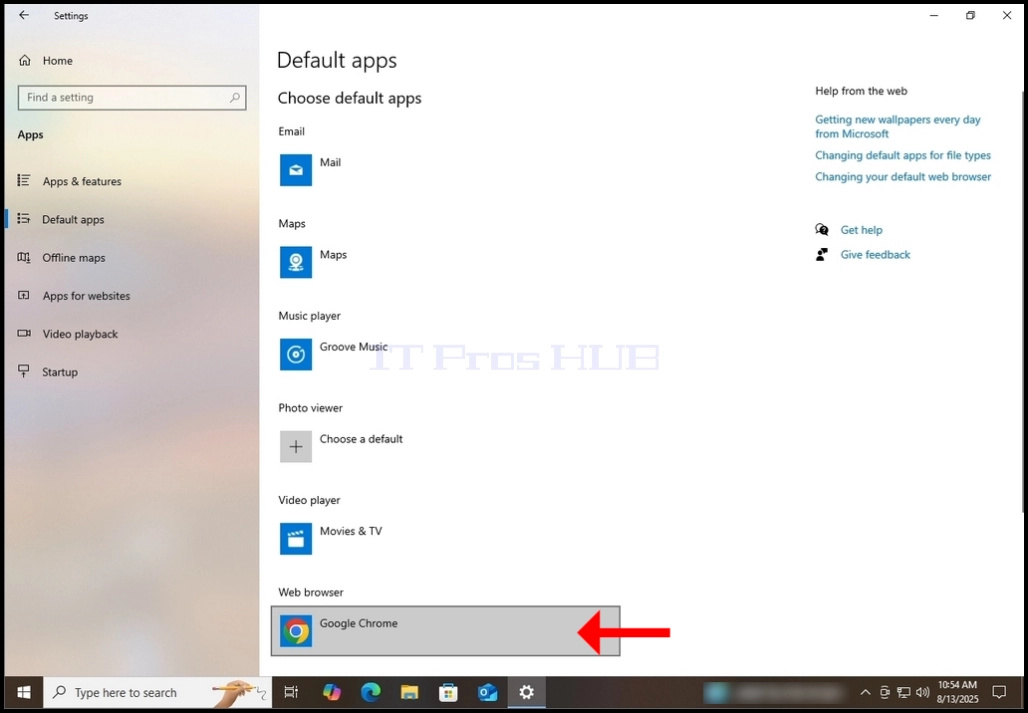
Aguarde a janela de aplicativos padrão para carregarHow_to_Configure_Firefox_Browser_as_The_Default_Browser_in_Windows_10_14.jpgHow_to_Configure_Firefox_Browser_as_The_Default_Browser_in_Windows_10_18.jpg
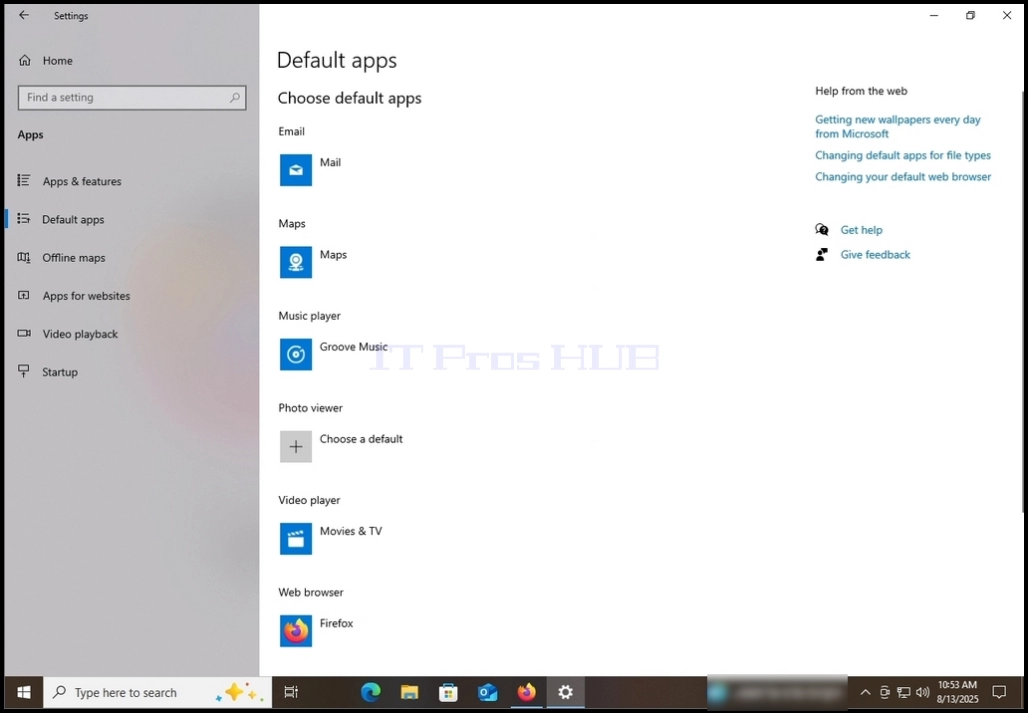
5. Um carregado, procure a seção do navegador na parte do meio da janela.
Sob essa seção, o aplicativo padrão para navegação na web deve aparecer. No caso
deste artigo, o Google Chrome está configurado como o software padrão para navegação na web.How_to_Configure_Firefox_Browser_as_The_Default_Browser_in_Windows_10_22.jpgHow_to_Configure_Firefox_Browser_as_The_Default_Browser_in_Windows_10_26.jpg
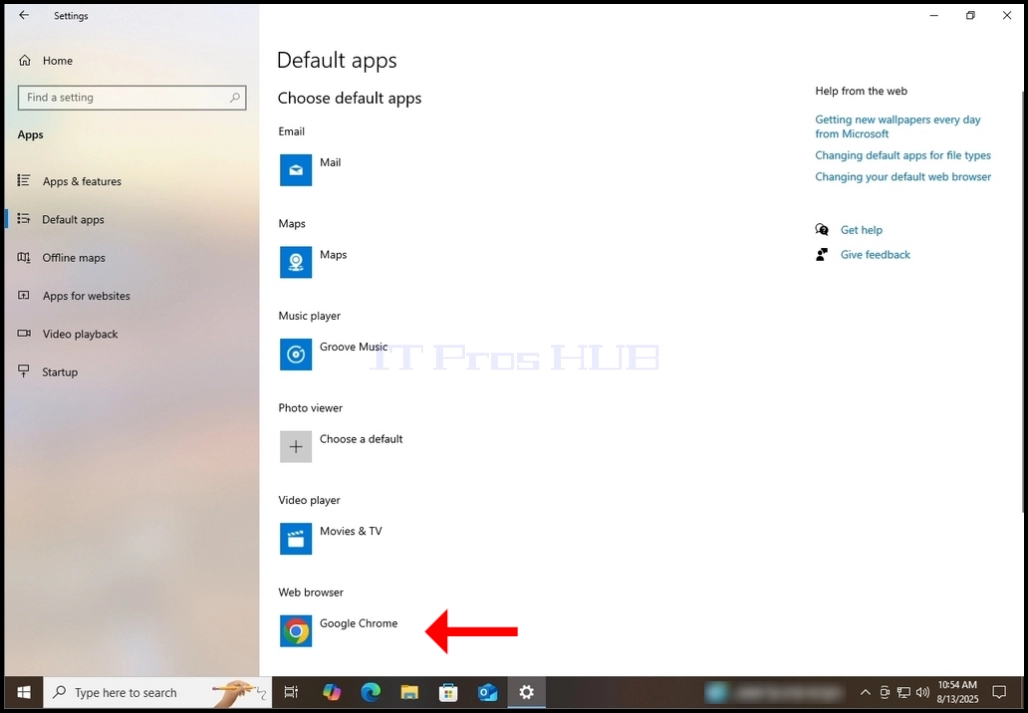
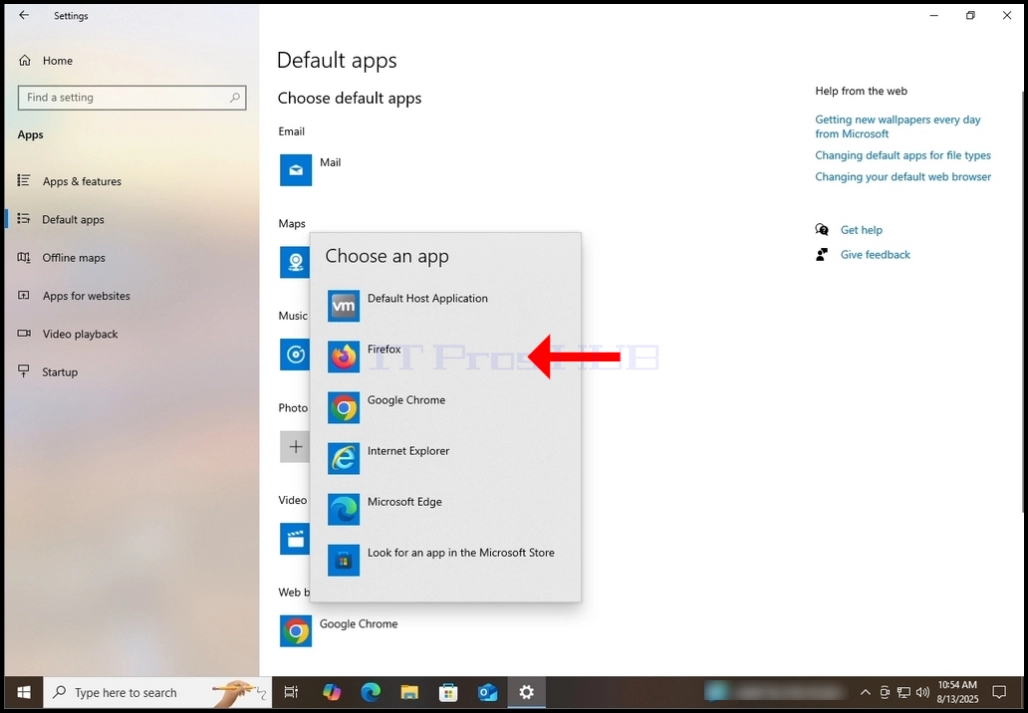
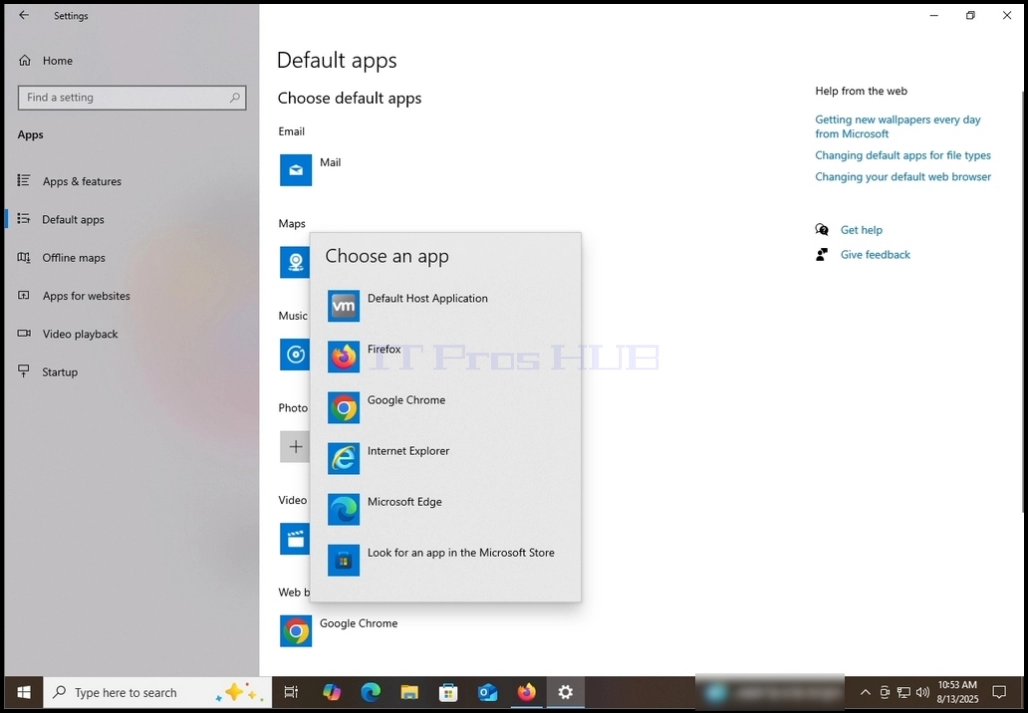
6. Clique no navegador padrão atual, Google Chrome neste caso, e esperar por
um menu suspenso para aparecer.

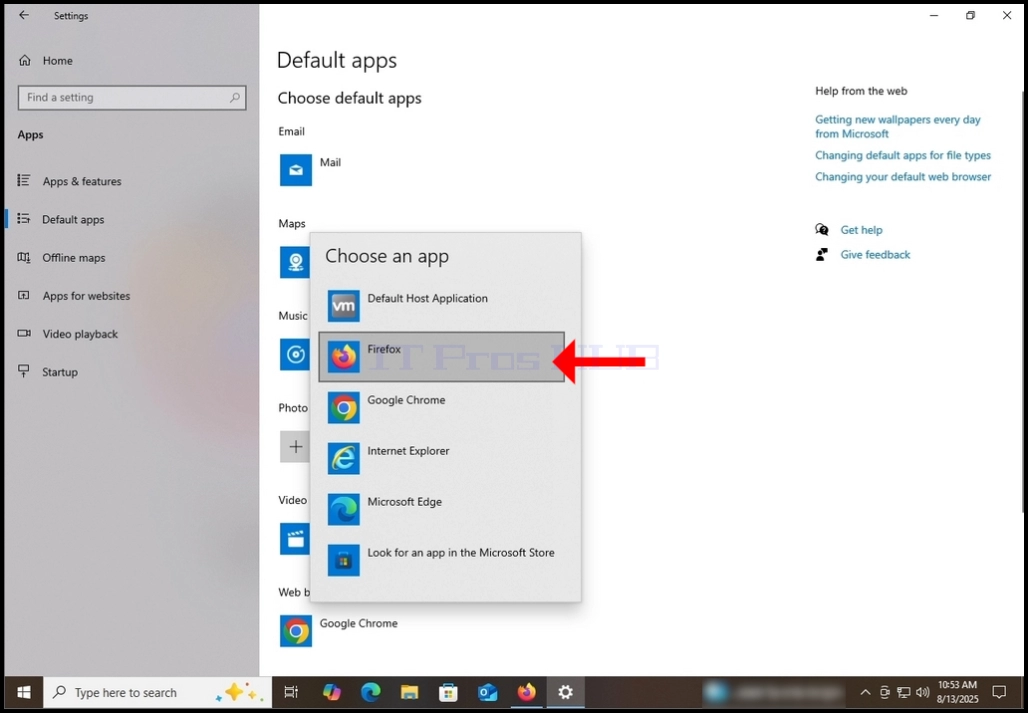
7. O menu suspenso deve conter todo o software que é capaz de realizar navegação na web.
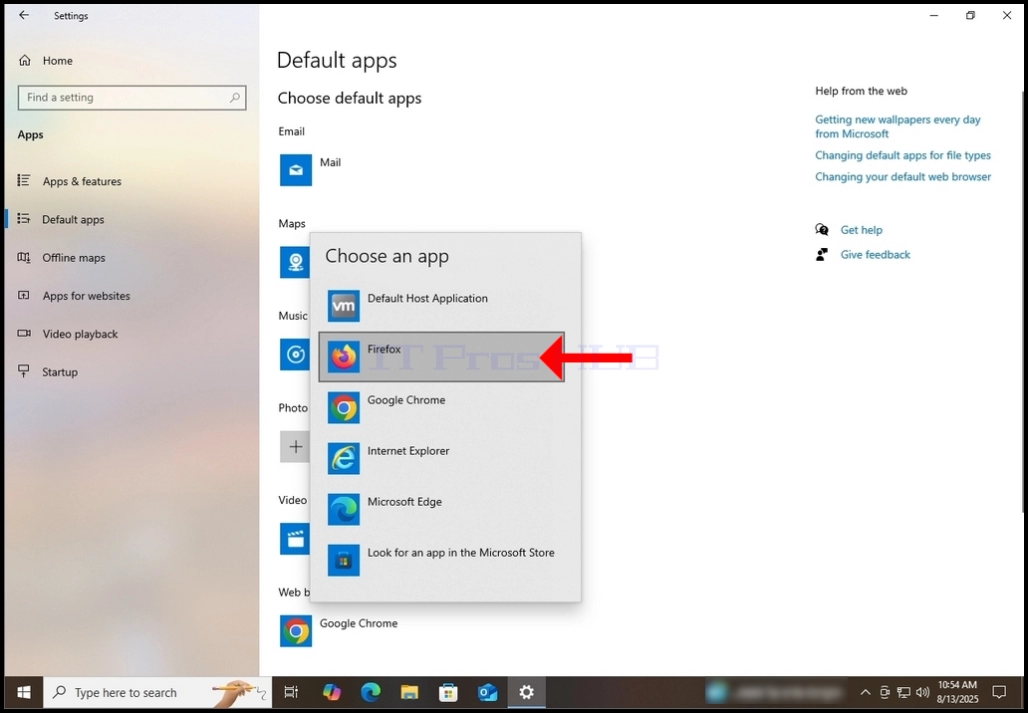
Como você pode ver, Firefox aparece lá entre Microsoft Edge e Internet Explorer.
Clique no Firefox uma vez para torná-lo o navegador padrão.

How_to_Configure_Firefox_Browser_as_The_Default_Browser_in_Windows_10_30.jpg

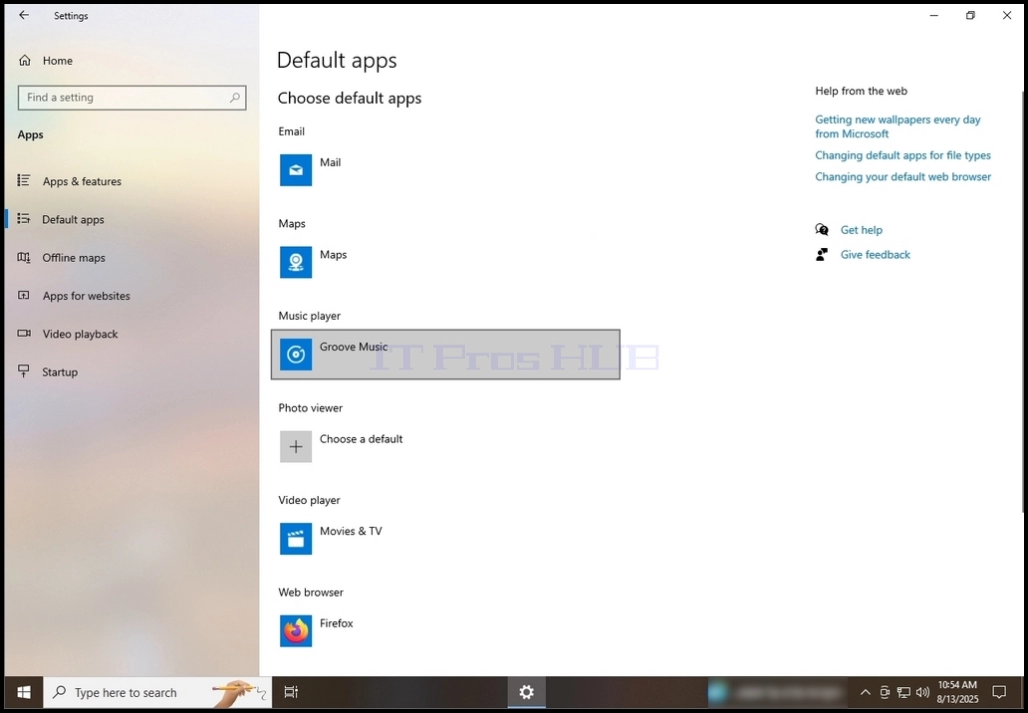
8. Uma vez clicado, o menu suspenso deve desaparecer e a solução escolhida, Firefox, neste caso,
Deve aparecer na seção do navegador Web.

How_to_Configure_Firefox_Browser_as_The_Default_Browser_in_Windows_10_34.jpgHow_to_Configure_Firefox_Browser_as_The_Default_Browser_in_Windows_10_38.jpgHow_to_Configure_Firefox_Browser_as_The_Default_Browser_in_Windows_10_46.jpgHow_to_Configure_Firefox_Browser_as_The_Default_Browser_in_Windows_10_50.jpgHow_to_Configure_Firefox_Browser_as_The_Default_Browser_in_Windows_10_54.jpgHow_to_Configure_Firefox_Browser_as_The_Default_Browser_in_Windows_10_58.jpg