1. No desktop do Windows, clique no botão Iniciar


3. Espere por Zoom Workplace para carregar
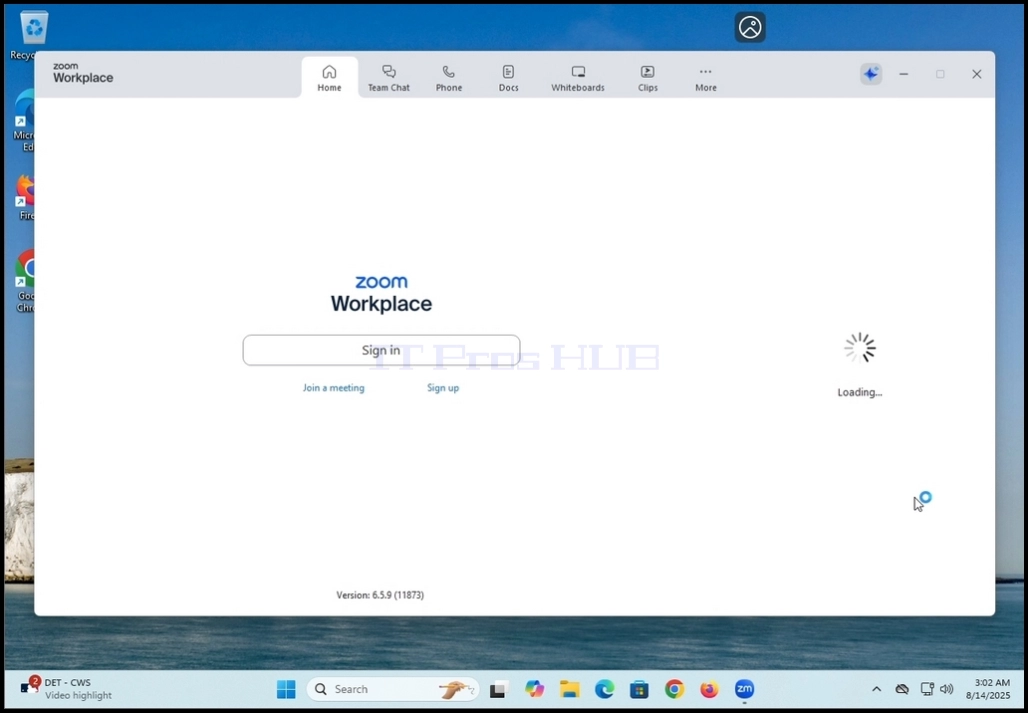
4. No local de trabalho Zoom, clique no Entrar botão no meio da janela

5. Na próxima etapa, Zoom irá mostrar-lhe os métodos de assinatura disponíveis. Entre estes métodos existe uma Google método.
6. Clique no Google ícone do método de login (o ícone “G” do Google) e esperar que Zoom abra um Google “Iniciar sessão com o Google” página.


8. Como você pode ver, na captura de tela anterior, a conta assinada no Gmail foi automaticamente detectada e oferecida como uma conta para usar para entrar no Zoom Workplace.
9. Clique uma vez na conta do Gmail e aguarde pelo Página de permissão da conta Google aparecer
10. Na Página de permissão de conta do Google, você será notificado sobre quais informações serão compartilhadas pelo Google com Zoom Workplace
11. No nosso caso neste artigo, podemos ver claramente que o Google quer permitir que Zoom acesse:
a. Nome e imagem do perfil
b. Endereço de correio electrónico
12. Clique no Continuar botão para prosseguir


13. No primeiro login, Zoom pediria sua idade. Preencha sua idade e clique no Continuar botão


14. Na próxima janela, para terminar o sinal em processo, clique no Criar conta botão


17. Espere pelo Zoom Workplace para começar de novo
 18.
18.
18. Se a página do Zoom ainda estiver presente, clique no Ampliação de Lançamento botão no meio da página e esperar para Zoom Workplace para começar.


19. Depois de Zoom Workplace começar, note as iniciais da sua conta do Gmail no canto superior direito da janela Zoom. Isso significa que sua conta do Google foi usada com sucesso para entrar no Zoom Workplace!


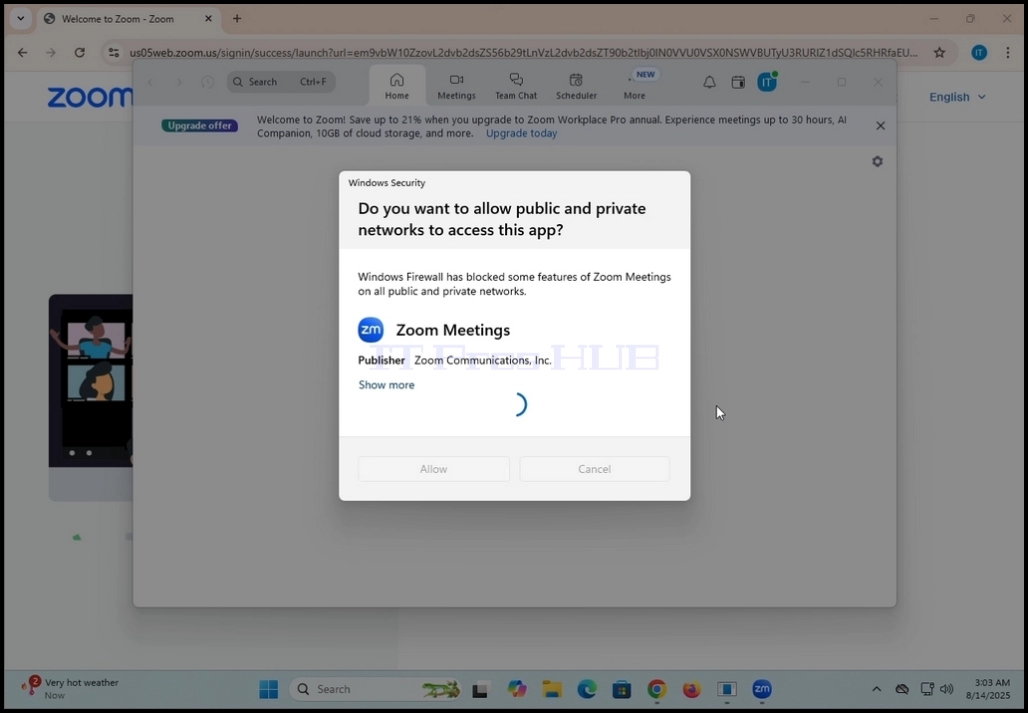
20. Em alguns casos, o Windows Security irá perguntar se “Deseja permitir que as redes públicas e privadas acessem a esta aplicação?Isto é completamente normal. Neste caso, o Windows Security nos faz esta pergunta porque é a solução de segurança cibernética local instalada e ativada nesta plataforma Windows 11. Se uma solução de segurança cibernética diferente fosse instalada, então teria sido muito improvável que o Windows Security tivesse feito esta pergunta, mas a solução de segurança cibernética de terceiros teria feito.
21. Clique no Permitir botão para permitir Zoom Workplace para se comunicar com o mundo exterior.
22. Zoom agora está assinado e pronto para ser usado