



- Detalhes
- Escrito por: IT Pro
- Categoria: How to Articles
- Acessos: 8425
1. Ir para Windows Explorer E a partir daí, vá para o painel esquerdo da janela e procure Este PC. Clique nele uma vez, aguarde a página para carregar.



2. Uma vez Este PC está carregado você deve ver seus discos e partições
3. Escolha a partição / disco que você gostaria de comprimir marcando-o uma vez, clicando com o botão esquerdo sobre ele.
5. No menu lateral recém aberto, procure Propriedades e clique nele uma vez. Espere pelo... Propriedades janela para carregar.
6. A janela de propriedades deve ser carregada com a guia Geral escolhida. Se não for escolhido, escolha-o clicando nele uma vez.
7. Na Página geral, na parte inferior, procurar o Comprimir a unidade para economizar espaço em disco sentença. Marque essa opção clicando uma vez na caixa de marcação deixada a ela. Uma vez marcado, você deve ver um sinal B azul nessa caixa

8. Clique sobre o Aplicar botão para aplicar a alteração
9. Uma vez clicada, uma janela pop-up intitulada Confirmar as Alterações de Atributos aparecerá.
10. Nessa janela de confirmação deve haver 2 opções:
a. Aplicar alterações na unidade C:\ somente
b. Aplicar alterações na unidade C:\, subpastas e arquivos
- Neste artigo escolheremos a última opção (b) uma vez que esta opção salva mais espaço por padrão.

12. Assim que esta opção for escolhida, clique no Está bem Botão.
13. Na maioria dos casos, o recurso de segurança do Windows irá pedir que você permita o acesso a esta ação. Como você pode ver aqui, neste caso deste artigo, ele realmente pede permissão para fazer isso.
14. Clique no Continuar Botão.

15. Na maioria dos casos, Windows irá pedir-lhe para um erro compactando os atributos selecionados, aparecendo uma janela de aviso intitulado Erro ao Aplicar os Atributos. Nesse caso, clique no Ignorar Tudo Botão.
16. Depois de clicar no Ignorar Tudo botão, o Windows começará a comprimir o disco/partição com base no atributo selecionado. Este processo será representado por uma janela intitulada “Aplicar atributos...” com uma barra indicadora de processo. Note que você pode continuar trabalhando em seu computador enquanto o processo de compressão está sendo feito. Leve em conta que quanto mais intenso fosse o seu trabalho, mais tempo levaria para o processo de compressão terminar.
17. Pela maioria das contas, este processo leva muito tempo, mesmo em NVMEs rápidos. Este comprimento deste processo também depende do número de arquivos e pastas presentes no disco/partição selecionado. Quanto mais arquivos e pastas – mais tempo levaria para comprimi-los.
18. Recomenda-se executar este processo o mais cedo possível após a instalação do Windows para que ele leva menos tempo.
19. Outra nota muito importante – comprimir o disco/partição retarda os tempos de leitura/escrita do disco. Você deve ter isso em conta antes de executar esta ação e fazer as ROIs. Se economizar espaço é mais importante do que o desempenho – fazê-lo. Se a degradação do desempenho é insignificante considerando o seu trabalho – fazê-lo.
20. Uma vez que o processo é feito, a janela do processo do indicador de compressão desaparecerá e você deve notar uma mudança em seu espaço livre para melhor.
21. Note que antes de iniciarmos o processo de compressão, o espaço livre era 85GB, agora é 86,1GB. pode não parecer muito, mas se houvesse significativamente mais arquivos naquele disco, a economia de espaço teria sido muito mais apa
- Detalhes
- Escrito por: IT Pro
- Categoria: How to Articles
- Acessos: 8834
1. Ir para Área de trabalho Windows
2. Clique no Iniciar botão






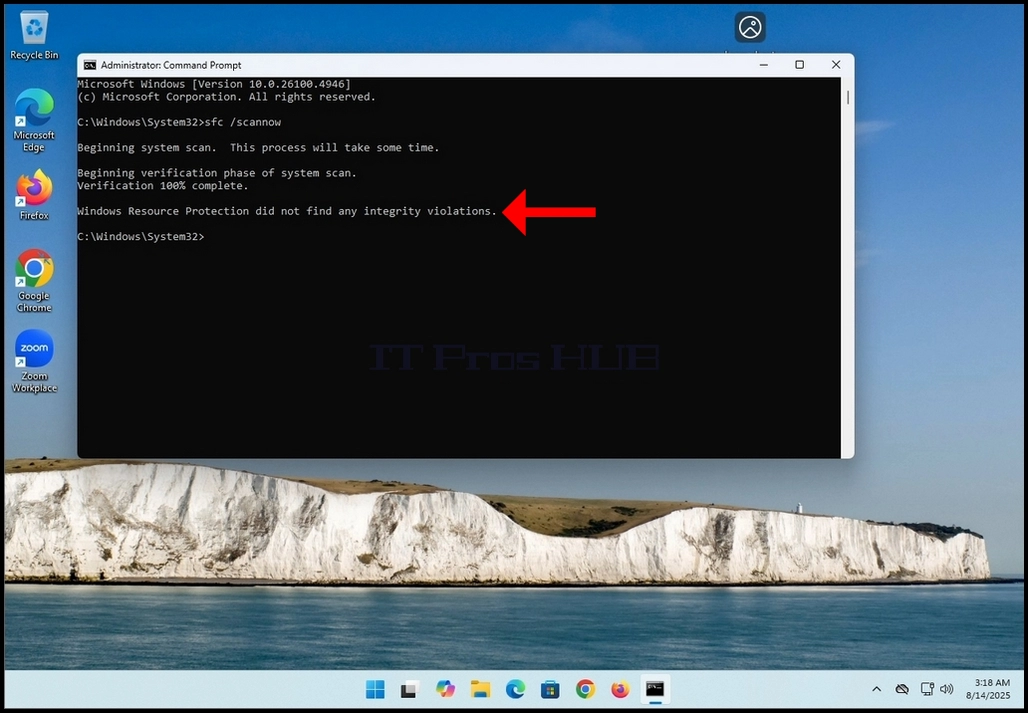
6. No tipo de janela Prompt de Comando: “sfc / scannow” e bater o ENTER Chave.

7. Depois de bater o ENTER uma frase aparecerá na linha abaixo. A frase dizia: “Iniciando varredura do sistema. Este processo vai levar algum tempo..“

8. Alguns segundos após a última frase aparecer, um indicador de progresso deve aparecer também dizendo : “Verificação 1% completa”

9. Espere até que a porcentagem chegue 100.



10. Depois que o indicador de progresso mostrar 100% uma nova frase na linha abaixo aparecerá dizendo:
a. Windows Resource Protection não encontrou nenhuma violação de integridade – isso significa que não houve erros no sistema.
b. Windows Resource Protection encontrou arquivos corrompidos e reparados com sucesso – isso significa que alguns arquivos foram danificados, mas corrigidos.
c. Windows Resource Protection encontrou arquivos corrompidos, mas não foi capaz de corrigir alguns deles – isso significa que a corrupção detectada, mas não reparado.
d. A proteção de recursos do Windows não pôde executar a operação solicitada – isso significa que Scan não poderia completar (offline reparo ou problema de sistema de arquivos).
- Detalhes
- Escrito por: IT Pro
- Categoria: How to Articles
- Acessos: 10583
2. In Gestão de Computadores, no painel esquerdo, procurar Gerenciamento de disco e clique nele uma vez.

3. Procure um dos discos que você gostaria de ser uma parte do volume medido e
Clique com o botão direito. Espere que apareça um menu lateral.
4. No caso deste artigo nós excluiremos os volumes existentes fora dos discos
queremos usar no nosso volume. Mas como podes ver
ambos são dinâmicos, Disco 1 e Disco 2 são configurados como algo diferente de um volume expandido.

6. Depois de clicar no SIM botão, esperar que a tira marrom para mudar a sua cor para
preto o que significa que o volume é não atribuído.


7. Execute a mesma ação para o segundo disco no array.



8. Certifique-se de que ambos os discos têm apenas volumes não alocados.


10. Clique Próxima.

11. Na corrente Selecionar discos janela, observe as 2 caixas. A caixa à direita contém
o disco anteriormente clicado com o botão direito e o boxf esquerdo contém todos os disponíveis
discos para adicionar à matriz de volumes.

12. No caso deste artigo e como mencionado antes, vamos usar discos 1 e 2.
13. Selecione o segundo disco desejado estar no array, Disco 2 neste caso, e clique
na Adicionar> botão no meio das caixas.


14. Depois de bater o Adicionar> botão, você deve ver ambos os discos em cima do outro no
Título da caixa direita Seleccionado.

15.clique no Próxima Botão.
16. Você configurou agora um volume extenso!
- Detalhes
- Escrito por: IT Pro
- Categoria: How to Articles
- Acessos: 8388

2. procure o ícone de perfil no canto superior direito do navegador Google Chrome. Clique nele
Uma vez e esperar que apareça uma janela pop-up. A janela é chamada Seu Chrome.
3. na janela do seu Chrome, procure Iniciar sessão no Chrome botão e clique nele uma vez.


4. Uma vez clicada, a janela pop-up será fechada e a página do Google Chrome deve mudar para o Inicie sessão na página do Chrome.

5. Nessa página, digite o seu endereço Gmail ou o seu telefone que foi associado com o seu
Endereço do Gmail e clique no Digite ou clique na tecla Próxima Botão.

6. Espere pela janela de senha para carregar. Digite sua senha do Gmail e clique no ENTER chave ou
clique na Próxima Chave. Espere por um Activar a sincronização janela pop-up para aparecer.






- Detalhes
- Escrito por: IT Pro
- Categoria: How to Articles
- Acessos: 8073


3. Uma vez encontrado, clique no Gestão de Computador ícone e esperar pelo computador
Janela de gerenciamento a carregar

4. Na Gestão de Computador janela, no painel esquerdo, procurar o Gerenciamento de disco
sentença. Deve estar sob o ramo principal do Armazenamento. Uma vez encontrado, clique nele uma vez.
Aguarde que a janela mude para gerenciamento de disco.

5. Uma vez Gerenciamento de disco está carregado você verá uma lista de seus discos. Procurar o
disco que você conectou recentemente em seu computador. Certifique-se do tamanho do disco
corresponde ao disco que tinha ligado ao computador. A maioria do tempo que o disco deve ser
marcado com um círculo vermelho e um X dentro dela, significando que não é um disco initilizado.
7. Depois de clicar Inicializar, uma nova janela pop-up aparecerá, intitulada Initizlie Disco.
8. Nessa janela, marque o disco que deve ser iniciado. Certifique-se de que o número do disco
é o mesmo da lista anterior.
9. Escolha um estilo de partição. as opções são MBR (Master Boot Record) e GPT (GUID
Mesa de Partição. No caso deste artigo, vamos escolher o GPT opção e clique
a Está bem Botão.


10. Depois de clicar no Está bem o botão selecionado para o disco de inicialização será removido
do círculo vermelho X ícone e seu status devem ser mudados de Não Inicializado para
Online.
11. O disco está agora inicializado e pronto para ser usado

12. Na próxima etapa nós fortmat o disco para ser capaz de começar a armazenar dados nele.


15. Clique Próxima.

16. escolha o tamanho desejado da partição. No caso deste artigo, nós
usará todo o tamanho disponível do disco para criar a partição. Clique Próxima.

17. Aqui, escolha o desejado letra da unidade para a sua nova partição. No caso em apreço
artigo que permaneceremos com a opção pré-escolhida de E. Clique Próxima

18. Aqui, você pode escolher se formatar a nova partição de deixar ser feito mais tarde.
De qualquer forma, a fim de armazenar dados na partição tem que ser formatado de uma forma ou de outra.
No caso deste artigo escolheremos formatar a partição. Por isso escolheremos
a segunda opção; "Formart este volume com as seguintes configurações:".
19. Após a escolha da última opção mencionada, serão apresentadas as seguintes opções:
Sistema de arquivos, tamanho da unidade de atribuição, label Volume, Execute um formato rápido e Habilite compressão de arquivos e pastas.
20. No caso deste artigo, vamos manter as opções pré-escolhidas padrão e usá-las:
Sistema de ficheiros: NTFS
Tamanho da unidade de atribuição: Padrão
Rótulo do Volume: Novo Volume
Executar um formato rápido - sim
Activar a compressão de filtros e pastas sim.
21. Uma pequena explicação sobre estas opções:
Sistema de ficheiros: NTFS, exFAT ou FAT32 - o mais comumente usado é NTFS, exFAT é usado principalmente para volumes externos muito grandes.
FAT32 é usado com sistemas mais antigos
Tamanho da unidade de atribuição: O tamanho da unidade de alocação (também conhecido como tamanho do cluster) é o menor bloco de espaço em disco que um sistema de arquivos (como NTFS, FAT32 ou exFAT) usa para armazenar dados em uma unidade.
Rótulo do volume: apenas um nome para o seu novo volume/partição a ser identificado melhor e mais rápido.
Execute um formato rápido: Poupa tempo na preparação de novos volumes. Um formato completo leva muito tempo como ele é assim
em volumes maiores levaria ainda mais tempo.
Formato rápido:
O que faz:
Exclui o índice do sistema de arquivos (a “tabela de conteúdo”).
Marca todos os setores como vazios, mas não apaga os dados.
Simplesmente recria um sistema de arquivos em branco (por exemplo, NTFS, FAT32, exFAT).
Recuperação de dados: Os dados ainda podem ser recuperados usando ferramentas de recuperação até que seja substituído.
Tempo necessário: Muito rápido — geralmente segundos ou minutos, mesmo em grandes unidades.
Caso de uso:
Quando você está reutilizando uma unidade saudável.
Quando você está com pressa e não precisa de uma limpeza profunda.
Formato completo:
O que faz:
Exclui o índice do sistema de arquivos e verifica todos os setores do disco para erros (setores ruins).
Escreve zeros (ou outros padrões) para todo o disco em versões modernas do Windows, efetivamente apagando dados.
Recuperação de dados: Muito difícil — os dados são substituídos, por isso a recuperação é improvável.
Tempo necessário: Muito mais tempo — pode levar horas, dependendo do tamanho da unidade.
Caso de uso:
Quando você está preparando uma nova unidade para o primeiro uso.
Quando o impulso teve problemas ou setores defeituosos.
Activar a compressão de pastas e ficheiros: Disponível apenas no sistema de arquivos NTFS. Comprime arquivos e pastas para economizar espaço.
Bom para economizar espaço, não é bom para o desempenho.
22. Bata na Próxima botão e esperar que a janela de conclusão apareça.

23. Examine as configurações e certifique-se de que elas cumpram seus desejos. Bater na terminar Botão.

24. Espere pelo aplicativo Gerenciamento de disco para executar seu trabalho. Uma vez feita uma notificação lateral
aparecerá no lado inferior direito da tela declarando que um novo volume foi encontrado pelo sistema operacional.


25. Você pode verificar duplamente a presença do volume indo para Este PC e a verificar.


