- Detalhes
- Escrito por: IT Pro
- Categoria: How to Articles
- Acessos: 5123
1. Vá para o Windows Desktop
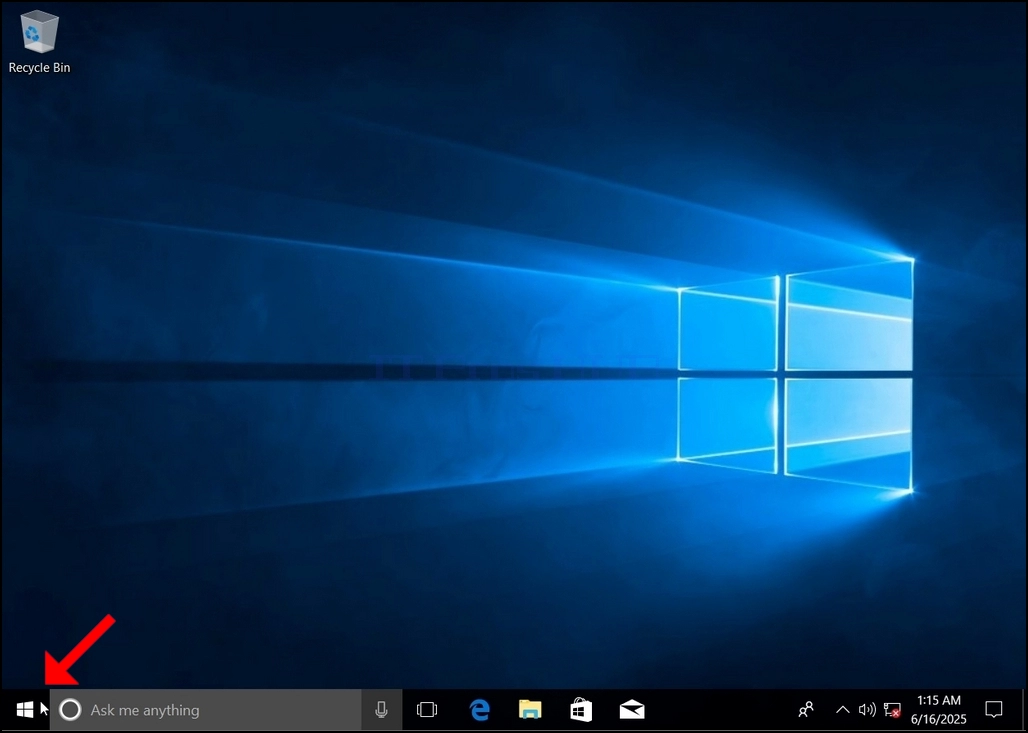
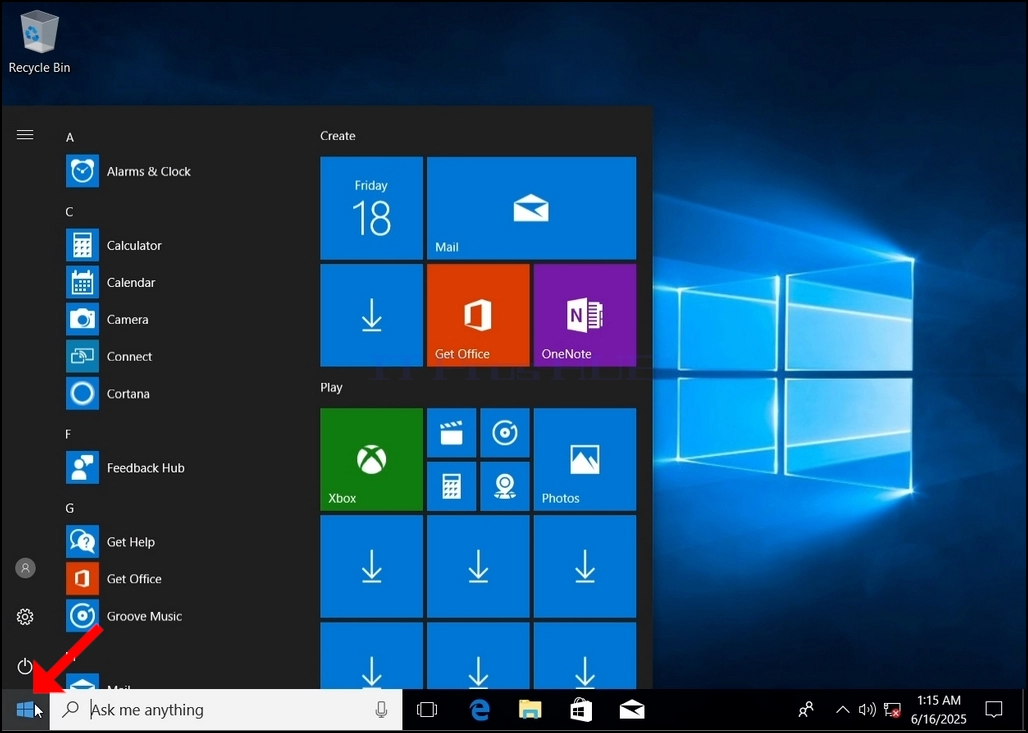
2. Clique em Iniciar
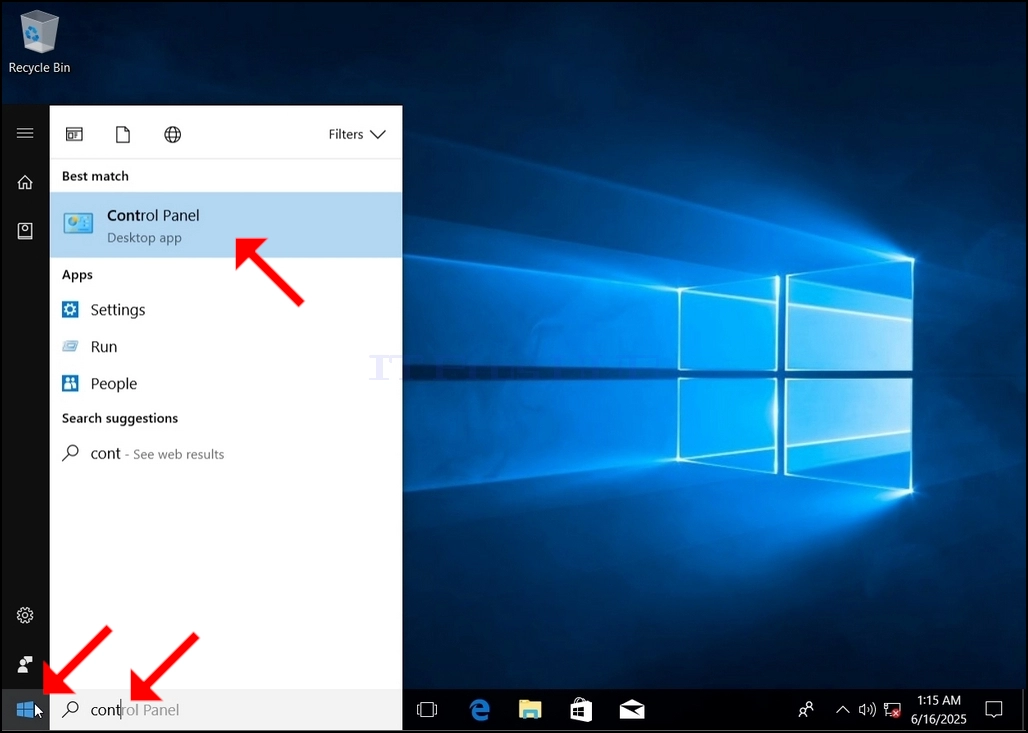
Depois de encontrá-lo, clique nele e aguarde que a janela do Painel de controle apareça.
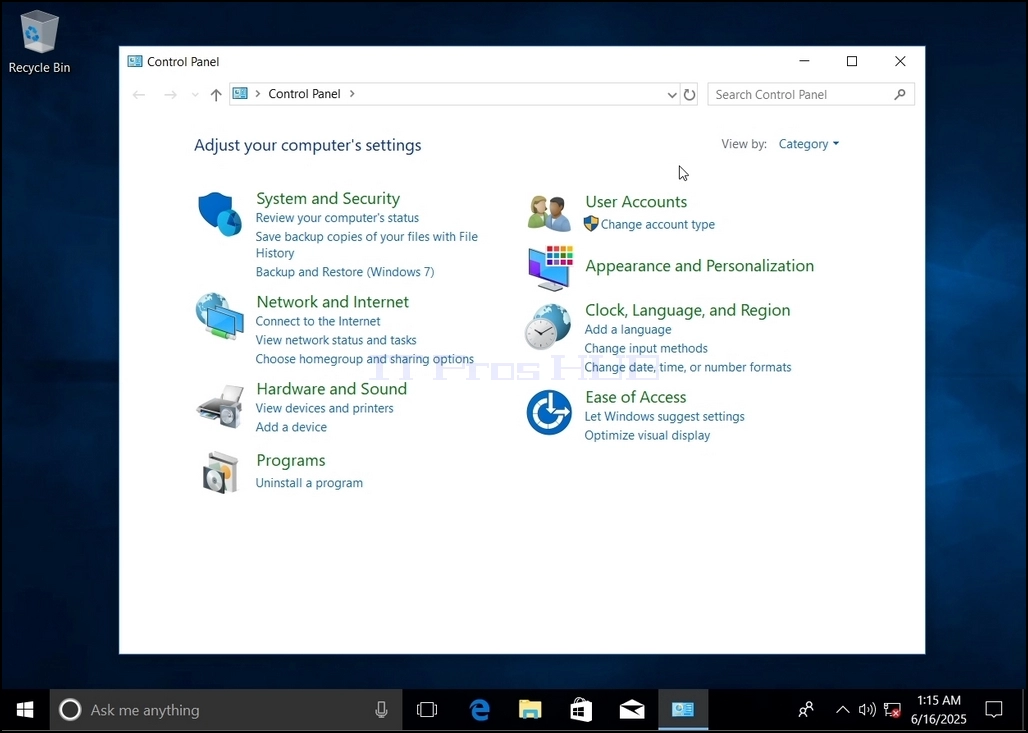
4. Assim que a janela do Painel de controle estiver aberta, amplie-a clicando no ícone ampliando no canto superior direito daquela janela.
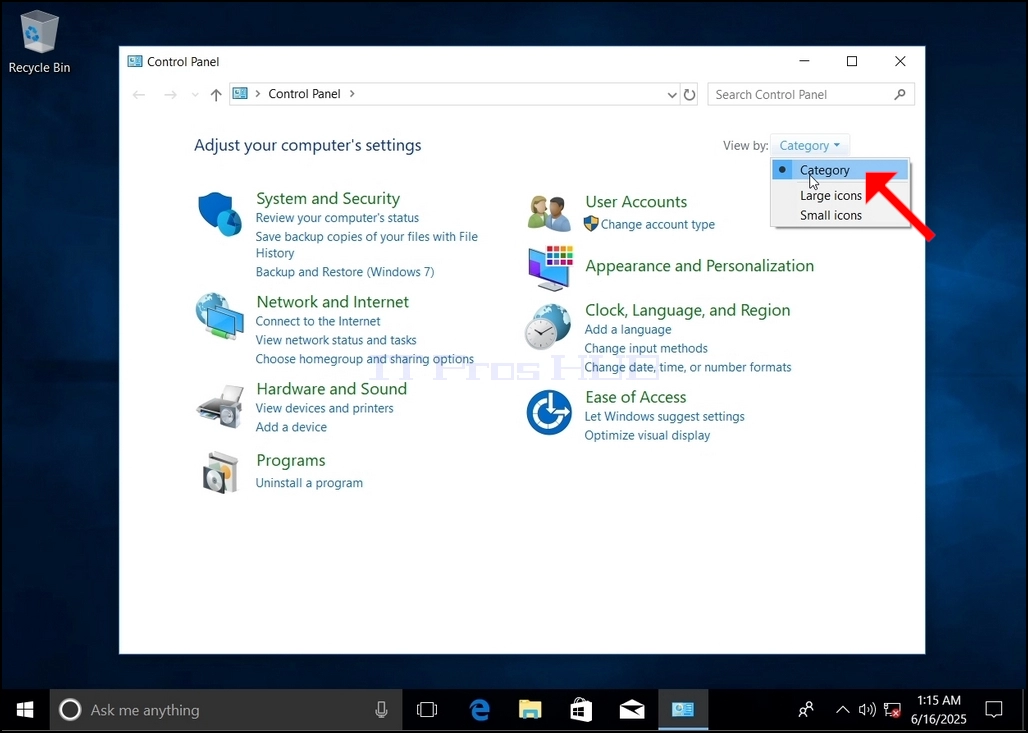
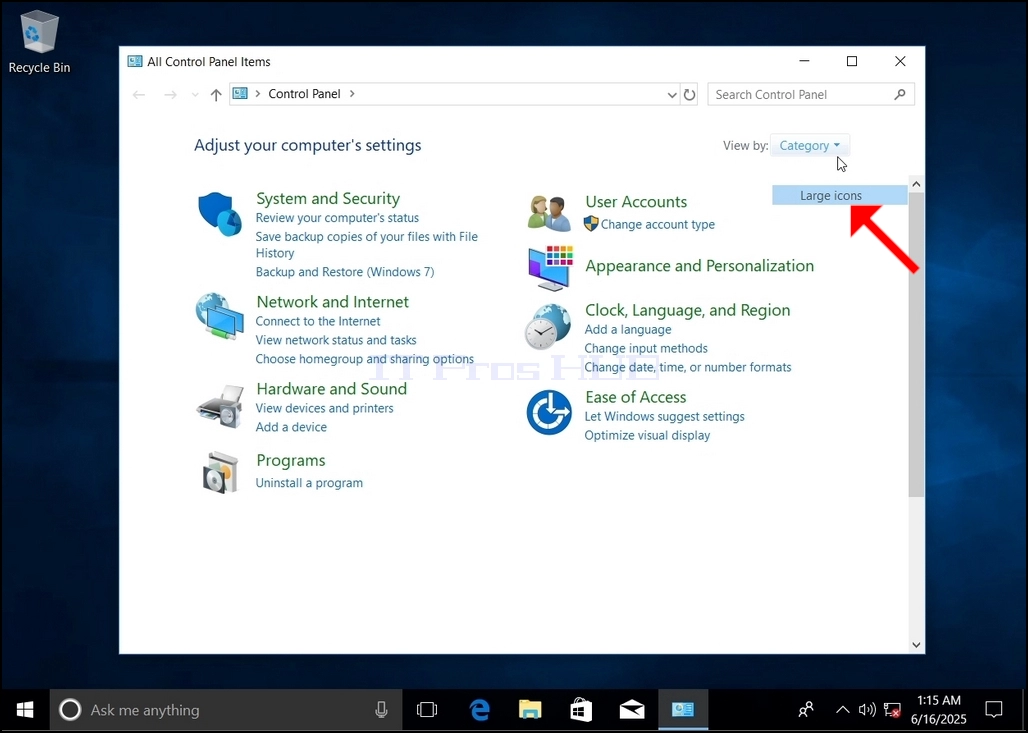
6. Procure o ícone Opções de Indexação e clique nele. Aguarde que a janela Opções de Indexação apareça.
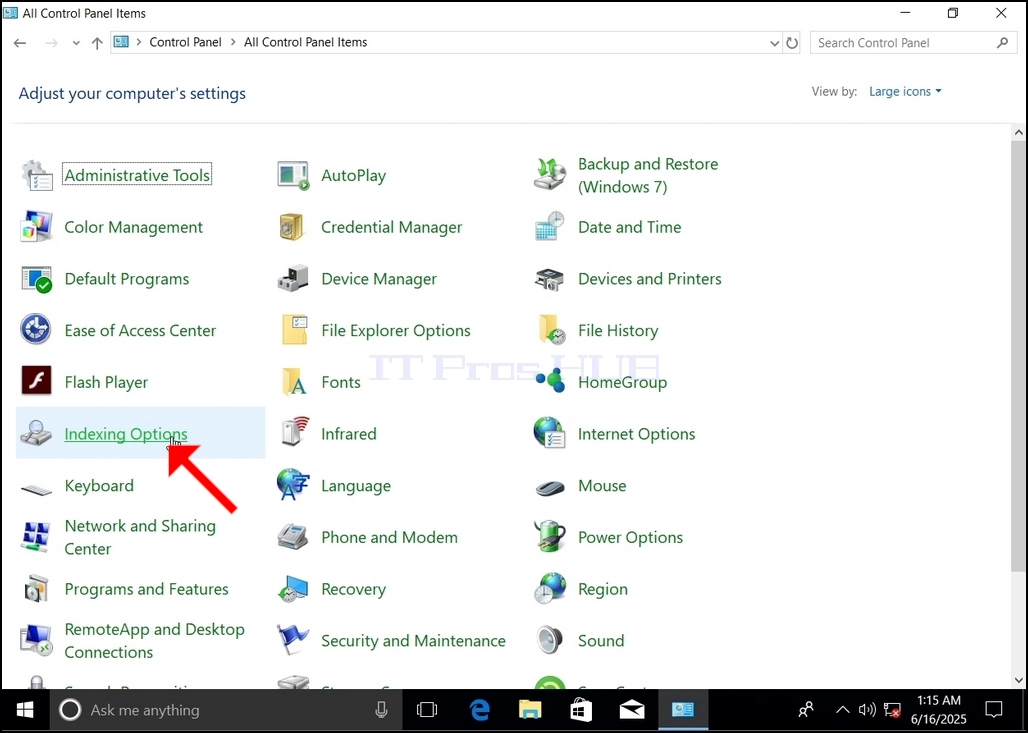
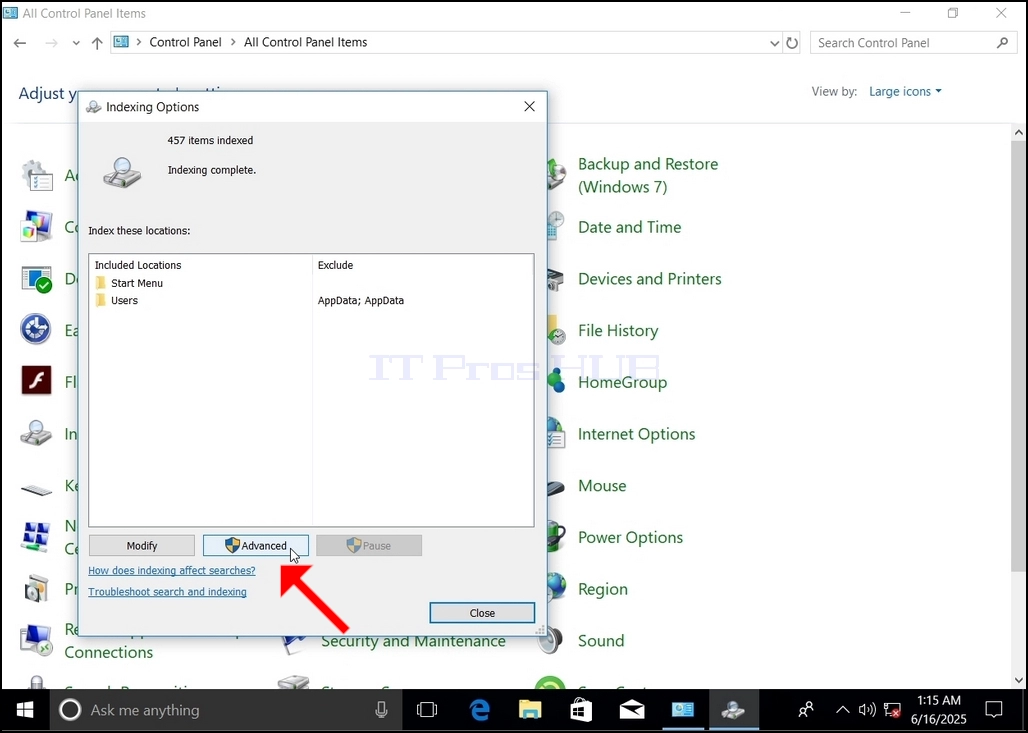
7. Assim que a janela de Opções de Indexação estiver aberta, clique no botão Avançado na parte inferior da janela.
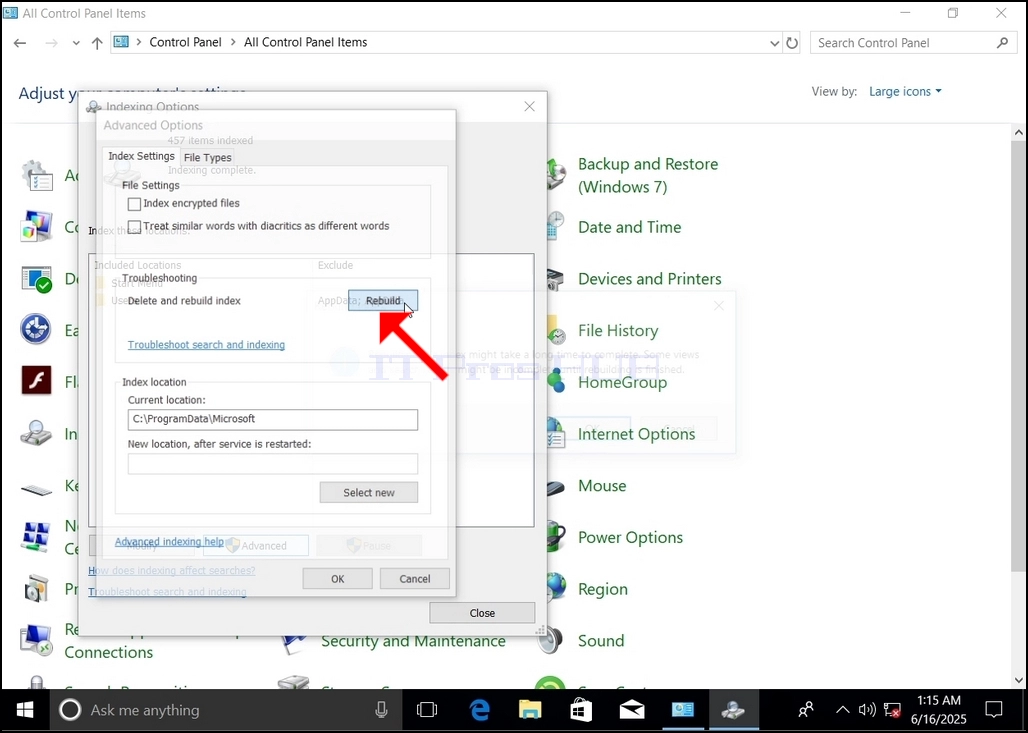
8. Na nova janela, procure o botão Reconstruir e clique nele. Depois aparece uma caixa de confirmação. Clique no botão OK nele para começar a reconstruir o índice.

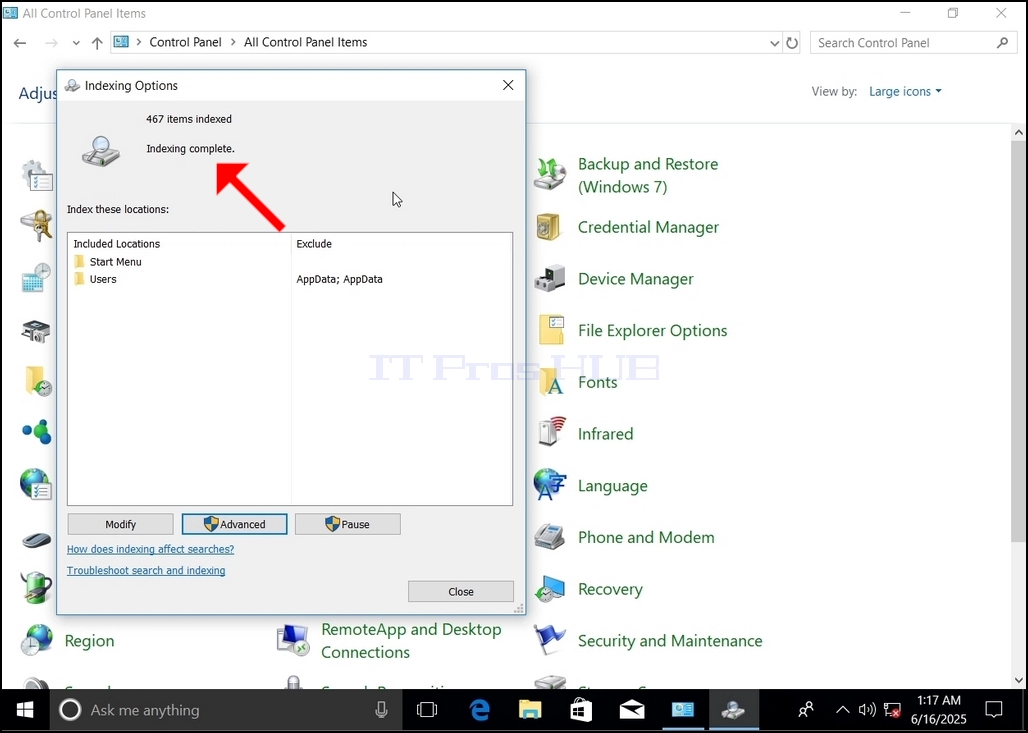
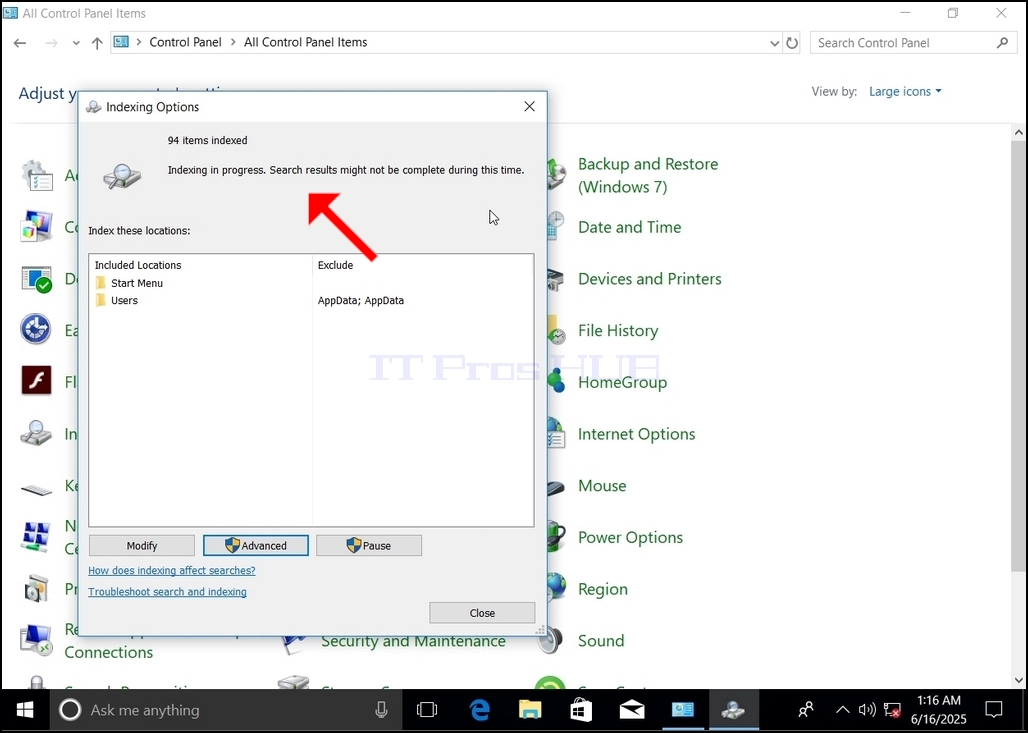
9. Depois de clicar em OK na caixa de confirmação, o Windows começará a reconstruir seu índice. Pode levar algum tempo para o processo real começar, Espere pacientemente alguns segundos a alguns minutos. No momento em que o processo começa, o "Indexação completa"a sentença será substituída por "A indexar em progresso. Os resultados da pesquisa podem não estar completos durante este tempo."
Além disso, o número de itens indexados será reset para 0 por um momento e, em seguida, começar a aumentar.
Note que todas as janelas que estão relacionadas com o processo de indexação podem agora ser fechadas e o processo de reconstrução ainda estaria rodando o fundo.
Note-se que a velocidade do processo de indexação pode ser reduzida devido à atividade do usuário no computador. Quanto mais intensa a atividade menos a velocidade de indexação seria.
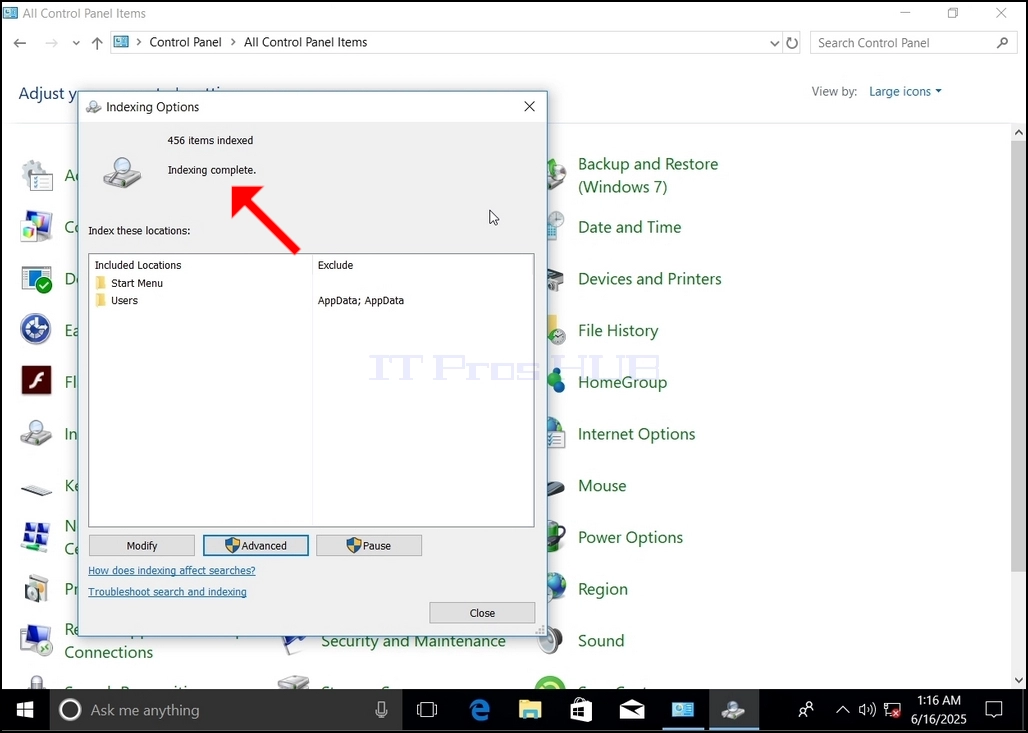
10. Para verificar se o processo de indexação é feito, voltar para as opções de indexação através do painel de controle, como explicado nas etapas anteriores. Se o processo estiver completo, você verá o "Indexação completa" sentença aparece novamente.
Uma vez que o Windows não notifica o usuário uma vez que este processo é feito, há realmente uma necessidade de executar o último mencionado. Dependendo do número de arquivos, pastas, drivers e partições marcados para indexação, este processo pode levar de alguns minutos a algumas horas.
- Detalhes
- Escrito por: IT Pro
- Categoria: How to Articles
- Acessos: 4889
1. Vá para o Windows Desktop
2. Clique em Iniciar
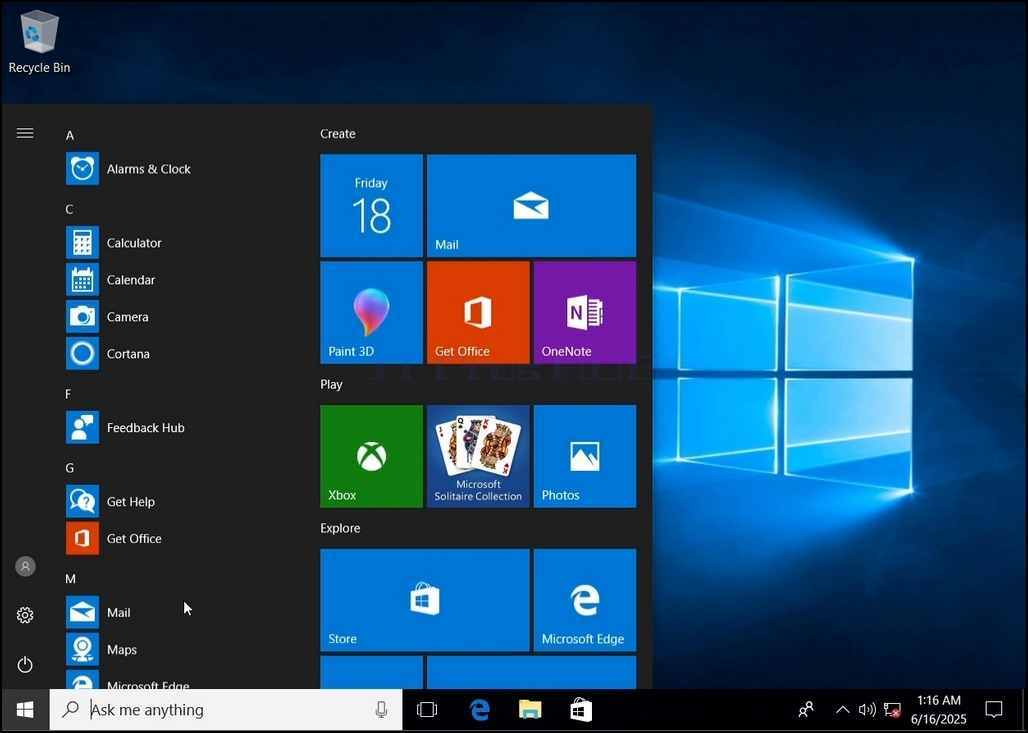
Depois de encontrá-lo, clique nele e aguarde que a janela do Painel de controle apareça.
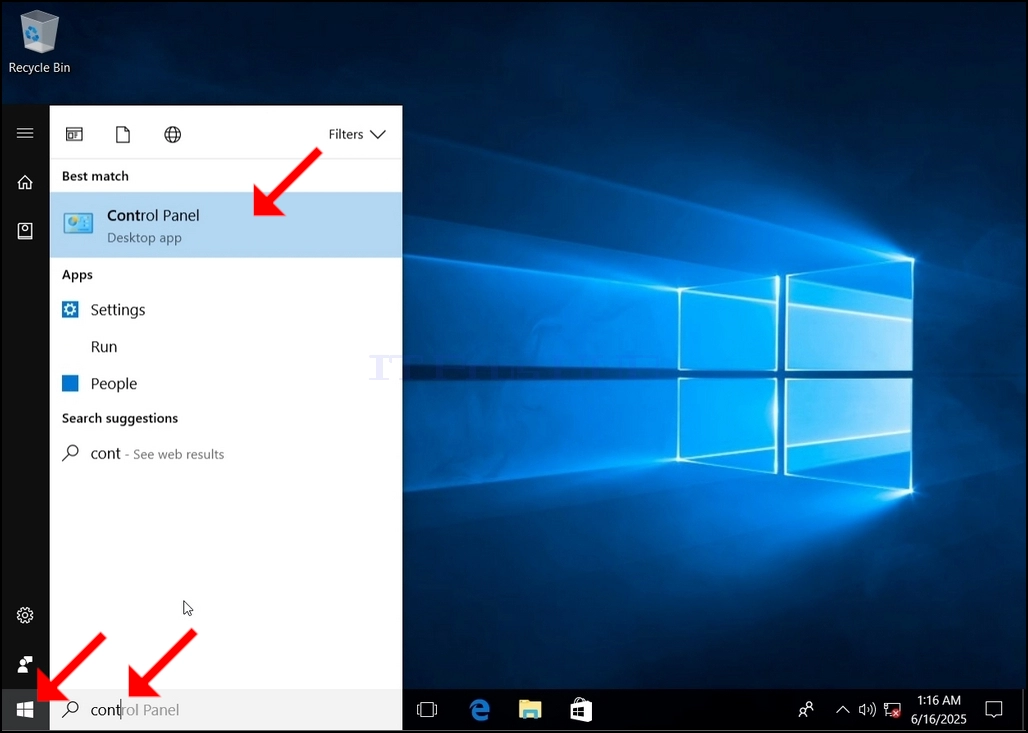
4. Assim que a janela do Painel de controle estiver aberta, amplie-a clicando no ícone ampliando no canto superior direito daquela janela.
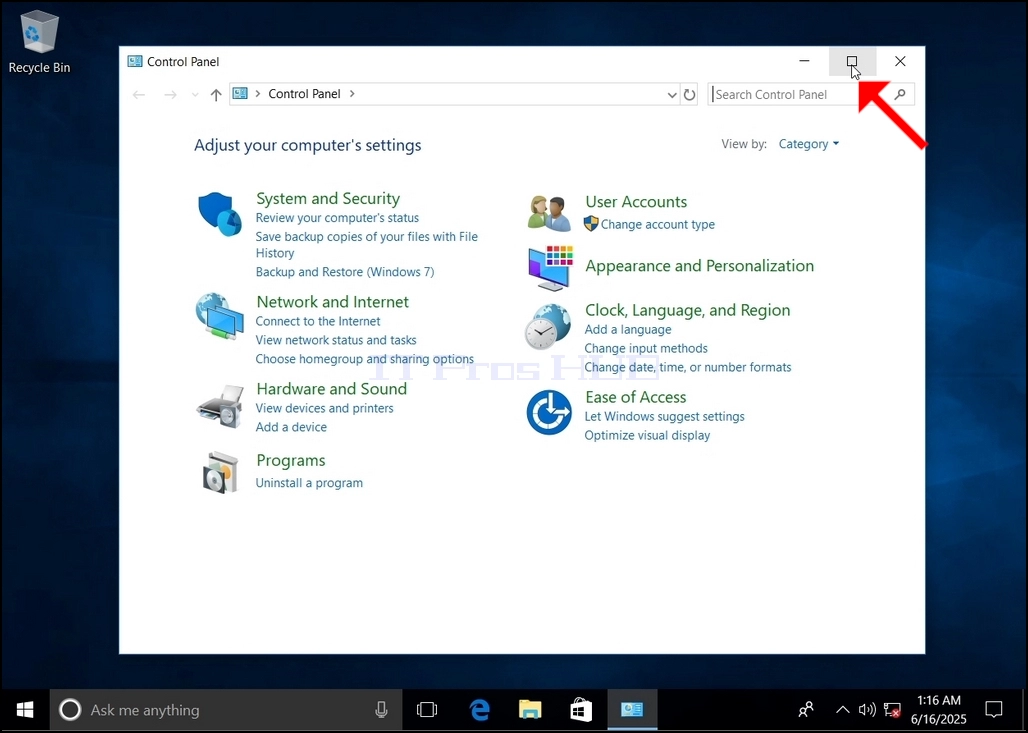
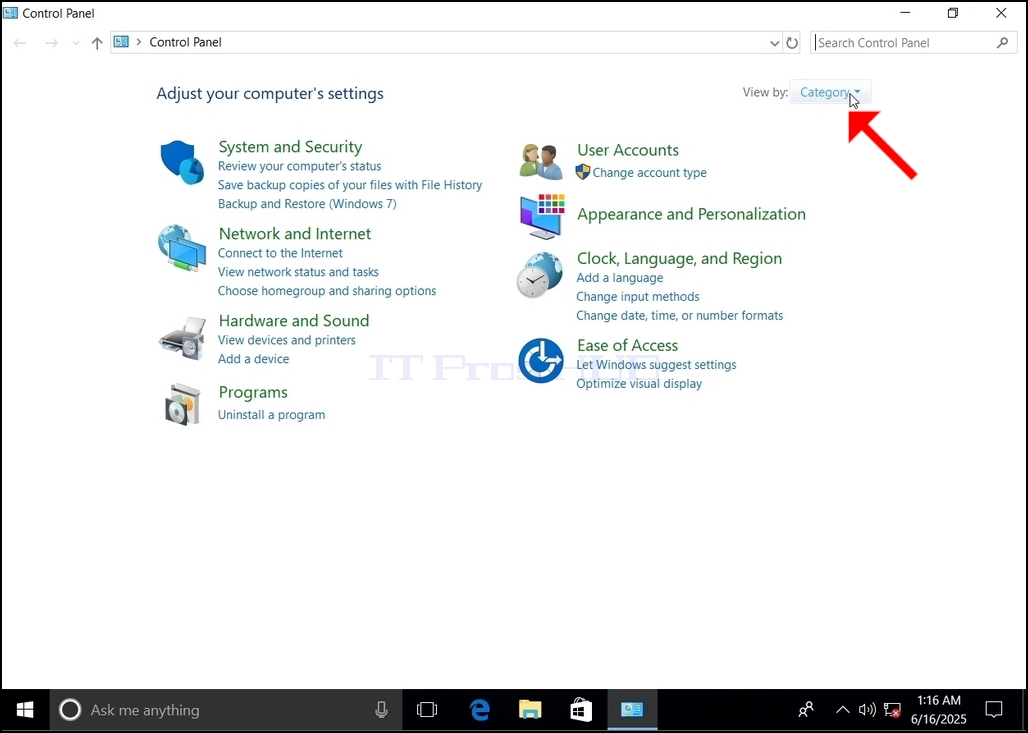
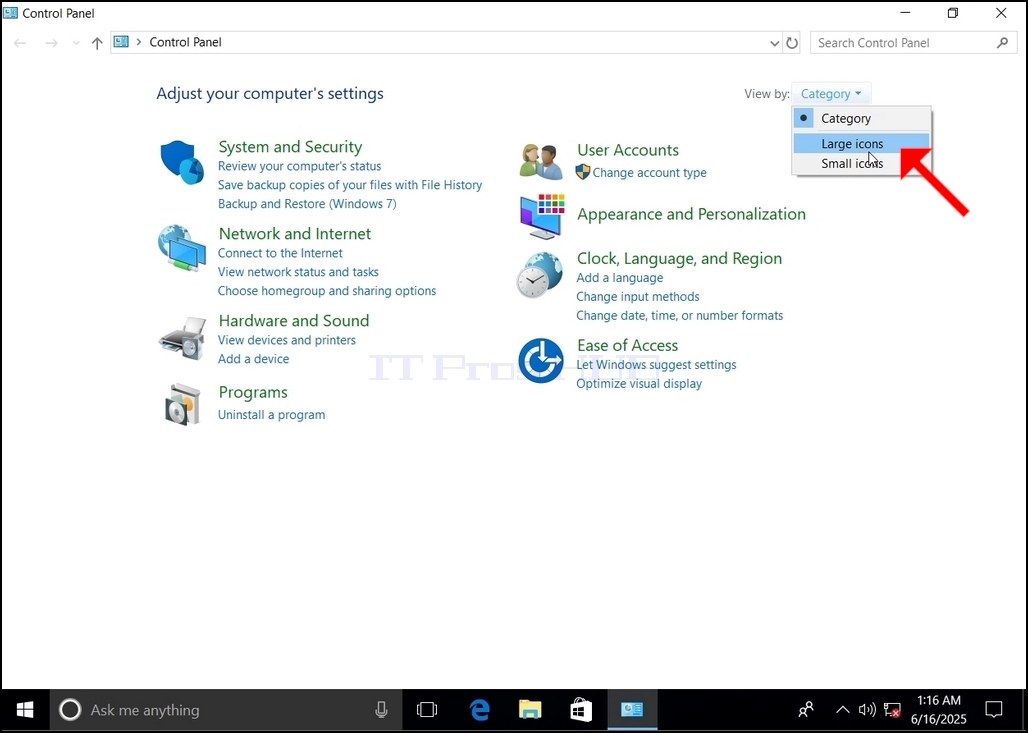
6. Procure o ícone Opções de Indexação e clique nele. Aguarde que a janela Opções de Indexação apareça.
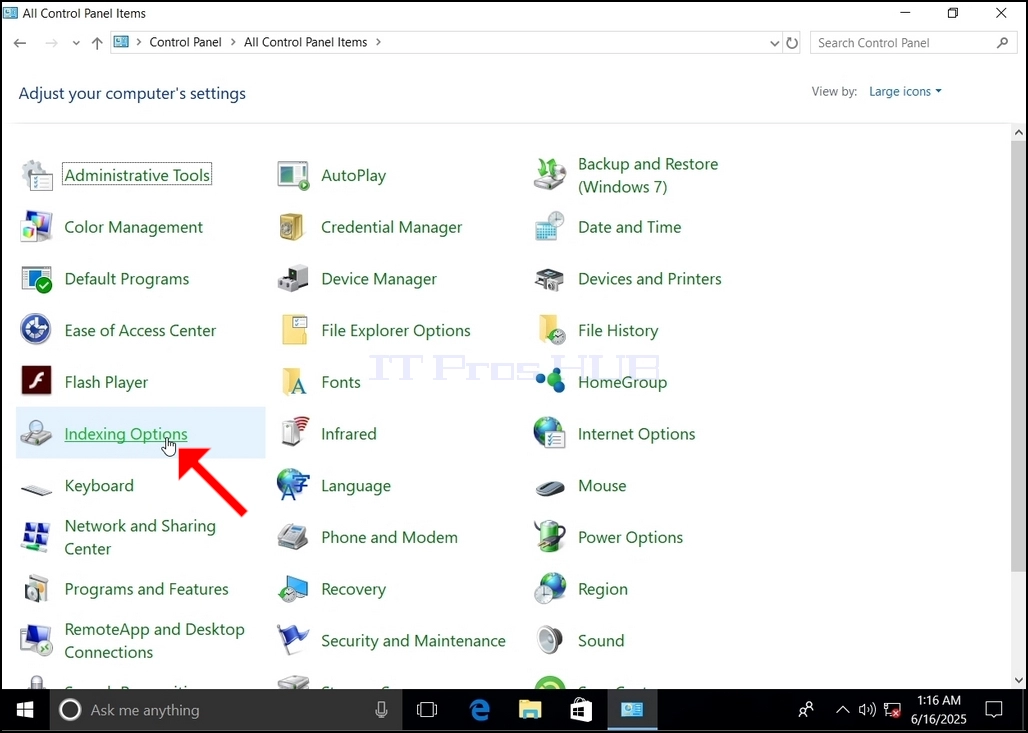
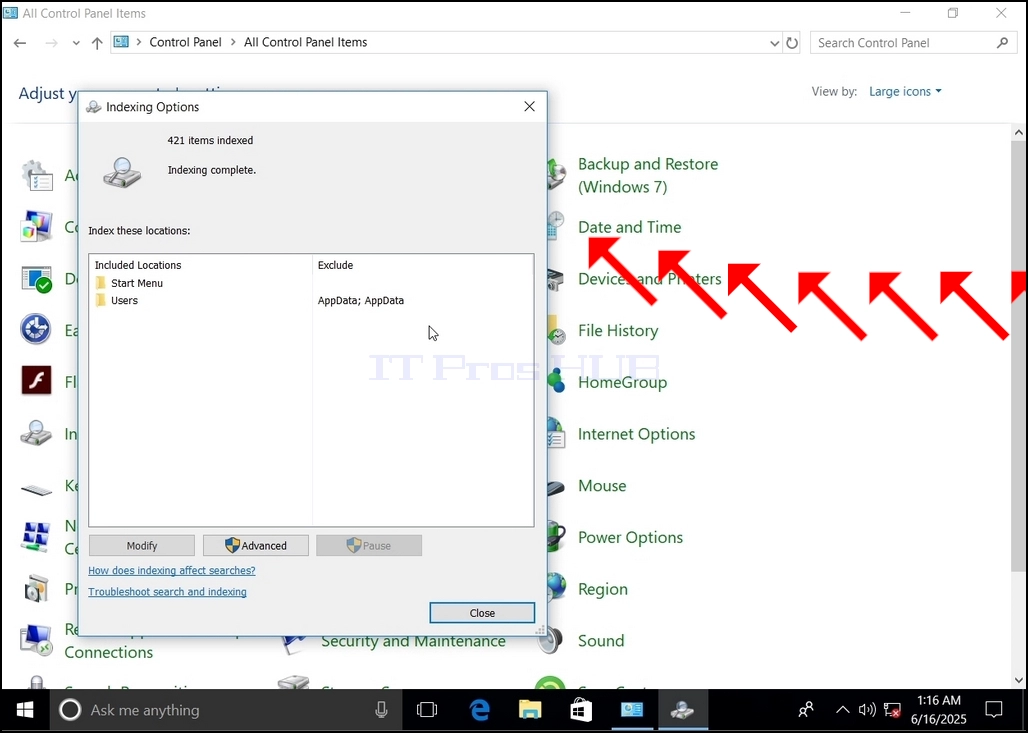
7. Assim que a janela de Opções de Indexação estiver aberta, clique no botão Avançado na parte inferior da janela.
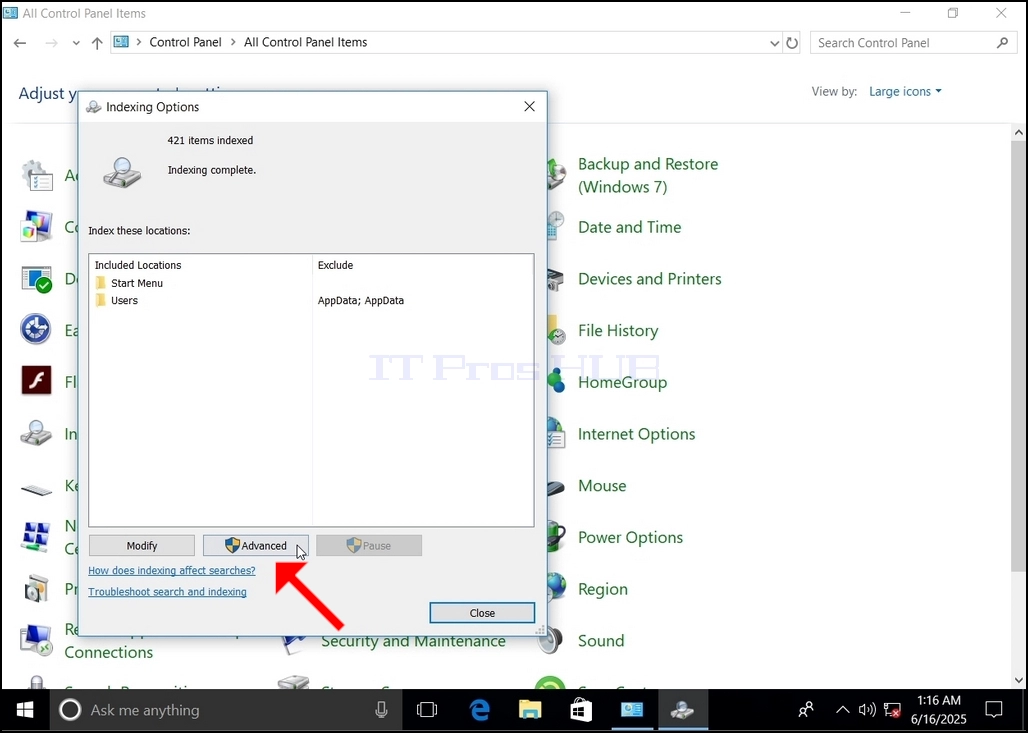
8. Na nova janela, procure o botão Reconstruir e clique nele. Depois aparece uma caixa de confirmação. Clique no botão OK nele para começar a reconstruir o índice.
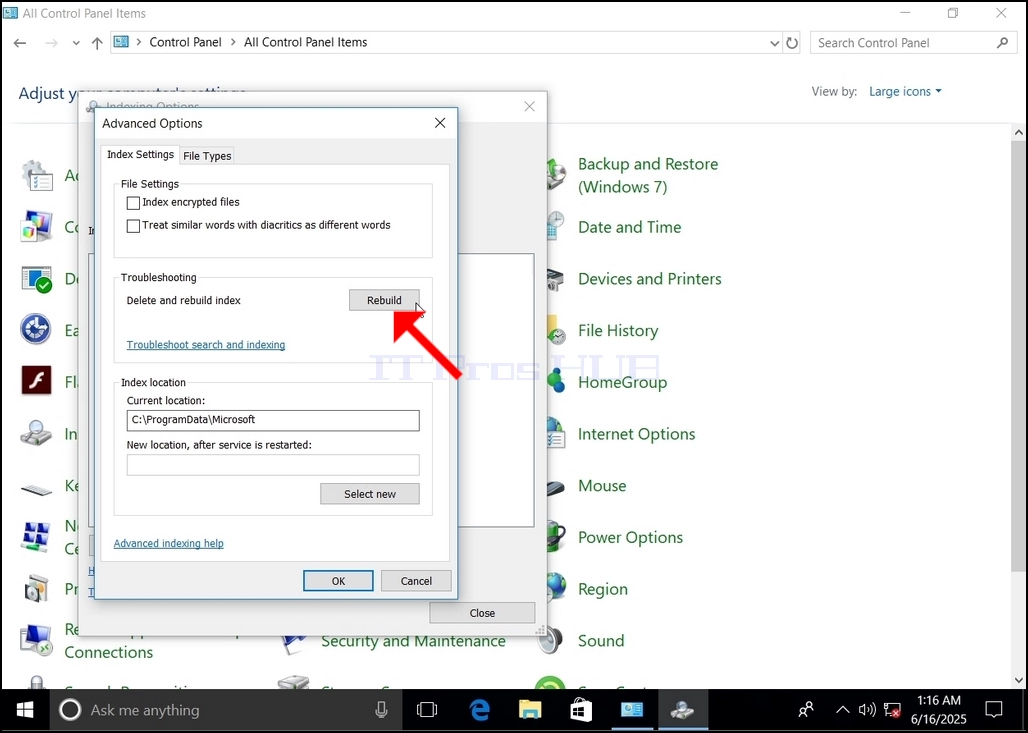
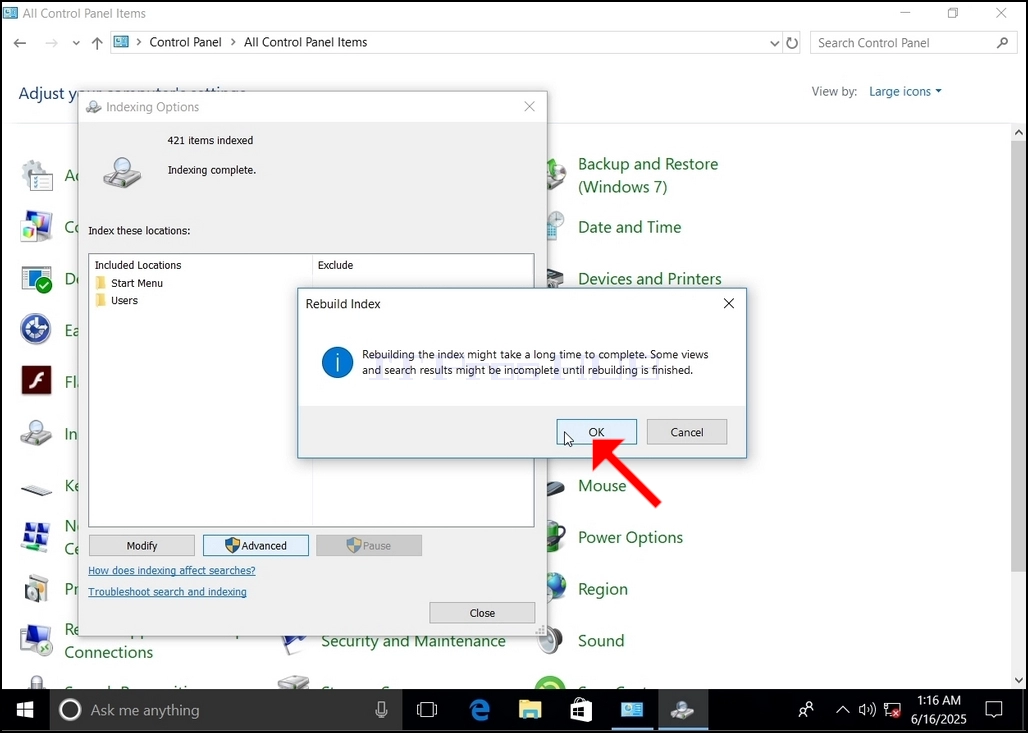
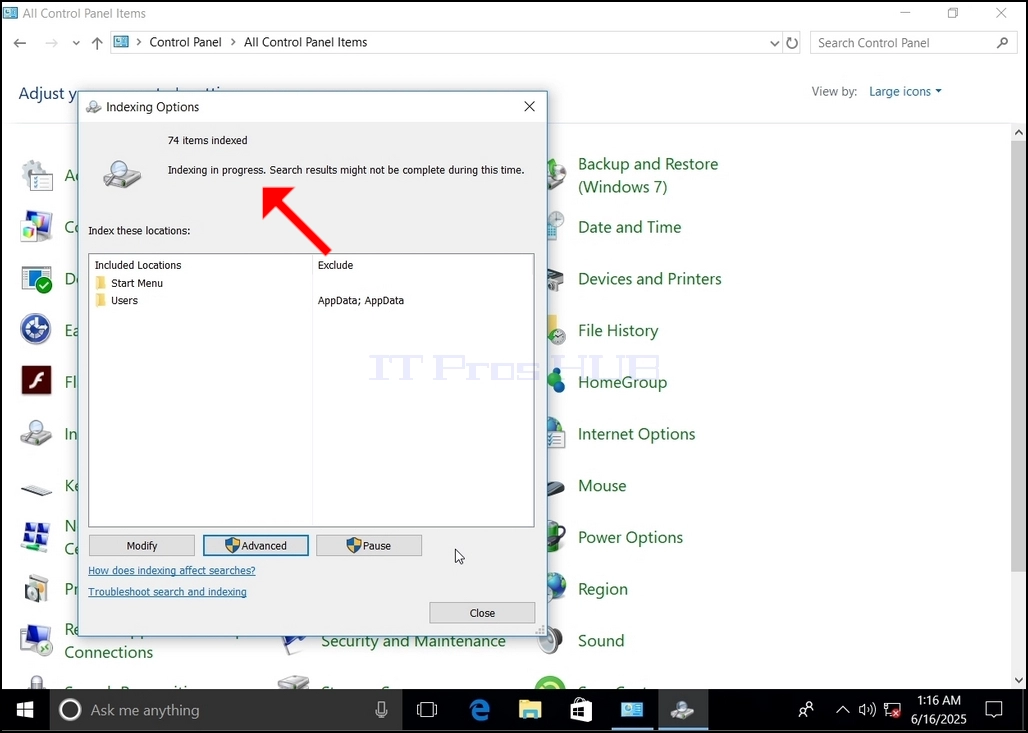
9. Depois de clicar em OK na caixa de confirmação, o Windows começará a reconstruir seu índice. Pode levar algum tempo para o processo real começar, Espere pacientemente alguns segundos a alguns minutos. No momento em que o processo começa, o "Indexação completa"a sentença será substituída por "A indexar em progresso. Os resultados da pesquisa podem não estar completos durante este tempo."
Além disso, o número de itens indexados será reset para 0 por um momento e, em seguida, começar a aumentar.
Note que todas as janelas que estão relacionadas com o processo de indexação podem agora ser fechadas e o processo de reconstrução ainda estaria rodando o fundo.
Note-se que a velocidade do processo de indexação pode ser reduzida devido à atividade do usuário no computador. Quanto mais intensa a atividade menos a velocidade de indexação seria.
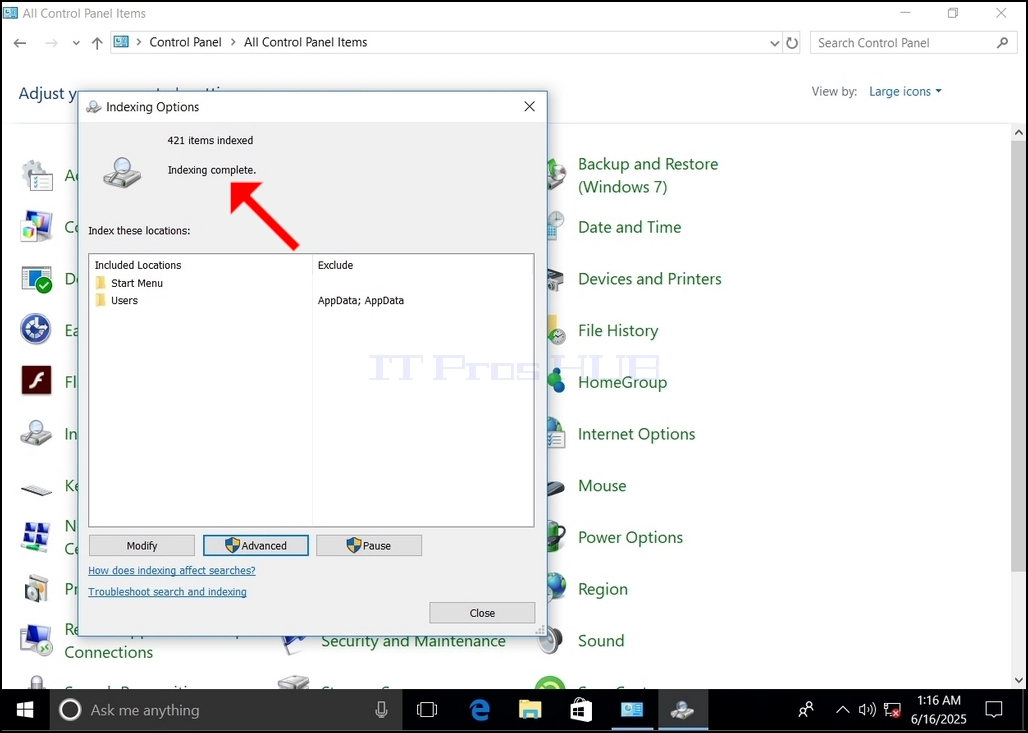
10. Para verificar se o processo de indexação é feito, voltar para as opções de indexação através do painel de controle, como explicado nas etapas anteriores. Se o processo estiver completo, você verá o "Indexação completa" sentença aparece novamente.
Uma vez que o Windows não notifica o usuário uma vez que este processo é feito, há realmente uma necessidade de executar o último mencionado. Dependendo do número de arquivos, pastas, drivers e partições marcados para indexação, este processo pode levar de alguns minutos a algumas horas.
- Detalhes
- Escrito por: IT Pro
- Categoria: How to Articles
- Acessos: 5580
1. Acesse a Área de Trabalho do Windows
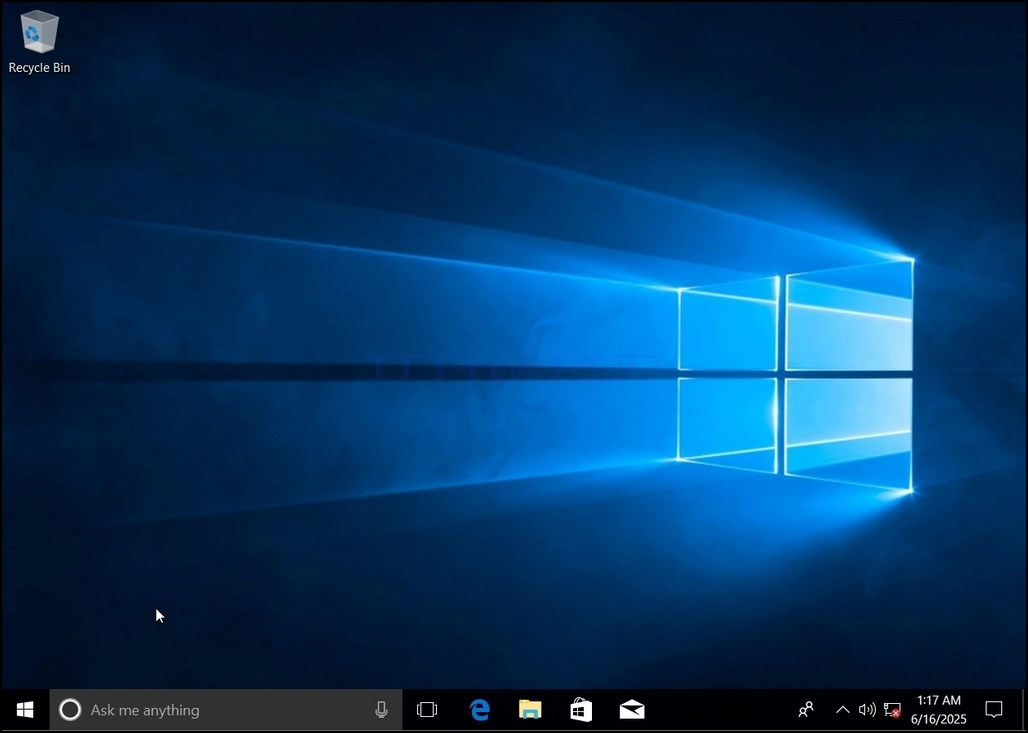
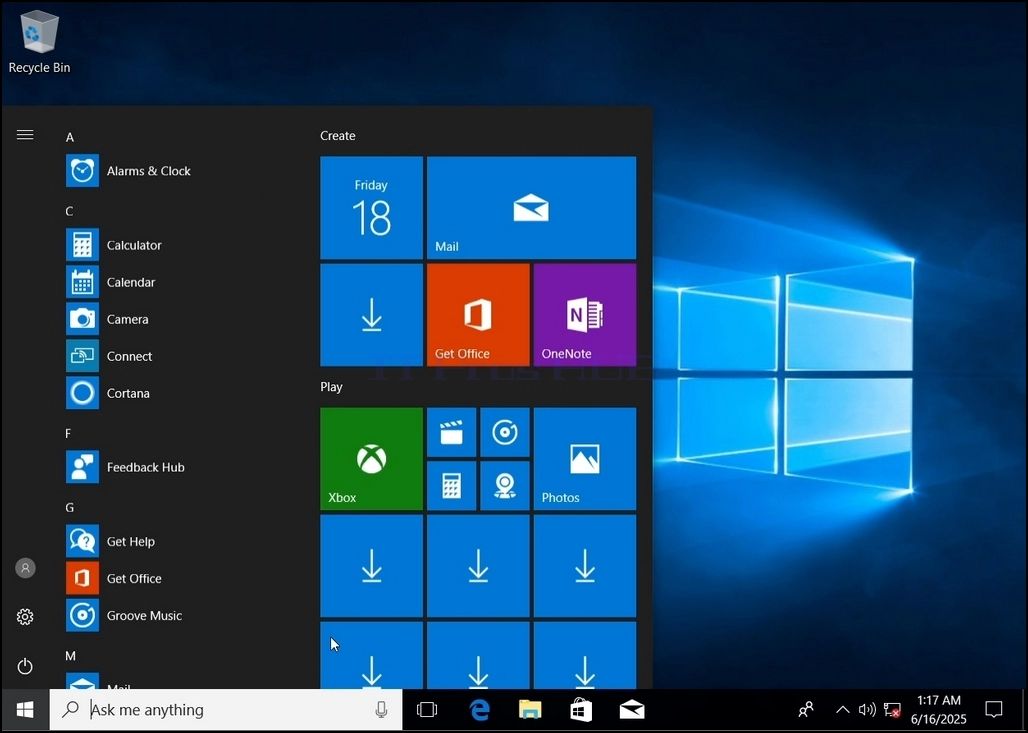
2. Clique em Iniciar
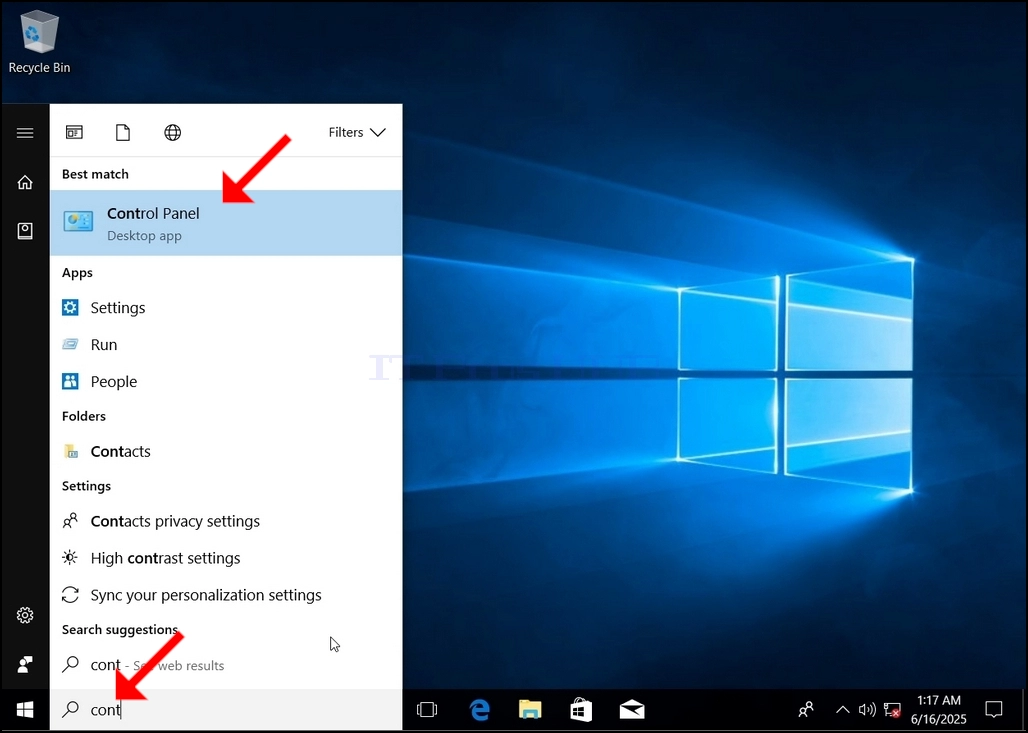
Após encontrá-lo, clique nele e aguarde a janela do Painel de Controle aparecer.

4. Após abrir a janela do Painel de Controle, amplie-a clicando no ícone de ampliação no canto superior direito da janela.
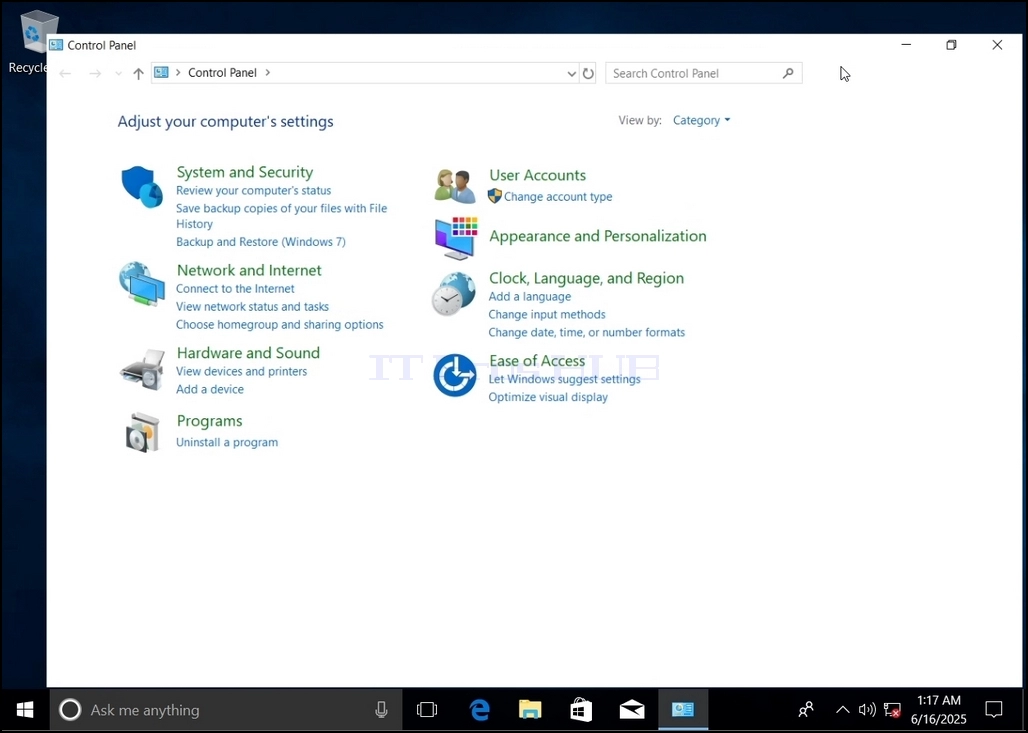

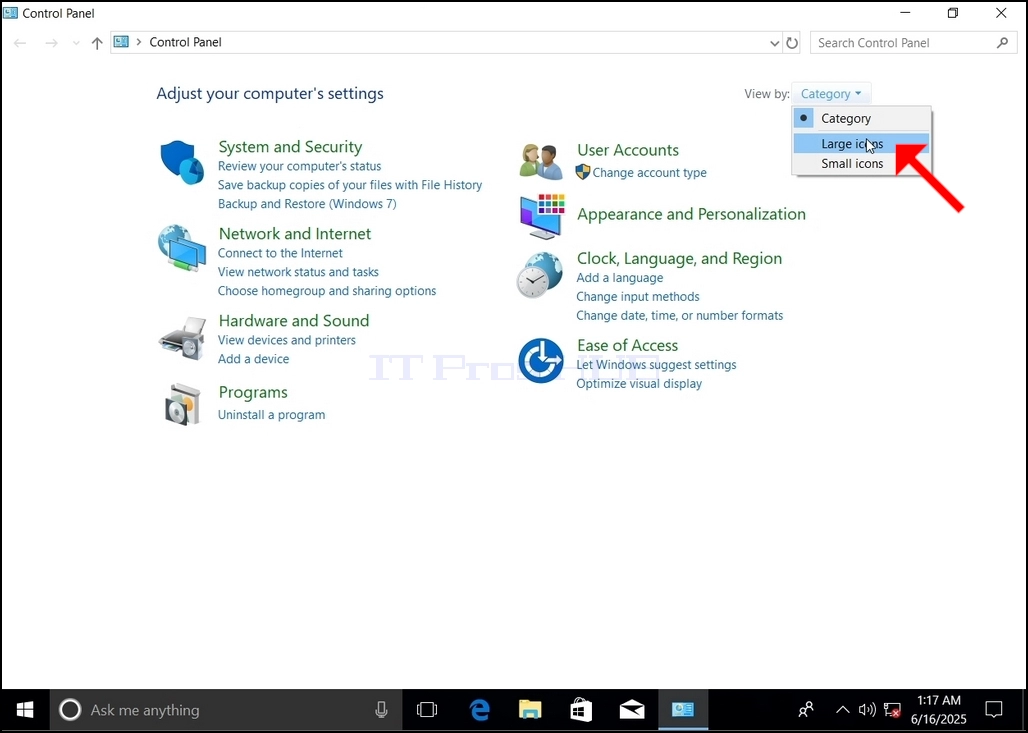
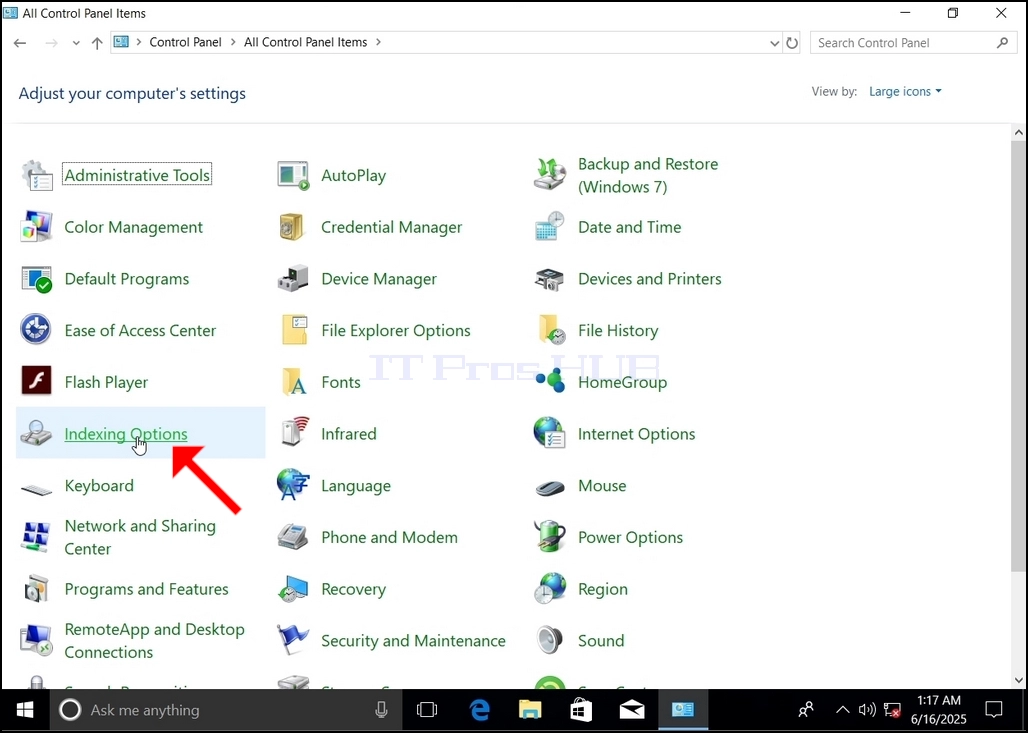
6. Procure o ícone Opções de Indexação e clique nele. Aguarde até que a janela Opções de Indexação apareça.

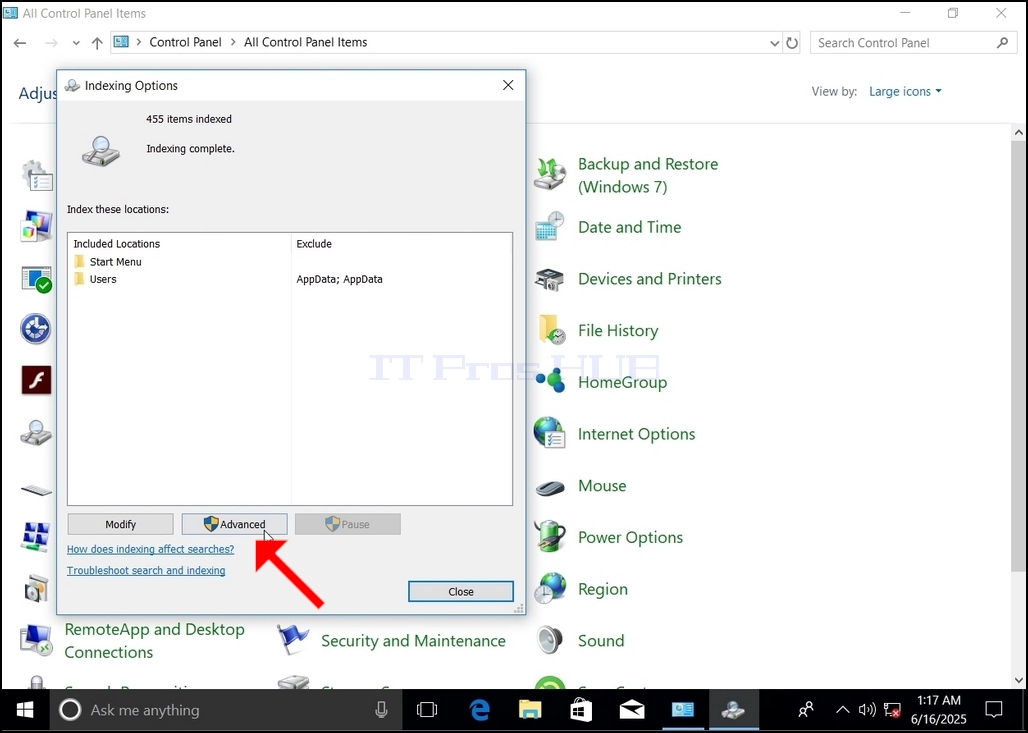
7. Quando a janela Opções de Indexação estiver aberta, clique no botão Avançado na parte inferior da janela.
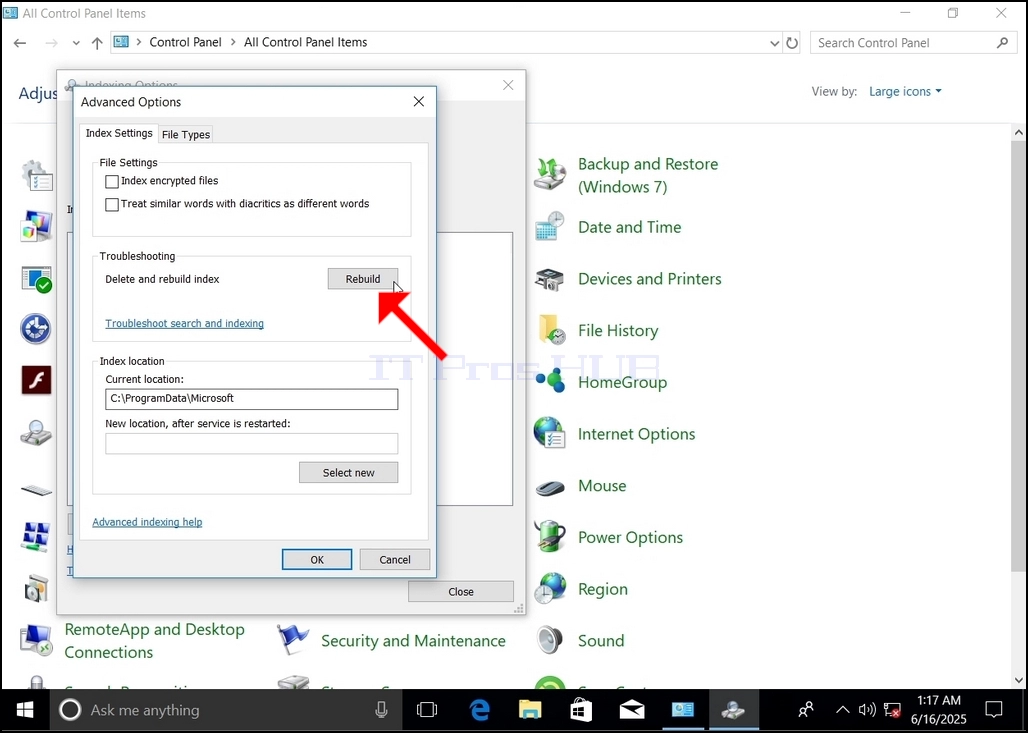
8. Na nova janela, procure o botão Reconstruir e clique nele. Em seguida, uma caixa de confirmação será exibida. Clique no botão OK para iniciar a reconstrução do índice.
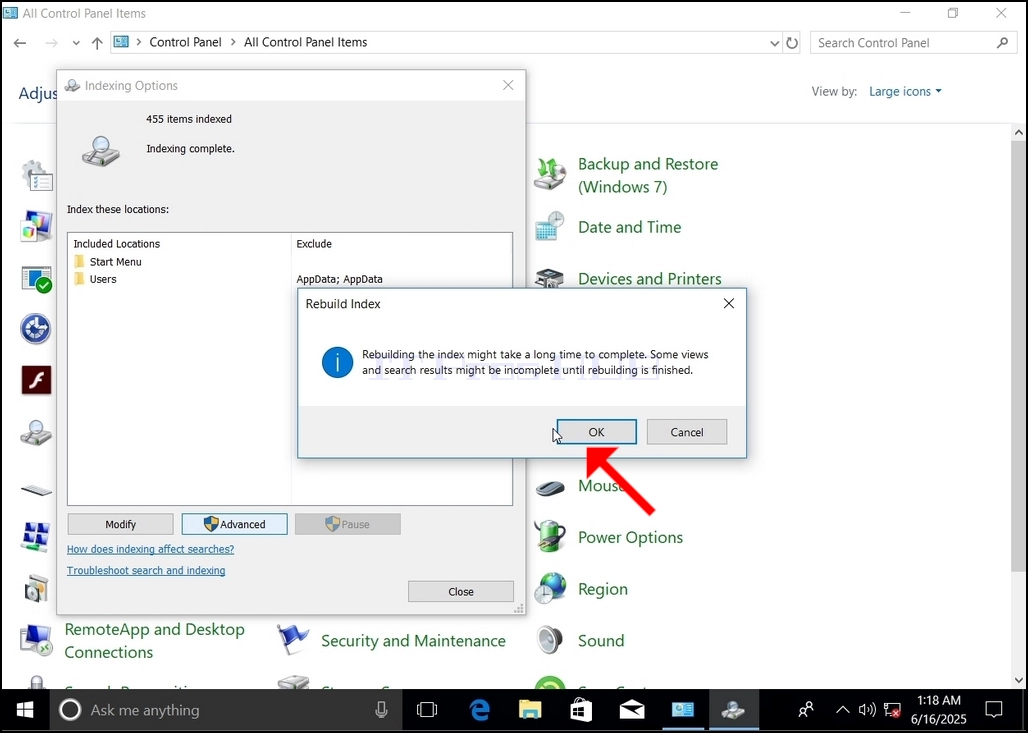
9. Após clicar em OK na caixa de confirmação, o Windows iniciará a reconstrução do índice. Pode levar algum tempo para que o processo seja iniciado. Aguarde pacientemente, de alguns segundos a alguns minutos. No momento em que o processo for iniciado, a frase "Indexação Concluída" será substituída por "Indexação em andamento. Os resultados da pesquisa podem não estar completos durante esse período."
- Detalhes
- Escrito por: IT Pro
- Categoria: How to Articles
- Acessos: 5237
1. Vá para o Windows Desktop
2. Clique em Iniciar
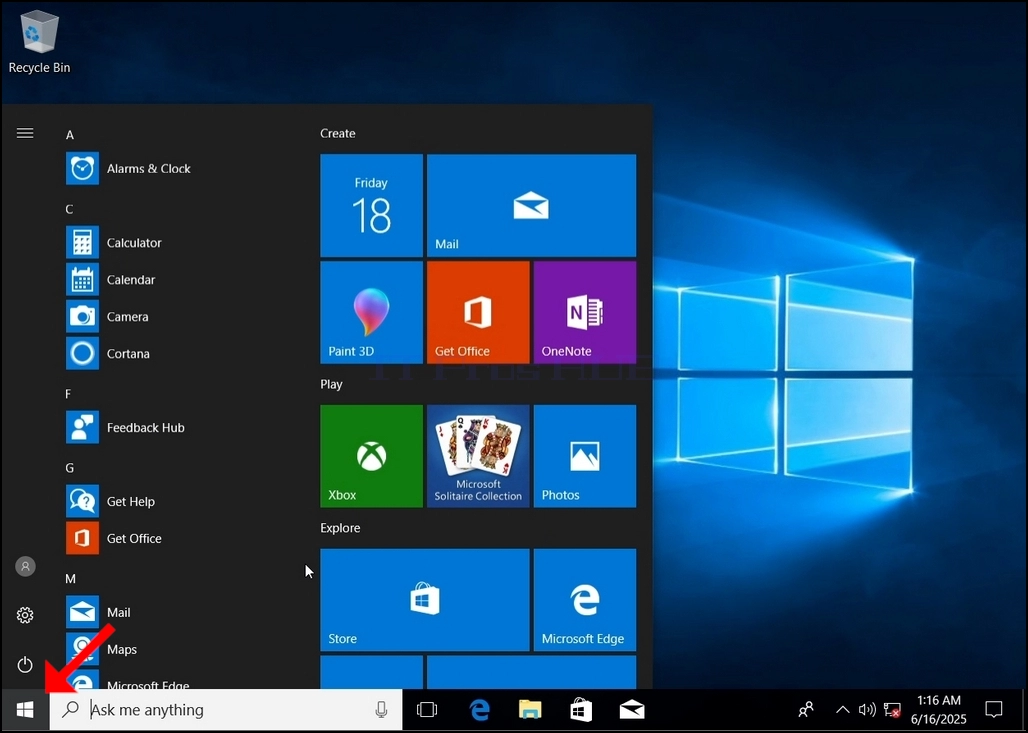
Depois de encontrá-lo, clique nele e aguarde que a janela do Painel de controle apareça.
4. Assim que a janela do Painel de controle estiver aberta, amplie-a clicando no ícone ampliando no canto superior direito daquela janela.
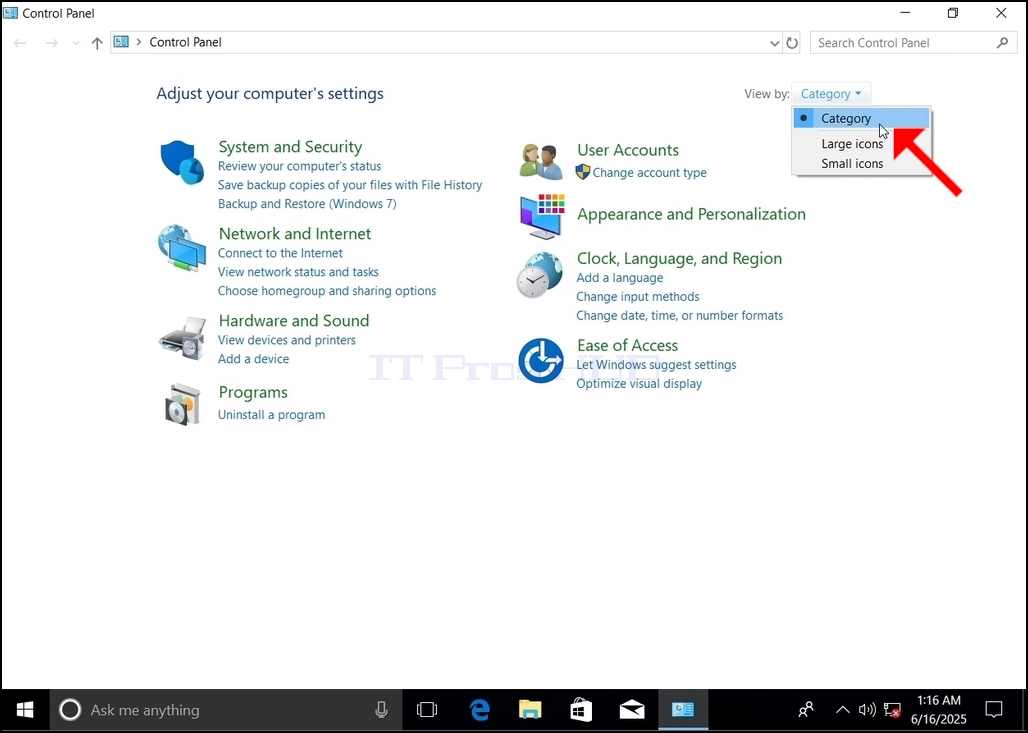
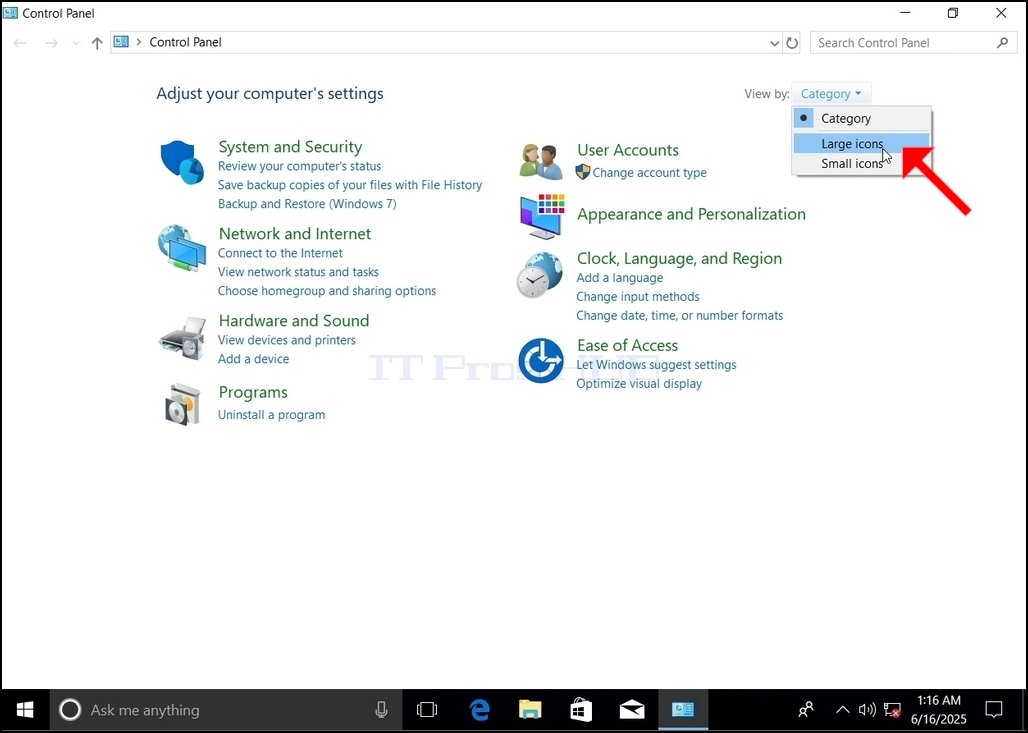
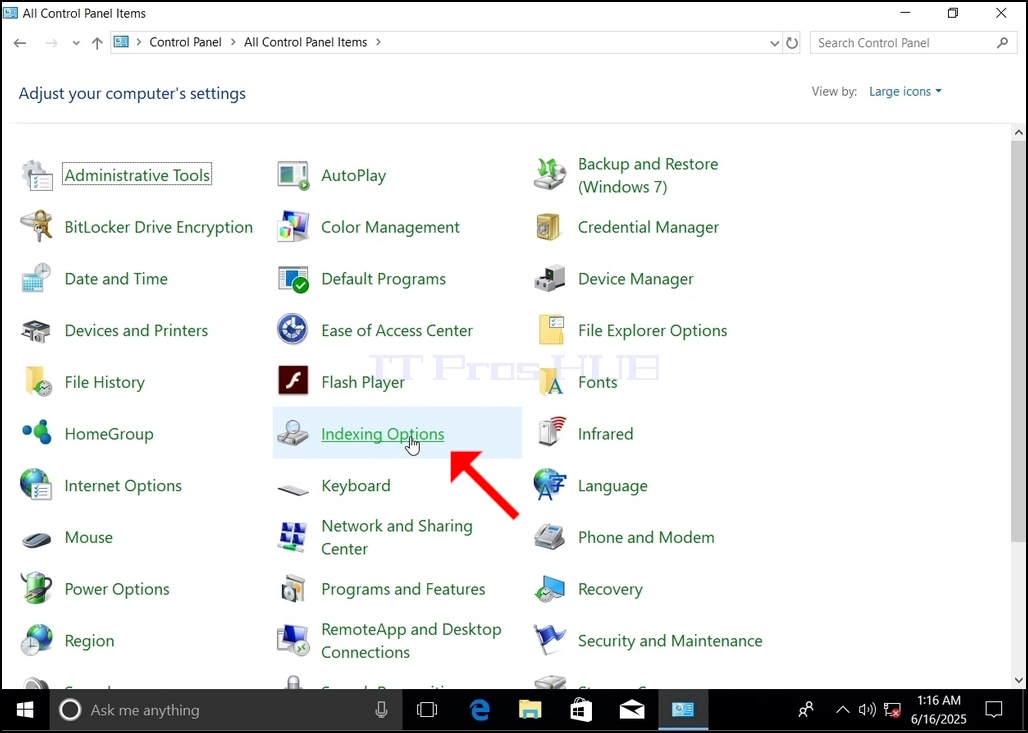
6. Procure o ícone Opções de Indexação e clique nele. Aguarde que a janela Opções de Indexação apareça.
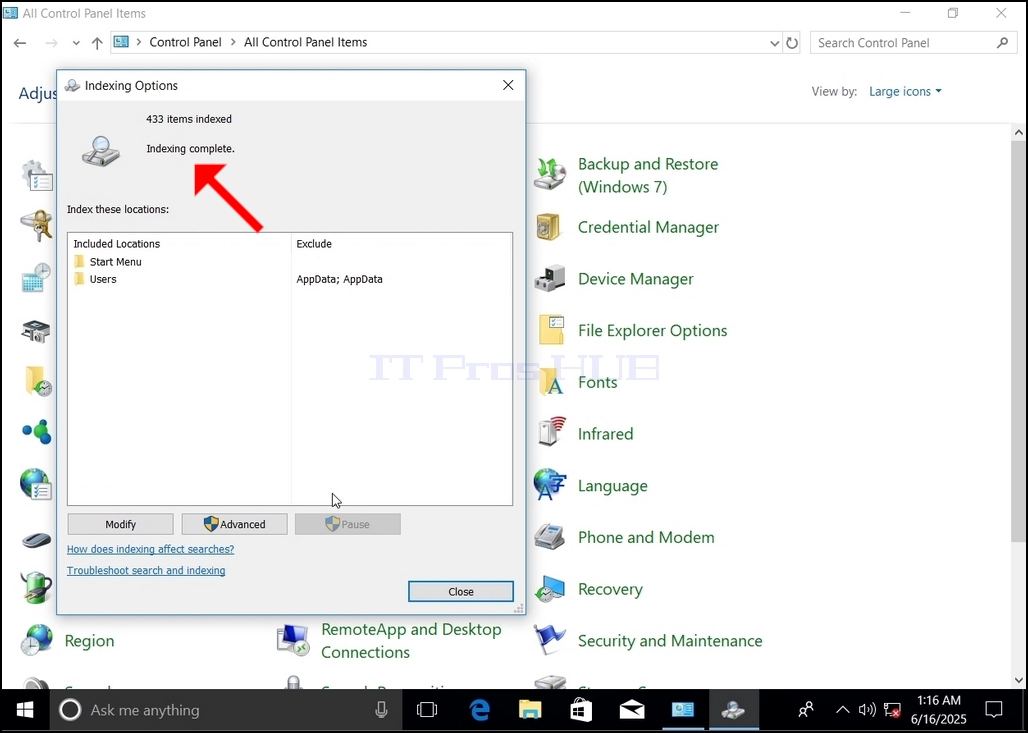
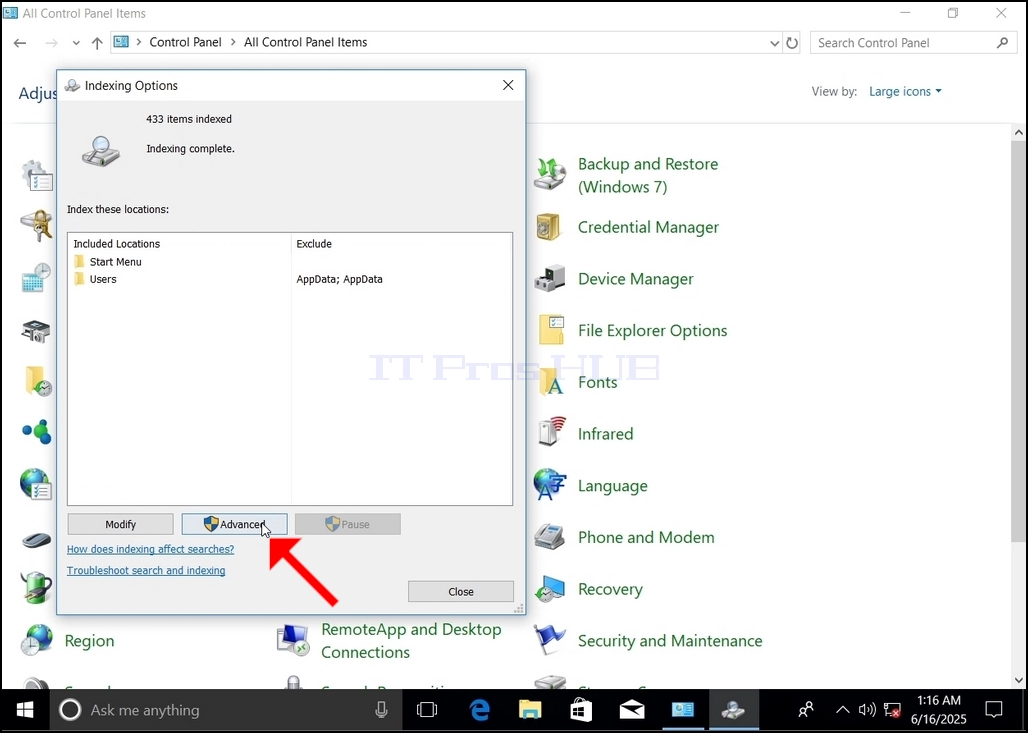
7. Assim que a janela de Opções de Indexação estiver aberta, clique no botão Avançado na parte inferior da janela.
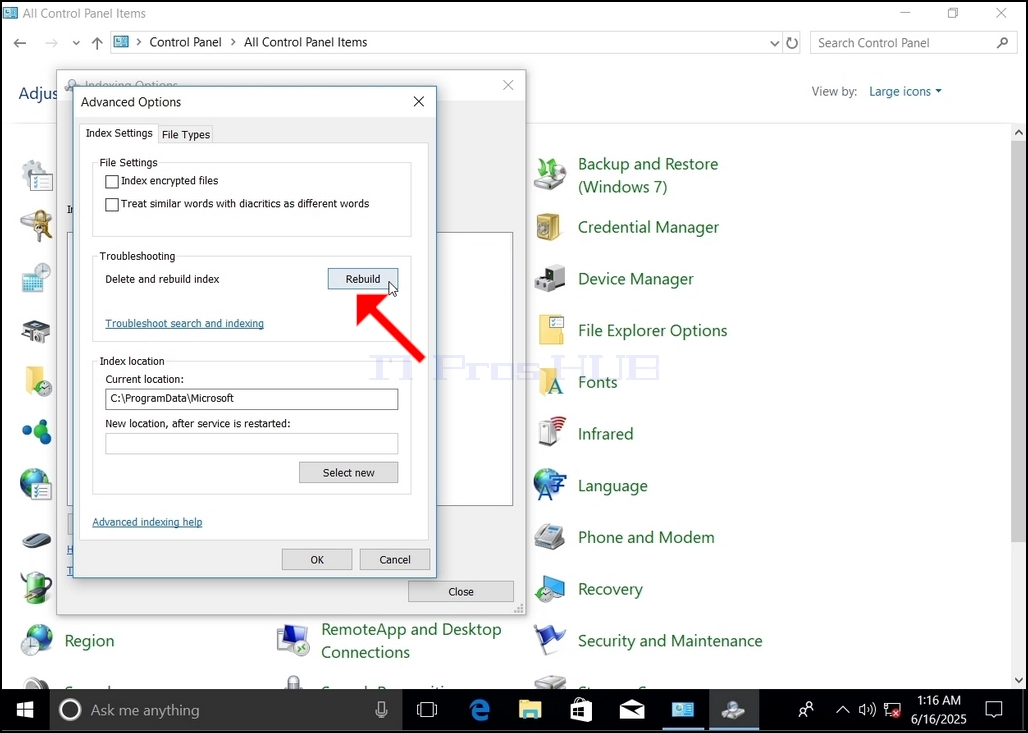
8. Na nova janela, procure o botão Reconstruir e clique nele. Depois aparece uma caixa de confirmação. Clique no botão OK nele para começar a reconstruir o índice.
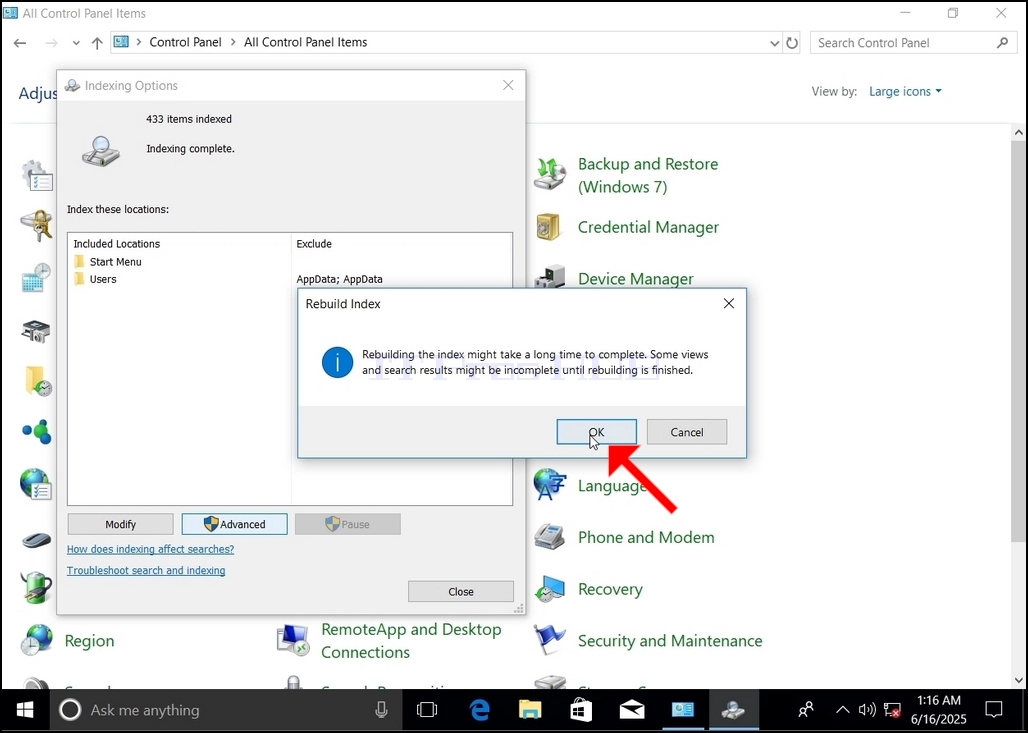
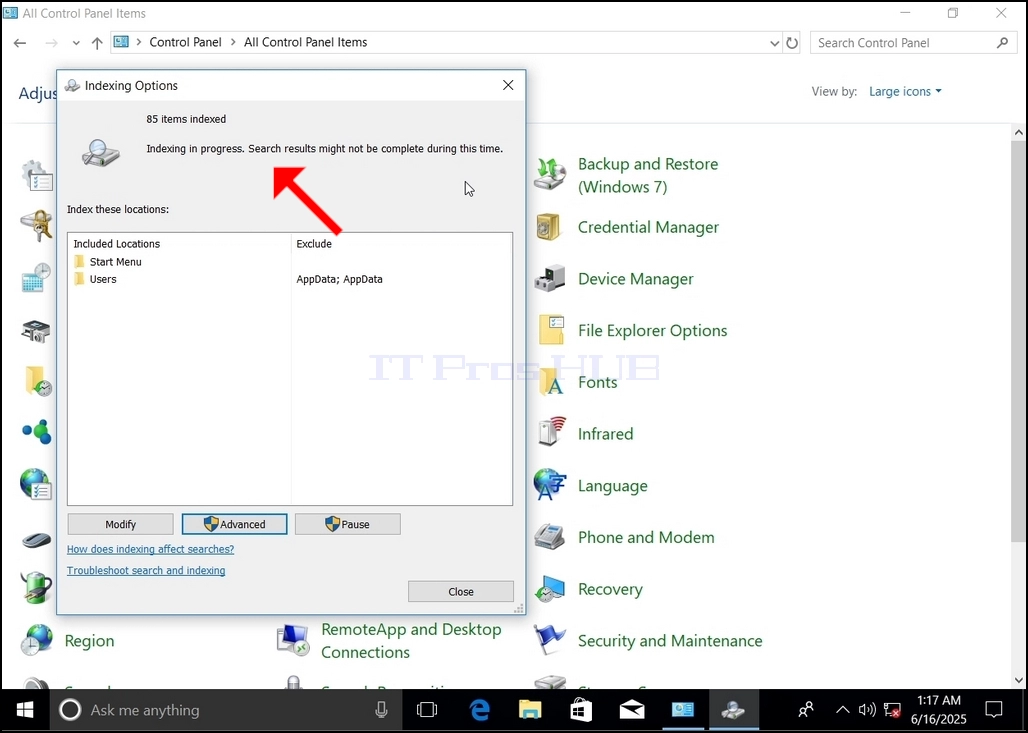
9. Depois de clicar em OK na caixa de confirmação, o Windows começará a reconstruir seu índice. Pode levar algum tempo para o processo real começar, Espere pacientemente alguns segundos a alguns minutos. No momento em que o processo começa, o "Indexação completa"a sentença será substituída por "A indexar em progresso. Os resultados da pesquisa podem não estar completos durante este tempo."
Além disso, o número de itens indexados será reset para 0 por um momento e, em seguida, começar a aumentar.
Note que todas as janelas que estão relacionadas com o processo de indexação podem agora ser fechadas e o processo de reconstrução ainda estaria rodando o fundo.
Note-se que a velocidade do processo de indexação pode ser reduzida devido à atividade do usuário no computador. Quanto mais intensa a atividade menos a velocidade de indexação seria.
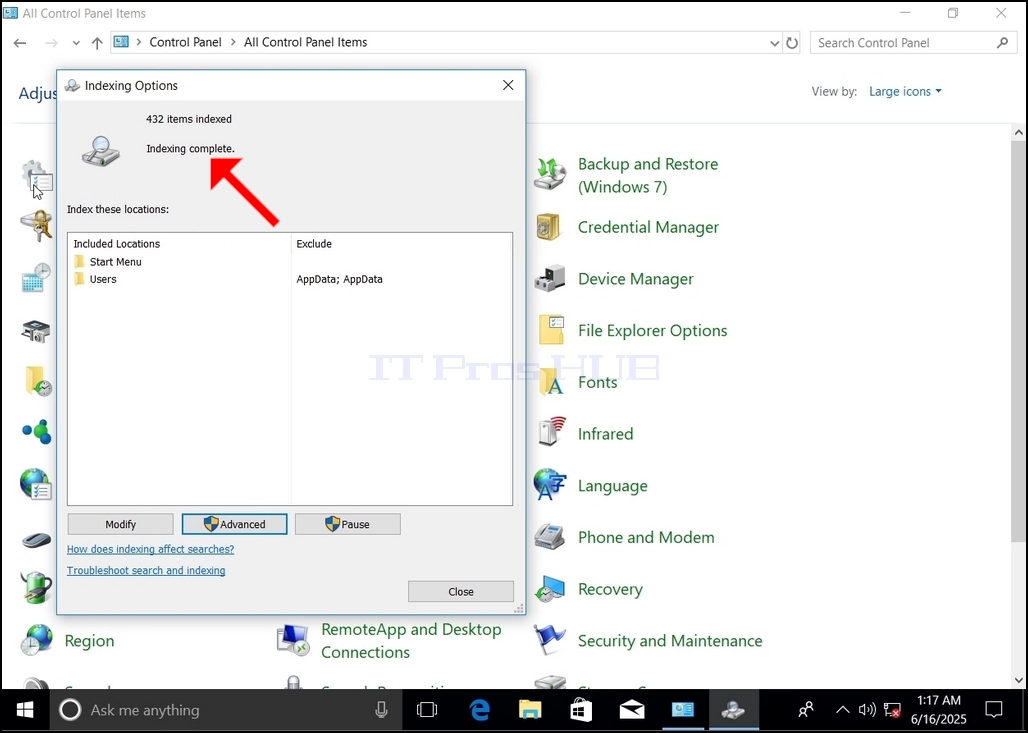
10. Para verificar se o processo de indexação é feito, voltar para as opções de indexação através do painel de controle, como explicado nas etapas anteriores. Se o processo estiver completo, você verá o "Indexação completa" sentença aparece novamente.
Uma vez que o Windows não notifica o usuário uma vez que este processo é feito, há realmente uma necessidade de executar o último mencionado. Dependendo do número de arquivos, pastas, drivers e partições marcados para indexação, este processo pode levar de alguns minutos a algumas horas.
- Detalhes
- Escrito por: IT Pro
- Categoria: How to Articles
- Acessos: 5249
1. Go to Windows Desktop
2. Click Start
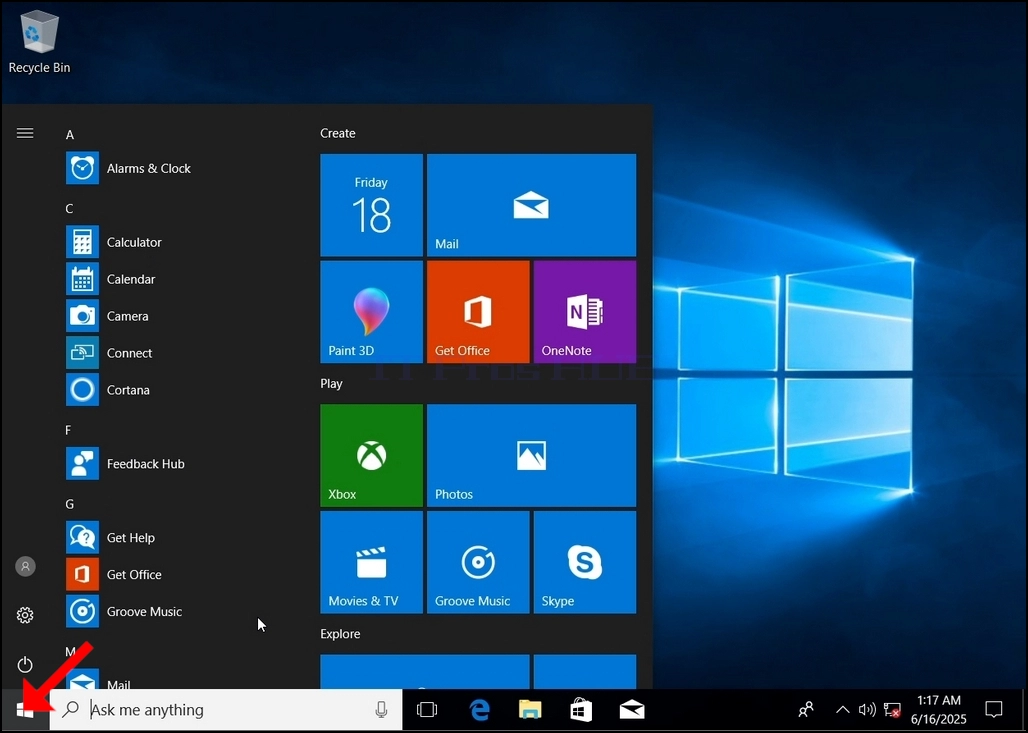
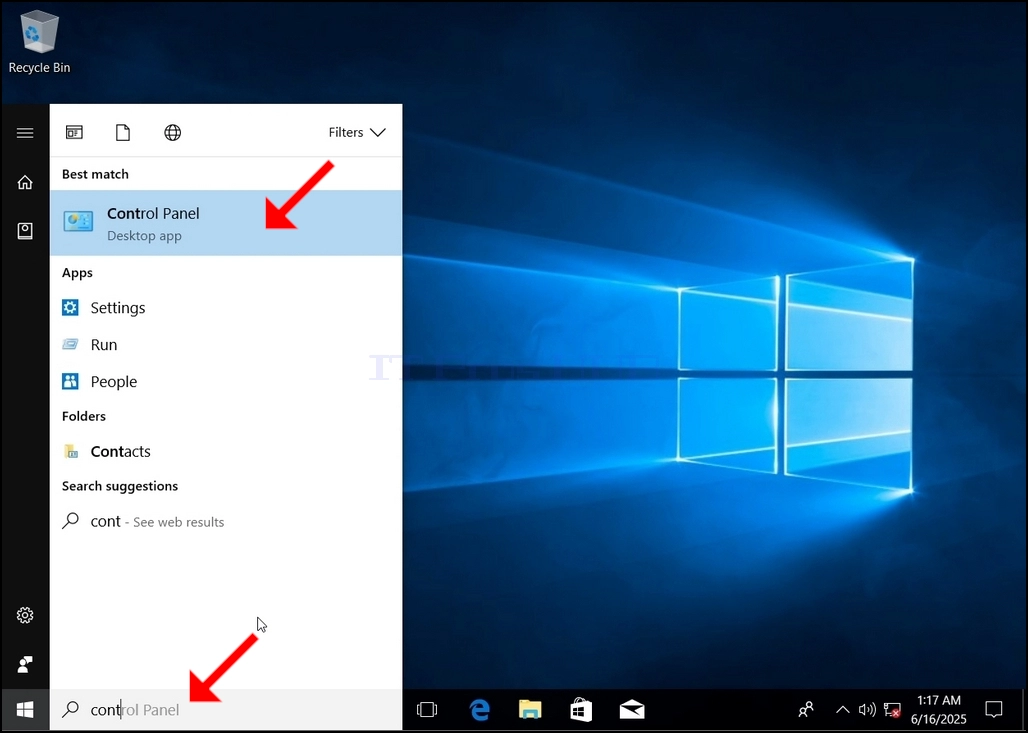
Once it finds it, click it and wait for the Control Panel window to appear.
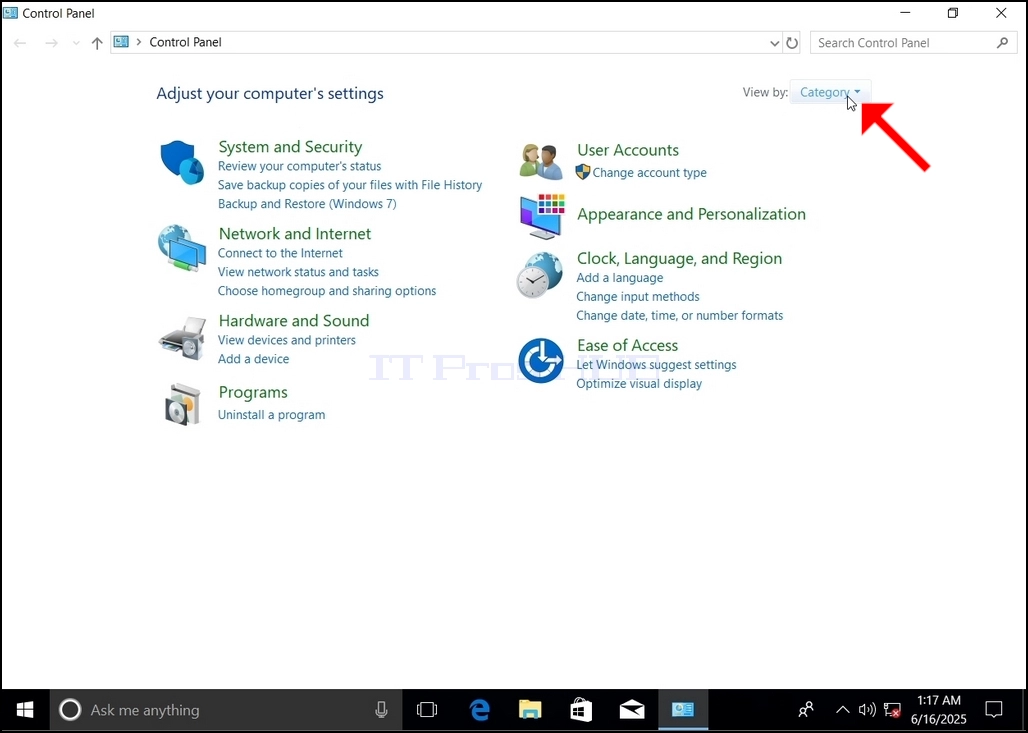
4. Once the Control Panel window is open, enlarge it by clicking the enlarging icon on the top right corner of that window.
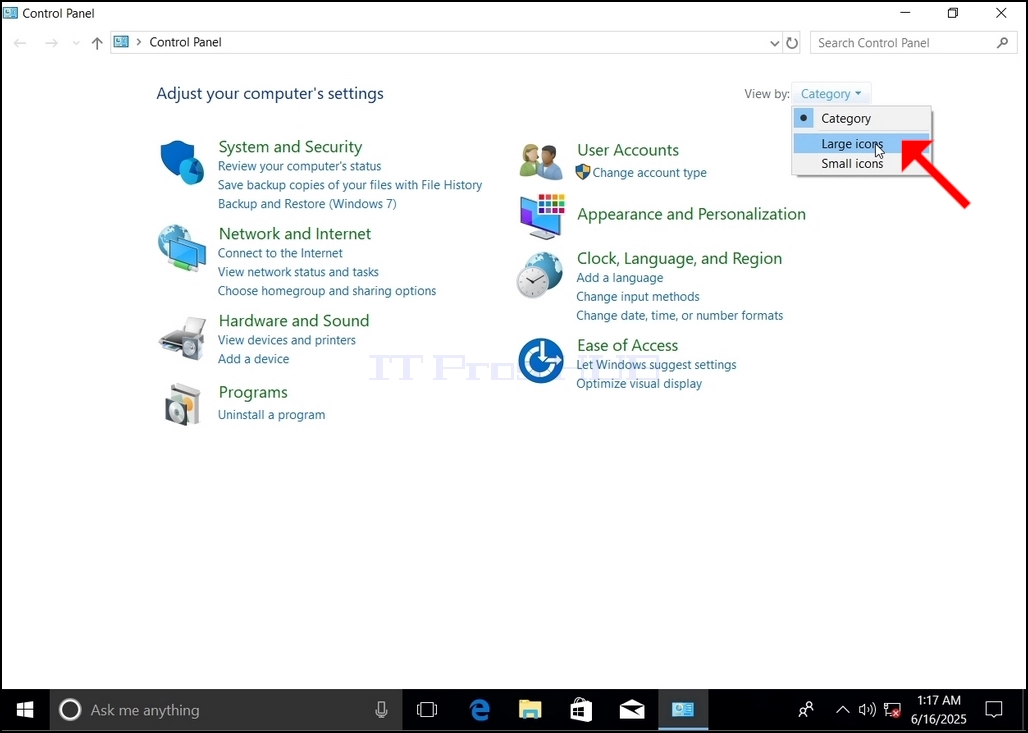
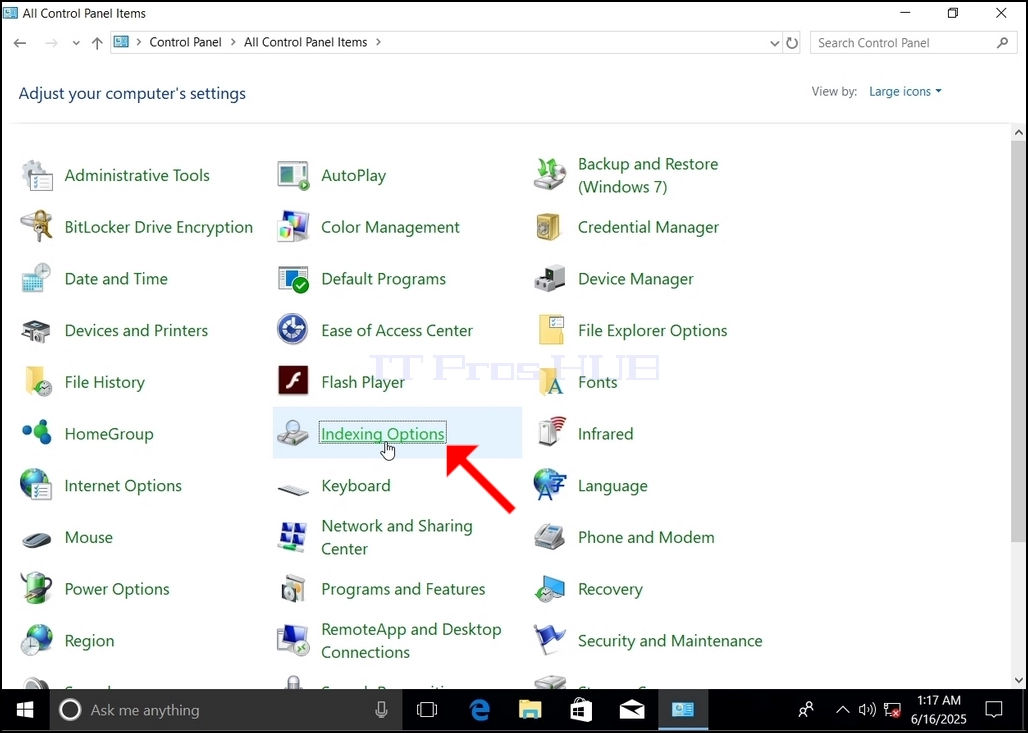
6. Look for the Indexing Options icon and click it. Wait for the Indexing Options window to appear.
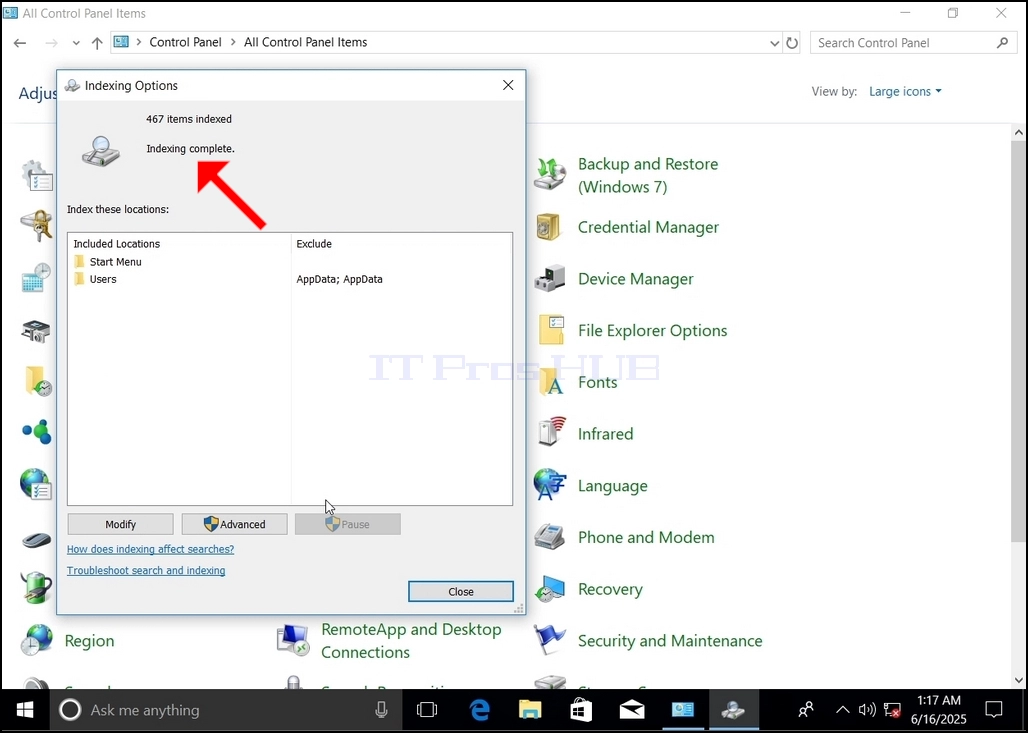
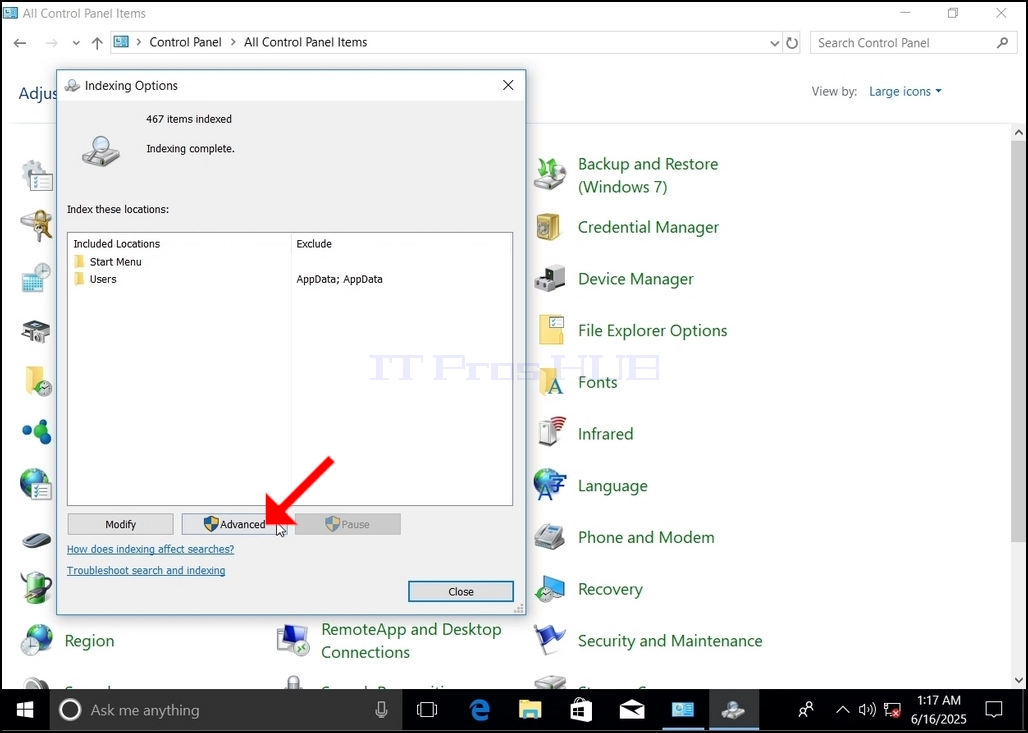
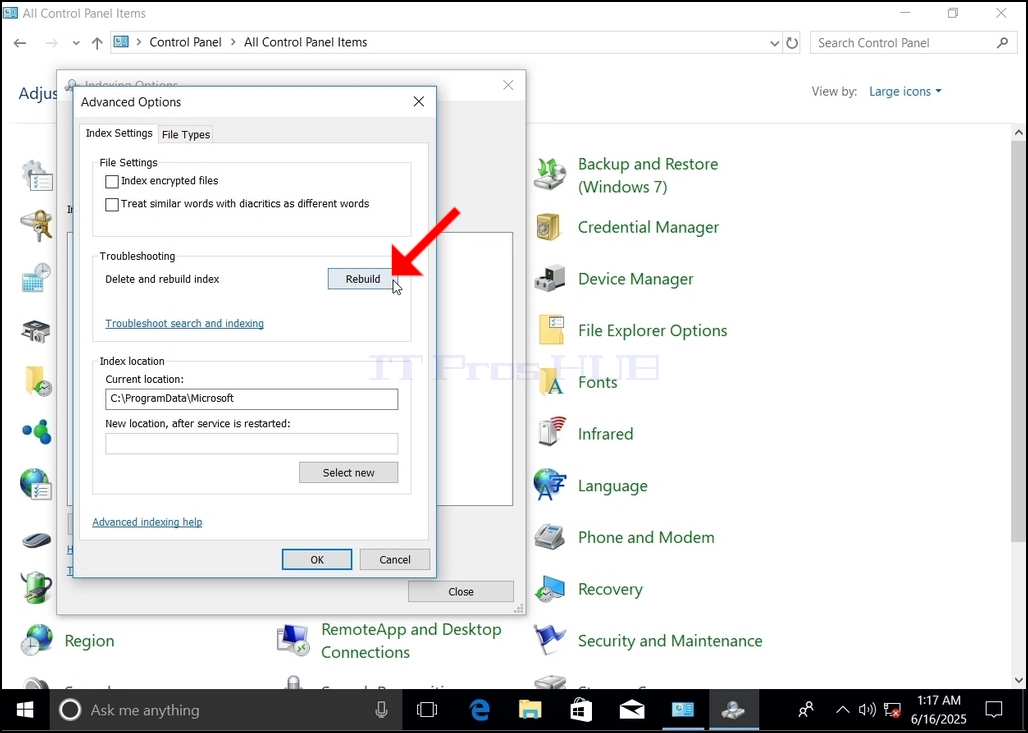
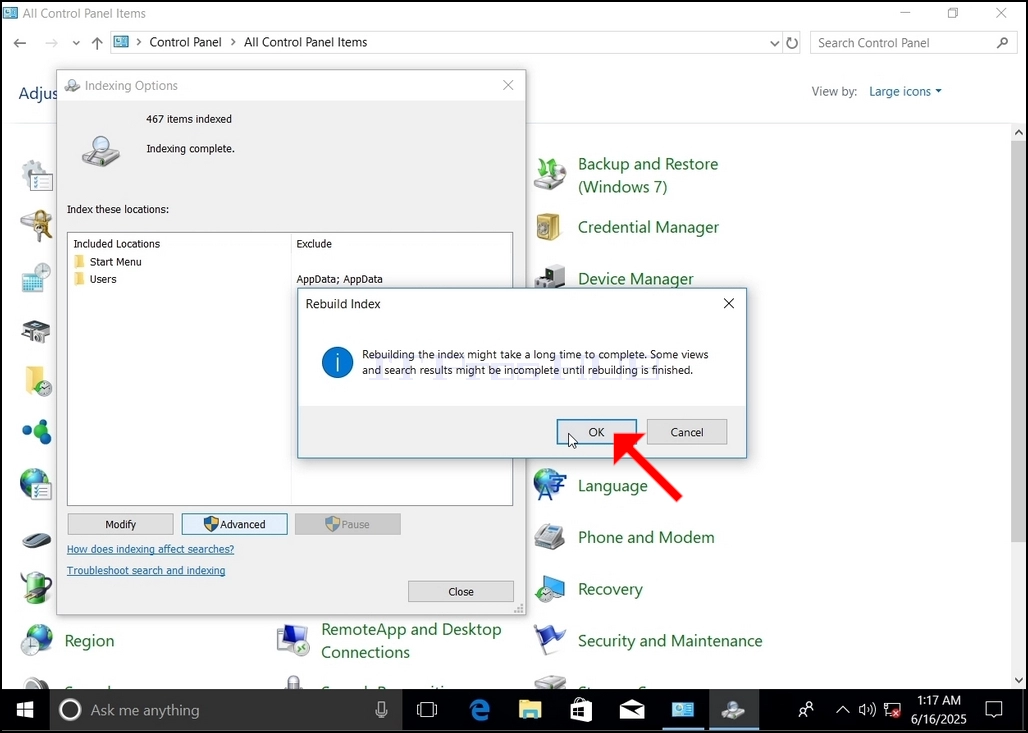
9. After clicking OK in the confirmation box, Windows will start rebuilding its index. It might take some time for the actual process to start, Wait patiently a few seconds to a few minutes. The moment the process starts, the "Indexing Complete" sentence will be replaced with "Indexing in progress. Search results might not be complete during this time."
In addition, the number of items indexed will be reset to 0 for a moment and then start to increase.
Note that All of the windows that are related to the Indexing process can now be closed and the rebuilding process would still be running the background.
Note that the Indexing process' speed might be reduced due to user activity on the computer. The more intense the activity the less the Indexing speed would be.
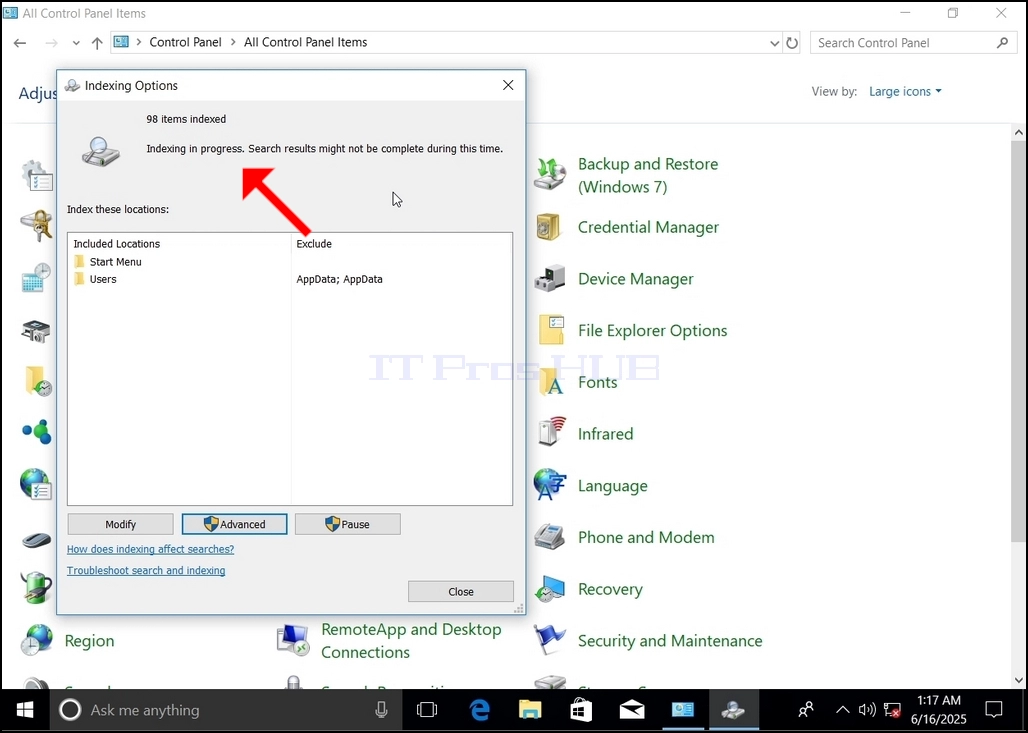
10. To check if the indexing process is done, go back to the Indexing Options through Control Panel as explained in the previous stages. If the process is complete, you would see the "Indexing Complete" sentence appears again.
Since Windows does not notify the user once this process is done, there is indeed a need to perform the latter mentioned. Depending on the number of files, folders, drivers and partitions marked for indexing, this process could take between a few minutes to a few hours.