Online: 1362 online | Members: 0 | Guests: 1362
Luni, Iunie 8, 2026
Page Minimap
Reading time: 3 min read
Tagline:CumdeconfiguraFirefoxBrowsercaimplicitînWindows10+2

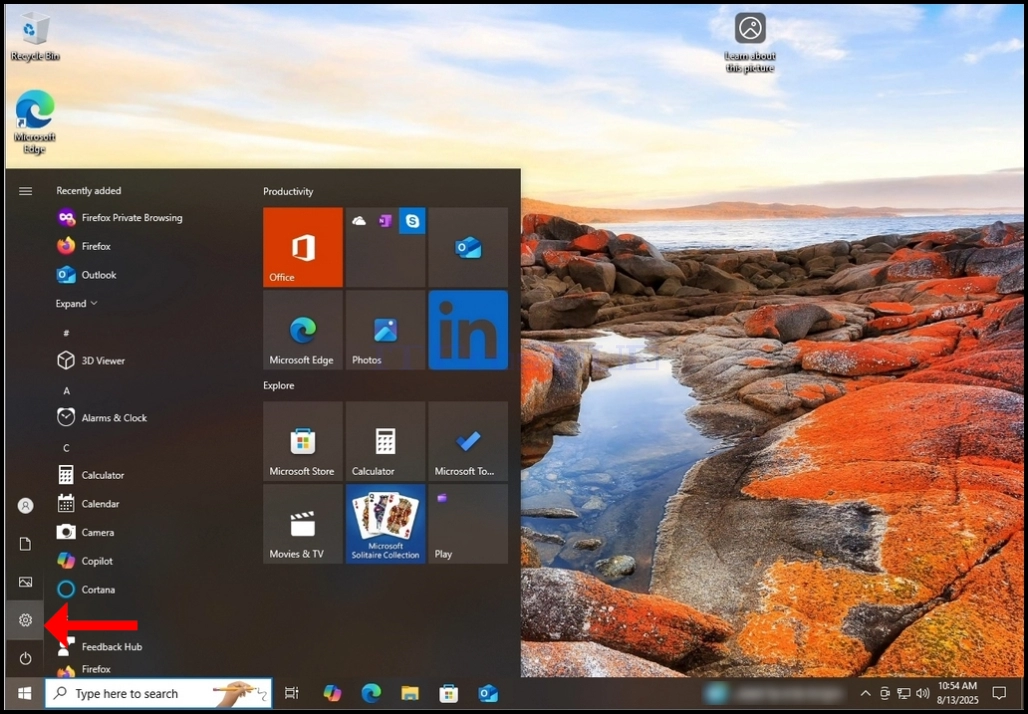
1. Faceţi clic pe butonul Start şi aşteptaţi meniul Start să apară

2. În meniul Start, căutați pictograma de viteze și faceți clic pe ea. Așteptați setările
fereastra să apară
How_to_Configure_Firefox_Browser_as_The_Default_Browser_in_Windows_10_2.jpg

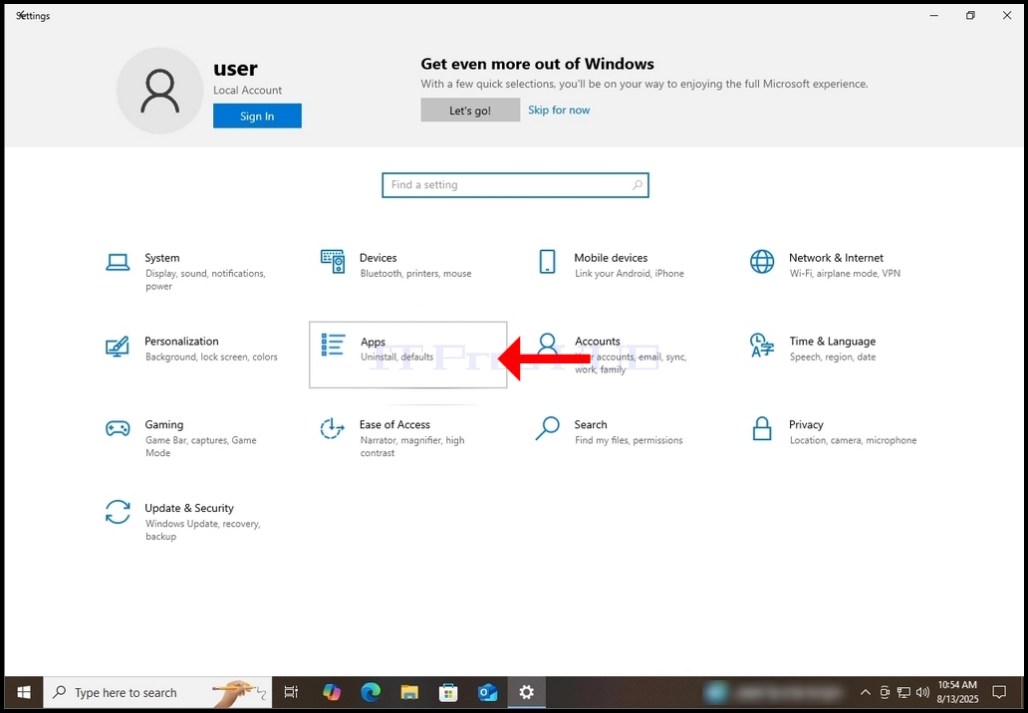
3. În fereastra Setări, căutați butonul Apps și faceți clic pe ea. Așteptați pentru
Fereastra de încărcat aplicații și caracteristiciHow_to_Configure_Firefox_Browser_as_The_Default_Browser_in_Windows_10_10.jpg
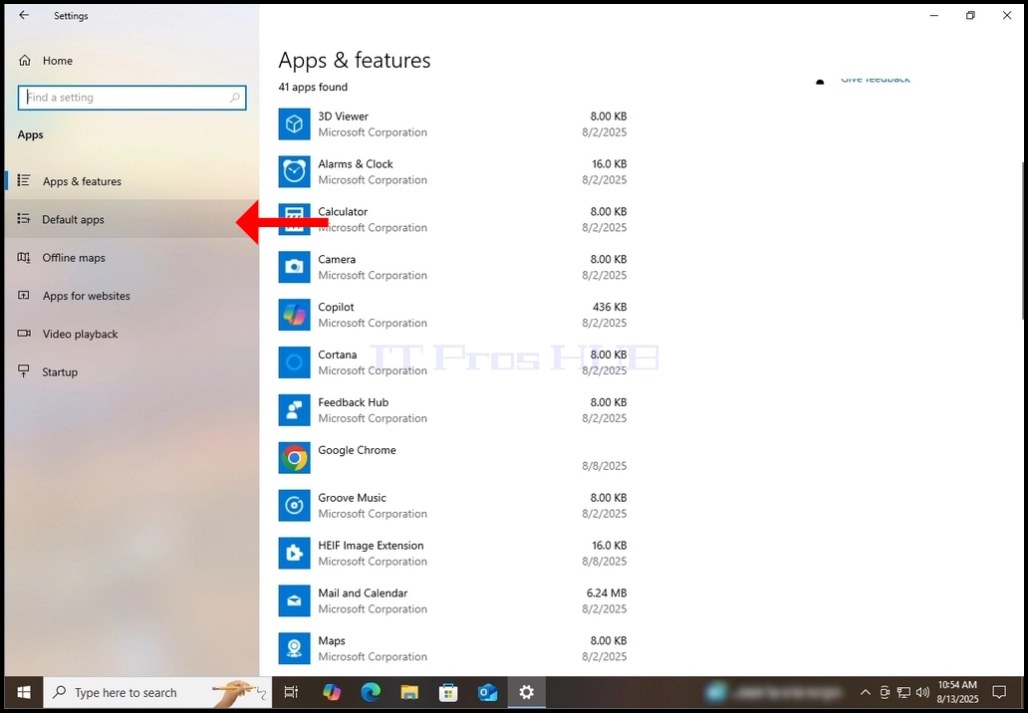
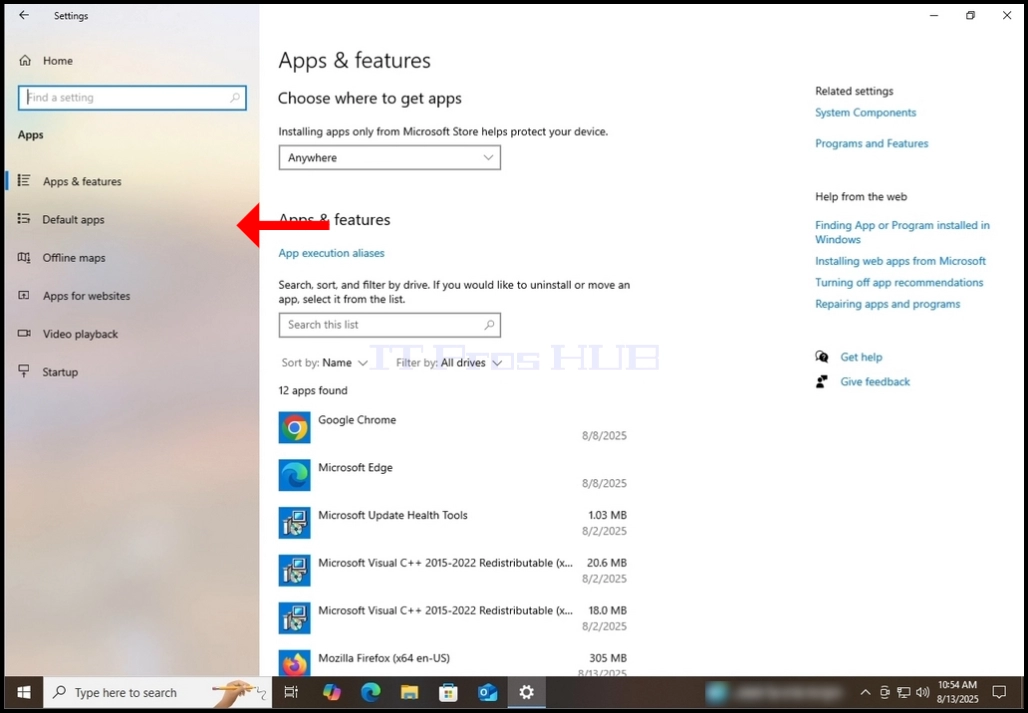
4. Odată încărcat, pe panoul din stânga, căutați butonul Aplicații Implicit și faceți clic pe el.
Așteptați ca fereastra aplicațiilor implicite să se încarceHow_to_Configure_Firefox_Browser_as_The_Default_Browser_in_Windows_10_14.jpgHow_to_Configure_Firefox_Browser_as_The_Default_Browser_in_Windows_10_18.jpg
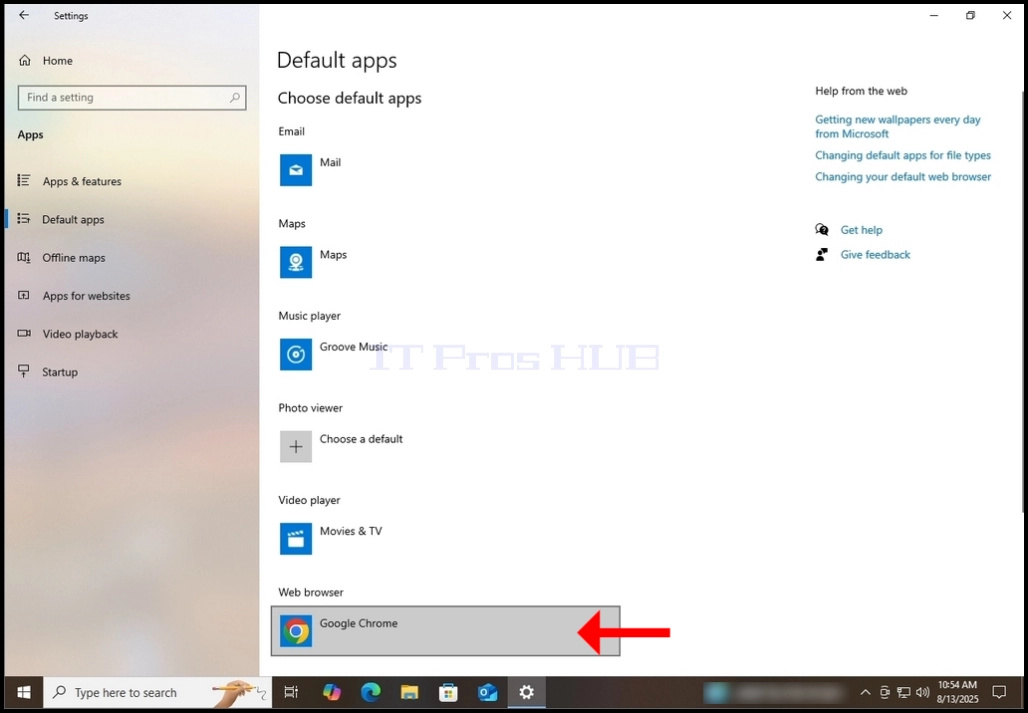
5. Unul încărcat, căutați secțiunea browser web pe partea de mijloc a ferestrei.
În cadrul acestei secțiuni ar trebui să apară aplicația implicită pentru navigarea pe web. În acest caz
din acest articol, Google Chrome este configurat ca software implicit pentru navigarea pe web.How_to_Configure_Firefox_Browser_as_The_Default_Browser_in_Windows_10_22.jpgHow_to_Configure_Firefox_Browser_as_The_Default_Browser_in_Windows_10_26.jpg
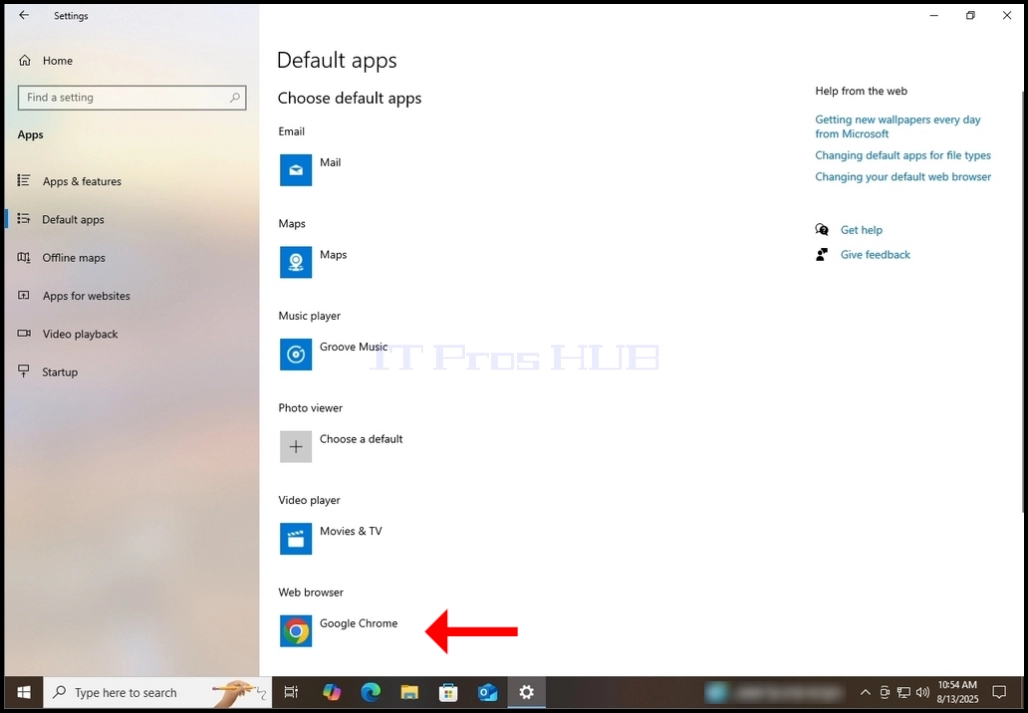
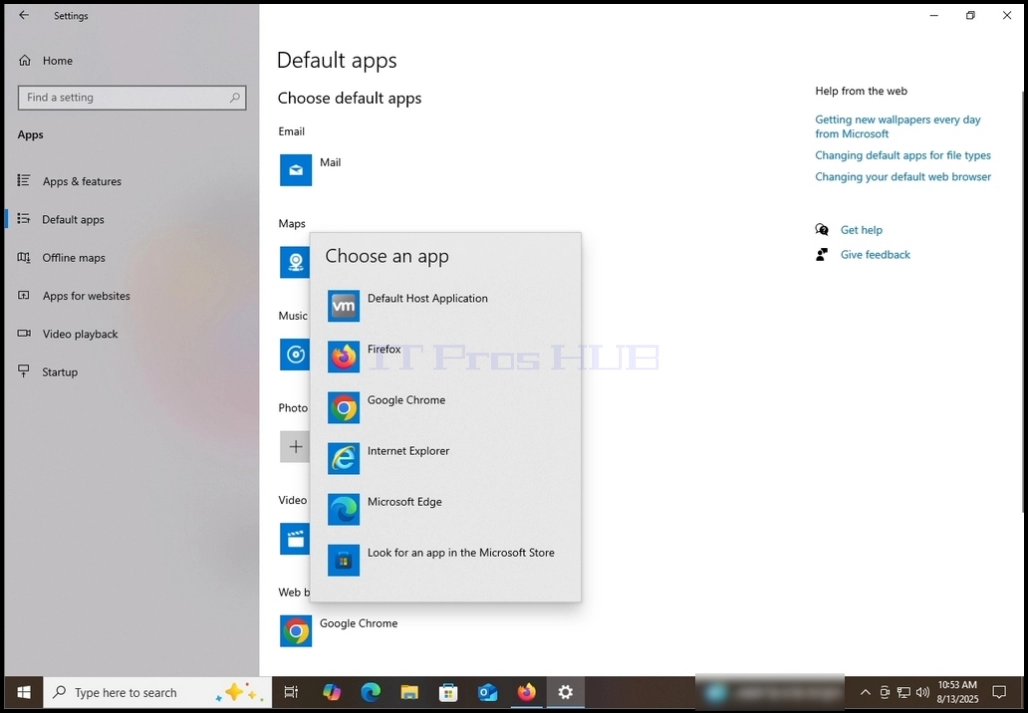
6. Faceți clic pe browserul web implicit actual, Google Chrome în acest caz, și așteptați
o picătură în jos meniu pentru a apărea.
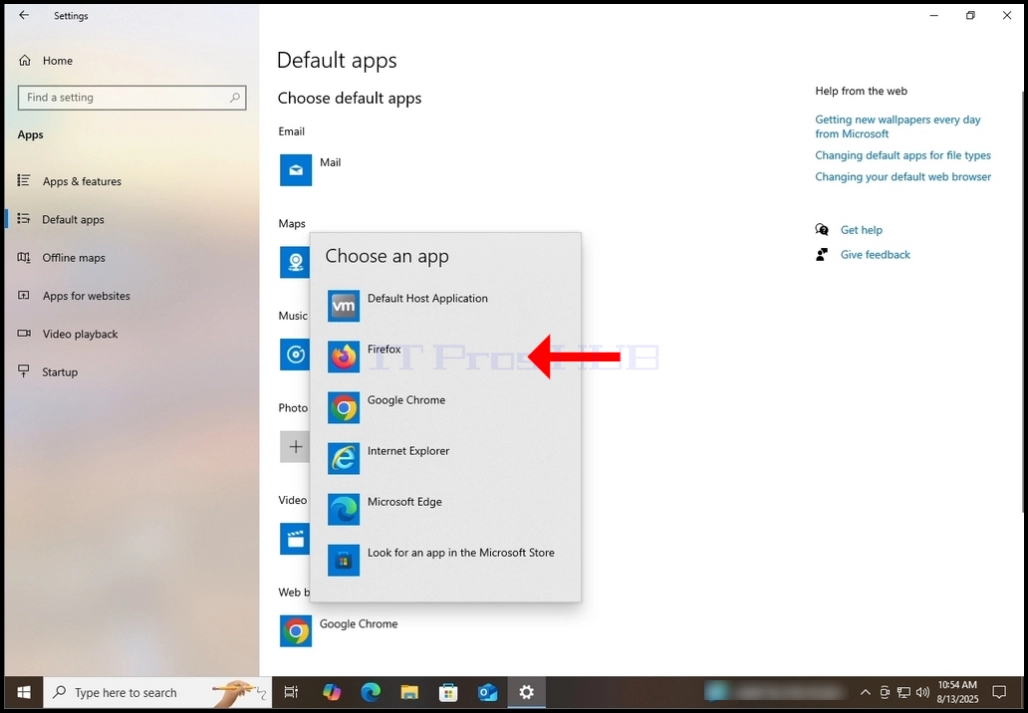
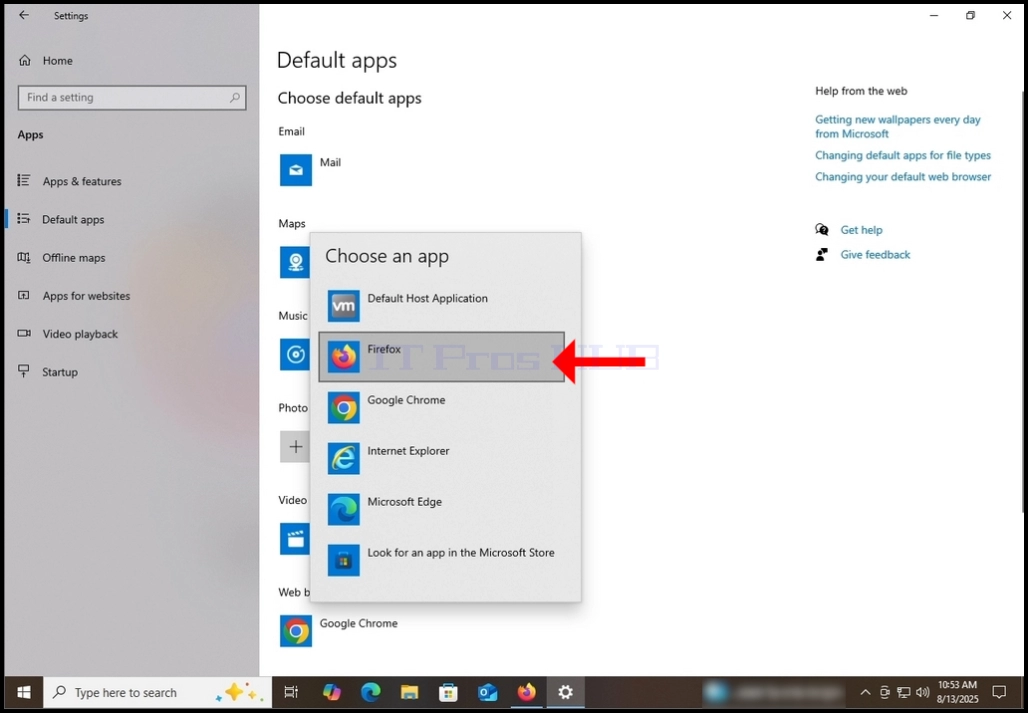
7. Meniul dropdown ar trebui să conțină tot software-ul care este capabil de a efectua navigarea pe web.
După cum puteți vedea, Firefox apare acolo printre Microsoft Edge și Internet Explorer.
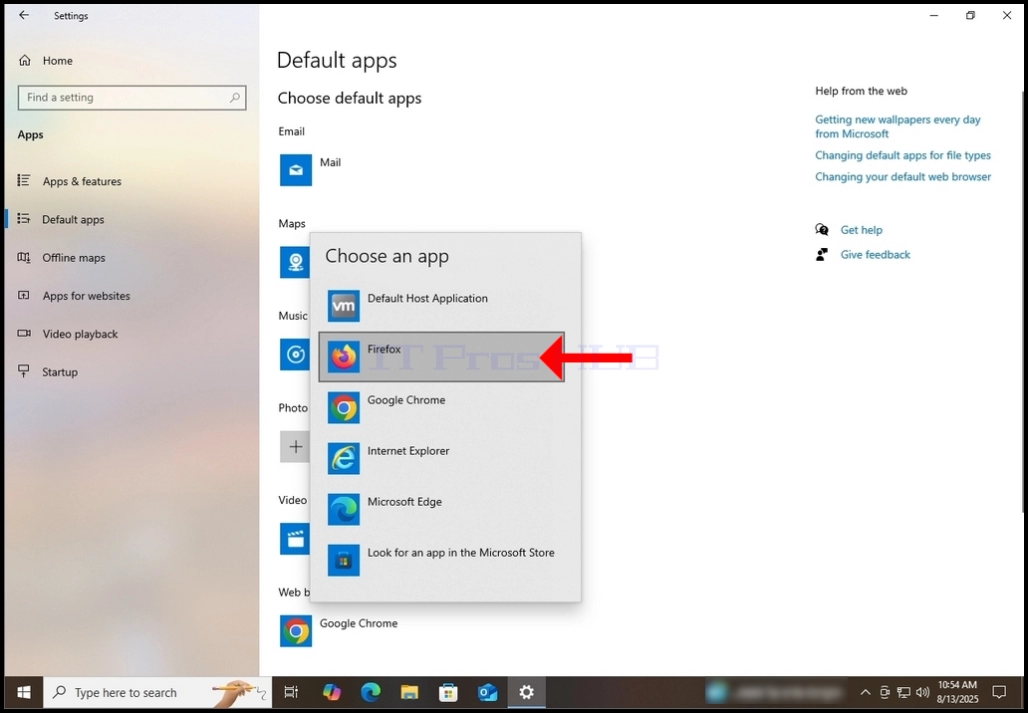
Faceți clic pe Firefox o dată pentru a face browser-ul web implicit.

How_to_Configure_Firefox_Browser_as_The_Default_Browser_in_Windows_10_30.jpg

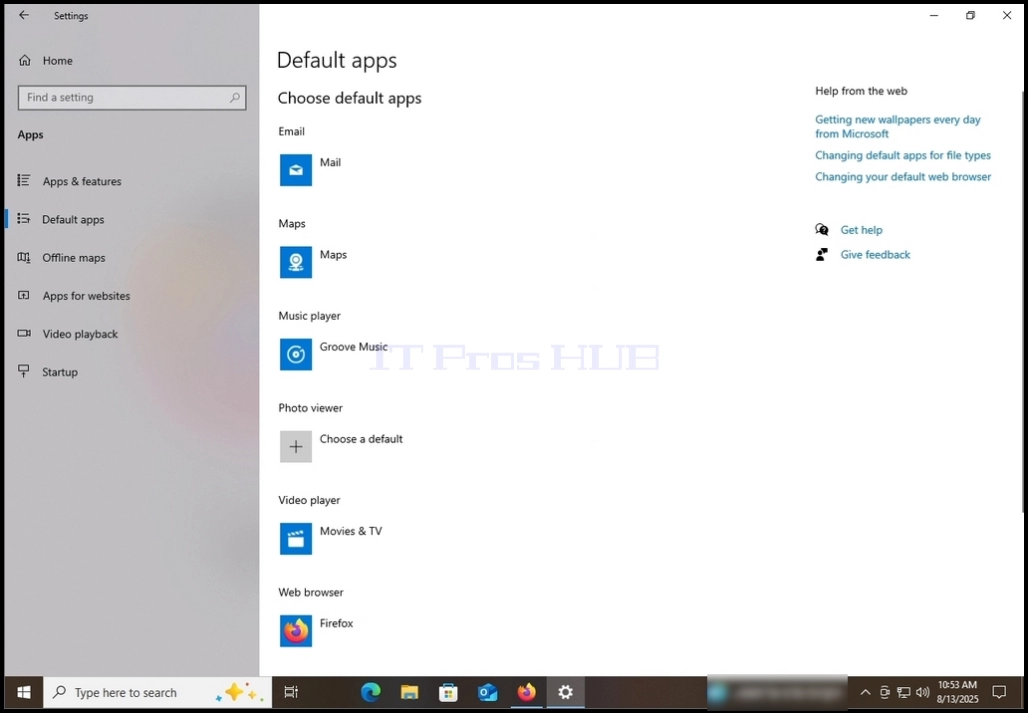
8. Odată ce ați făcut clic pe, meniul drop-down ar trebui să dispară și soluția aleasă, Firefox în acest caz,
Ar trebui să apară sub secțiunea browser web.
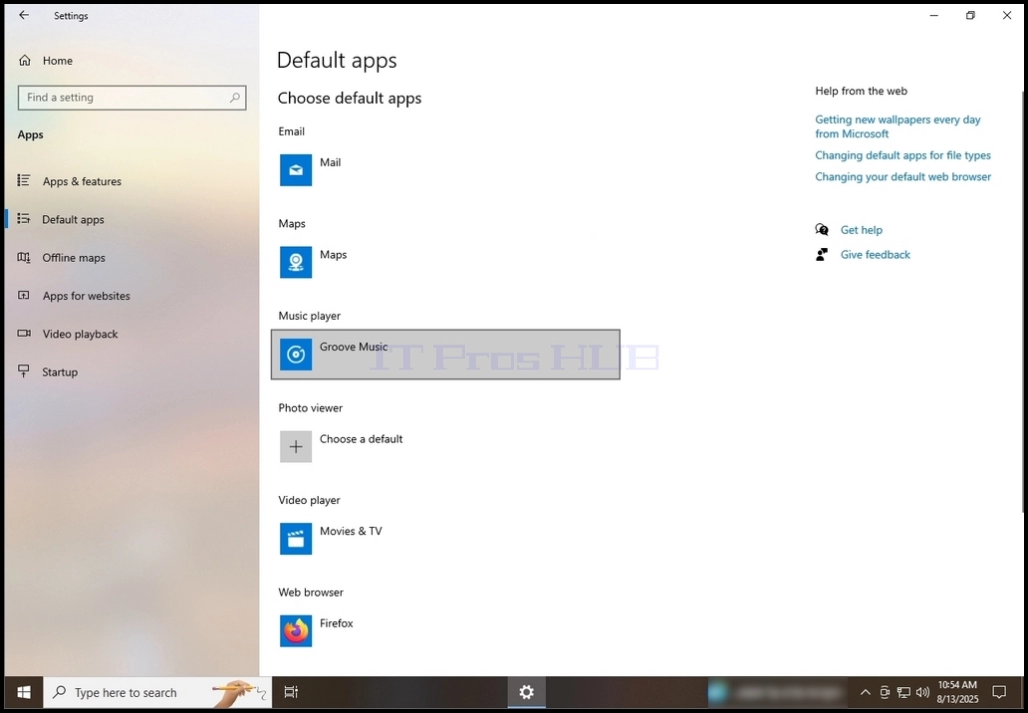
How_to_Configure_Firefox_Browser_as_The_Default_Browser_in_Windows_10_34.jpgHow_to_Configure_Firefox_Browser_as_The_Default_Browser_in_Windows_10_38.jpgHow_to_Configure_Firefox_Browser_as_The_Default_Browser_in_Windows_10_46.jpgHow_to_Configure_Firefox_Browser_as_The_Default_Browser_in_Windows_10_50.jpgHow_to_Configure_Firefox_Browser_as_The_Default_Browser_in_Windows_10_54.jpgHow_to_Configure_Firefox_Browser_as_The_Default_Browser_in_Windows_10_58.jpg