



- Информация о материале
- Автор: IT Pro
- Категория: How to Articles
- Просмотров: 5918
1. Перейти на Windows Desktop
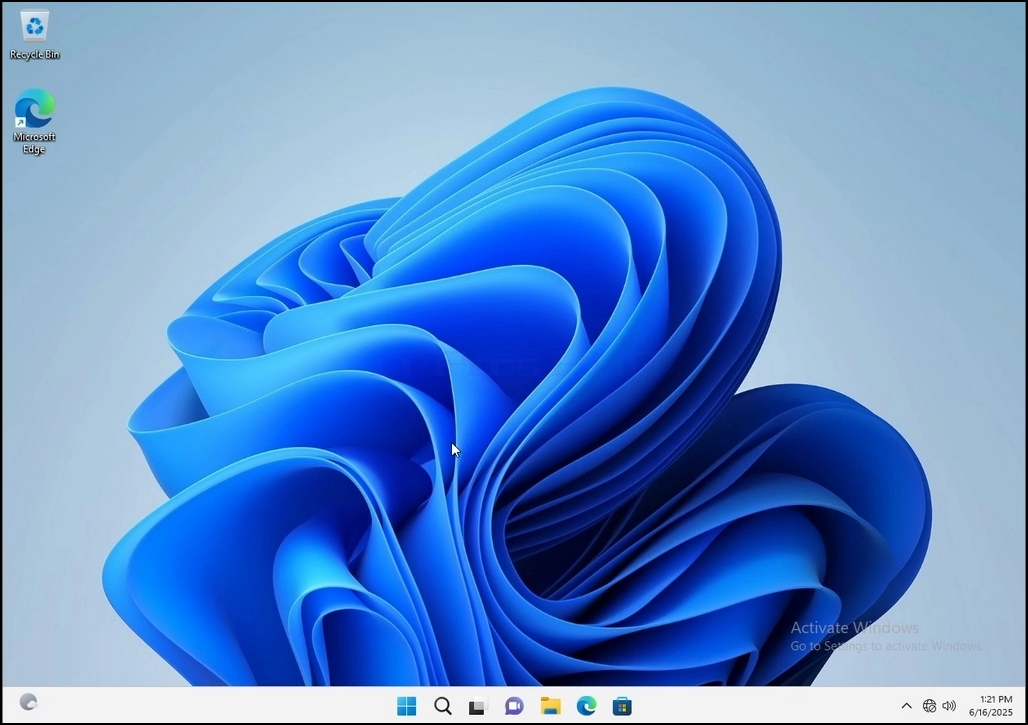
2. Нажмите кнопку Пуск

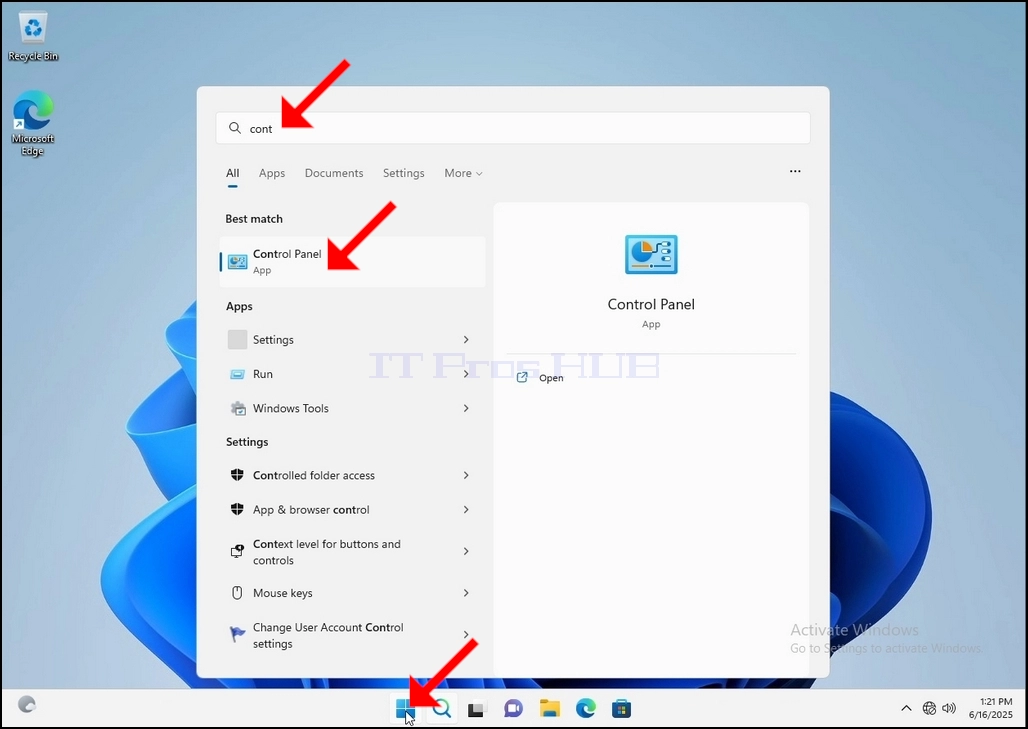
3. После открытия меню запуска введите «панель управления» и подождите, пока меню Пуск найдет значок панели управления. Пожалуйста, обратите внимание, что можно просто набрать "cont", и в большинстве случаев меню Start все еще найдет значок Control Panel.
Как только он найдет его, нажмите на него и ждите, когда появится окно панели управления.
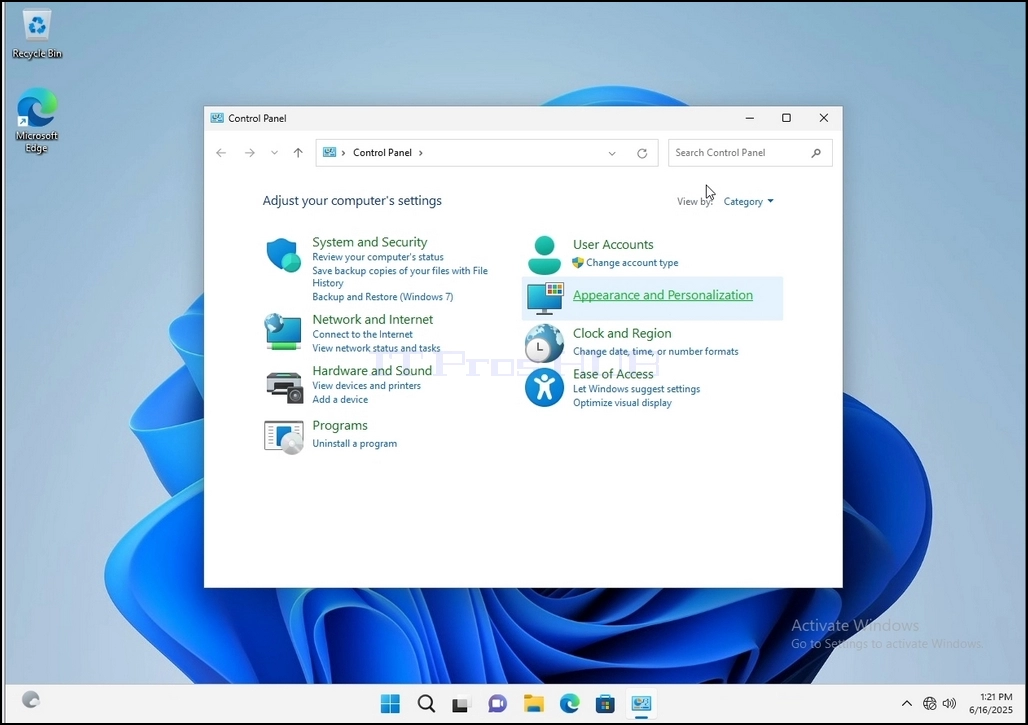
4. После того, как окно панели управления будет открыто, увеличить его, нажав на расширенную иконку на правом верхнем углу этого окна.
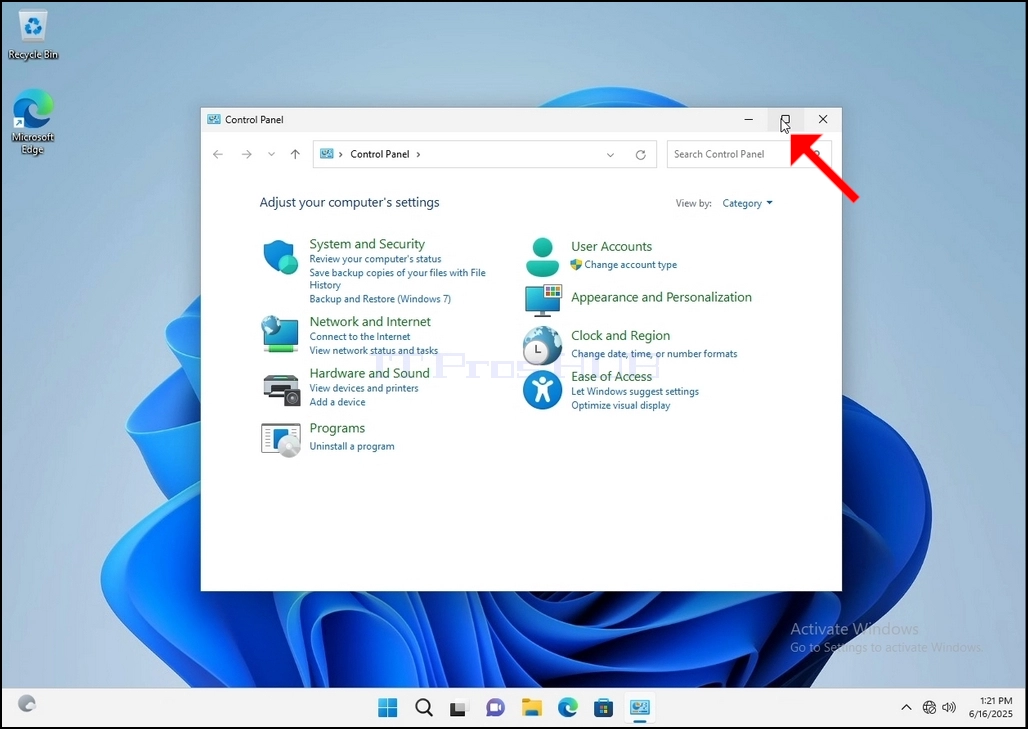
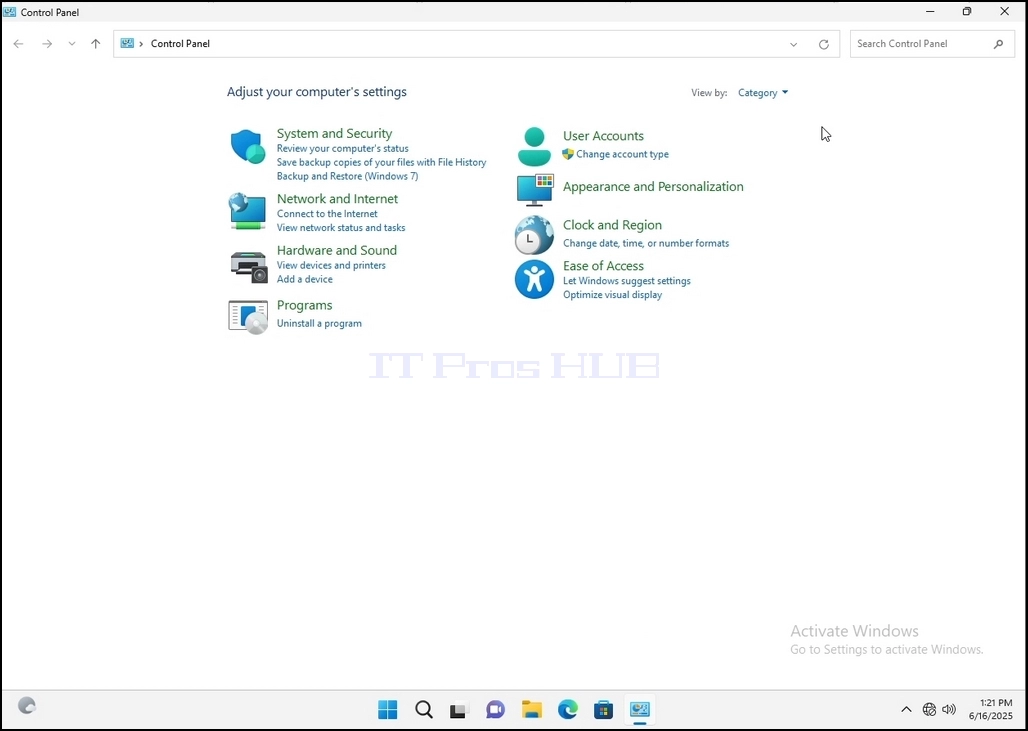
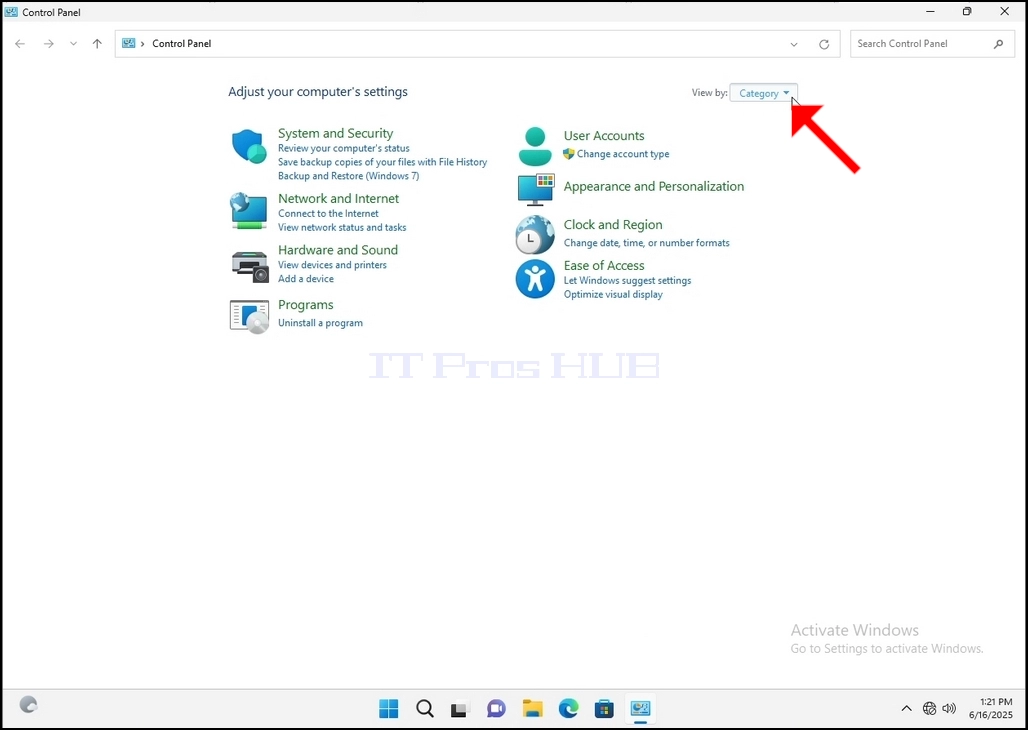
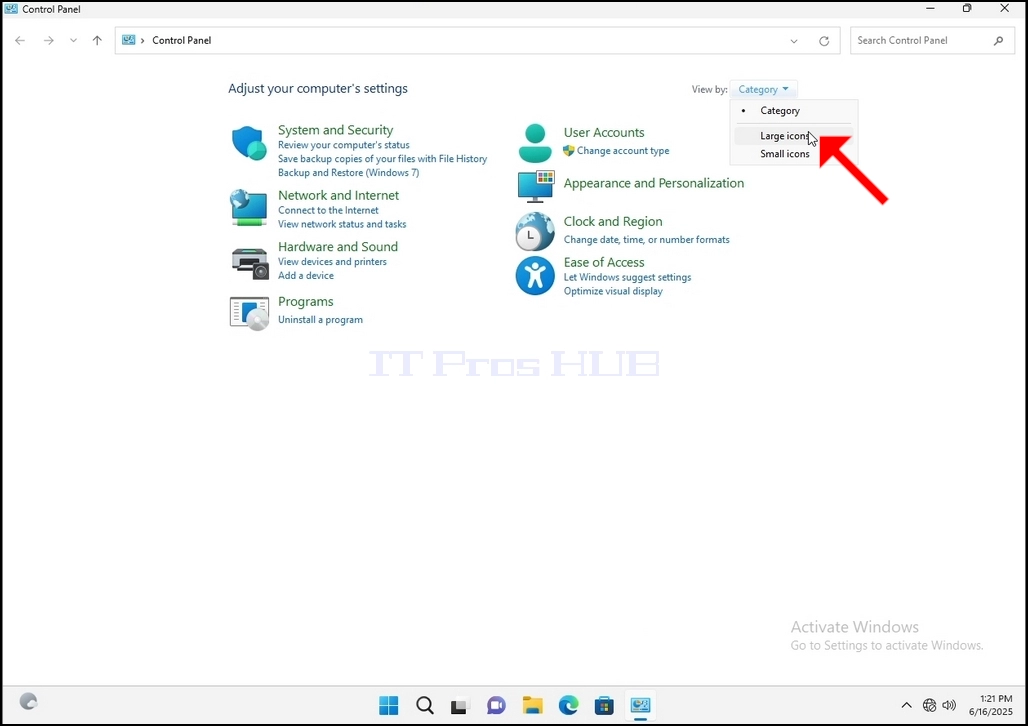
5. Чтобы облегчить навигацию, нажмите Категория на верхней правой стороне окна панели управления и выберите "Большие Иконы«Из небольшого нового меню, которое появляется.
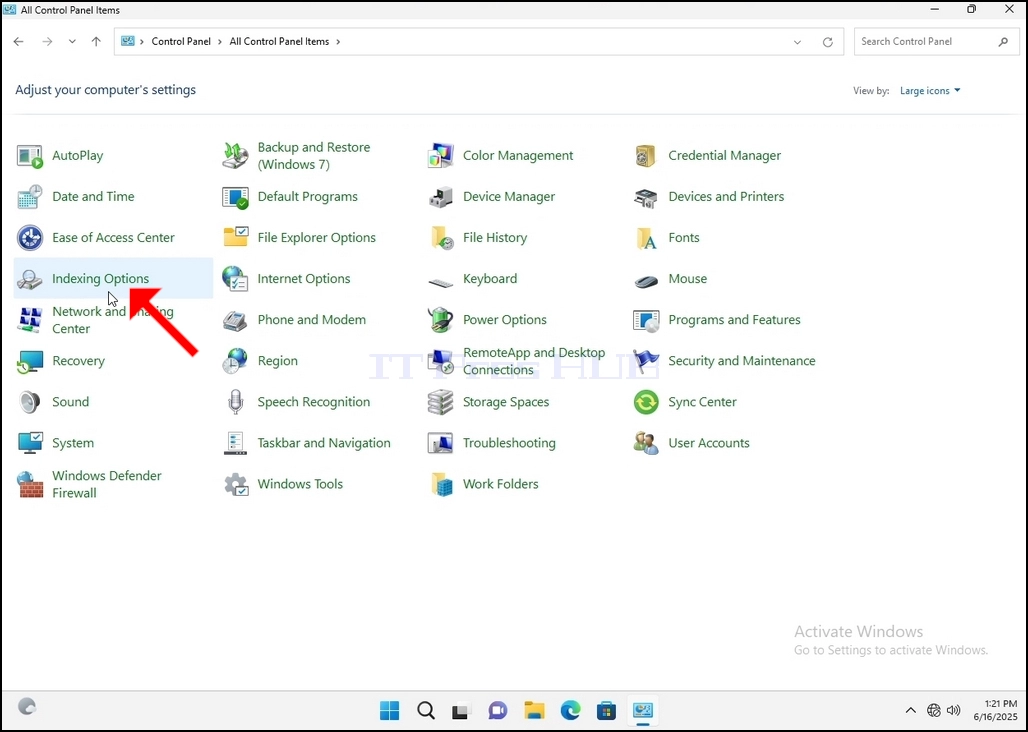
6. Ищите иконку параметров индексации и нажмите ее. Ждите появления окна Параметры индексации.
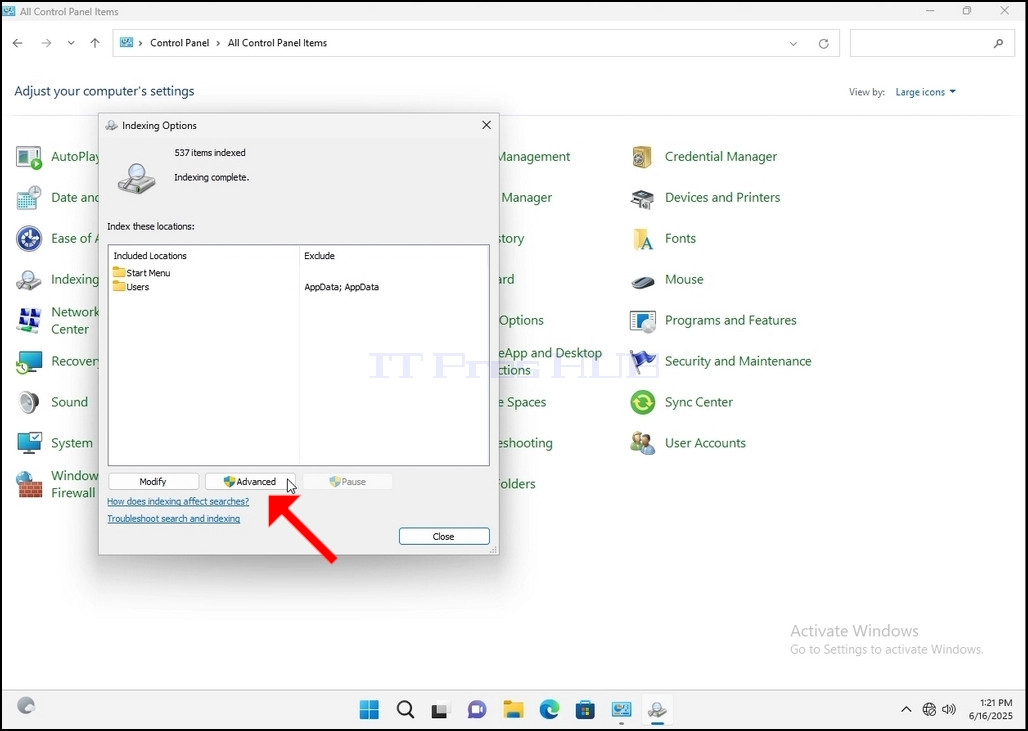
7. После открытия окна Параметры индексации нажмите кнопку Дополнительно внизу окна.
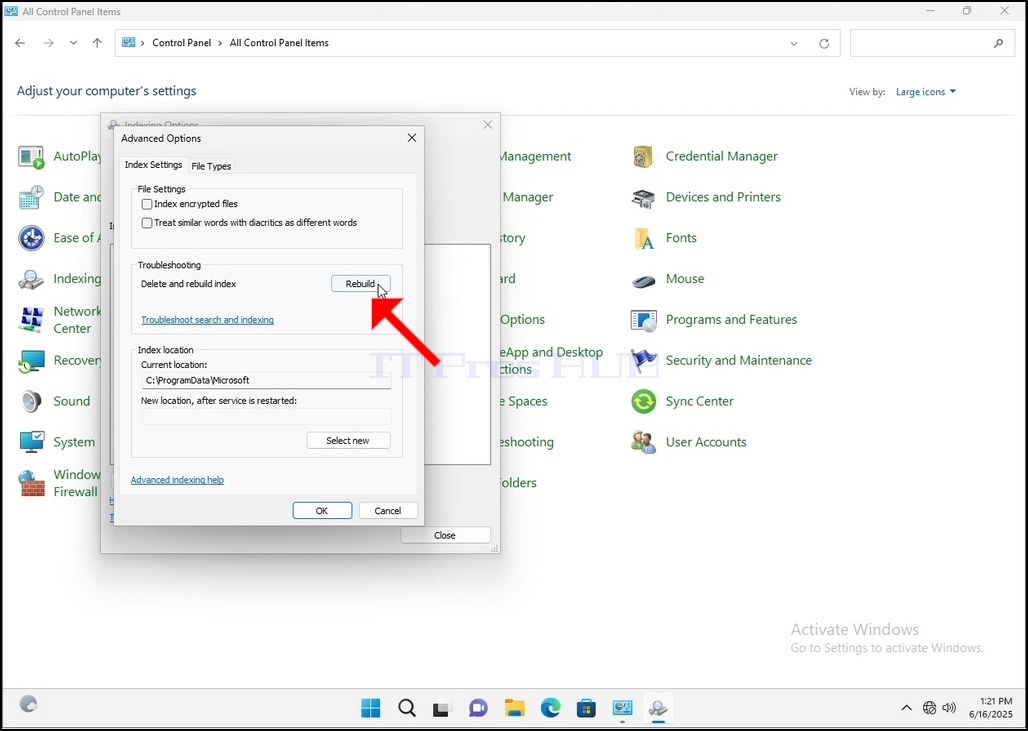
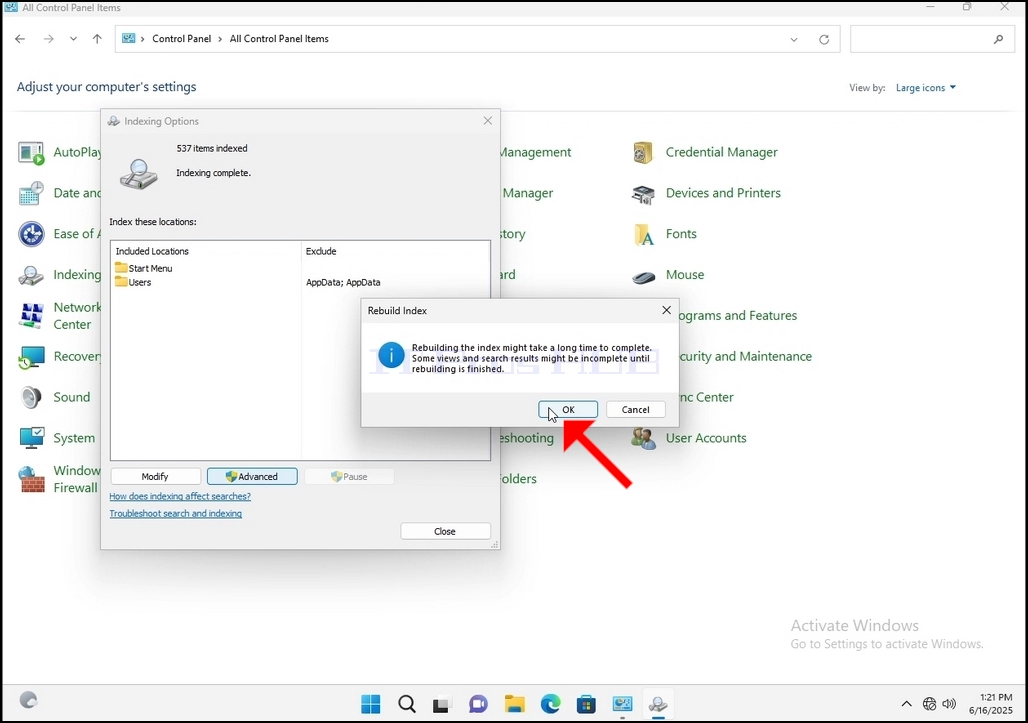
8. В новом окне ищите кнопку Обновить и нажмите ее. Затем появится коробка подтверждения. Нажмите кнопку OK, чтобы начать восстановление индекса.
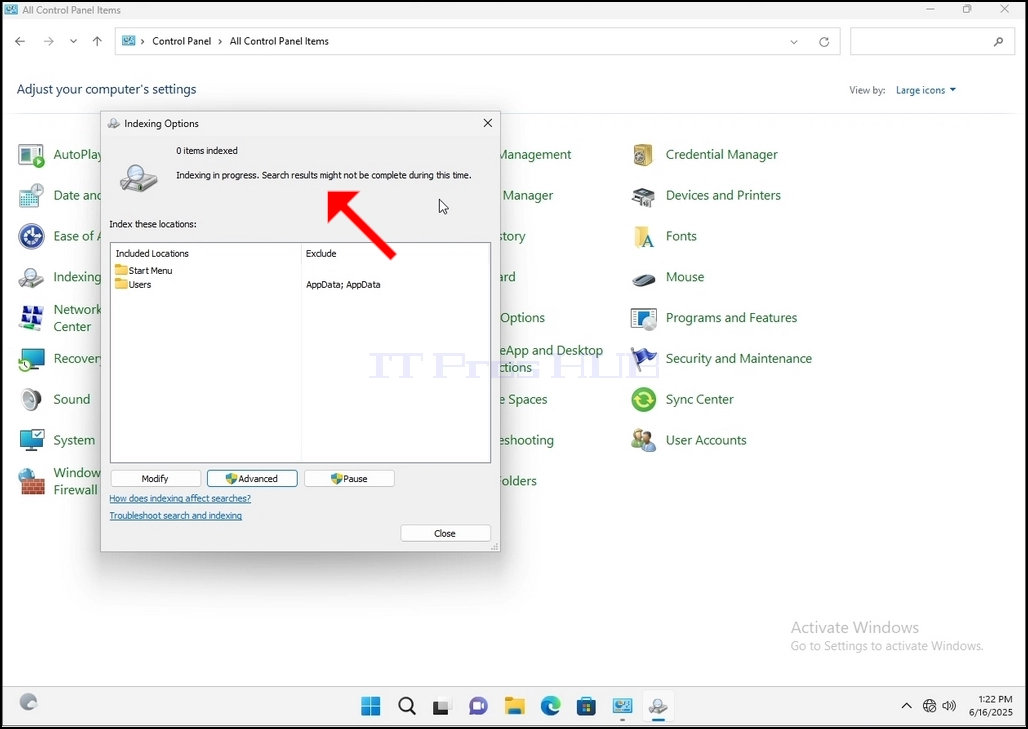
9. После нажатия OK в поле подтверждения Windows начнет восстанавливать свой индекс. Это может занять некоторое время для фактического процесса, чтобы начать, терпеливо ждать от нескольких секунд до нескольких минут. Как только начнется процесс,Индексирование"предложение будет заменено "Ведется индексация. Результаты поиска могут не быть полными в течение этого времени"
Кроме того, количество индексированных объектов будет сбрасываться на 0 на мгновение, а затем начнет увеличиваться.
Обратите внимание, что все окна, связанные с процессом индексации, теперь могут быть закрыты, и процесс восстановления все еще будет запущен.
Обратите внимание, что скорость процесса индексирования может быть уменьшена из-за активности пользователя на компьютере. Чем интенсивнее активность, тем меньше будет скорость индексации.
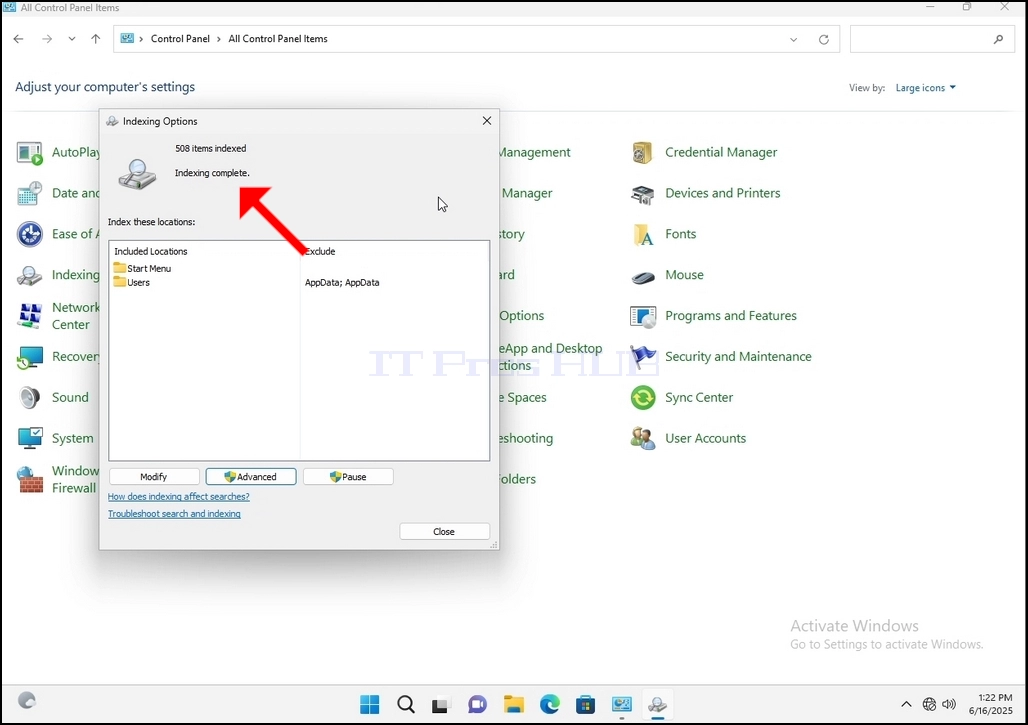
10. Чтобы проверить, осуществляется ли процесс индексации, следует вернуться к вариантам индексации через Группу контроля, как это объяснялось на предыдущих этапах. Если процесс завершен, вы увидите "Индексирование"Приговор снова появляется.
Поскольку Windows не уведомляет пользователя, как только этот процесс будет завершен, действительно необходимо выполнить последний из упомянутых. В зависимости от количества файлов, папок, драйверов и разделов, обозначенных для индексации, этот процесс может занять от нескольких минут до нескольких часов.
- Информация о материале
- Автор: IT Pro
- Категория: How to Articles
- Просмотров: 6314
1. Перейдите на рабочий стол Windows
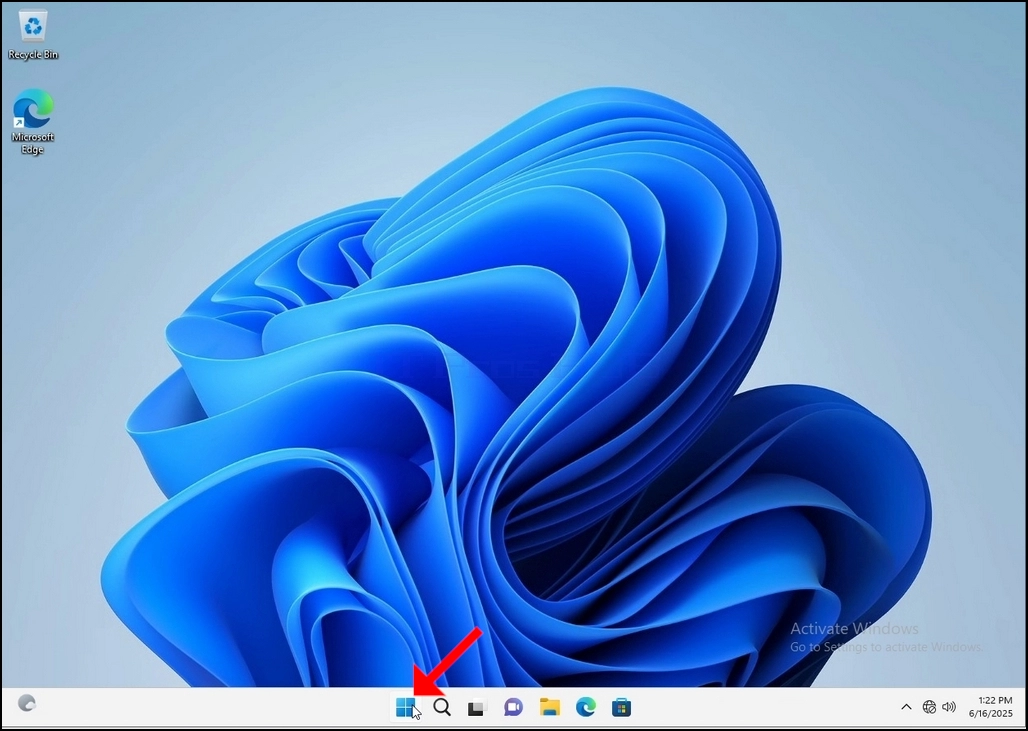
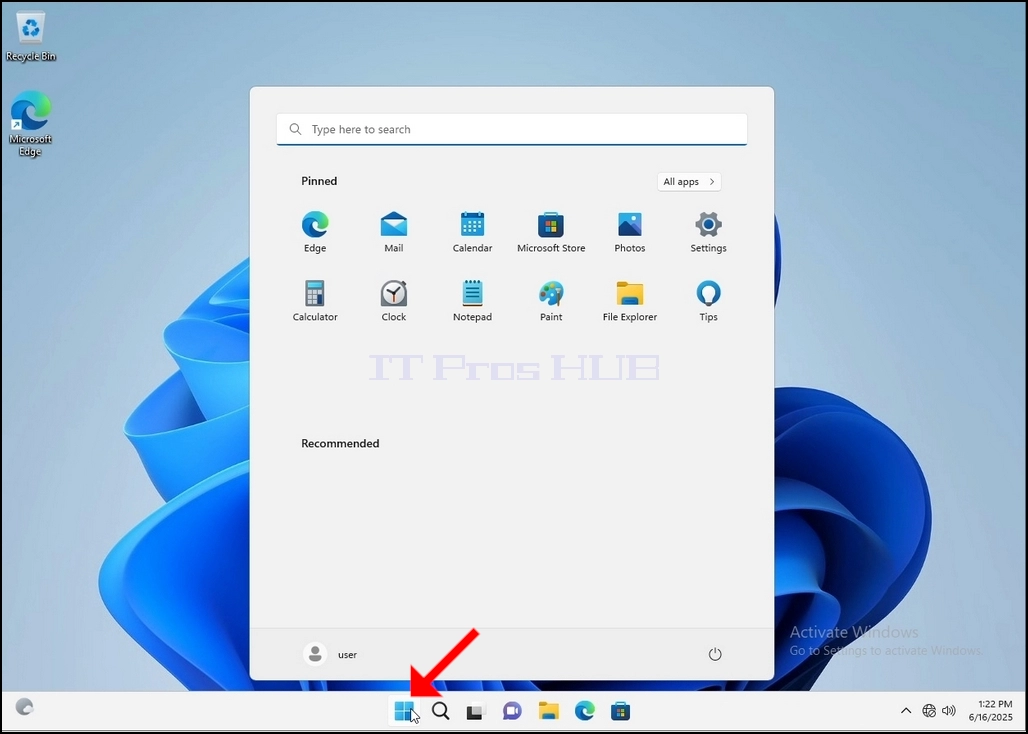
2. Нажмите кнопку «Пуск»
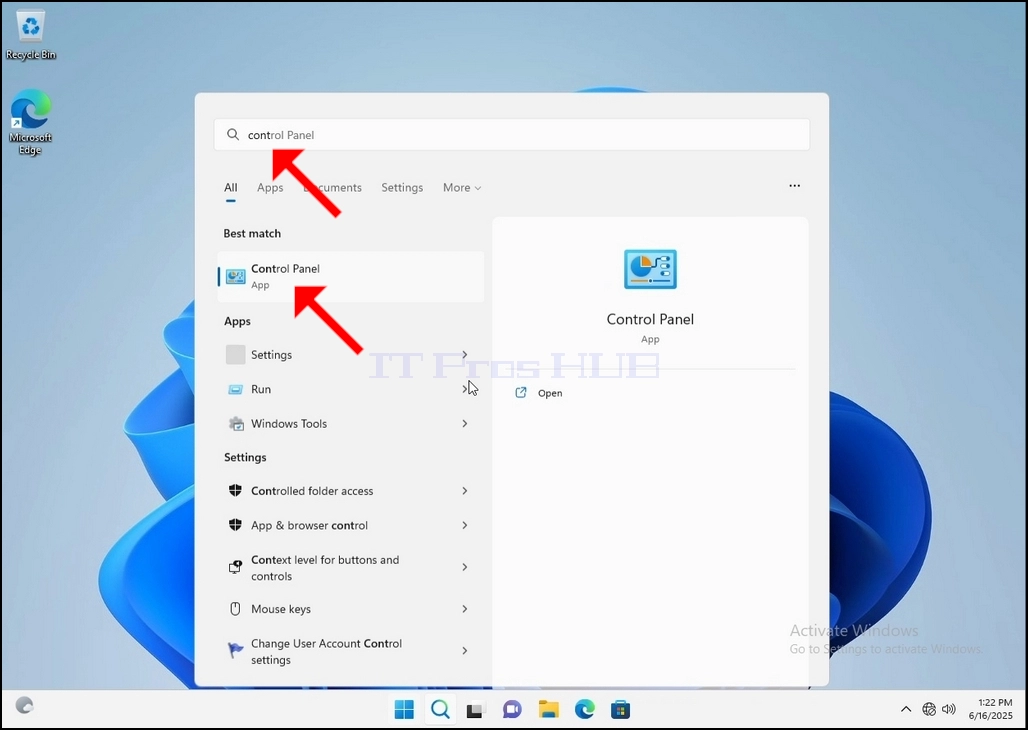
3. После открытия меню «Пуск» введите «Панель управления» и дождитесь, пока в меню «Пуск» появится значок панели управления. Обратите внимание: можно просто ввести «cont», и в большинстве случаев значок панели управления всё равно будет виден в меню «Пуск».
Как только он будет найден, нажмите на него и дождитесь появления окна панели управления.
4. После открытия окна панели управления увеличьте его, нажав на значок увеличения в правом верхнем углу окна.
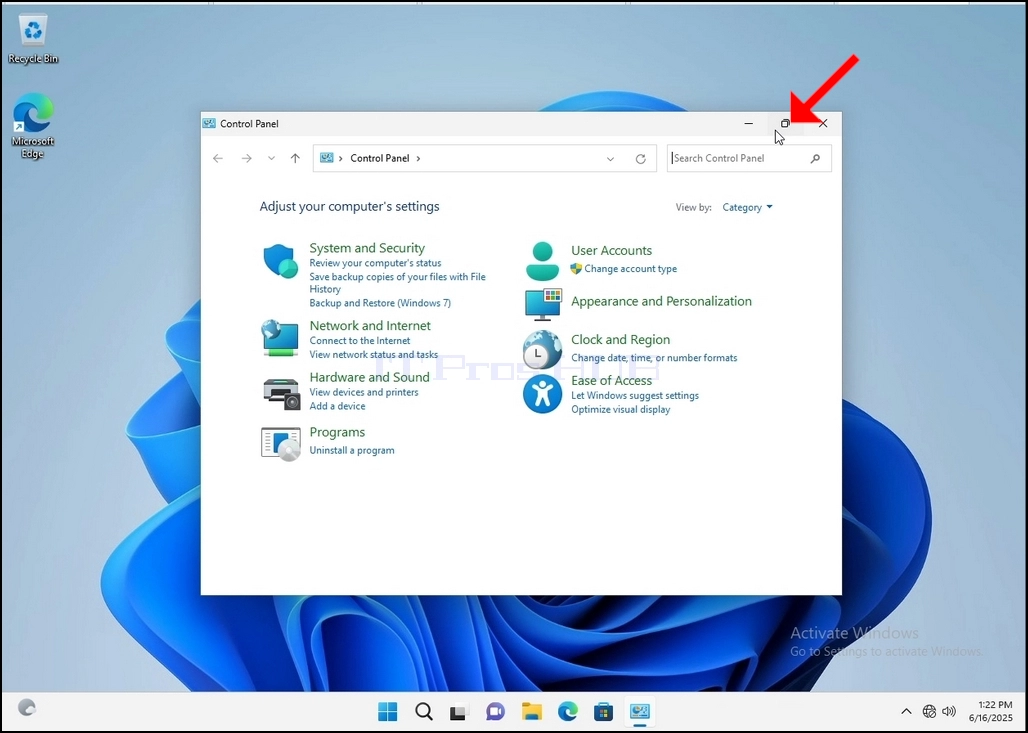
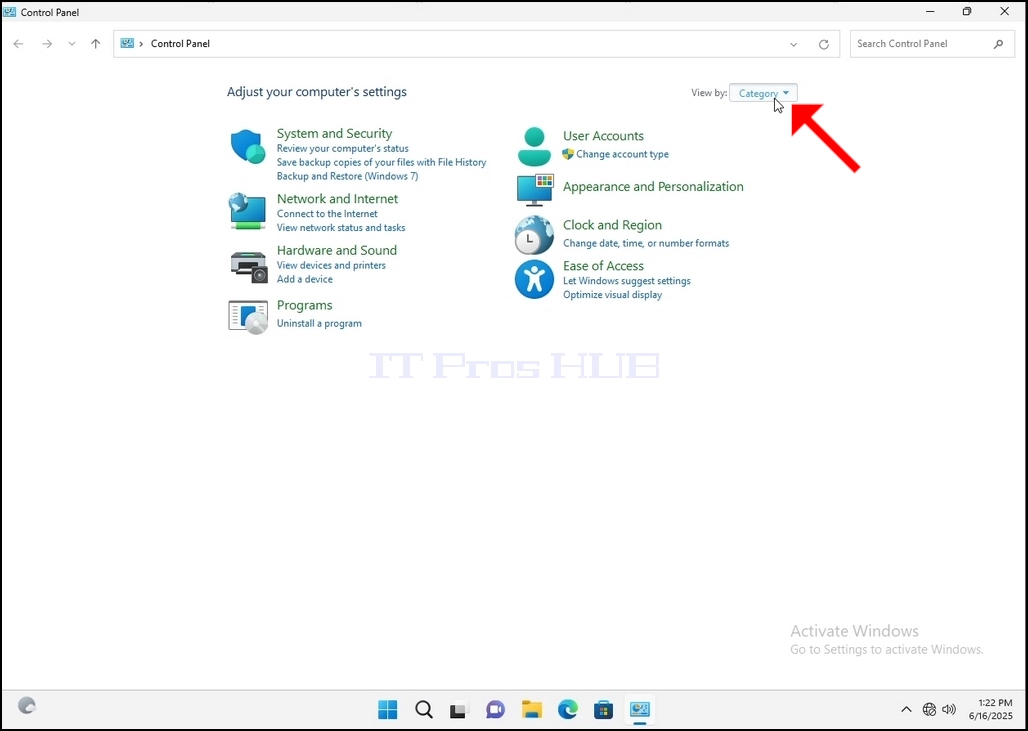
5. Для упрощения навигации нажмите «Категория» в правом верхнем углу окна панели управления и выберите «Крупные значки» в появившемся небольшом меню.
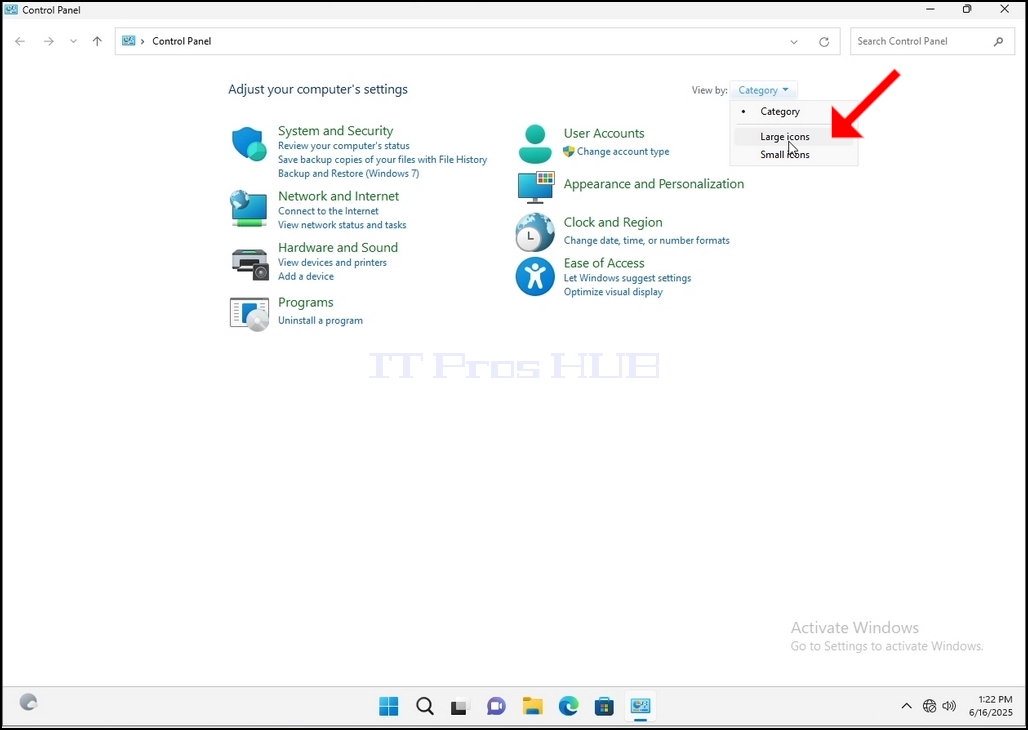
6. Найдите значок «Параметры индексирования» и нажмите на него. Дождитесь появления окна «Параметры индексирования».
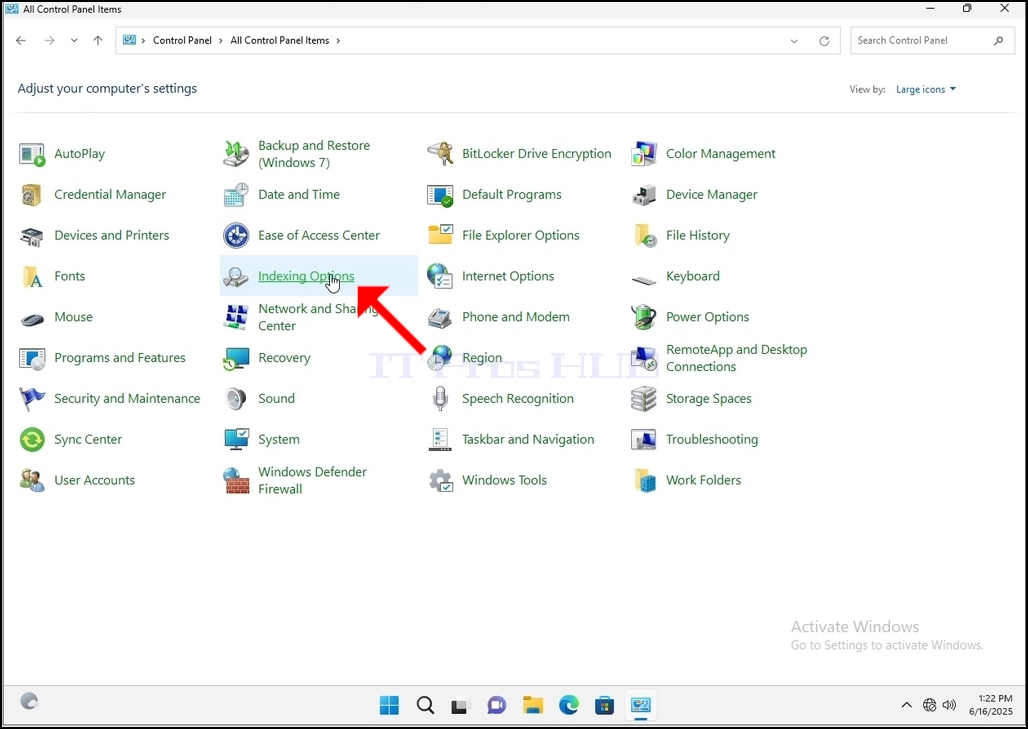
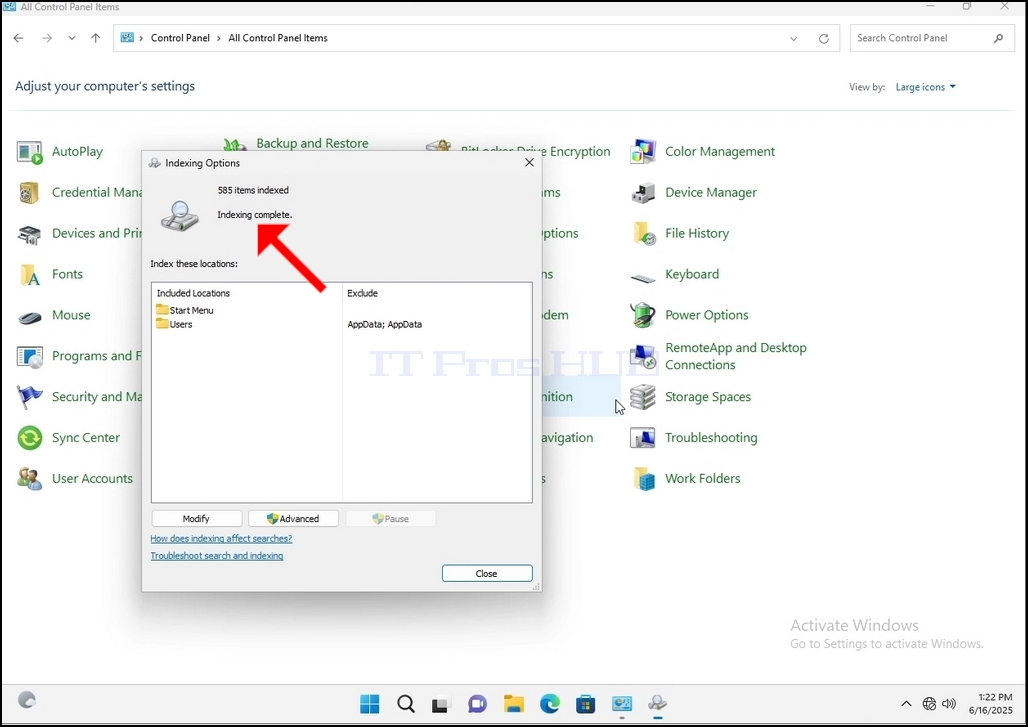
7. После открытия окна «Параметры индексирования» нажмите кнопку «Дополнительно» в нижней части этого окна.
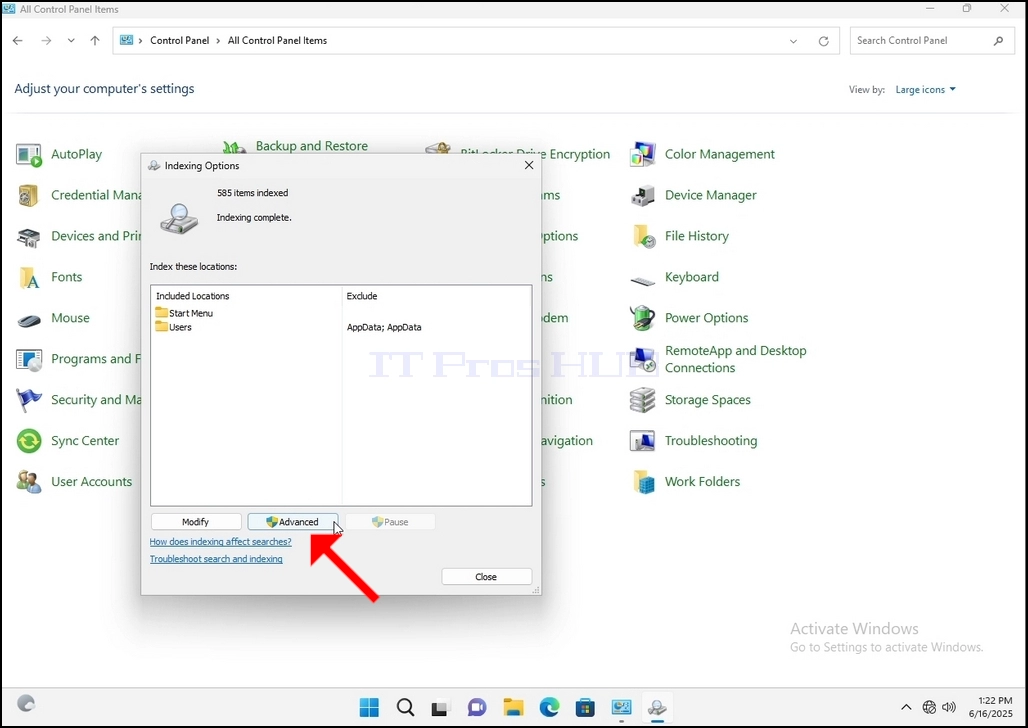
8. В новом окне найдите кнопку «Перестроить» и нажмите её. После этого появится окно подтверждения. Нажмите кнопку «ОК», чтобы начать перестроение индекса.
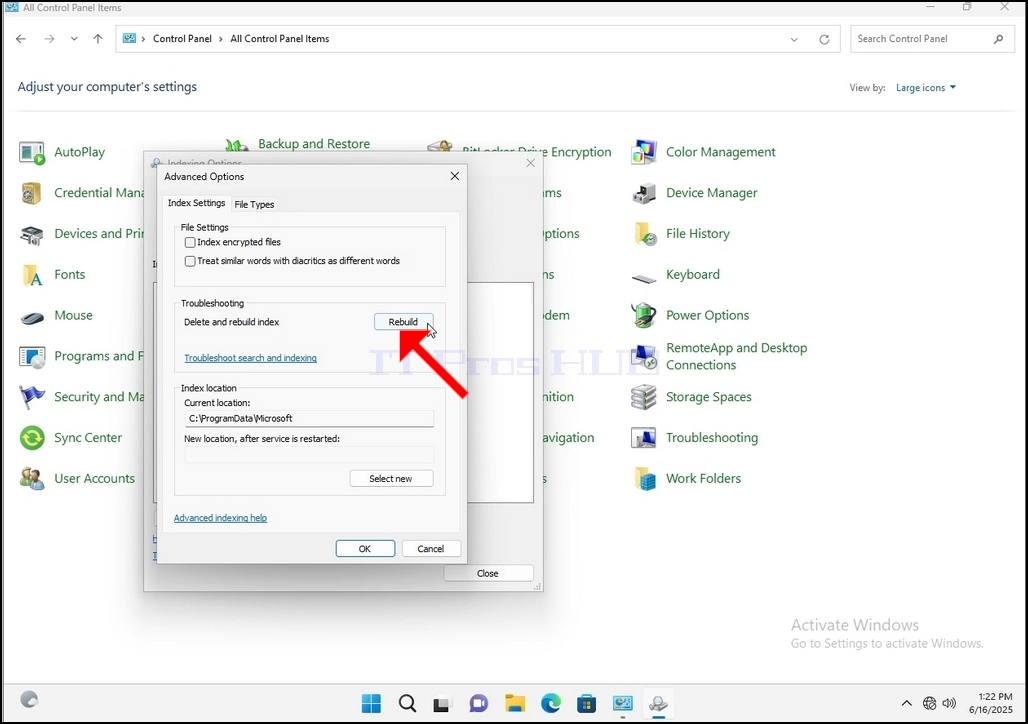
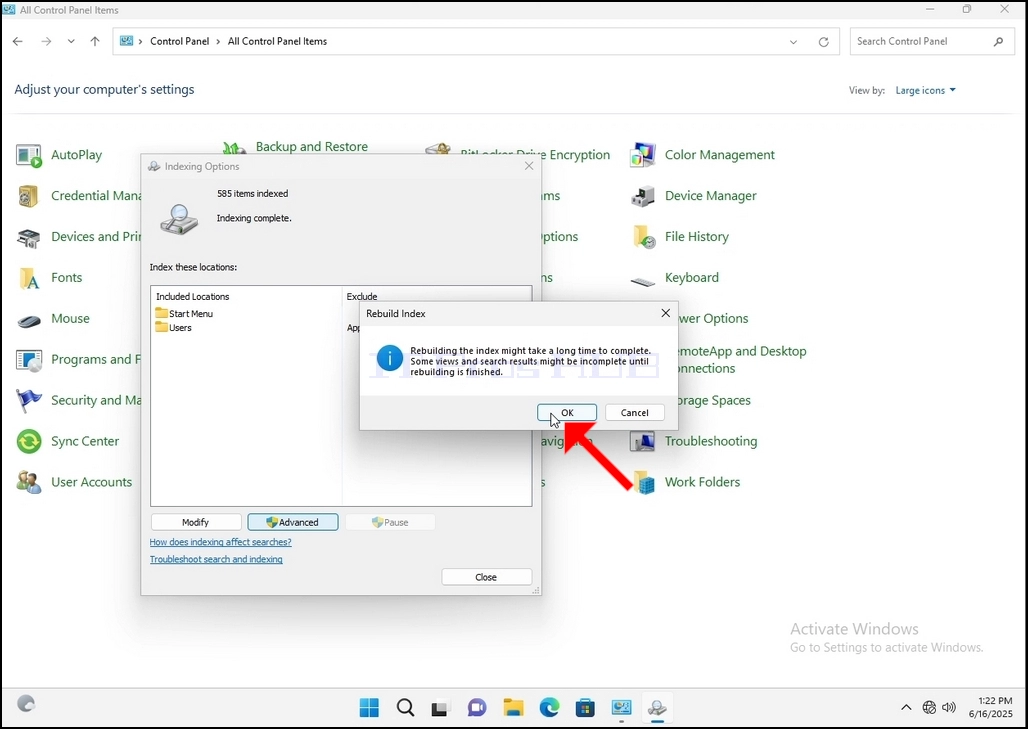
9. После нажатия кнопки «ОК» в окне подтверждения Windows начнёт перестроение индекса. Запуск процесса может занять некоторое время. Подождите от нескольких секунд до нескольких минут. В момент запуска процесса предложение «Индексирование завершено» будет заменено на «Идет индексирование. Результаты поиска могут быть неполными в течение этого времени».
Кроме того, количество индексированных элементов на мгновение сбросится до 0, а затем начнет увеличиваться.
- Информация о материале
- Автор: IT Pro
- Категория: How to Articles
- Просмотров: 6251
1. Перейдите на рабочий стол Windows
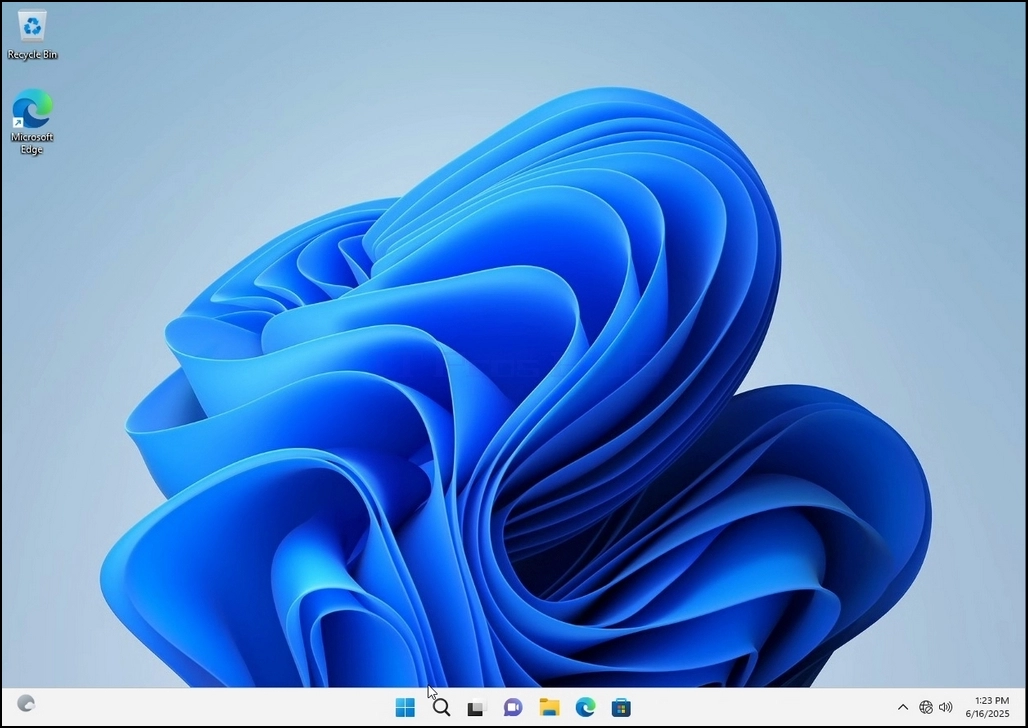
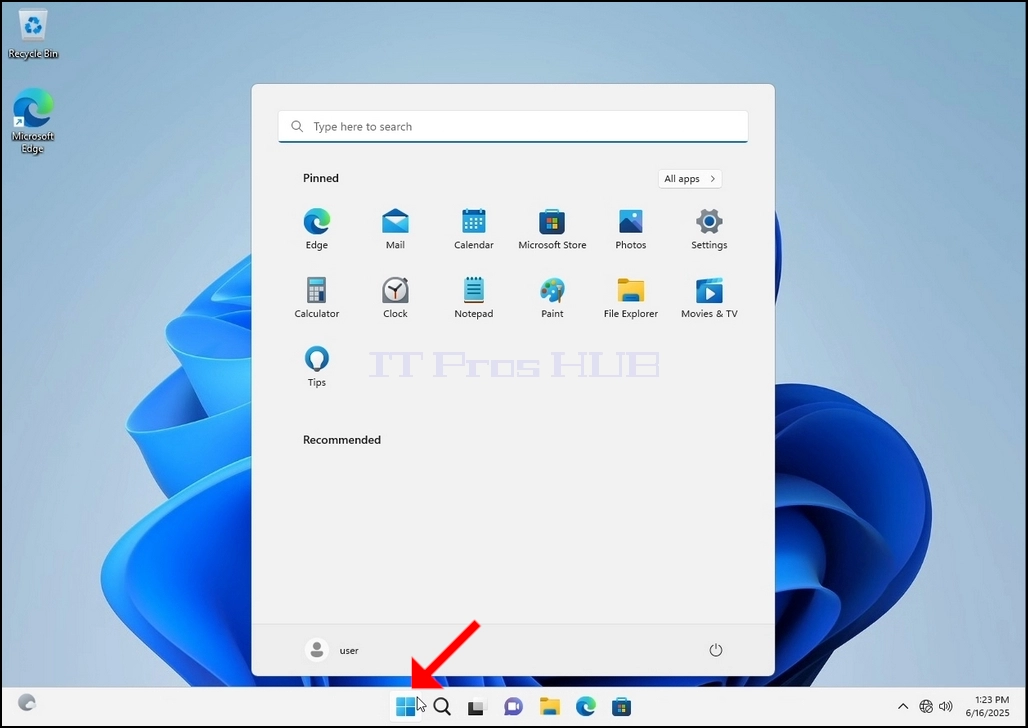
2. Нажмите кнопку «Пуск»
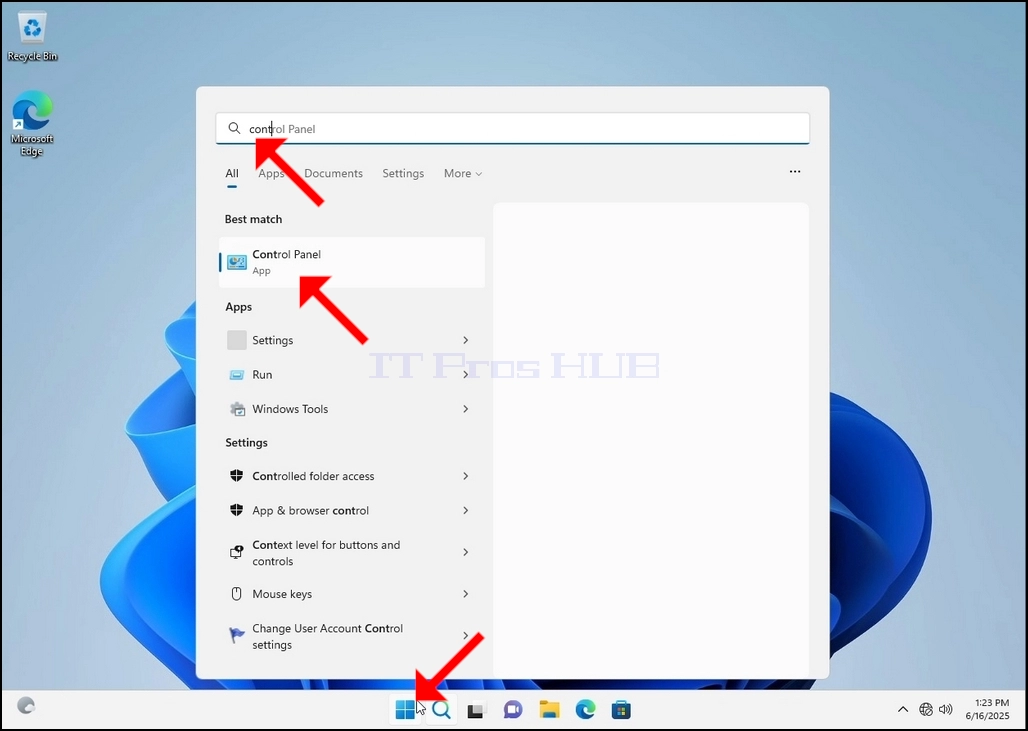
3. После открытия меню «Пуск» введите «Панель управления» и дождитесь, пока в меню «Пуск» появится значок панели управления. Обратите внимание: можно просто ввести «cont», и в большинстве случаев значок панели управления всё равно будет виден в меню «Пуск».
Как только он будет найден, нажмите на него и дождитесь появления окна панели управления.
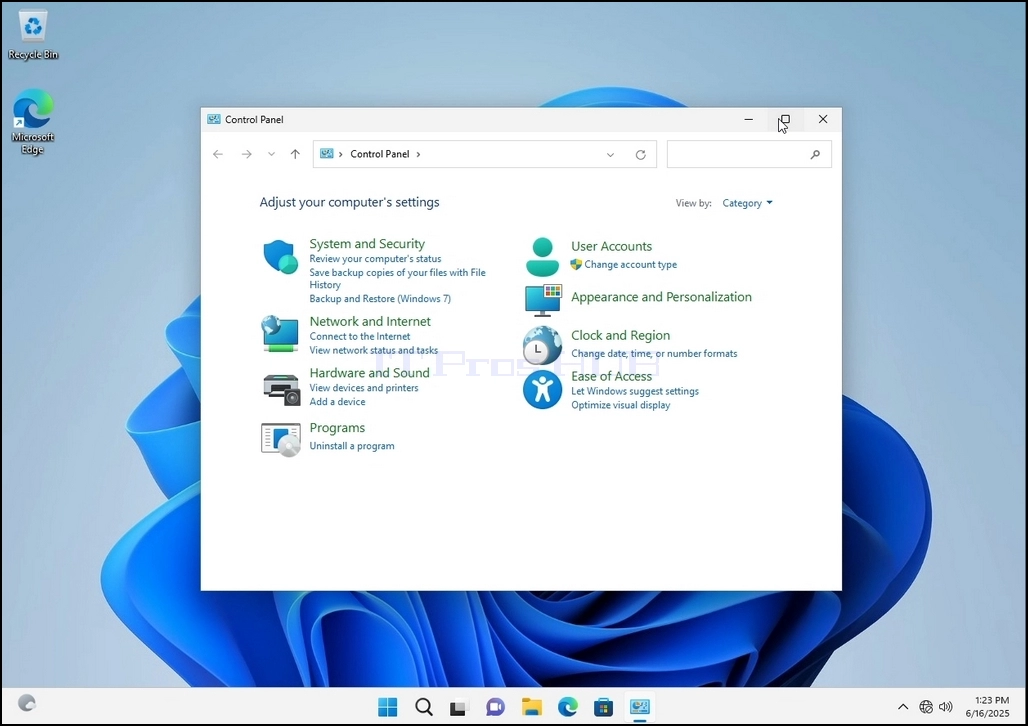
4. После открытия окна панели управления увеличьте его, нажав на значок увеличения в правом верхнем углу окна.
5. Для упрощения навигации нажмите «Категория» в правом верхнем углу окна панели управления и выберите «Крупные значки» в появившемся новом небольшом меню.
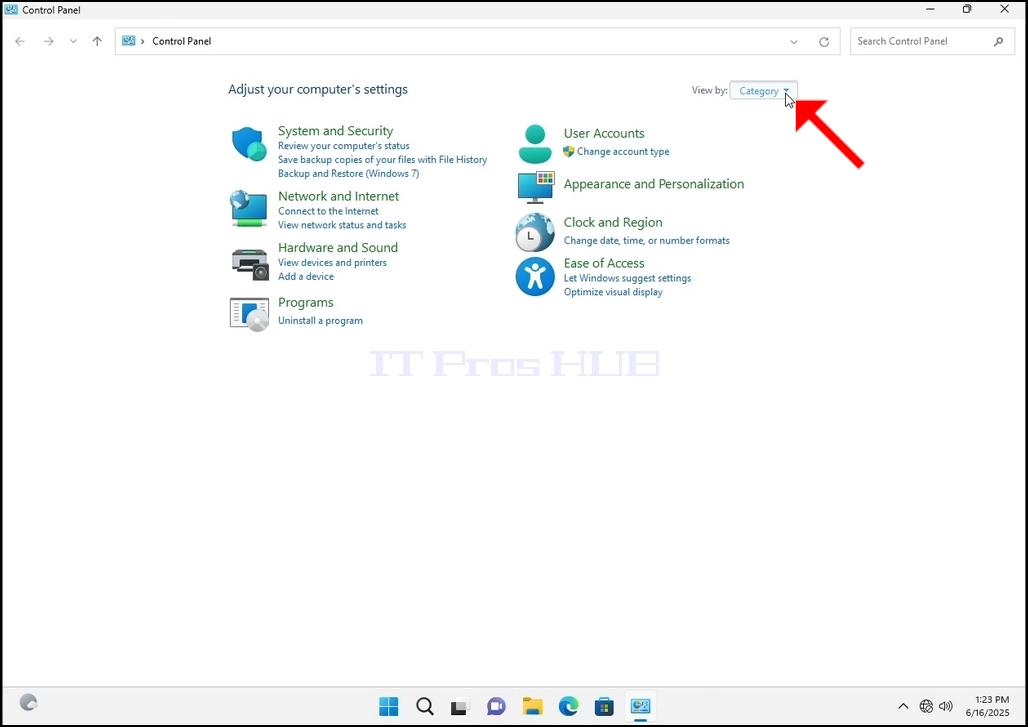
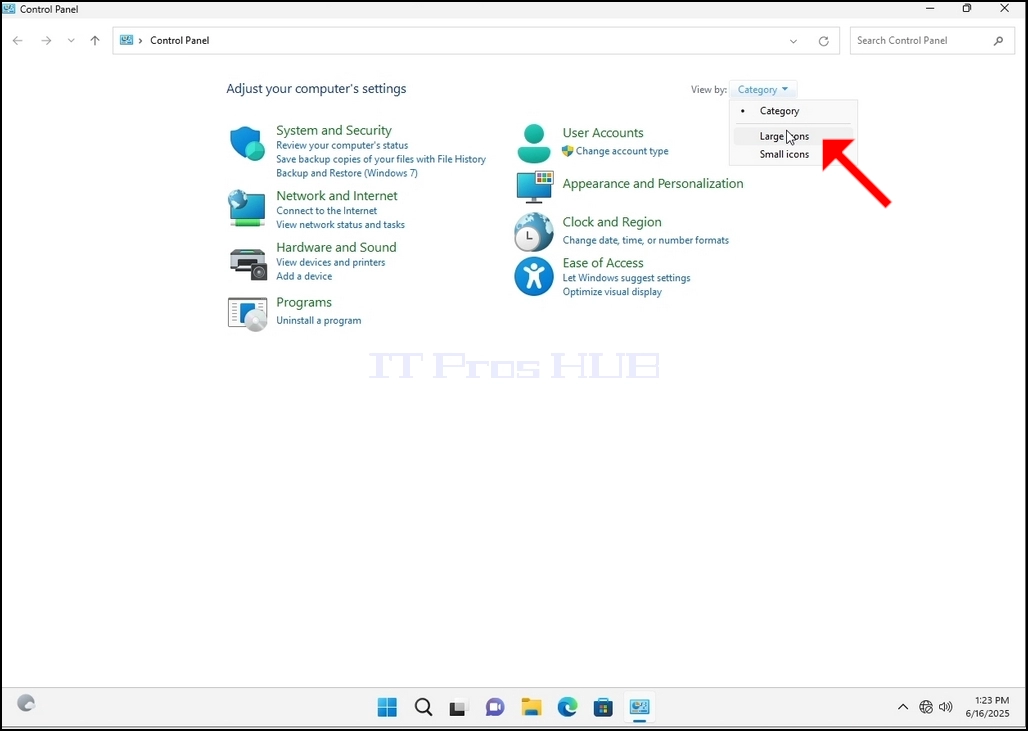
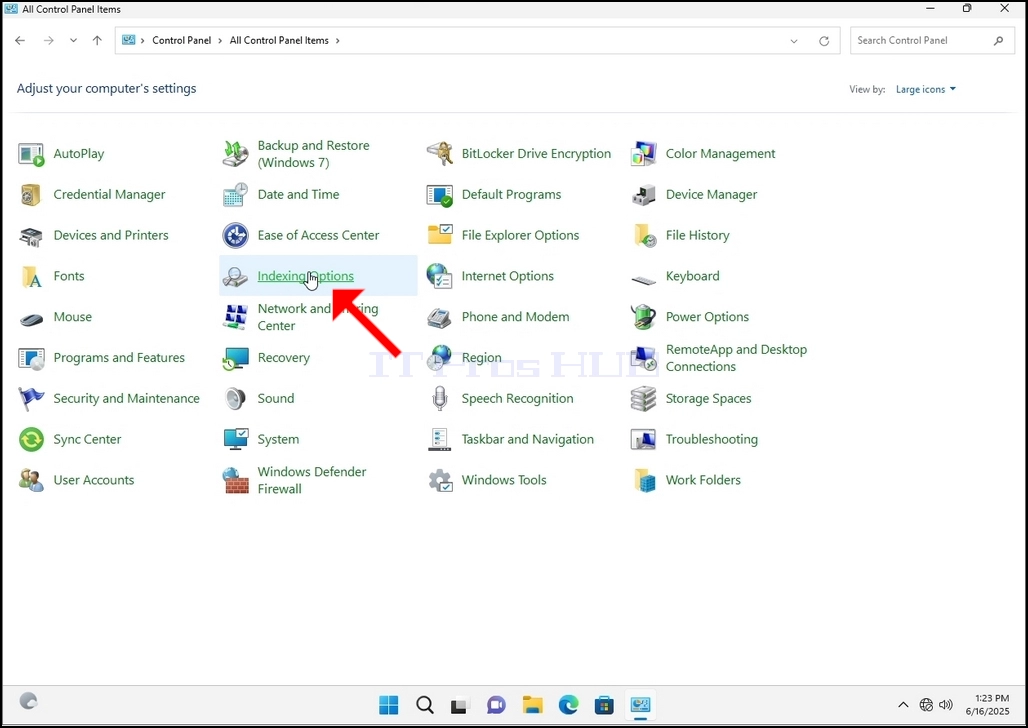
6. Найдите значок «Параметры индексирования» и нажмите на него. Дождитесь появления окна «Параметры индексирования».
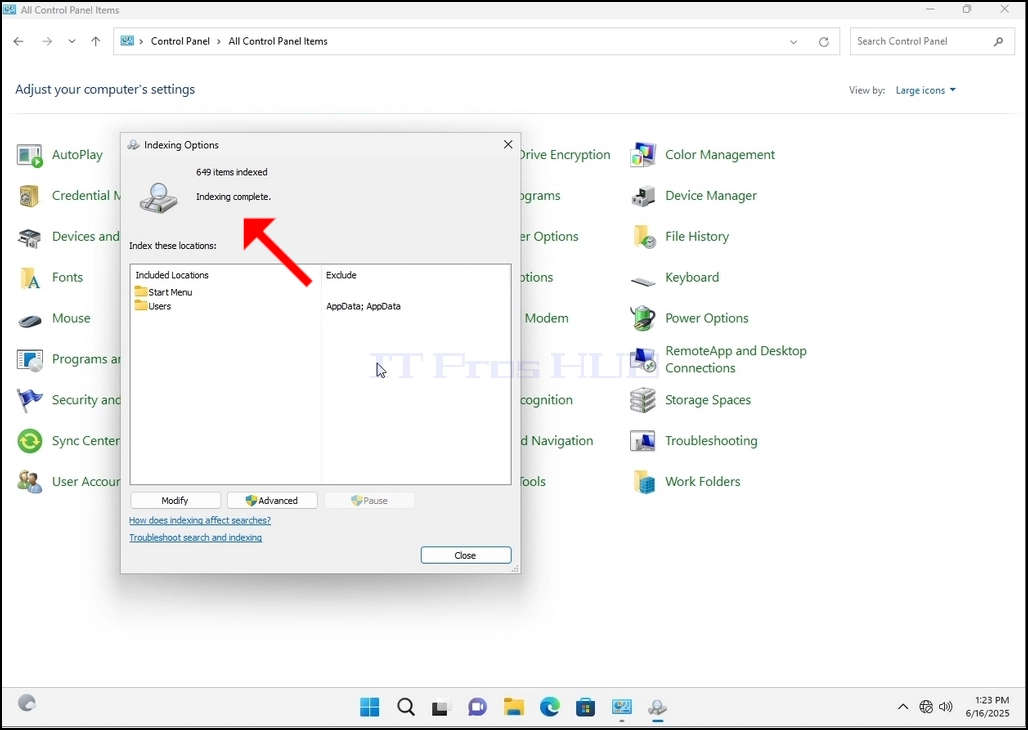
7. После открытия окна «Параметры индексирования» нажмите кнопку «Дополнительно» в нижней части этого окна.
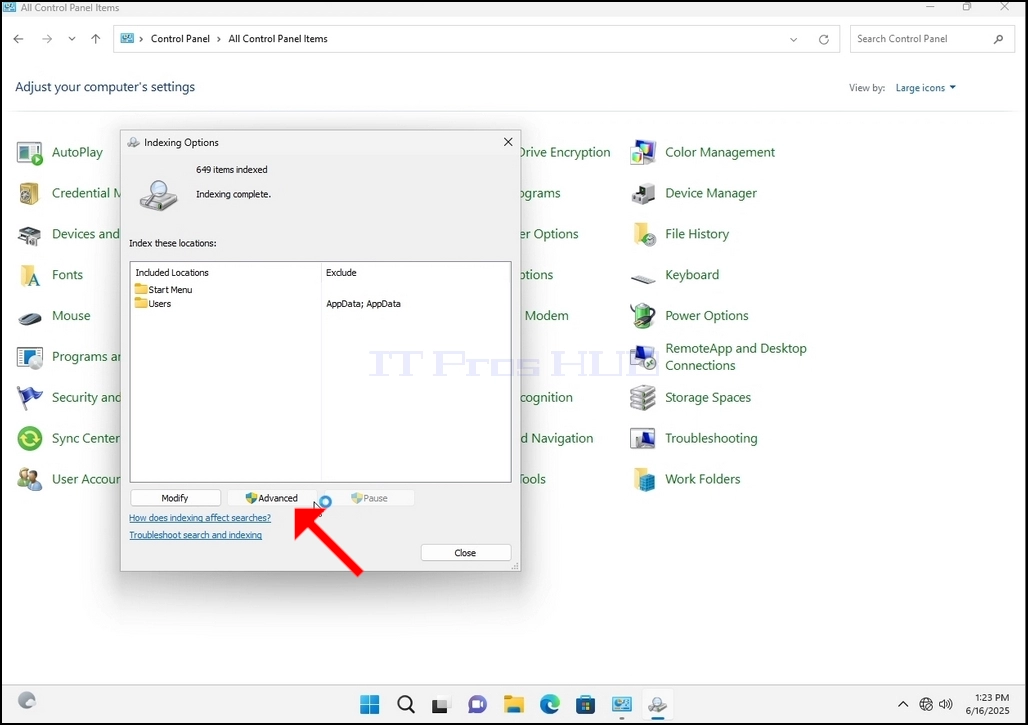
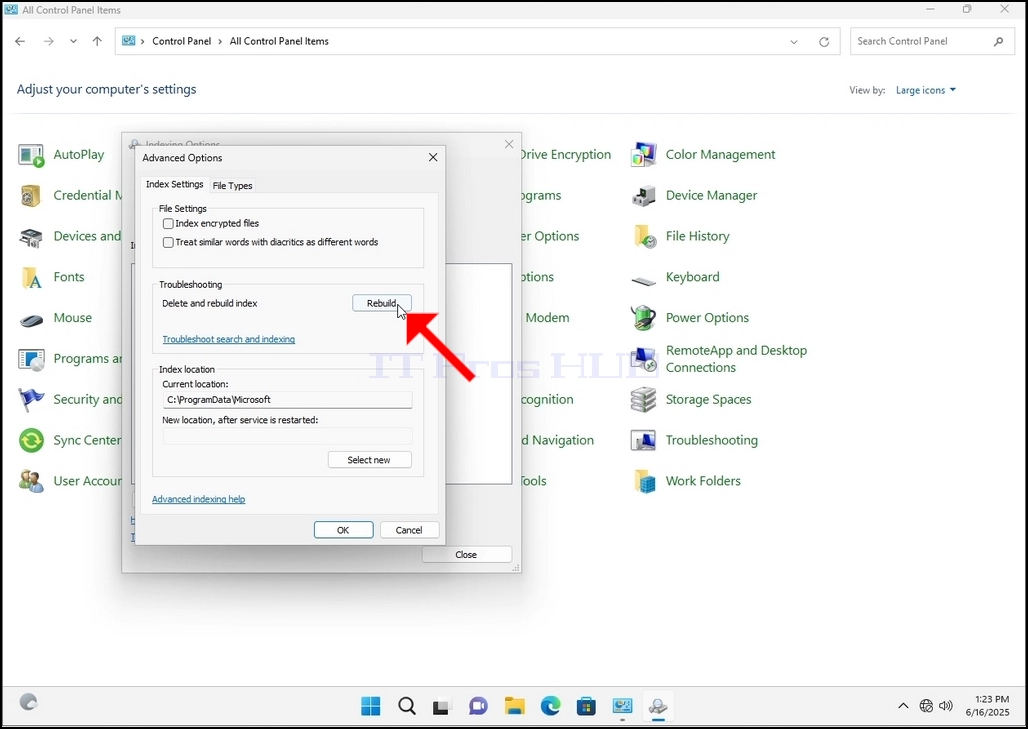
8. В новом окне найдите кнопку «Перестроить» и нажмите её. Появится окно подтверждения. Нажмите кнопку «ОК», чтобы начать перестроение индекса.
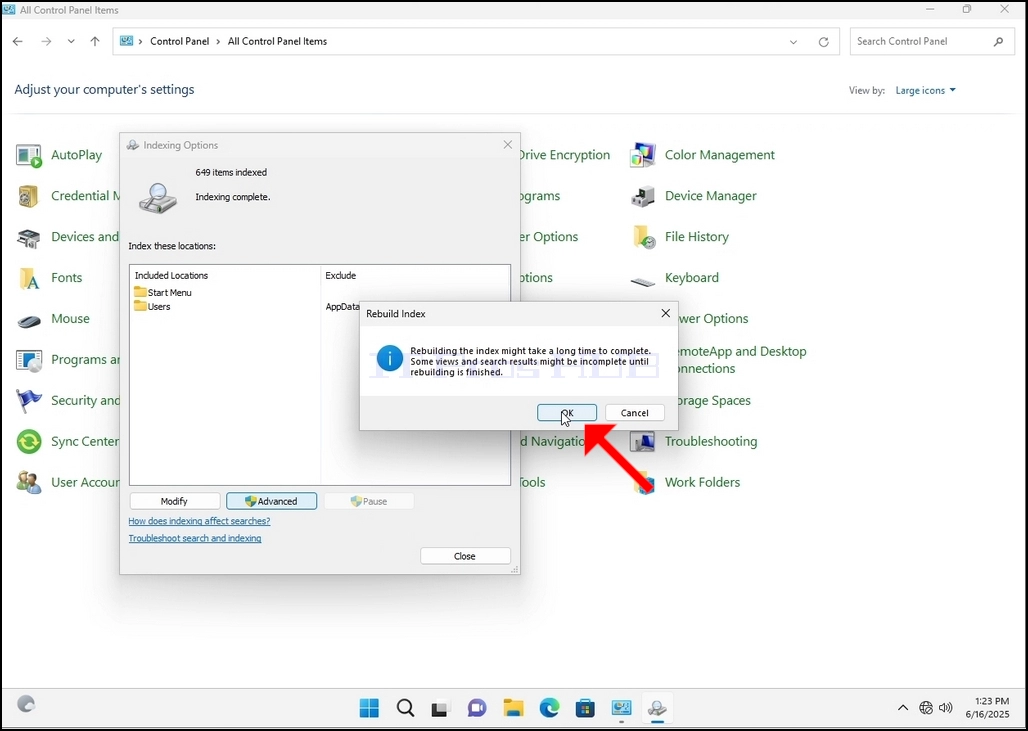
9. После нажатия кнопки «ОК» в окне подтверждения Windows начнёт перестроение индекса. Запуск процесса может занять некоторое время. Подождите от нескольких секунд до нескольких минут. В момент запуска процесса предложение «Индексирование завершено» будет заменено на «Идет индексирование. Результаты поиска могут быть неполными в течение этого времени».
Кроме того, количество индексированных элементов на мгновение сбросится до 0, а затем начнет увеличиваться.
- Информация о материале
- Автор: IT Pro
- Категория: How to Articles
- Просмотров: 5229
1. Перейдите на рабочий стол Windows
2. Нажмите «Пуск»
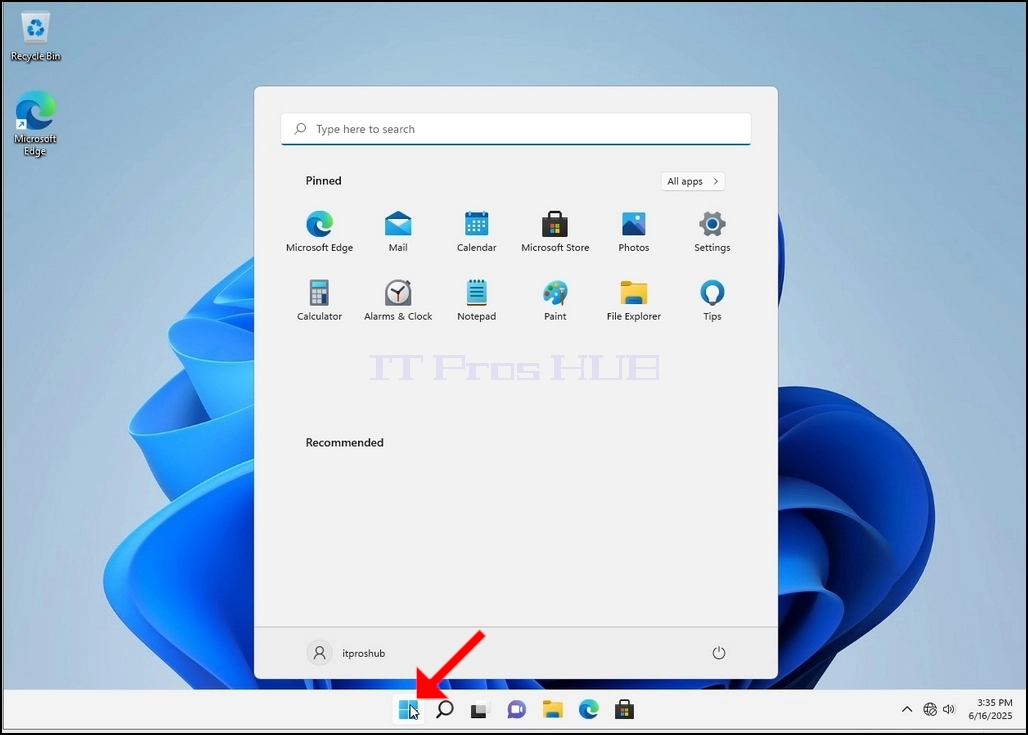
3. После открытия меню «Пуск» введите «Панель управления» и дождитесь, пока в меню «Пуск» появится значок «Панель управления». Обратите внимание: можно просто ввести «cont», и в большинстве случаев значок панели управления всё равно будет виден в меню «Пуск».
Как только он будет найден, щёлкните по нему и дождитесь появления окна панели управления.
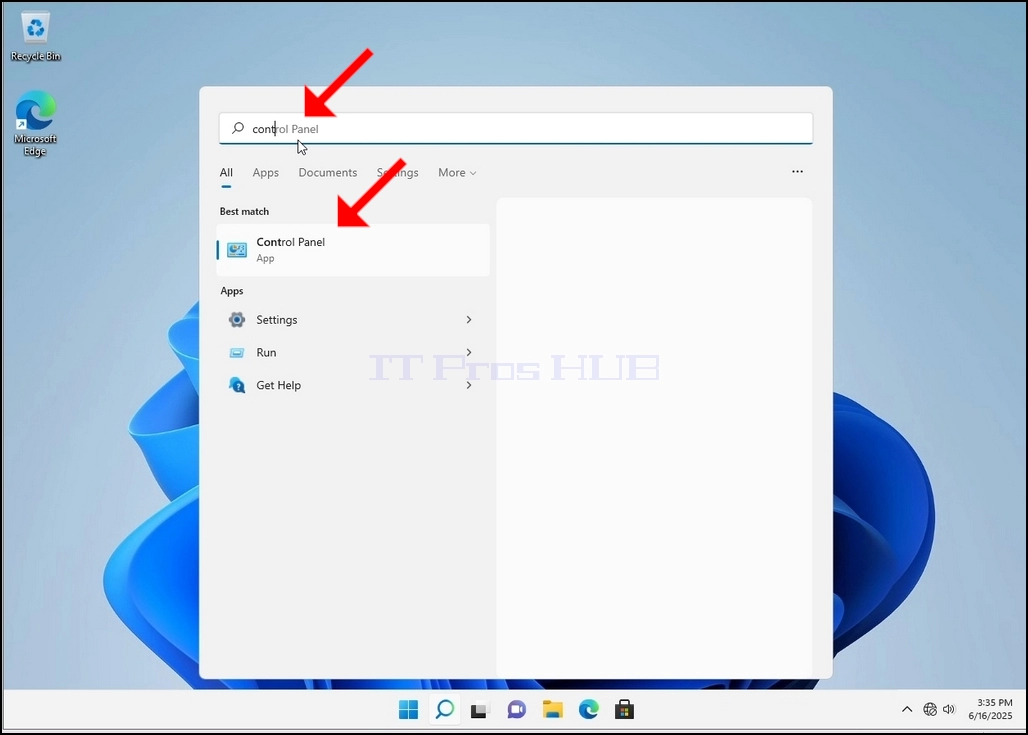
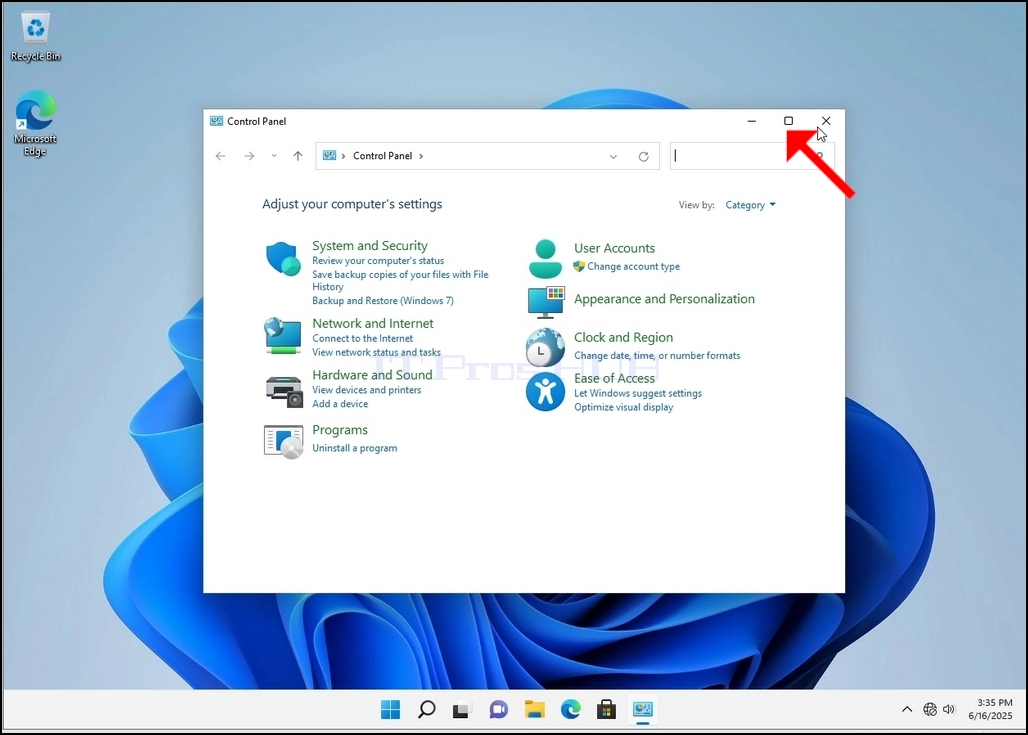
4. После открытия окна панели управления увеличьте его, нажав на значок увеличения в правом верхнем углу окна.
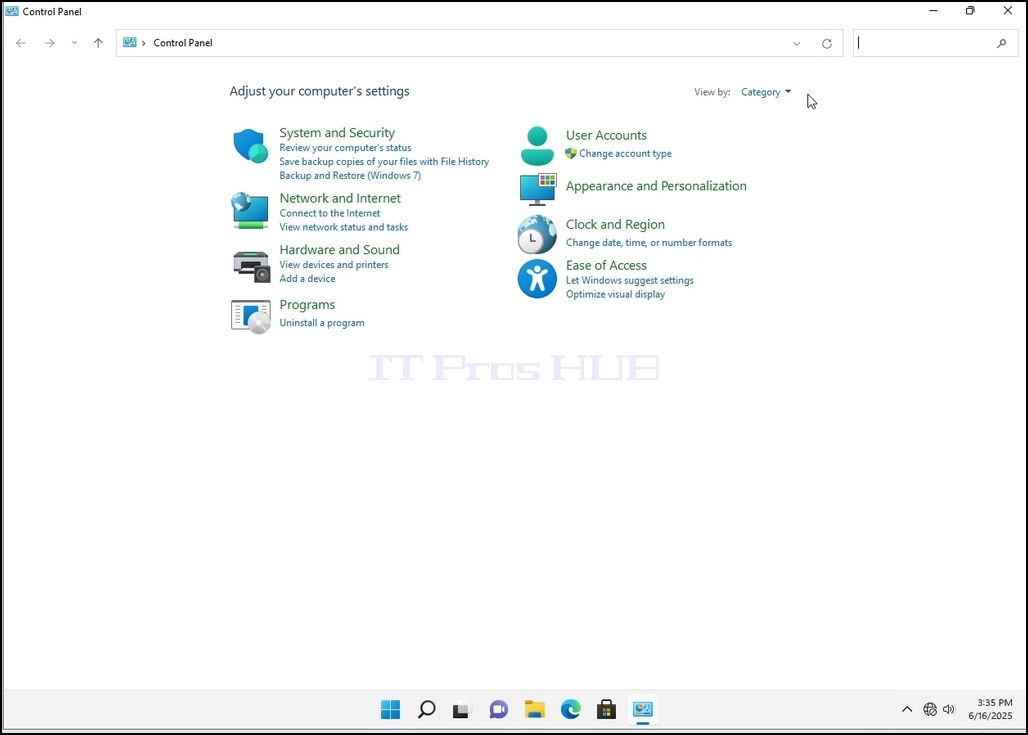
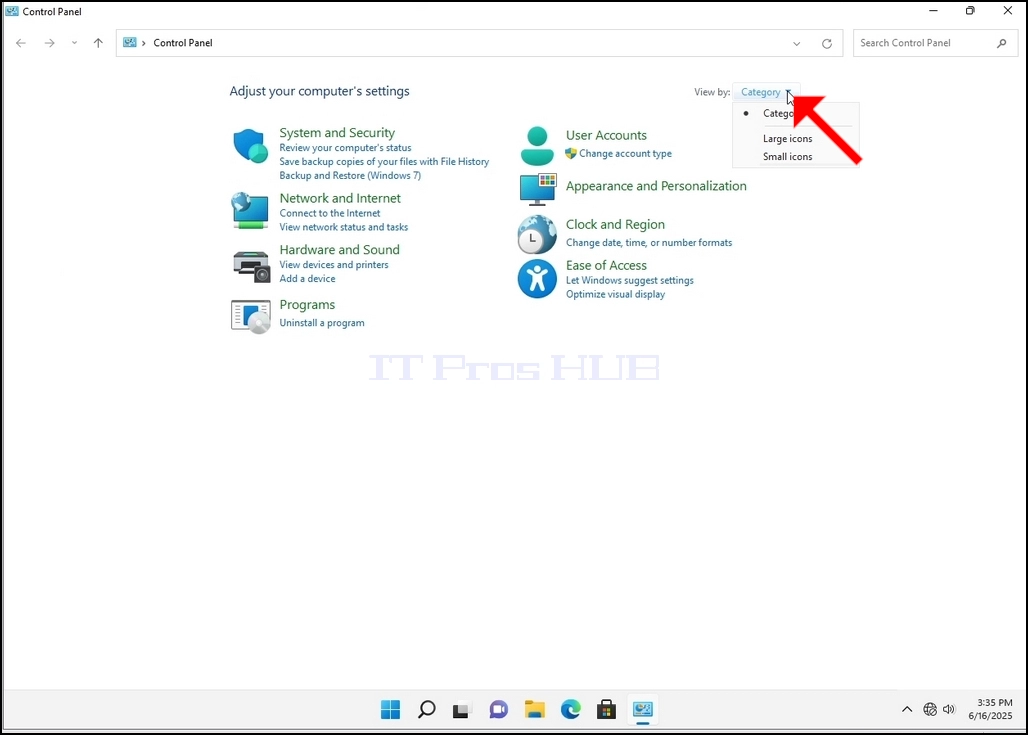
5. Для упрощения навигации нажмите Категория в правом верхнем углу окна панели управления и выберите «Крупные значки» в появившемся небольшом меню.
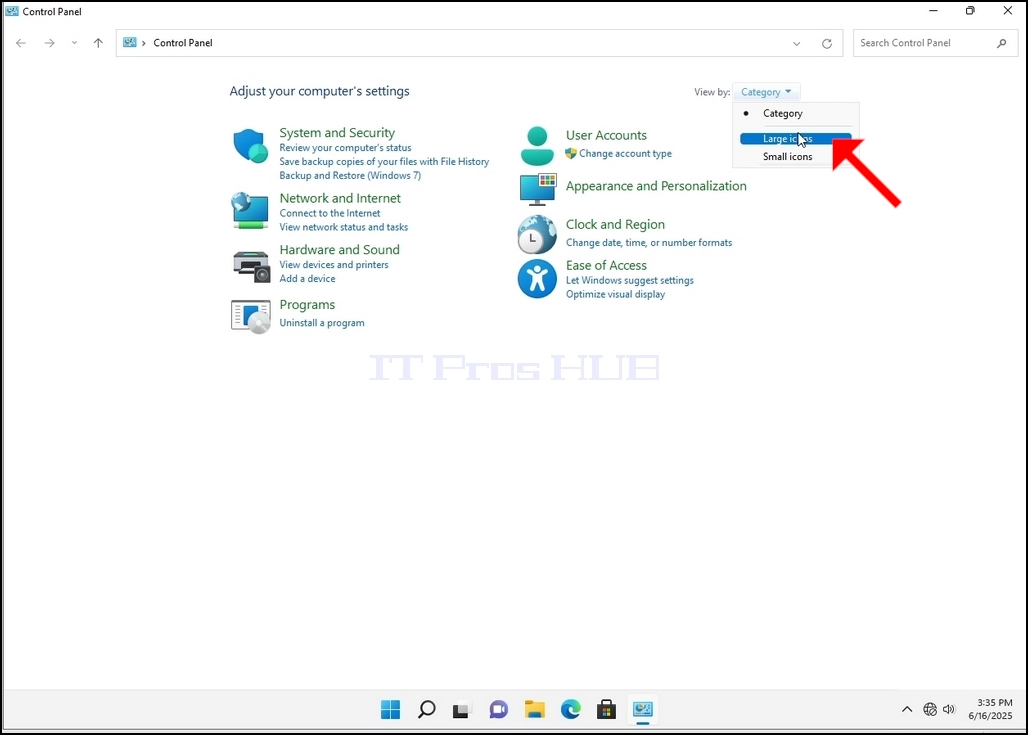
6. Найдите значок «Параметры индексирования» и нажмите на него. Дождитесь появления окна «Параметры индексирования».
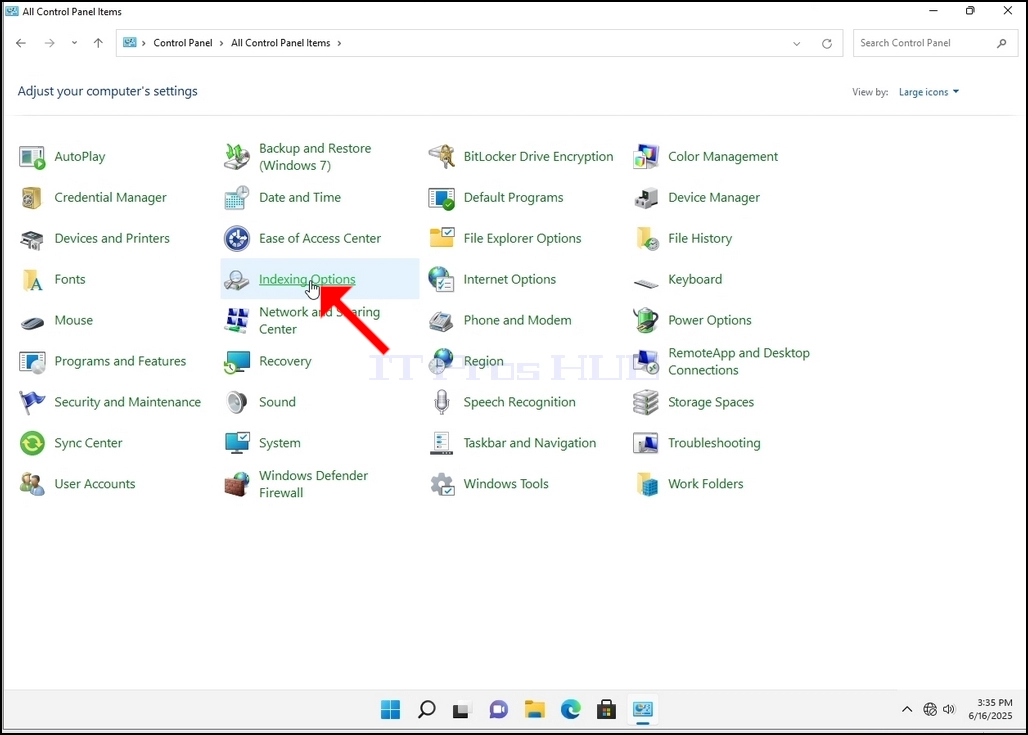
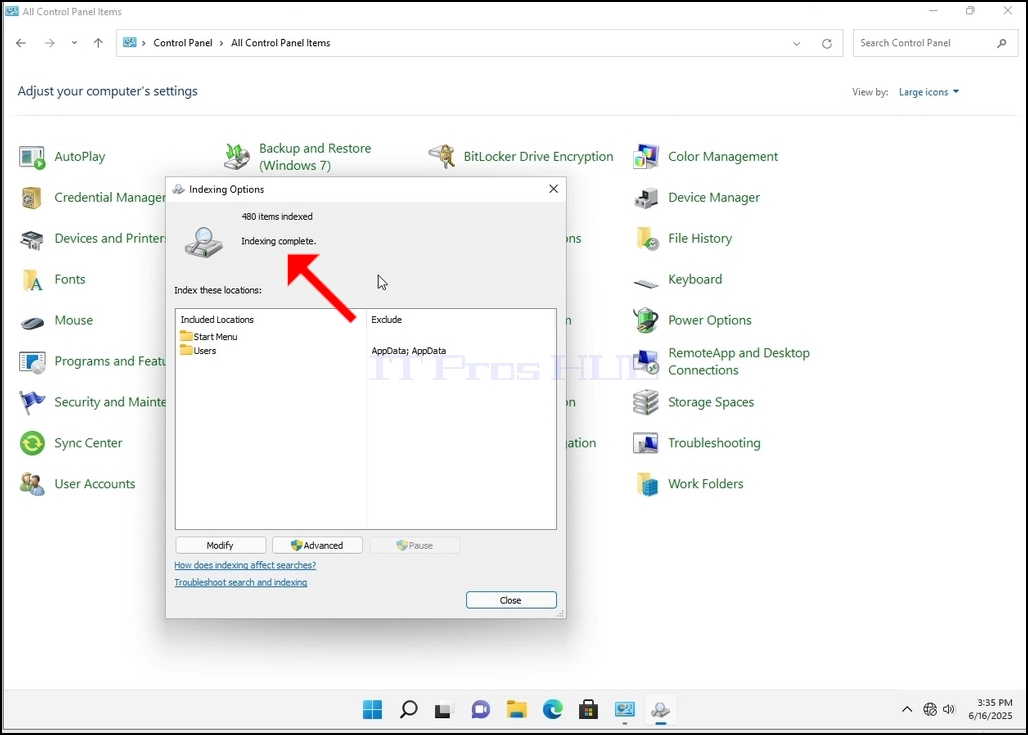
7. После открытия окна «Параметры индексирования» нажмите кнопку «Дополнительно» в нижней части этого окна.
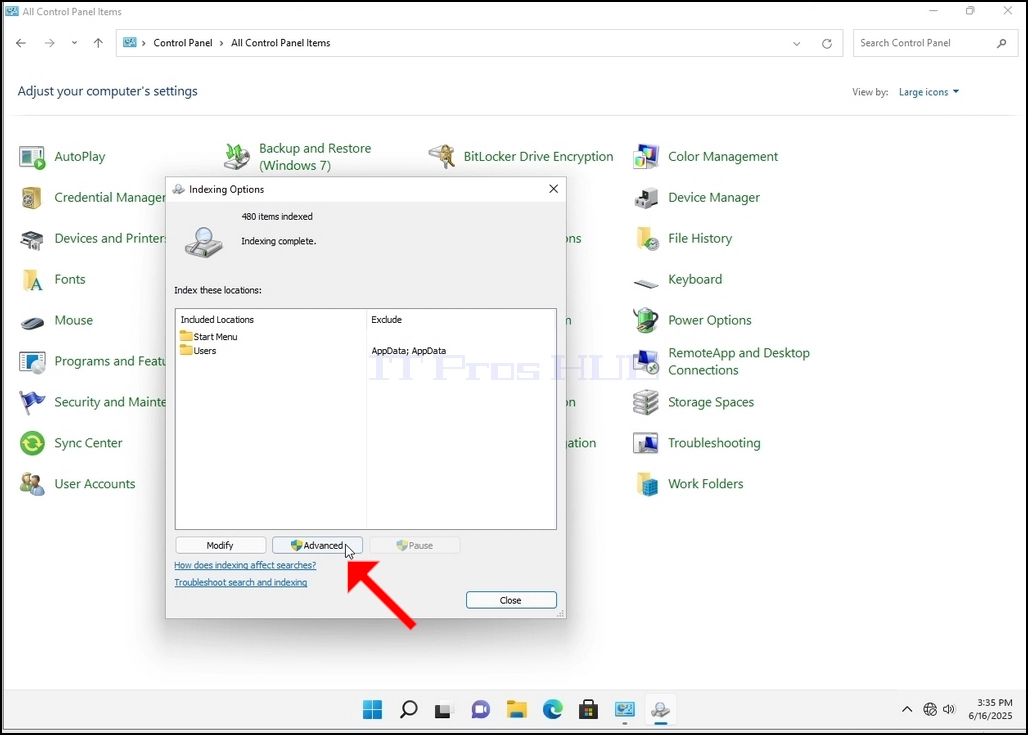
8. В новом окне найдите кнопку «Перестроить» и нажмите её. После этого появится окно подтверждения. Нажмите кнопку «ОК», чтобы начать перестроение индекса.
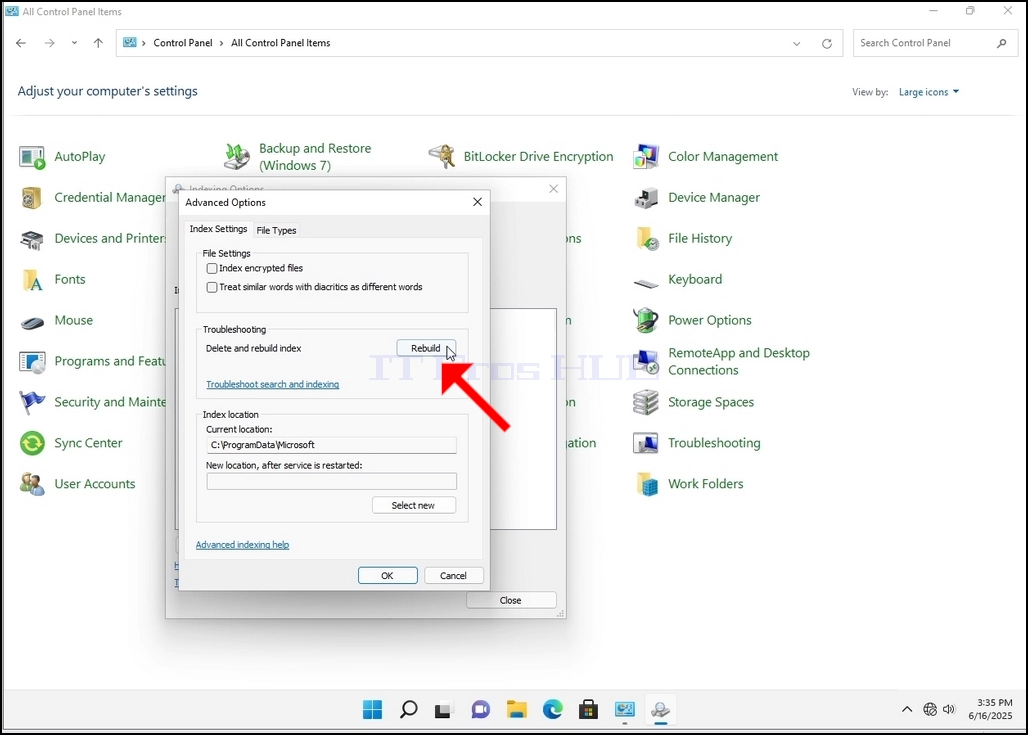
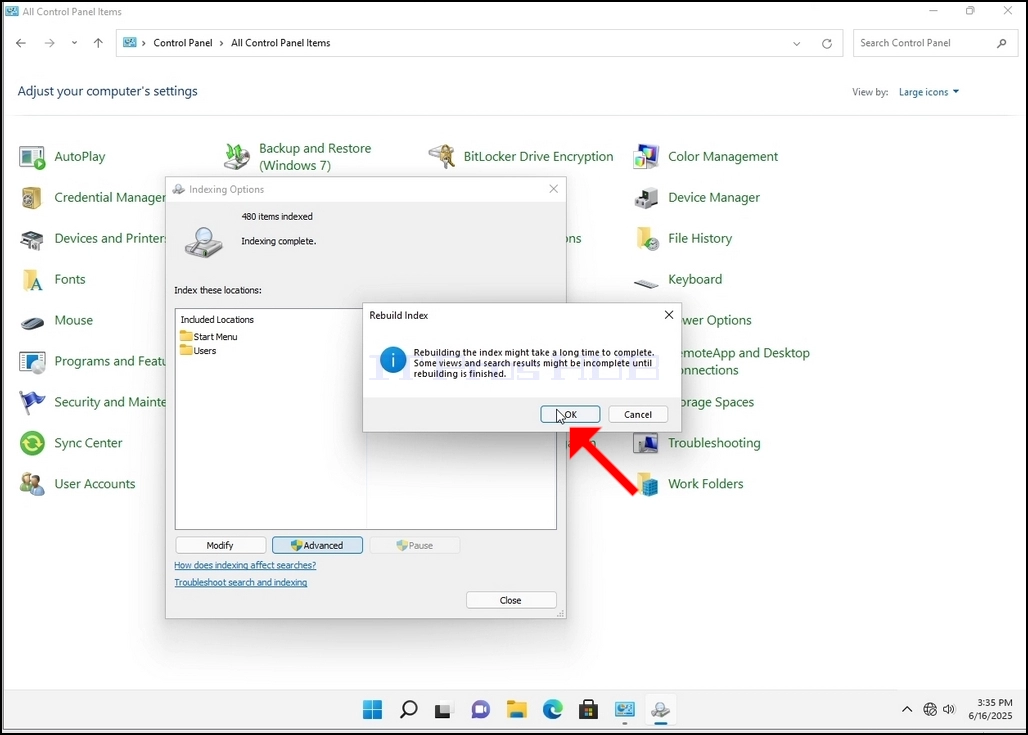
9. После нажатия кнопки «ОК» в окне подтверждения Windows начнёт перестроение индекса. Запуск процесса может занять некоторое время. Подождите от нескольких секунд до нескольких минут. В момент запуска процесса предложение «Индексирование завершено» будет заменено на «Идет индексирование. Результаты поиска могут быть неполными в течение этого времени».
Кроме того, количество проиндексированных элементов будет сброшено до 0.
- Информация о материале
- Автор: IT Pro
- Категория: How to Articles
- Просмотров: 5503
1. Перейдите на рабочий стол Windows
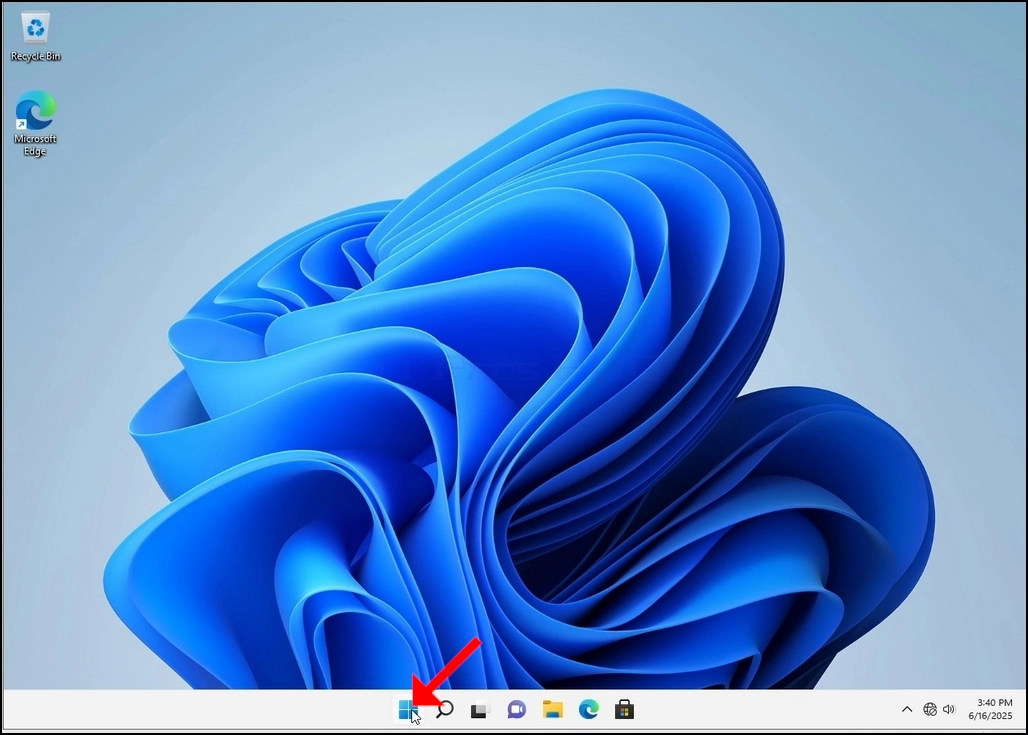
2. Нажмите кнопку «Пуск»
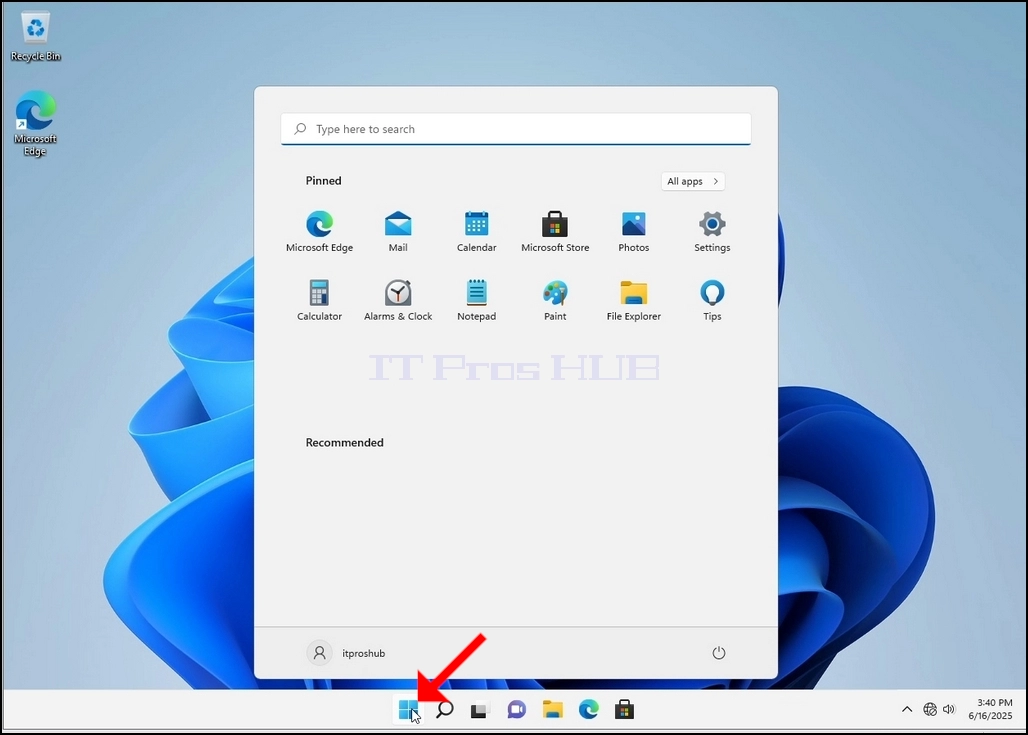
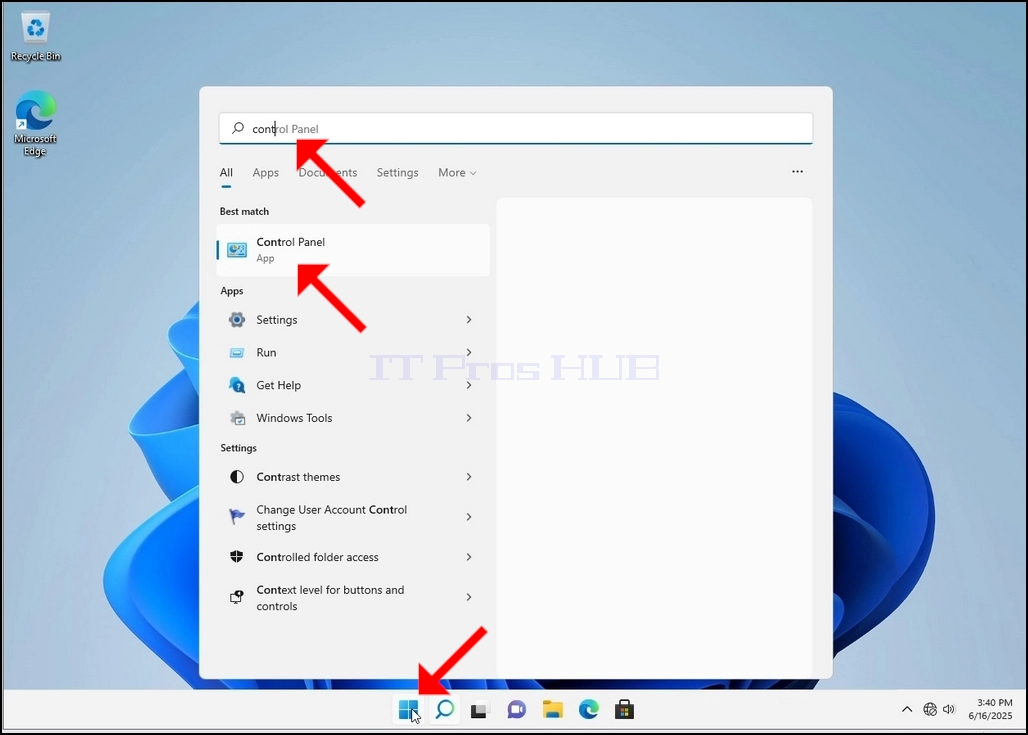
3. После открытия меню «Пуск» введите «Панель управления» и дождитесь, пока в меню «Пуск» появится значок «Панель управления». Обратите внимание: можно просто ввести «cont», и в большинстве случаев значок панели управления всё равно будет виден в меню «Пуск».
Как только он будет найден, нажмите на него и дождитесь появления окна панели управления.
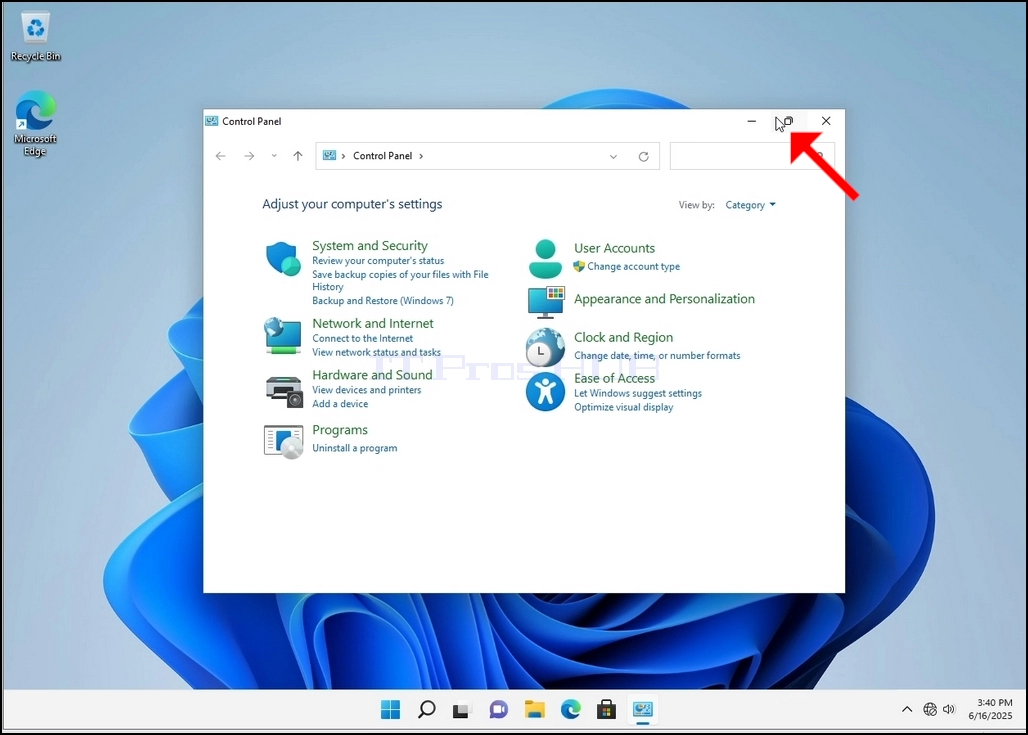
4. После открытия окна панели управления увеличьте его, нажав на значок увеличения в правом верхнем углу окна.
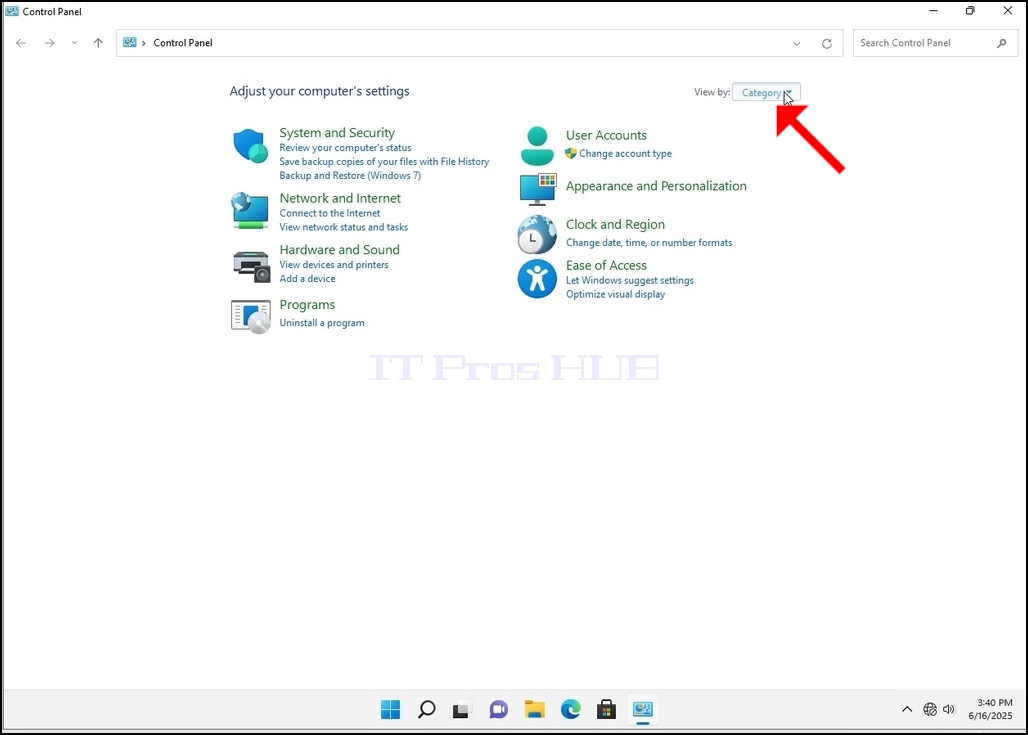
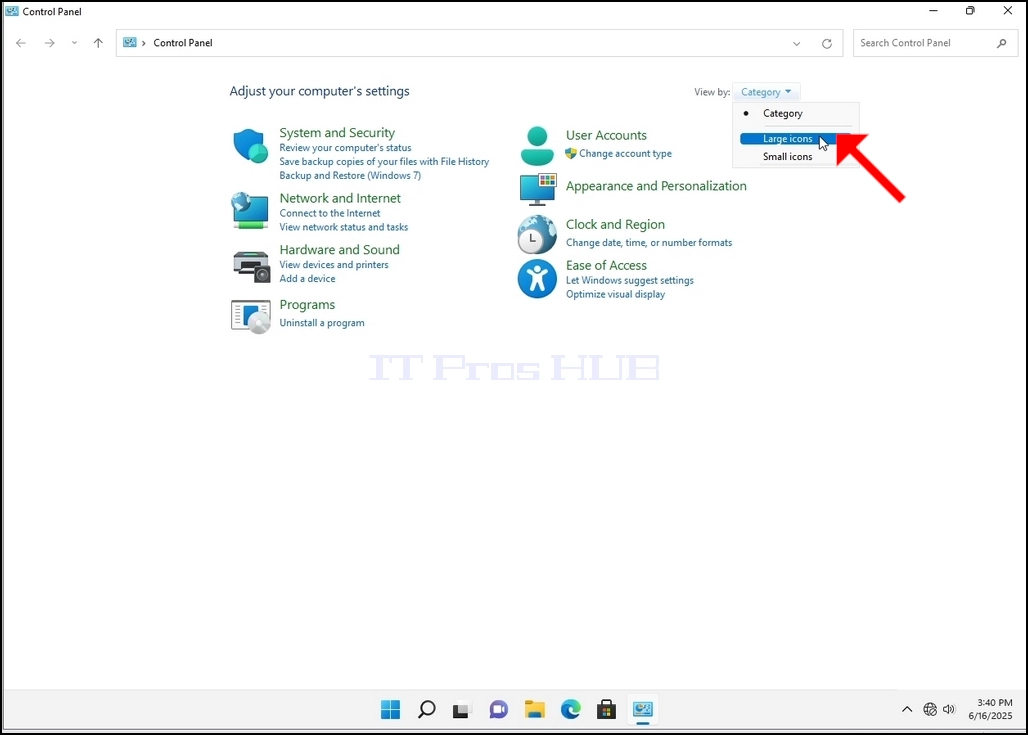
5. Для упрощения навигации нажмите Категория в правом верхнем углу окна панели управления и выберите «Крупные значки» в появившемся небольшом меню.
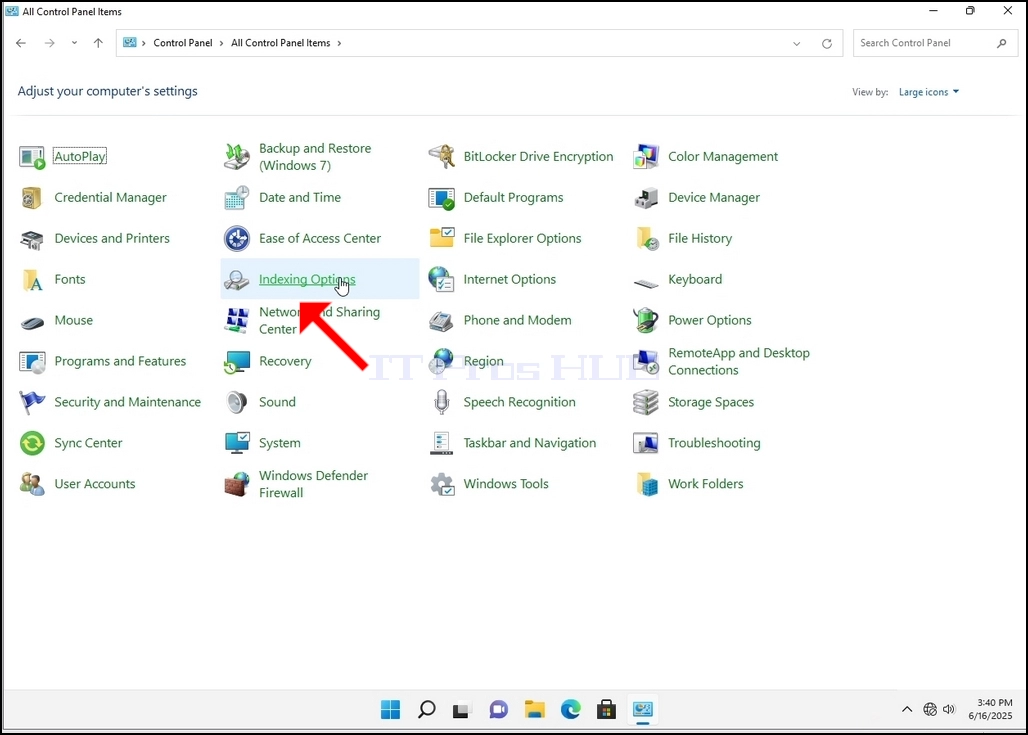
6. Найдите значок «Параметры индексирования» и нажмите на него. Дождитесь появления окна «Параметры индексирования».
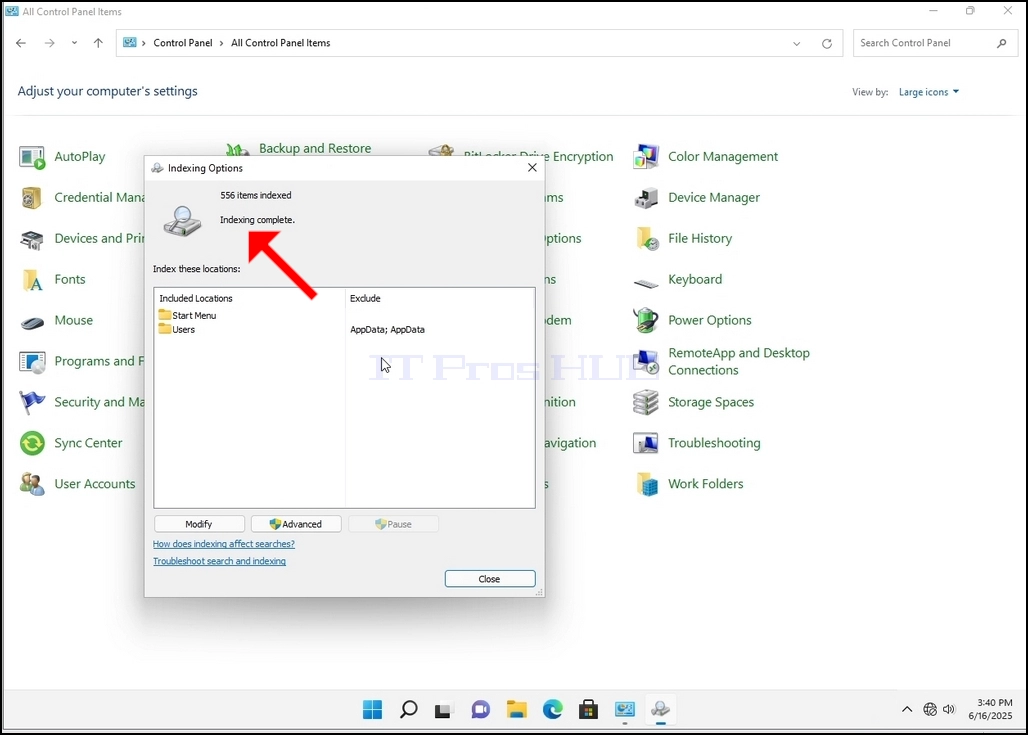
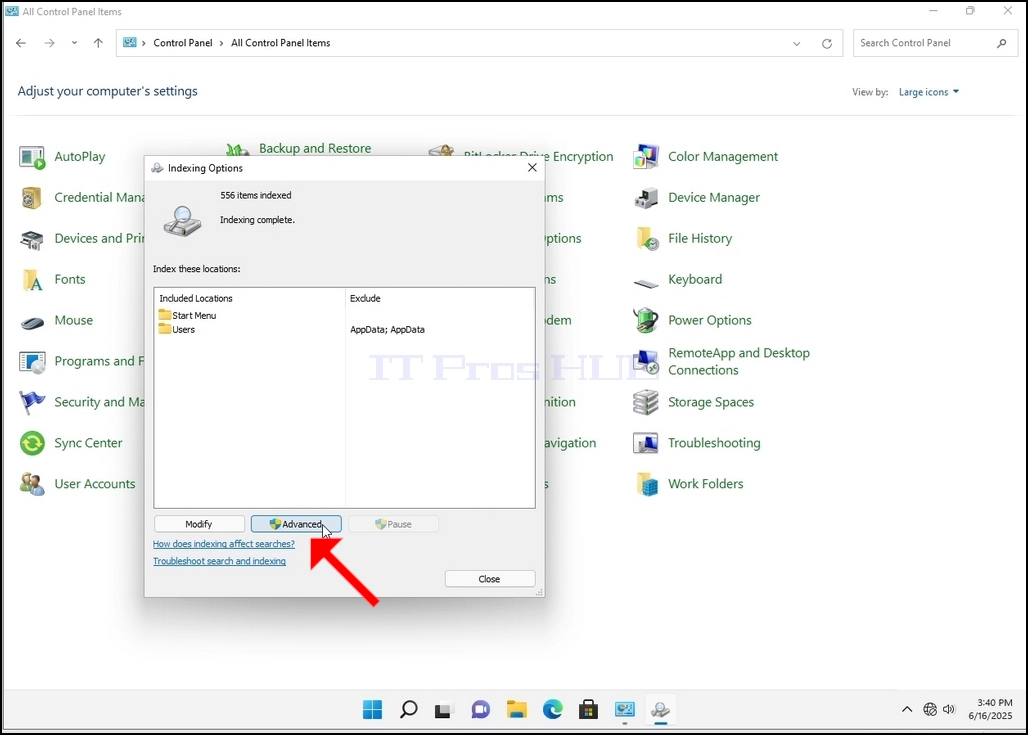
7. После открытия окна «Параметры индексирования» нажмите кнопку «Дополнительно» в нижней части этого окна.
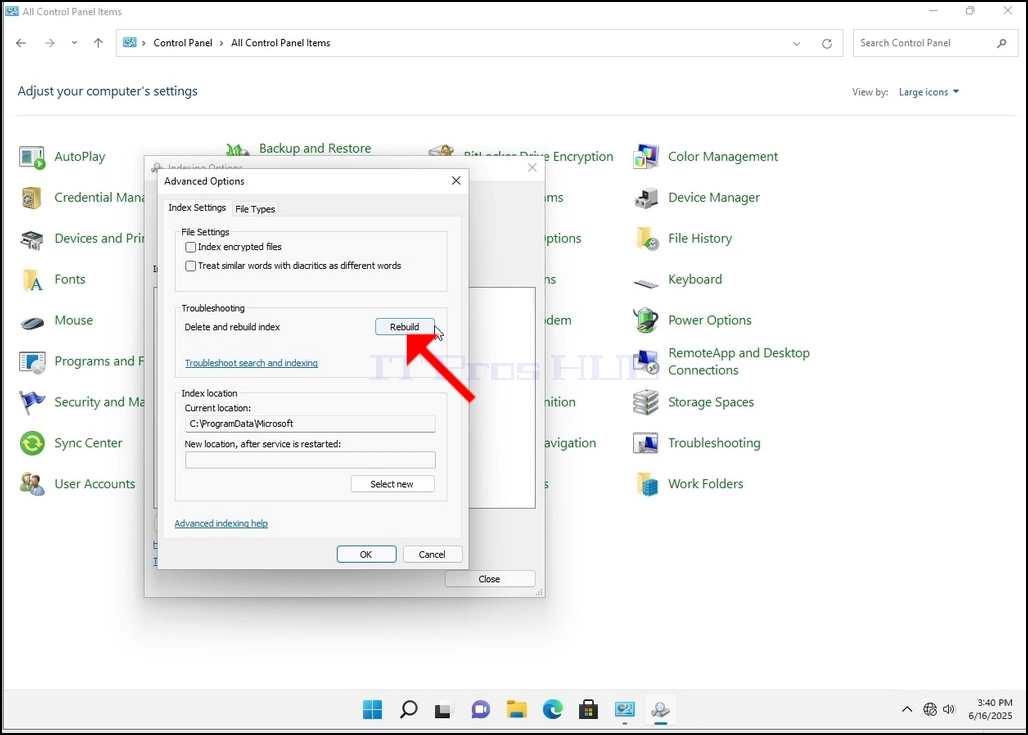
8. В новом окне найдите кнопку «Перестроить» и нажмите её. После этого появится окно подтверждения. Нажмите кнопку «ОК», чтобы начать перестроение индекса.
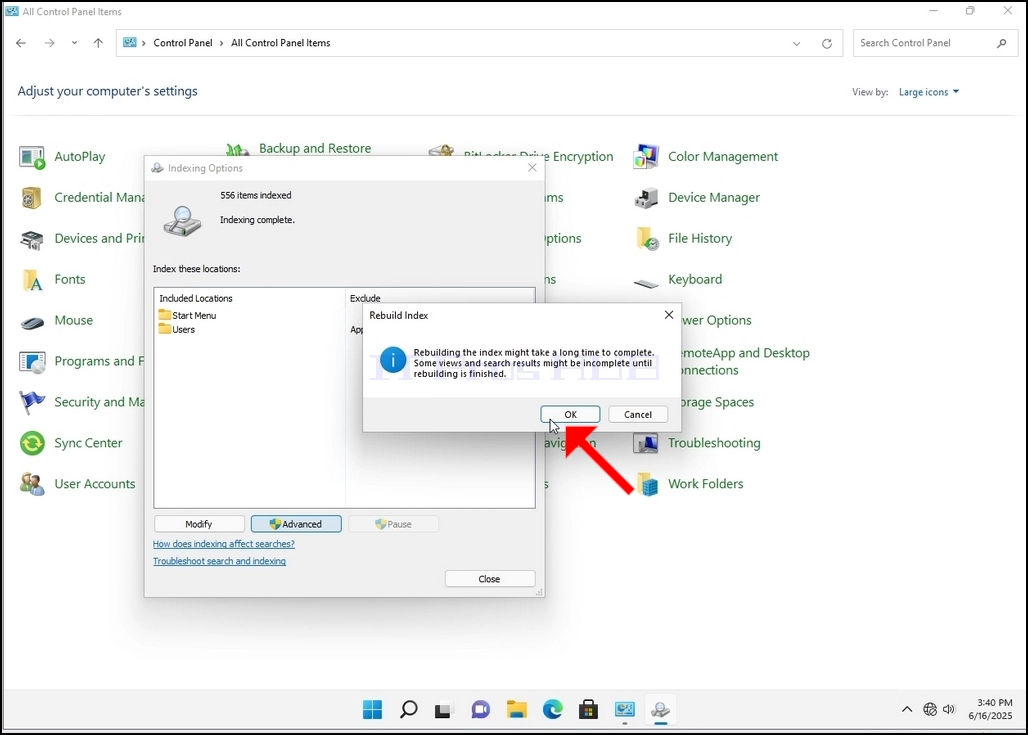
9. После нажатия кнопки «ОК» в окне подтверждения Windows начнёт перестроение индекса. Запуск процесса может занять некоторое время. Подождите от нескольких секунд до нескольких минут. В момент запуска процесса предложение «Индексирование завершено» будет заменено на «Идет индексирование. Результаты поиска могут быть неполными в течение этого времени».
Кроме того, количество индексированных элементов на мгновение сбросится до 0, а затем начнет увеличиваться.
Обратите внимание, что все окна, которые
- Как восстановить индексацию в Windows 11 21H2 x64 Pro для рабочих станций Build 22000.194
- Как восстановить индексацию в Windows 11 21H2 x64 Pro Education N Build 22000.194
- Как восстановить индексацию в Windows 11 21H2 x64 Pro Education Build 22000.194
- Как восстановить индексацию в Windows 11 21H2 x64 Pro Build 22000.194