



1. Otvorte predvolený prehliadač (Google Chrome v tomto článku)
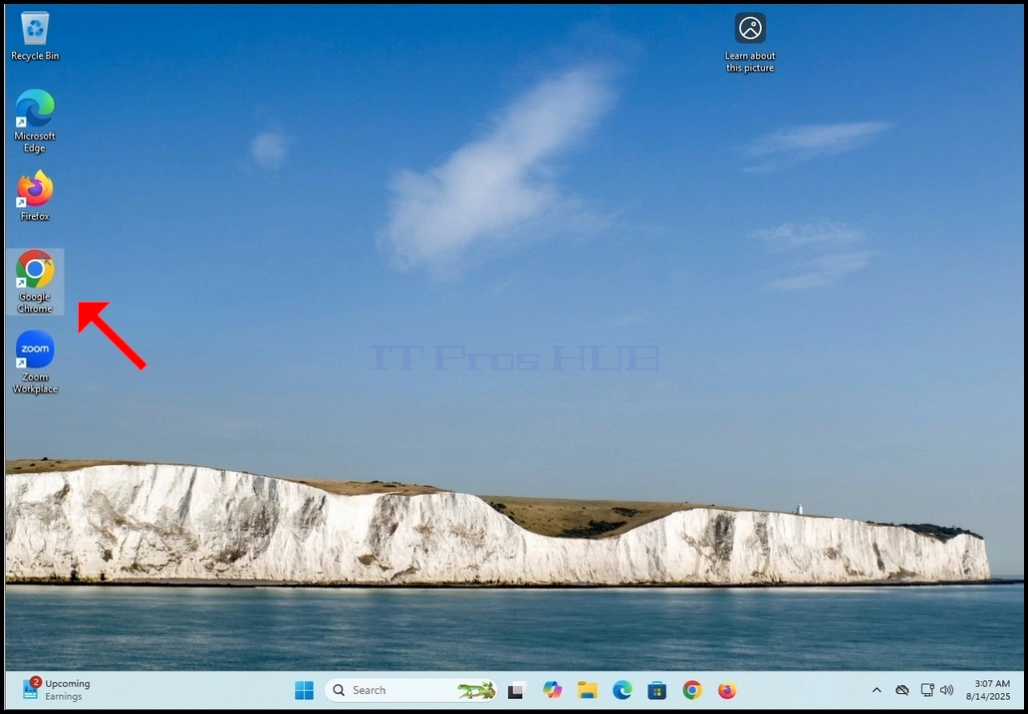
2. Prejdite na Google.com, pozrite sa na kolo ikony nesúce iniciály svojho užívateľského mena a kliknite na neho

3. Po kliknutí sa objaví malé okno

4. V tomto okne sa pozrite na tlačidlo Správa účtu Google a kliknite naň. Počkajte, kým sa objaví stránka účtu Google

5. Na stránke účtu Google, uprostred stránky, vyhľadajte tlačidlo Pridať obnovenie telefónu a kliknite na neho

6. Google bude chcieť, aby ste sa prihlásiť do účtu znova
7. Zadajte heslo a stlačte kláves Enter

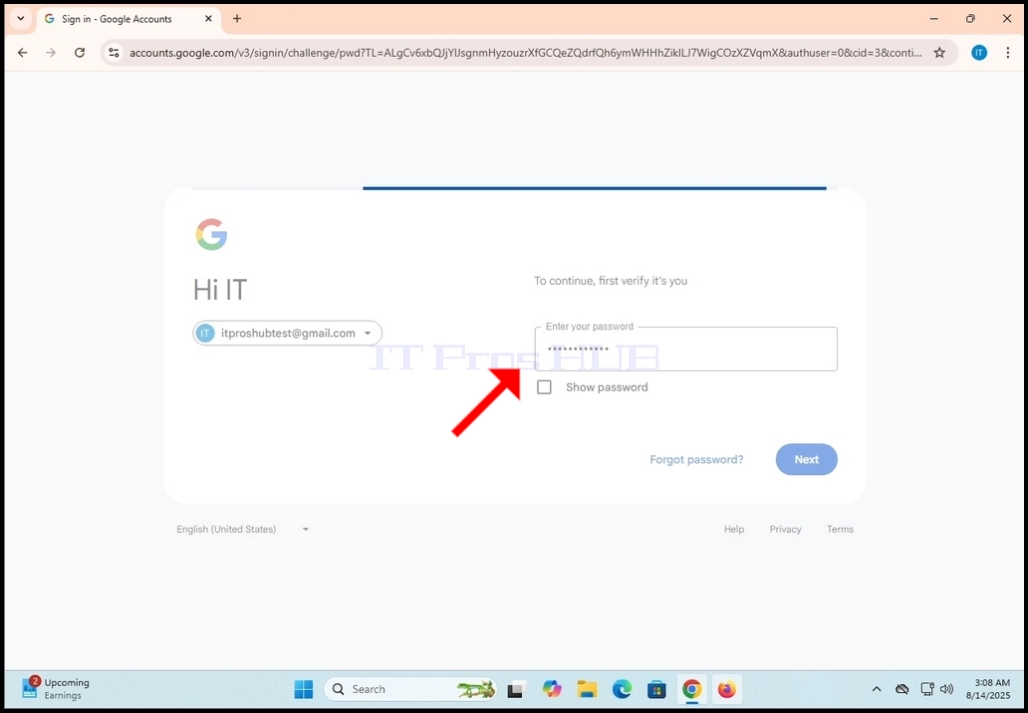
8. Počkajte na stránku Možnosti obnovy načítať
9. Na strane zotavenie, pozrite sa na Váš telefón na zotavenie veta a kliknite na pero ikona vpravo dole (alebo doľava pre RTL užívateľov) rohu obdĺžnika

10. Po kliknutí sa v strede stránky objaví nové pop-up okno s názvom:

11. V tomto okne si vyberte krajinu, v ktorej je vaše telefónne číslo registrované a zadajte ho do textového poľa. Potom kliknite na tlačidlo Uložiť

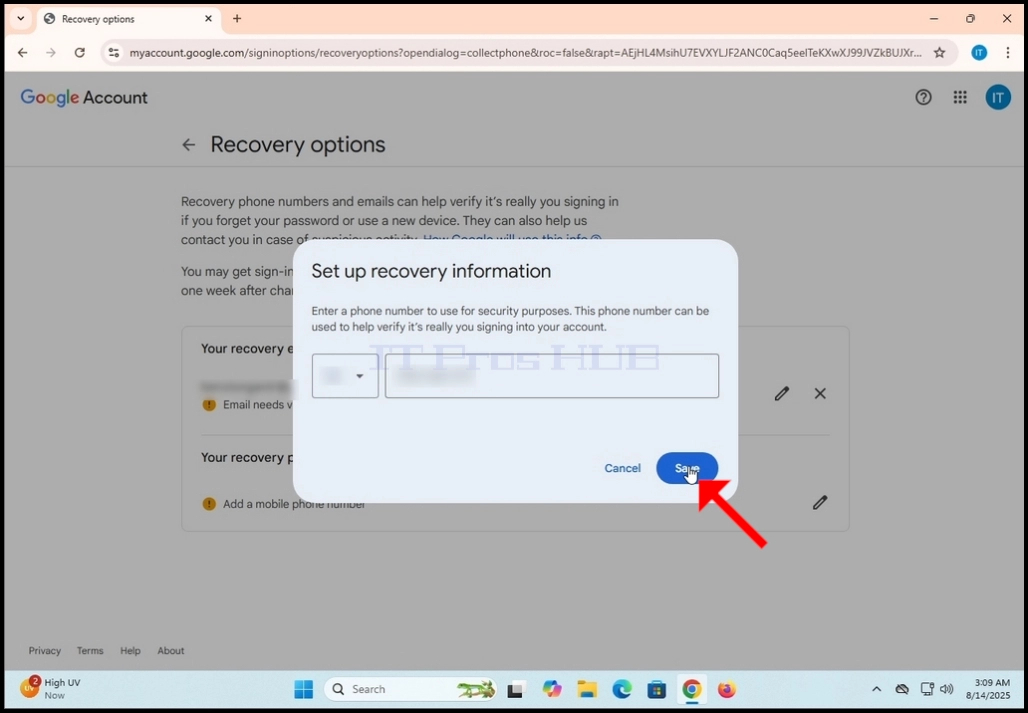
12. Po kliknutí na tlačidlo Uložiť, vyskakovacie okno zmizne a vaše zadané telefónne číslo by sa teraz malo zobraziť pod obdĺžnikom Obnovenia telefónu
