



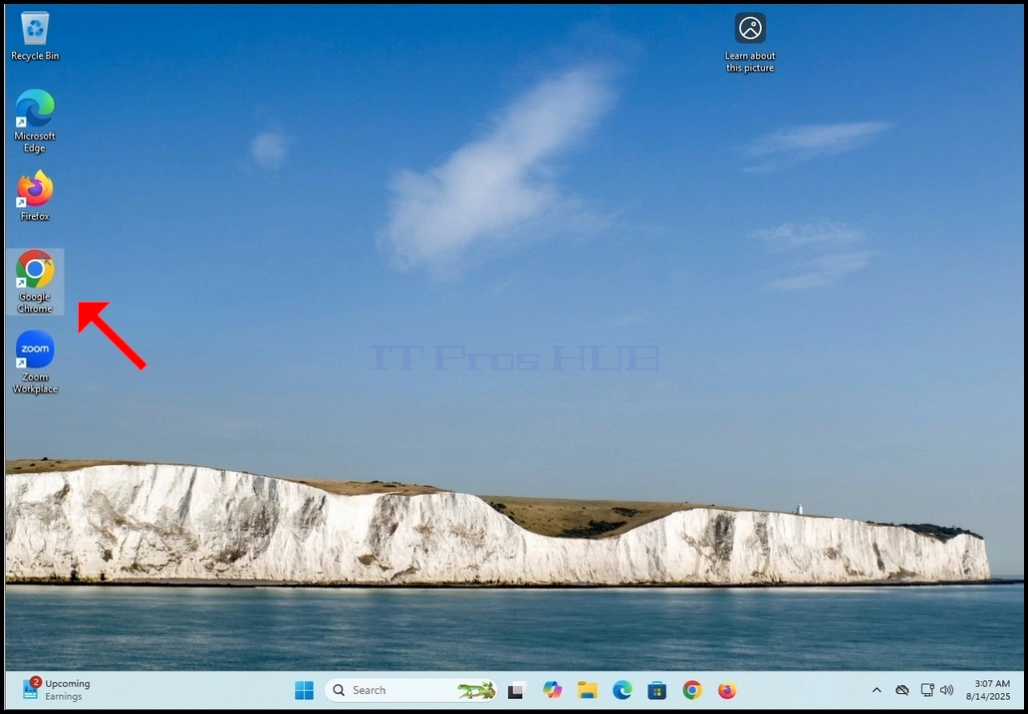
Öppna din standardwebbläsare (Google Chrome i den här artikeln)
Gå till Google.com, leta efter den runda ikonen som bär initialer i ditt användarnamn och klicka på den

När du har klickat visas ett litet fönster

I det fönstret, leta efter knappen Hantera ditt Google-konto och klicka på den. Vänta på Google-kontosidan för att visas

På sidan Google-konto, mitt på sidan, leta efter knappen Lägg till återställning och klicka på den

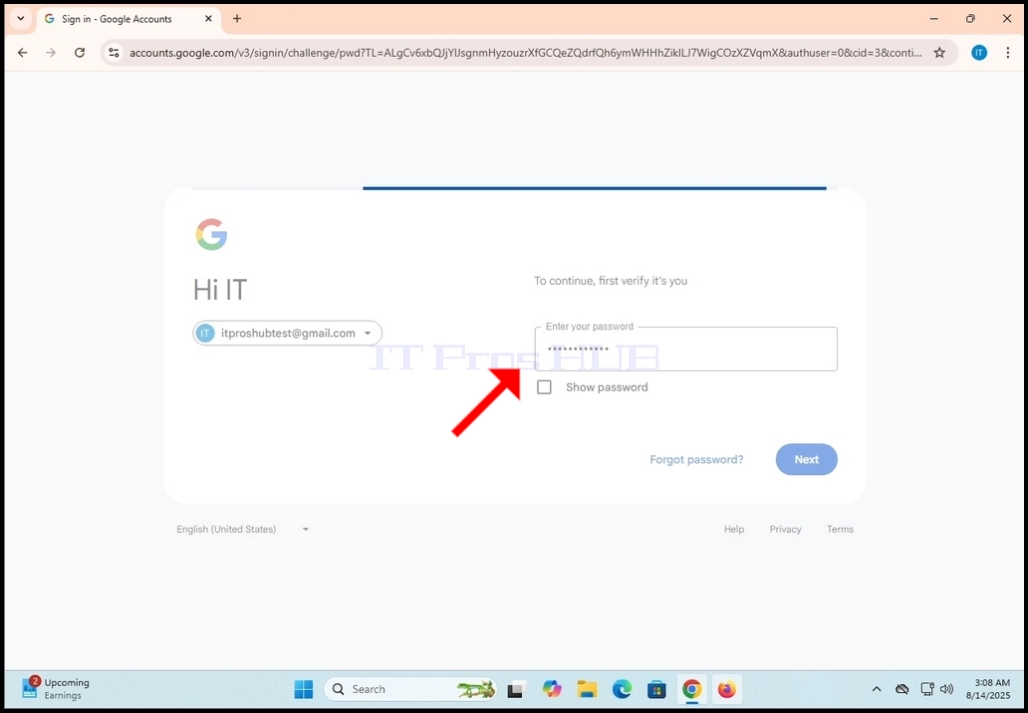
Google vill att du ska logga in på kontot igen
7. Skriv in ditt lösenord och slå in nyckeln

Vänta på sidan Återställningsalternativ för att ladda
I återhämtningssidan, leta efter Din återställning telefon meningen och klicka på penna penna ikon längst ner till höger (eller vänster för RTL-användare) hörn av rektangeln

När du har klickat visas ett nytt popup-fönster mitt på sidan med titeln: "Ställ in återställningsinformation".

I det fönstret väljer du det land som ditt telefonnummer är registrerat i och skriver det i textrutan. Klicka på Spara knappen efteråt

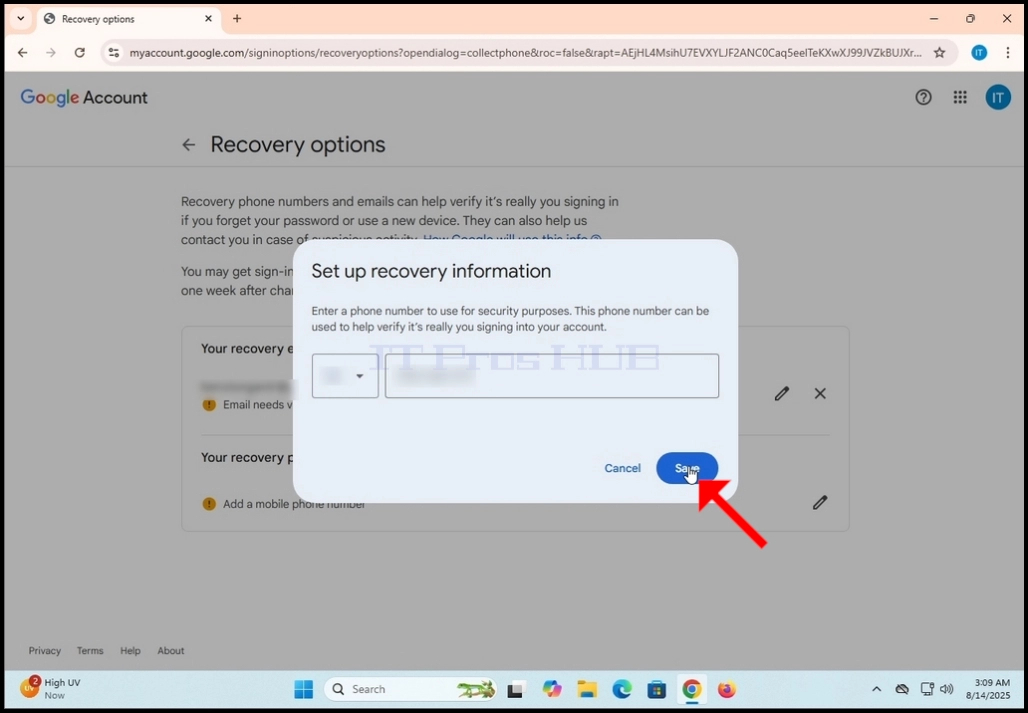
Efter att ha klickat på Spara-knappen försvinner pop-up-fönstret och ditt telefonnummer ska visas nu under din återställningstelefonrektangel
