



- Uppgifter
- Skriven av IT Pro
- Kategori: SaaS
- Träffar: 5131
Öppna Firefox-webbläsaren
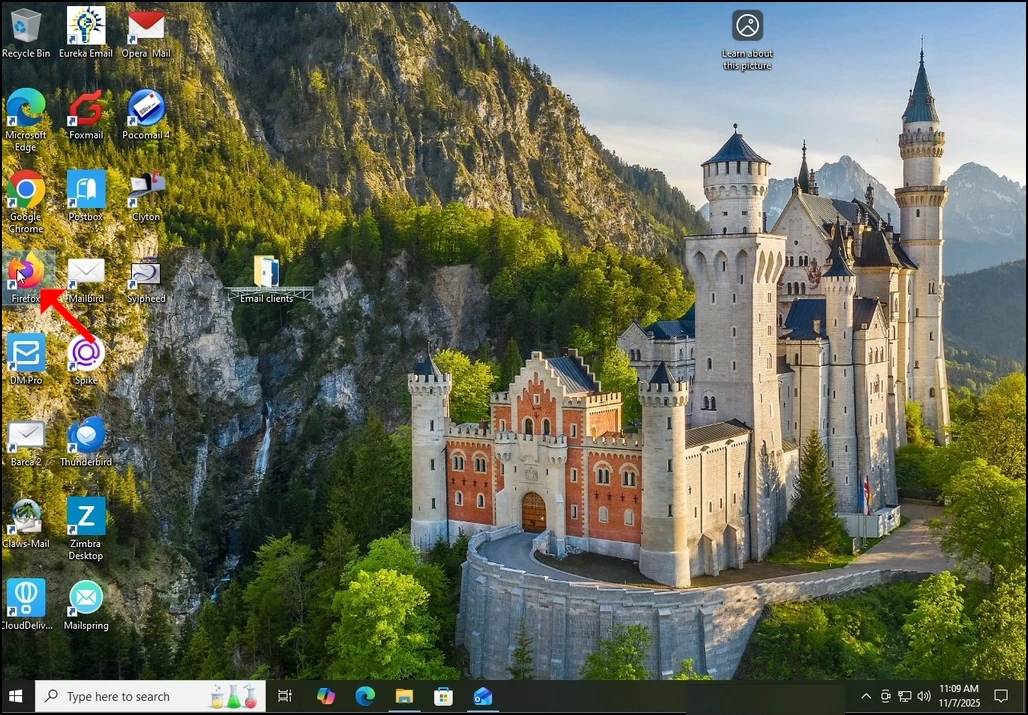
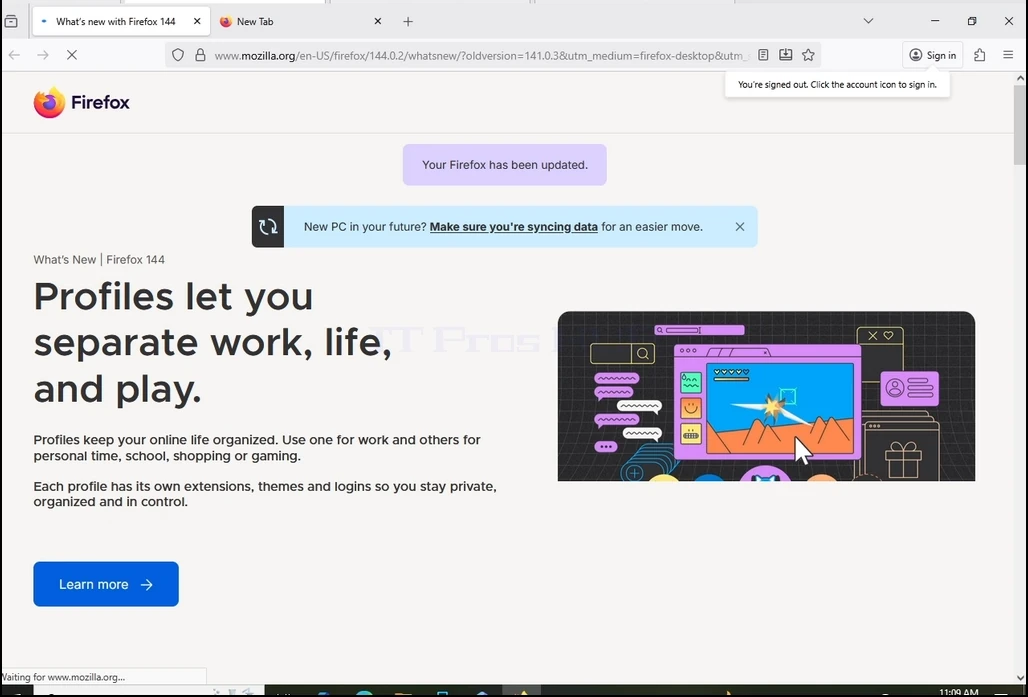
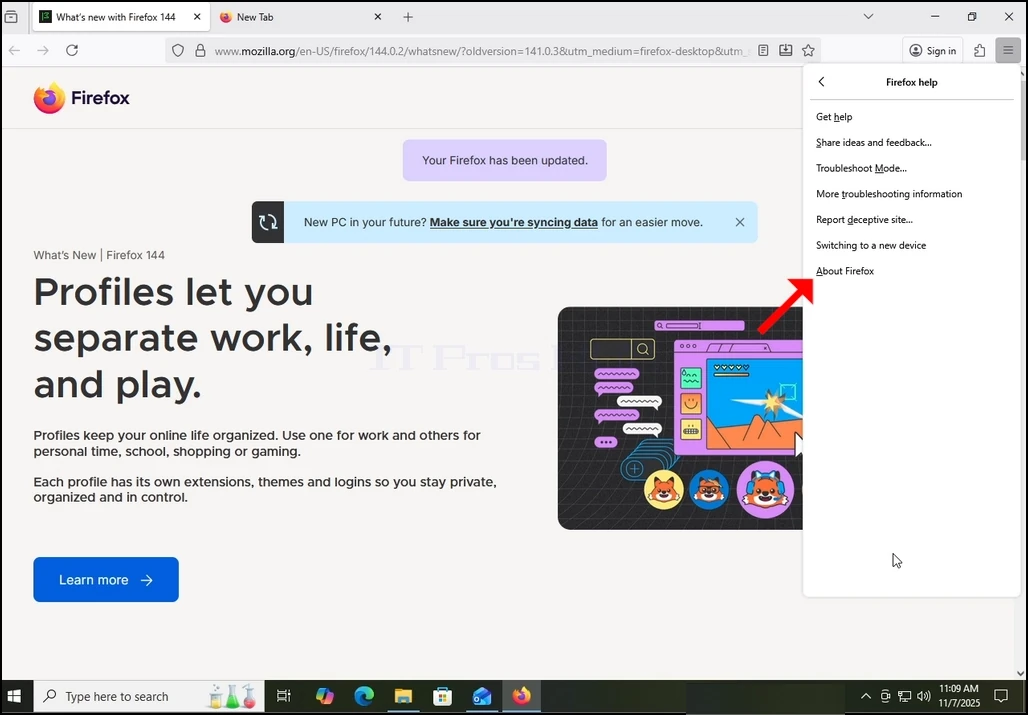
Leta efter 3 rader knappen längst upp till vänster delen av webbläsaren och klicka på den en gång tills en sidomeny visas
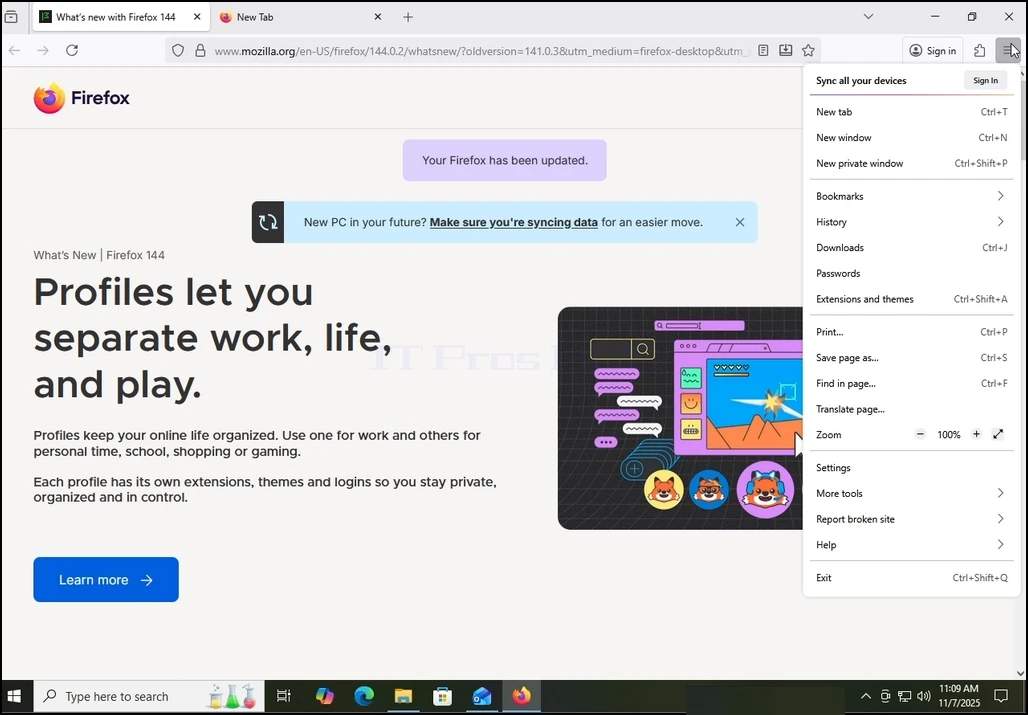
I den sidan menyn, gå till Hjälp som är ett alternativ före den sista. Hover det med din muspekare och vänta på att menyn förlängs. Om det inte gör det, klicka bara på Hjälp att tvinga den att förlänga.
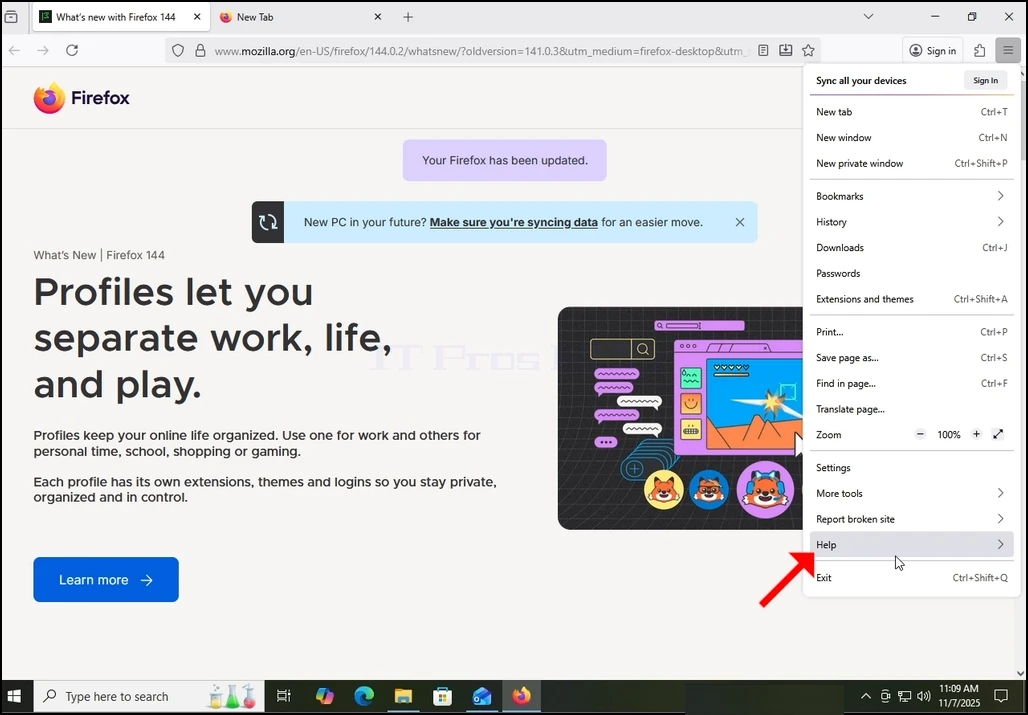
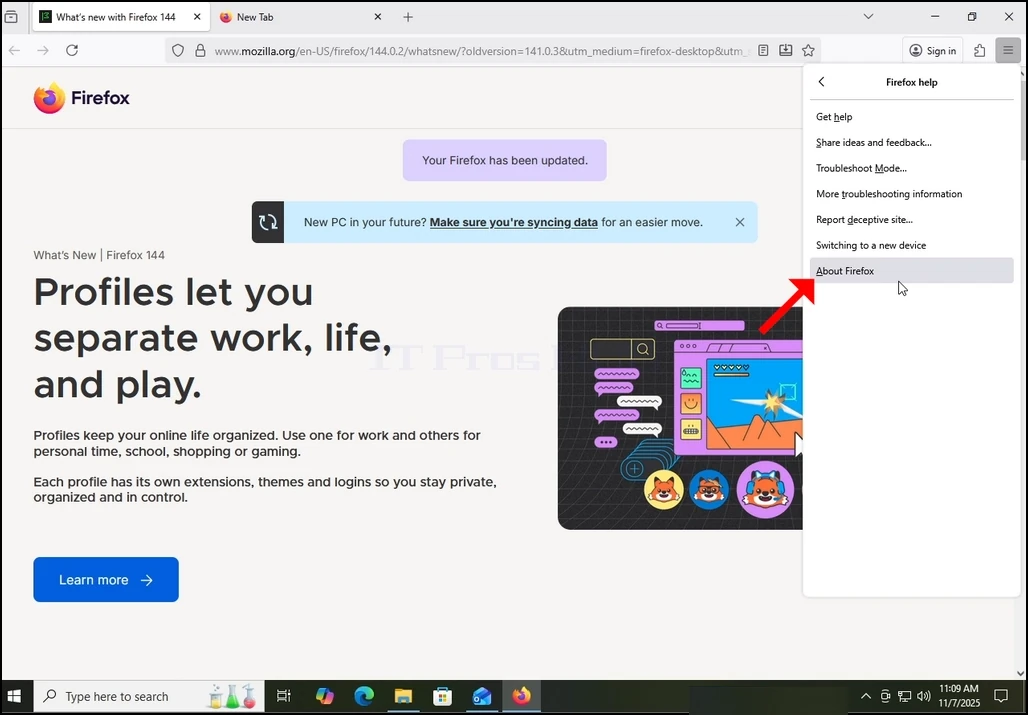
4. En gång förlängd kommer fler alternativ att visas. Välj den sista.”Om FirefoxOch klicka på den en gång. När du har klickat visas ett popup-fönster med titeln "Om Mozilla Firefox”.
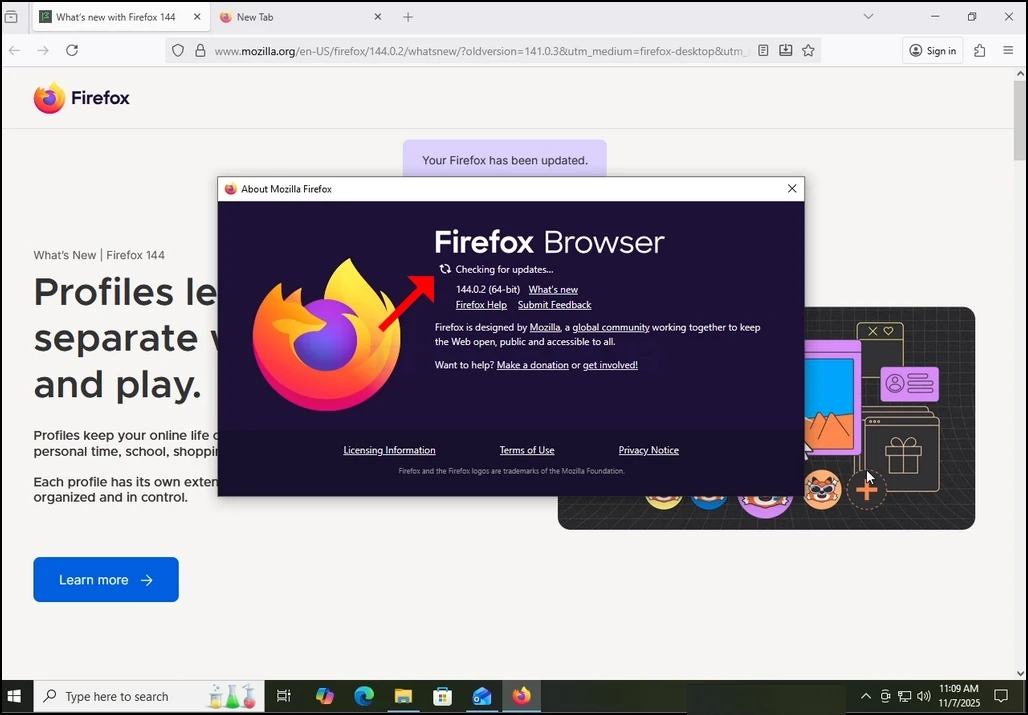
5 När det nämnda fönstret visas. Firefox skulle omedelbart börja leta efter uppdateringar för sig själv. Det kommer att meddela dig genom att visa "Kontrollera för uppdateringar..." meningen sido med en liten, animerad ikon av 2 pilar "jaga" varandra.
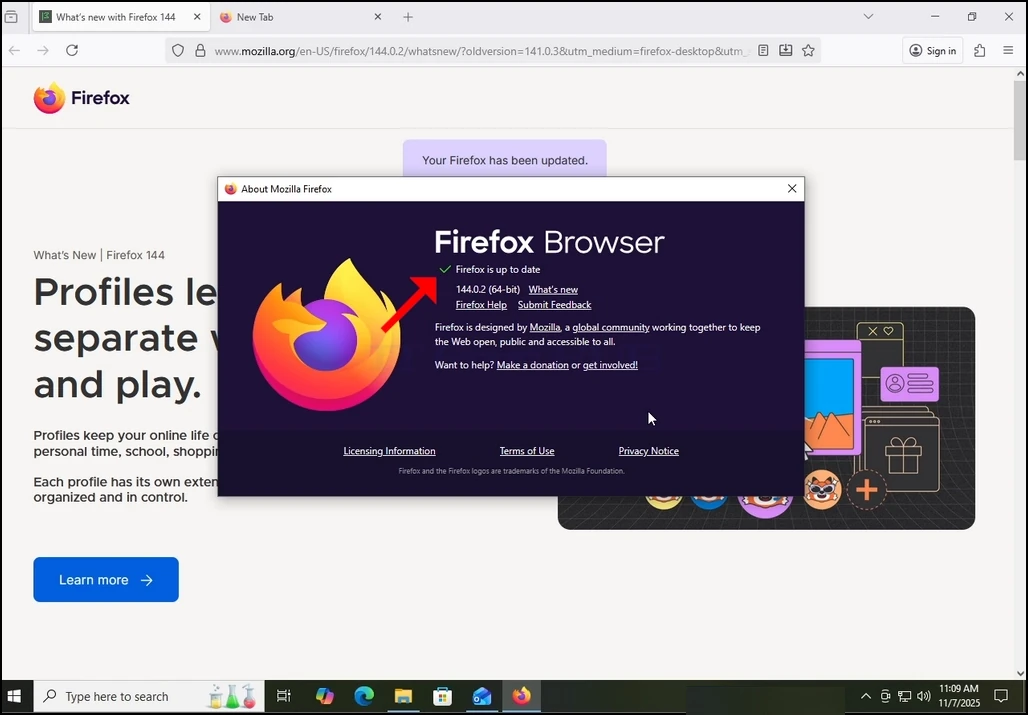
Om det finns uppdateringar i väntan eller en nyare version av Firefox tillgänglig i Mozillas repositorier, skulle Firefox uppdatera sig automatiskt. Om inte, som i vårt fall, skulle Firefox svara med "Firefox är uppdaterad” meningen istället för ”Kontrollera för uppdateringarEtt.
- Uppgifter
- Skriven av IT Pro
- Kategori: SaaS
- Träffar: 7980
1. Öppna en webbläsare. I den här artikeln använder vi webbläsaren Google Chrome.
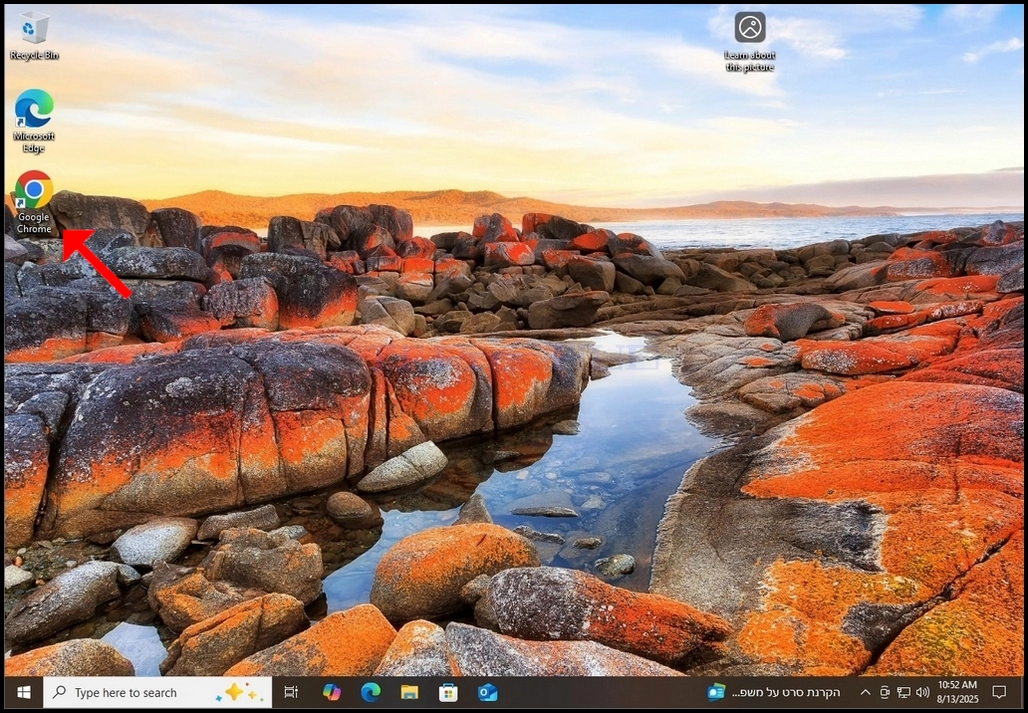
2. Gå till din valda sökmotor. I den här artikeln använder vi Googles sökmotor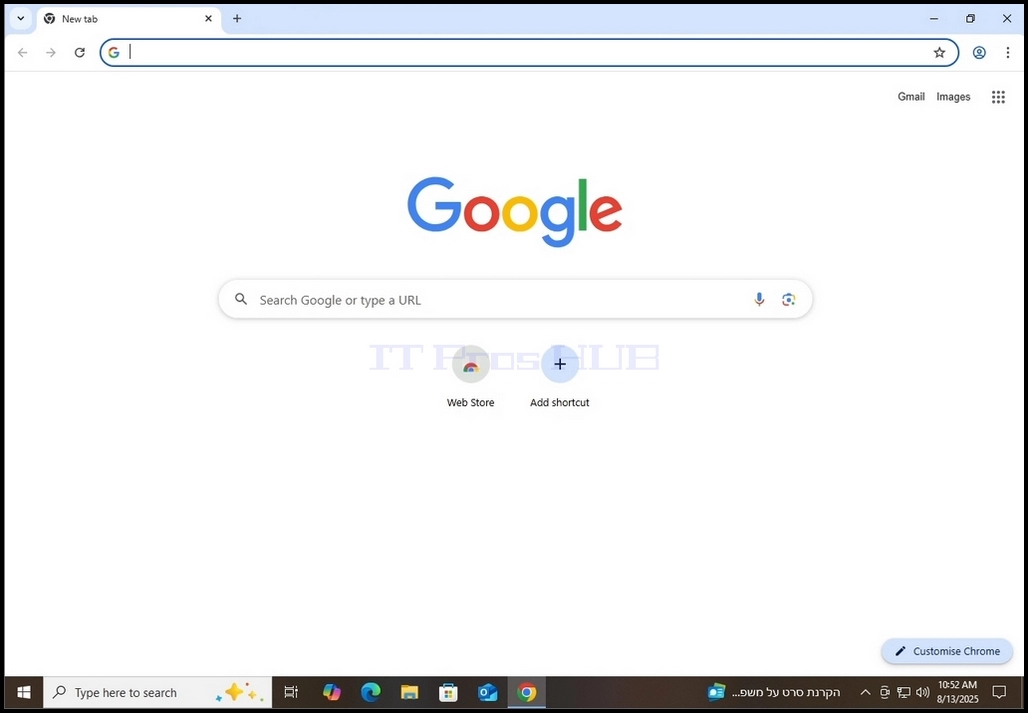
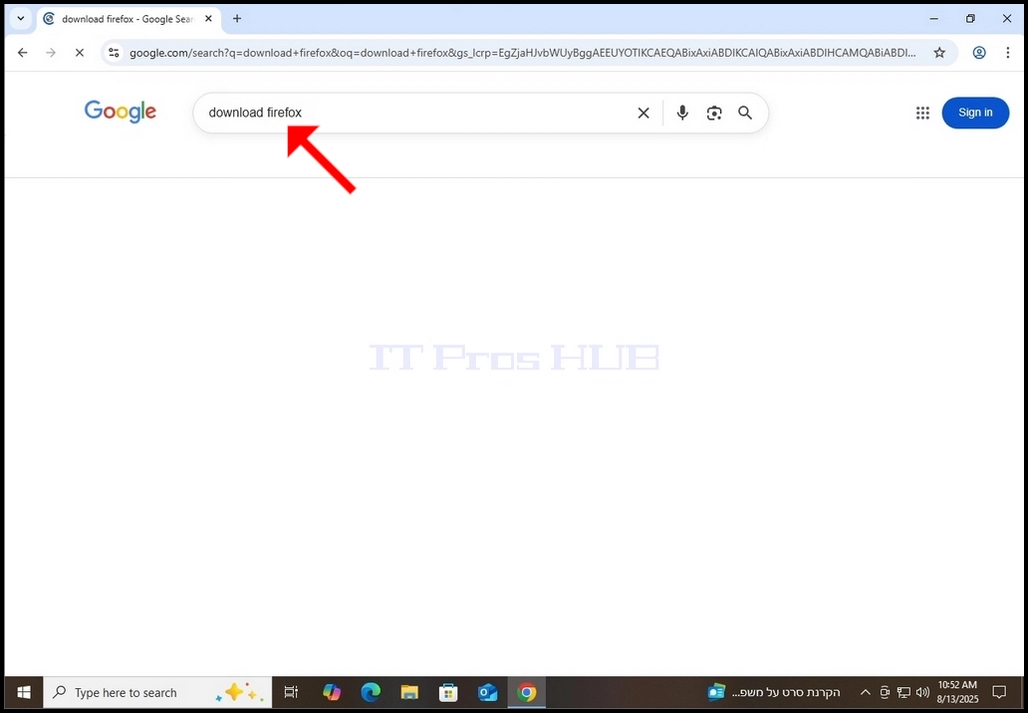
3. Skriv ladda ner Firefox och tryck på ENTER-tangenten. Vänta tills resultaten laddas.
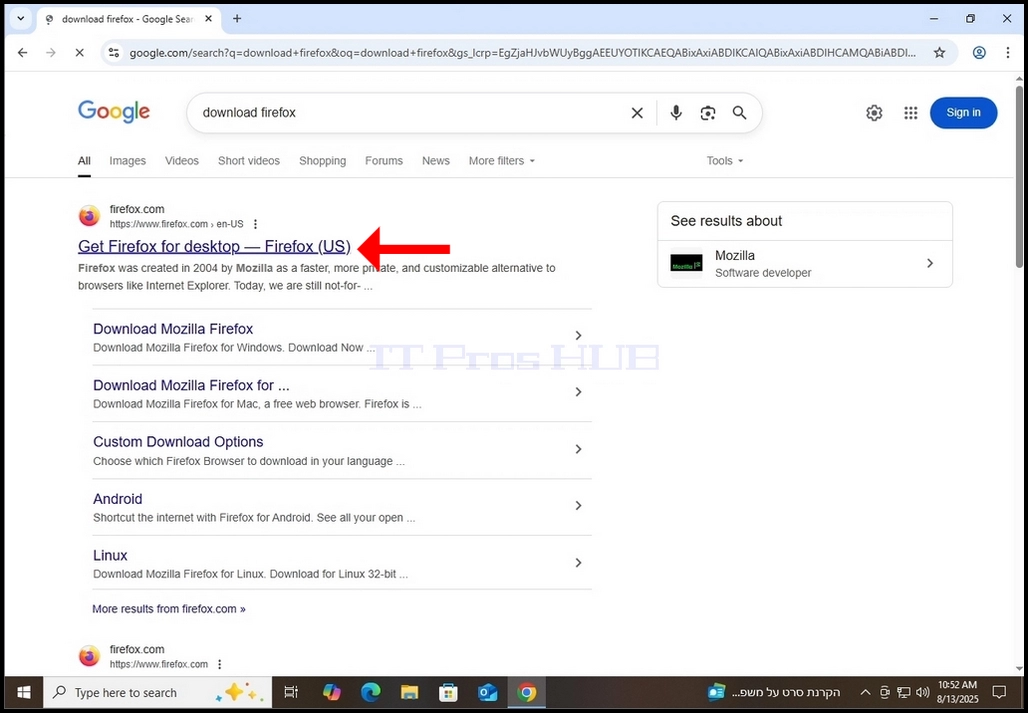
4. I de flesta fall i de flesta sökmotorer bör det önskade sökresultatet visas alldeles i början av sökresultatsidan. I det här fallet är det så.
a. Det önskade resultatet ska ha titeln Skaffa Firefox för datorn – Firefox (USA).
b. Domännamnet ska vara firefox.com
c. URL:en ska vara https://www.firefox.com
5. Klicka på önskat resultat en gång och vänta på att Firefox-sidan laddas.
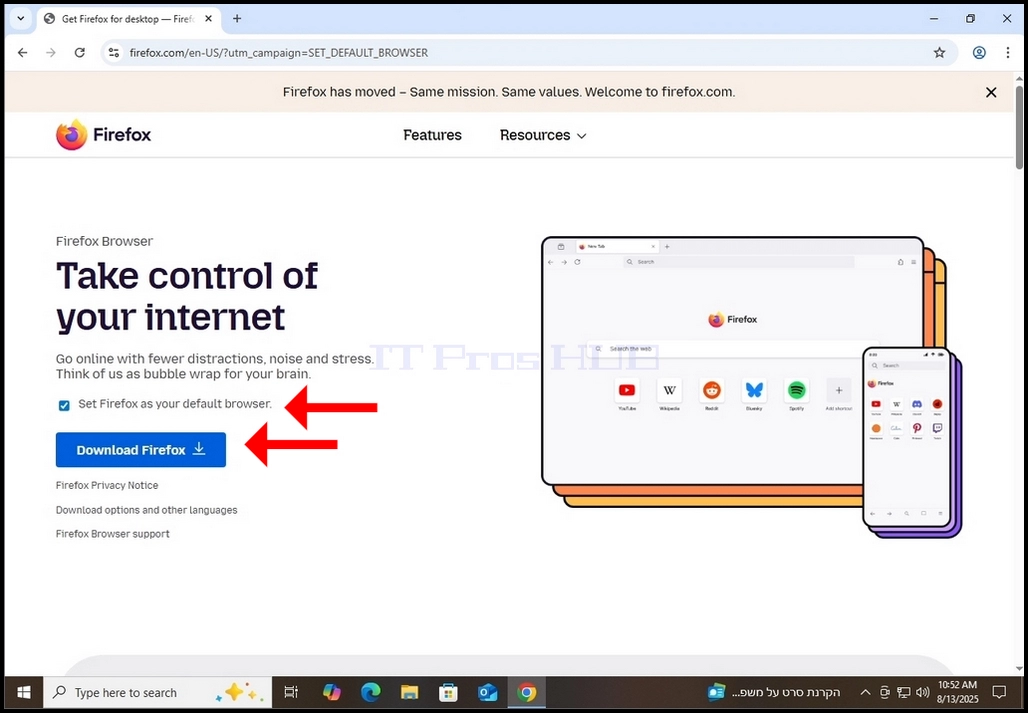
6. På Firefox nedladdningssida markerar du alternativet Ange Firefox som standardwebbläsare och klickar sedan på den blå knappen Ladda ner Firefox. Om du klickar på den knappen bör du omdirigeras till själva nedladdningssidan där nedladdningsprocessen för Firefox installationsfil.
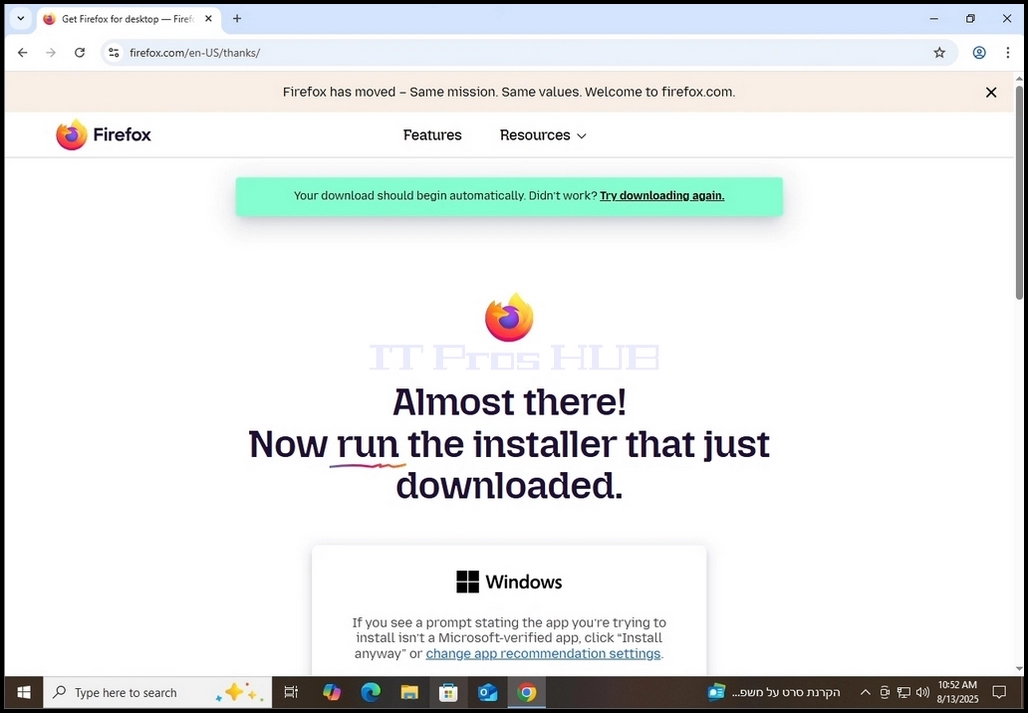
7. När själva nedladdningsprocessen startar bör du se någon form av indikation i din webbläsare om att exe-filen laddas ner. I den här artikelns fall visar Chrome oss att en fil faktiskt laddas ner.

- Om du klickar en gång på nedladdningsikonen (blå pil) visas den nedladdade exe-installationsfilen, vilket kan ses på följande bild.
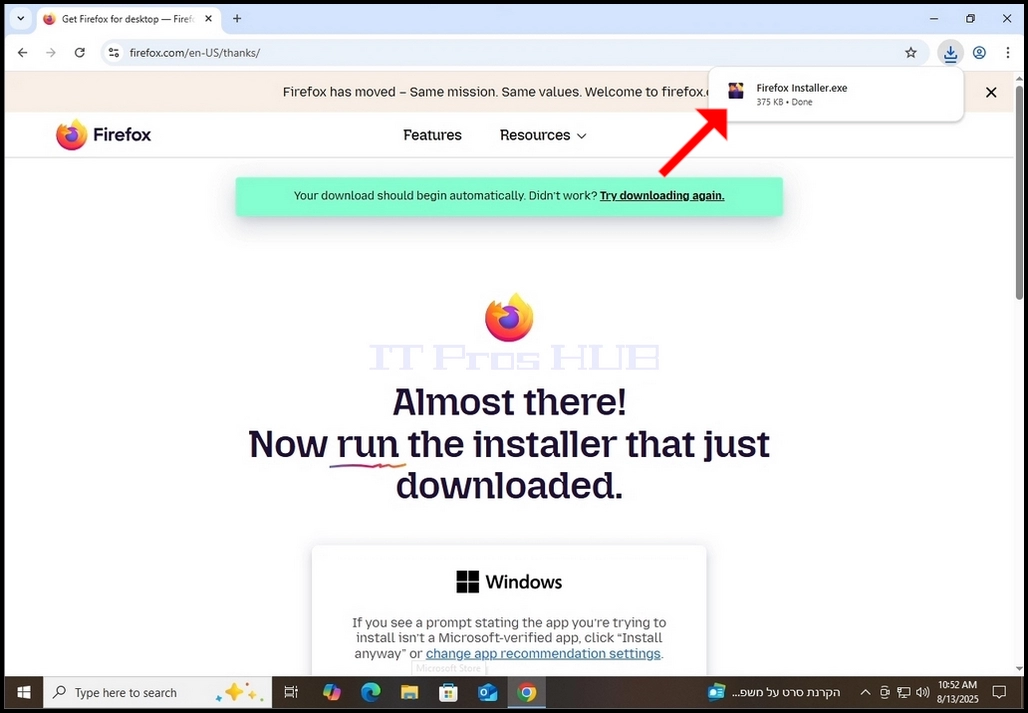
9. När nedladdningen av installationsfilen är klar, dubbelklicka på den och vänta tills fönstret Windows UAC-behörighet visas.