



- Падрабязнасці
- Аўтар: IT Pro
- Катэгорыя: SaaS
- Праглядаў: 5131
1. Open the Firefox browser
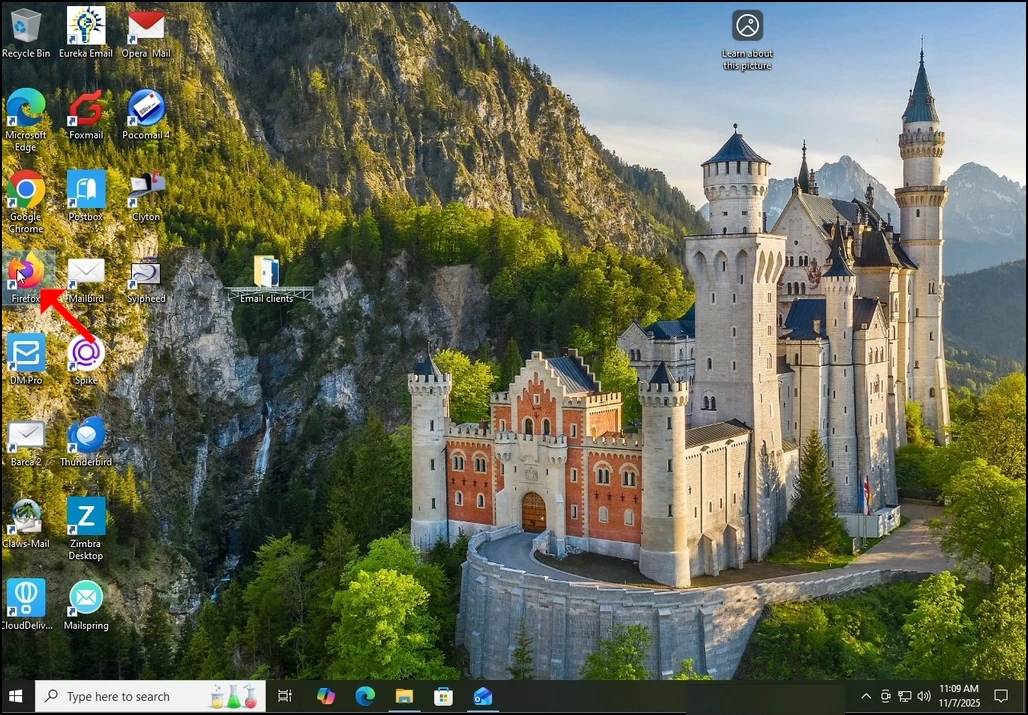
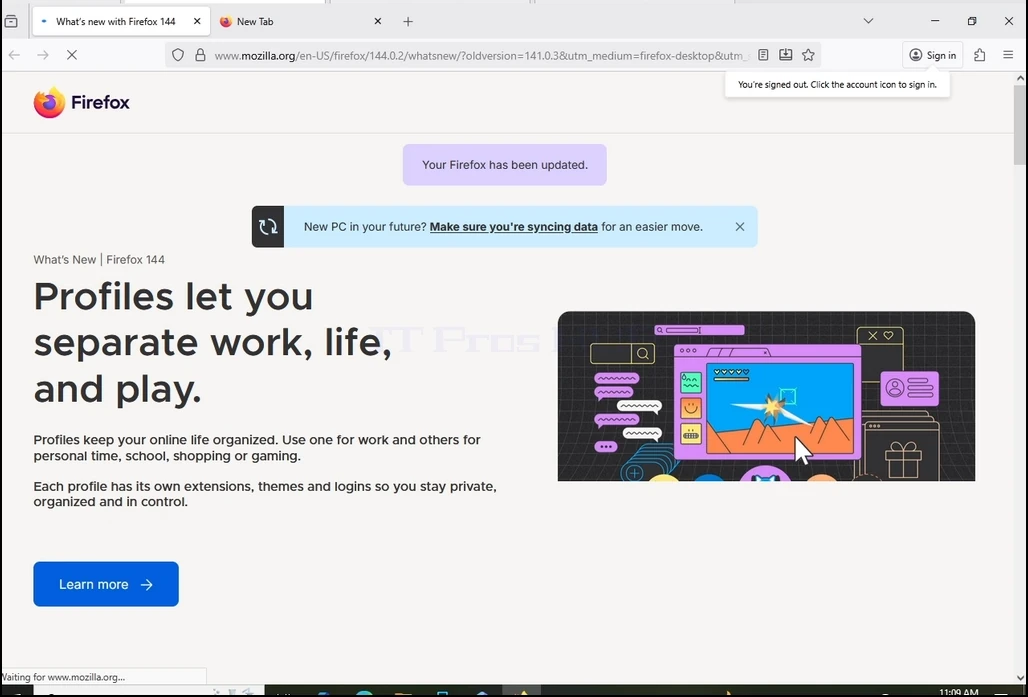
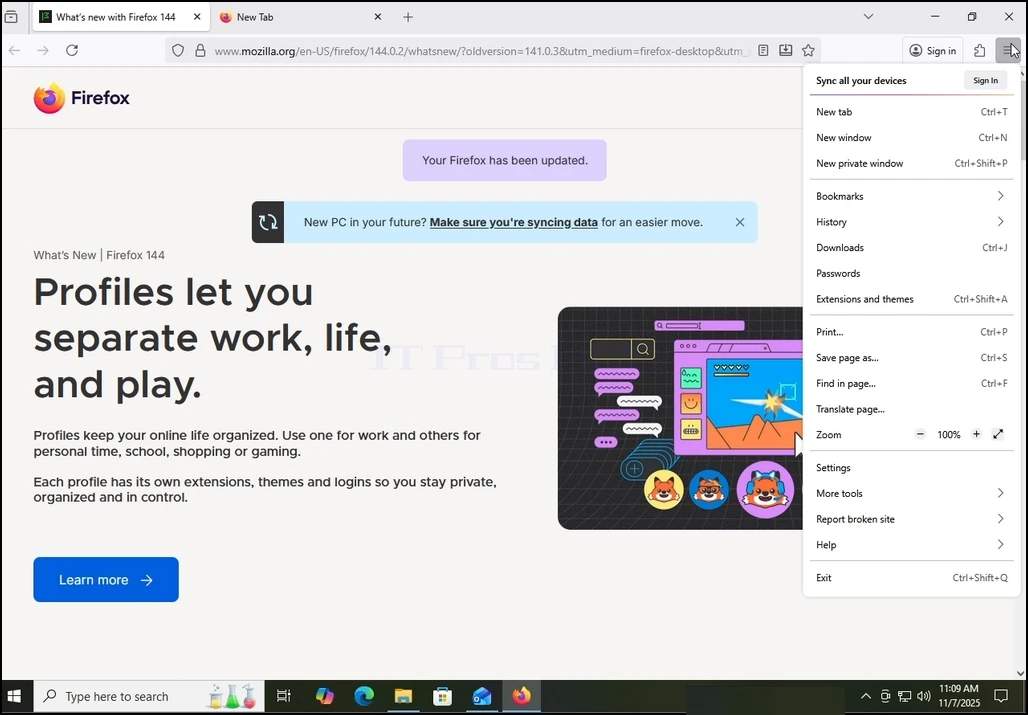
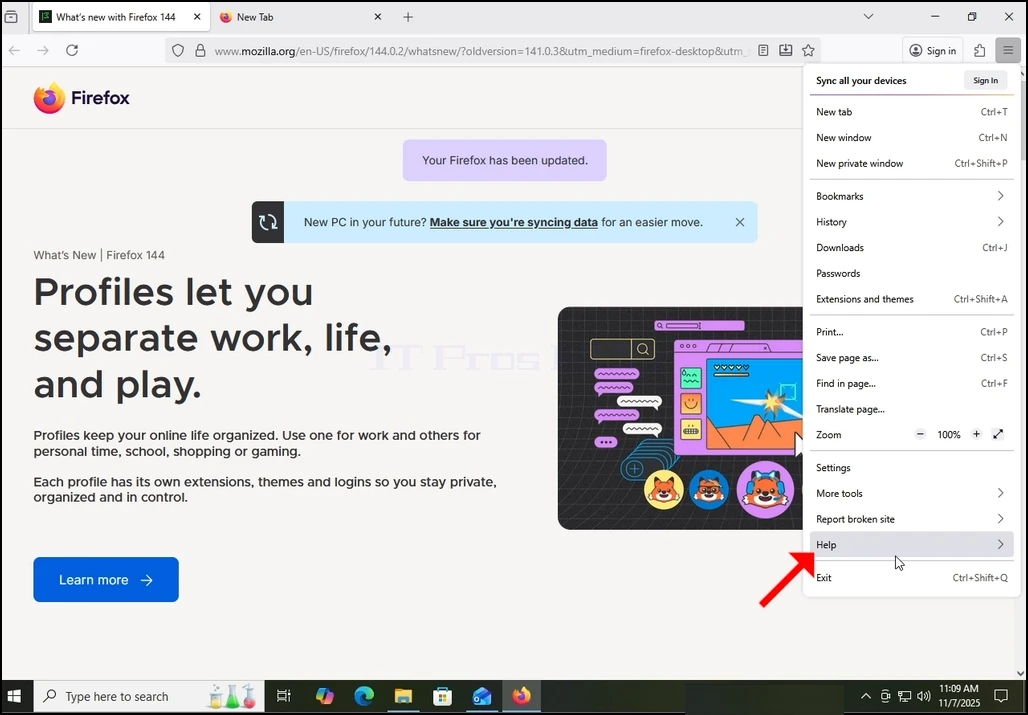
4. Once extended, more options will appear. Choose the last one. “About Firefox” and click on it once. Once clicked, a popup window will appear titled “About Mozilla Firefox”.
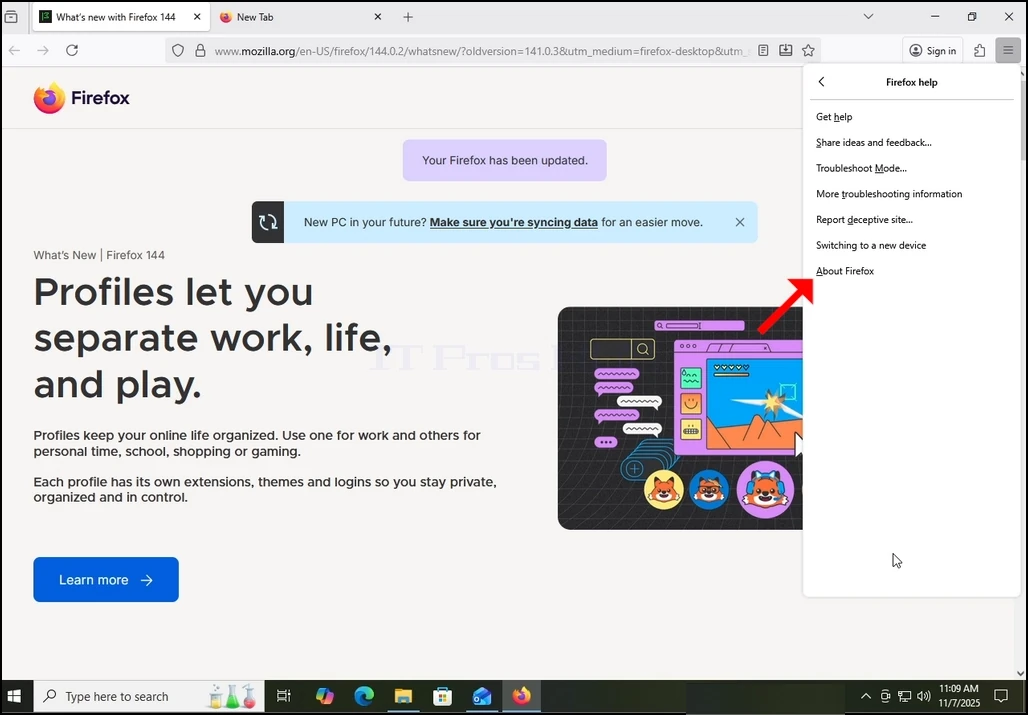
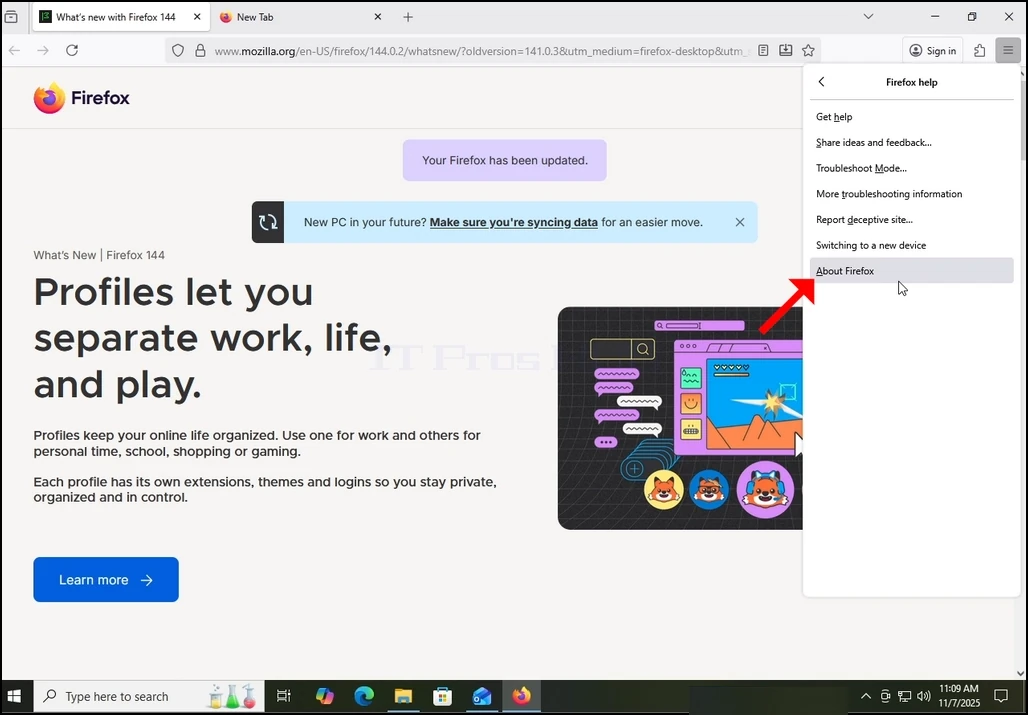
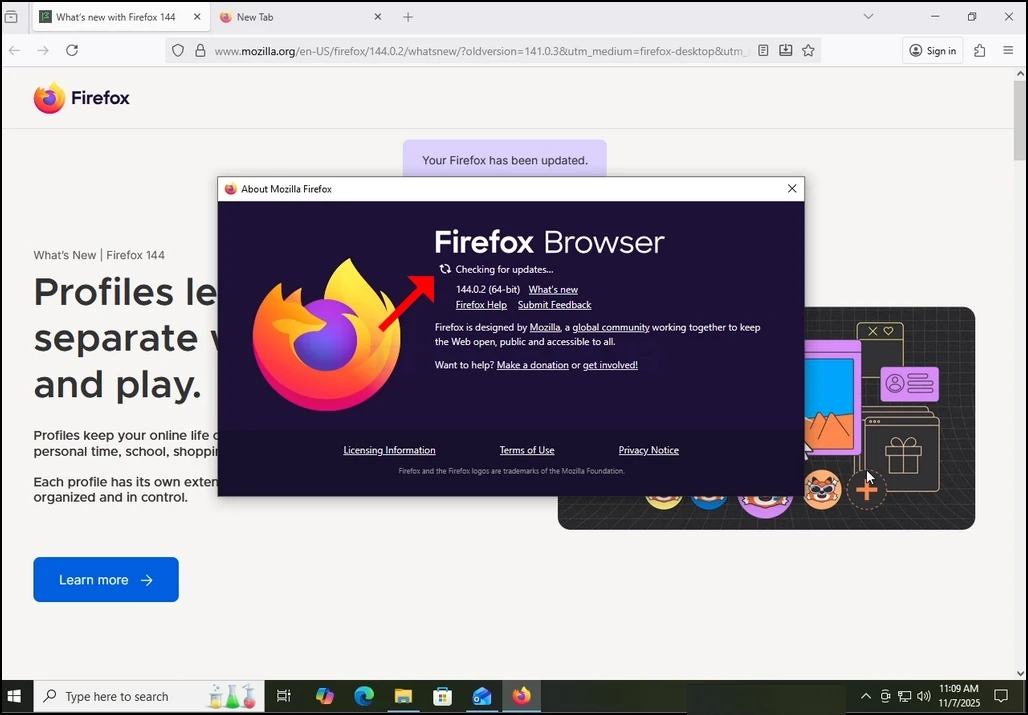
5. Once the mentioned window appears. Firefox would immediately start looking for updates for itself. It will notify you by showing the “Checking for updates…” sentence siding with a small, animated icon of 2 arrows “chasing” each other.
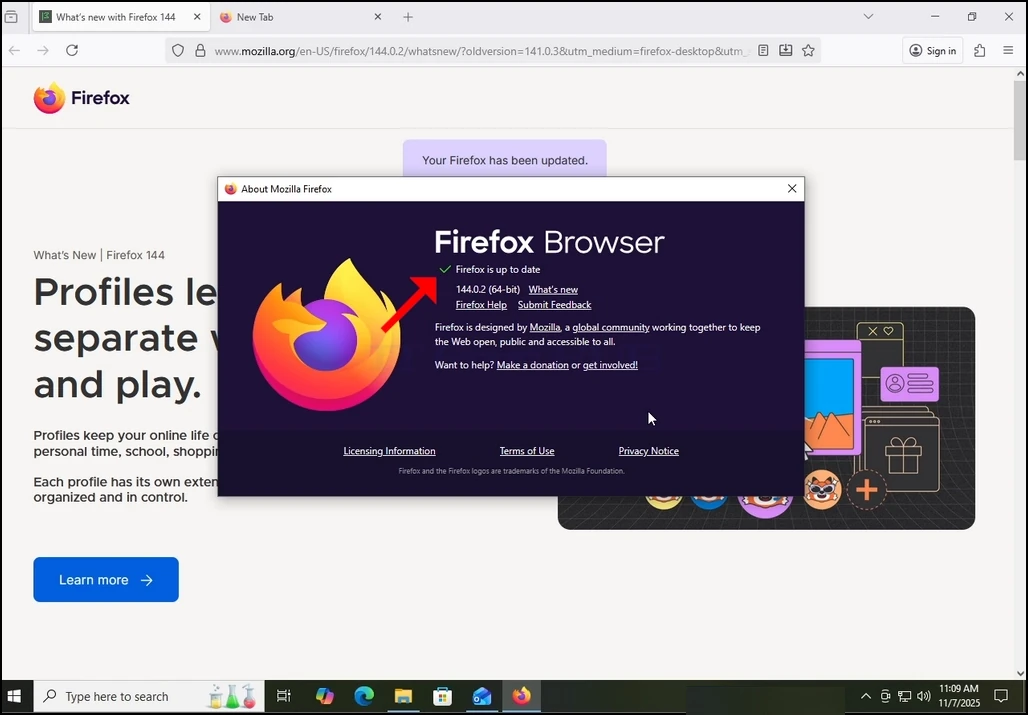
6. If there are updates pending or a newer version of Firefox available in Mozilla’s repositories, then Firefox would update itself automatically. If not, like in our case, Firefox would reply with the “Firefox is up to date” sentence instead of the “Checking for updates” one.
- Падрабязнасці
- Аўтар: IT Pro
- Катэгорыя: SaaS
- Праглядаў: 7980
1. Адкрыйце інтэрнэт-браўзер. У гэтым артыкуле мы будзем выкарыстоўваць браўзер Google Chrome.
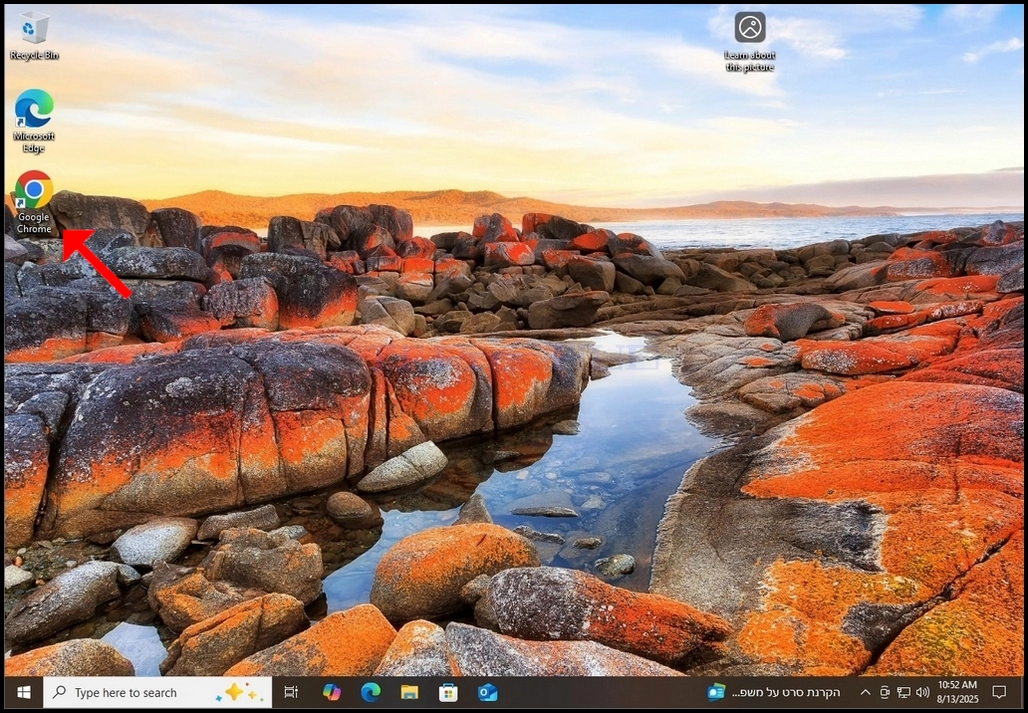
2. Перайдзіце да абранай вамі пошукавай сістэмы. У гэтым артыкуле мы будзем выкарыстоўваць пошукавую сістэму Google.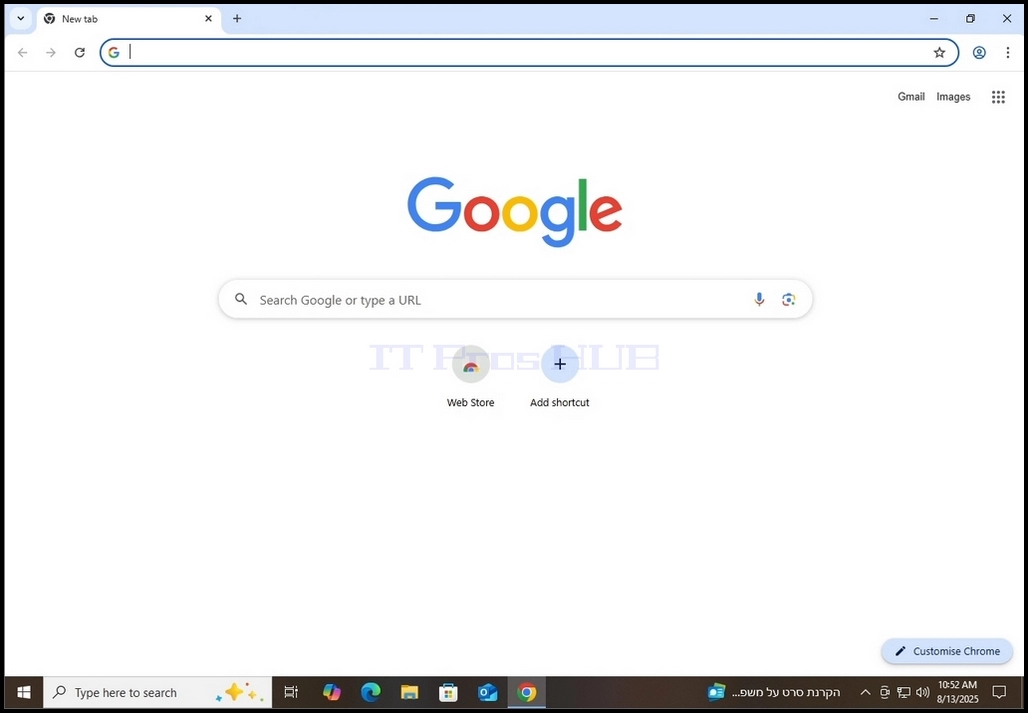
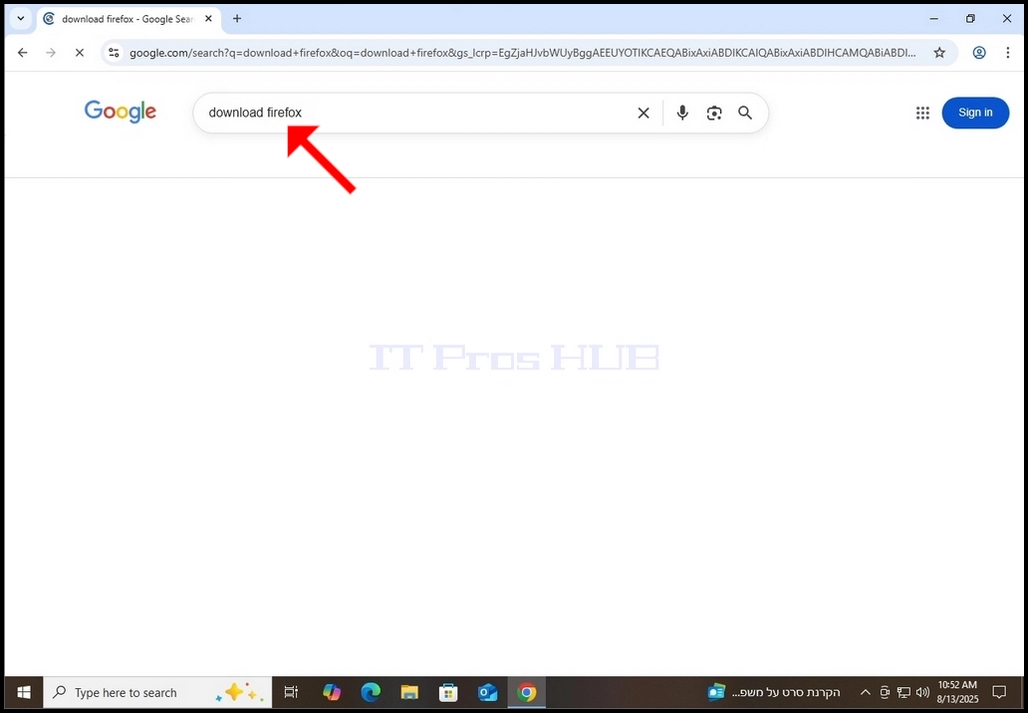
3. Увядзіце спампаваць Firefox і націсніце клавішу ENTER. Пачакайце загрузкі вынікаў.
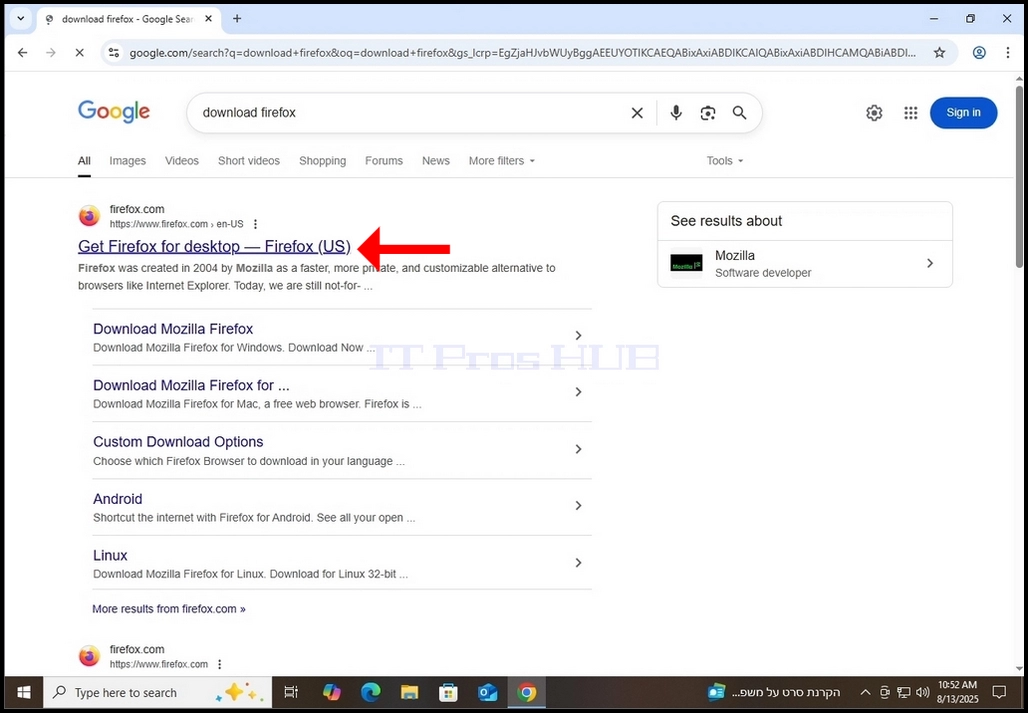
4. У большасці выпадкаў у большасці пошукавых сістэм патрэбны вынік пошуку павінен з'явіцца ў самым пачатку старонкі вынікаў пошуку. У гэтым выпадку гэта так.
a. Пажаданы вынік павінен мець назву Усталяваць Firefox для настольных кампутараў – Firefox (ЗША).
b. Імя дамена павінна быць firefox.com
c. URL павінен быць https://www.firefox.com
5. Націсніце на патрэбны вынік адзін раз і пачакайце загрузкі старонкі Firefox.
6. На старонцы загрузкі Firefox адзначце опцыю Устанавіць Firefox у якасці браўзера па змаўчанні, а затым націсніце сінюю кнопку Спампаваць firefox. Націсканне гэтай кнопкі павінна перанакіраваць вас на саму старонку загрузкі, дзе павінен пачацца працэс загрузкі ўсталявальнага exe-файла Firefox.
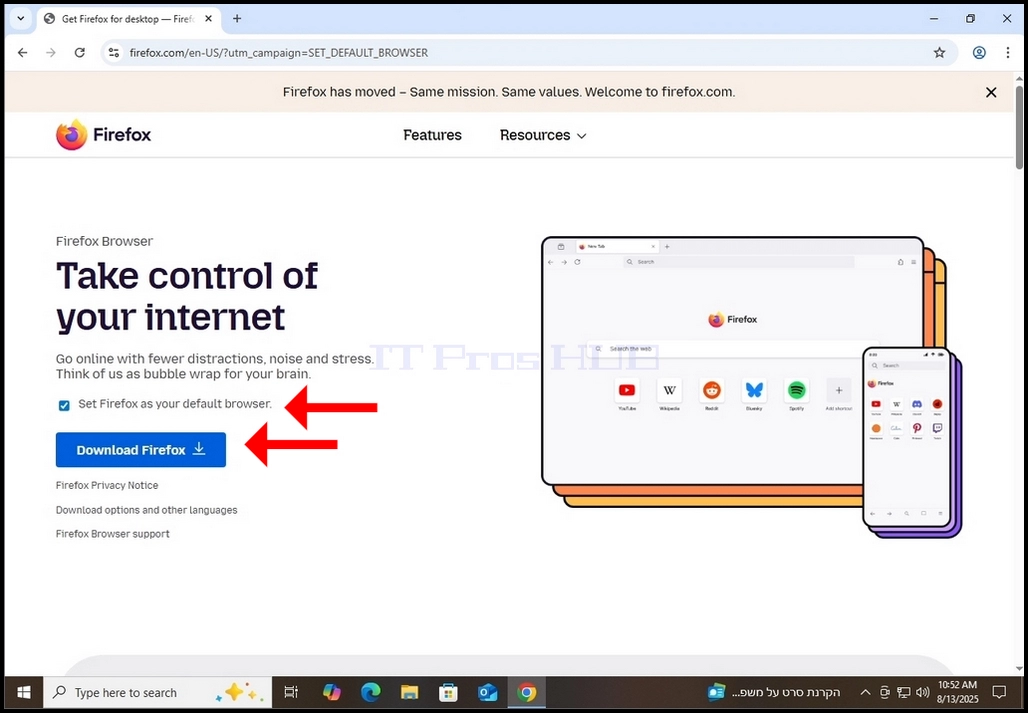
7. Пасля пачатку працэсу загрузкі вы павінны ўбачыць у сваім браўзеры паведамленне аб тым, што exe-файл спампоўваецца. У выпадку з гэтым артыкулам Chrome паказвае нам, што файл сапраўды спампоўваецца.
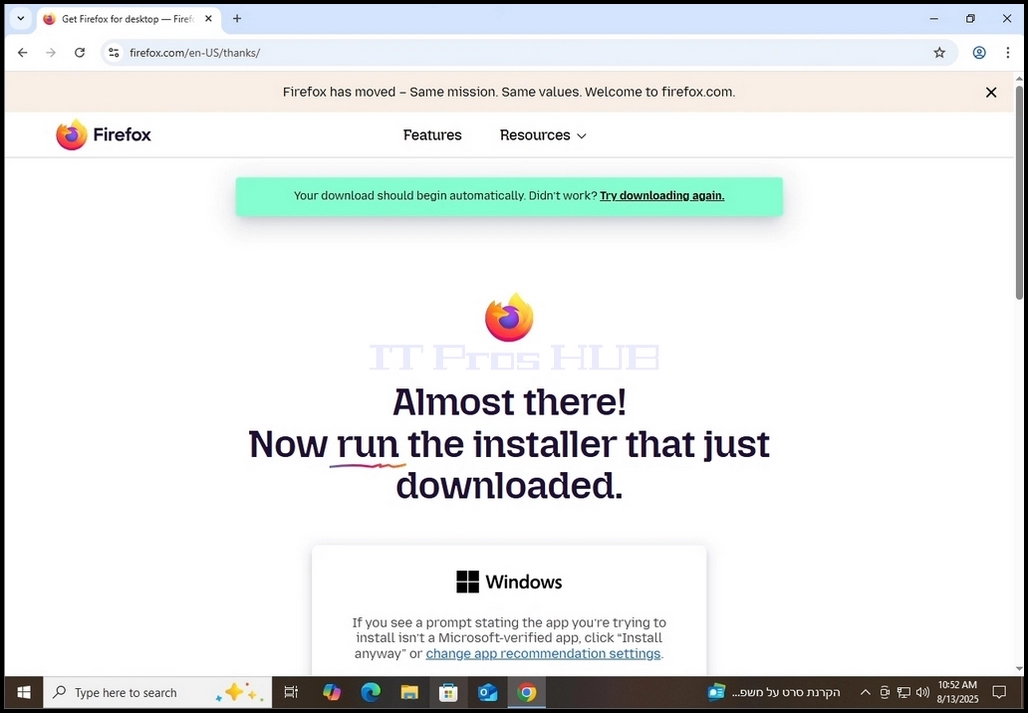
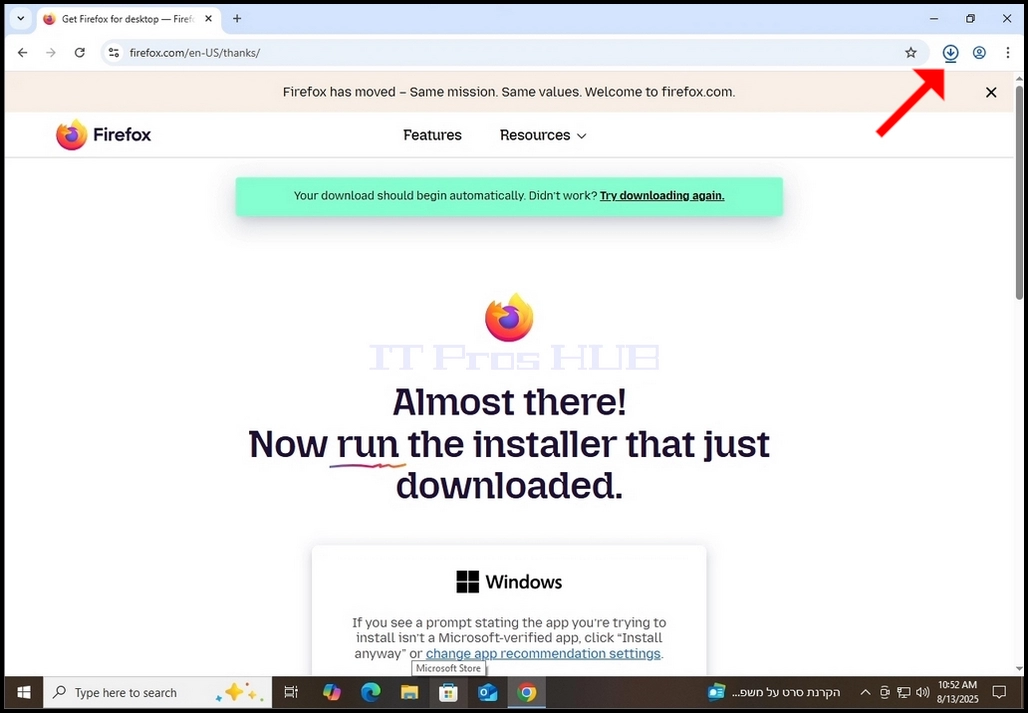
- Пры аднаразовым націсканні на значок загрузкі (сіняя стрэлка) адкрыецца загружаны ўсталявальны exe-файл, як паказана на наступным фота.
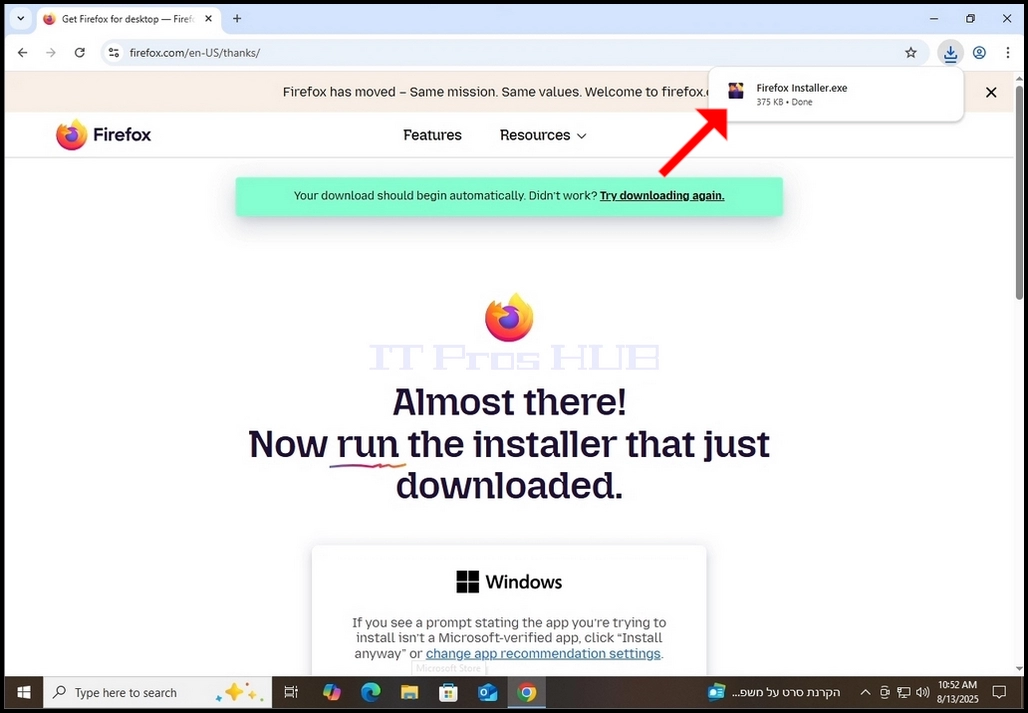
9. Пасля завяршэння загрузкі ўсталявальнага файла двойчы пстрыкніце па ім і пачакайце, пакуль з'явіцца акно дазволу Windows UAC.