



- Details
- Written by: IT Pro
- Category: SaaS
- Hits: 5131
1. Open the Firefox browser
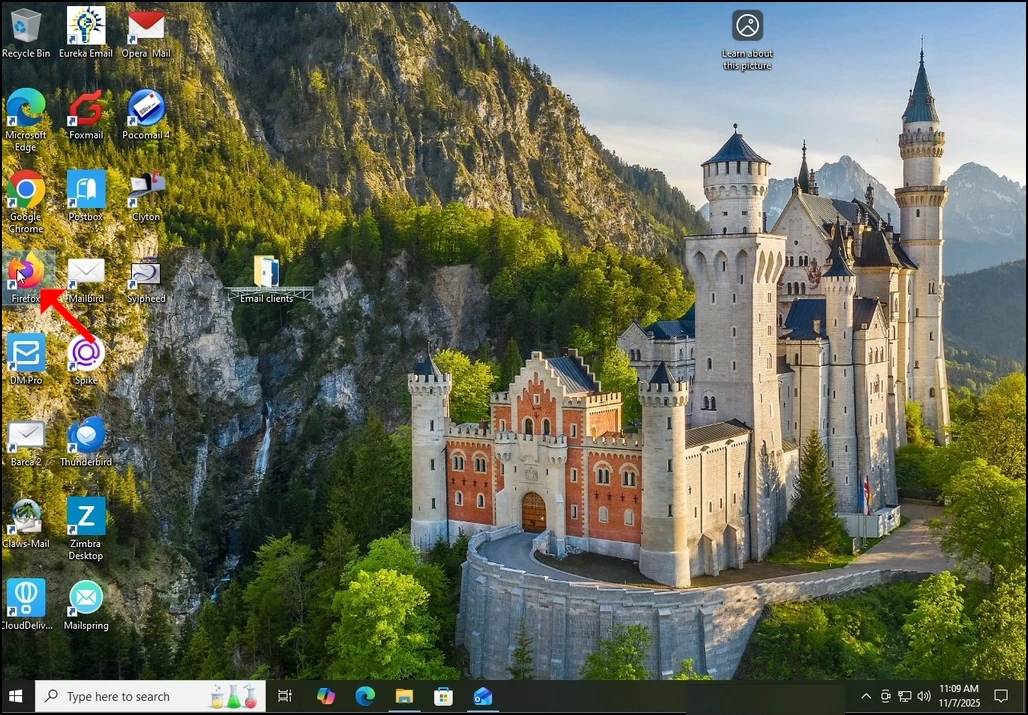
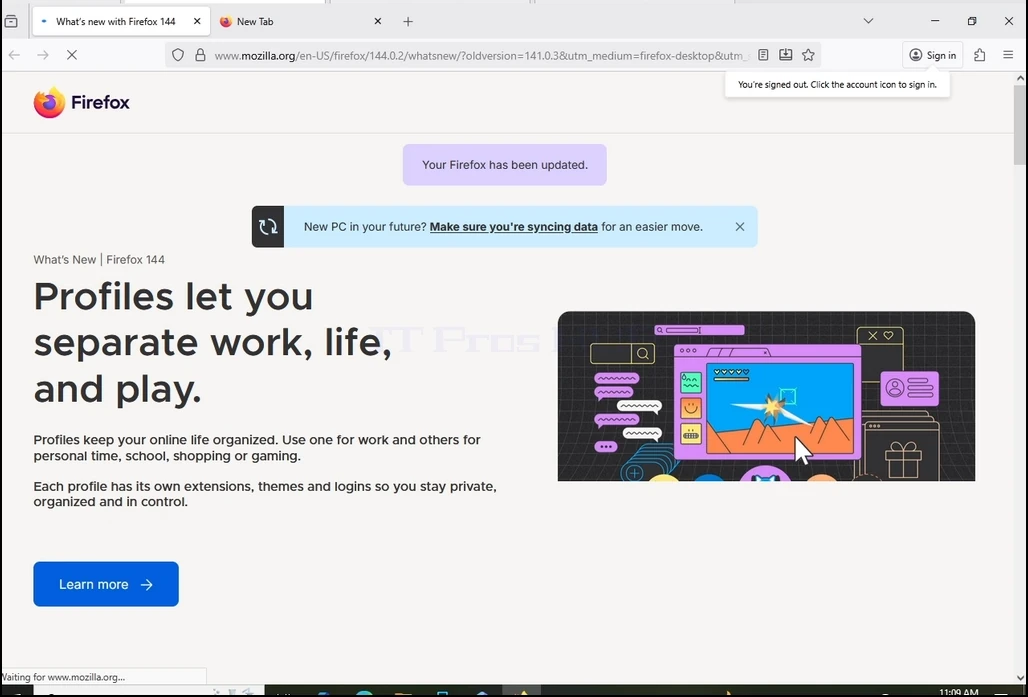
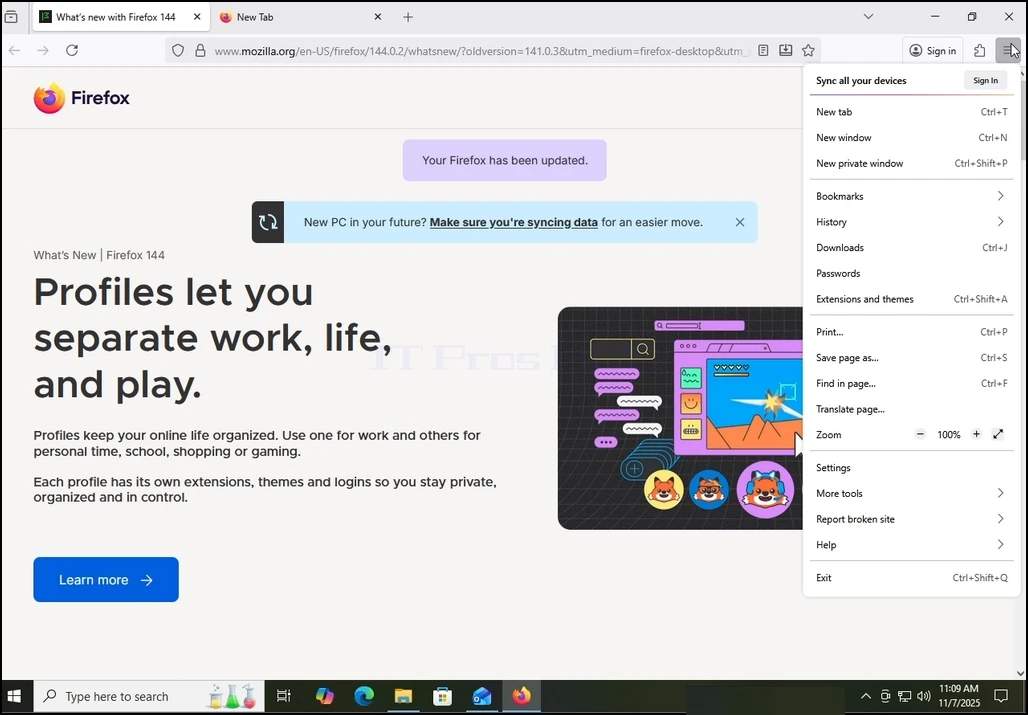
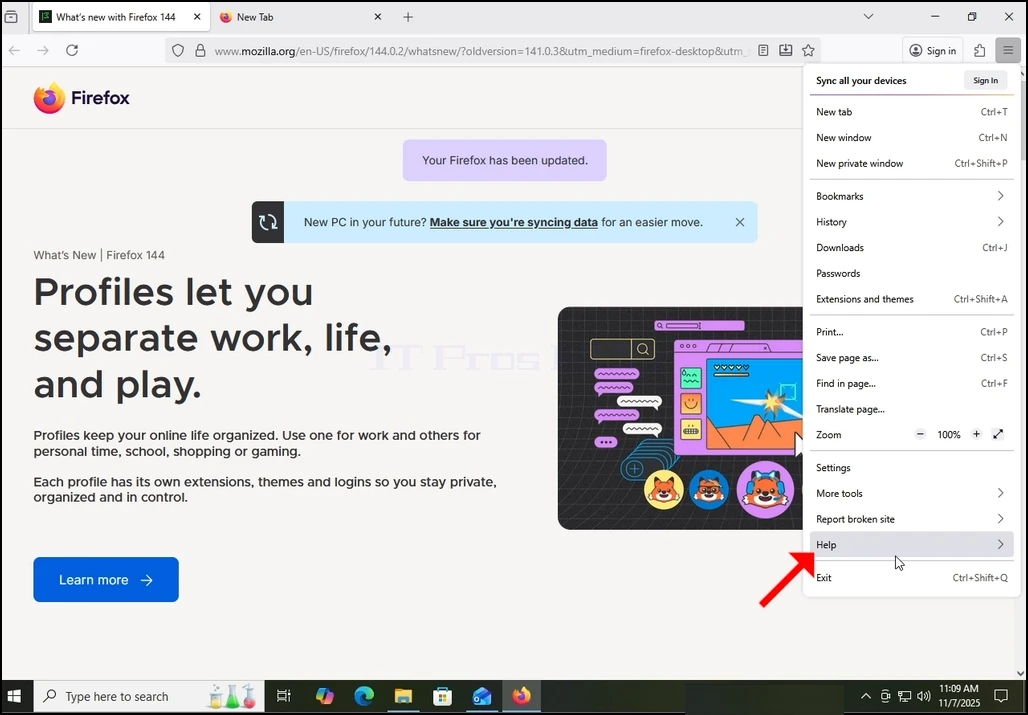
4. Once extended, more options will appear. Choose the last one. “About Firefox” and click on it once. Once clicked, a popup window will appear titled “About Mozilla Firefox”.
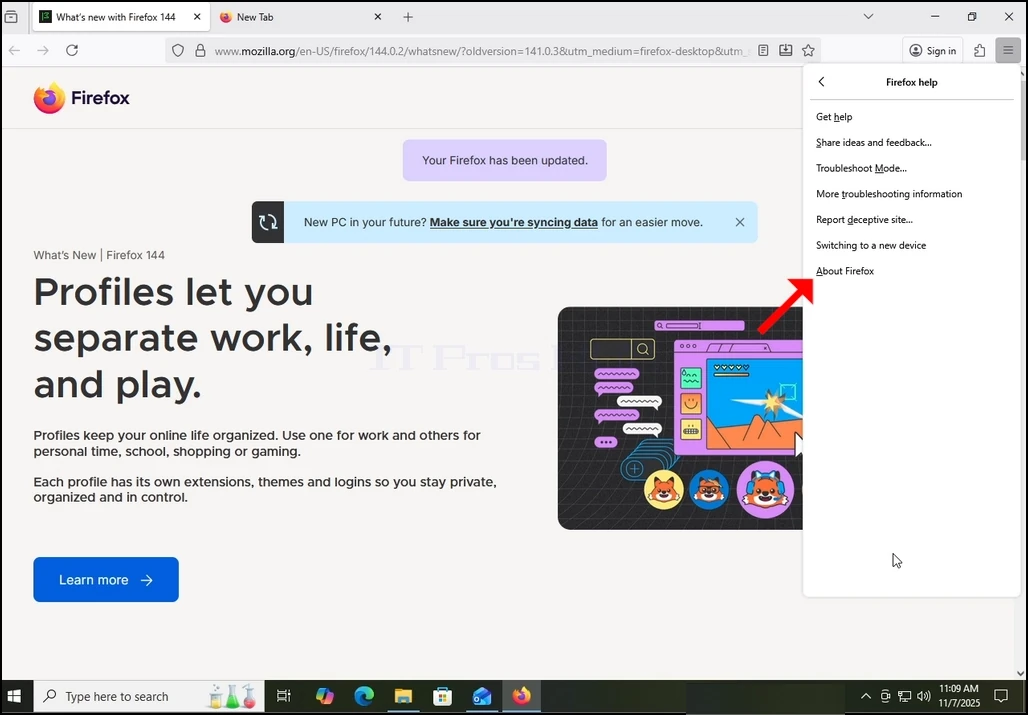
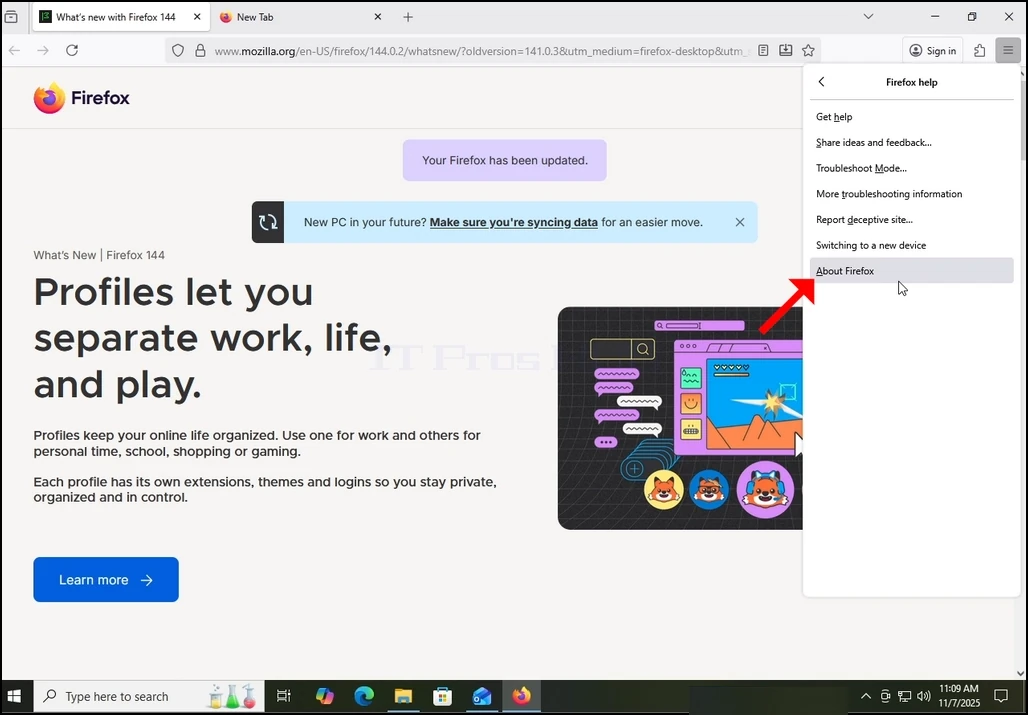
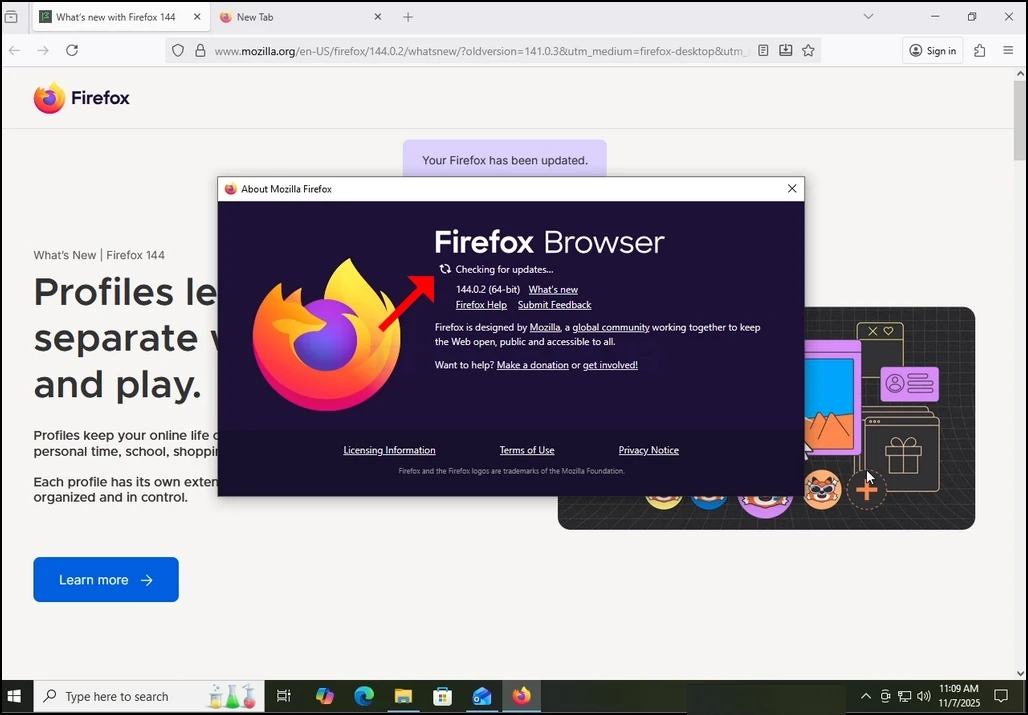
5. Once the mentioned window appears. Firefox would immediately start looking for updates for itself. It will notify you by showing the “Checking for updates…” sentence siding with a small, animated icon of 2 arrows “chasing” each other.
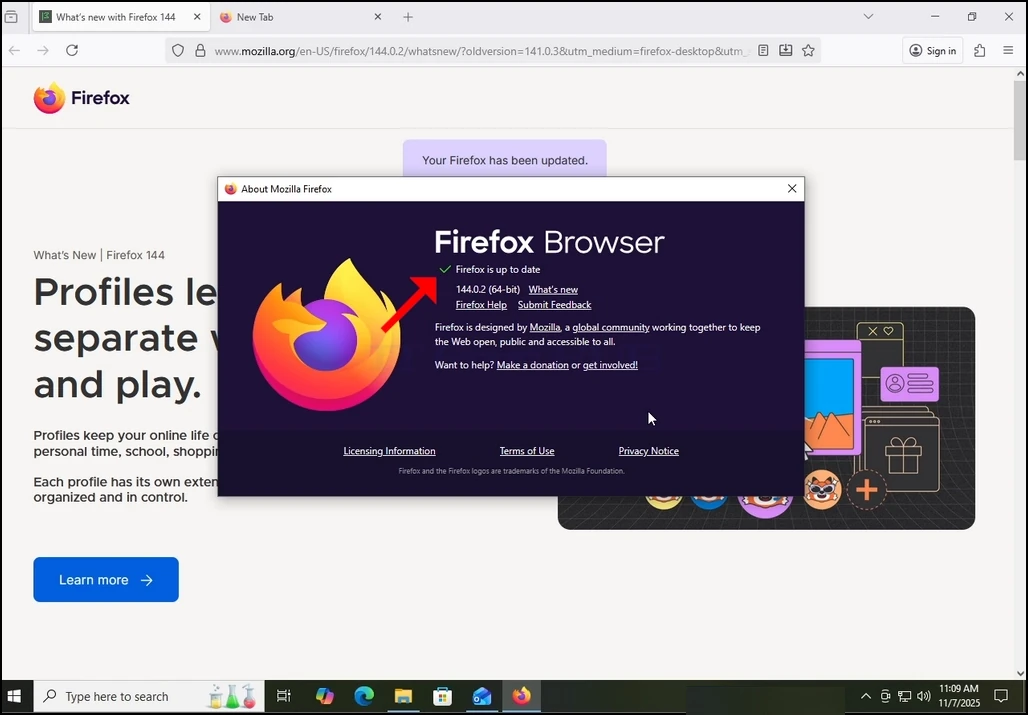
6. If there are updates pending or a newer version of Firefox available in Mozilla’s repositories, then Firefox would update itself automatically. If not, like in our case, Firefox would reply with the “Firefox is up to date” sentence instead of the “Checking for updates” one.
- Details
- Written by: IT Pro
- Category: SaaS
- Hits: 7980
1. ਇੱਕ ਇੰਟਰਨੈੱਟ ਬ੍ਰਾਊਜ਼ਰ ਖੋਲ੍ਹੋ। ਇਸ ਲੇਖ ਦੇ ਮਾਮਲੇ ਵਿੱਚ ਅਸੀਂ ਗੂਗਲ ਕਰੋਮ ਬ੍ਰਾਊਜ਼ਰ ਦੀ ਵਰਤੋਂ ਕਰਾਂਗੇ।
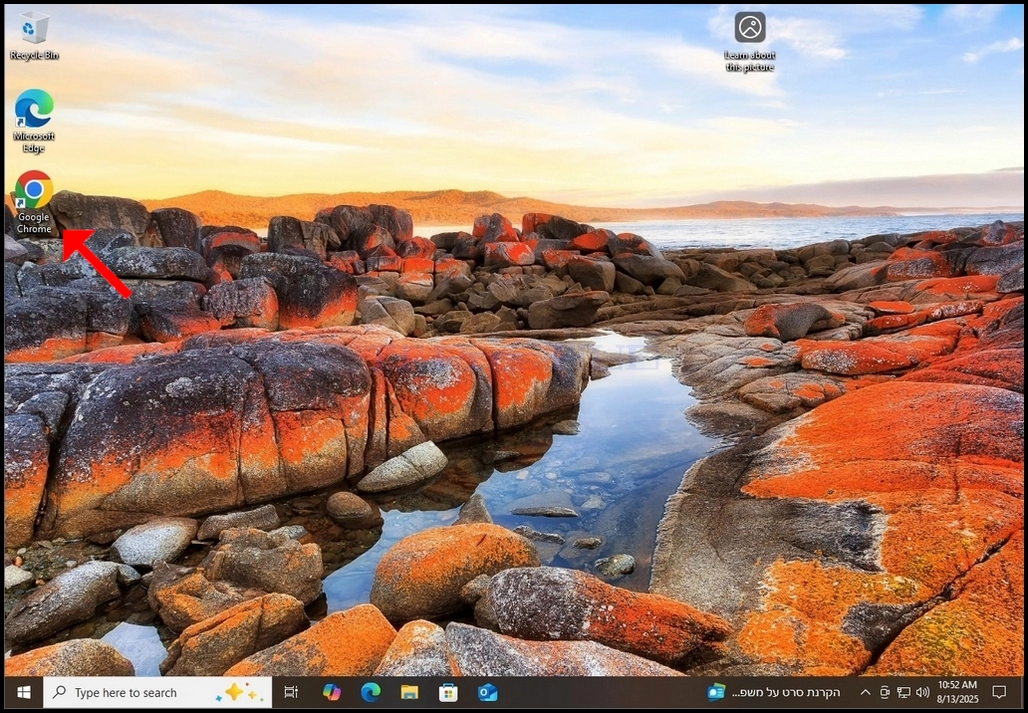
2. ਆਪਣੀ ਪਸੰਦ ਦੇ ਸਰਚ ਇੰਜਣ 'ਤੇ ਜਾਓ। ਇਸ ਲੇਖ ਦੇ ਮਾਮਲੇ ਵਿੱਚ, ਅਸੀਂ ਗੂਗਲ ਸਰਚ ਇੰਜਣ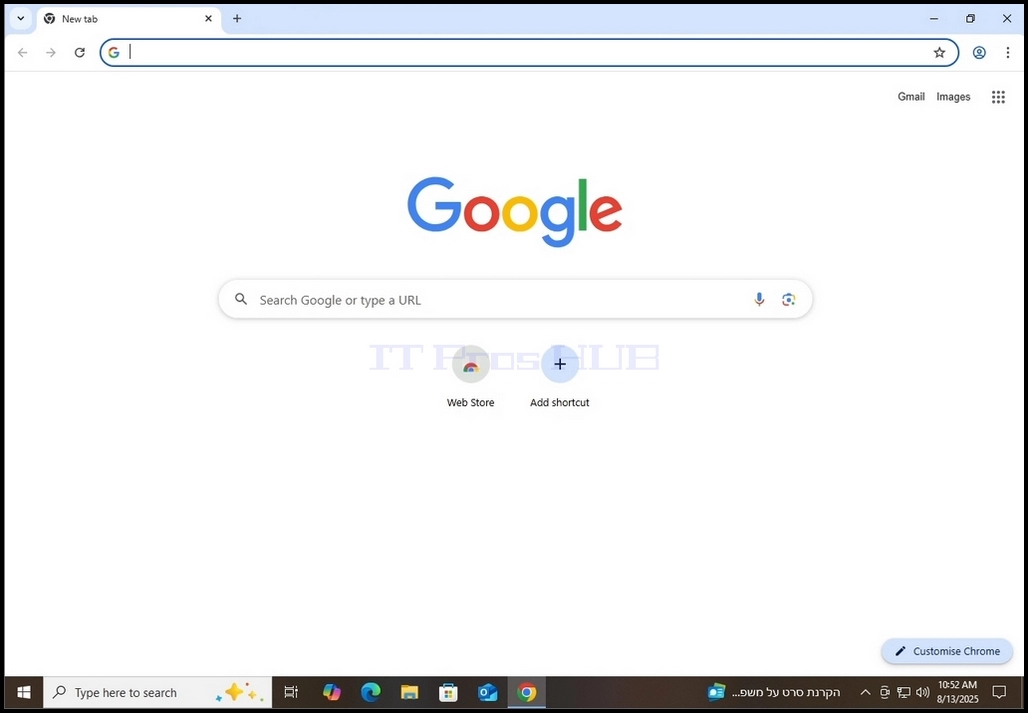
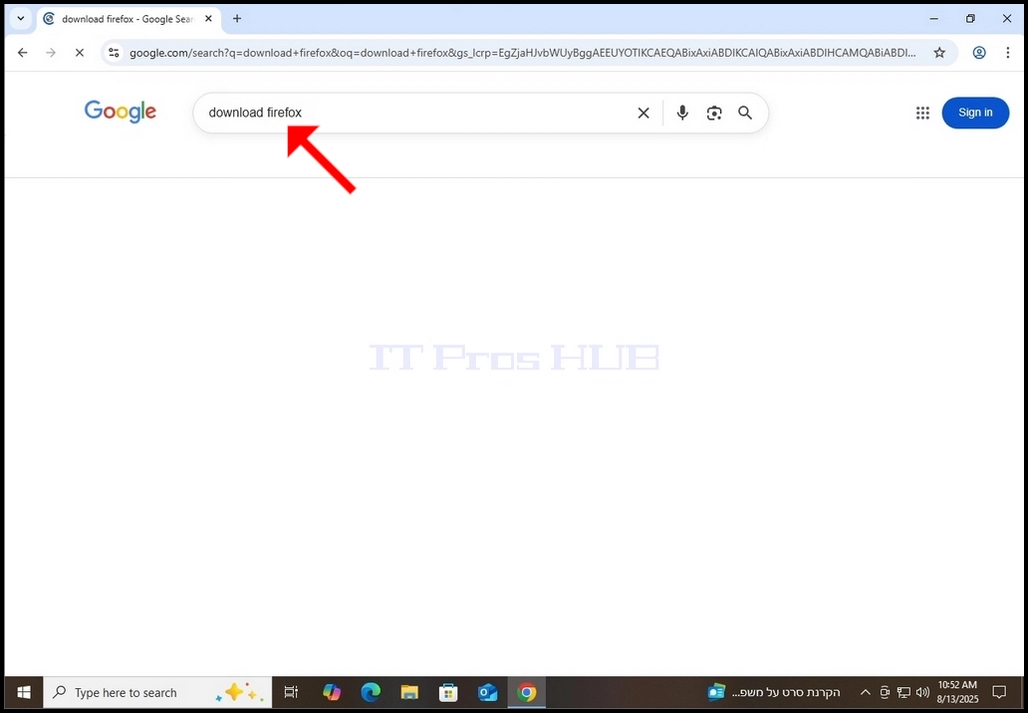
3. ਡਾਊਨਲੋਡ ਫਾਇਰਫਾਕਸ ਟਾਈਪ ਕਰੋ ਅਤੇ ENTER ਕੁੰਜੀ ਦਬਾਓ। ਨਤੀਜੇ ਲੋਡ ਹੋਣ ਦੀ ਉਡੀਕ ਕਰੋ।
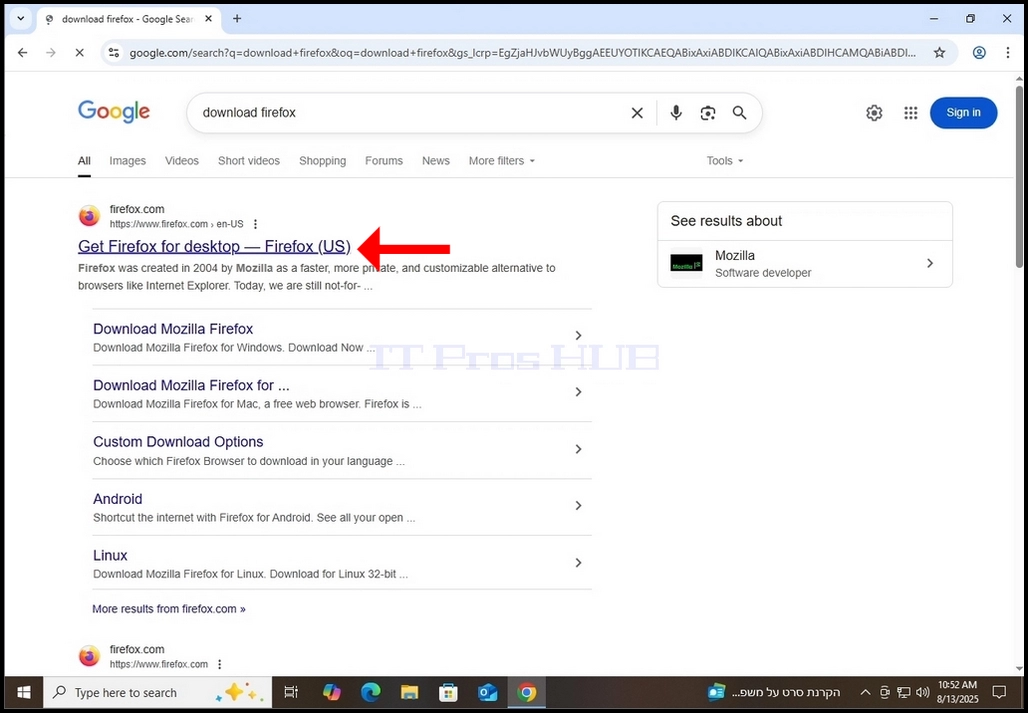
4. ਜ਼ਿਆਦਾਤਰ ਮਾਮਲਿਆਂ ਵਿੱਚ ਜ਼ਿਆਦਾਤਰ ਖੋਜ ਇੰਜਣਾਂ ਵਿੱਚ, ਲੋੜੀਂਦਾ ਖੋਜ ਨਤੀਜਾ ਖੋਜ ਨਤੀਜਿਆਂ ਦੇ ਪੰਨੇ ਦੇ ਸ਼ੁਰੂ ਵਿੱਚ ਹੀ ਦਿਖਾਈ ਦੇਣਾ ਚਾਹੀਦਾ ਹੈ। ਇਸ ਮਾਮਲੇ ਵਿੱਚ ਇਹ ਹੈ।
a. ਲੋੜੀਂਦਾ ਨਤੀਜਾ ਡੈਸਕਟਾਪ ਲਈ ਫਾਇਰਫਾਕਸ ਪ੍ਰਾਪਤ ਕਰੋ - ਫਾਇਰਫਾਕਸ (ਯੂਐਸ) ਸਿਰਲੇਖ ਵਾਲਾ ਹੋਣਾ ਚਾਹੀਦਾ ਹੈ।
b. ਡੋਮੇਨ ਨਾਮ firefox.com
c. URL ਹੋਣਾ ਚਾਹੀਦਾ ਹੈ https://www.firefox.com
5. ਲੋੜੀਂਦੇ ਨਤੀਜੇ 'ਤੇ ਇੱਕ ਵਾਰ ਕਲਿੱਕ ਕਰੋ ਅਤੇ ਫਾਇਰਫਾਕਸ ਪੇਜ ਦੇ ਲੋਡ ਹੋਣ ਦੀ ਉਡੀਕ ਕਰੋ।
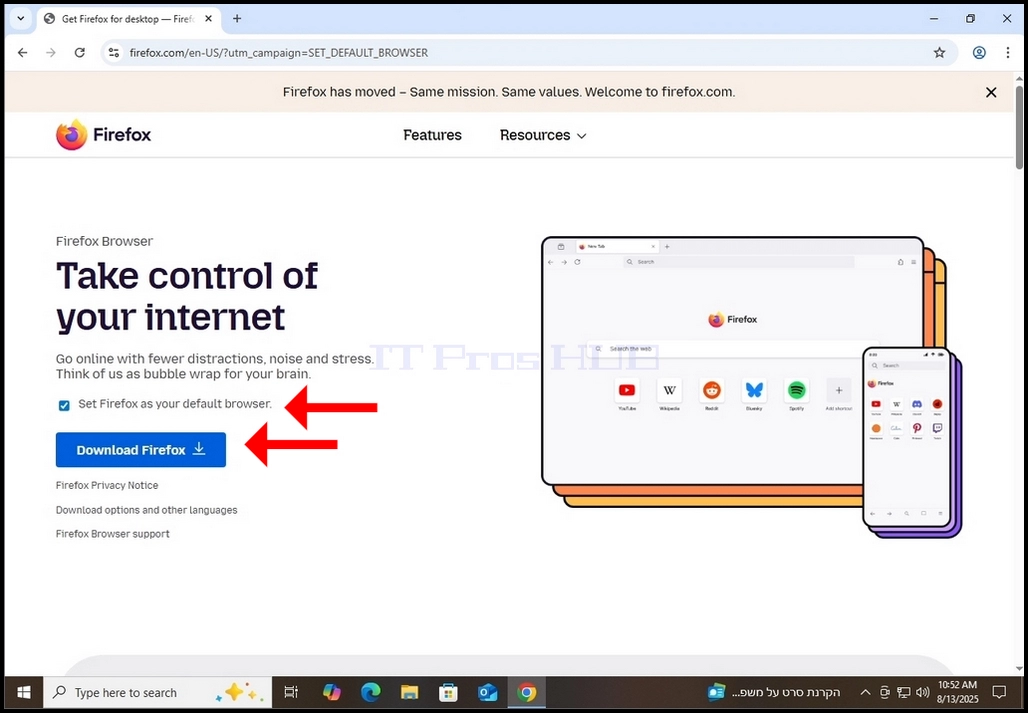
6. ਫਾਇਰਫਾਕਸ ਦੇ ਡਾਊਨਲੋਡ ਪੰਨੇ ਵਿੱਚ, ਫਾਇਰਫਾਕਸ ਨੂੰ ਆਪਣੇ ਡਿਫਾਲਟ ਬ੍ਰਾਊਜ਼ਰ ਵਜੋਂ ਸੈੱਟ ਕਰੋ ਵਿਕਲਪ ਨੂੰ ਚਿੰਨ੍ਹਿਤ ਕਰੋ ਅਤੇ ਉਸ ਤੋਂ ਬਾਅਦ, ਨੀਲੇ ਫਾਇਰਫਾਕਸ ਡਾਊਨਲੋਡ ਕਰੋ ਬਟਨ 'ਤੇ ਕਲਿੱਕ ਕਰੋ। ਉਸ ਬਟਨ 'ਤੇ ਕਲਿੱਕ ਕਰਨ ਨਾਲ ਤੁਹਾਨੂੰ ਡਾਊਨਲੋਡਿੰਗ ਪੰਨੇ 'ਤੇ ਰੀਡਾਇਰੈਕਟ ਕੀਤਾ ਜਾਵੇਗਾ ਜਿੱਥੇ ਫਾਇਰਫਾਕਸ ਦੀ ਇੰਸਟਾਲੇਸ਼ਨ exe ਫਾਈਲ ਦੀ ਡਾਊਨਲੋਡਿੰਗ ਪ੍ਰਕਿਰਿਆ ਸ਼ੁਰੂ ਹੋਣੀ ਚਾਹੀਦੀ ਹੈ।
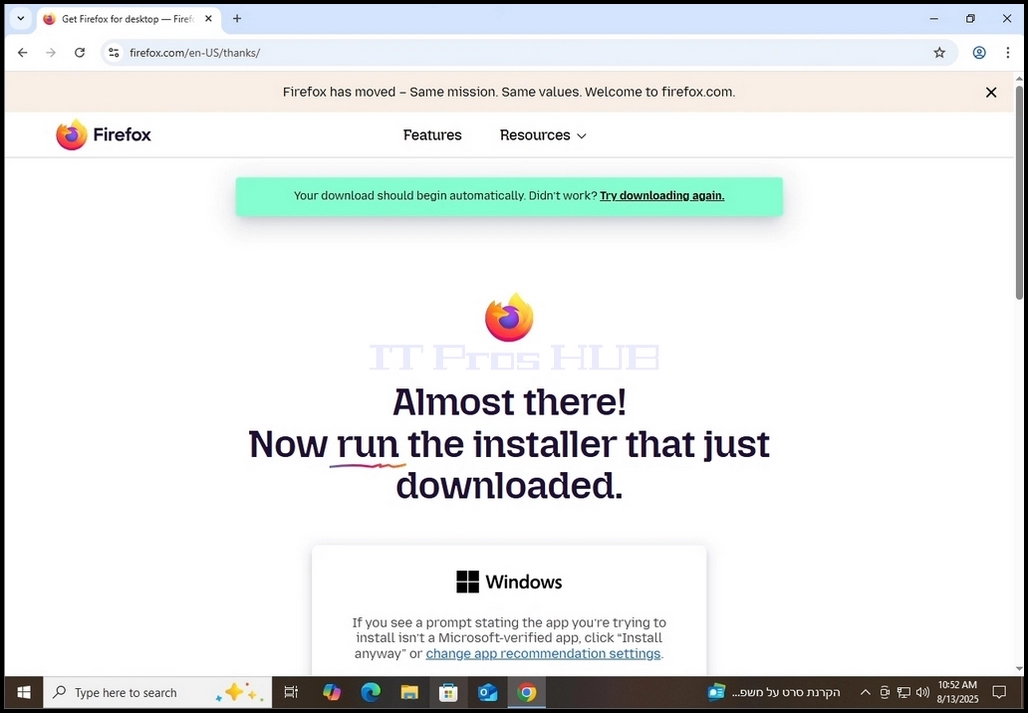
7. ਇੱਕ ਵਾਰ ਜਦੋਂ ਅਸਲ ਡਾਊਨਲੋਡਿੰਗ ਪ੍ਰਕਿਰਿਆ ਸ਼ੁਰੂ ਹੋ ਜਾਂਦੀ ਹੈ ਤਾਂ ਤੁਹਾਨੂੰ ਆਪਣੇ ਬ੍ਰਾਊਜ਼ਰ ਵਿੱਚ ਕਿਸੇ ਕਿਸਮ ਦਾ ਸੰਕੇਤ ਦਿਖਾਈ ਦੇਣਾ ਚਾਹੀਦਾ ਹੈ ਕਿ exe ਫਾਈਲ ਡਾਊਨਲੋਡ ਕੀਤੀ ਜਾ ਰਹੀ ਹੈ। ਇਸ ਲੇਖ ਦੇ ਮਾਮਲੇ ਵਿੱਚ, Chrome ਸਾਨੂੰ ਦਿਖਾਉਂਦਾ ਹੈ ਕਿ ਅਸਲ ਵਿੱਚ ਇੱਕ ਫਾਈਲ ਡਾਊਨਲੋਡ ਕੀਤੀ ਜਾ ਰਹੀ ਹੈ।
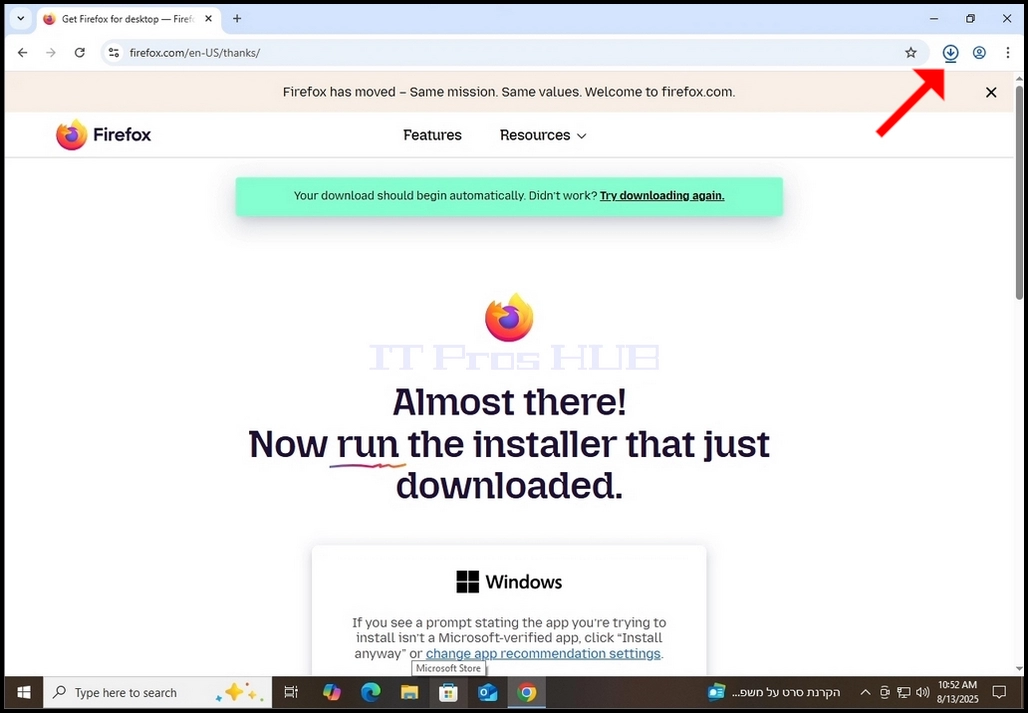
- ਡਾਊਨਲੋਡ ਆਈਕਨ (ਨੀਲਾ ਤੀਰ) 'ਤੇ ਇੱਕ ਵਾਰ ਕਲਿੱਕ ਕਰਨ ਨਾਲ ਡਾਊਨਲੋਡ ਕੀਤੀ exe ਇੰਸਟਾਲੇਸ਼ਨ ਫਾਈਲ ਪ੍ਰਗਟ ਹੋਵੇਗੀ ਜਿਵੇਂ ਕਿ ਹੇਠਾਂ ਦਿੱਤੀ ਫੋਟੋ ਵਿੱਚ ਦੇਖਿਆ ਜਾ ਸਕਦਾ ਹੈ।
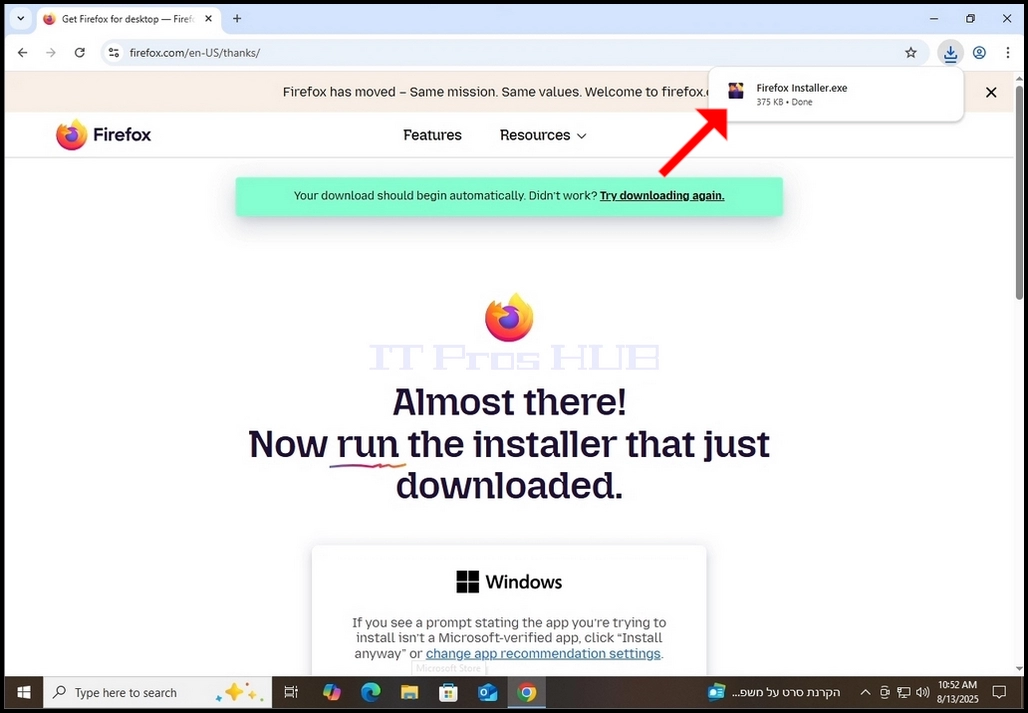
9. ਇੰਸਟਾਲੇਸ਼ਨ ਫਾਈਲ ਦਾ ਡਾਊਨਲੋਡ ਪੂਰਾ ਹੋਣ ਤੋਂ ਬਾਅਦ, ਇਸ 'ਤੇ ਡਬਲ-ਕਲਿੱਕ ਕਰੋ ਅਤੇ Windows UAC ਅਨੁਮਤੀ ਵਿੰਡੋ ਦੇ ਦਿਖਾਈ ਦੇਣ ਦੀ ਉਡੀਕ ਕਰੋ।