- Detalji
- Napisao: IT Pro
- Kategorija: SaaS
- Pregleda: 5131
1.
Тражите дугме 3 линије на горњем левом делу прегледача и кликните једном док се не појави мени са стране.
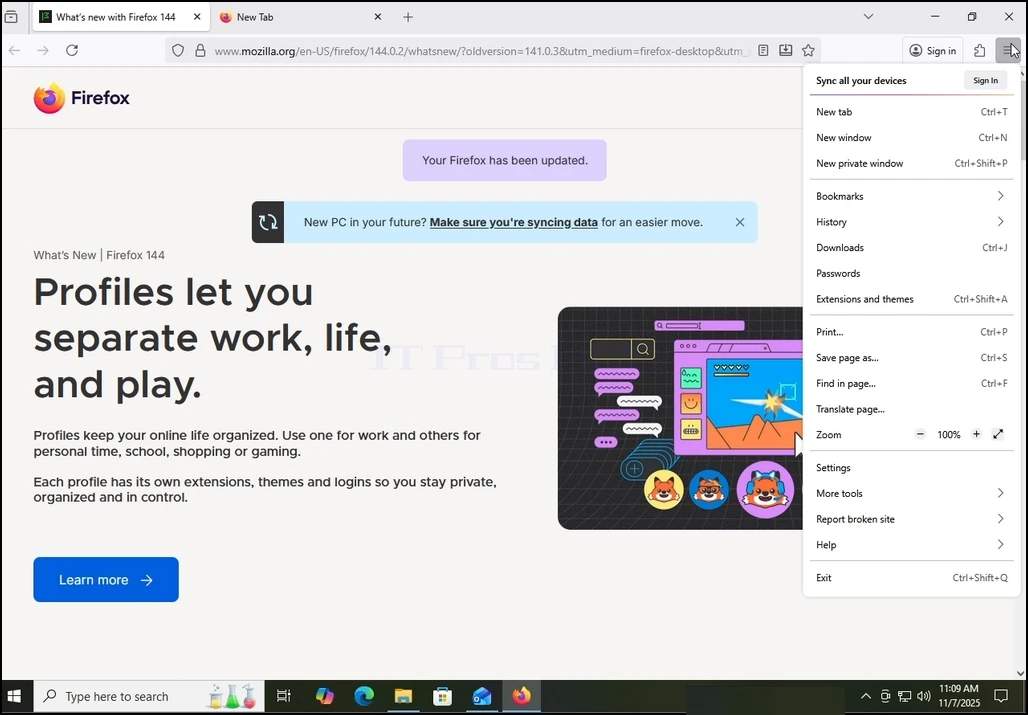
3. Premotaj ga svojim kurserom za miševe i èekaj da se meni proširi. Ako ne, samo klikni na pomoæ da se proširi.
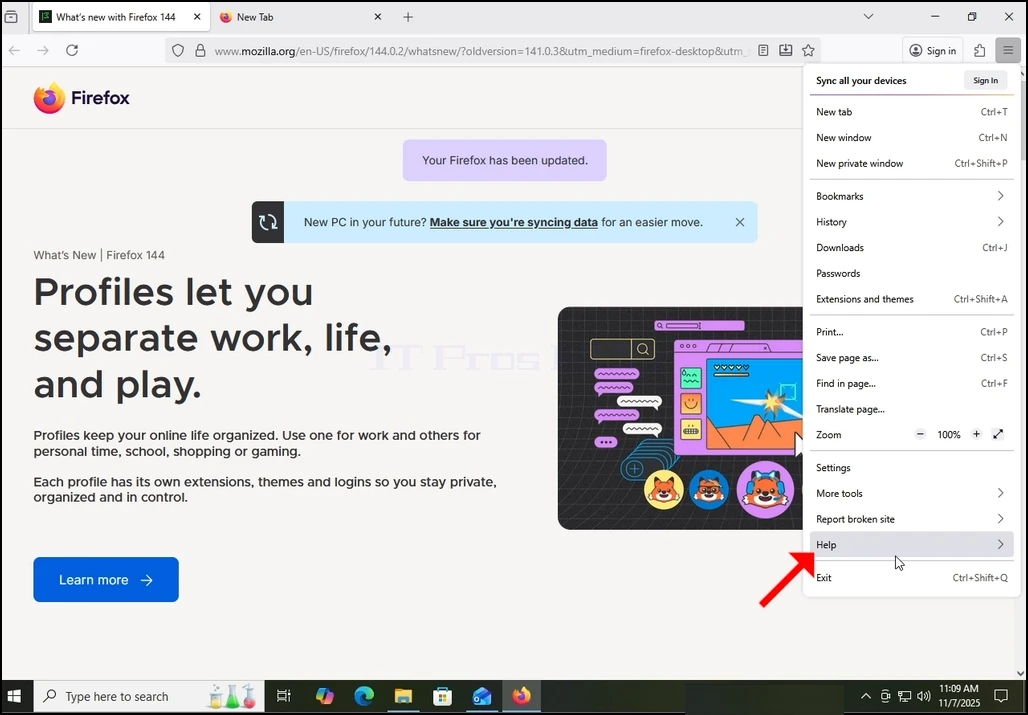
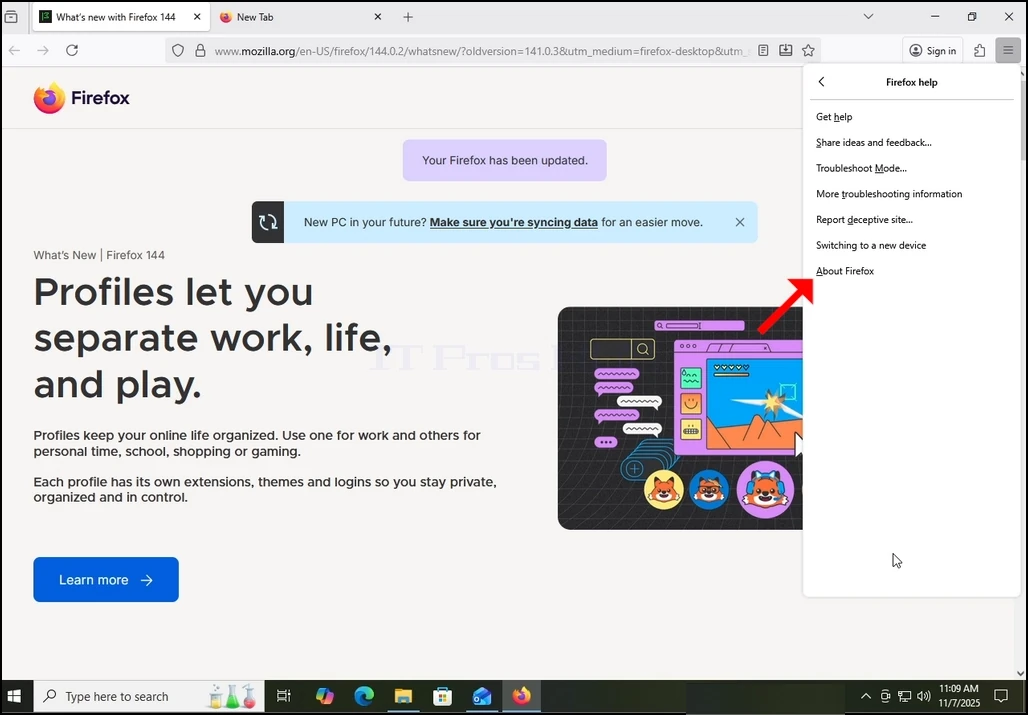
Kada se produže, pojaviæe se još opcija. Изаберите последњи ".O Firefoxu"i klikni na njega jednom. Kada se jednom klikne, pojavi se prozor pod naslovom"O Mozilla Firefox".
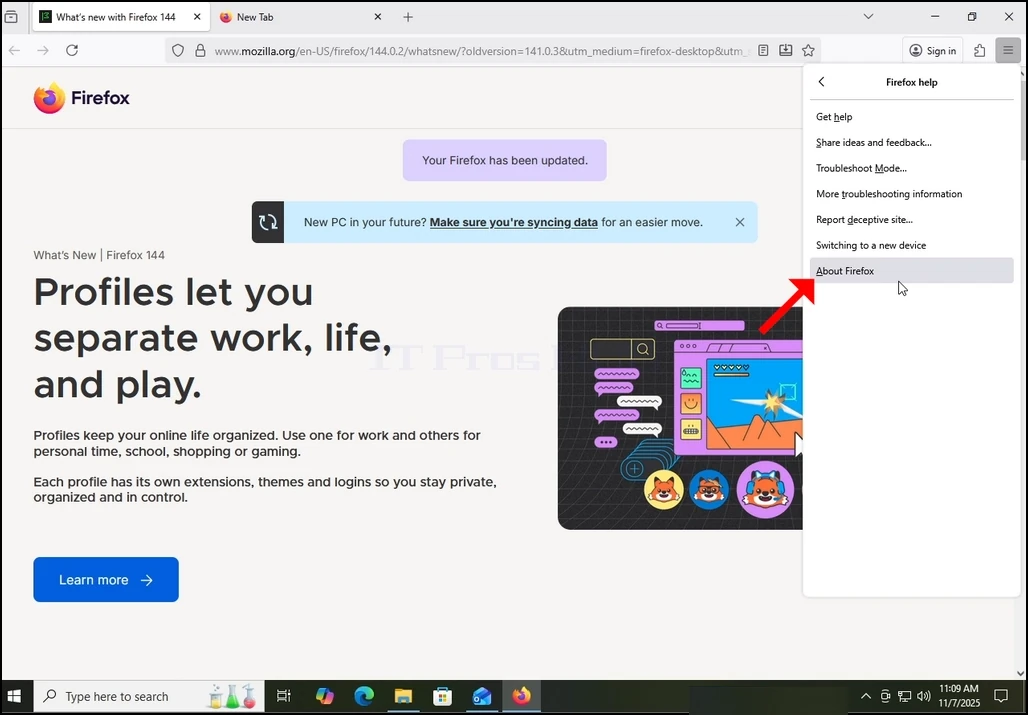
Kada se pomenuti prozor pojavi. Firefox bi odmah poèeo da traži nove informacije za sebe. Obavestiæe vas tako što æe pokazati "Proveravam novosti..."reèenica na strani sa malom, animiranom ikonom od dve strele koja juri jedna drugu.
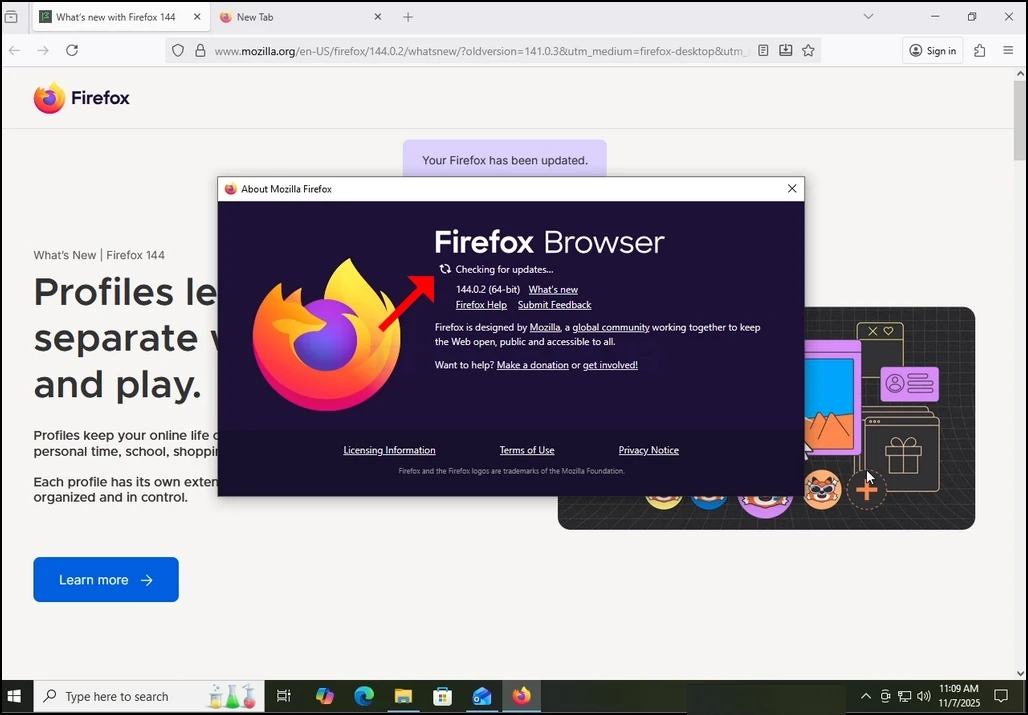
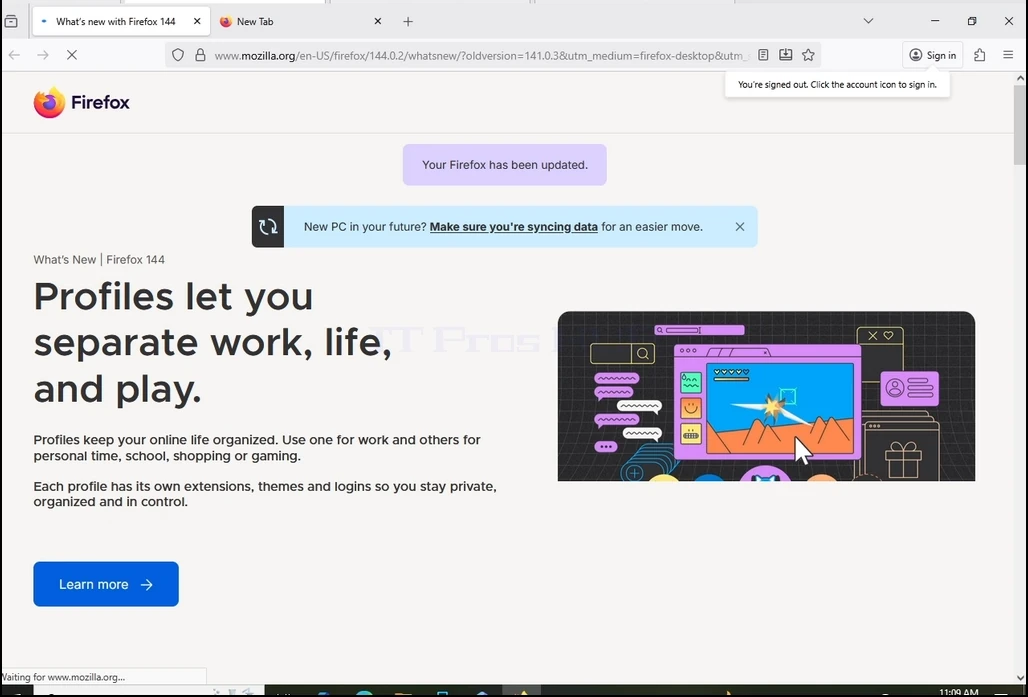
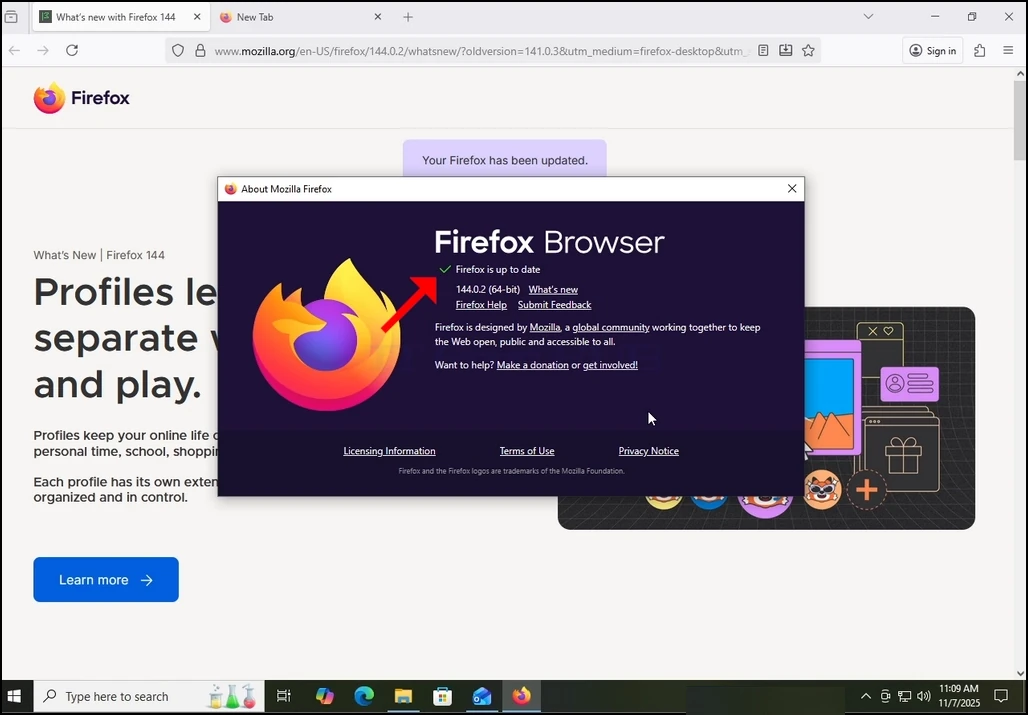
Ako postoje nove informacije ili novija verzija Firefoxa dostupna u Mozillinim repozitorijima, onda bi se Firefox automatski ažurirao. Ako ne, kao u našem sluèaju, Firefox bi odgovorio sa "Firefox je do sada"umesto"Тражим ажурирање"jedan.
- Detalji
- Napisao: IT Pro
- Kategorija: SaaS
- Pregleda: 7980
Otvori internet pretraživaè. U sluèaju ovog èlanka koristiæemo Гугл ‑ хром Pregledavaè.
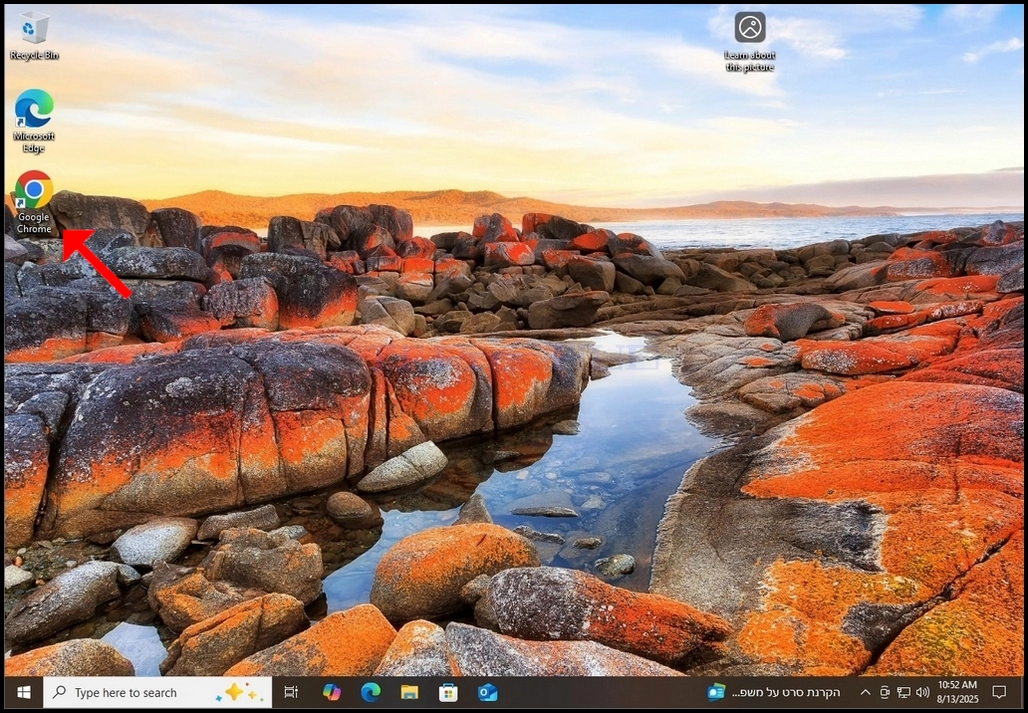
2, idi u pretraživaè po izboru. U sluèaju ovog èlanka, koristiæemo Гугл претраживач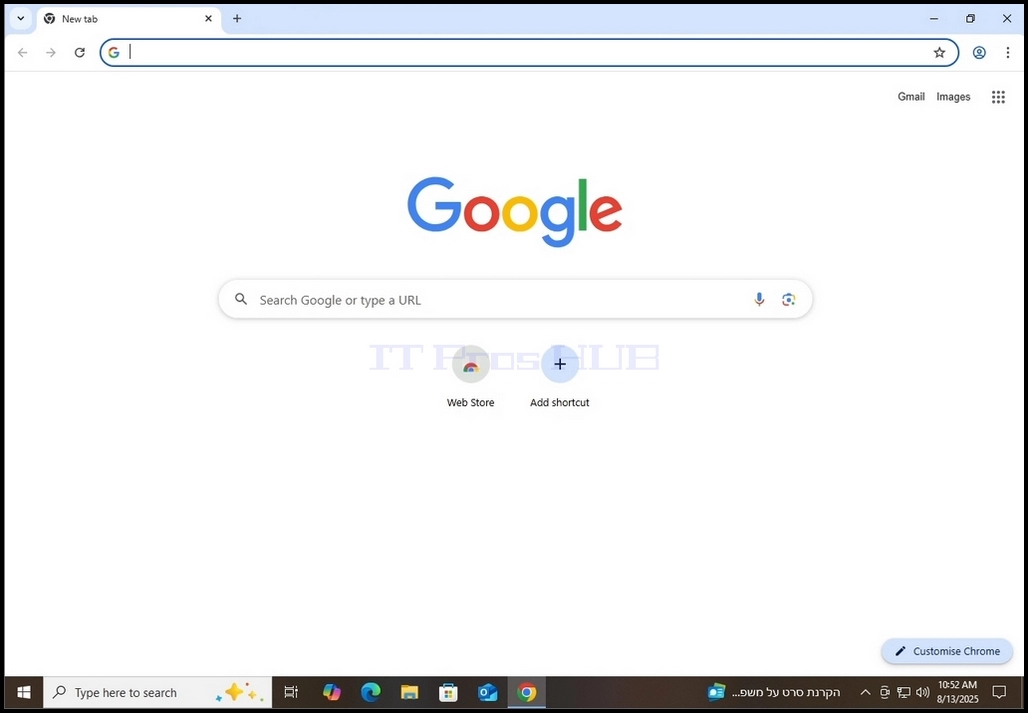
3. Преузми Фајрфокс i pogodio ULAZ Kljuè. Èekaj rezultate.
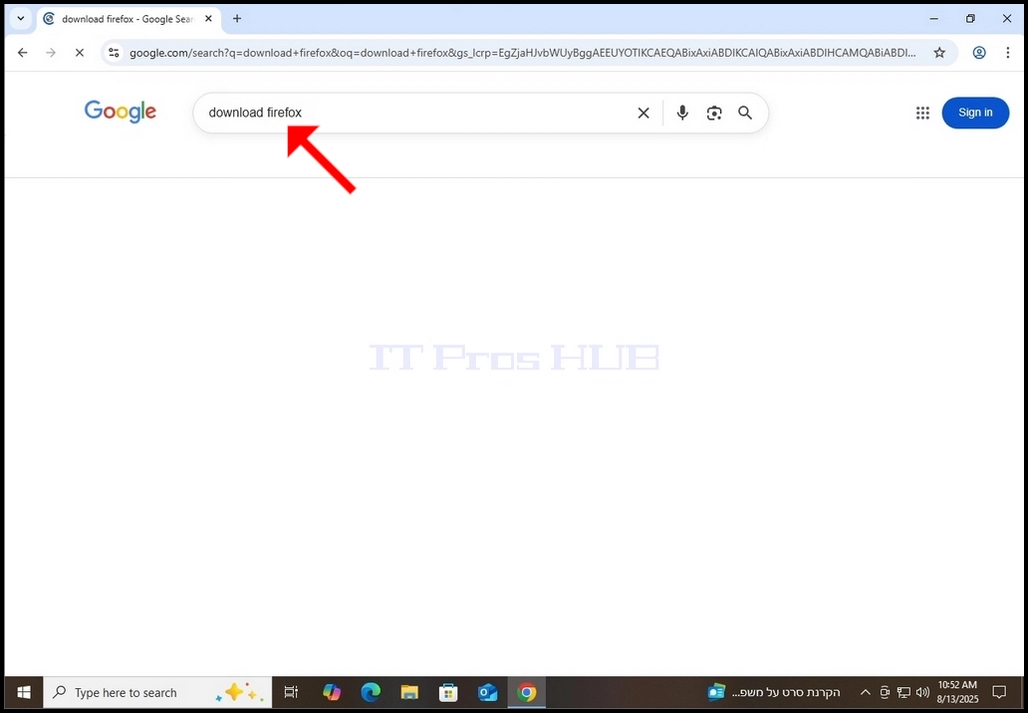
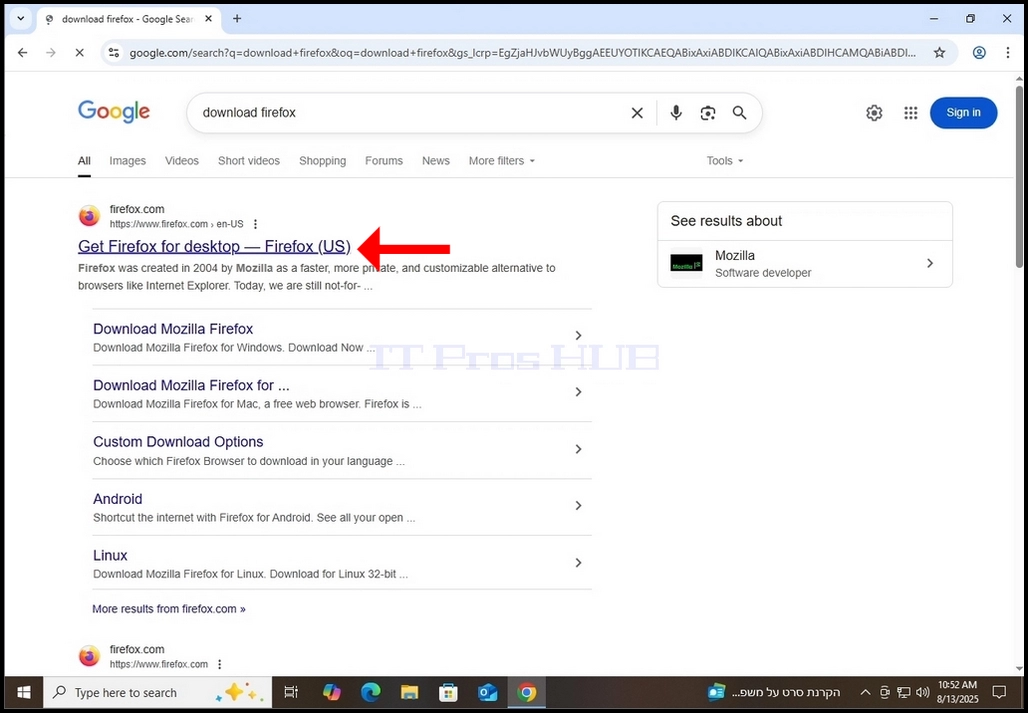
У већини случајева у већини претраживача, жељени резултат претраге би требало да се појави на почетку странице за резултате претраге. U ovom sluèaju jeste.
A. Жељени резултат треба назвати Dajte Firefox za desktop - Firefox (SAD).
B. firefox.com
C. УРЛ би требало да буде https: / / www.firefox.com
Kliknite jednom na željeni rezultat i èekajte da se stranica Firefox napuni.
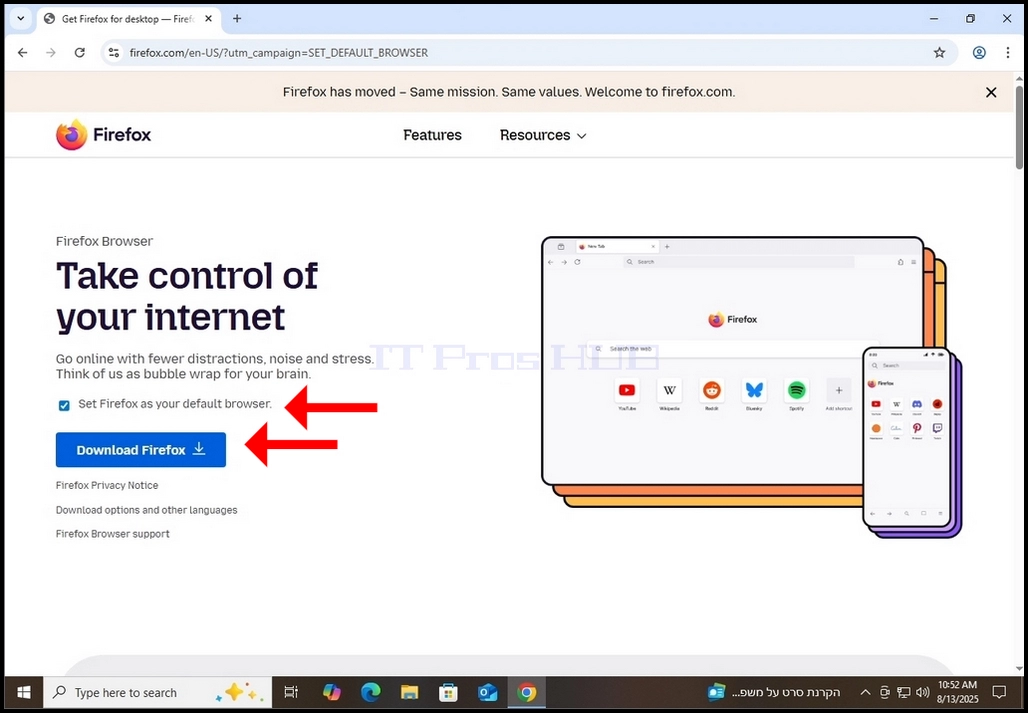
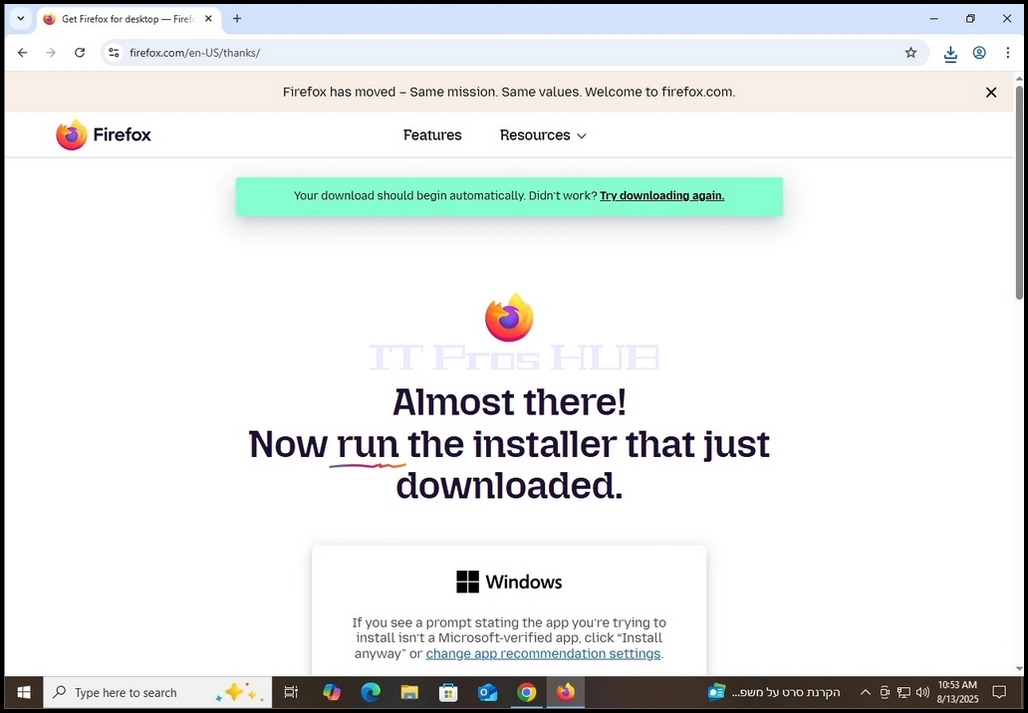
6. Поставите Фирефокс као подразумевани прегледач Опција и после тога кликните на плаво Преузми ватрену лисицу Dugme. Кликом на то дугме ћете пребацити на саму страницу преузимања где треба да почне процес преузимања фајла Фајерфоксове инсталације.
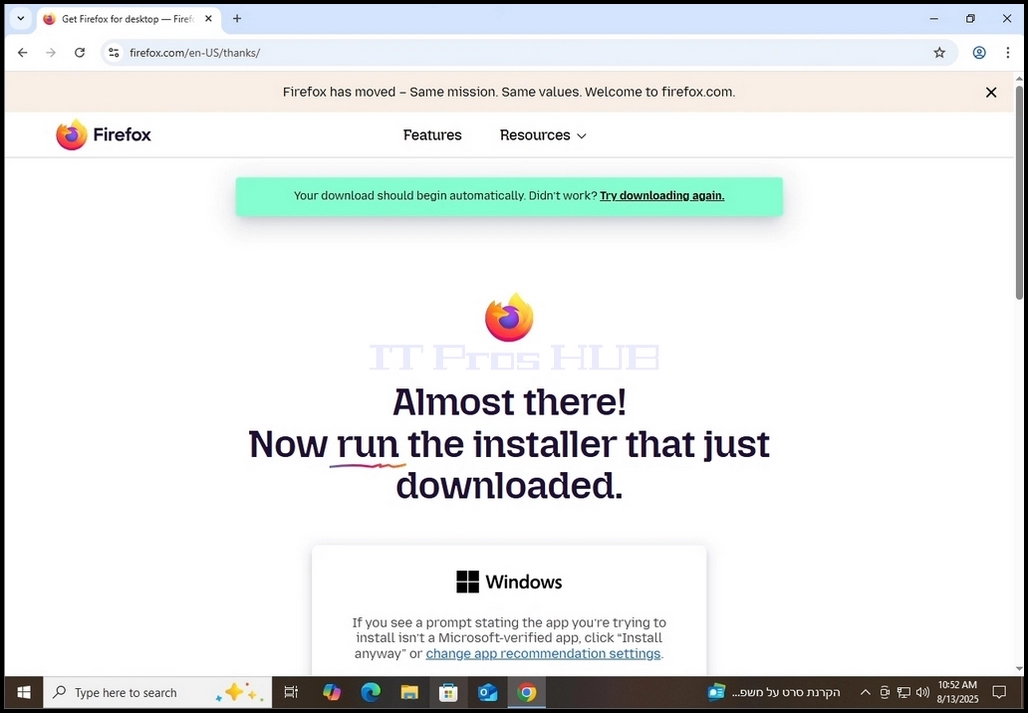
Када се покрене процес преузимања, требало би да видите неку врсту назнаке у прегледачу да се преузима фајл бившег. У случају овог члана, Кроме нам показује да се заиста преузима фајл.
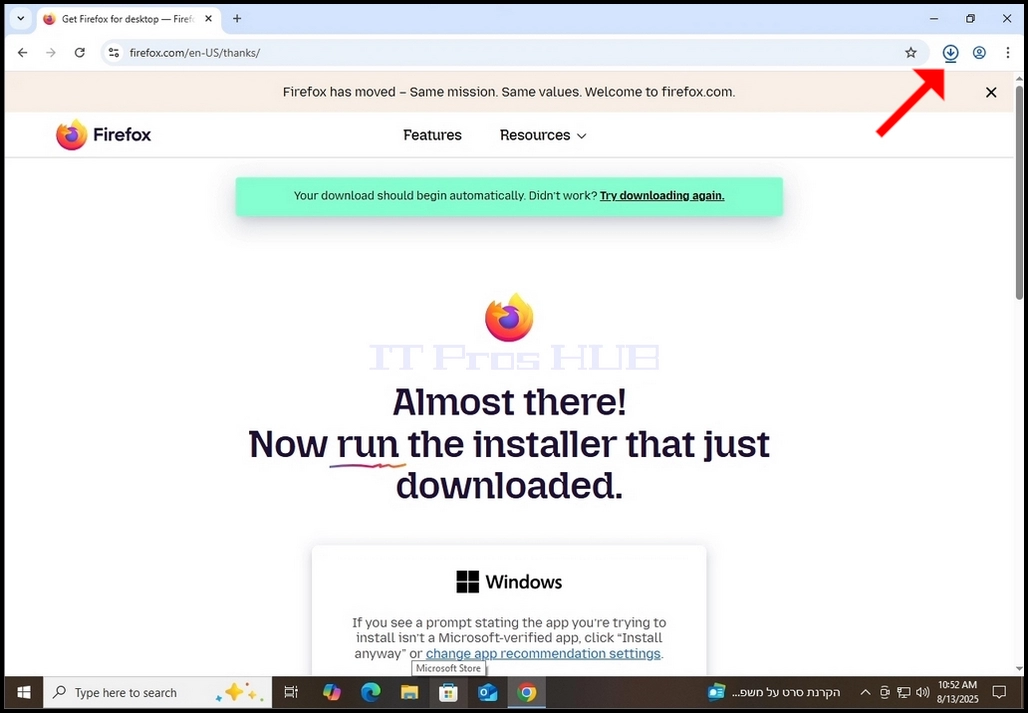
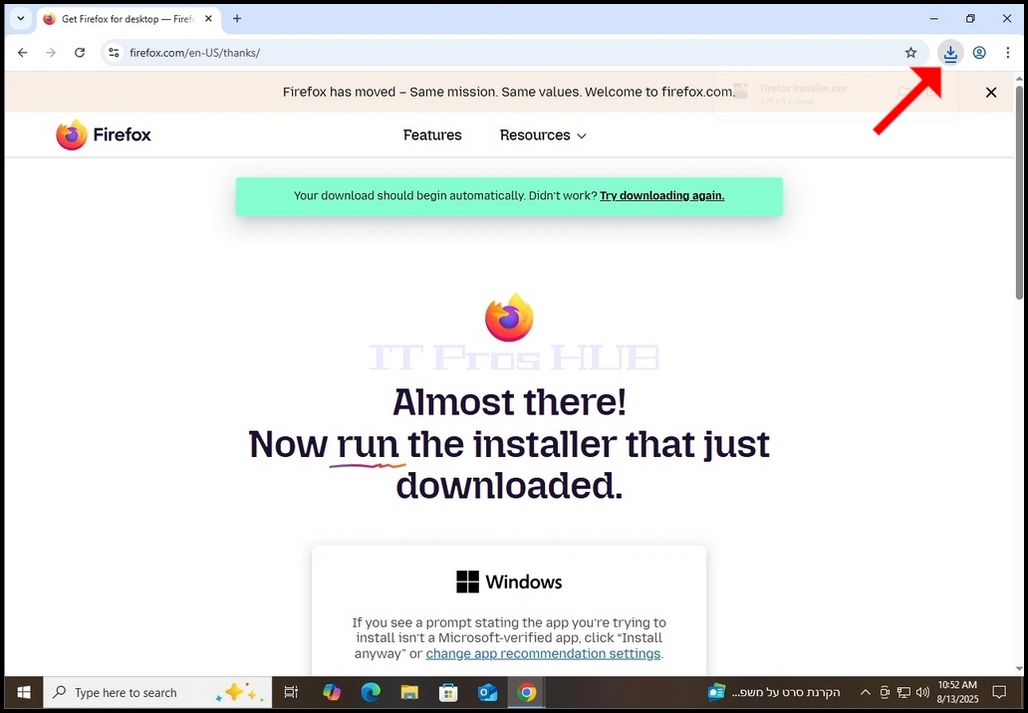
- Кликом на икону преузимања (Plava strela) би открило преузети фајл инсталације ексеа који се може видети на следећој фотографији.
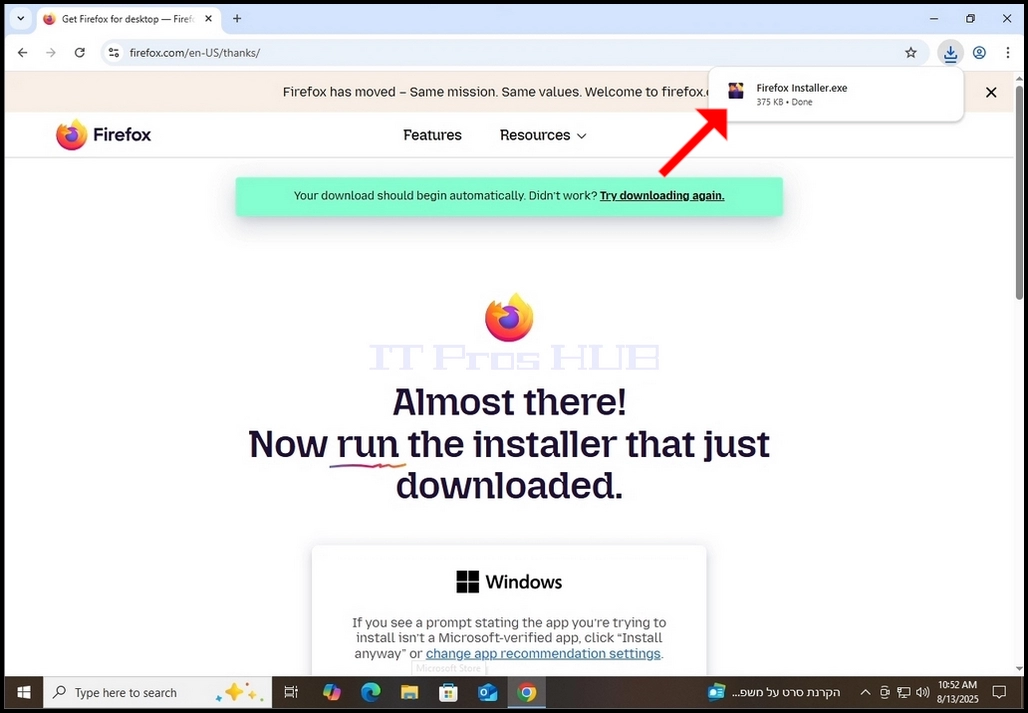
Када се преузима инсталациони фајл, кликните на њега и чекајте. Дозвола ~ @ ¦ Виндоузовог ¦ Windowsa ¦ Prozor za pojavljivanje.
10. УАЦ прозор
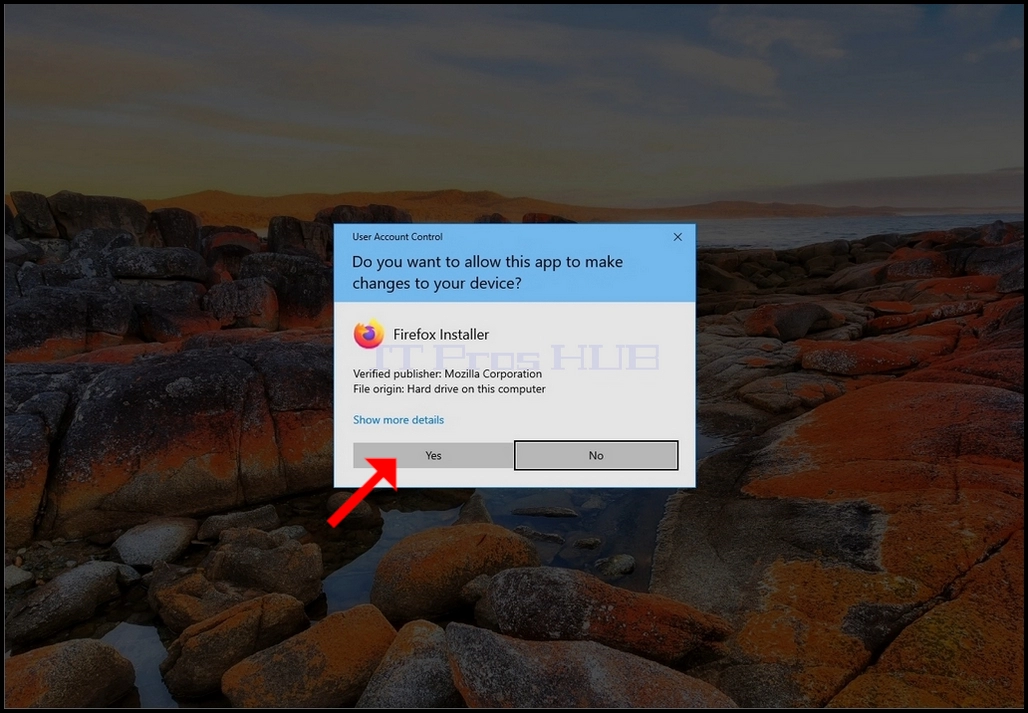
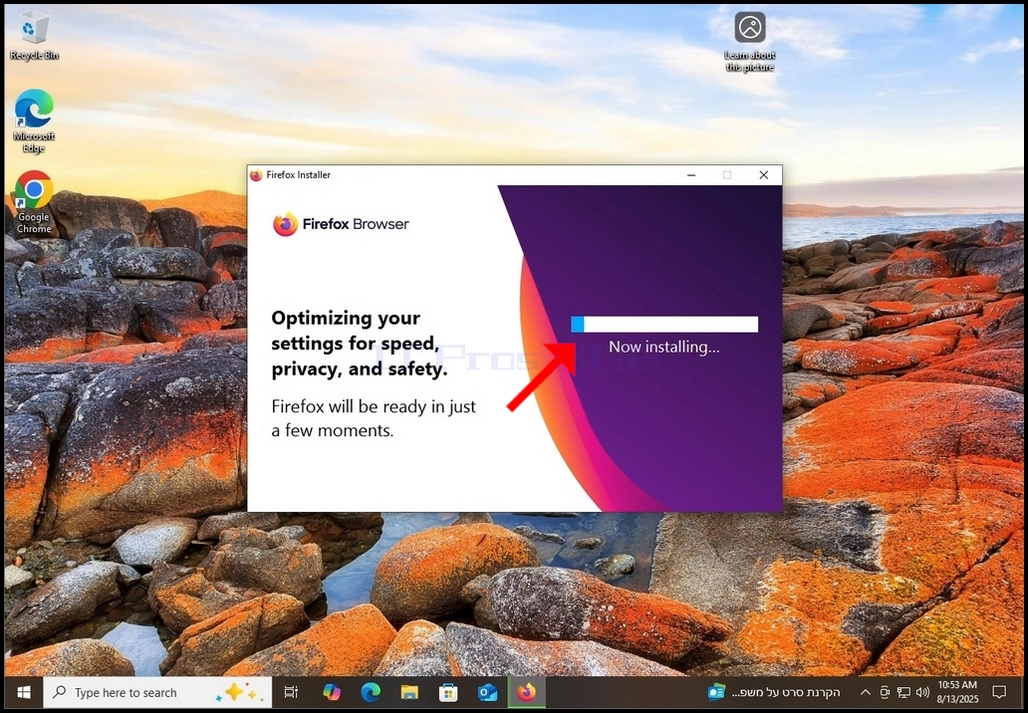
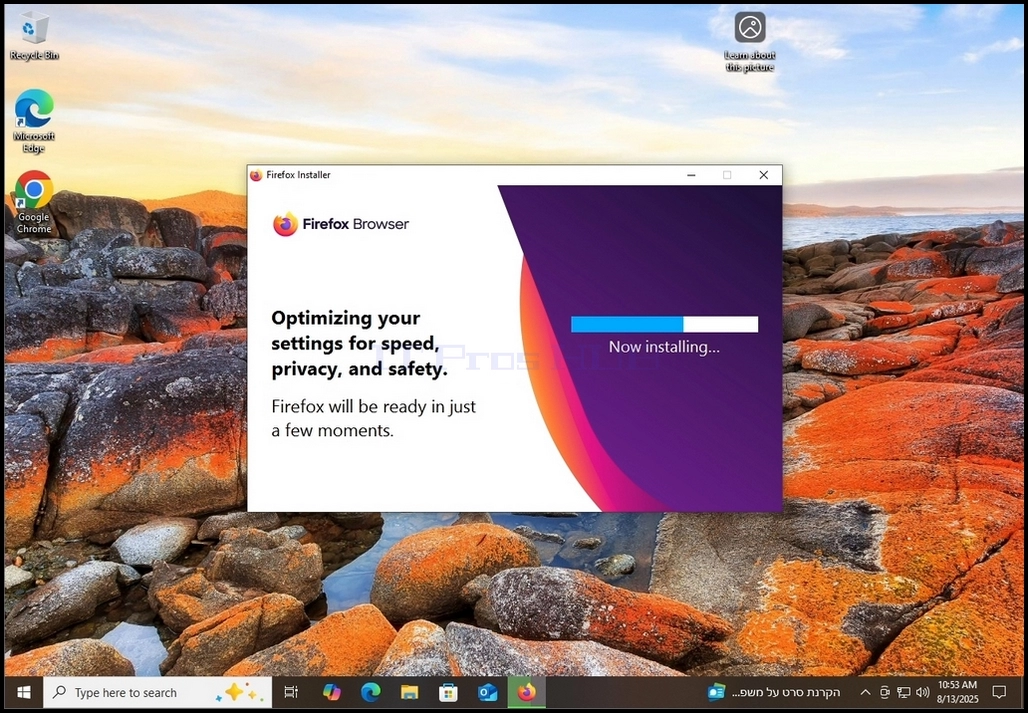
11. Da.Firefox bi se trebao poèeti instalirati.
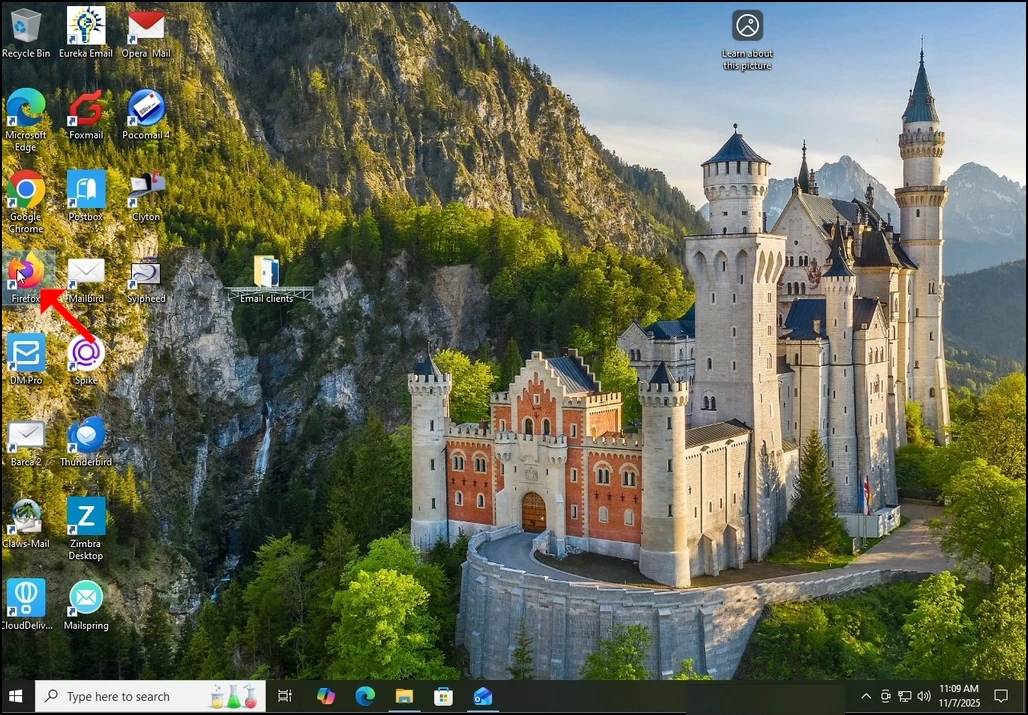
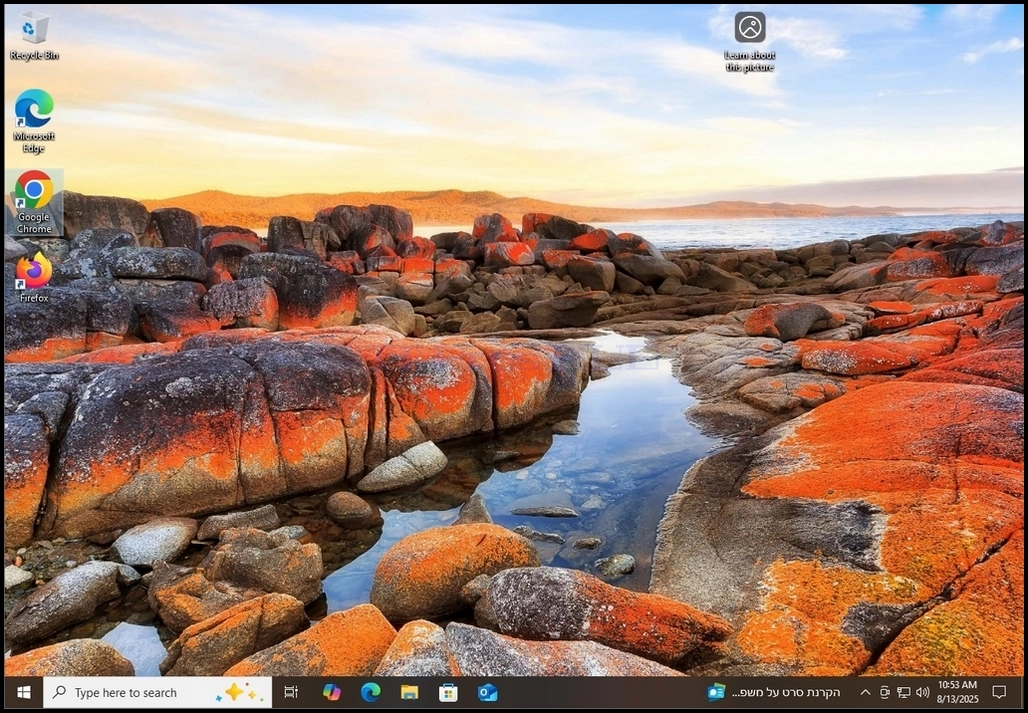
12. Firefox Прегледач би требало аутоматски да почне.
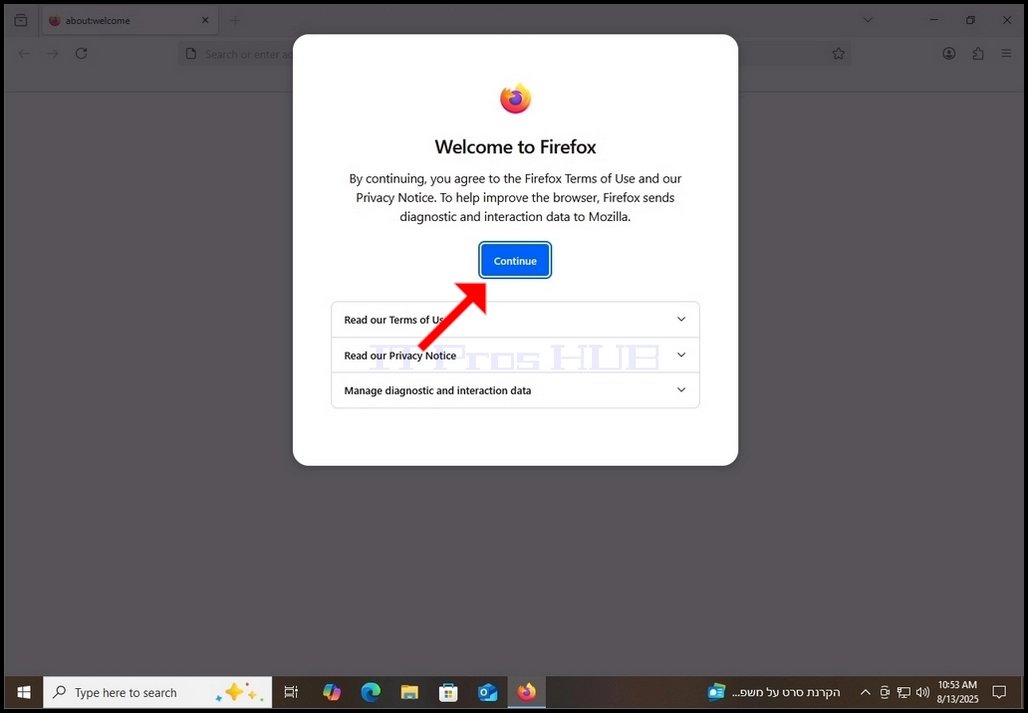
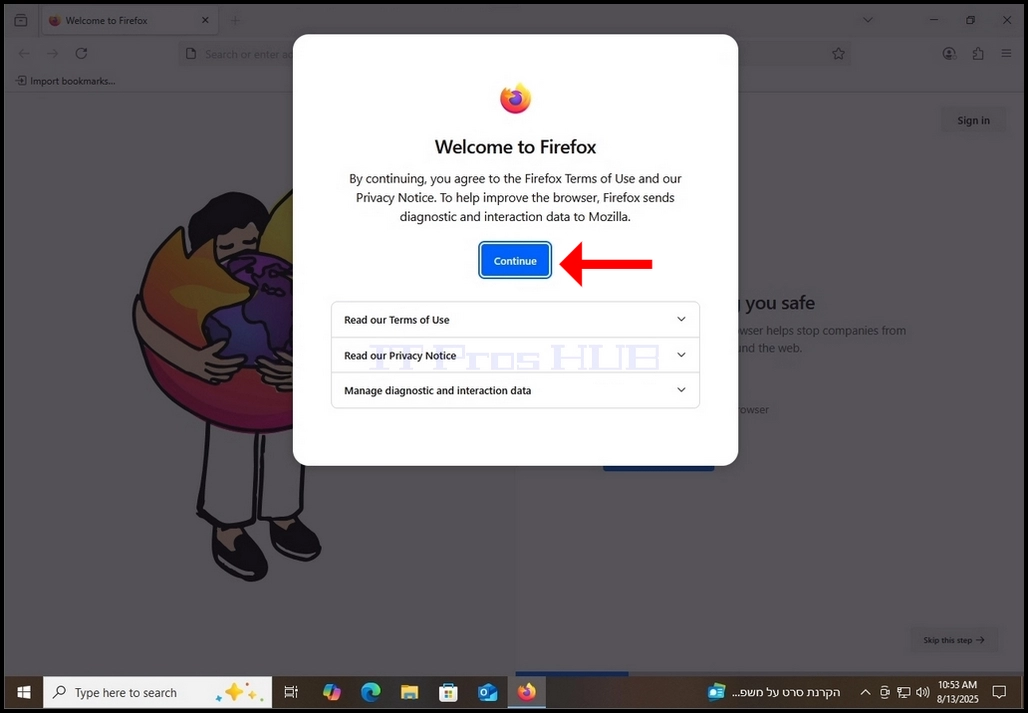
13. Nastavi. у Dobrodošli u Firefox. Skoèi.
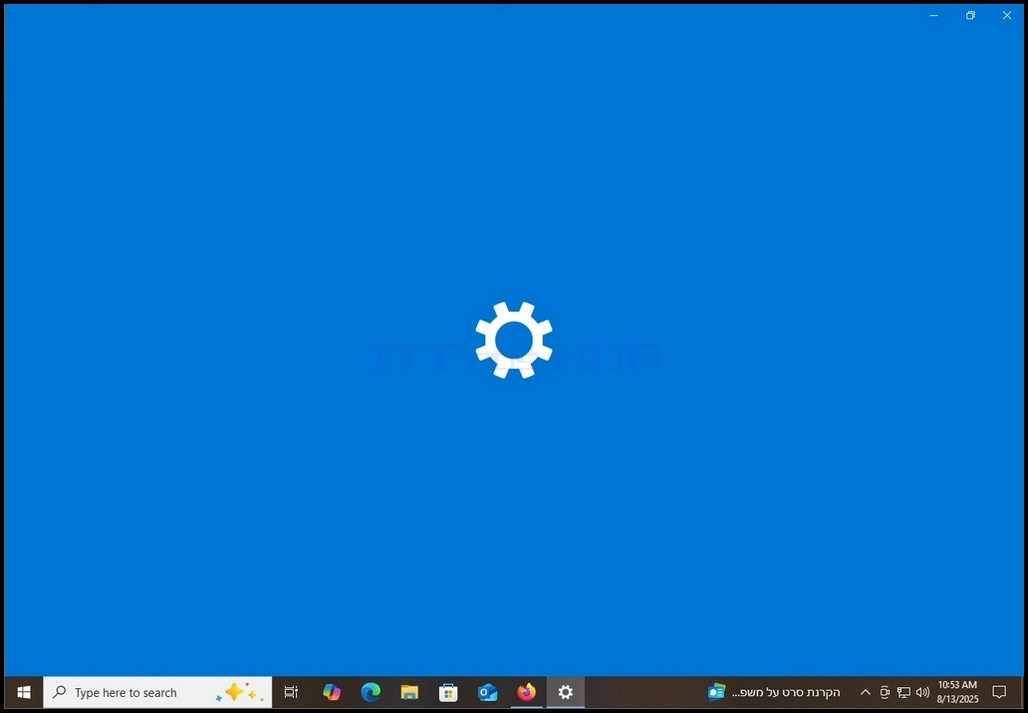
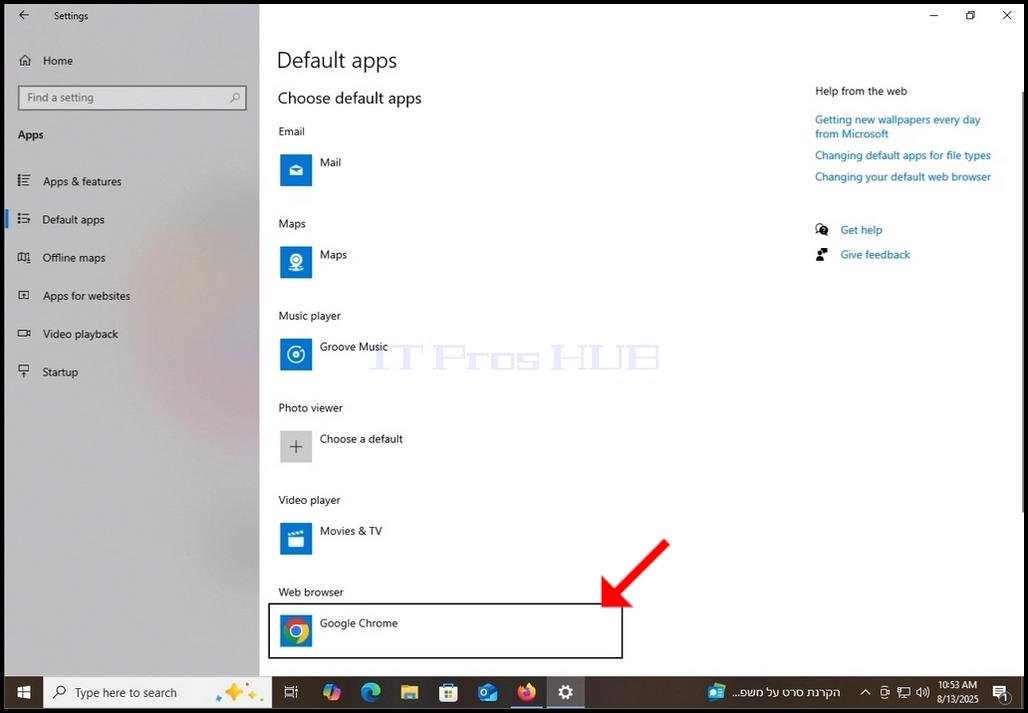
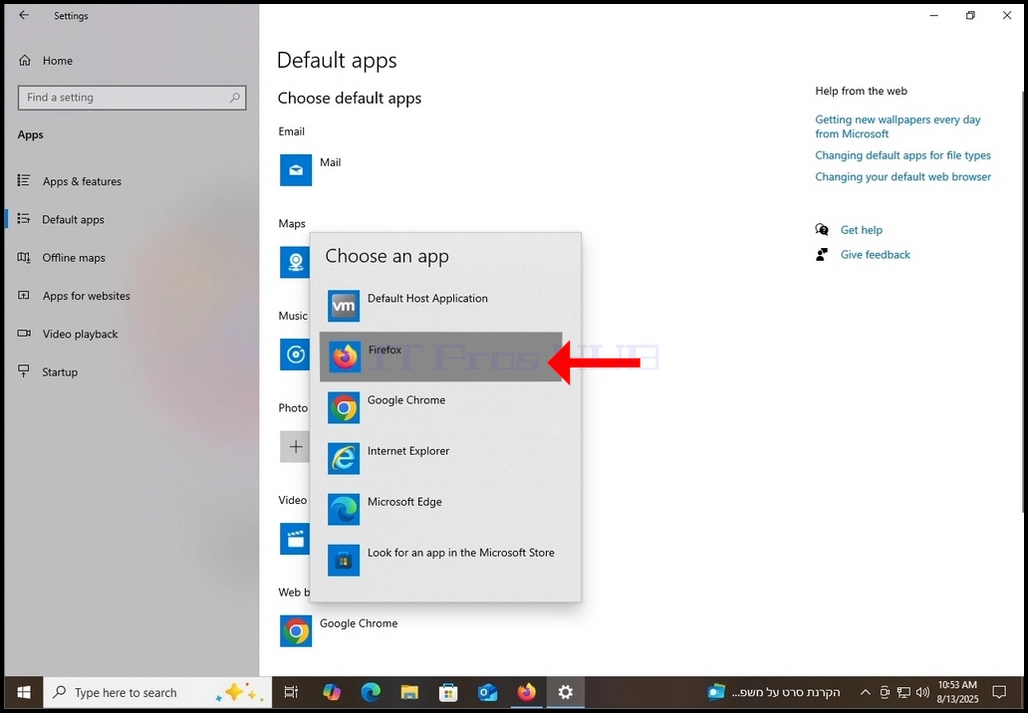
14.Поставите Фирефокс као подразумевани прегледач"u степен 6 Пре преузимања инсталационог фајла, Фајерфокс заиста ради оно што је потребно да га поставите као подразумевани прегледач. Firefox automatski otvara Подразум › ијевани програми прозор поставки у прозори kao što se može videti na sledeæoj fotografiji.
15. Zapamti da u ovom èlanku, Гугл ‑ хром Бира се као подразумевани прегледач. Кликните на њега да га промените у Firefox.
Kada se klikne, pojaviæe se meni sa svim pregledaèima. Обично су ово прегледачи инсталирани на вашем рачунару. Firefox Instaliran je i zato je naveden ovde. Кроме, Ивица и Интернет истраживач.
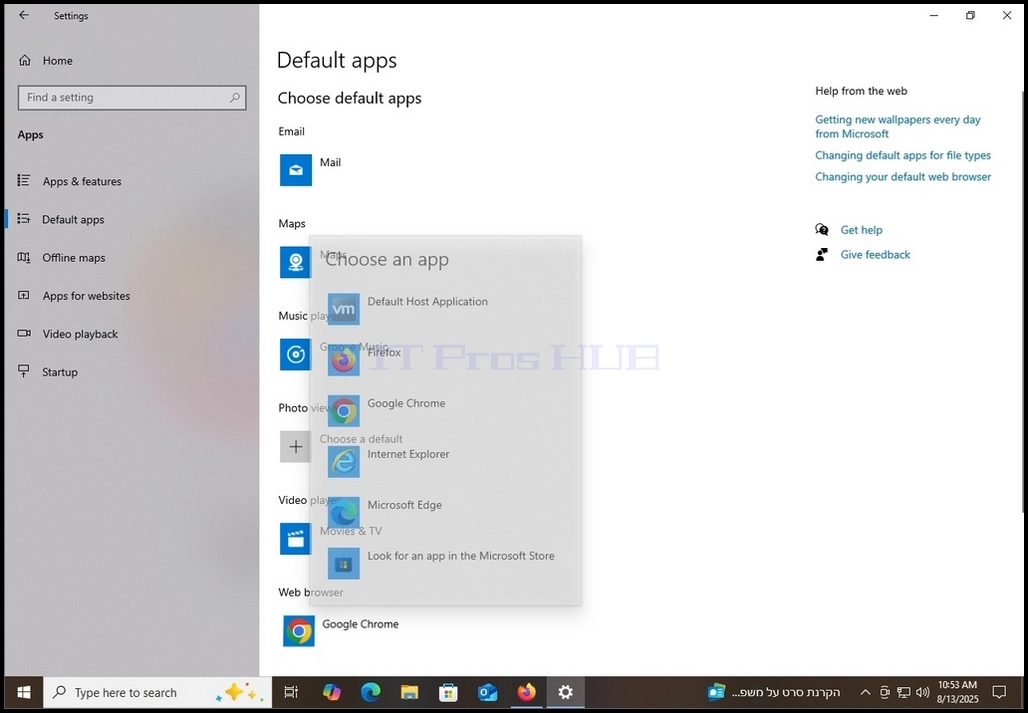
Klikni jednom na Firefox.
Sada je Firefox podrazumijevani pretraživaè u ovom sustavu.
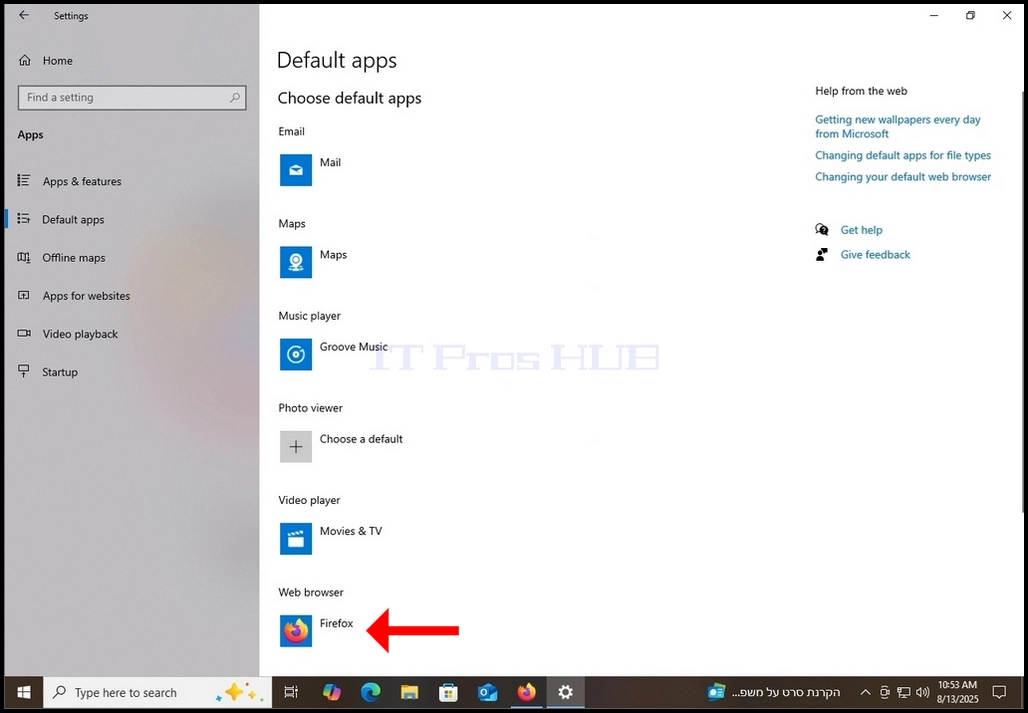
Nakon izbora Firefox-a kao podrazumijevanog pretraživaèa, zatvori Подразум › ијеване апликације Подешавање прозора и назад у Firefox.
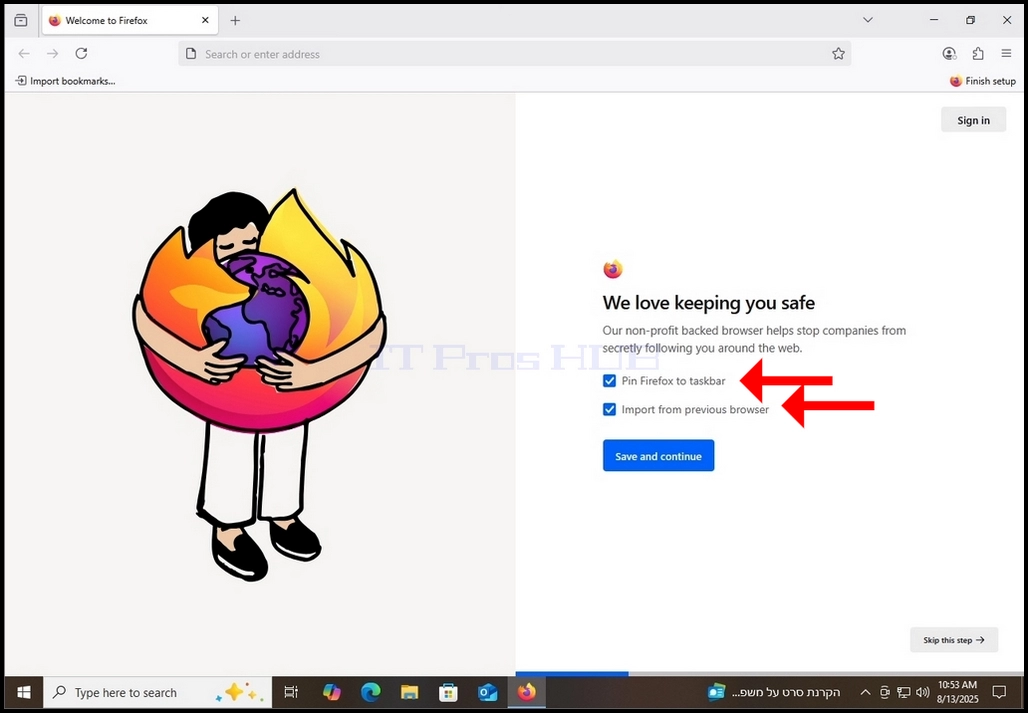
Откључај 2 опције и кликни на Сачувај и настави плаво дугме.
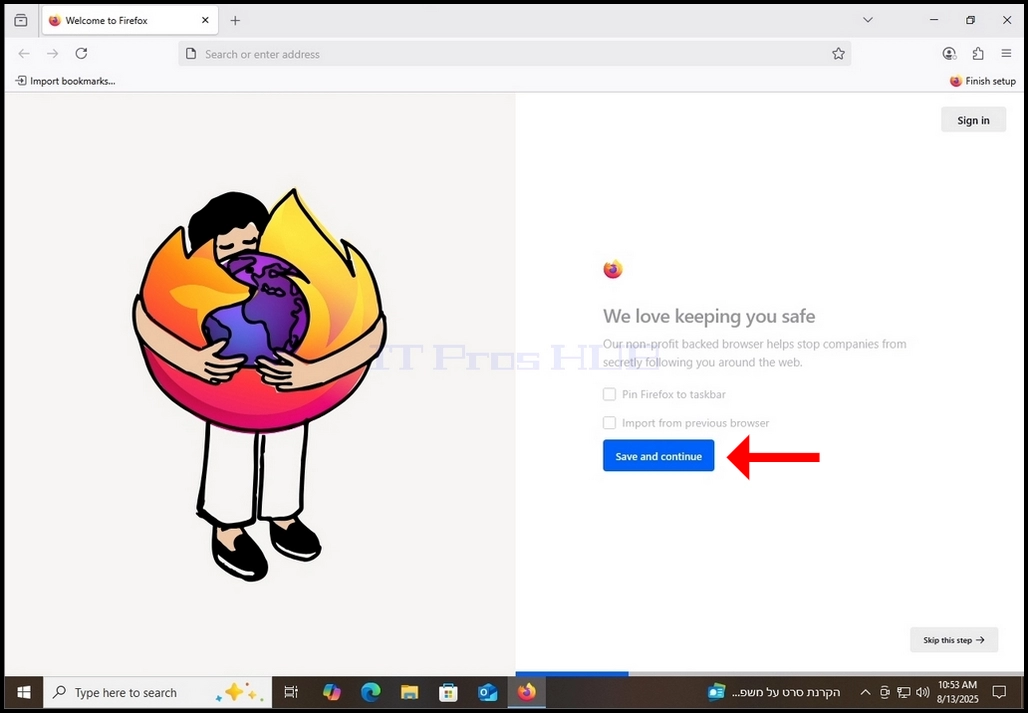
Na sledeæem prozoru dobiæete izbor da pregledate Firefoxove ekstenzije. Да бисте то урадили, кликните на Истраживање особља препоручује наставке plavo dugme.
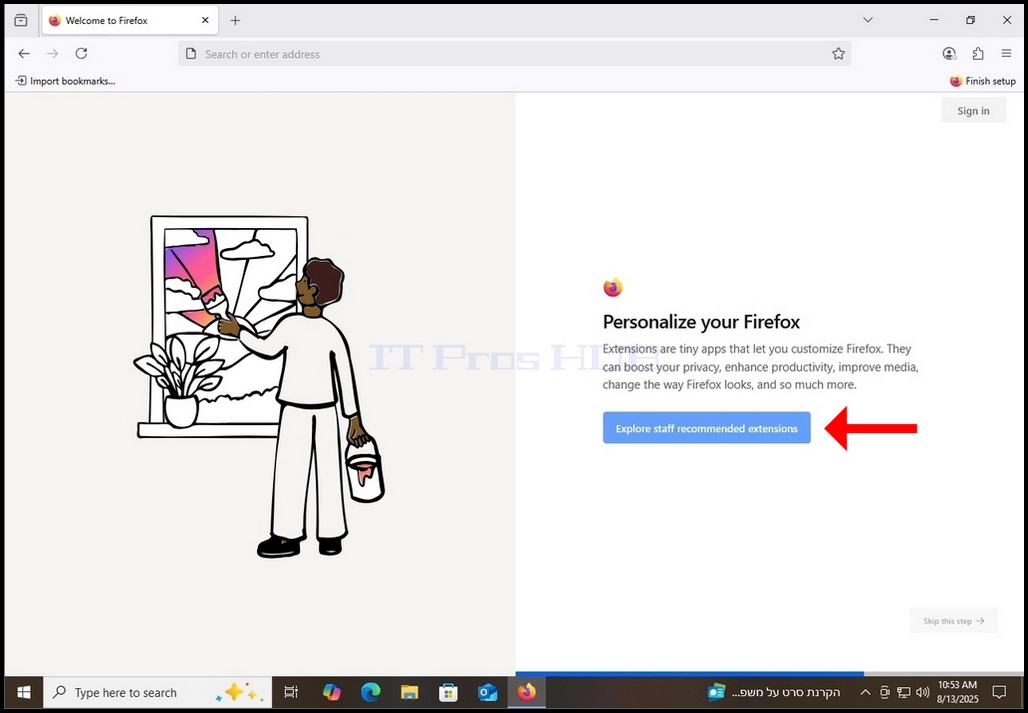
Kada kliknete, biæete uvedeni u novi raèun u Fajerfoksu, pokazujuæi kompatibilne produžetke da dodate u vaš Fajerfoks pretraživaè.
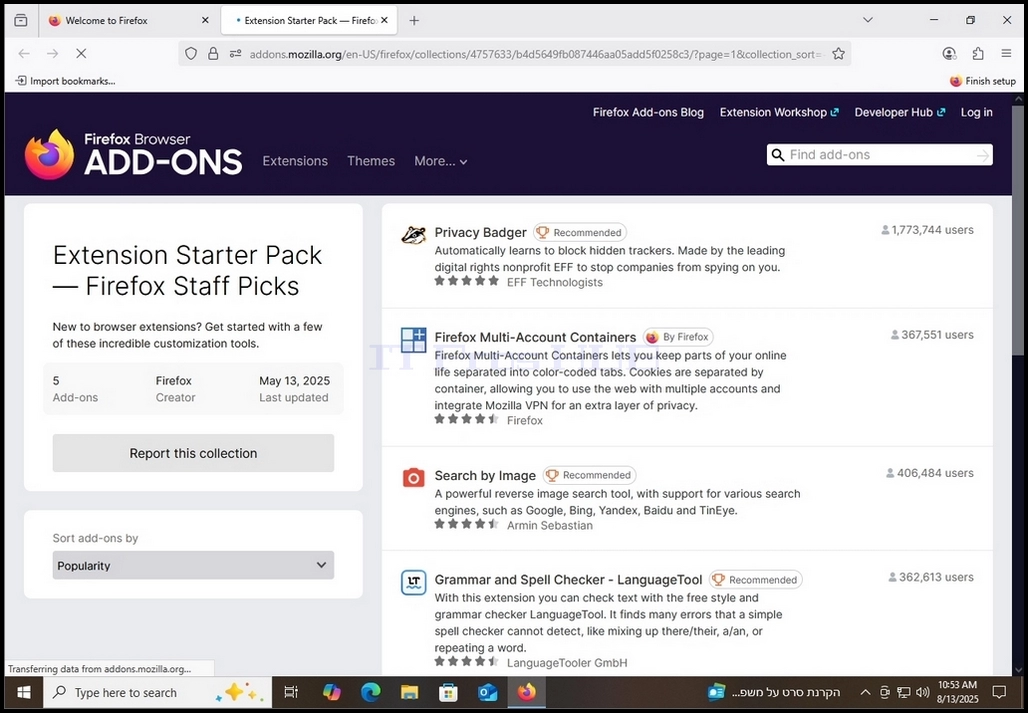
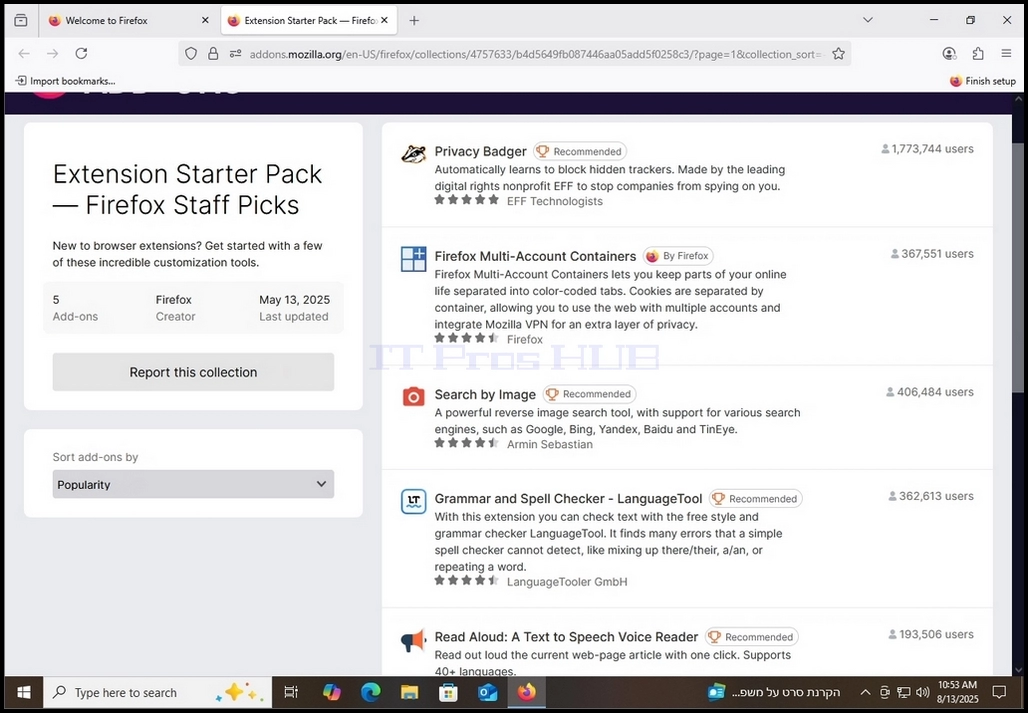
Kad završite, zatvorite raèun i vratite se na glavni.
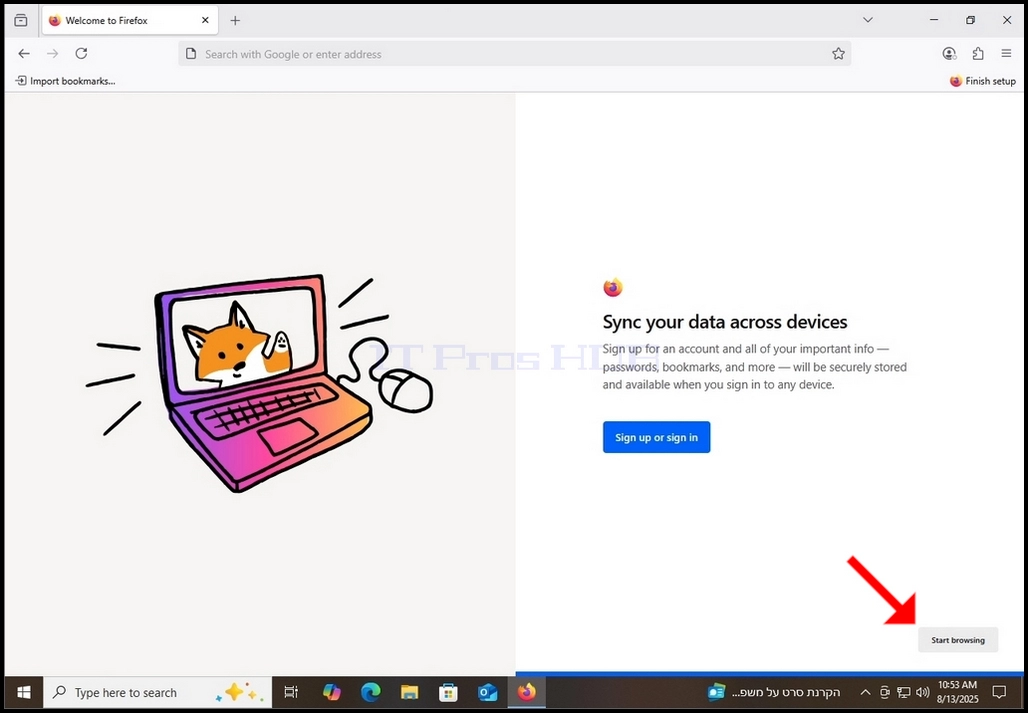
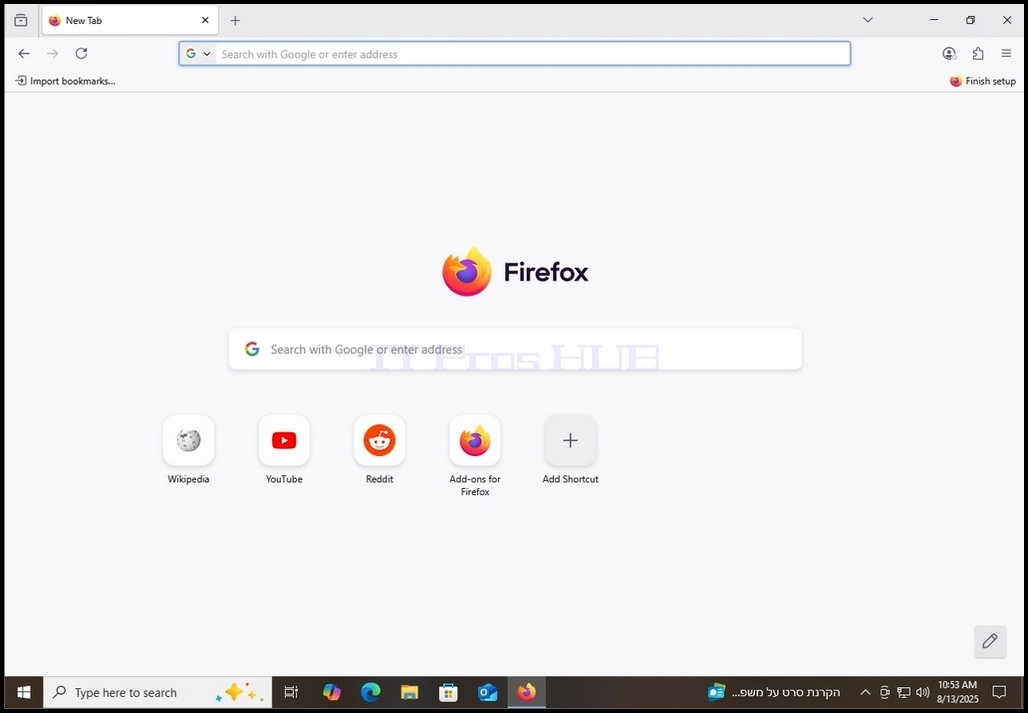
24. Upišite se ili upišite. Moguænost. U sluèaju ovog èlanka, neæemo izvesti ovu akciju. Кликните Почни прегледање Sivo dugme na donjem desnom uglu ekrana da poène da koristi Firefox.