- Detalles
- Escrito por: IT Pro
- Categoría: SaaS
- Visitas: 5131
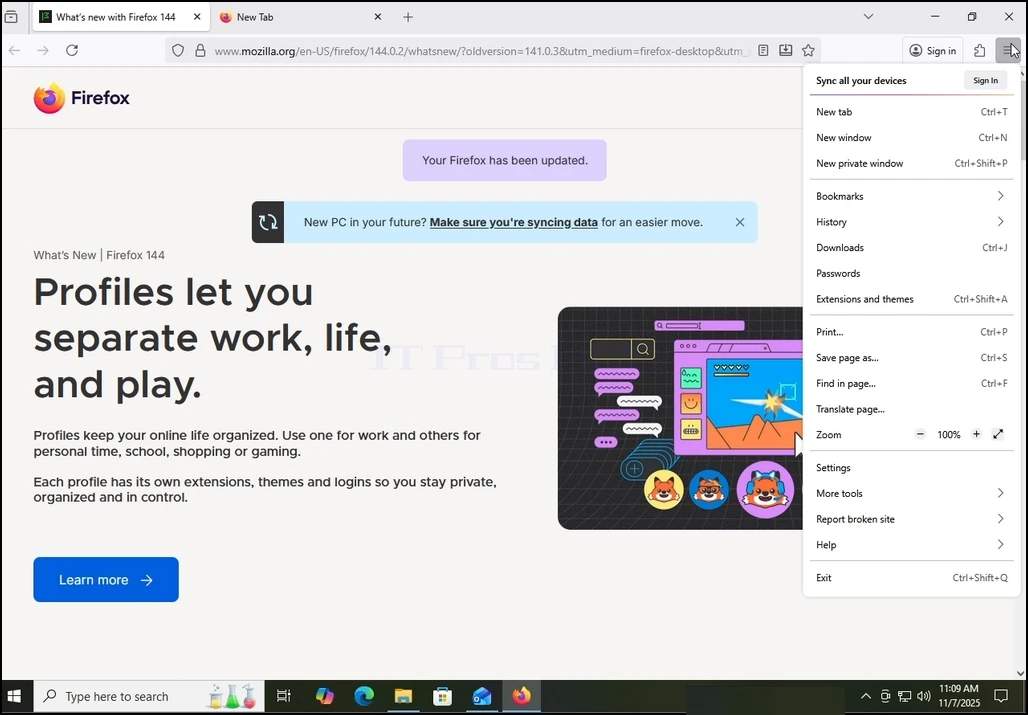
3. En ese menú lateral, vaya a Ayuda que es la única opción antes del último. Mételo con tu maldito ratón y espera que el menú se extienda. Si no lo hace, haga clic en Ayuda para forzarla a extender.
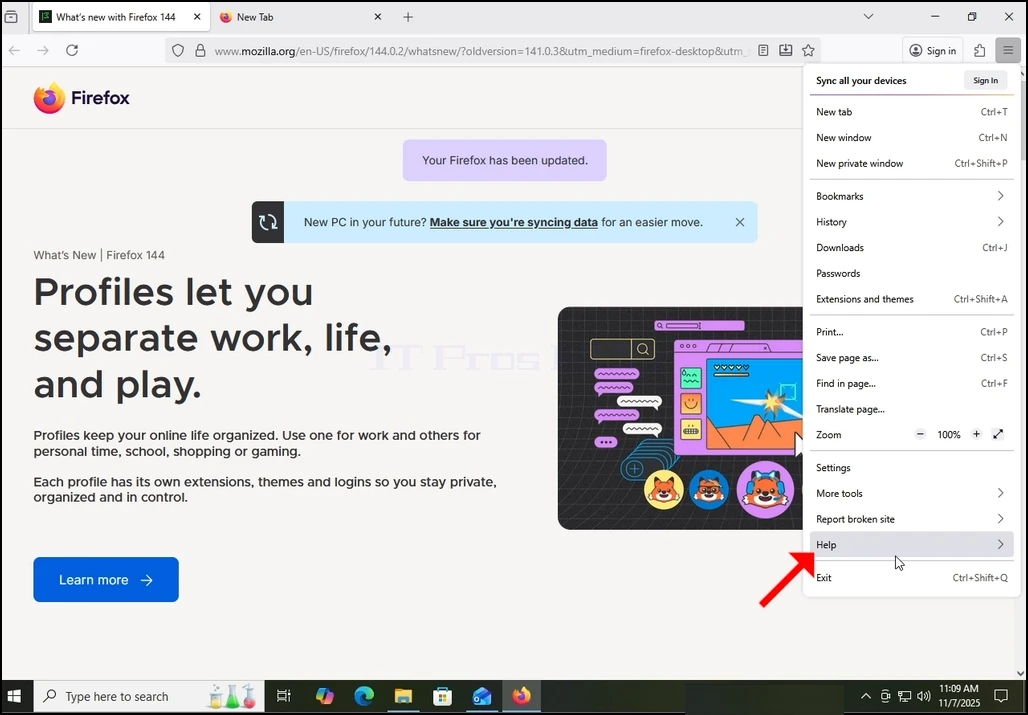
4. Una vez ampliado, aparecerán más opciones. Elige la última. “Acerca de Firefox” y haga clic en él una vez. Una vez hecho clic, aparecerá una ventana emergente titulada “Acerca de Mozilla Firefox.
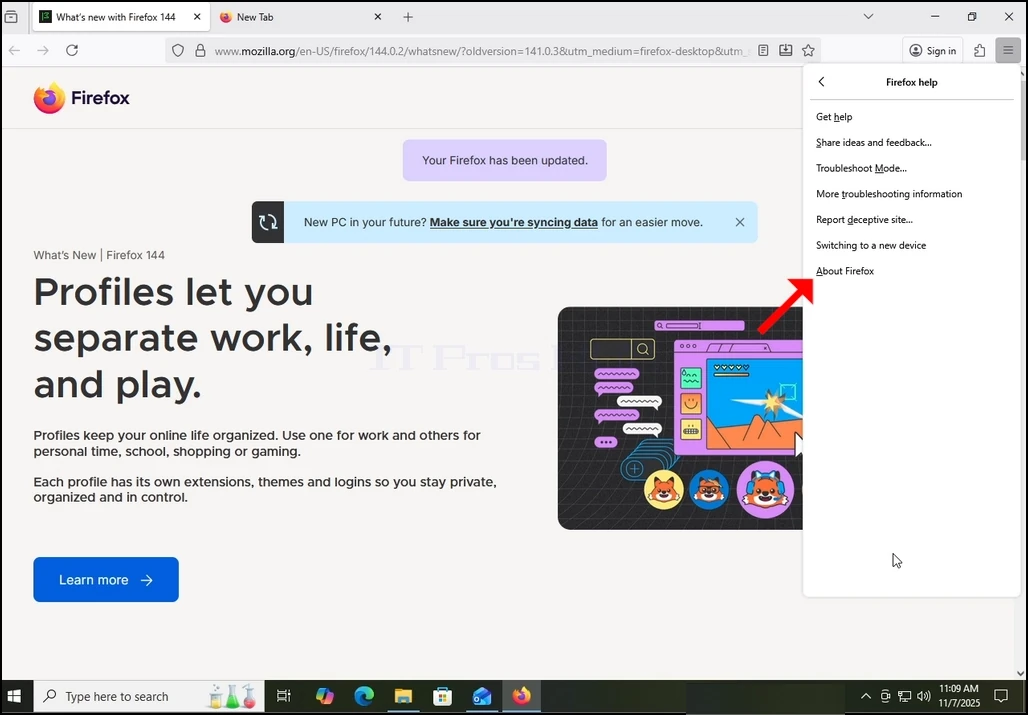
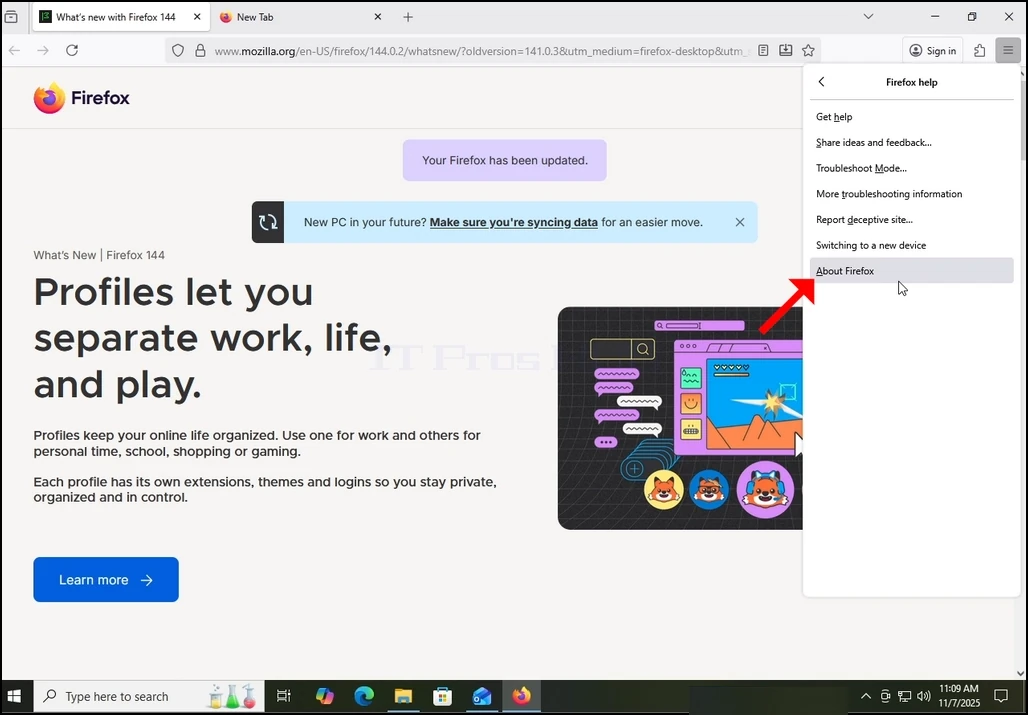
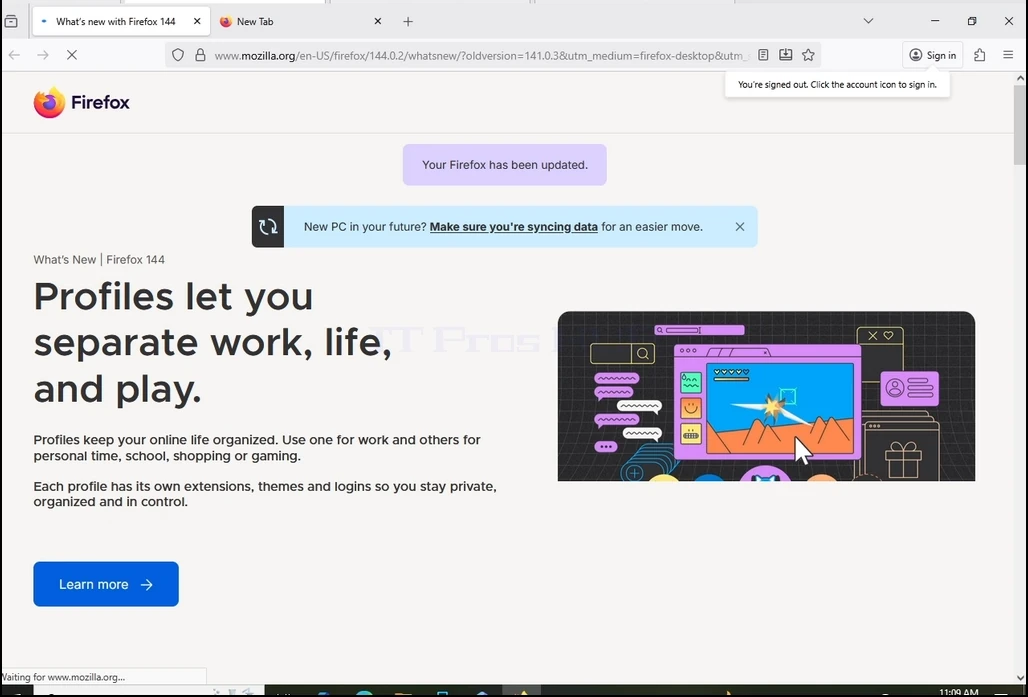
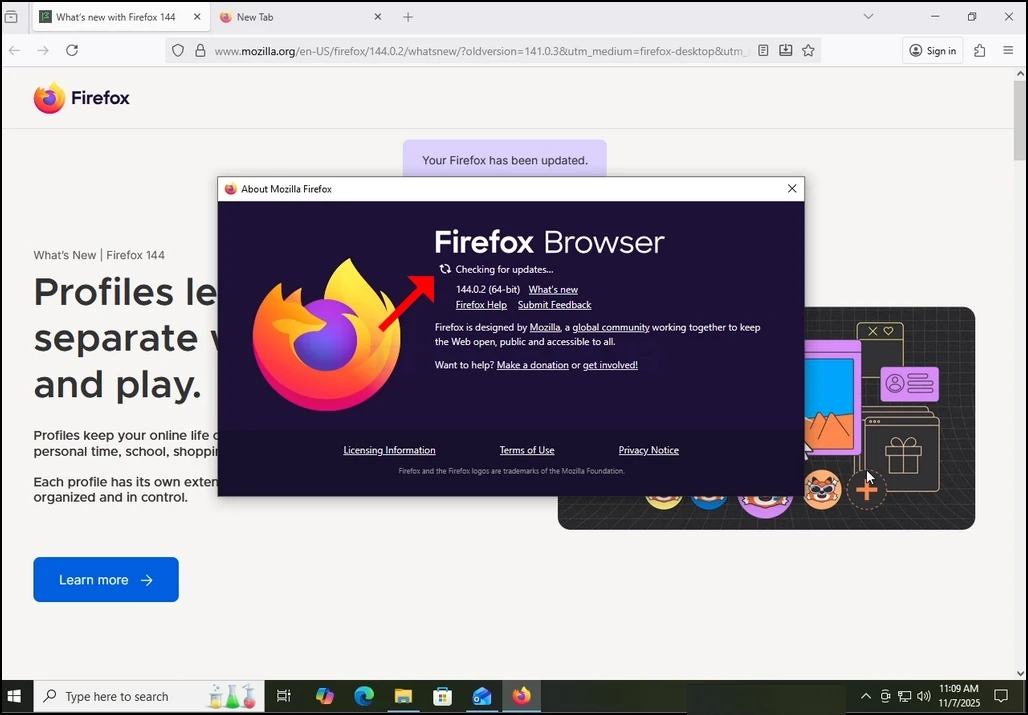
5. Una vez que aparezca la ventana mencionada. Firefox comenzaría inmediatamente a buscar actualizaciones para sí mismo. Te notificará mostrando el “Comprobando actualizaciones...” frase de siding con un pequeño icono animado de 2 flechas “se compran” entre sí.
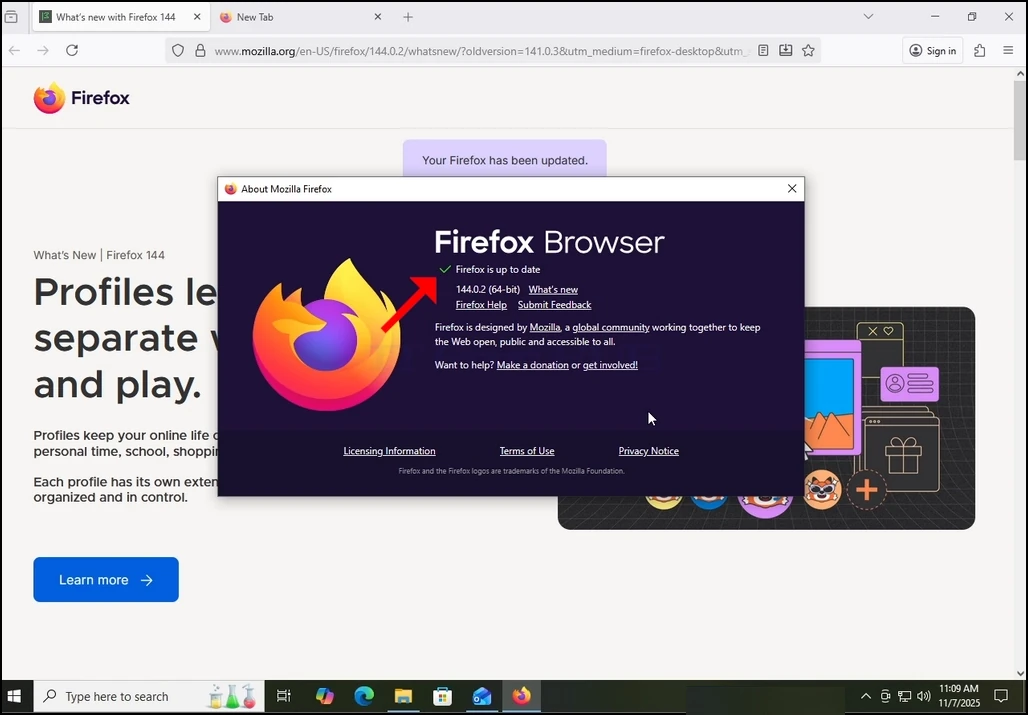
6. Si hay actualizaciones pendientes o una versión más reciente de Firefox disponible en los repositorios de Mozilla, entonces Firefox se actualizaría automáticamente. Si no, como en nuestro caso, Firefox respondería con el “Firefox está al día” frase en lugar de la “Verificación de actualizaciones” uno.
- Detalles
- Escrito por: IT Pro
- Categoría: SaaS
- Visitas: 7980
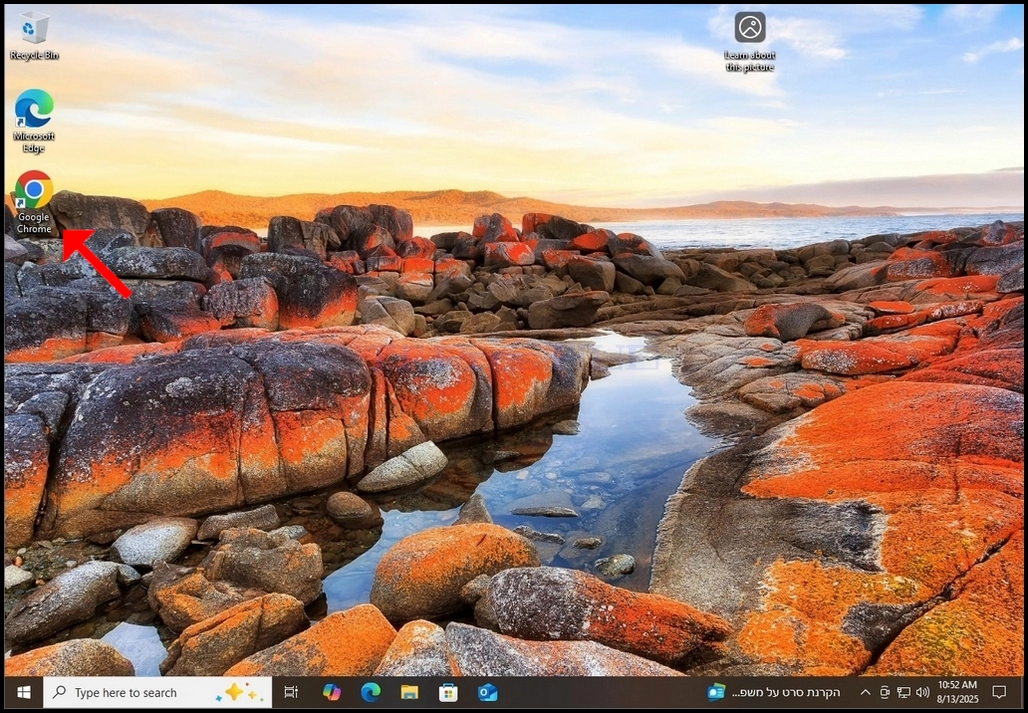
2. Vaya a su motor de búsqueda de elección. En el caso de este artículo, utilizaremos el Google Search engine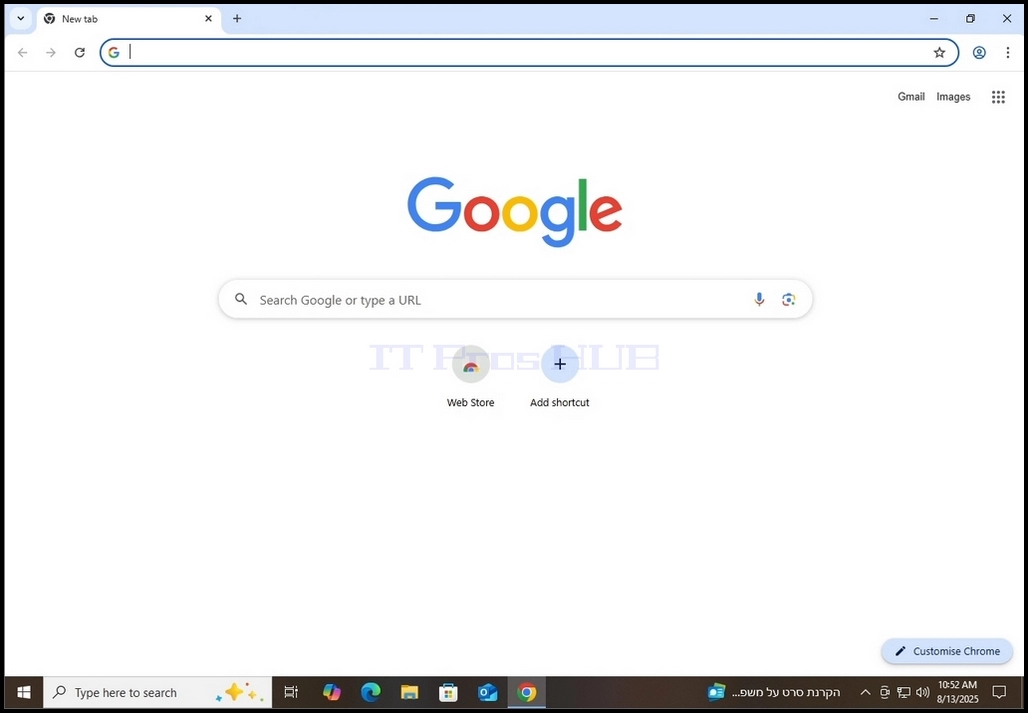
3. Tipo descargar Firefox y golpear el ENTER llave. Espere a que los resultados se carguen.
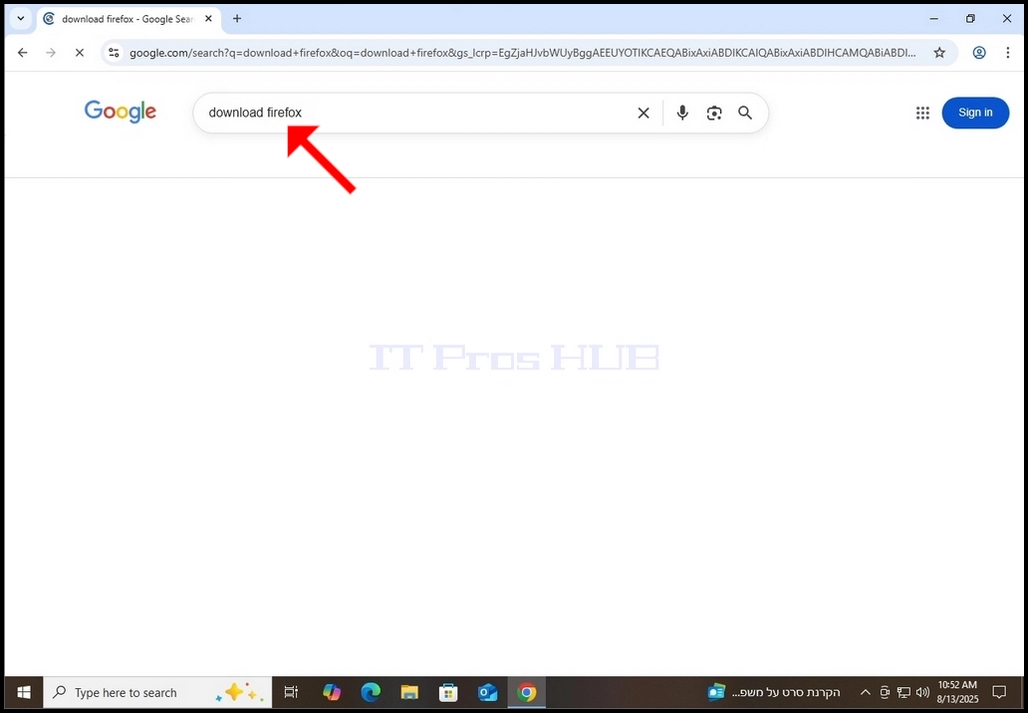
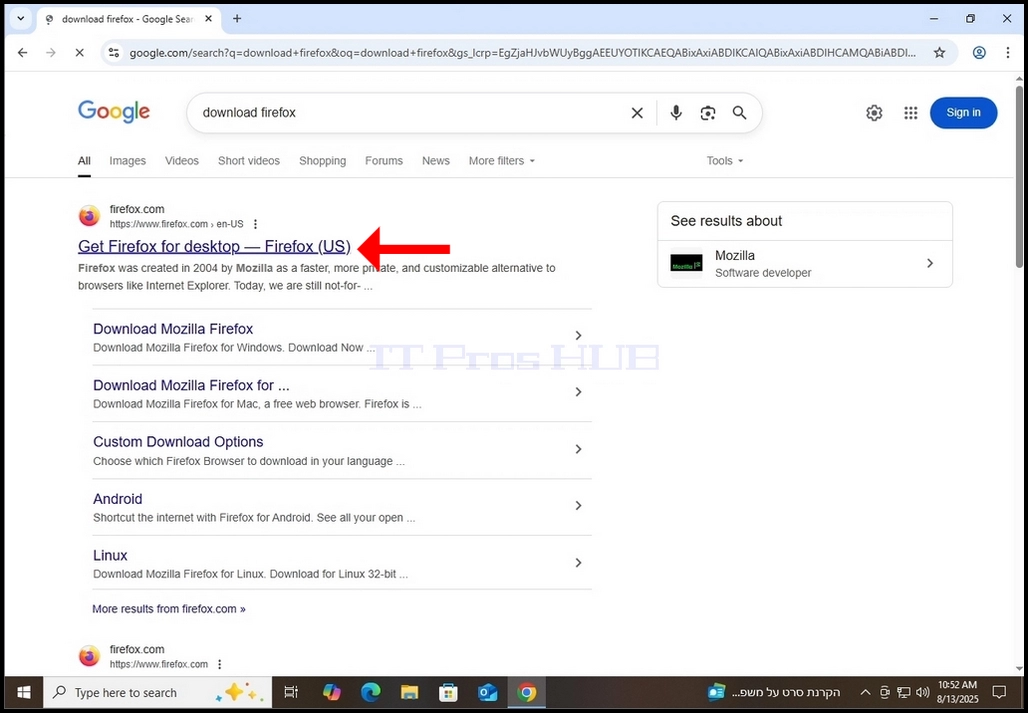
4. En la mayoría de los casos en la mayoría de los motores de búsqueda, el resultado de búsqueda deseado debe aparecer al principio de la página de resultados de búsqueda. En este caso lo es.
a. El resultado deseado debe ser titulado Obtener Firefox para el escritorio – Firefox (US).
b. El nombre de dominio debe ser firefox.com
c. La URL debe ser https://www.firefox.com
5. Haga clic en el resultado deseado una vez y espere a que la página Firefox se cargue.
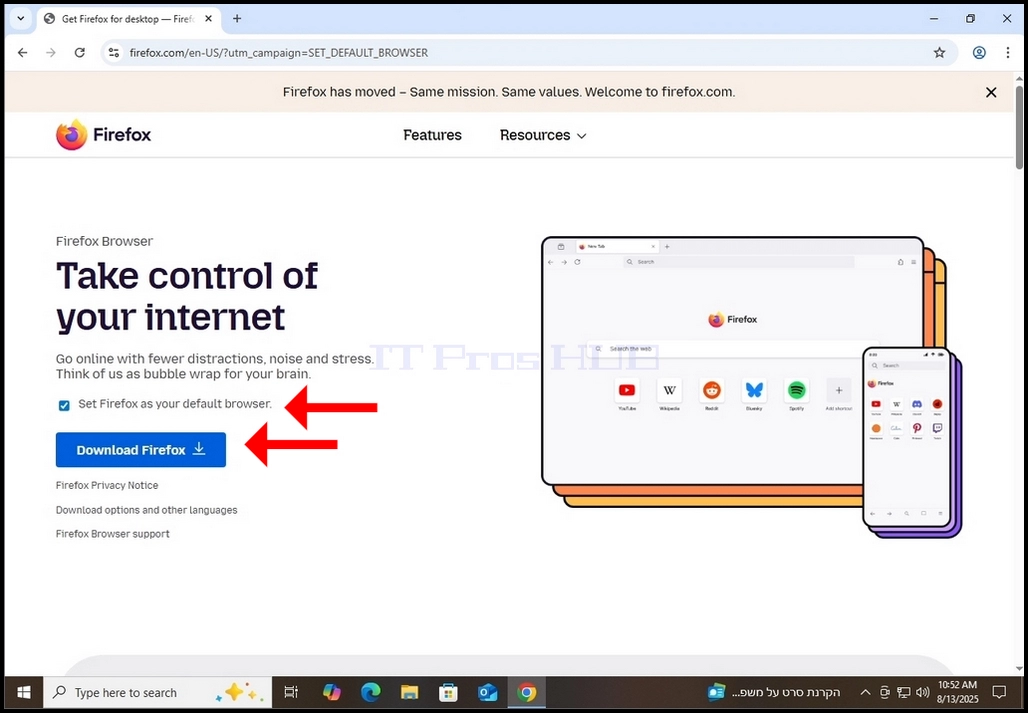
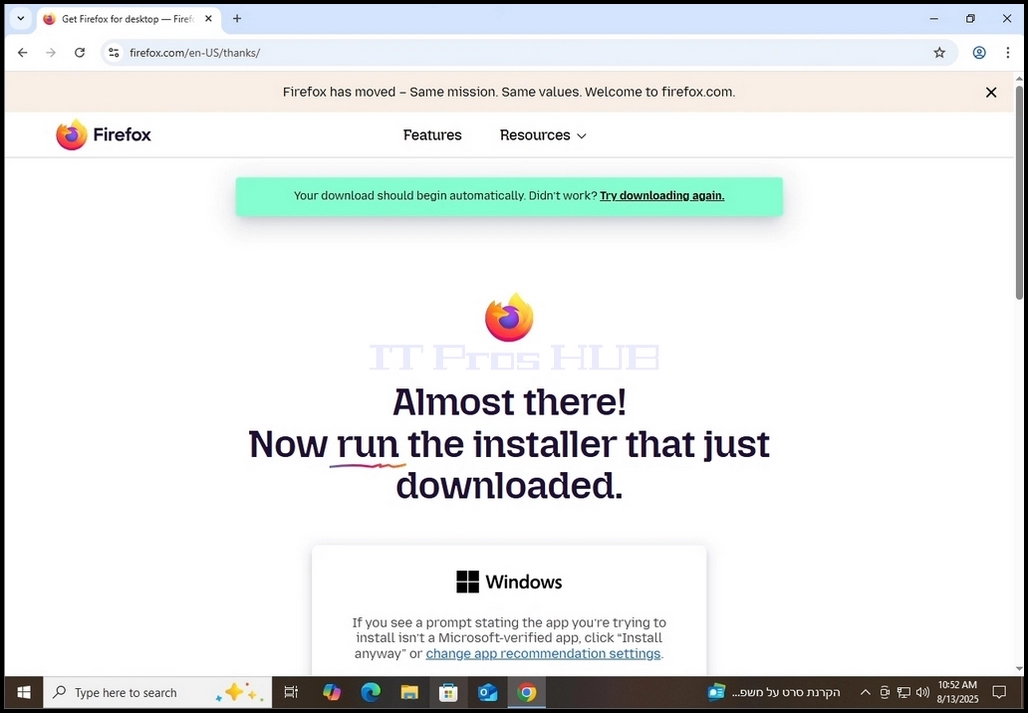
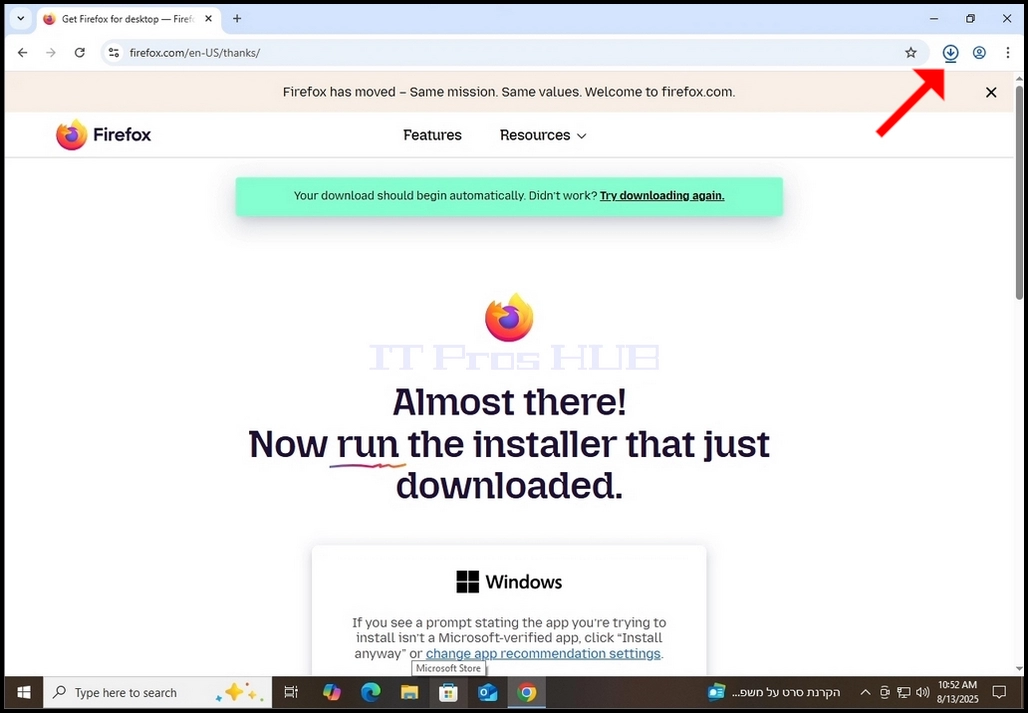
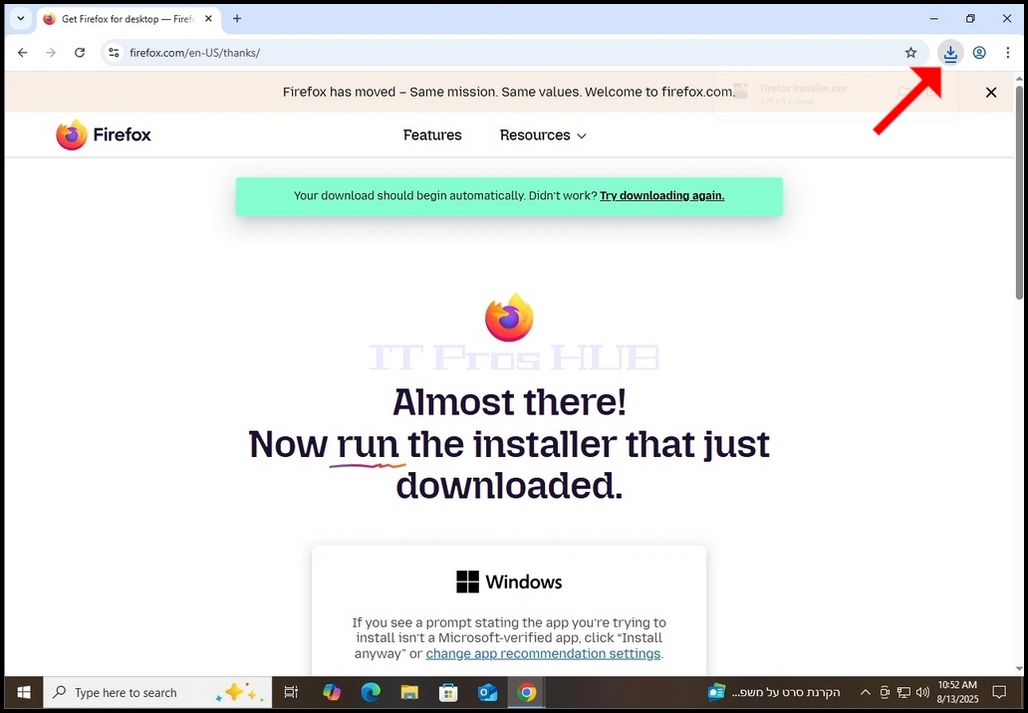
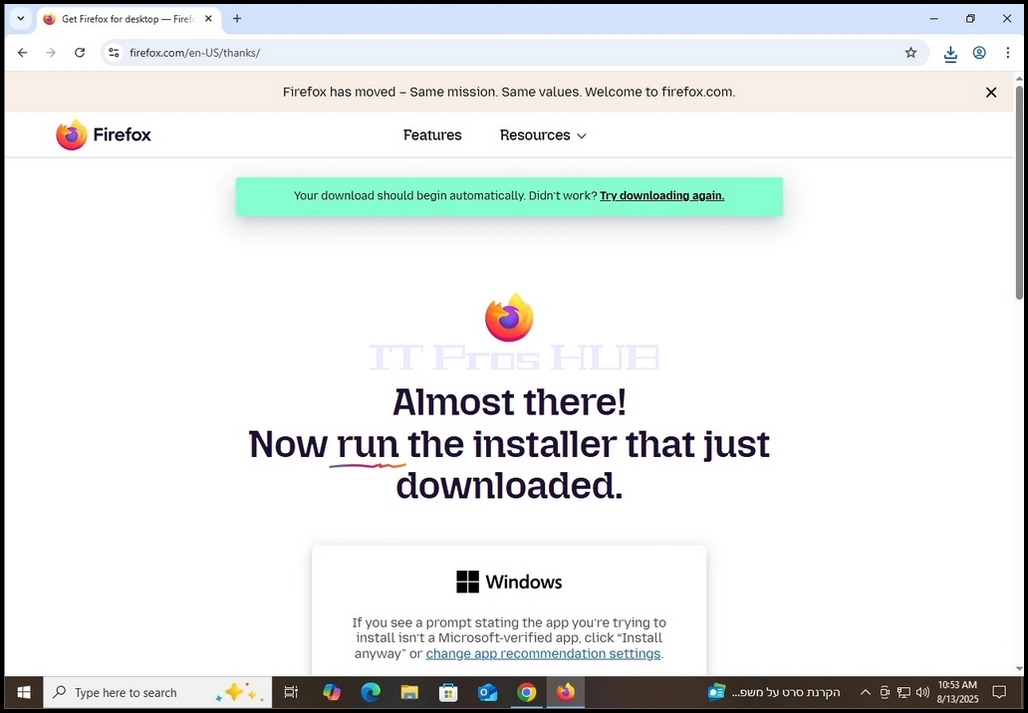
- Hacer clic una vez en el icono de descarga (flecha azul) revelaría el archivo de instalación exe descargado como se puede ver en la siguiente foto.
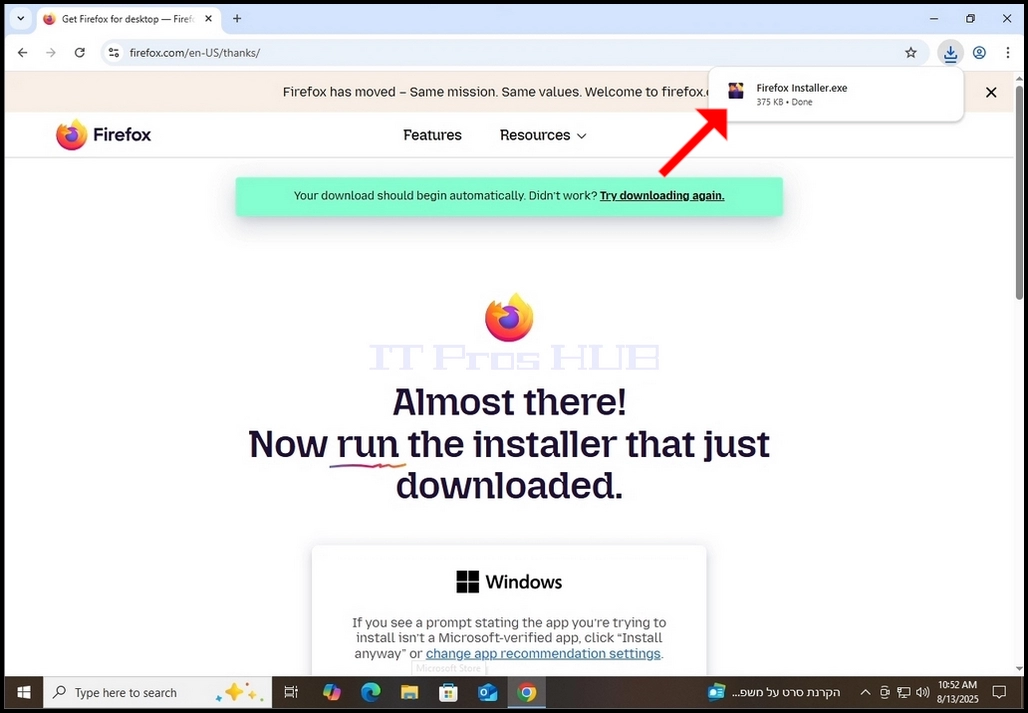
9. Una vez que se haga la descarga del archivo de instalación, haga doble clic en él y espere por permiso de Windows UAC ventana para aparecer.
10. Haga clic en Windows UAC ventana
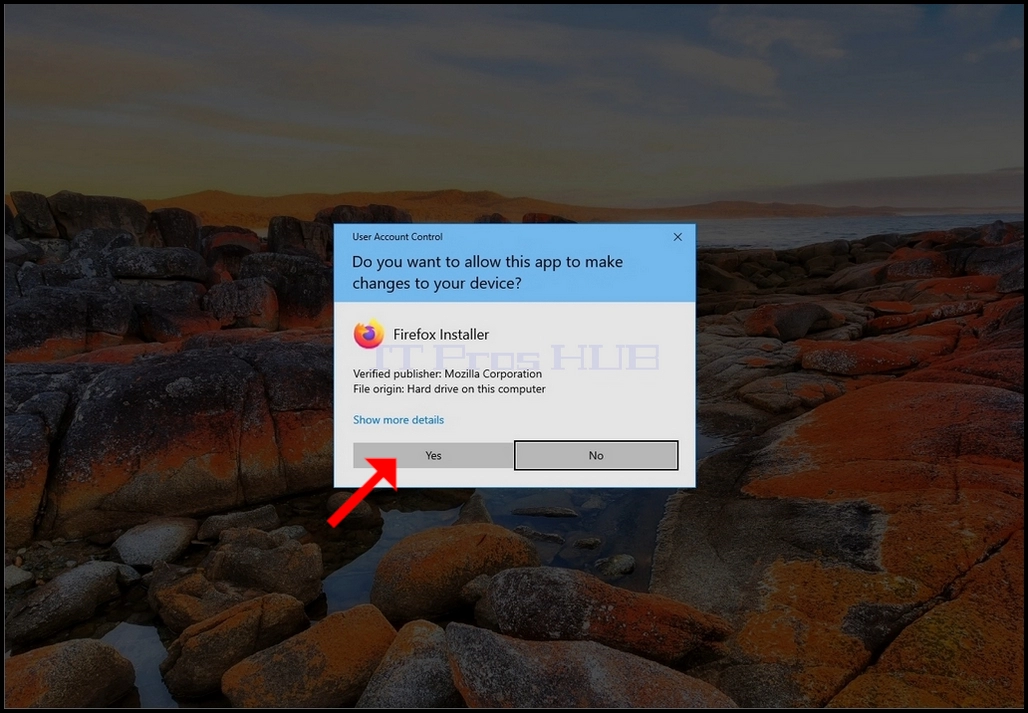
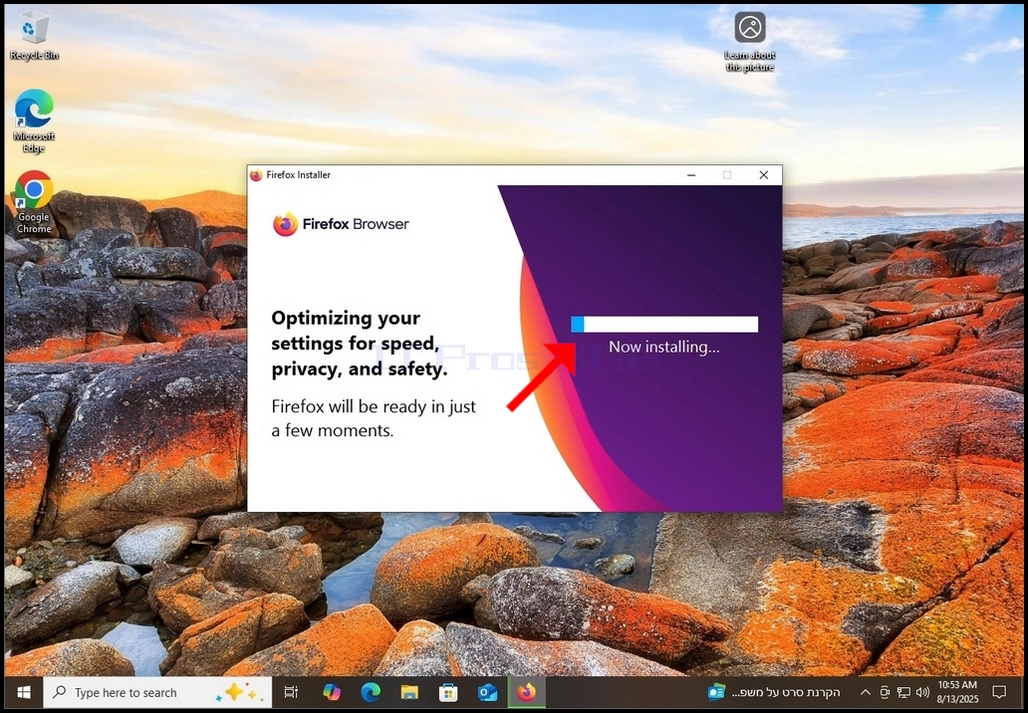
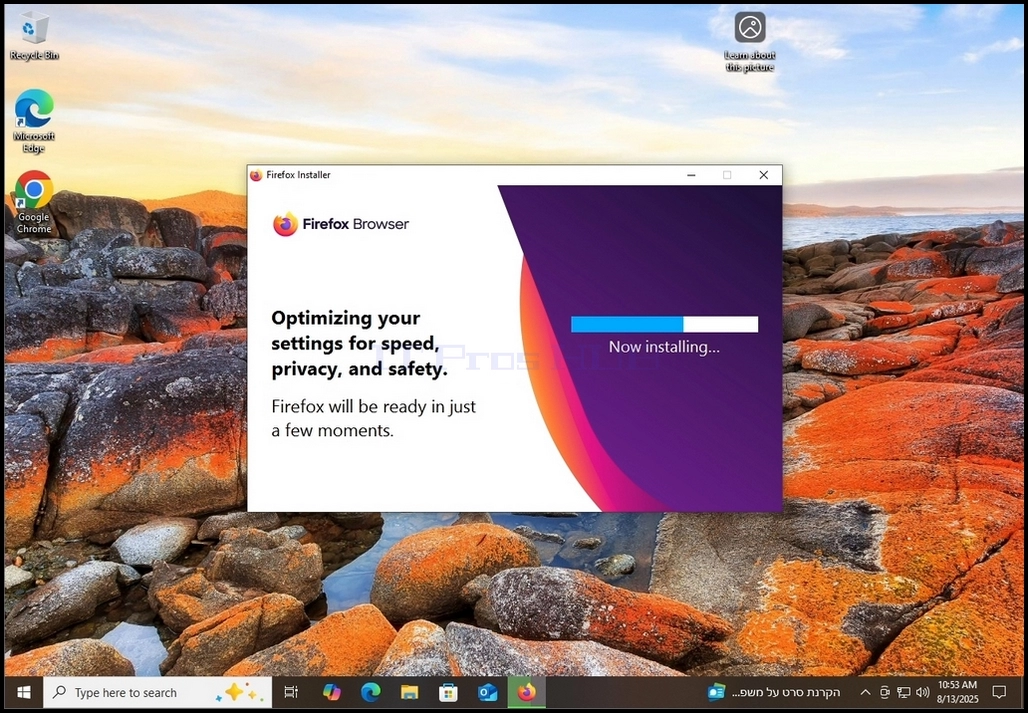
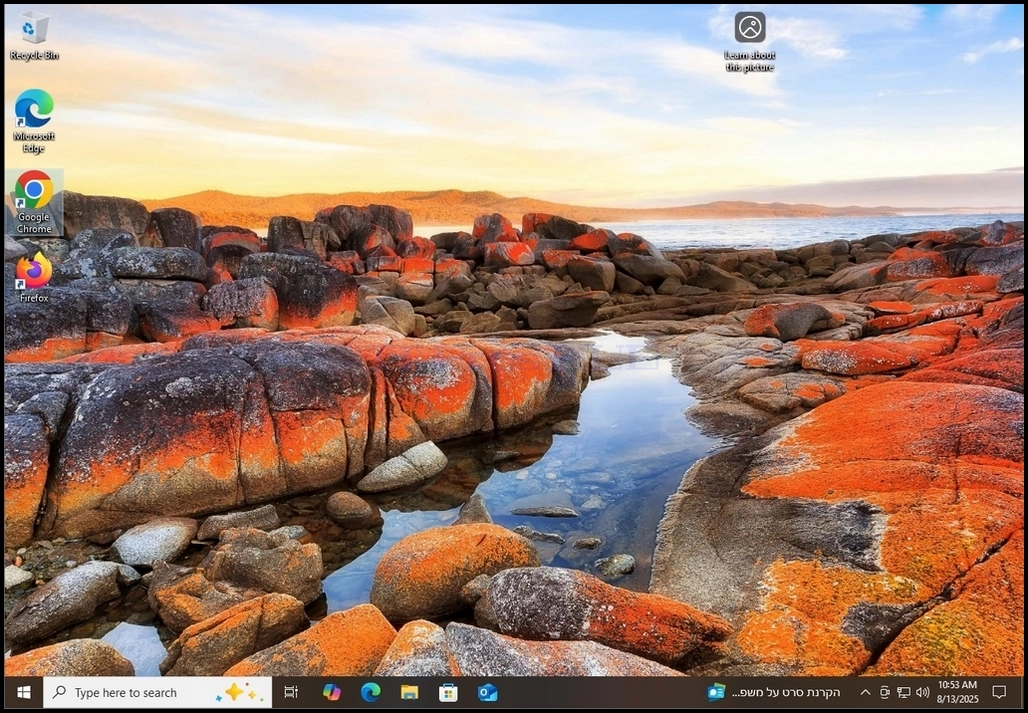
11. Después de hacer clic Sí., Firefox debe comenzar a instalarse.
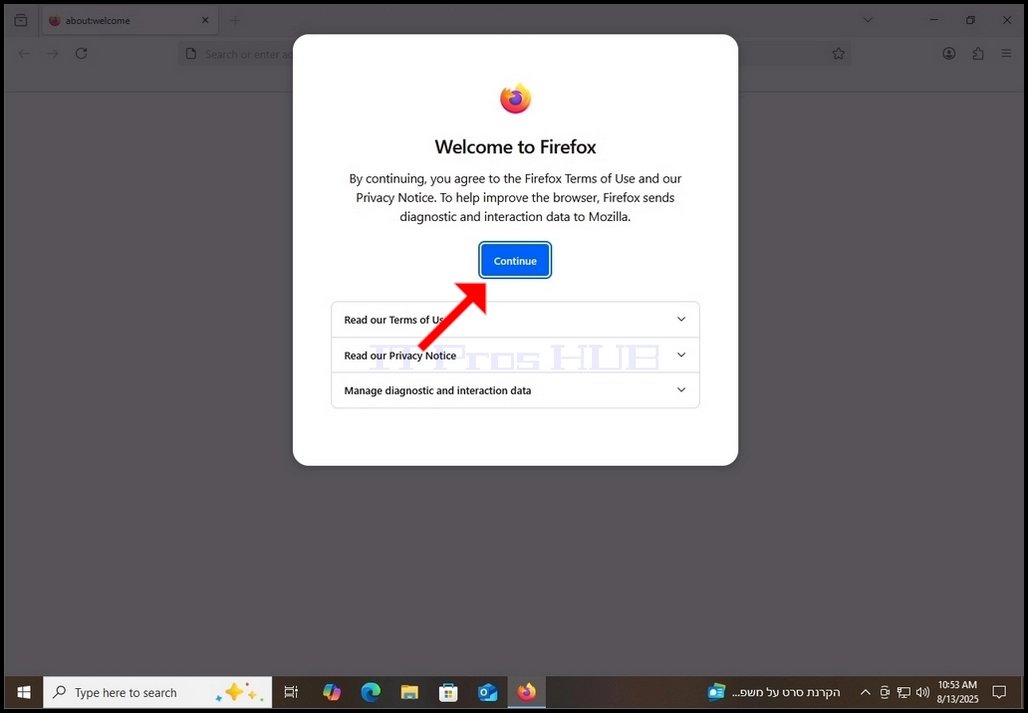
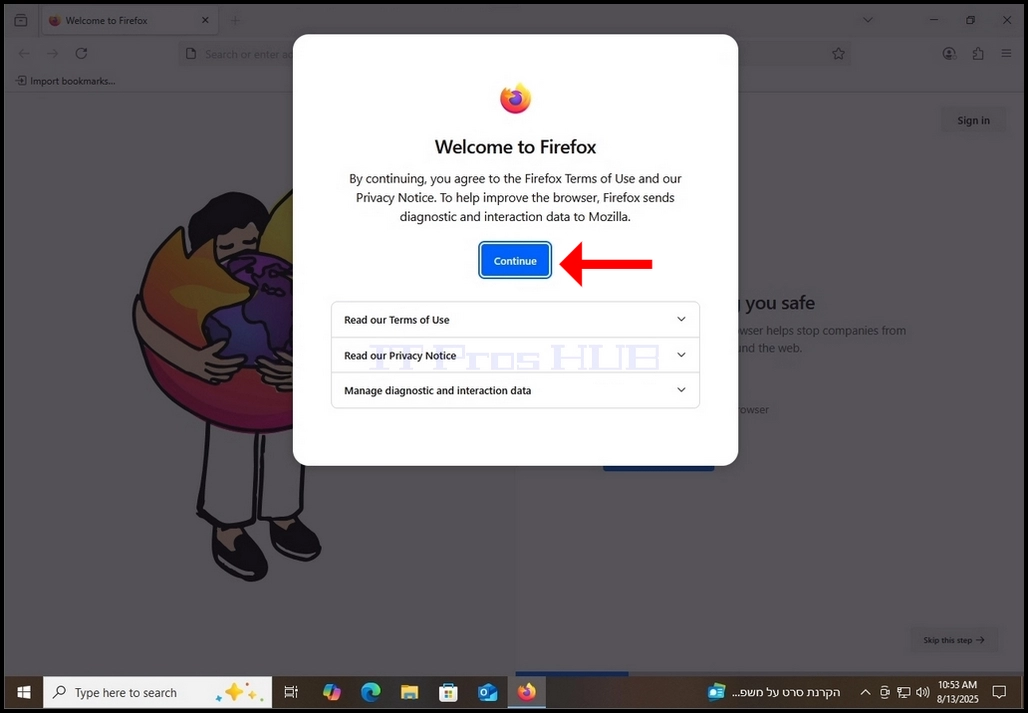
13. Hacer clic en Continuar en el Bienvenido a Firefox pop-up.
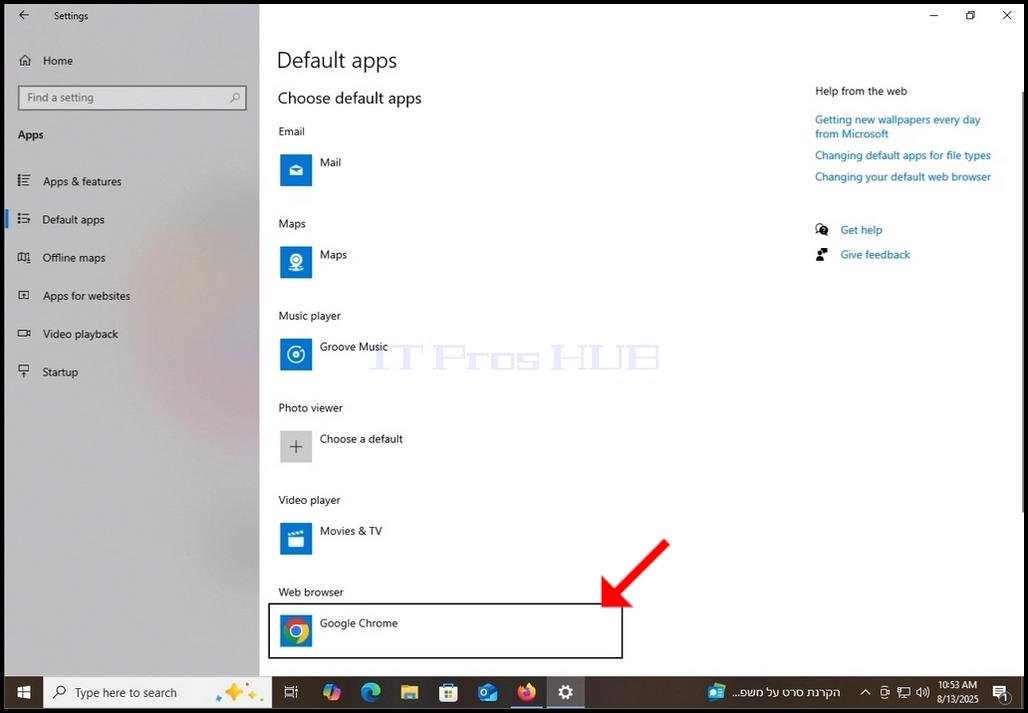
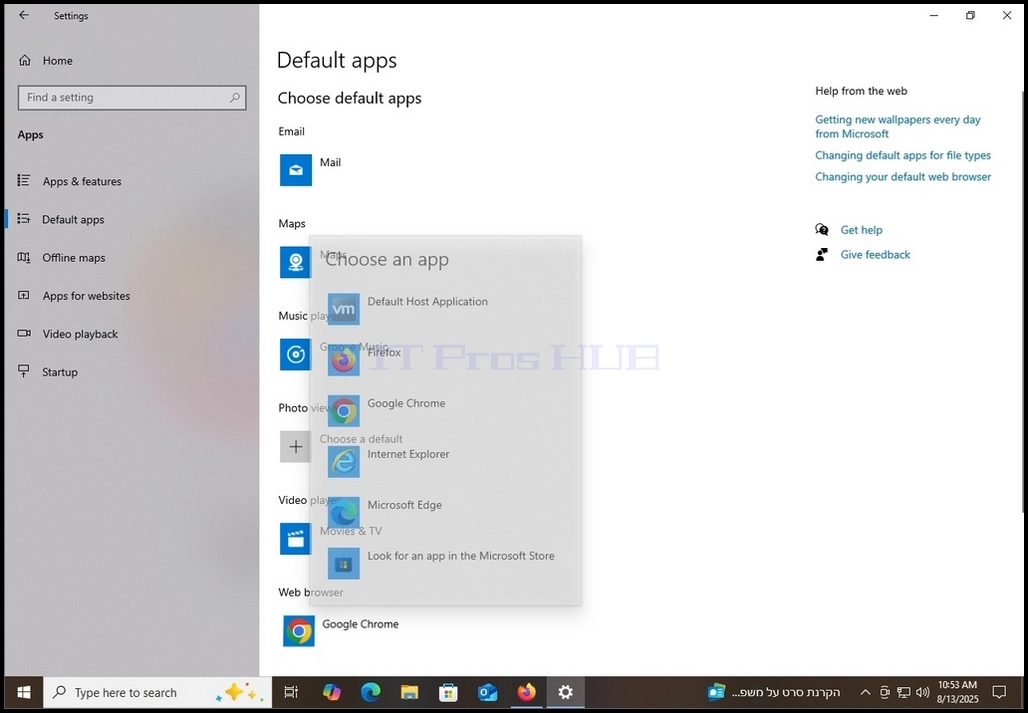
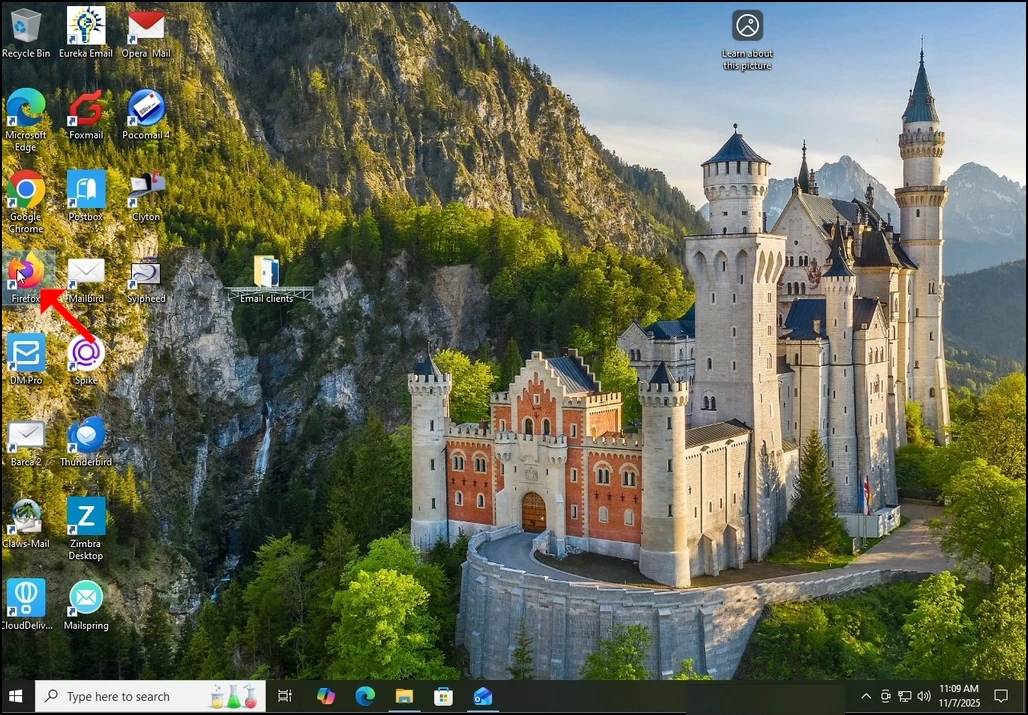
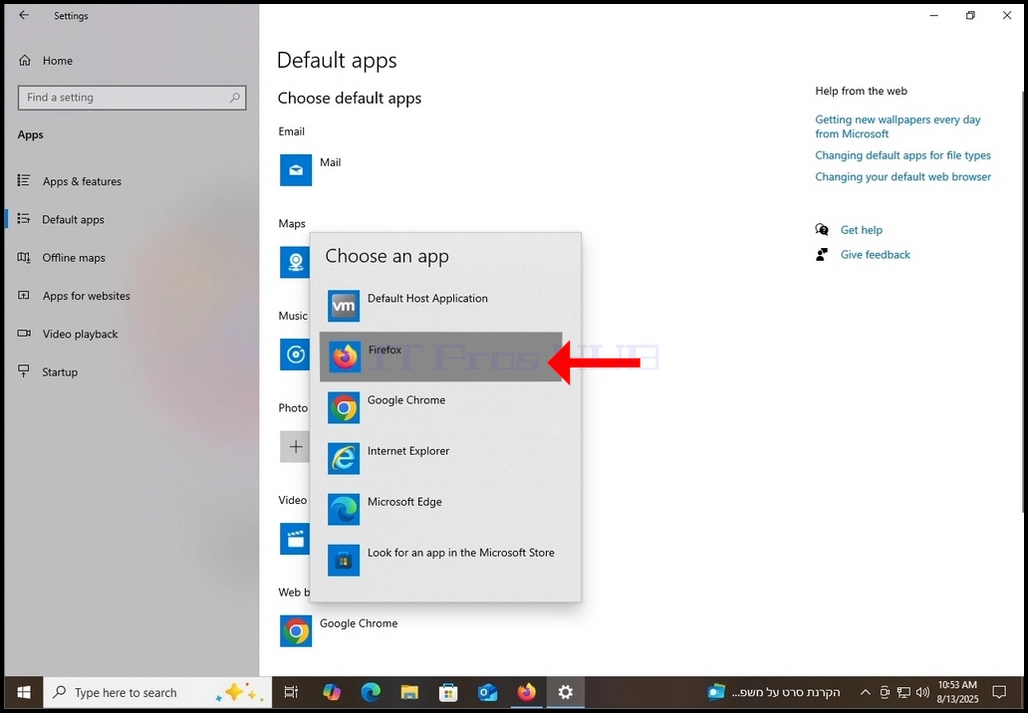
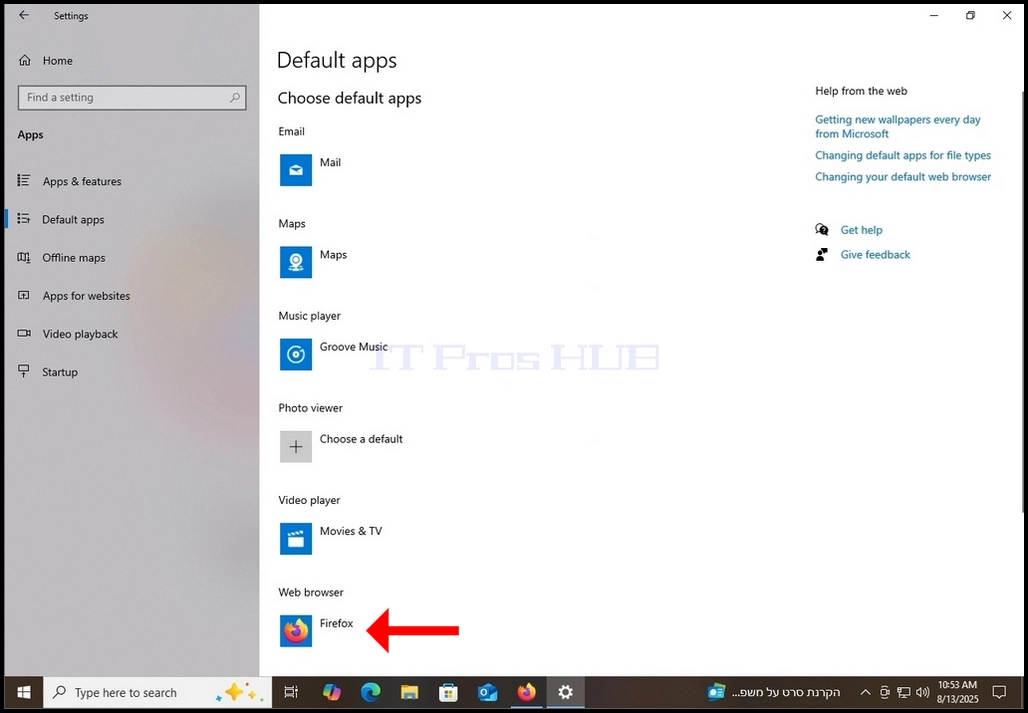
17. Haga clic en Firefox una vez.
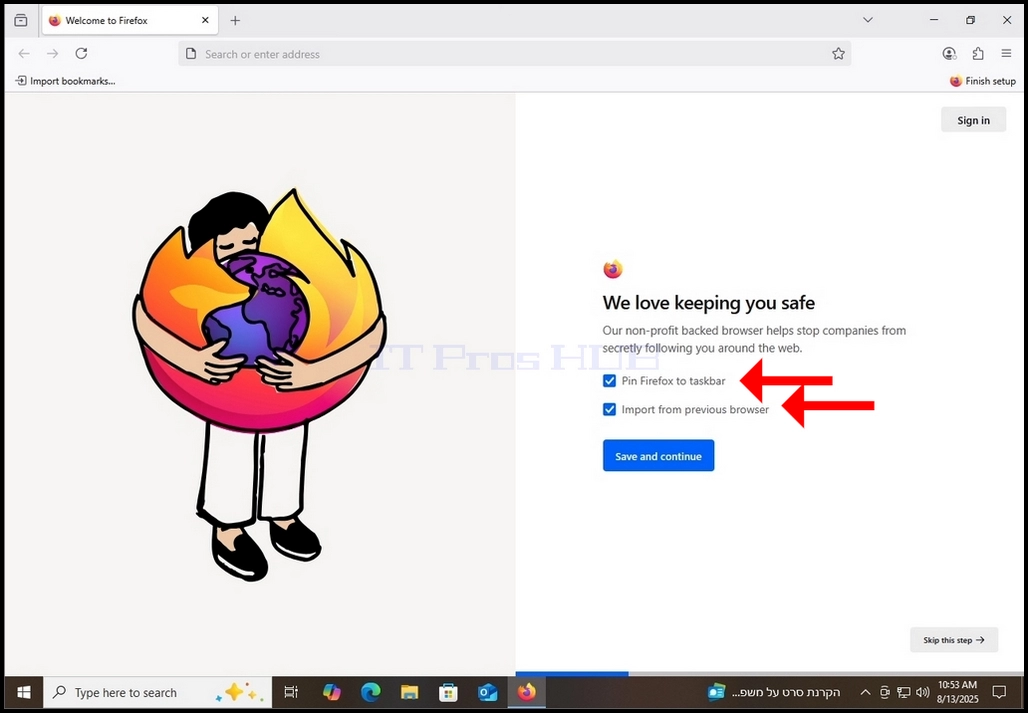
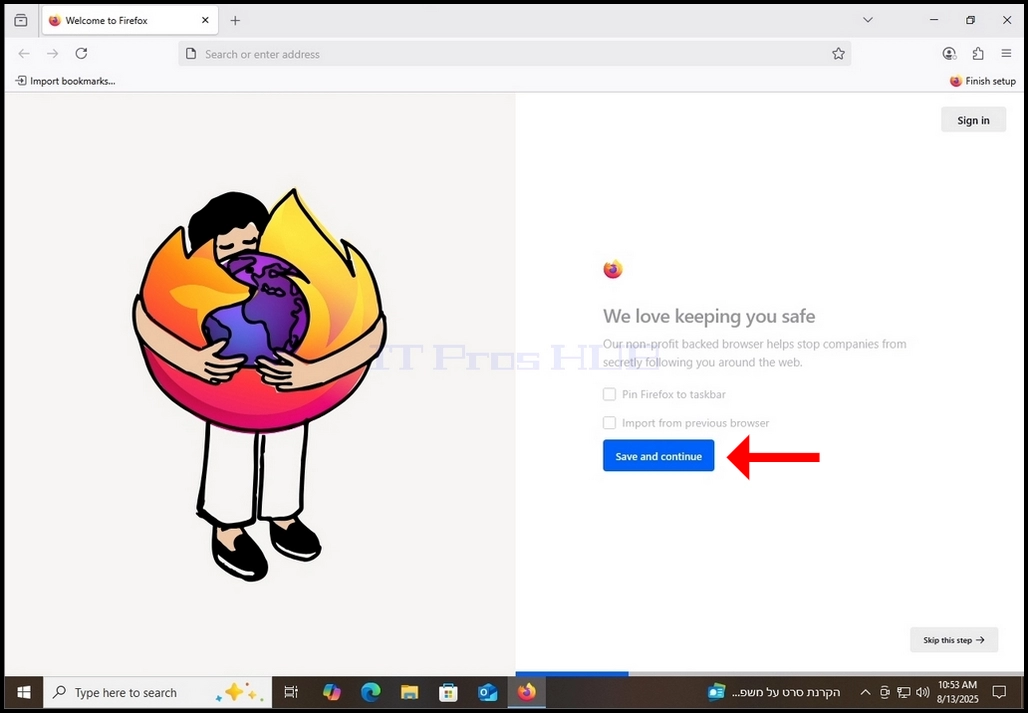
20. Desmarcar las 2 opciones y hacer clic en el botón Guardar y continuar azul.
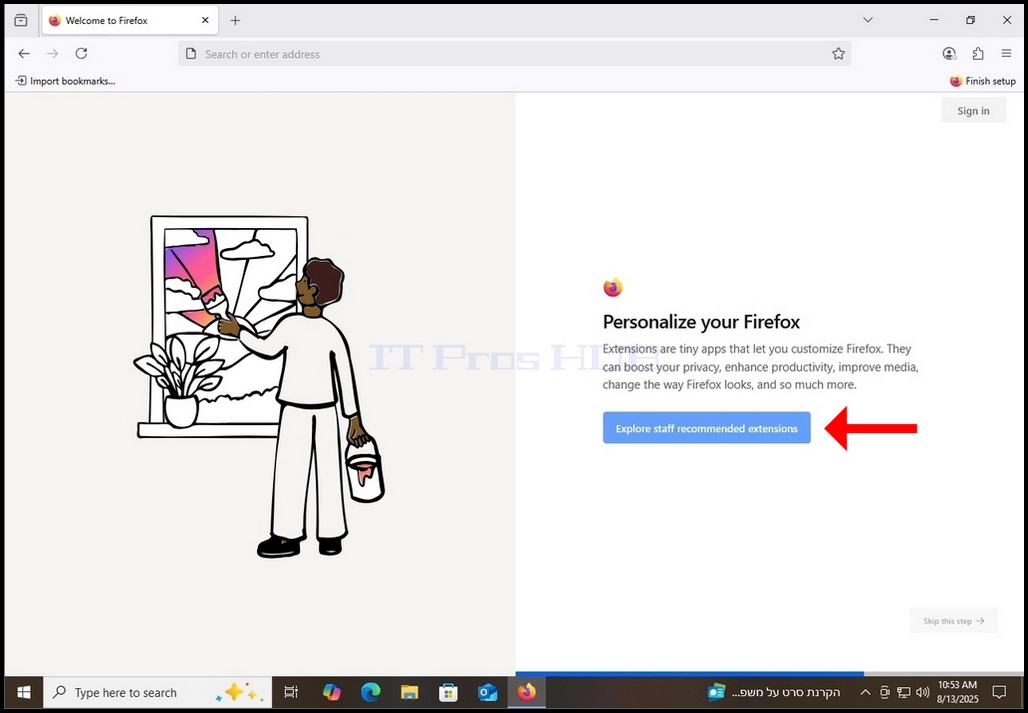
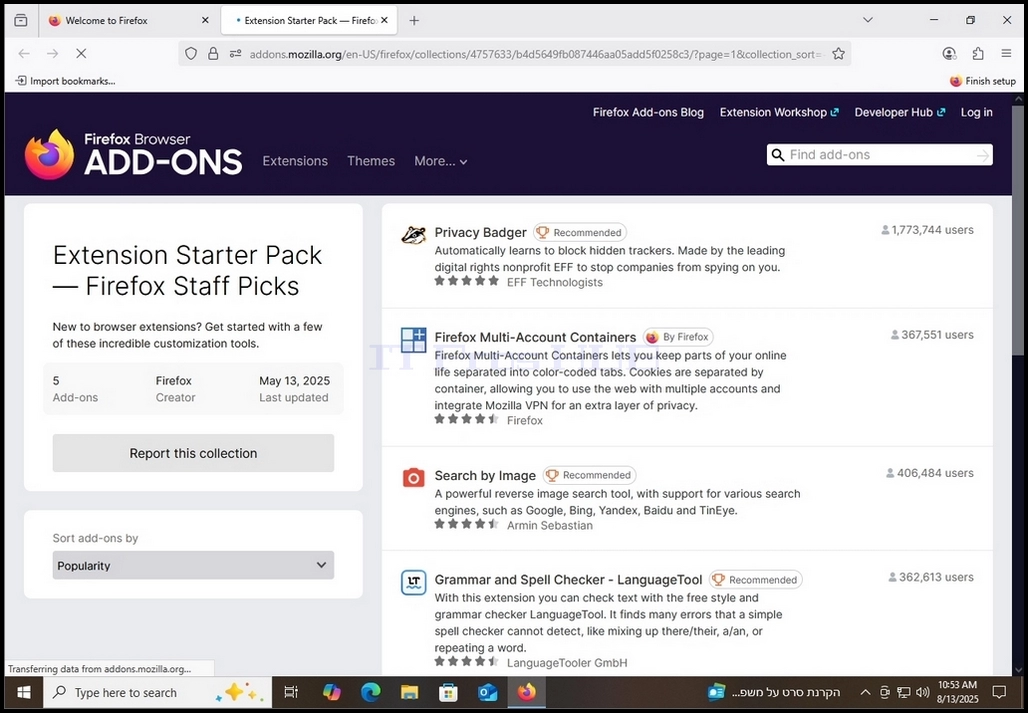
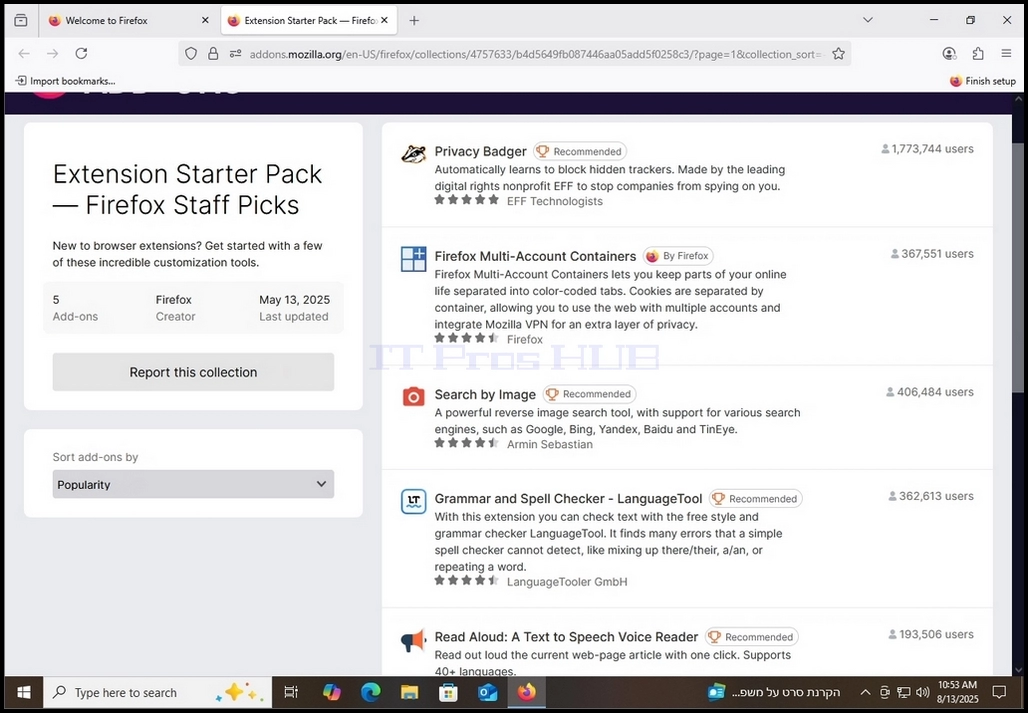
23. Una vez hecho, cierre la pestaña y vuelva a la pestaña principal
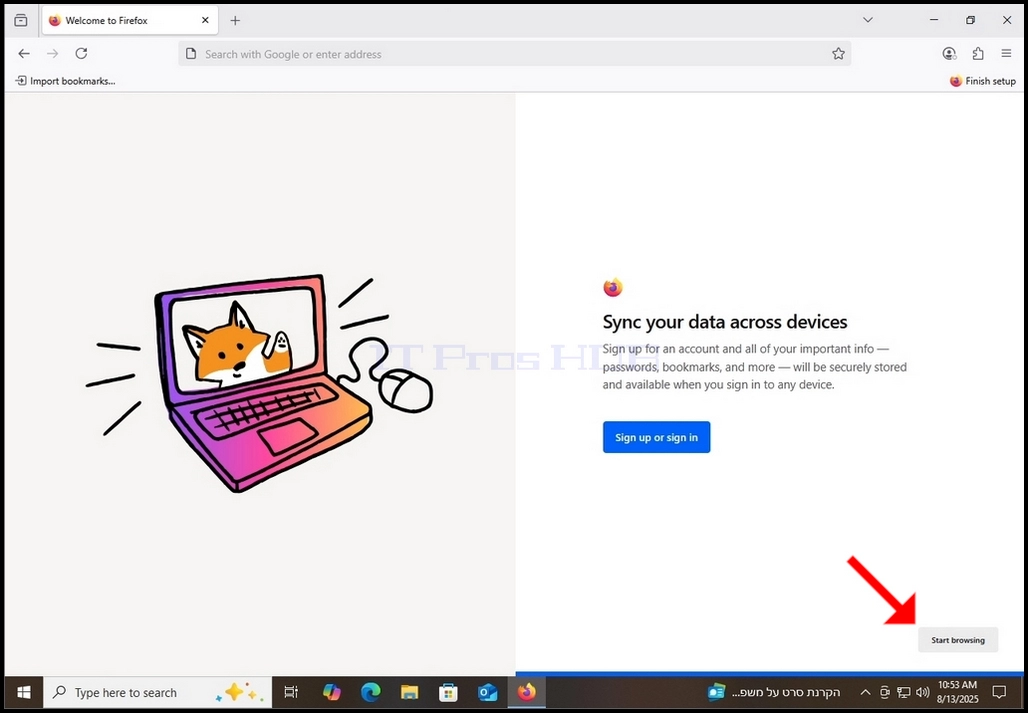
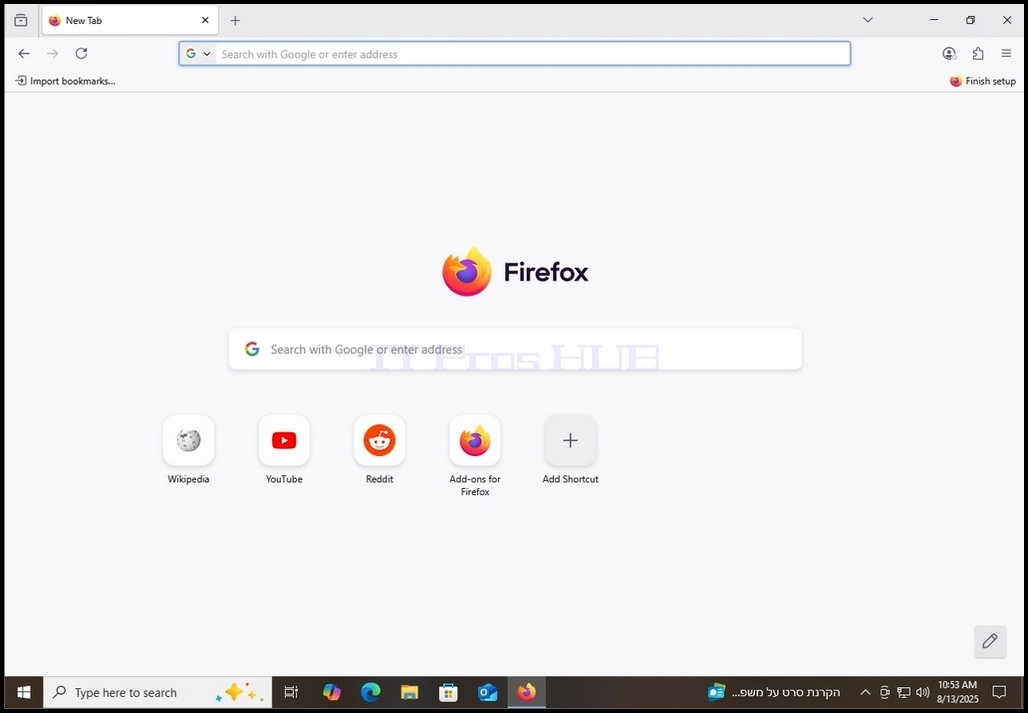
24. Una vez atrás en la pestaña principal, se mostrará un Regístrate o accede Opción. En el caso de este artículo, no realizaremos esta acción. Haga clic en Inicio Cuervos botón gris en la esquina inferior derecha de la pantalla para empezar a usar Firefox.