



- Детаљи
- Аутор: IT Pro
- Категорија: SaaS
- Прегледа: 5131
1.
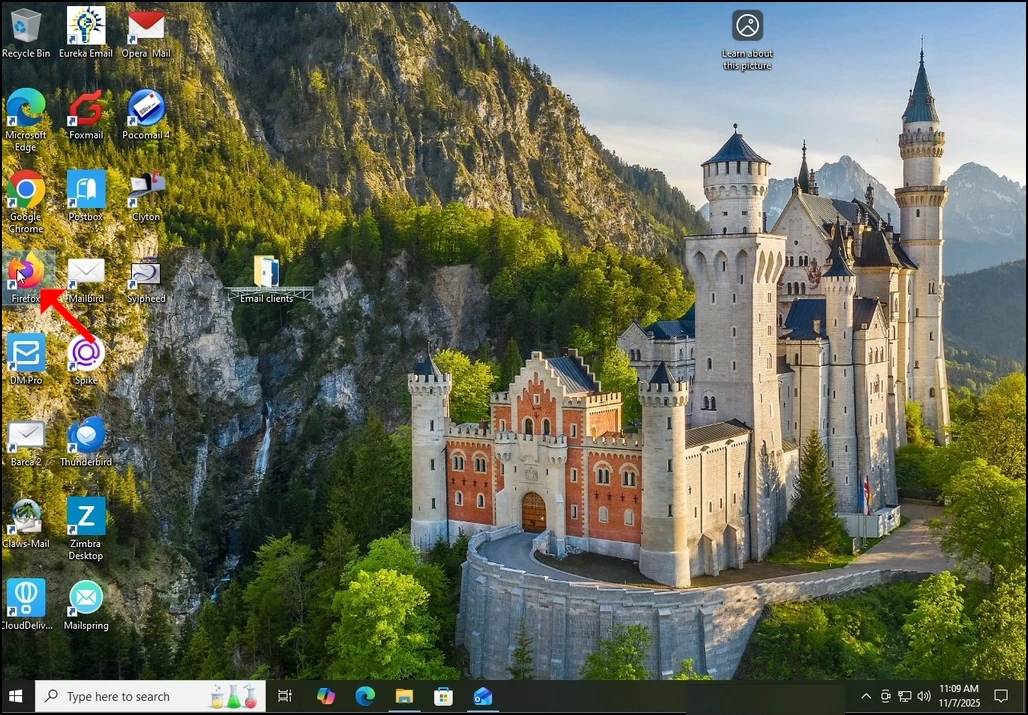
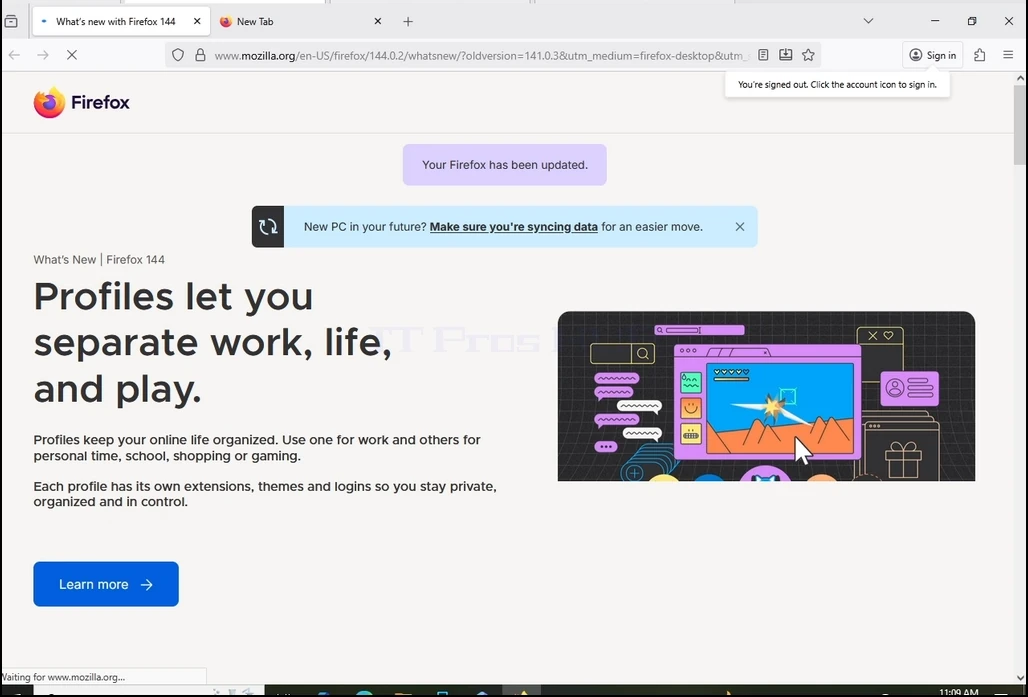
Тражите дугме 3 линије на горњем левом делу прегледача и кликните једном док се не појави мени са стране.
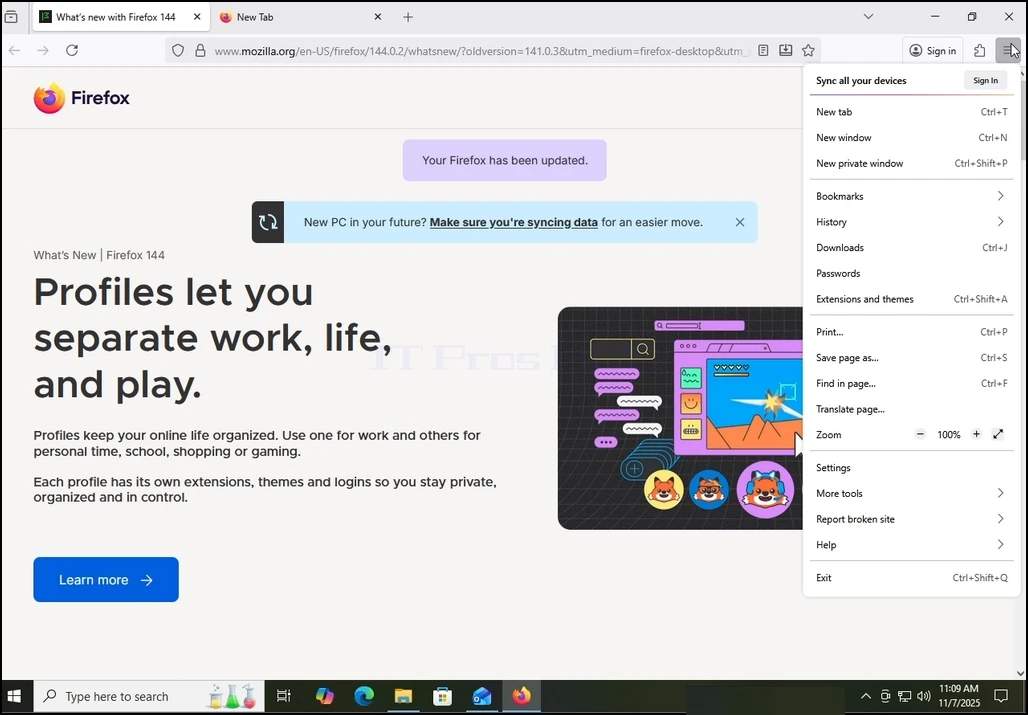
3. Premotaj ga svojim kurserom za miševe i èekaj da se meni proširi. Ako ne, samo klikni na pomoæ da se proširi.
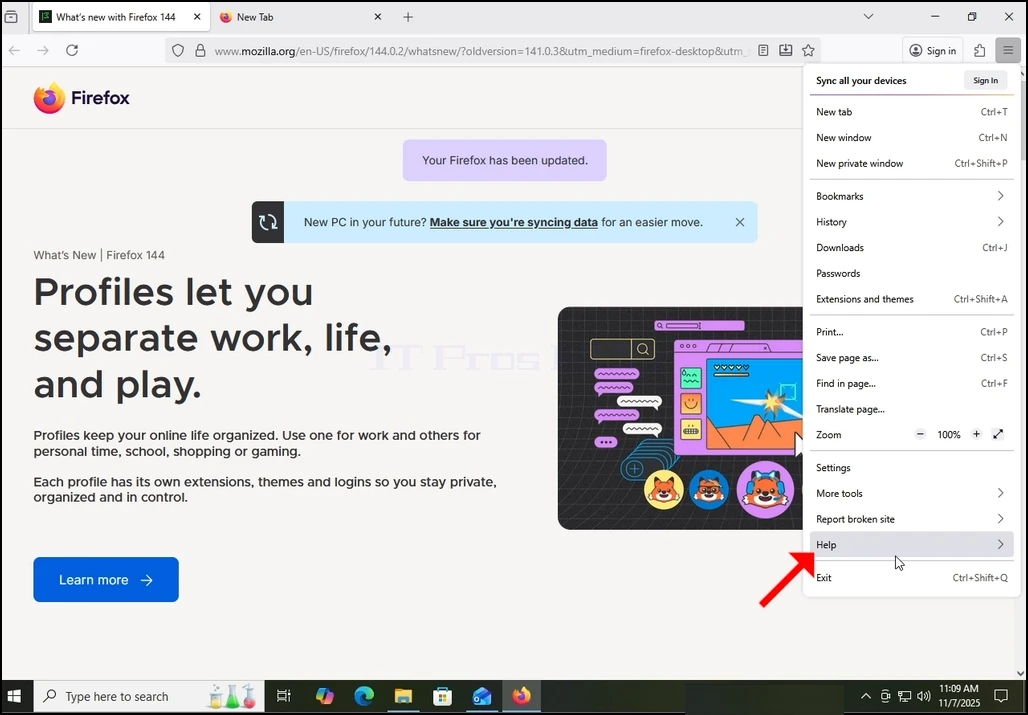
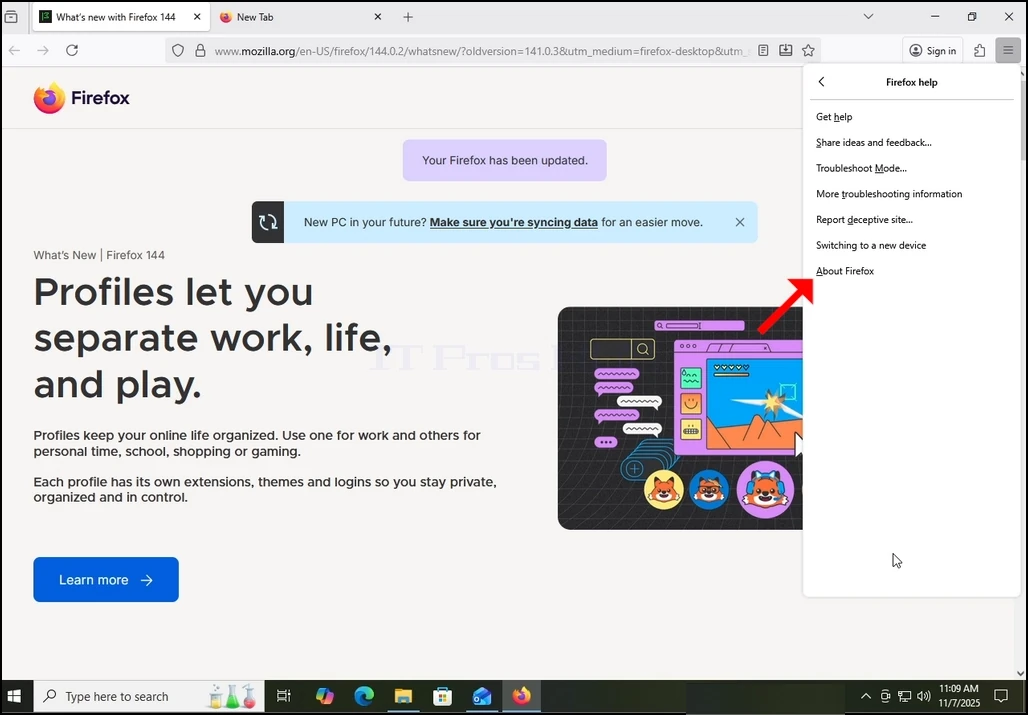
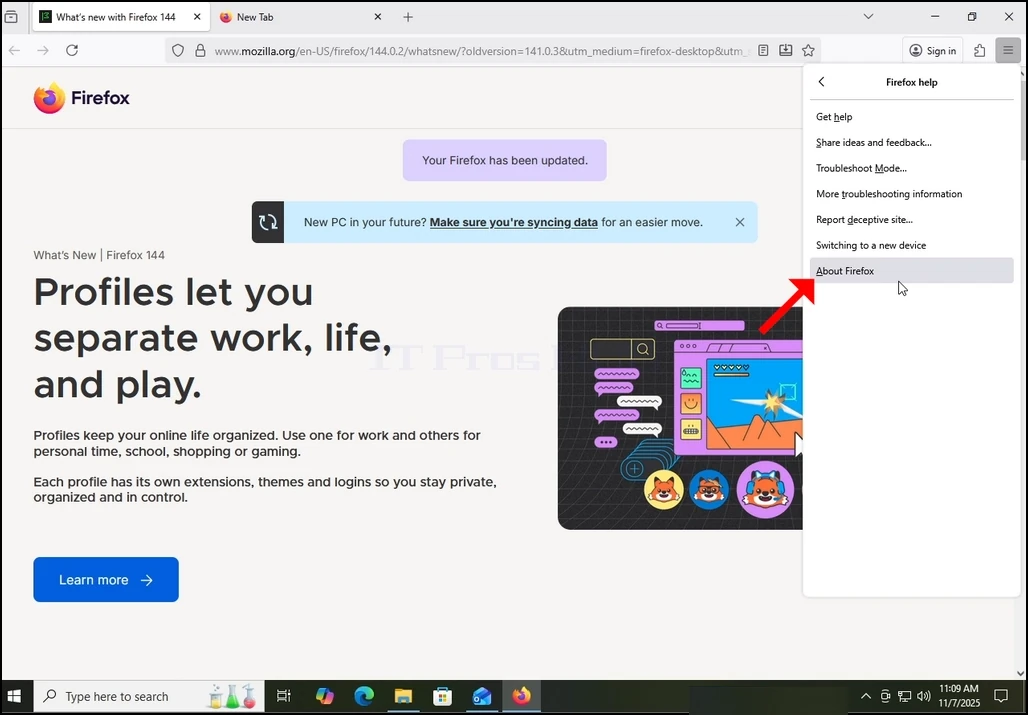
Kada se produže, pojaviæe se još opcija. Изаберите последњи ".O Firefoxu"i klikni na njega jednom. Kada se jednom klikne, pojavi se prozor pod naslovom"O Mozilla Firefox".
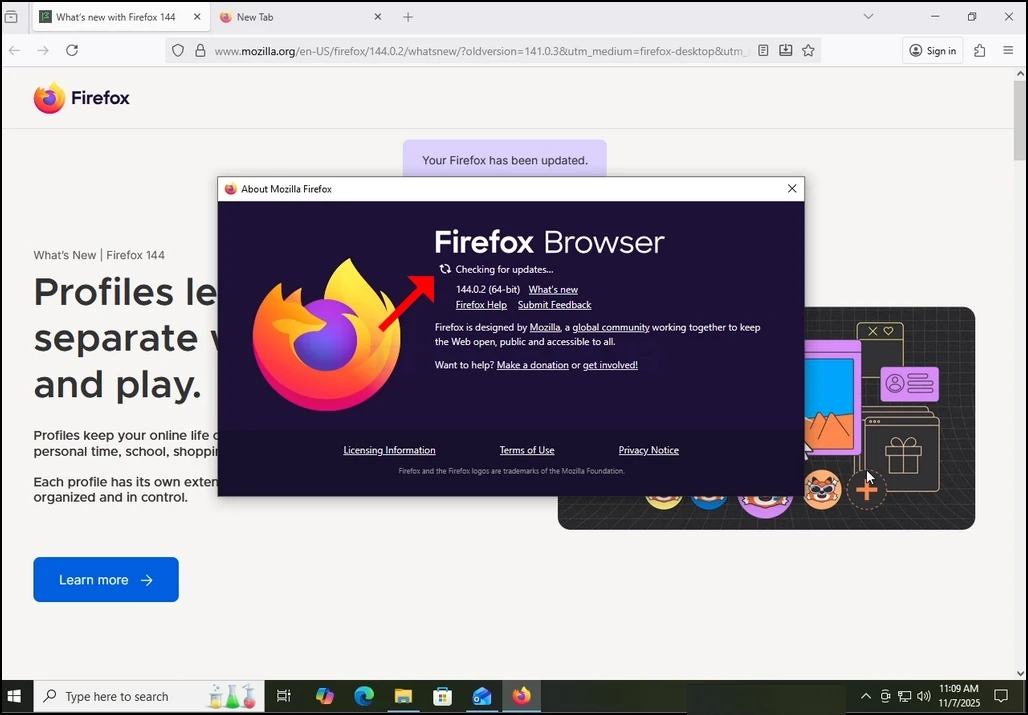
Kada se pomenuti prozor pojavi. Firefox bi odmah poèeo da traži nove informacije za sebe. Obavestiæe vas tako što æe pokazati "Proveravam novosti..."reèenica na strani sa malom, animiranom ikonom od dve strele koja juri jedna drugu.
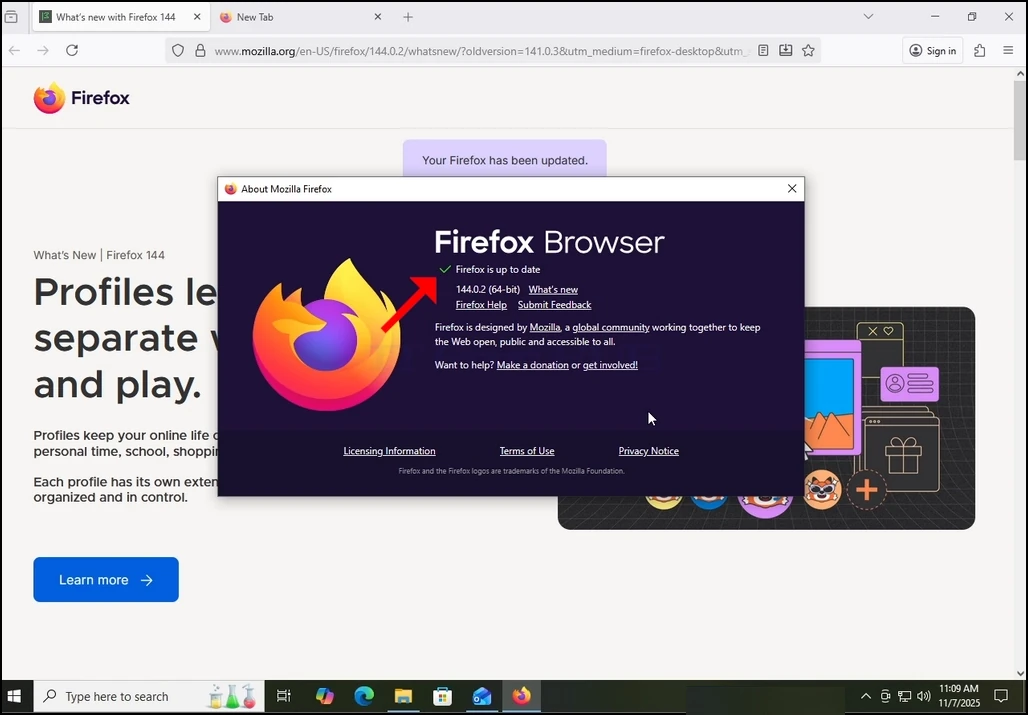
Ako postoje nove informacije ili novija verzija Firefoxa dostupna u Mozillinim repozitorijima, onda bi se Firefox automatski ažurirao. Ako ne, kao u našem sluèaju, Firefox bi odgovorio sa "Firefox je do sada"umesto"Тражим ажурирање"jedan.
- Детаљи
- Аутор: IT Pro
- Категорија: SaaS
- Прегледа: 7980
1. Отворите интернет прегледач. У овом чланку користићемо прегледач Google Chrome.
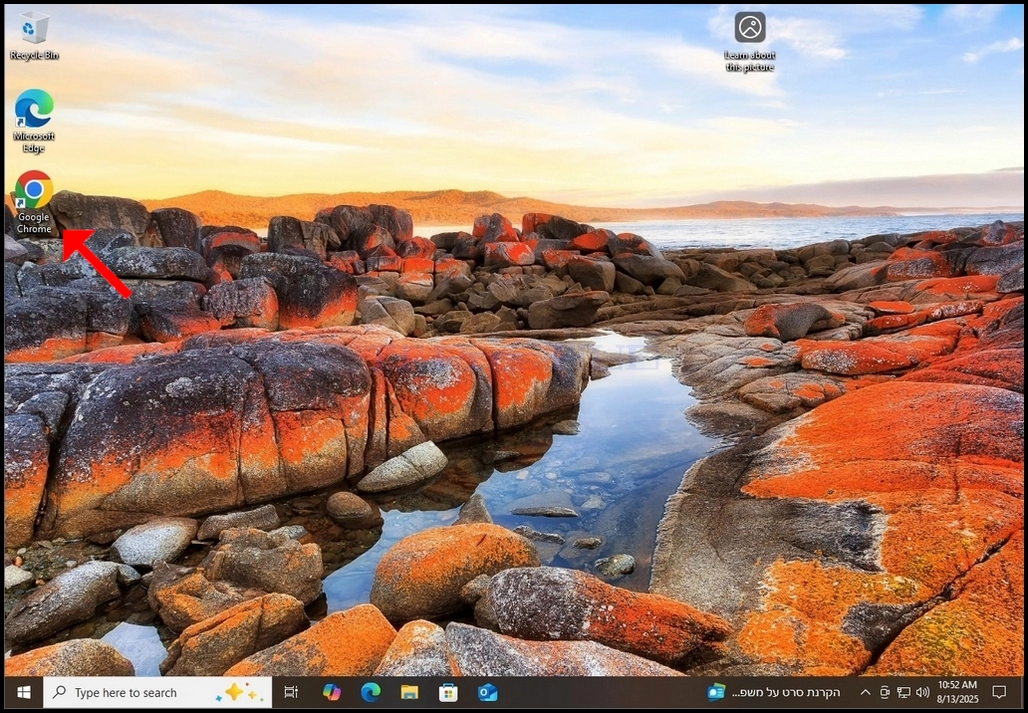
2. Идите на претраживач по вашем избору. У случају овог чланка, користићемо Google претраживач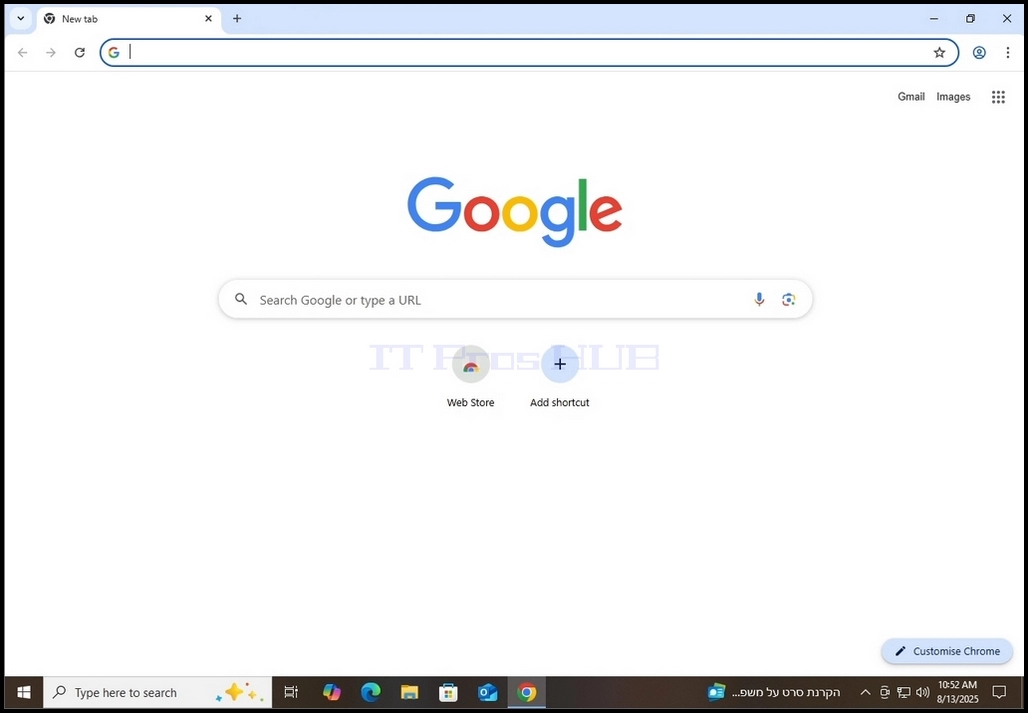
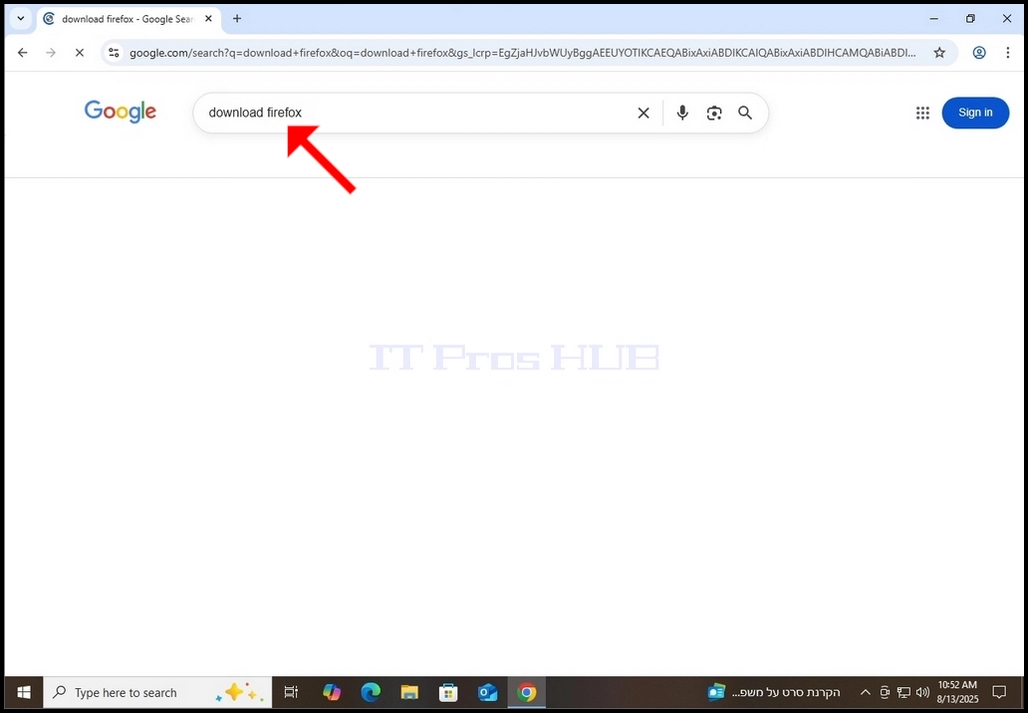
3. Укуцајте download Firefox и притисните тастер ENTER. Сачекајте да се резултати учитају.
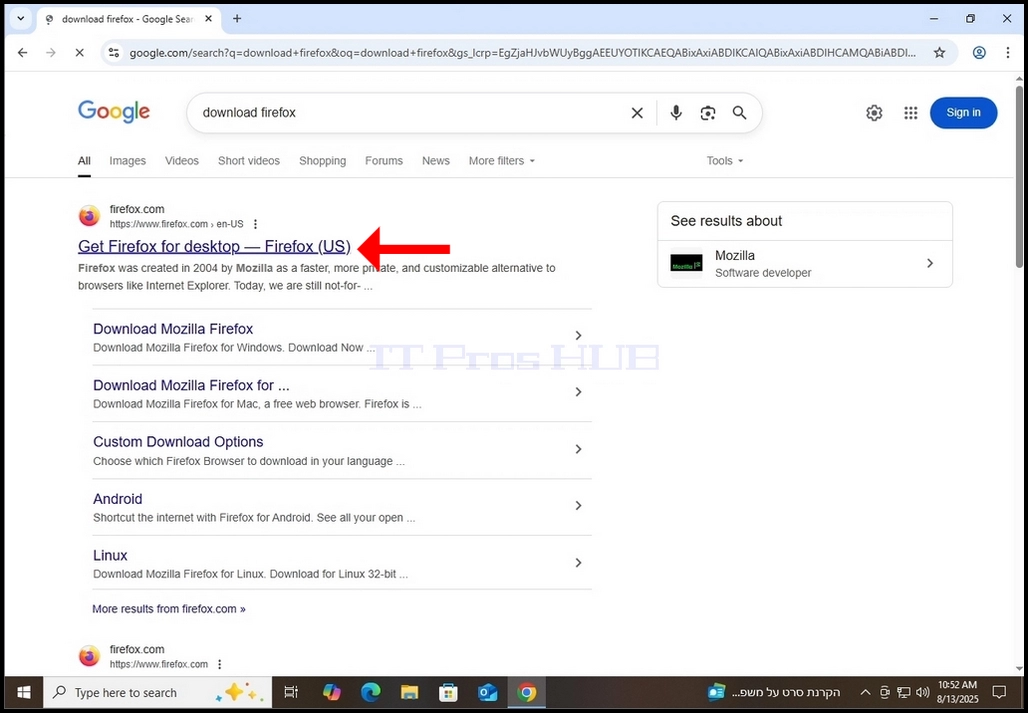
4. У већини случајева у већини претраживача, жељени резултат претраге требало би да се појави на самом почетку странице са резултатима претраге. У овом случају јесте.
a. Жељени резултат треба да буде наслов Преузмите Firefox за десктоп – Firefox (САД).
b. Име домена треба да буде firefox.com
c. URL треба да буде https://www.firefox.com
5. Кликните једном на жељени резултат и сачекајте да се Фајерфокс страница учита.
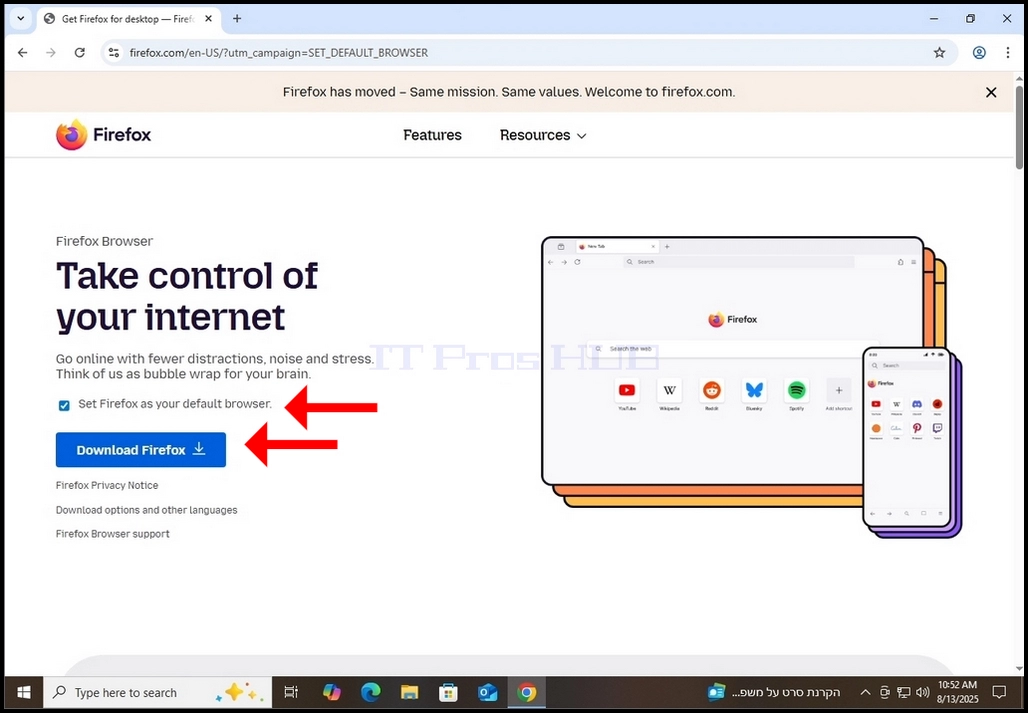
6. На страници за преузимање Фајерфокса, означите опцију Постави Фајерфокс као подразумевани прегледач и након тога кликните на плаво дугме Преузми Фајерфокс. Клик на то дугме требало би да вас преусмери на саму страницу за преузимање где би требало да почне процес преузимања Фајерфоксове инсталационе exe датотеке.
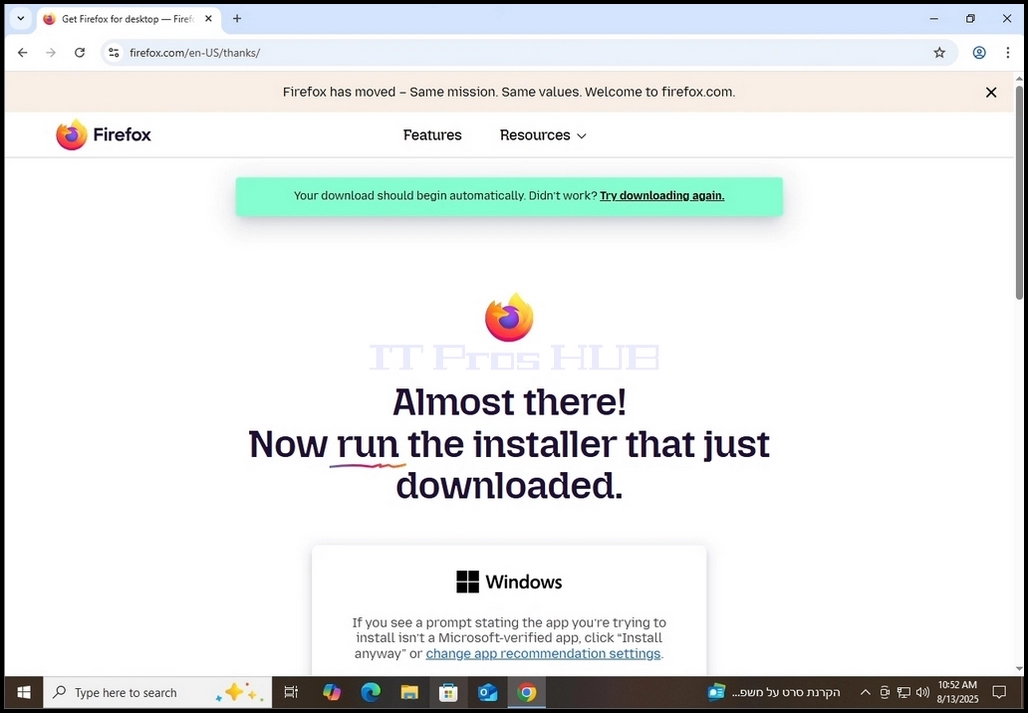
7. Када почне стварни процес преузимања, требало би да видите неку врсту индикације у вашем прегледачу да се exe датотека преузима. У случају овог чланка, Chrome нам показује да се датотека заиста преузима.
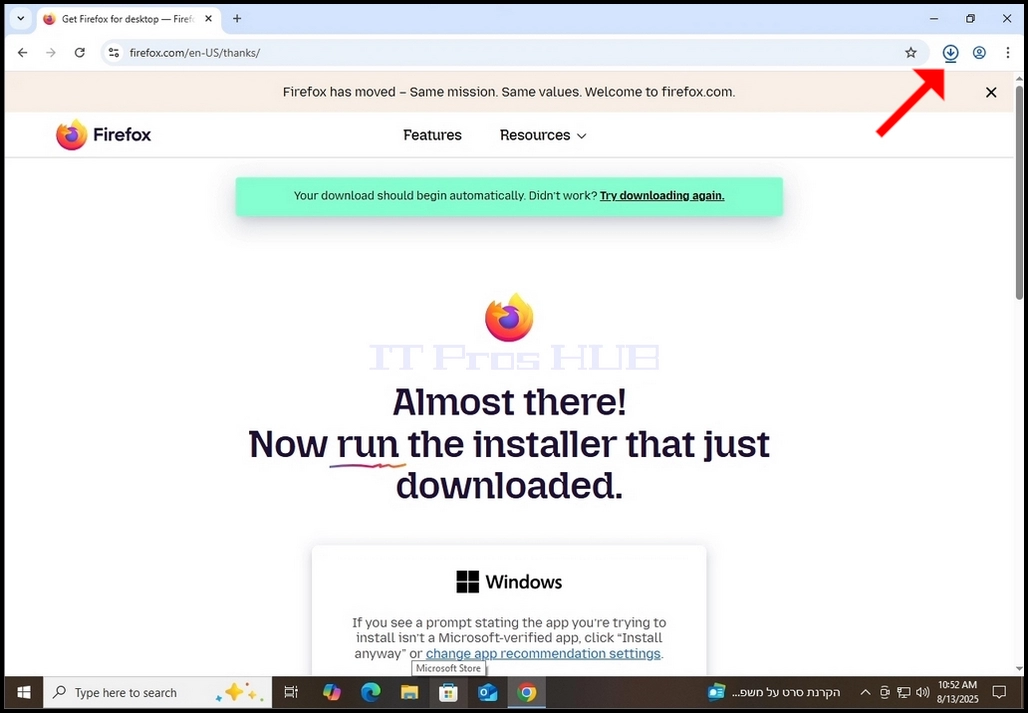
- Једним кликом на икону за преузимање (плава стрелица) откриће се преузета exe инсталациона датотека као што се може видети на следећој фотографији.
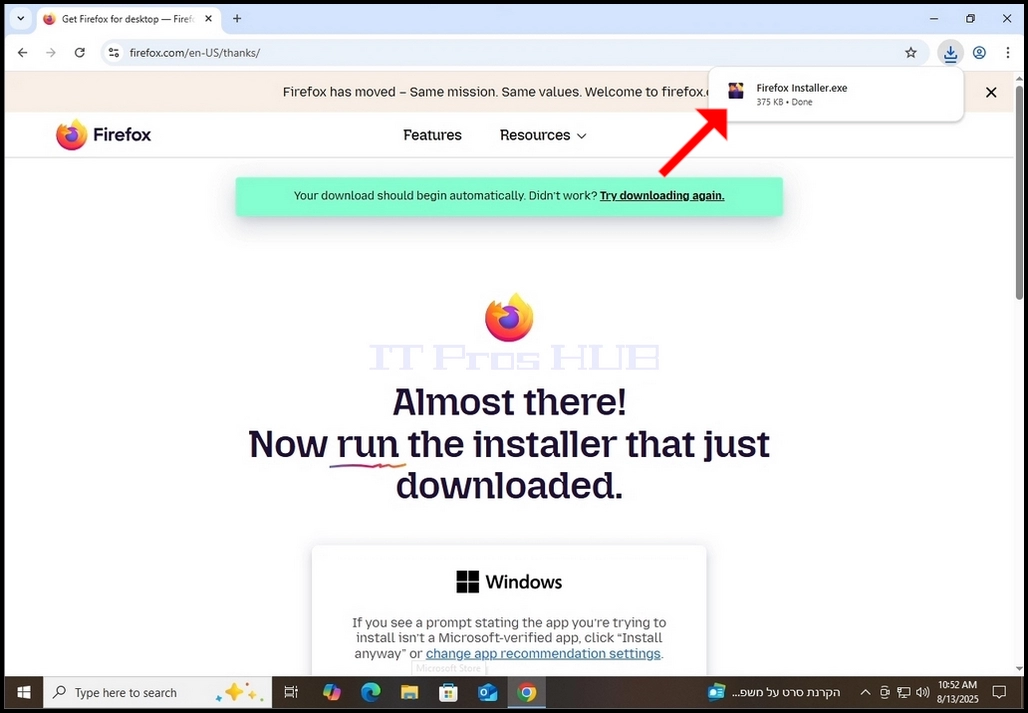
9. Када се преузимање инсталационе датотеке заврши, двапут кликните на њу и сачекајте да се појави прозор Windows UAC permission.