Online: 1416 online | Members: 0 | Guests: 1416
štvrtok, jún 4, 2026
Page Minimap

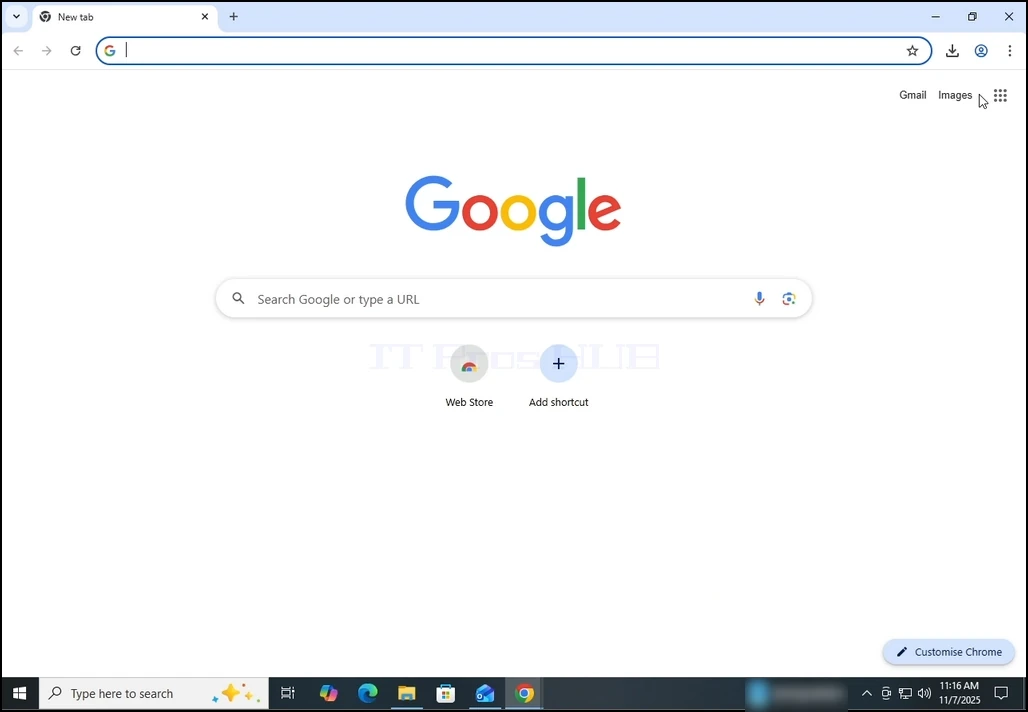
1. Otvoriť Chrome prehliadač
how-to-delete-browsing-data-entirely-in-chrome-november-2025-2.webp

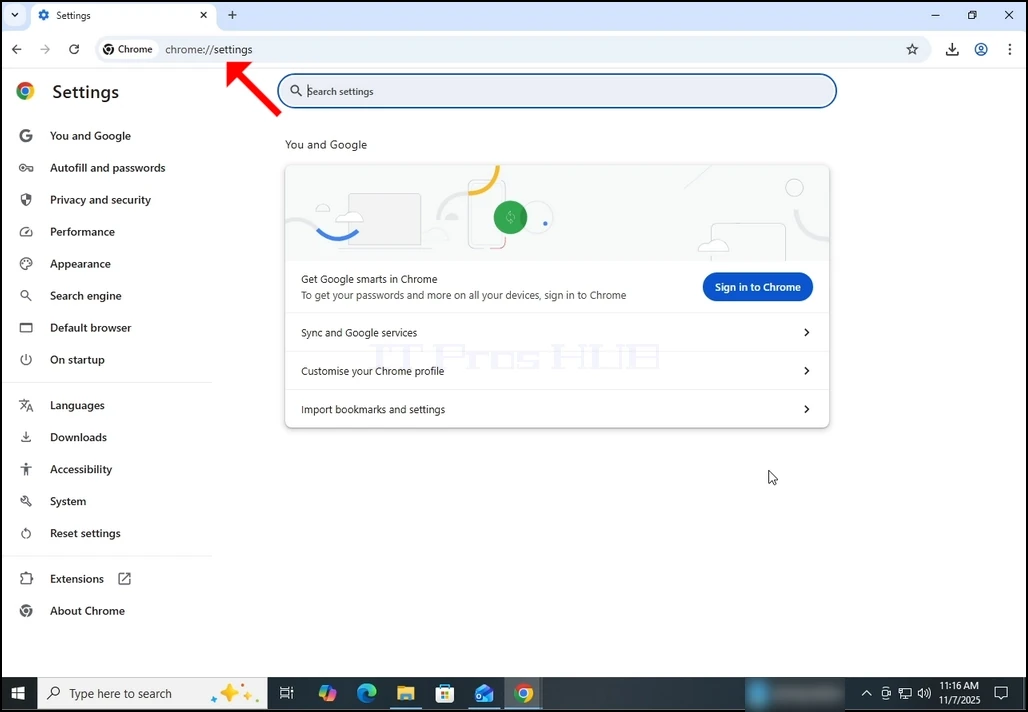
2. V adresári Chrome zadajte túto adresu:

chrome://settings

a hit ENTER kľúč. Počkajte na Nastavenie Chrome okno sa objaví.
how-to-delete-browsing-data-entirely-in-chrome-november-2025-3.webp

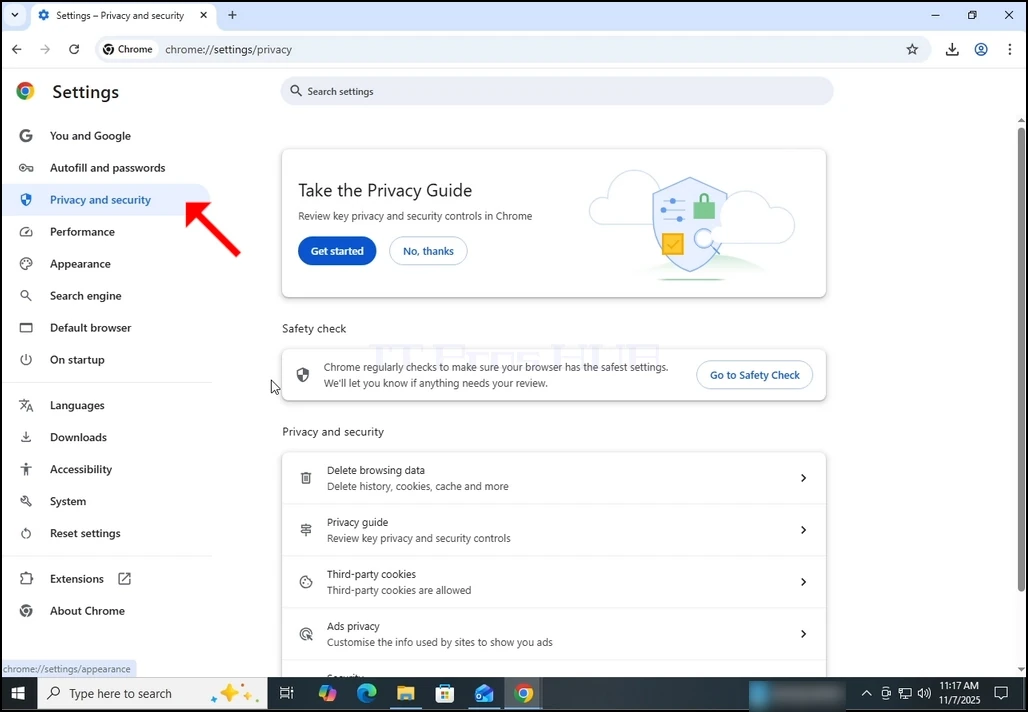
3. Na ľavej tabuli prejdite na Ochrana súkromia a bezpečnosť a kliknite na ňu:
how-to-delete-browsing-data-entirely-in-chrome-november-2025-5.webp

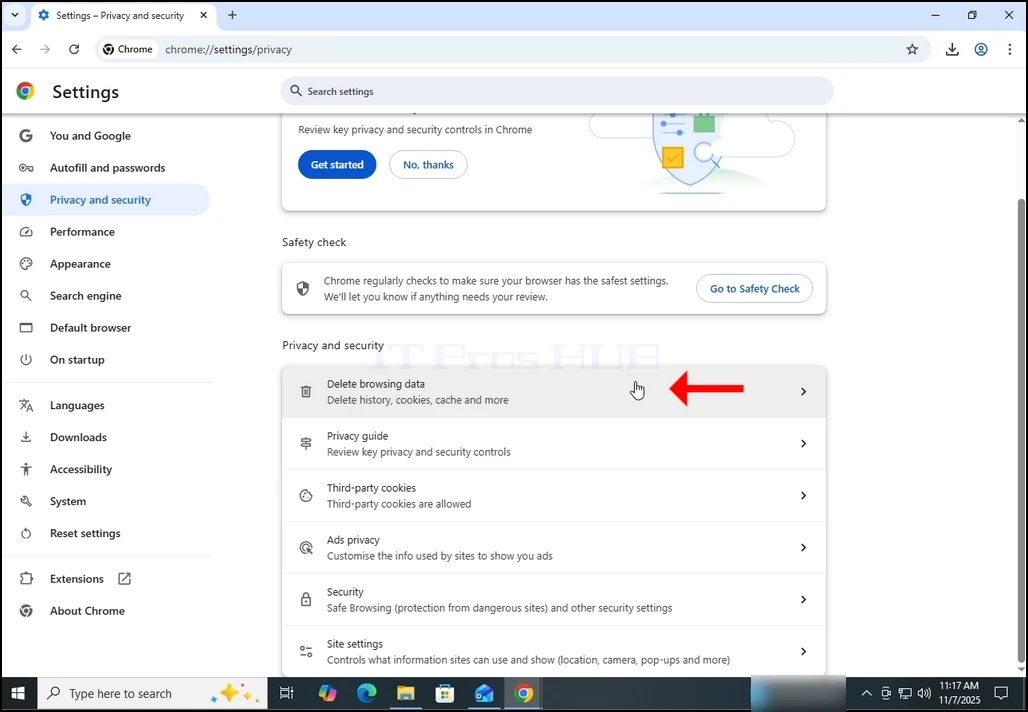
4. Na pravej tabuli prejdite Odstrániť údaje prehliadania a kliknite naň. Počkajte na Odstrániť údaje prehliadania okno sa objaví:
how-to-delete-browsing-data-entirely-in-chrome-november-2025-6.webp

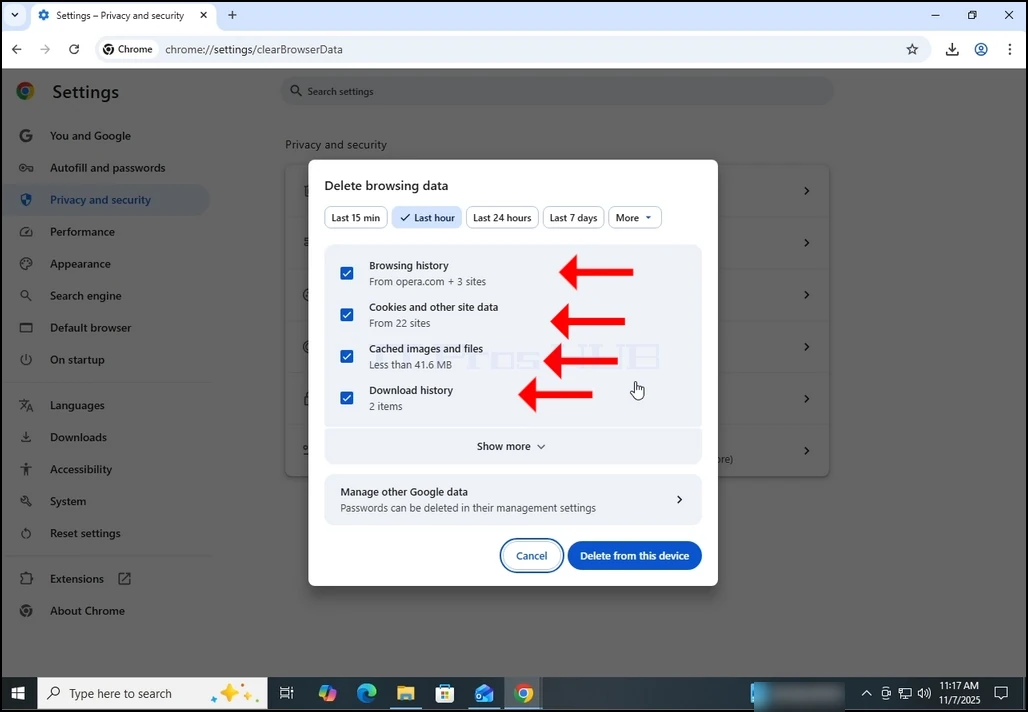
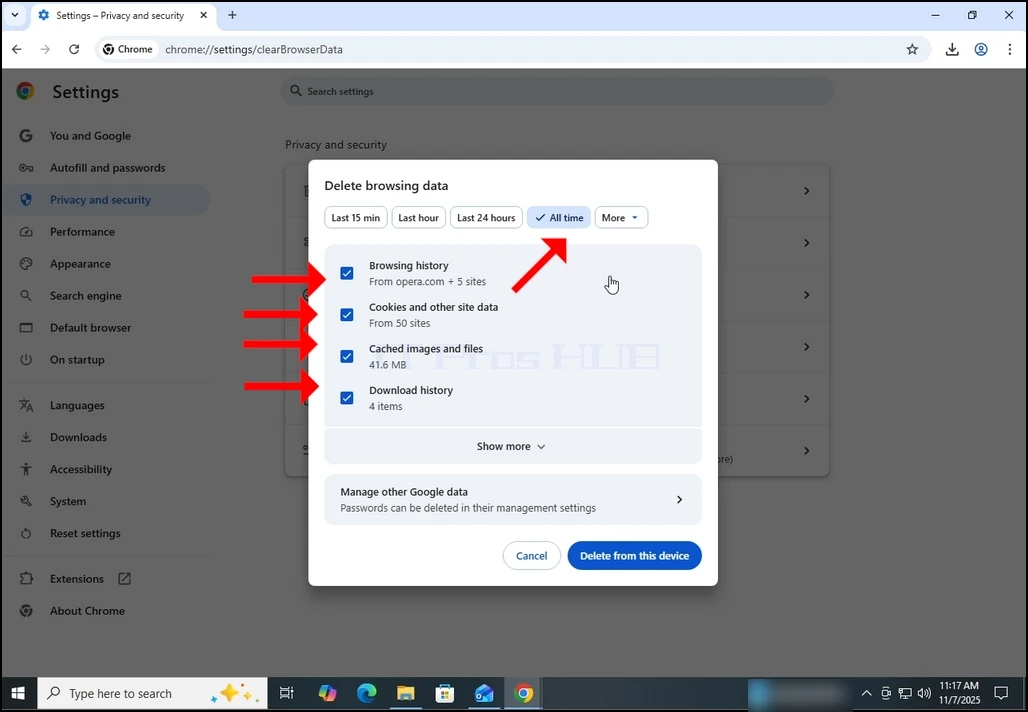
5. Po Odstrániť údaje prehliadania zobrazí sa okno, označiť ALL zo 4 možností:

- História prehliadania

- Cookies a ďalšie údaje o stránkach

- Cached obrázky a súbory

- História sťahovania
how-to-delete-browsing-data-entirely-in-chrome-november-2025-7.webp

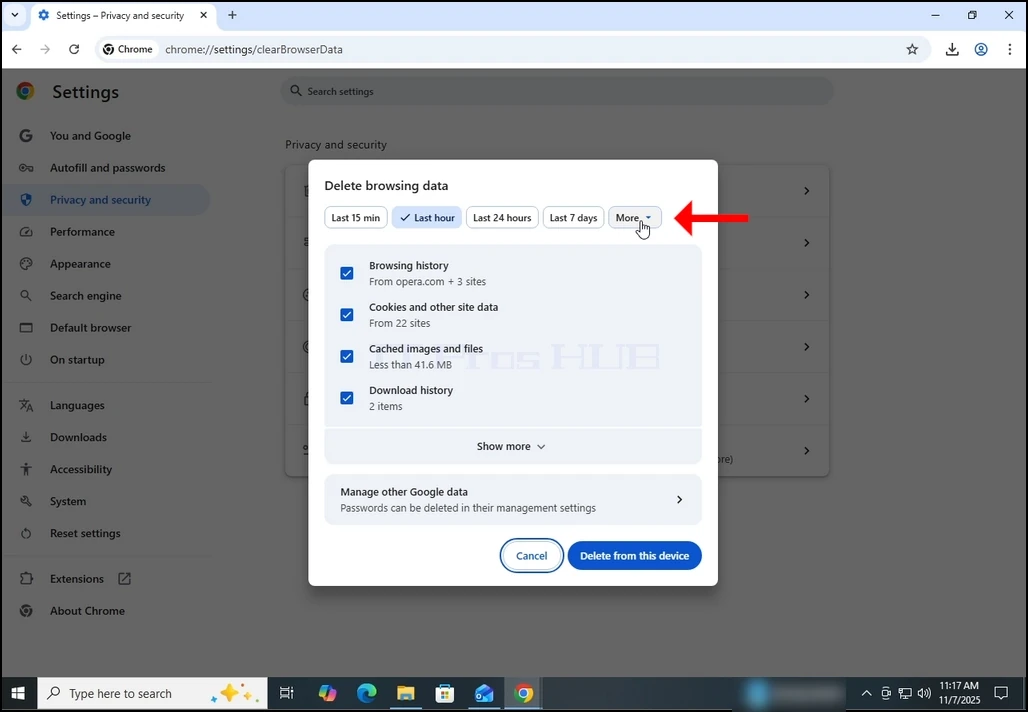
6. V hornej lište Odstrániť údaje prehliadania okno, kliknite na Viac a počkajte, kým sa objaví drop-down menu:

how-to-delete-browsing-data-entirely-in-chrome-november-2025-8.webp

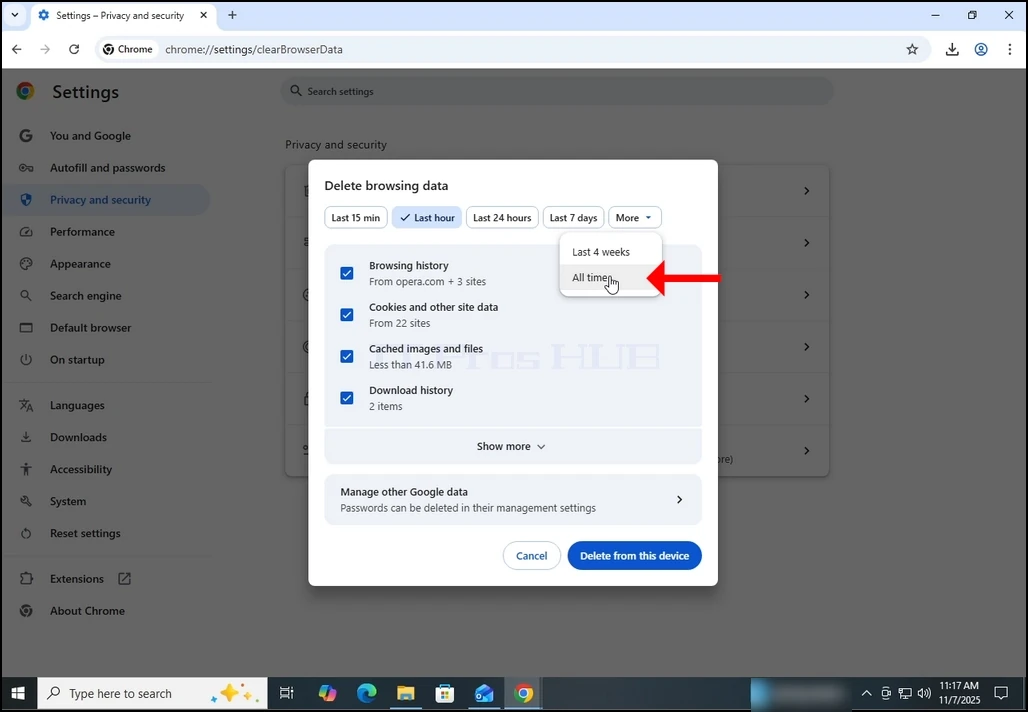
7. V tomto drop-down menu, vyberte Stále.

how-to-delete-browsing-data-entirely-in-chrome-november-2025-9.webp

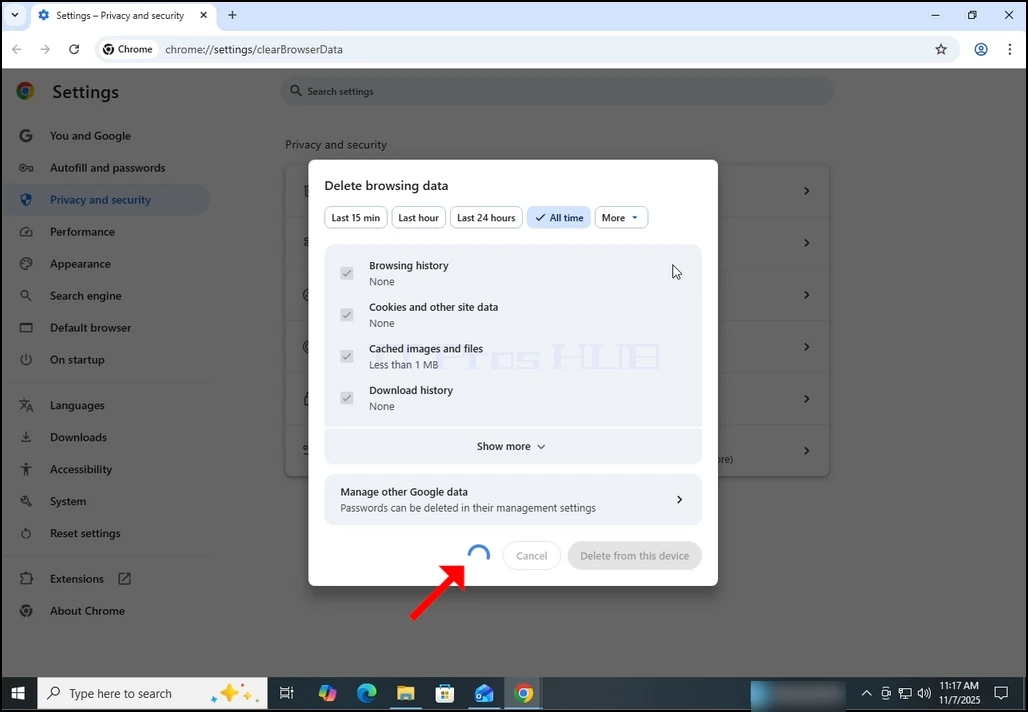
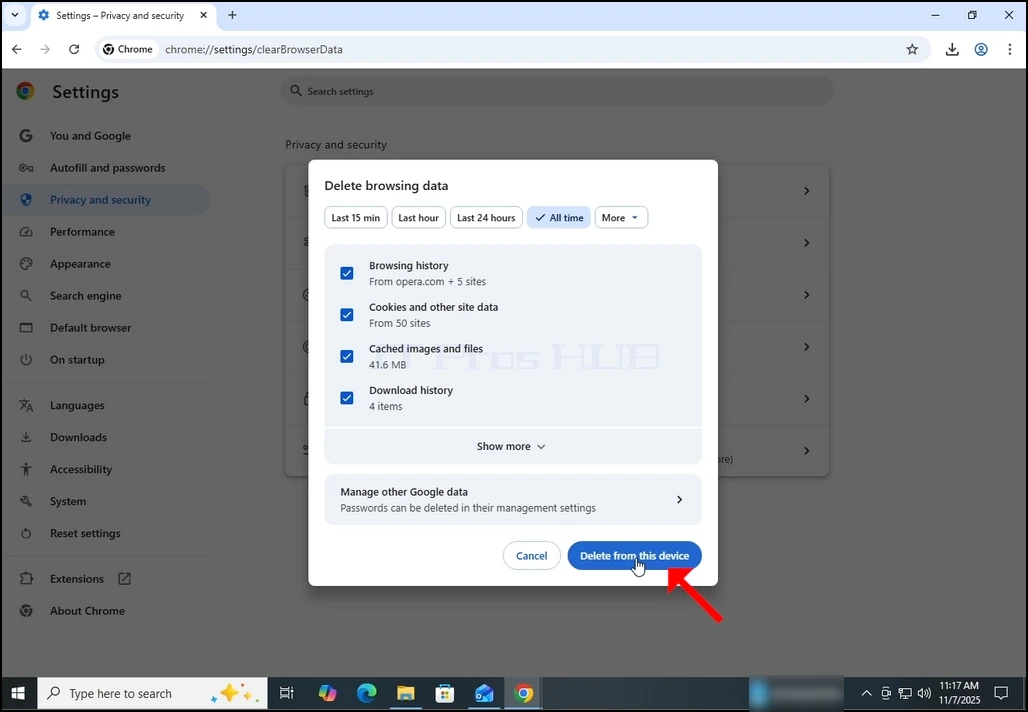
8. Uistite sa, že opäť všetky 4 možnosti sú zaškrtnuté a ALL čas je vybraný rovnako. Potom kliknite na tlačidlo Odstrániť z tohto zariadenia modré tlačidlo:
how-to-delete-browsing-data-entirely-in-chrome-november-2025-10.webphow-to-delete-browsing-data-entirely-in-chrome-november-2025-11.webp

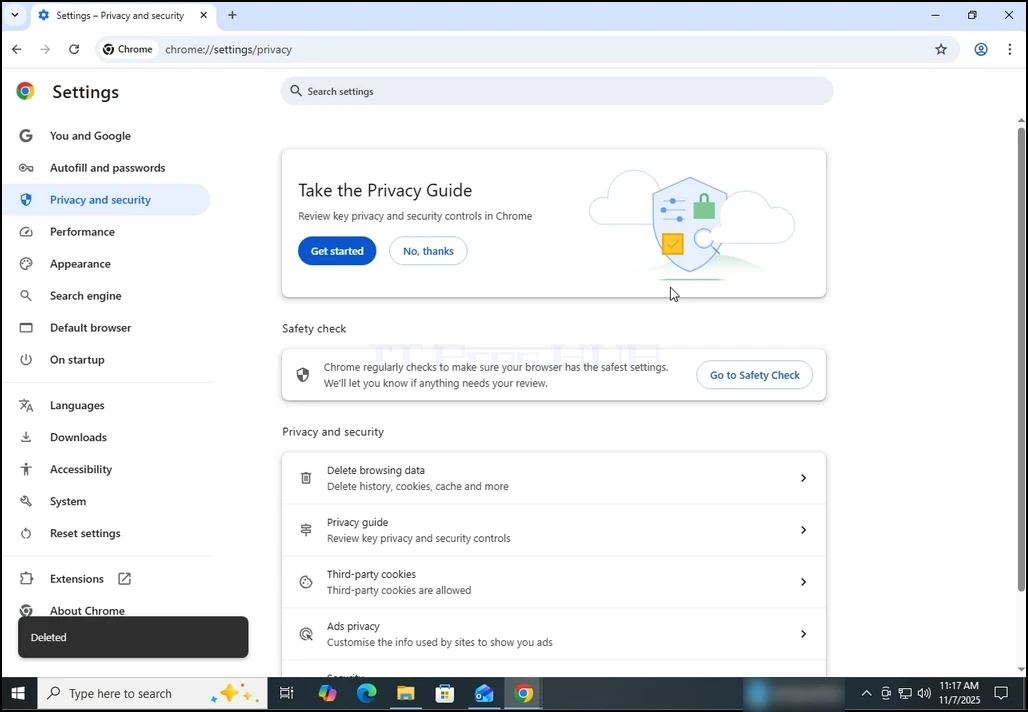
9. Počkajte na vymazanie údajov:

how-to-delete-browsing-data-entirely-in-chrome-november-2025-12.webp

10. Po dokončení sa okno s dátami Vymazať sa zavrie:
how-to-delete-browsing-data-entirely-in-chrome-november-2025-13.webp