



- Podrobnosti
- Napisal: IT Pro
- Kategorija: How to Articles
- Ogledov: 8904
1. Kliknite gumb Start in počakajte, da se pojavi meni Start
2. V meniju Start poiščite ikono orodja in kliknite nanjo. Počakajte na nastavitve
okno za prikaz
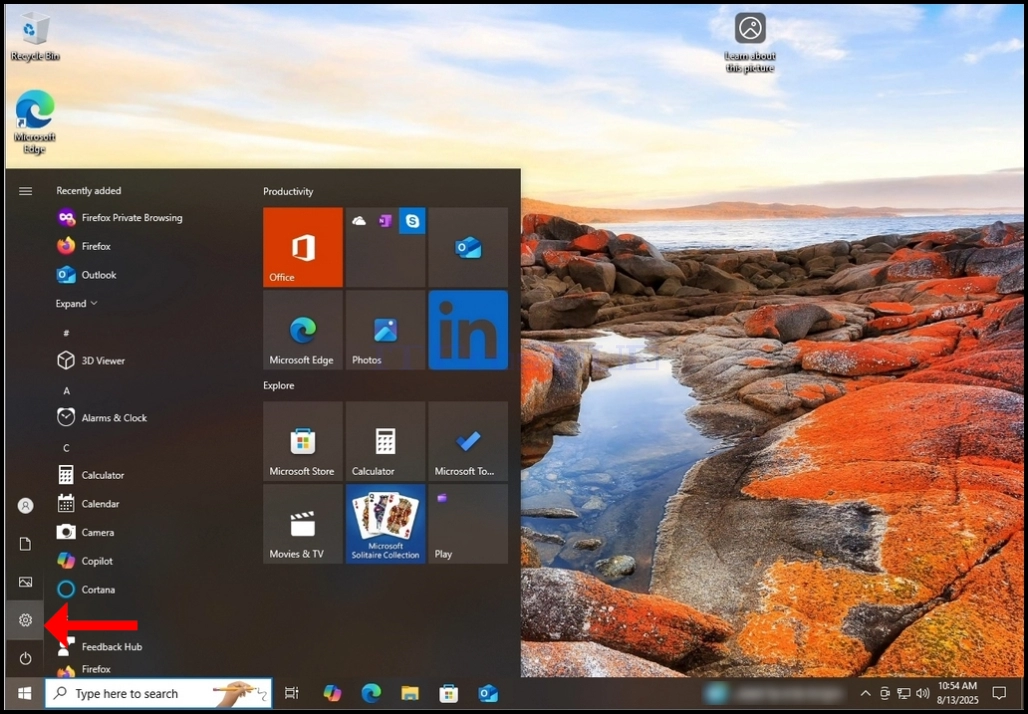
3. V oknu Nastavitve poiščite gumb Aplikacije in kliknite nanj. Počakaj.
Aplikacije & Lastnosti okna za nalaganje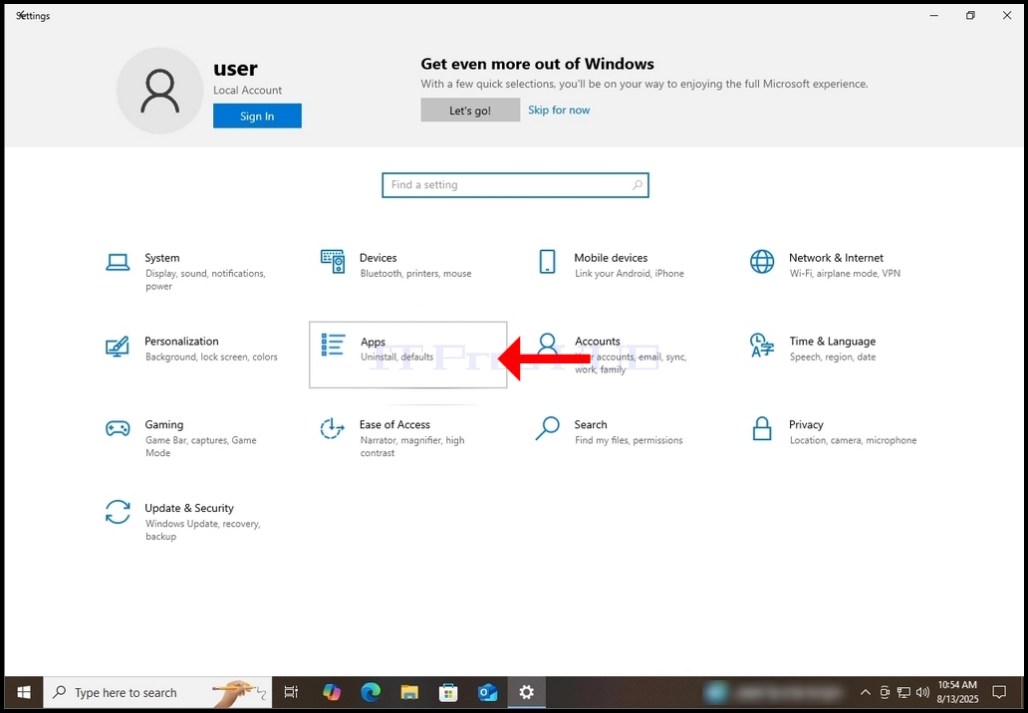
4. Ko ste naloženi, na levi strani poiščite Privzeti gumb za aplikacije in kliknite nanj.
Počakajte, da se naloži privzeto okno aplikacij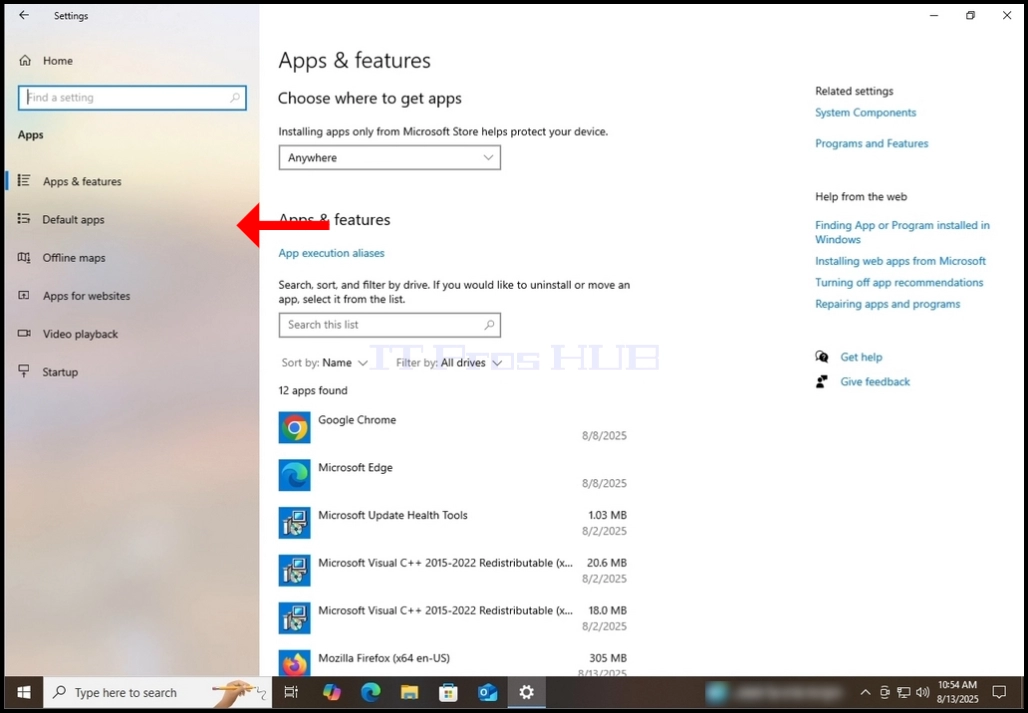
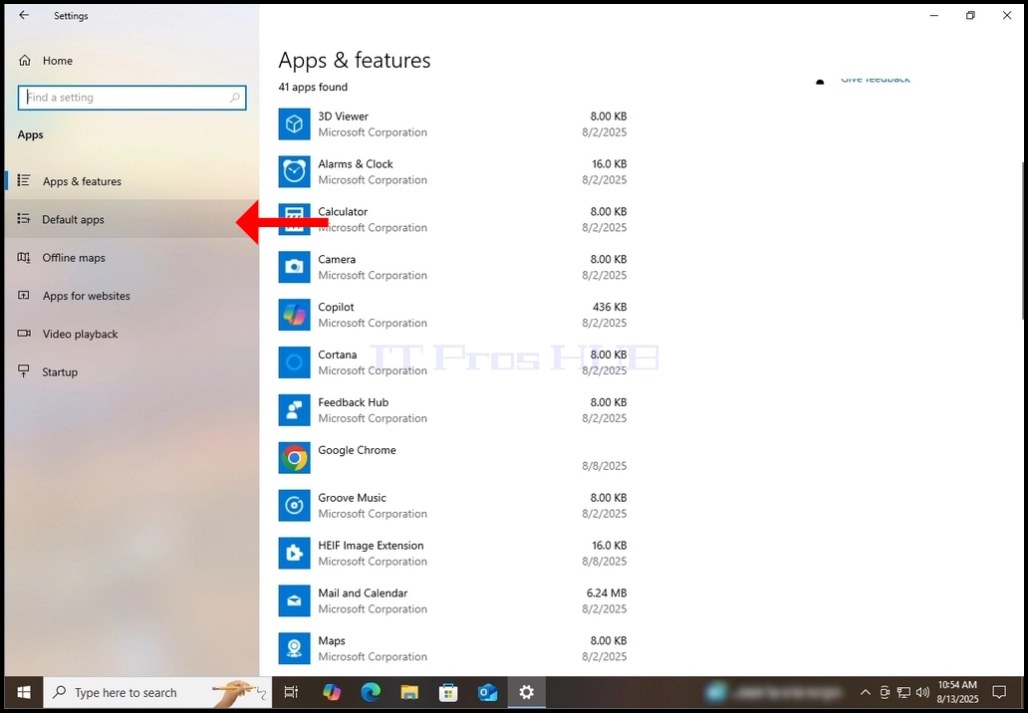
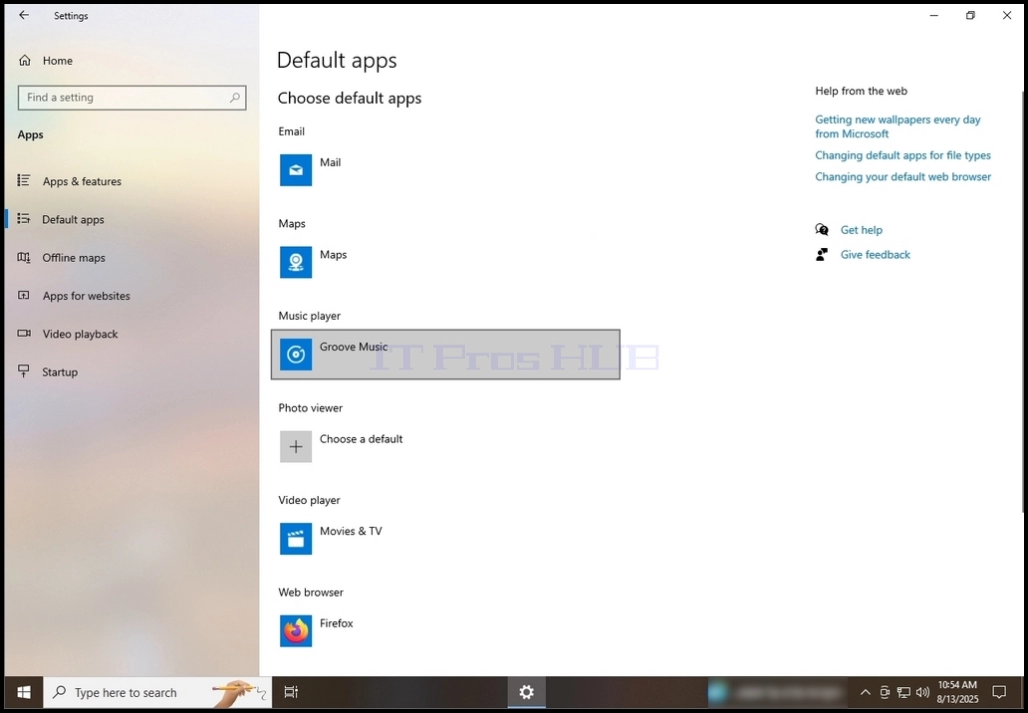
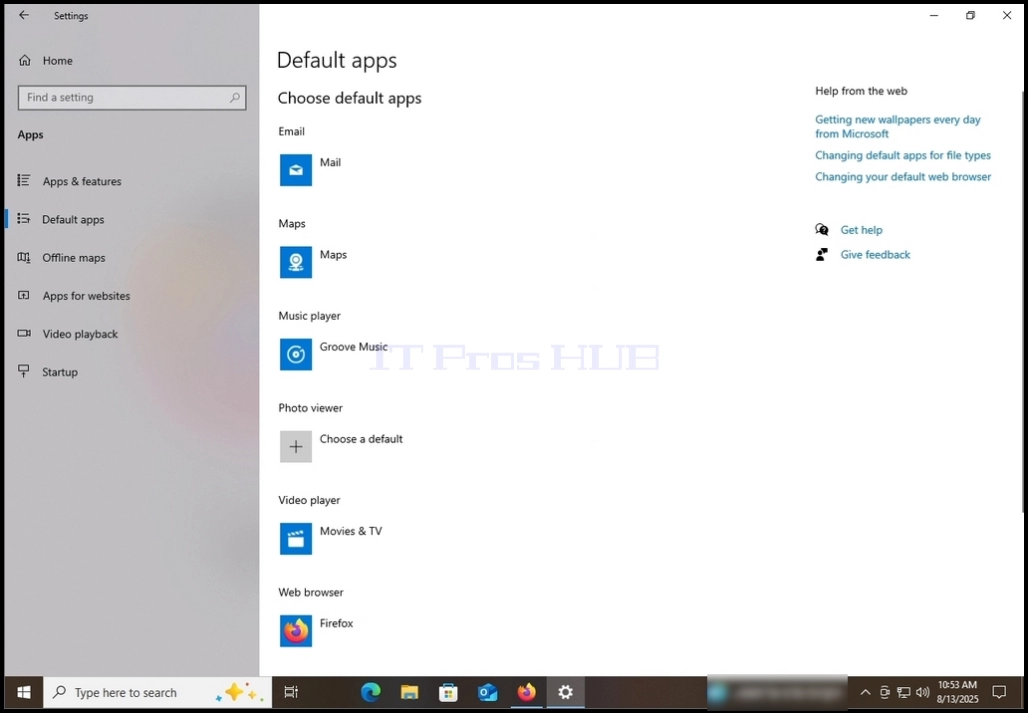
5. Eden naložen, poiščite oddelek za spletni brskalnik na srednjem delu okna.
Pod tem oddelkom bi se morala pojaviti privzeta aplikacija za spletno brskanje. V primeru
Google Chrome je nastavljen kot privzeta programska oprema za brskanje po spletu.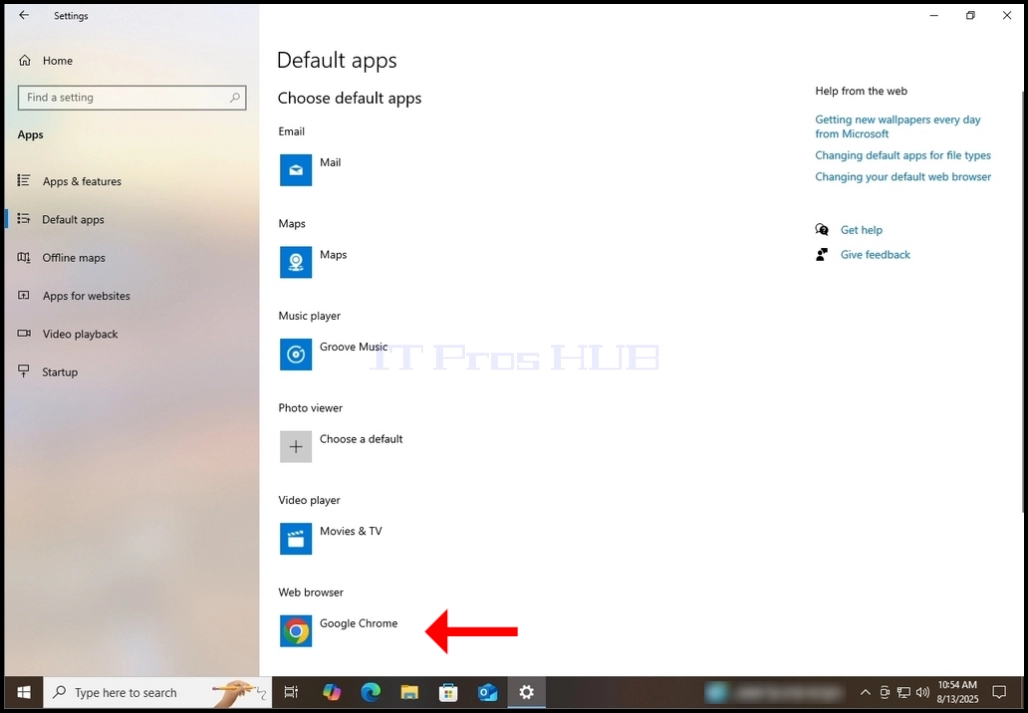
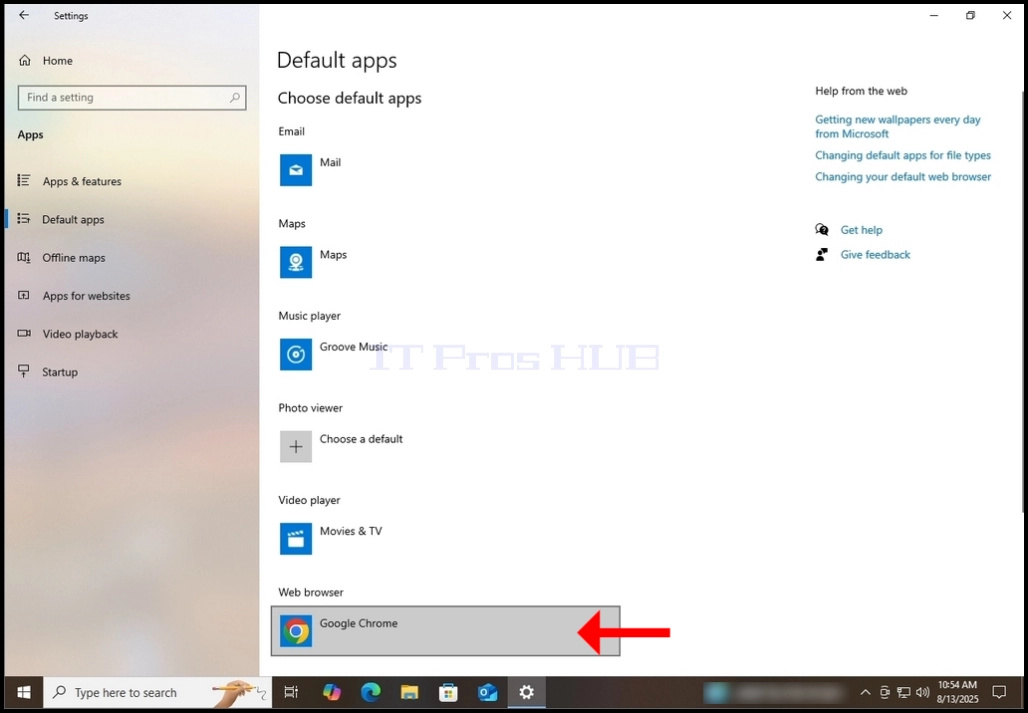
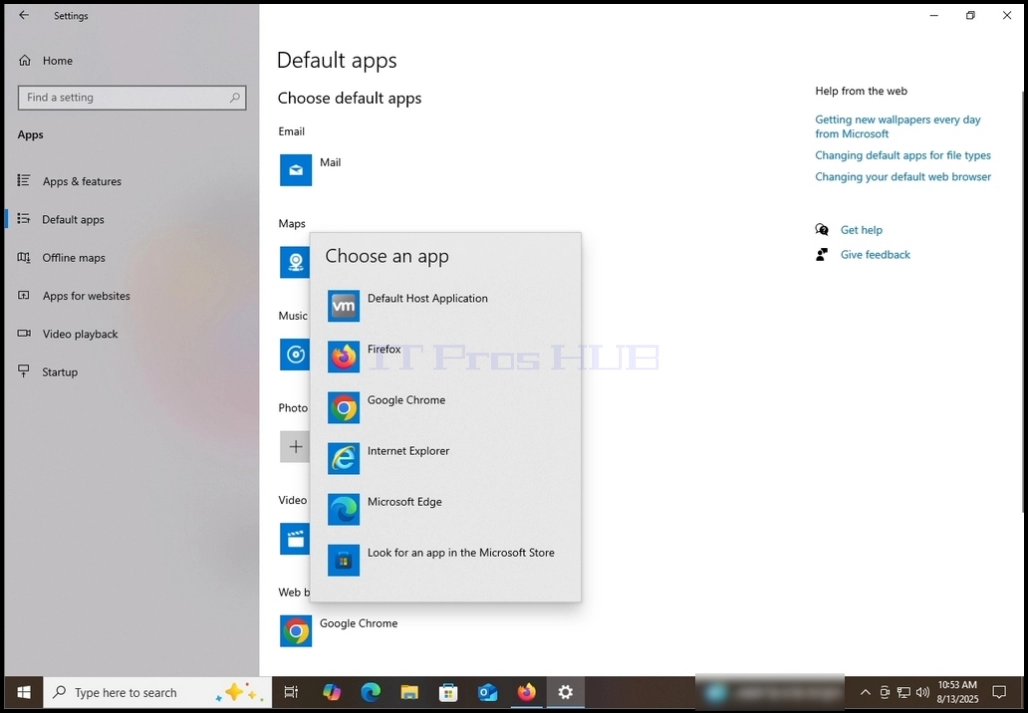
6. Kliknite na trenutni privzeti spletni brskalnik, Google Chrome v tem primeru, in počakajte na
Pojavil se bo spustni meni.
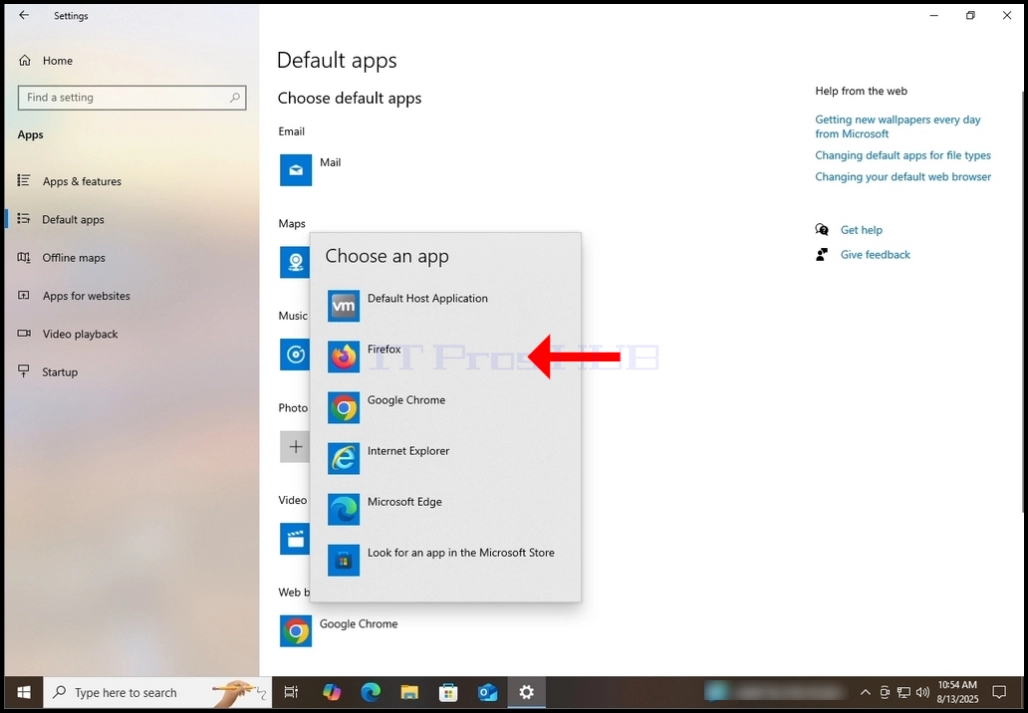
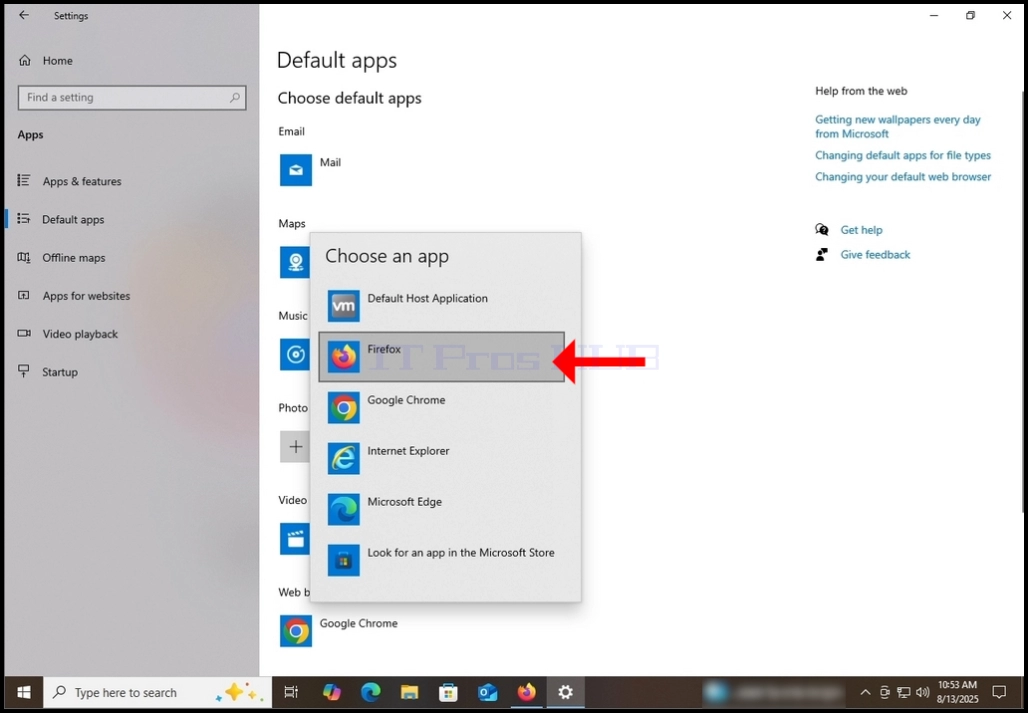
7. Spustni meni mora vsebovati vso programsko opremo, ki je sposobna izvajati brskanje po spletu.
Kot lahko vidite, se Firefox pojavi tam med Microsoft Edgeom in Internet Explorerjem.
Enkrat kliknite na Firefox, da bi postal privzet spletni brskalnik.
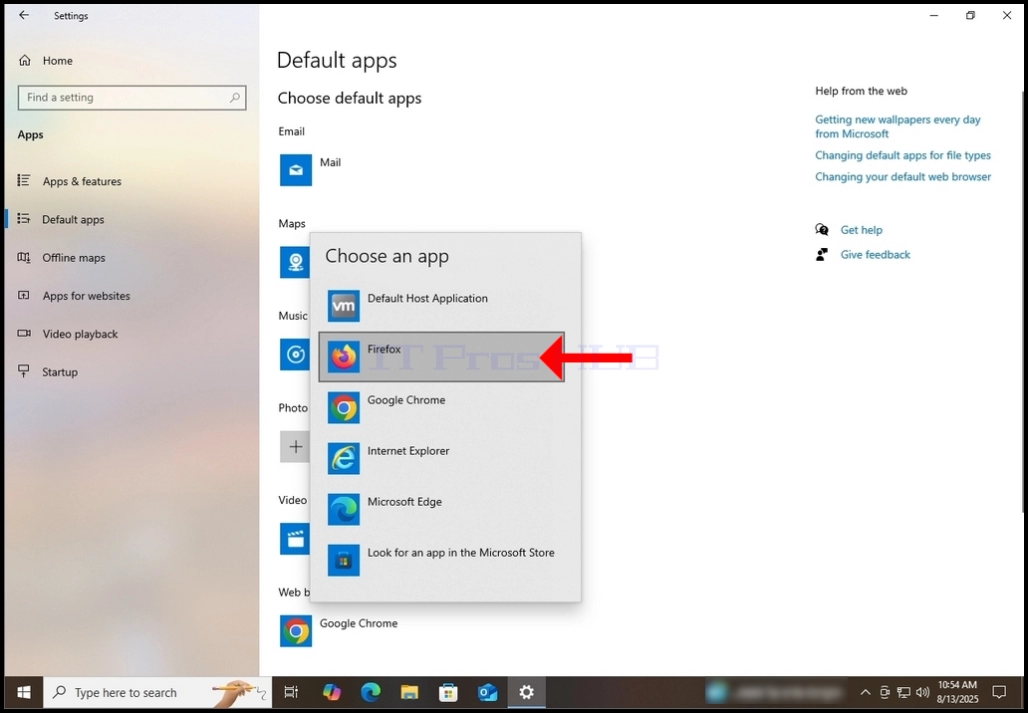
8. Ko kliknete, naj spustni meni izgine in izbrana rešitev, Firefox v tem primeru,
Pojavi se v razdelku spletnega brskalnika.
- Podrobnosti
- Napisal: IT Pro
- Kategorija: How to Articles
- Ogledov: 6803
1. Kliknite Začetek gumb in počakajte, da se pojavi meni Start

2. V meniju Start kliknite Nastavitve in počakajte na Nastavitve
okno za prikaz


3. V oknu Nastavitve poiščite Računi Na levi strani. Ko smo našli,
klikni nanj

4. Pod Računi, na desni strani okna, poiščite Drugi uporabniki. .
Klikni nanj

5. v Drugi uporabniki okno, pod Drugi uporabnikiišči uporabnika.
rad prehaja iz rednega uporabnika v administratorja. v primeru tega
člen, spremenili se bomo Uporabnik2 od običajnega uporabnika doAdministrator
6. Ko najdete ciljnega uporabnika, v isti vrsti, poiščite navzdol puščica. .
kliknite puščico, da razkrijete več možnosti spodaj.
7. Kot vidite, sta bili razkriti še dve možnosti - Možnosti računa ter Račun in podatki
V isti vrstici možnosti računa kliknite Spremeni vrsto računa gumb in
Počakaj. Spremeni vrsto računa pojavno okno, ki se pojavi na sredini
zaslon
8. V oknu vrste računa spremembe, pod Vrsta računa, kliknite spustni meni izbrano postavko
ki je Standardni uporabnik razkriti več možnosti.

9. Izberite Upravitelj Možnost in klik V redu. gumb


10. Kot vidite, Uporabnik2 ni več standardni uporabnik, ampak upravitelj

- Podrobnosti
- Napisal: IT Pro
- Kategorija: How to Articles
- Ogledov: 10372
1. Kliknite gumb Start in počakajte, da se prikaže meni Start.


2. Ko se prikaže meni Start, v iskalno polje vnesite cmd in počakajte, da
da vam poišče aplikacijo Ukazna vrstica

3. Ko je aplikacija Command Prompt najdena, kliknite Začni kot skrbnik in počakajte, da se
da se aplikacija zažene.

4. Če se prikaže poziv UAC, kliknite DA


5. V okno CMD vnesite sfc /scannow in pritisnite tipko ENTER

6. Ko pritisnete tipko ENTER, se zažene program za preverjanje sistemskih datotek (SFC)
pregledovati sistemske datoteke sistema Windows za napake in poškodovane datoteke.

7. Med pregledovanjem se prikaže kazalnik odstotka, ki prikazuje stopnjo pregleda.
napredek .


8. Po končanem pregledovanju vas bo SFC obvestil, ali je našel napake
ali ne. V primeru tega članka ni našel nobenih težav.

- Podrobnosti
- Napisal: IT Pro
- Kategorija: How to Articles
- Ogledov: 12321
1. Kliknite Začetek gumb in iščite Nastavitve ikona in klik.

- Počakaj. Nastavitve okno za nalaganje


3. V oknu Nastavitve na levi strani pojdite na zadnjo možnost, Posodobitev Windowsin klikni enkrat

4. Počakajte, da se naloži okno Windows Update
5. Ko se naloži, kliknite enkrat na Preveri posodobitve gumb na desni

6. Takoj po kliku Preveri posodobitve gumb Windows bo začel iskati posodobitve. Prikazala ga bo animacija v zgornjem srednjem delu okna
7. Počakajte, da se animacija ustavi


8. Ko se animacija ustavi, bo Windows Update prikazal seznam posodobitev
9. Izberite gumb za posodobitve bo spremenil v Prenesi in namesti vse
10. Kliknite Prenesi in namesti vse gumb in počakajte, da postane siva ven

11. Po kliku Prenesi in namesti vse gumb, najdene posodobitve v stanju seznama se bodo spremenile posamično.

12. Njihov status se bo začel z Prenašanje in se bodo postopoma in posamično spremenili v /Nameščanje/Končano/Čakanje zaženi

13. Počakajte na vse posodobitve na seznamu za dokončanje logičnega vrstnega reda posodabljanja, ki se prenaša >> Nameščanje >> Zaključeno / V pričakovanju ponovnega zagona


14. Opomnite v tem primeru, da imamo skupno 3 posodobitve, 2 so že končali, in zadnji potrebuje računalnik, da se ponovno zažene, da se v celoti namesti
15. Da bi to dosegli, moramo ponovno zagnati računalnik. Opazite, da je siva ven Prenesi in namesti vse gumb se je spremenil v modro Znova zaženi
16. Kliknite Znova zaženi gumb, da ponovno zaženete Windows in končate proces posodobitve



17. Po zagonu nazaj, Windows je treba posodobiti.
18. Priporočamo, da ta proces ponovno izvedete po tem, ko je postopek posodobitve končan. To je samo zagotoviti, da so bile vse posodobitve res zaznane, ampak tudi preveriti, če najnovejše posodobitve, ki so bile nameščene, niso bile odvisne od druge pomembne posodobitve
- Podrobnosti
- Napisal: IT Pro
- Kategorija: How to Articles
- Ogledov: 11696
1. Odprite izbrani brskalnik. V tem članku bomo uporabili Chrome
2. V iskalno vrstico iskalnika vnesite DOWNLOAD FIREFOX in pritisnite tipko ENTER
3. Počakajte, da se prikažejo rezultati iskanja

4. Ko se prikažejo rezultati iskanja, poiščite tistega, ki se začne z Get Firefox for desktop.
a. Preden kliknete ta rezultat iskanja, se prepričajte, da je ime domene firefox.com in da je naslov URL https://www.firefox.com
b. Zelo pomembna opomba:
i. Firefox je mogoče prenesti z neštetih mest na spletu. Vendar je priporočljivo, da ga prenesete neposredno z domače strani Firefoxa. Če ga prenesete od tretje osebe, vedno obstaja tveganje, da boste Firefox prenesli z napihnjeno programsko opremo, ki je vključena v postopek namestitve, in v slabših primerih z zlonamerno programsko opremo.
5. Kliknite na pravilen rezultat iskanja

6. Na strani za prenos Firefoxa označite možnost Nastavi Firefox kot privzeti brskalnik in kliknite gumb Prenesi Firefox

7. Zdaj naj bi se stran spremenila in na vrhu strani boste videli stavek: "Prenos se mora začeti samodejno. Ni delovalo? Poskusite znova prenesti.
a. Na tej stopnji naj bi se namestitvena datoteka Firefoxa, Firefox installer.exe, začela prenašati samodejno.

8. Upoštevajte lokacijo pojavnega okna, ki pojasnjuje, da je bila datoteka prenesena

9. Odprite namestitveni program Firefox Installer.exe. V tem članku jo bomo odprli prek ikone Prenosi v brskalniku Chrome


10. Po odprtju datoteke se bo pojavilo okno Windows UAC. Kliknite DA in počakajte, da se čarovnik za namestitev Firefoxa naloži

11. Firefox se bo začel nameščati samodejno, ne da bi bilo treba opraviti kakršne koli ročne korake


12. Ko bo postopek namestitve končan , se bo Firefox samodejno zagnal.


13. Ker smo v koraku 6 označili možnost "Nastavi Firefox kot privzeti brskalnik", bo Firefox samodejno odprl okno Nastavitve sistema Windows v razdelkuAplikacije > Privzete aplikacije >Firefox
a. Kliknite gumbSet Default (Nastavi privzeto), da Firefox nastavite kot privzeti brskalnik računalnika


14. Na spodnji desni strani zaslona se lahko pojavi majhno stransko pojavno obvestilo iz Firefoxa. Kliknite Končano.

15. Ko ste kliknili gumb Nastavi privzeto, upoštevajte, da se bodo ikone ob imenih.HTM in .HTML spremenile iz trenutne ikone privzetega brskalnika v ikono Firefoxa

16. Okno z nastavitvami sistema Windows lahko zaprete

17. Vrnite se v Firefox.
18. Ko se vrnete v Firefox, se vam bo prikazal pojavni zaslon Dobrodošli v Firefoxu. Kliknite gumbNadaljuj

19. V naslednjem koraku vam bo Firefox ponudil 2 možnosti:
a. Pripnite Firefox v opravilno vrstico
b. Uvozi iz prejšnjega brskalnika
- Ti možnosti izberite po lastni presoji
- Pripnite Firefox v opravilno vrstico - ikona Firefoxa bo pritrjena v opravilno vrstico operacijskega sistema Windows
- Uvozi iz prejšnjega brskalnika - sproži čarovnika za uvoz podatkov iz kateregakoli prejšnjega brskalnika, ki ste ga uporabili, v Firefox

21. V tem članku smo obe možnosti odkljukali
22. Kliknite gumb Shrani in nadaljuj

23. Raziščite razširitve, ki jih priporoča osebje - klik tega gumba je prav tako po vaši presoji
a. S klikom na ta gumb se odpre nov zavihek in naloži trgovina z razširitvami Firefox, v kateri se prikaže Extension Starter Pack - Firefox Staff Picks
b. Prosto si oglejte različne razširitve, ker pa to ne sodi v okvir tega članka, bomo ta korak preskočili in nadaljevali naprej

24. Zaprite zavihek z razširitvami, ki ste ga odprli v prejšnjem koraku


25. V tem koraku vas bo Firefox vprašal, ali se želite v novo nameščeni brskalnik Firefox prijaviti z e-poštnim računom.
a. Ta funkcija je zelo podobna funkciji brskalnika Chrome, ki uporabniku omogoča prijavo v več napravah ter skupno rabo zavihkov, zgodovine, zaznamkov in še več
b. To ni predmet tega članka, zato bomo ta korak preskočili in nadaljevali naprej.
26. Kliknite gumb Začni brskati


27. V zadnji fazi konfiguracije vam bo Firefox prikazal svojo domačo stran, ki je privzeto besedilno polje iskalnika Google in nekaj bližnjic do spletnih strani.
28. Firefox je zdaj pripravljen za uporabo.
