- Detalhes
- Escrito por: IT Pro
- Categoria: How to Articles
- Acessos: 8904
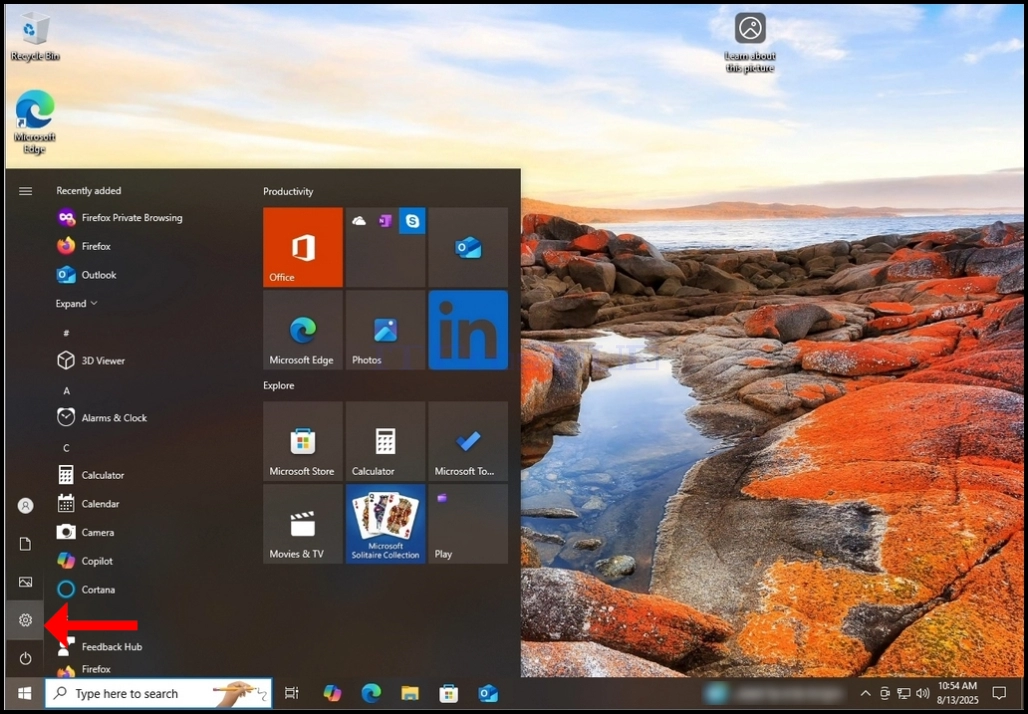
3. Na janela Configurações, procure o botão Apps e clique nele. Espere pelo...
Janela de aplicativos e recursos para carregar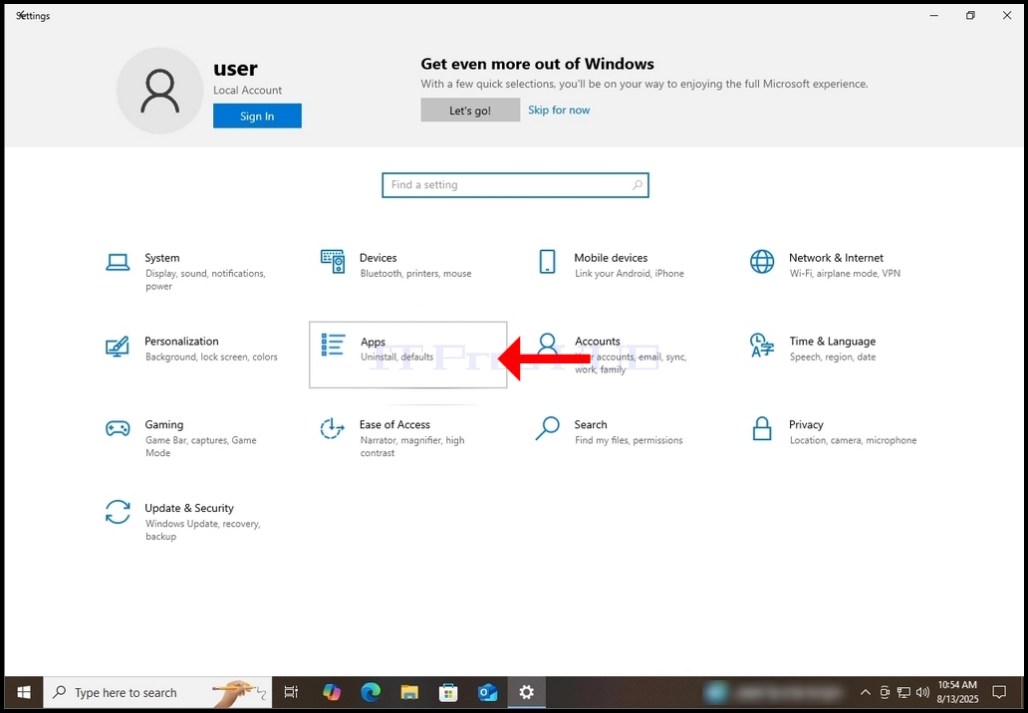
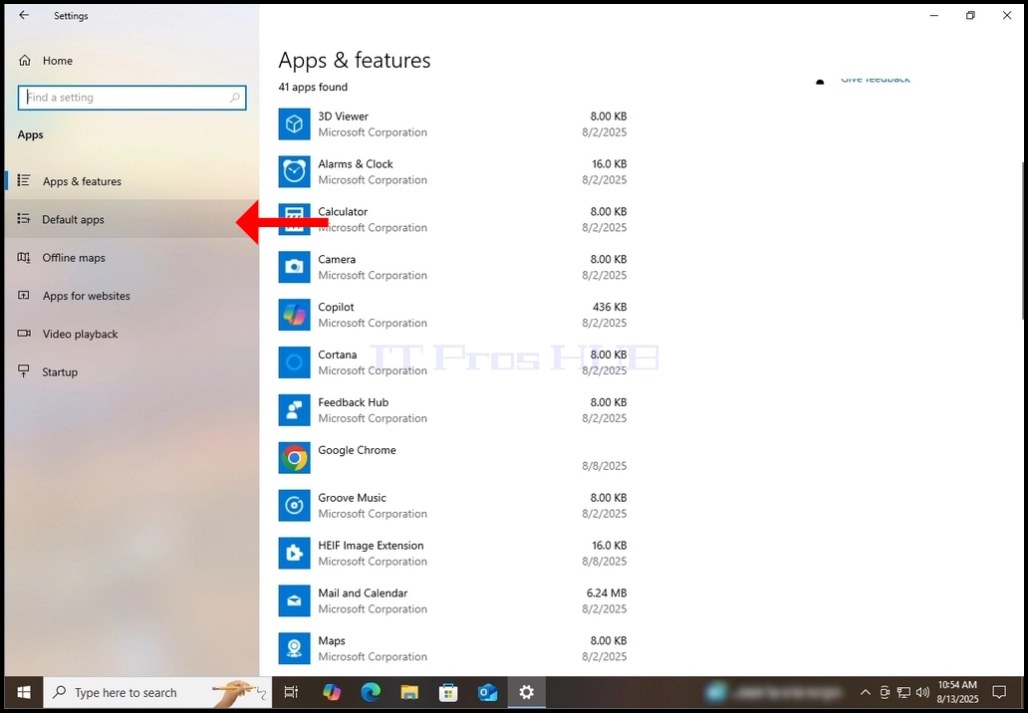
4. Uma vez carregado, No painel esquerdo, procure o botão de aplicativos padrão e clique nele.
Aguarde a janela de aplicativos padrão para carregar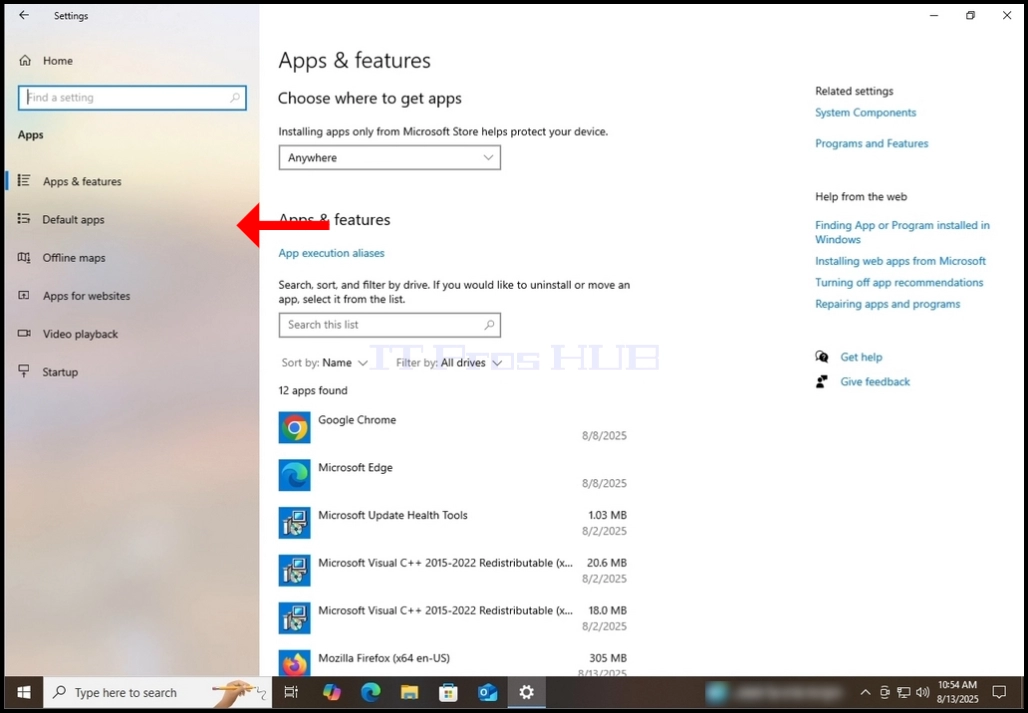
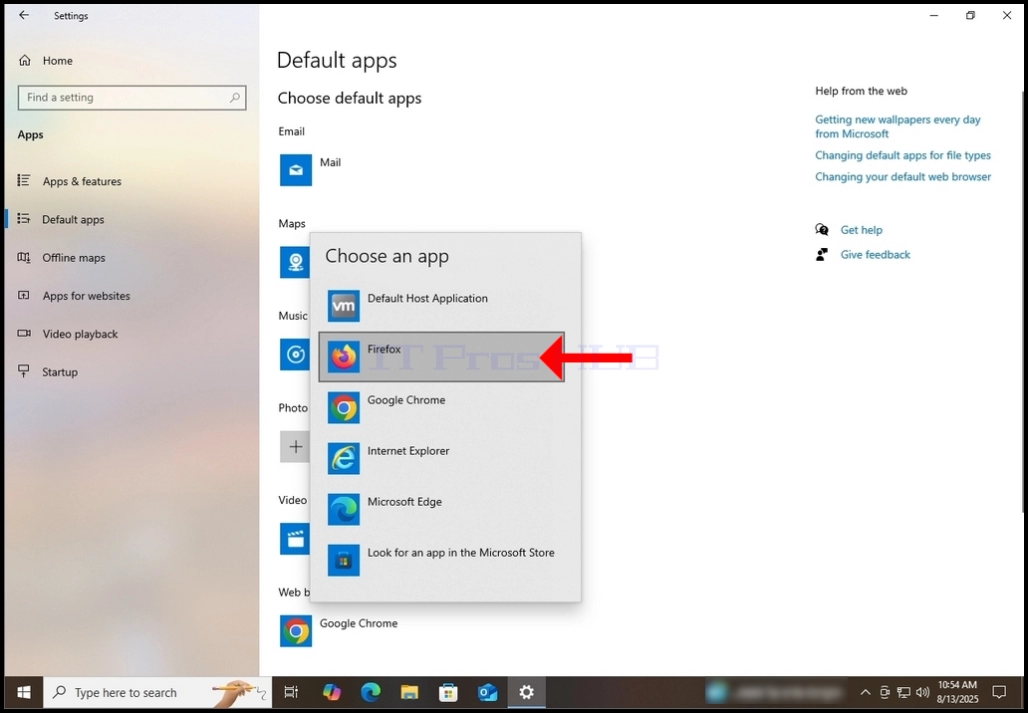
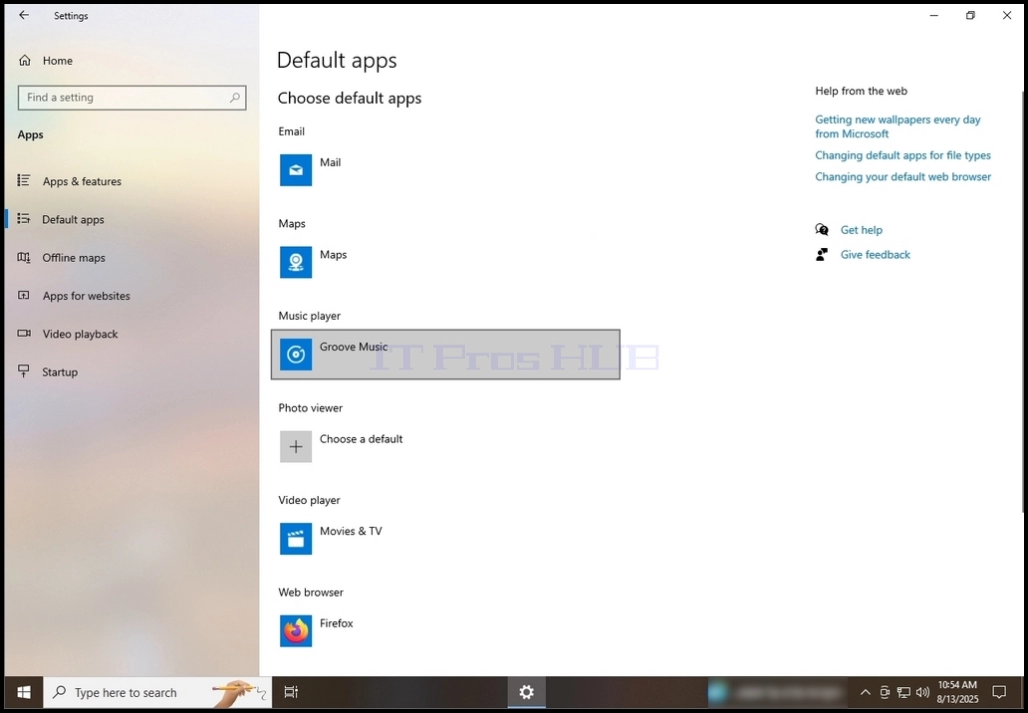
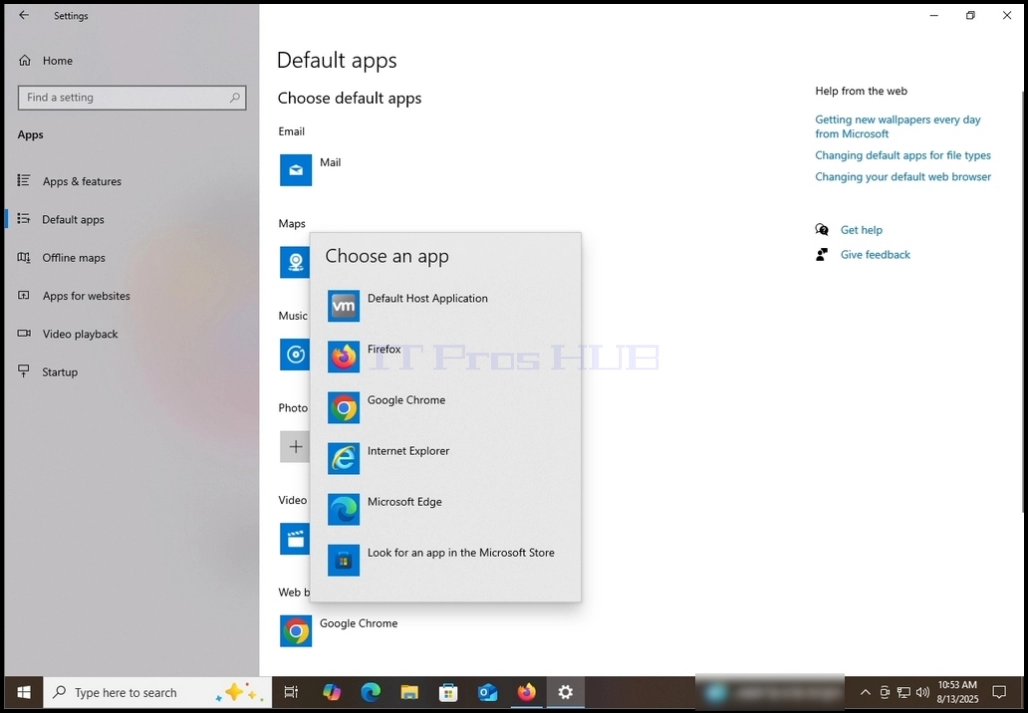
5. Um carregado, procure a seção do navegador na parte do meio da janela.
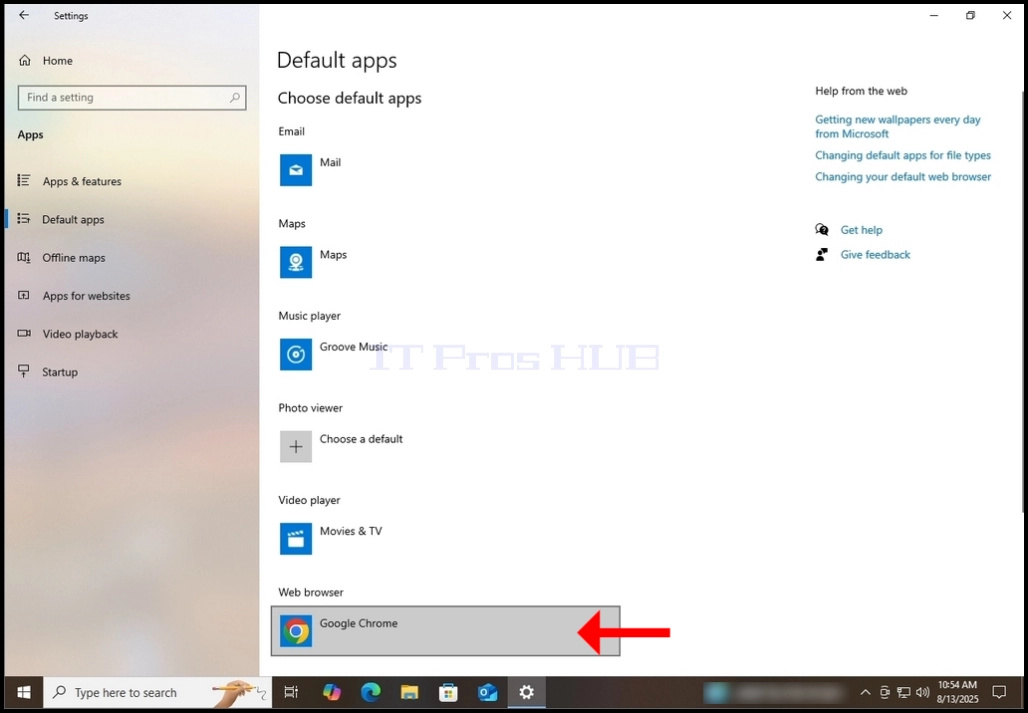
Sob essa seção, o aplicativo padrão para navegação na web deve aparecer. No caso
deste artigo, o Google Chrome está configurado como o software padrão para navegação na web.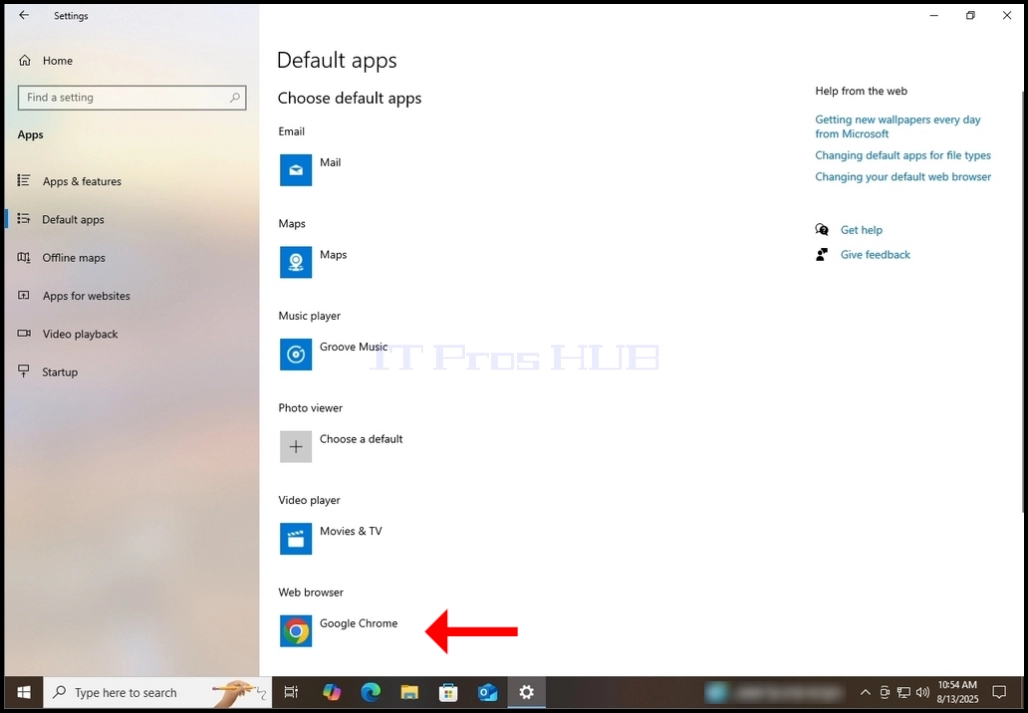
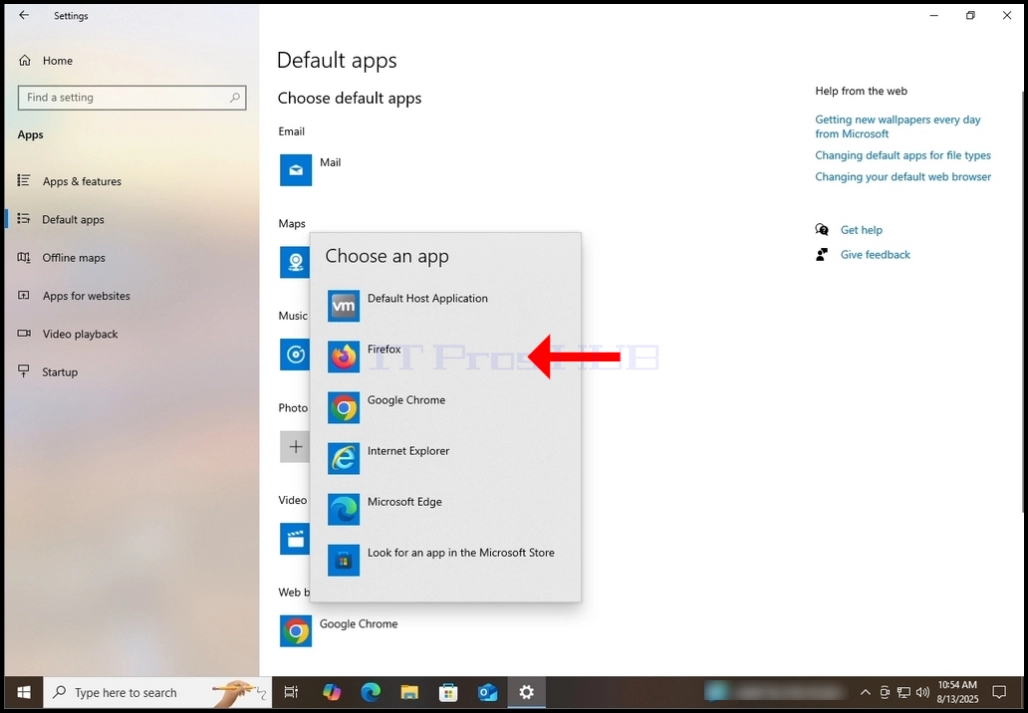
- Detalhes
- Escrito por: IT Pro
- Categoria: How to Articles
- Acessos: 6803


3. Na janela Configurações, procure Contas no painel esquerdo. Uma vez encontrado,
clique nele

4. Em Contas, no lado direito da janela, procurar Outros Utilizadores.
Clique nele

5. Na Outros Utilizadores janela, sob Outros utilizadores, procurar o usuário que você faria
gostaria de mudar de um usuário regular para um administrador. no caso deste
artigo, vamos mudar Usuário2 de um usuário regular para umadministrador
6. Uma vez que você encontrou o usuário alvo, na mesma linha, procure por um para baixo seta.
clique na seta para revelar mais opções abaixo.
7. Como você pode ver, mais 2 opções foram reveladas - Opções da Conta e Conta e Dados
Na mesma linha das Opções da Conta, clique no Mudar o tipo de conta botão e
esperar pela Mudar o Tipo de Conta janela pop-up para aparecer no meio de
o ecrã

9. Escolha o Administrador Opção e clique no Está bem botão


10. Como você pode ver, Usuário2 não é mais um usuário padrão, mas um administrador

- Detalhes
- Escrito por: IT Pro
- Categoria: How to Articles
- Acessos: 10372


3. Uma vez o Pedido de Comando app é encontrado, clique em Executar como administrador e esperar
a aplicação a iniciar

4. Se você obter um UAC prompt, clique SIM


5. na janela CMD, digite sfc / scannow e bater na ENTER chave

6. Depois de bater na tecla ENTER, o Verificador de Ficheiros do Sistema (SFC) iniciar
escaneando arquivos do sistema do Windows para erros e arquivos corrompidos.

7. Durante a digitalização, um indicador percentual aparecerá mostrando o
progresso


8. Uma vez que a varredura está concluída, SFC irá notificá-lo se encontrou erros
Ou não. Neste caso deste artigo, não encontrou nenhum problema.

- Detalhes
- Escrito por: IT Pro
- Categoria: How to Articles
- Acessos: 12321
1. Clique no Iniciar botão e olhar para o Configurações ícone e clique nele.

- Espere pelo... Configurações janela a carregar


3. Na janela Configurações, no painel esquerdo, vá para a última opção, Atualização do Windows, e clique-o uma vez

4. Espere pela janela de atualização do Windows para carregar
5. Depois de carregar, clique uma vez na Verificar as actualizações botão à direita

6. Logo após clicar no Verificar as actualizações botão Windows começará a procurar por atualizações. Isto será representado por uma animação na parte superior do meio da janela
7. Espere que a animação pare


8. Quando a animação parar, o Windows Update mostrará uma lista das atualizações
9. O botão Verificar atualizações mudará para Transferir e instalar tudo
10. Clique no Transferir e instalar tudo botão e esperar que ele fique acinzentado para fora

11. Depois de clicar no Transferir e instalar tudo botão, as atualizações encontradas no status da lista irão mudar individualmente.

12. Seus status começará com Baixando e irá gradualmente e individualmente mudar para /Instalar/Concluído/Pendente reiniciar

13. Espere por todas as atualizações da lista para terminar a ordem lógica de atualização que está Baixando >> Instalando >> Terminado / Pendente para reiniciar


14. Observe neste exemplo que temos um total de 3 atualizações, 2 já estavam sendo instalados e o último precisa do computador para ser reiniciado, a fim de ser totalmente instalado
15. A fim de conseguir que precisamos reiniciar o computador. Note que o cinza para fora Transferir e instalar tudo o botão mudou para um azul Reiniciar agora
16. Clique no Reiniciar agora botão para reiniciar o Windows e terminar o processo de atualização



17. Depois de iniciar de volta, o Windows deve ser atualizado.
18. Recomendamos realizar este processo novamente após o processo de atualização é feito. Isto é apenas para ter certeza de que todas as atualizações foram realmente detectadas, mas também para verificar se as últimas atualizações que foram instaladas não eram uma dependência de outra atualização importante
- Detalhes
- Escrito por: IT Pro
- Categoria: How to Articles
- Acessos: 11696
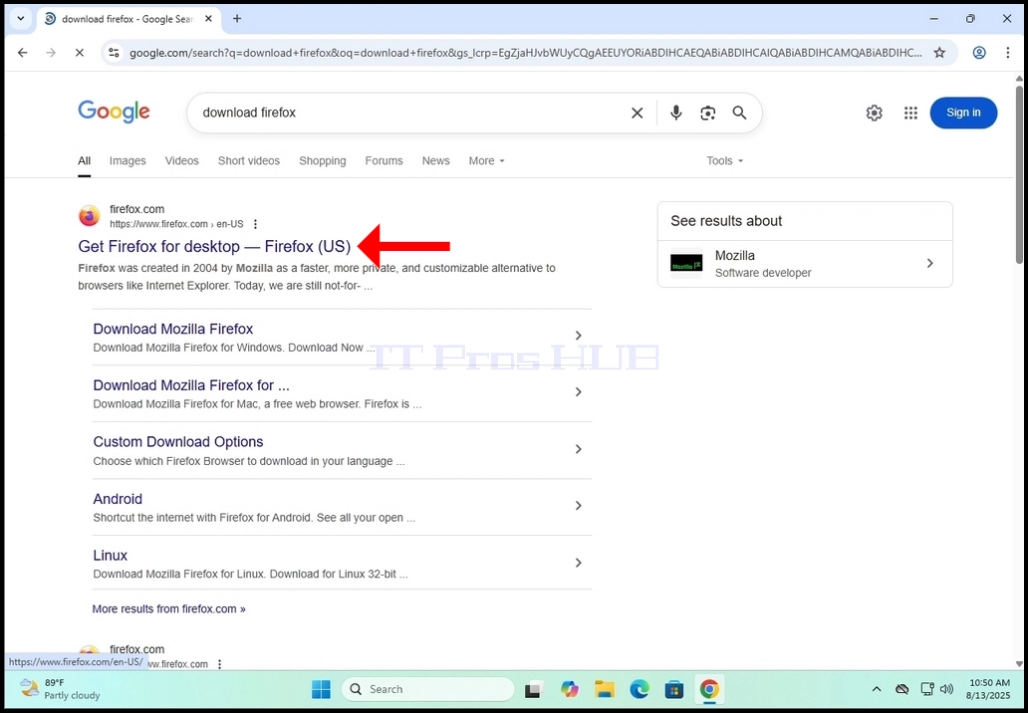
2. Na barra de busca do motor de busca, digite DOWNLOAD FIREFoX e bater na ENTER chave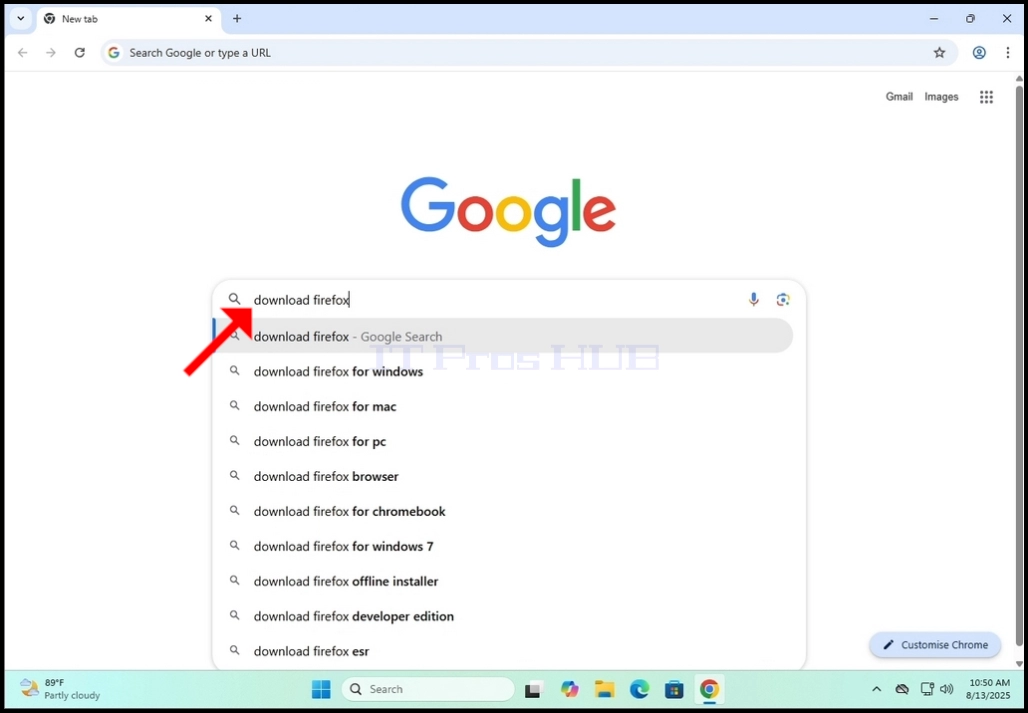
3. Espere os resultados da pesquisa aparecerem
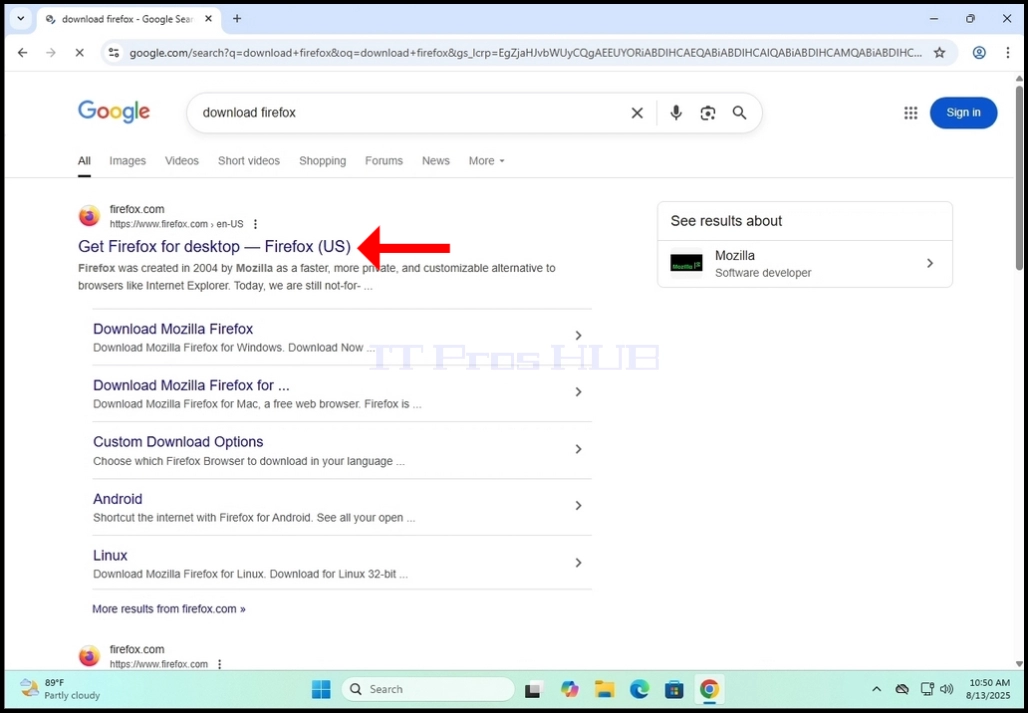
4. Depois que os resultados da pesquisa aparecem, procure o que começa com Obter Firefox para desktop.
a. Antes de ir em frente e clicar no resultado da pesquisa, certifique-se de que o nome de domínio é firefox.com e que o URL é https://www.firefox.com
b. Uma nota muito importante:
i. Firefox pode ser baixado de inúmeros lugares na web. Recomenda-se baixá-lo diretamente da página inicial do Firefox, embora. Baixando-o de um terceiro partido sempre viria com o risco de baixar Firefox com bloatware que é empacotado no processo de instalação e, em casos piores, malware.
5. Clique no resultado correto da pesquisa
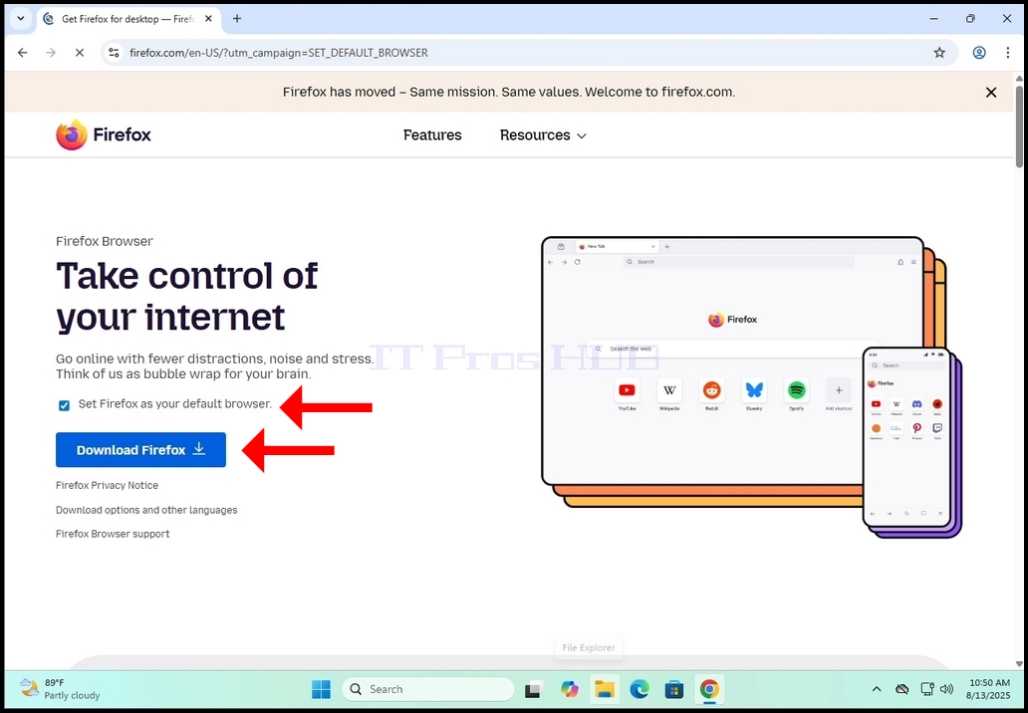
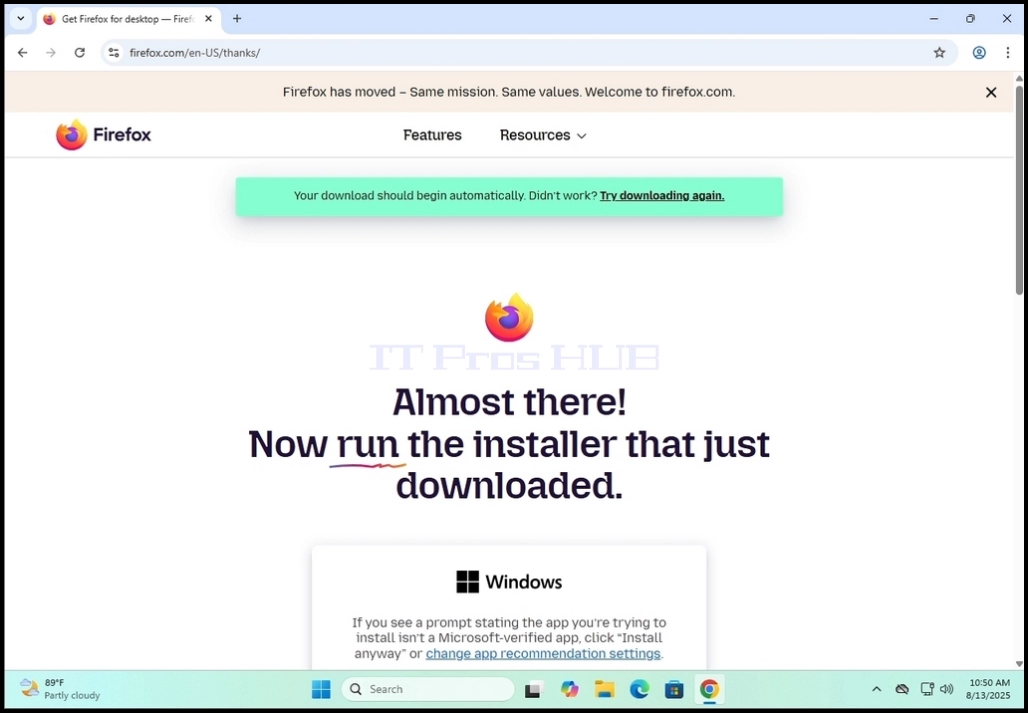
7. Agora a página deve mudar e você verá no topo da página a frase: “Seu download deve começar automaticamente. Não funcionou? Tente baixar novamente.
a. Nesta fase, o arquivo de instalação do Firefox, Firefox instalador.exe, deve começar a ser baixado automaticamente
8. Observe a localização da janela pop-up esclarecendo que o arquivo foi baixado
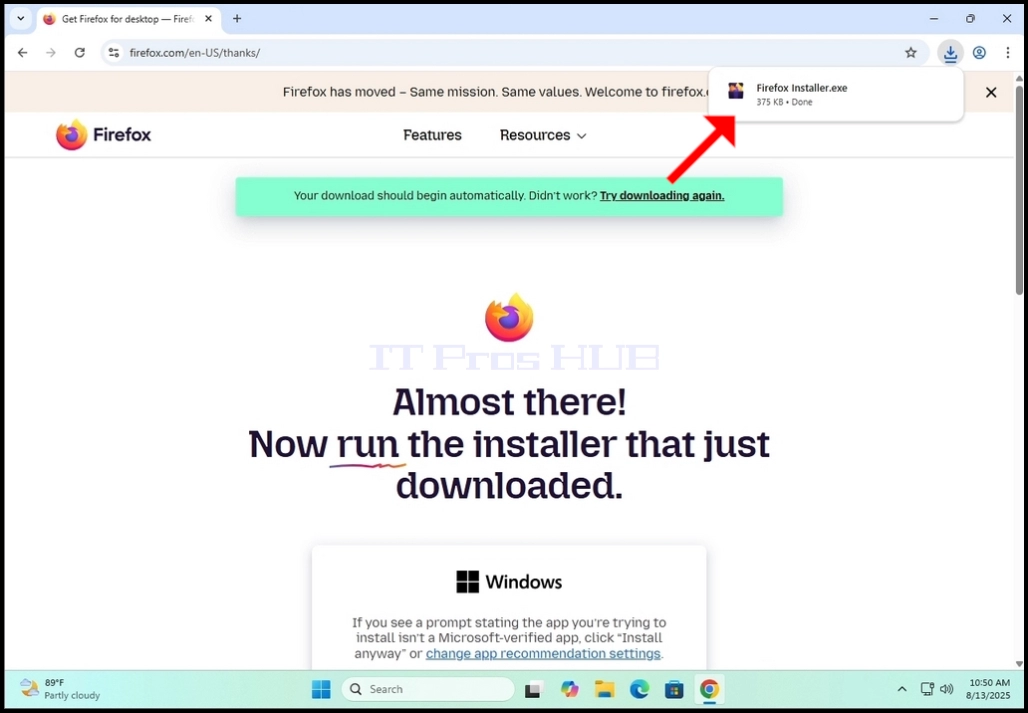
9. Abra o Firefox Installer.exe. Neste artigo vamos abri-lo através do Transferências ícone no Chrome
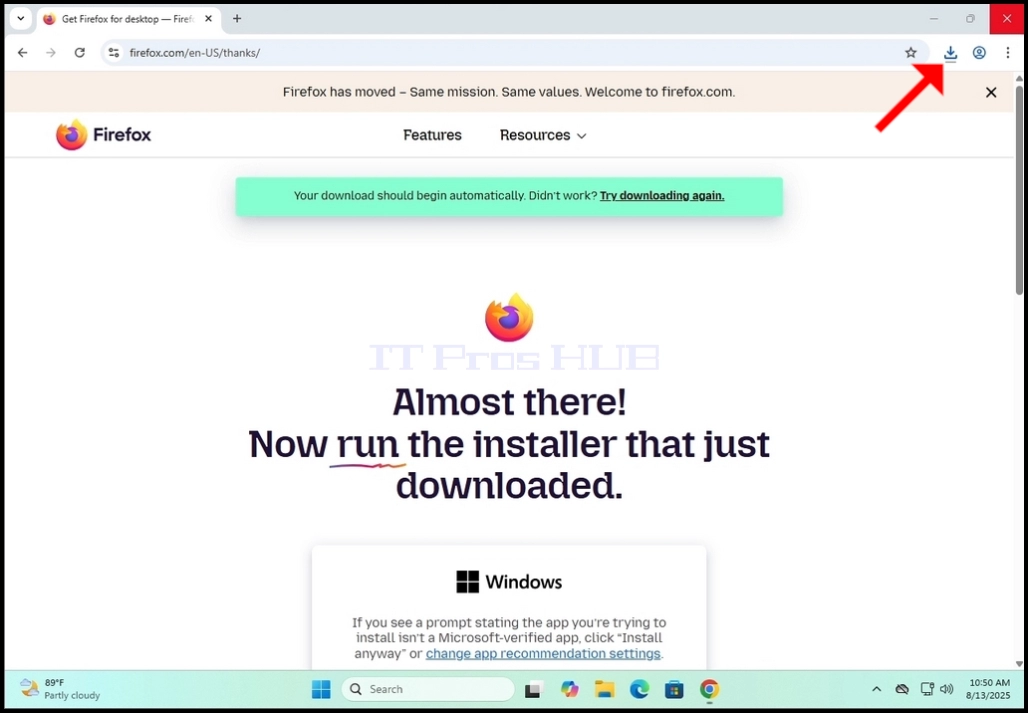
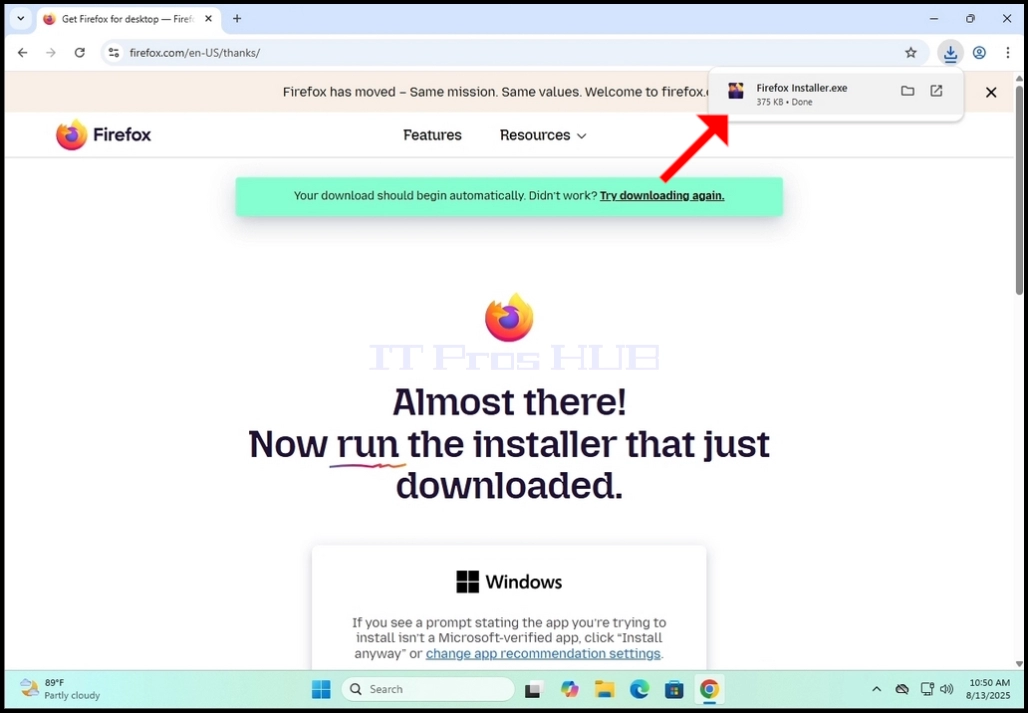
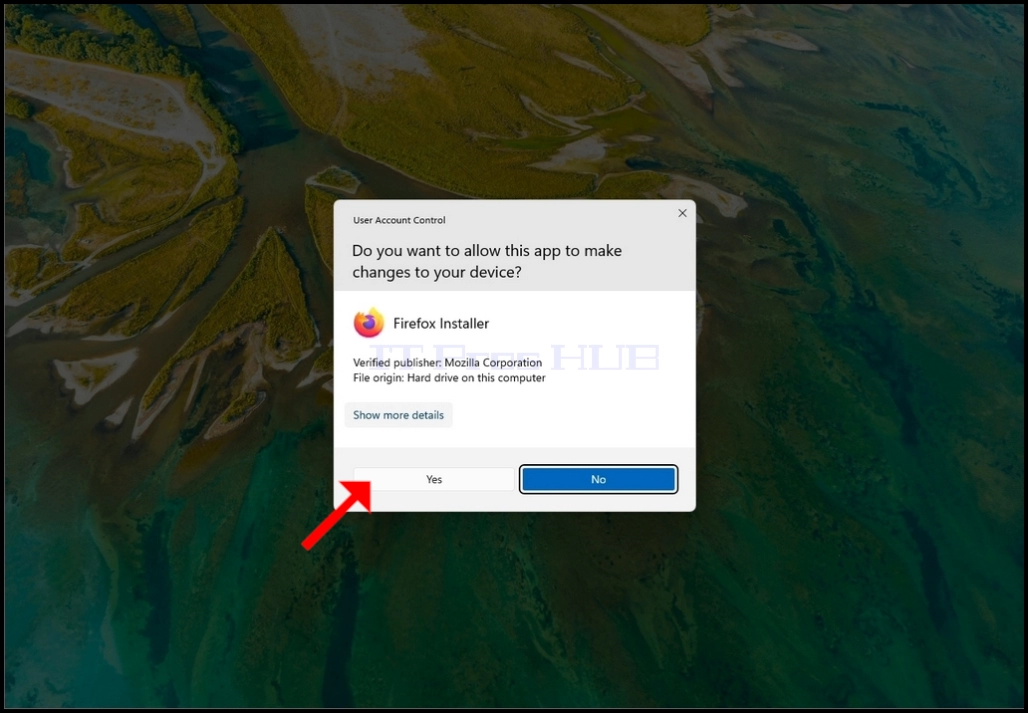
10. Após a abertura do arquivo, Janelas UAC A janela aparecerá. Clique SIM e esperar que o assistente de instalação do Firefox carregue
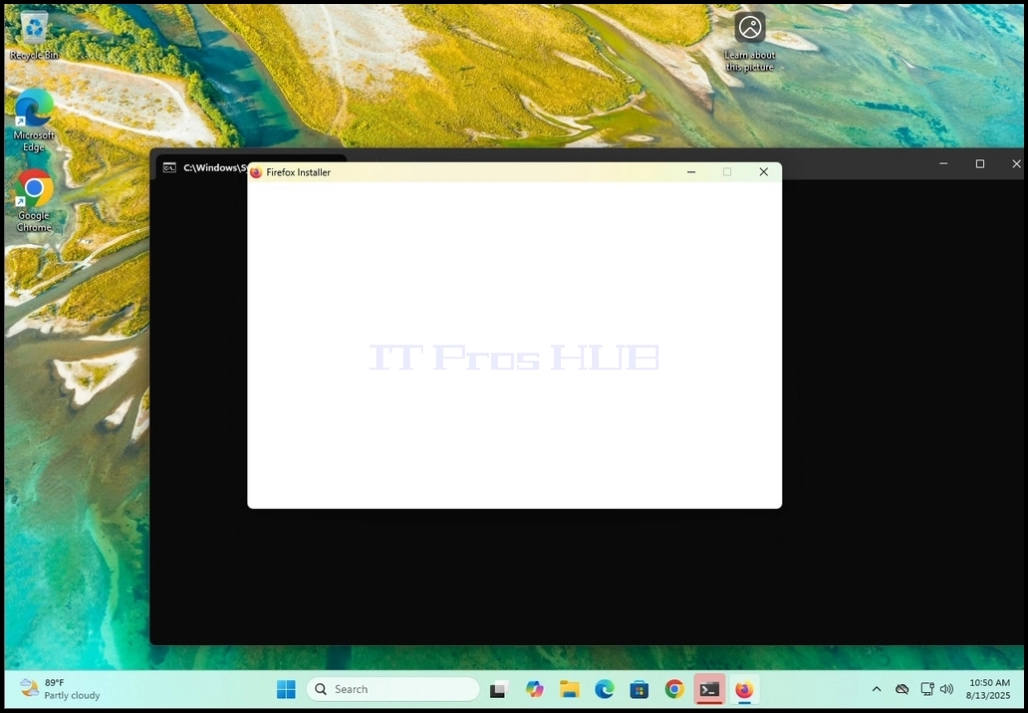
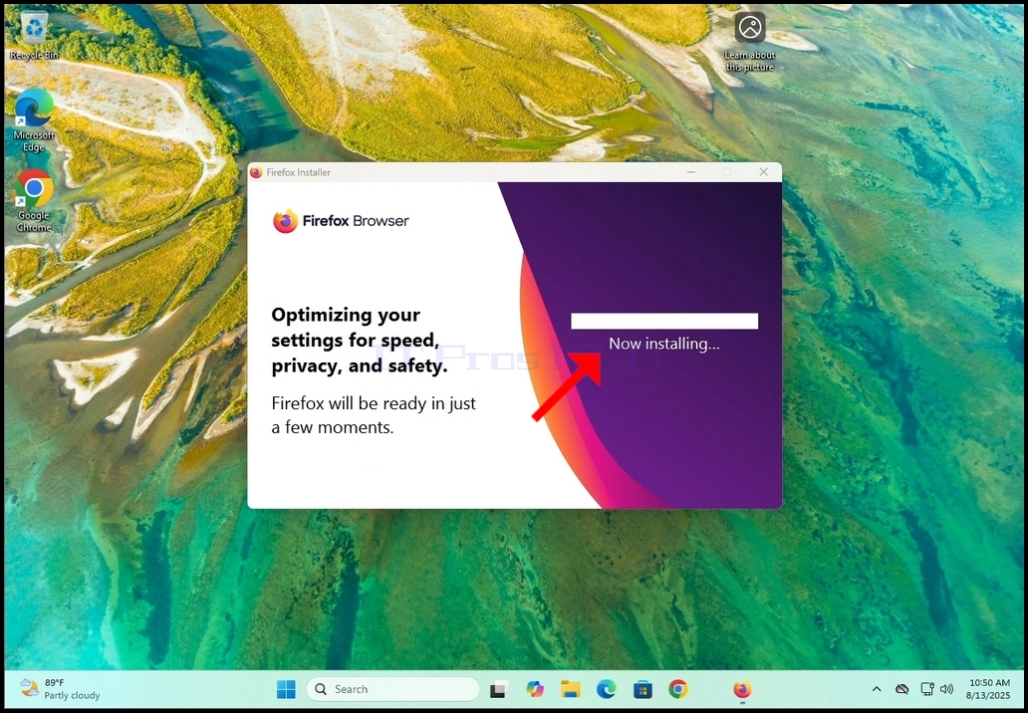
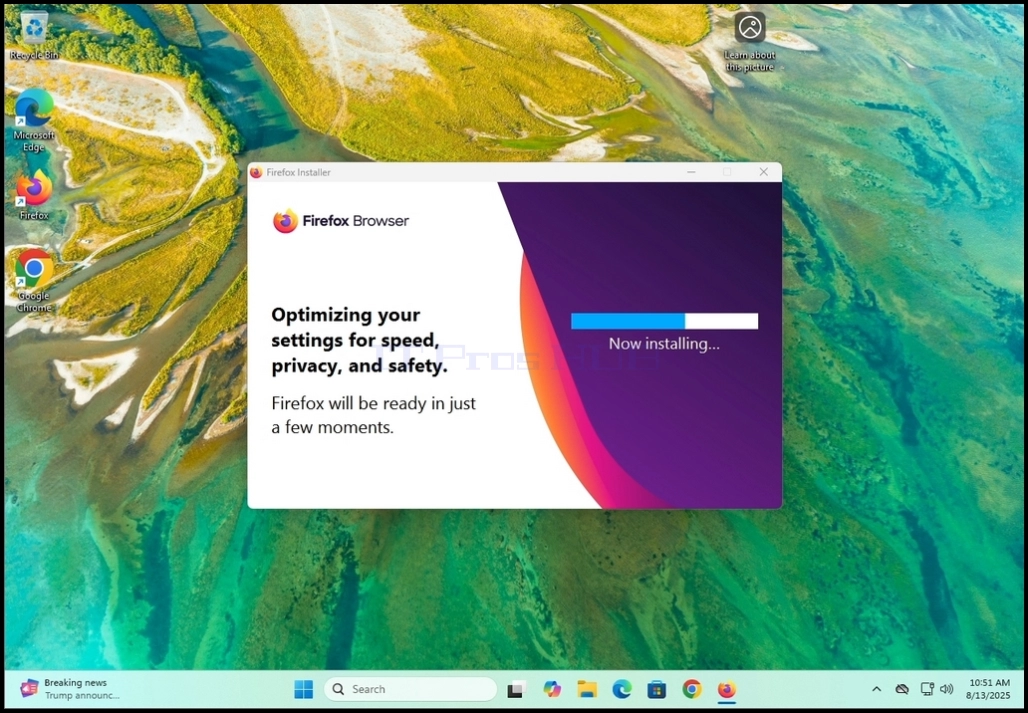
11. Firefox vai começar a instalar-se automaticamente sem quaisquer passos manuais necessários para ser feito
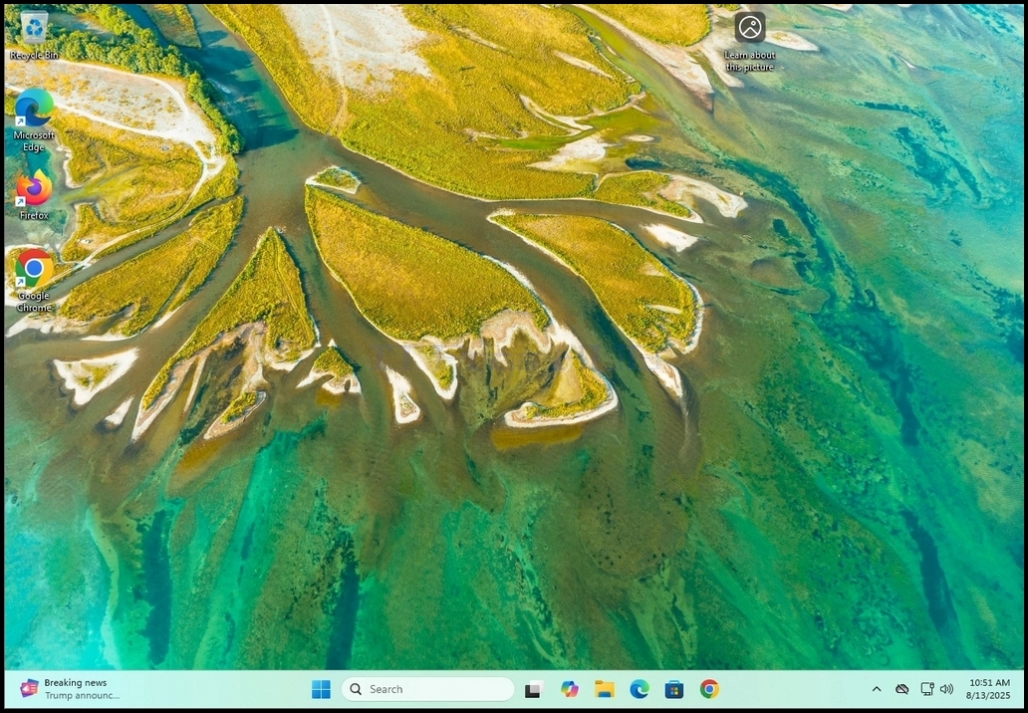
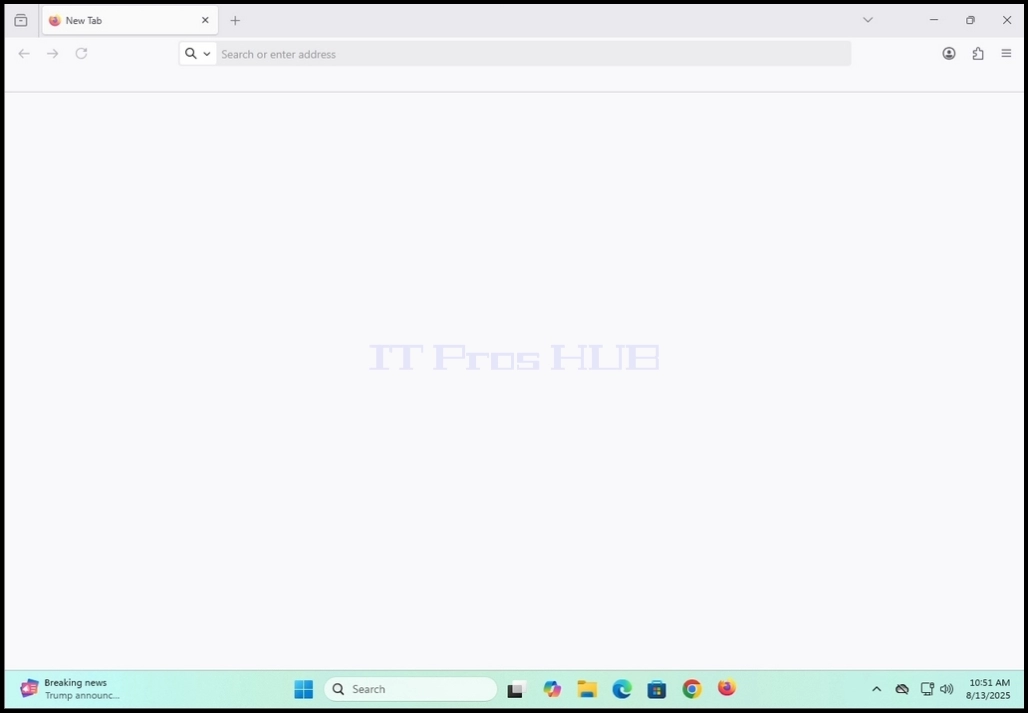
12. Uma vez que o processo de instalação é feito, Firefox vai começar-se automaticamente.
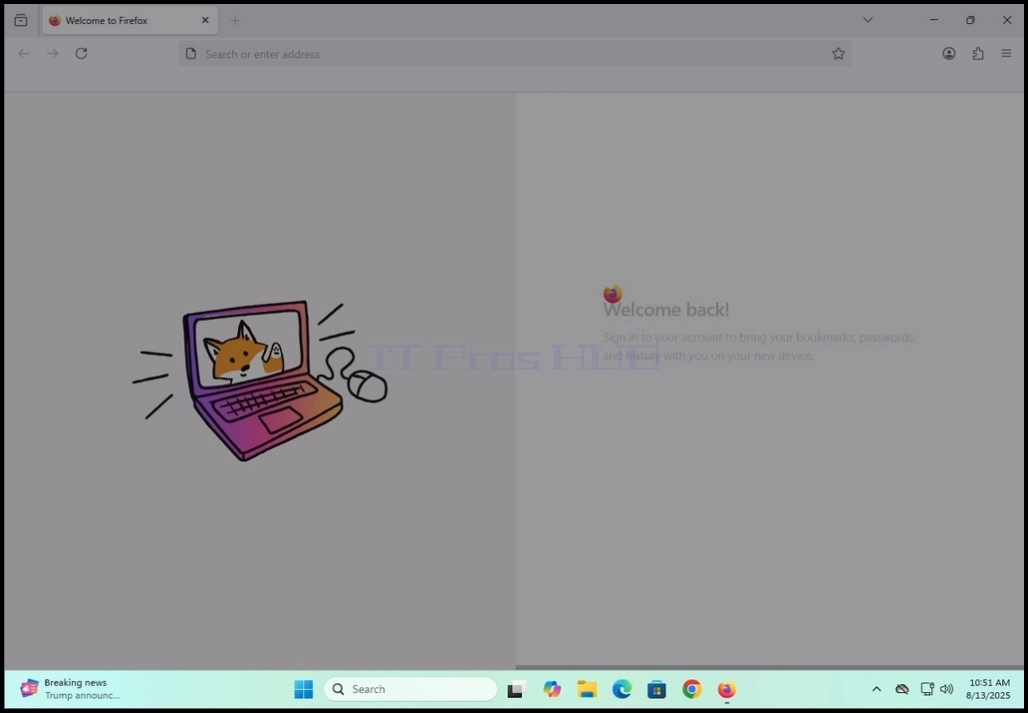
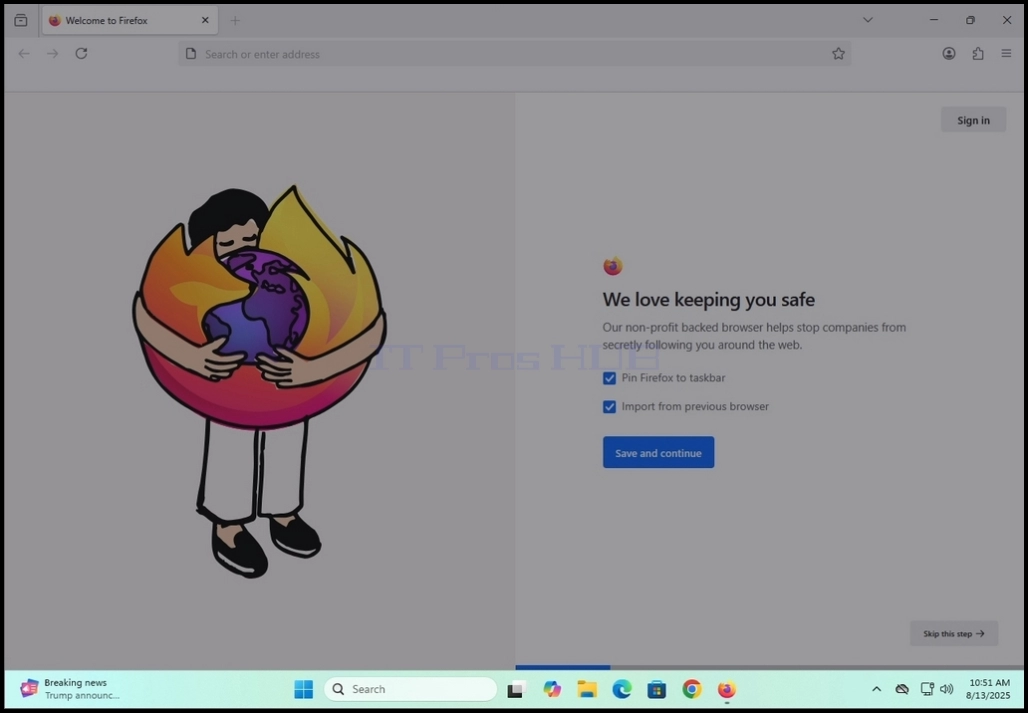
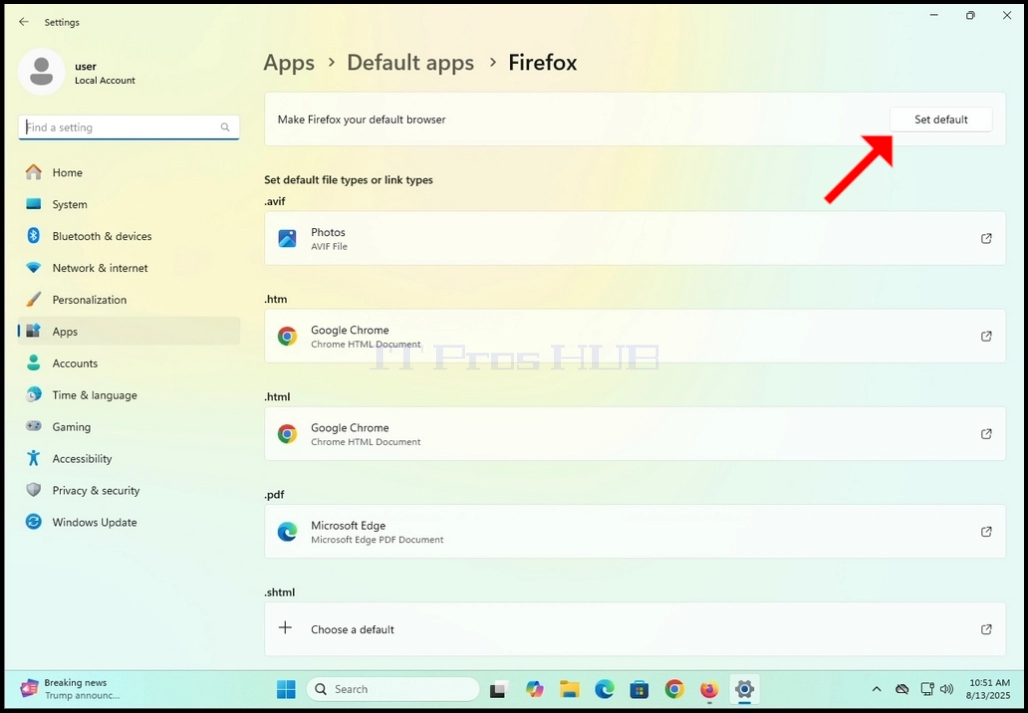
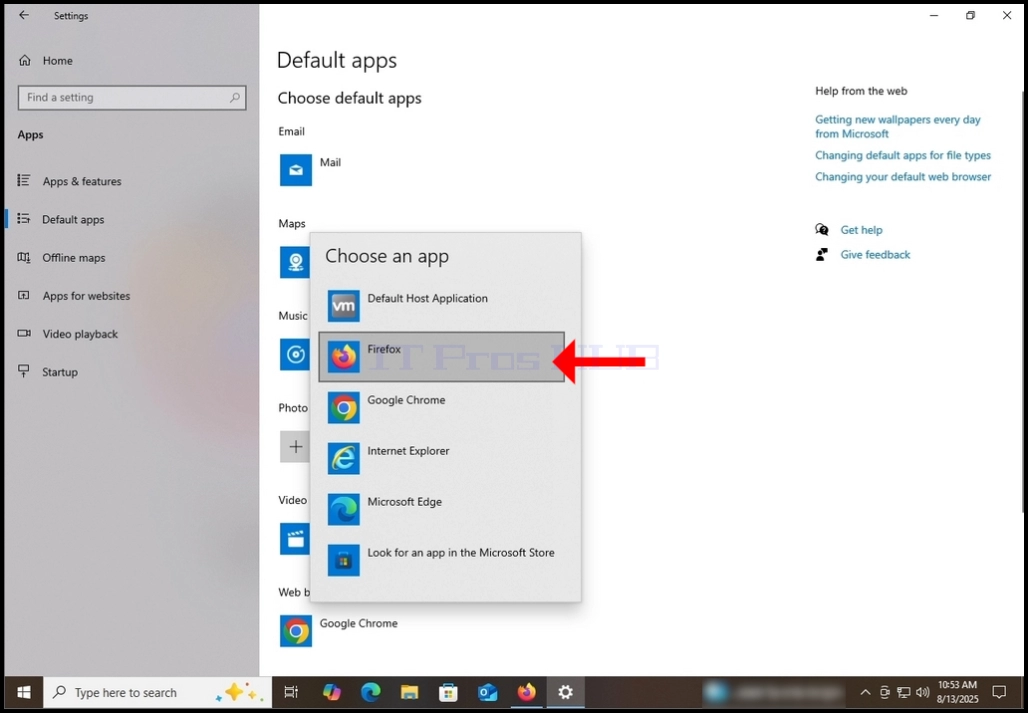
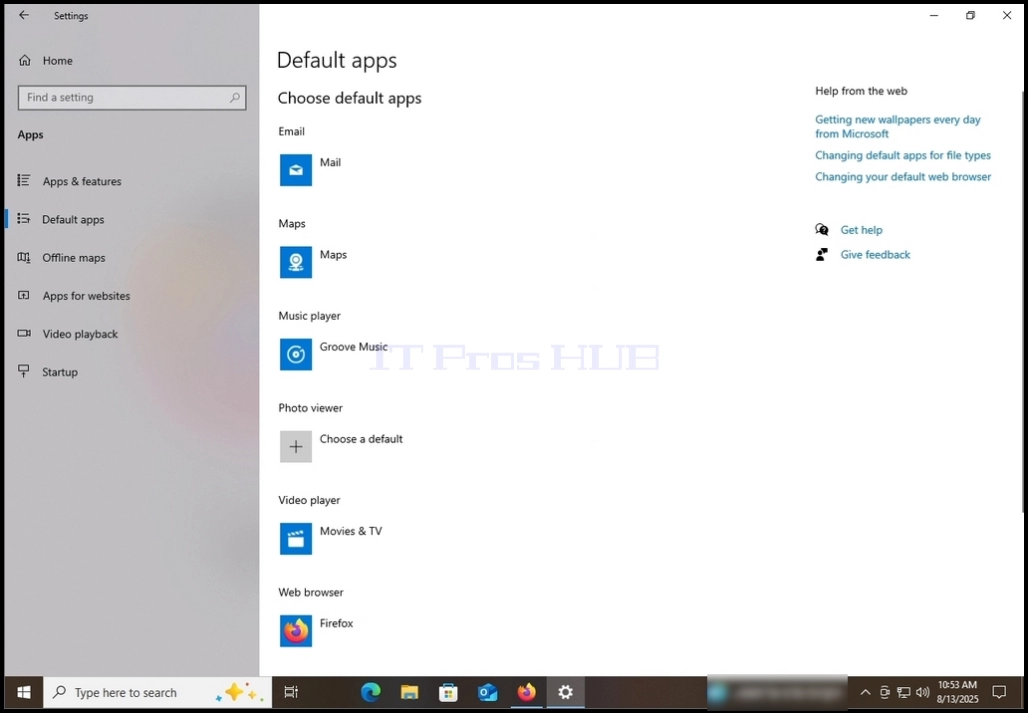
14. Pode haver uma pequena notificação pop-up lateral do Firefox no lado inferior direito da tela. Clique Feito.
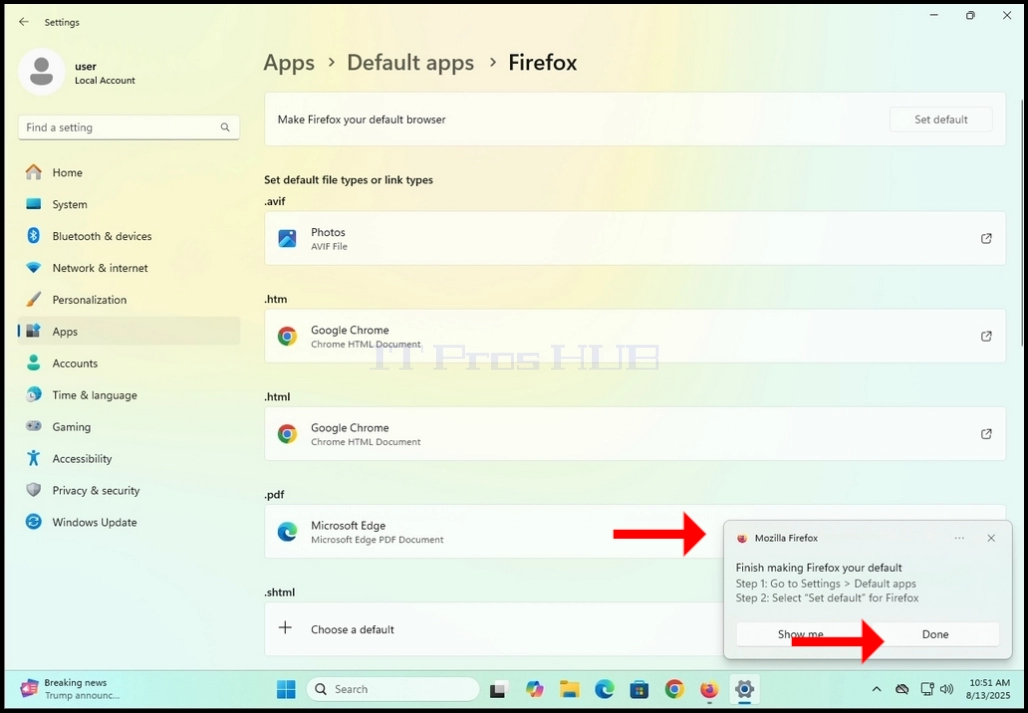
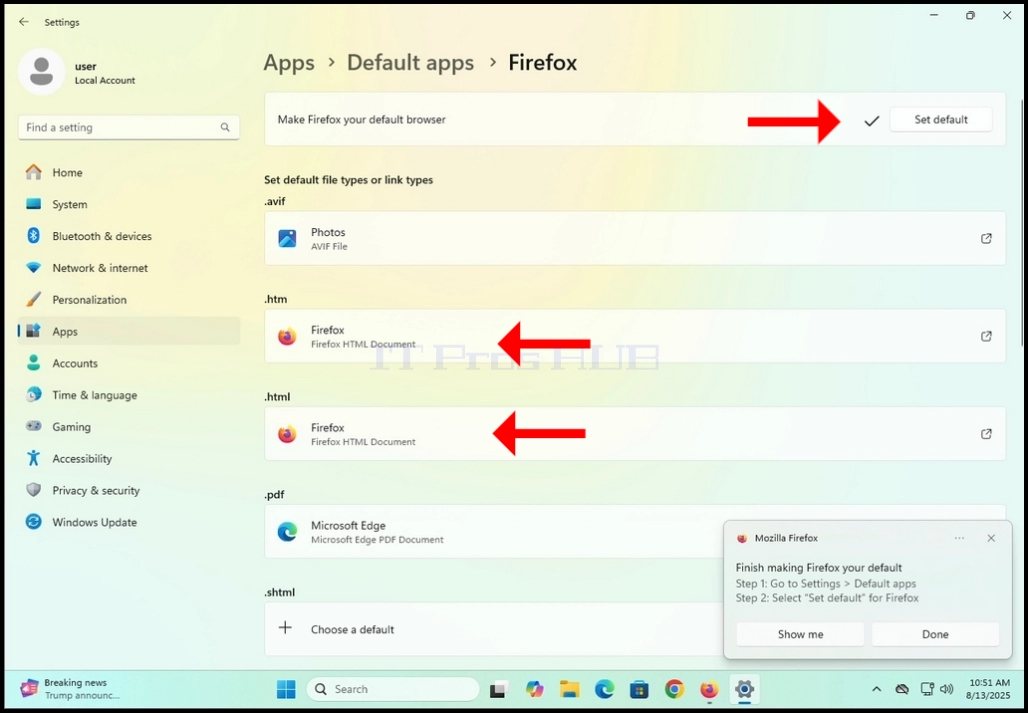
16. Você pode fechar a janela Configurações do Windows
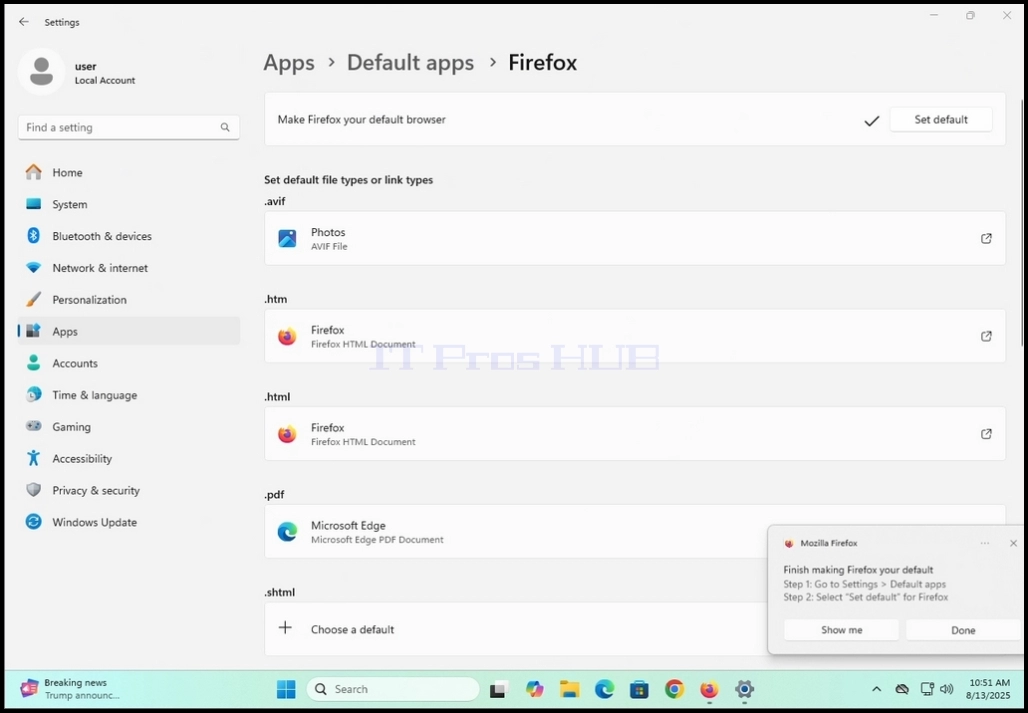
17. Volte ao Firefox.
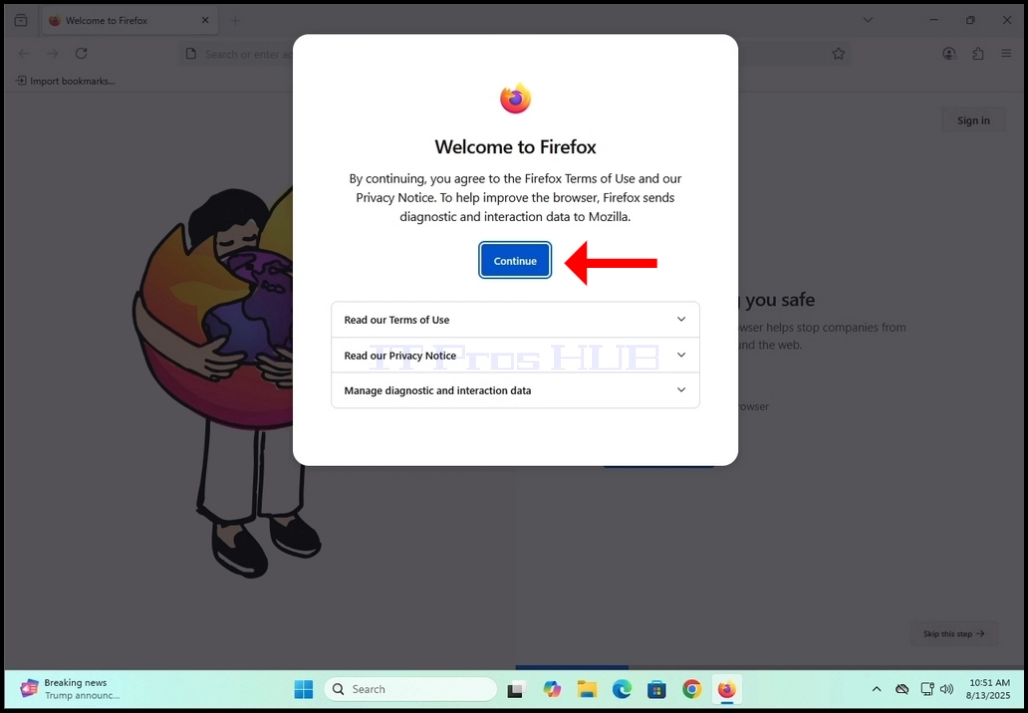
18. Uma vez que você está de volta no Firefox, você será apresentado com um Bem- vindo ao Firefox Ecrã pop-up. Clique na Continuar botão
- Escolha estas opções a seu critério
- Pin Firefox para barra de tarefas – irá anexar o ícone do Firefox à sua barra de tarefas do Windows
- Importar do navegador anterior – Vai iniciar um assistente de importação de dados de qualquer navegador anterior que você usou – para Firefox
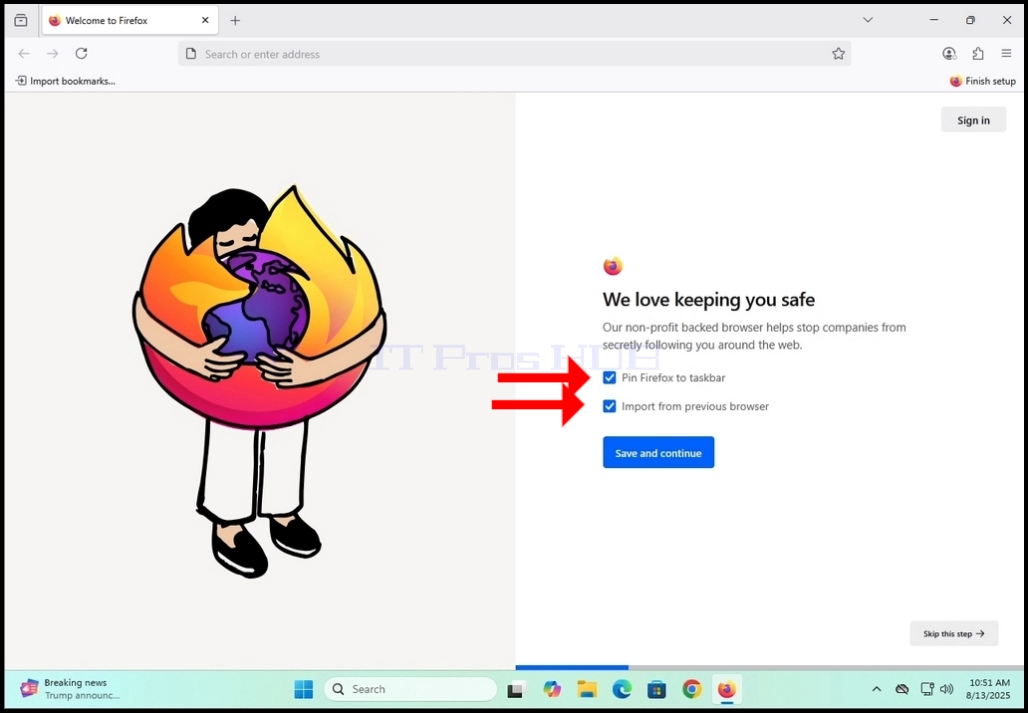
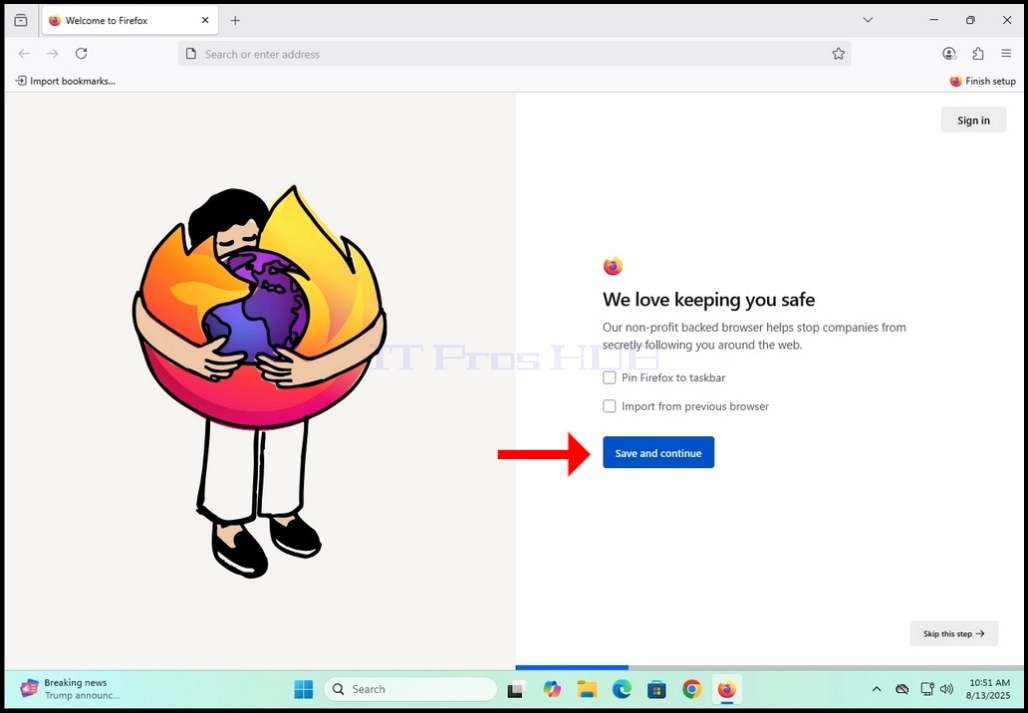
21. Neste artigo nós desmarcamos ambos
22. Clique no Salvar e continuar botão
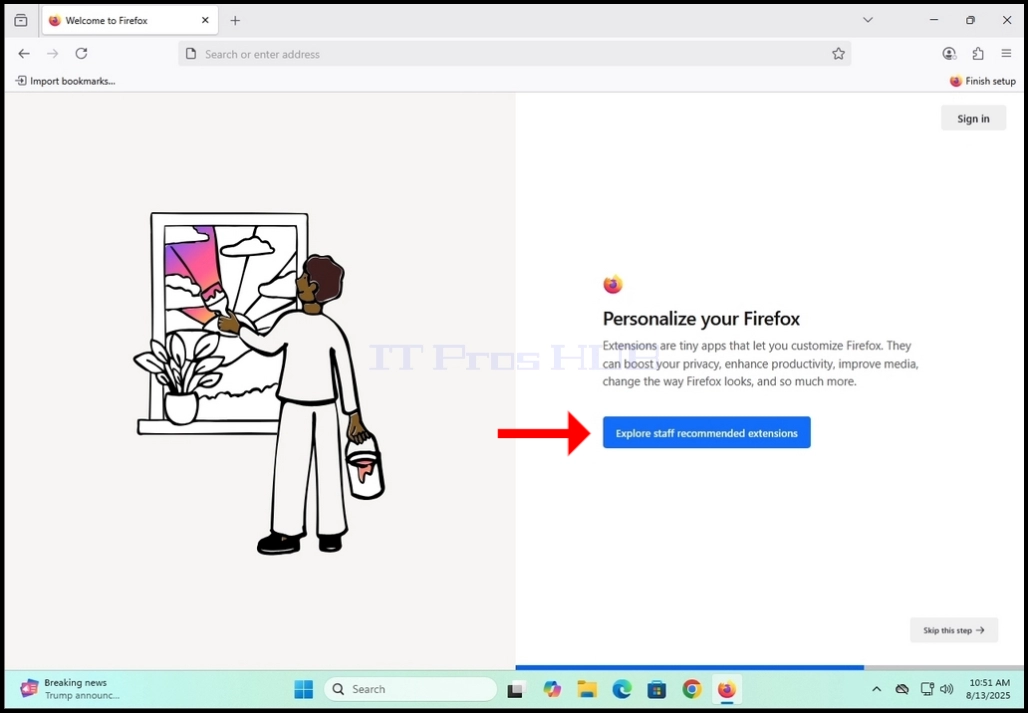
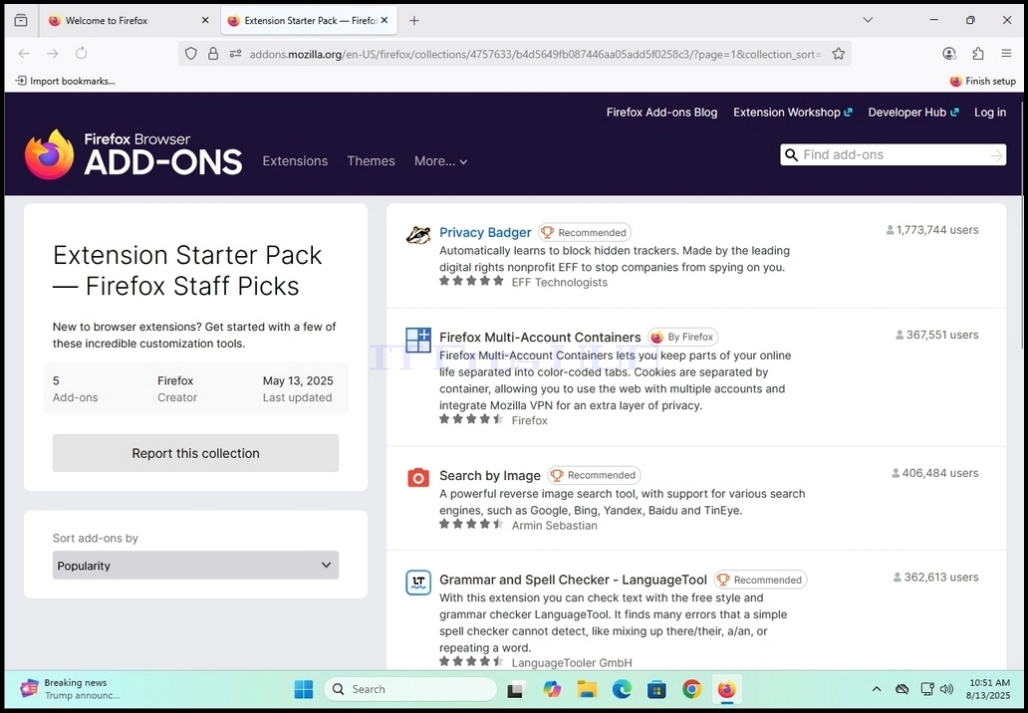
24. Feche a guia de extensão aberta na etapa anterior
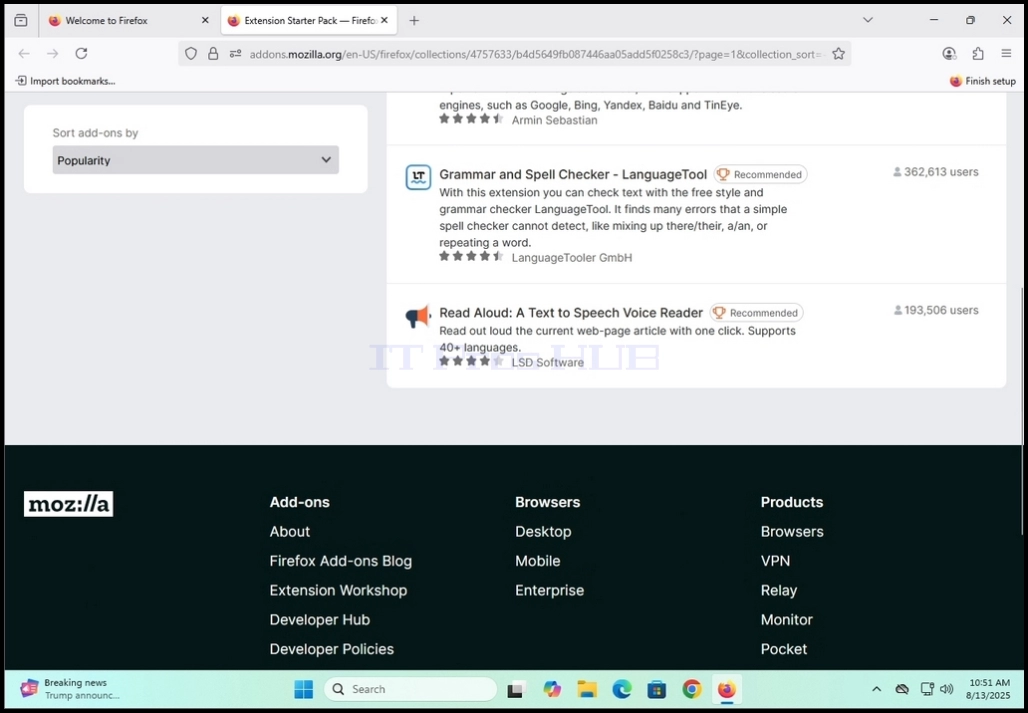
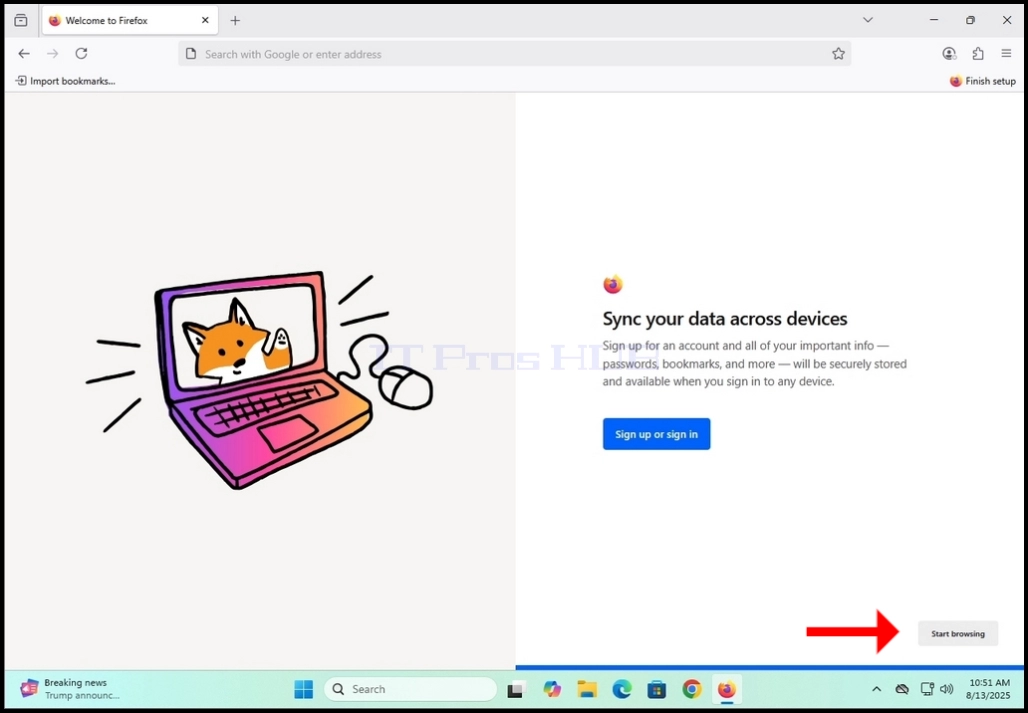
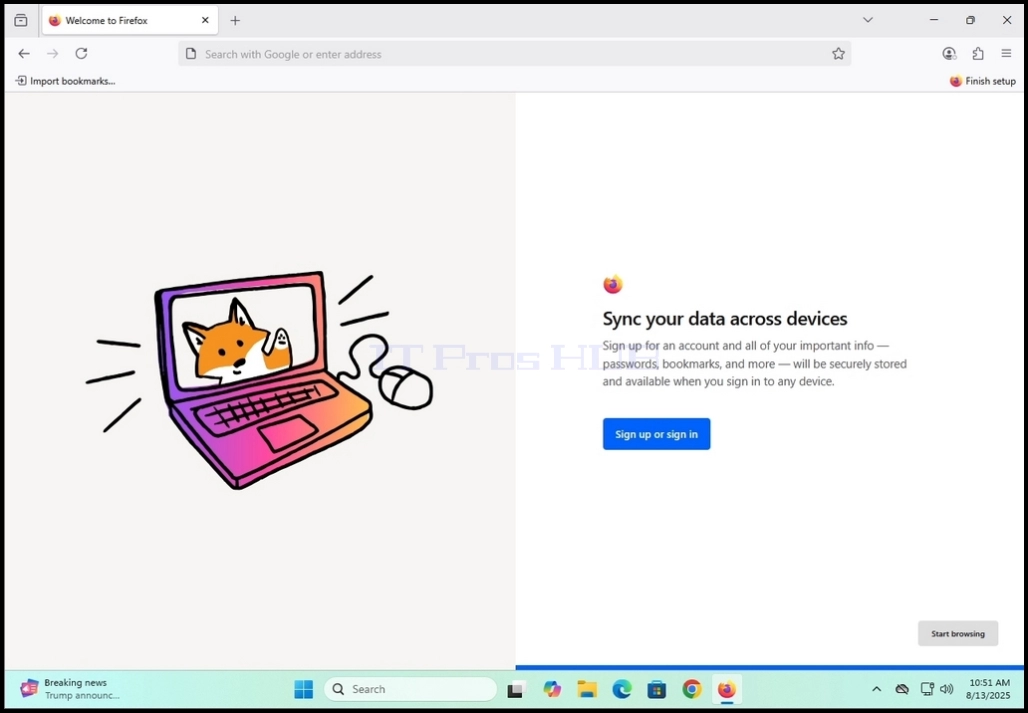
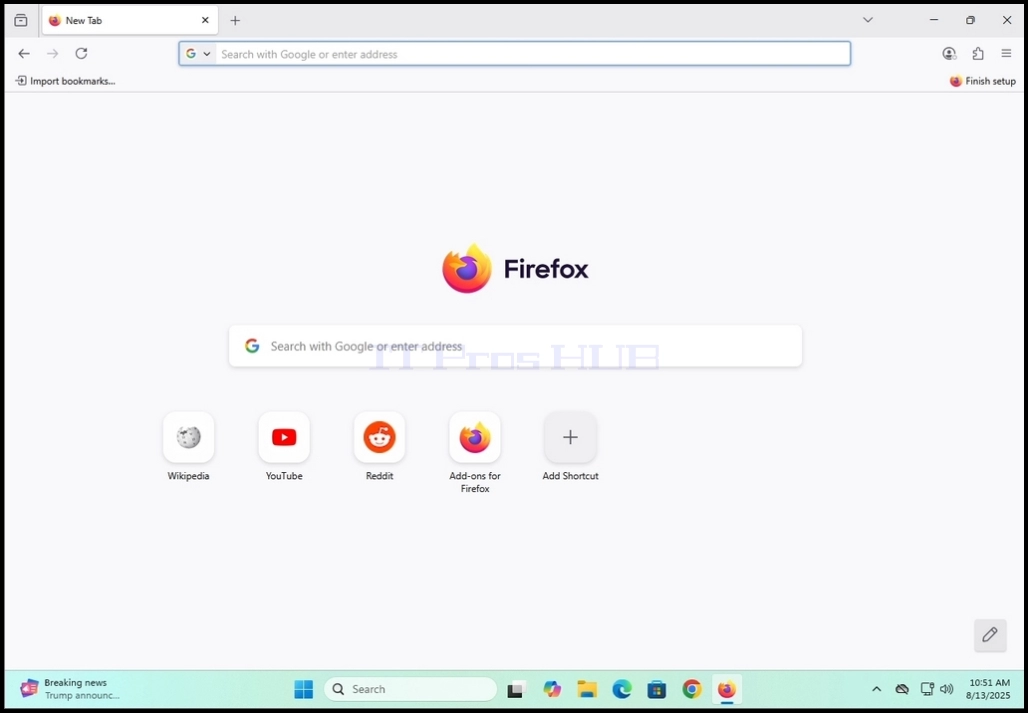
27. Na fase final da configuração, Firefox irá mostrar-lhe a sua homepage que é por padrão um Google motor de busca campo de texto e alguns atalhos de site.
28. Firefox agora está pronto para ser usado.