- Detalhes
- Escrito por: IT Pro
- Categoria: How to Articles
- Acessos: 6960
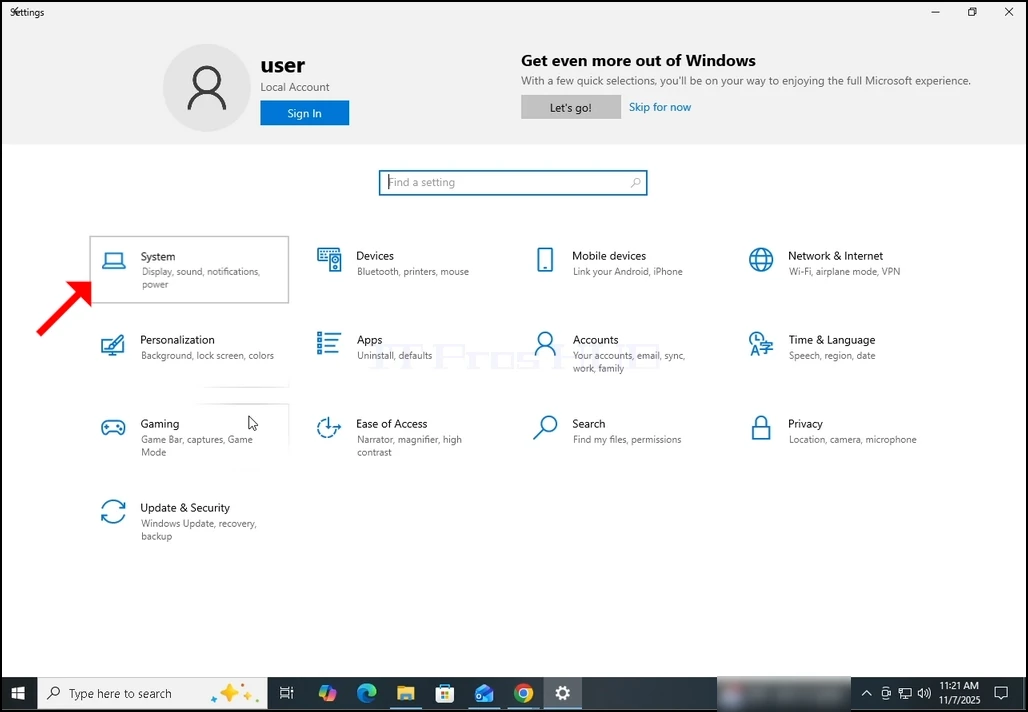
2. Na Configurações janela, ir para Sistema (Parte superior esquerda da janela).
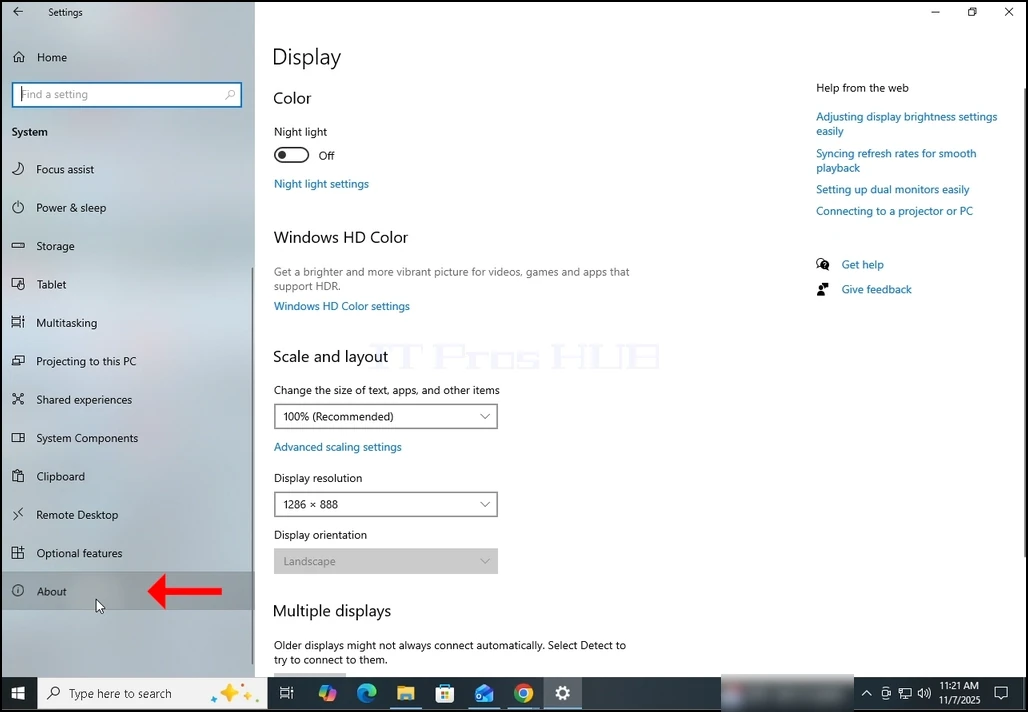
3. Em Sistema, procurar o Sobre opção no painel esquerdo da janela. Deve ser a opção de baixo.
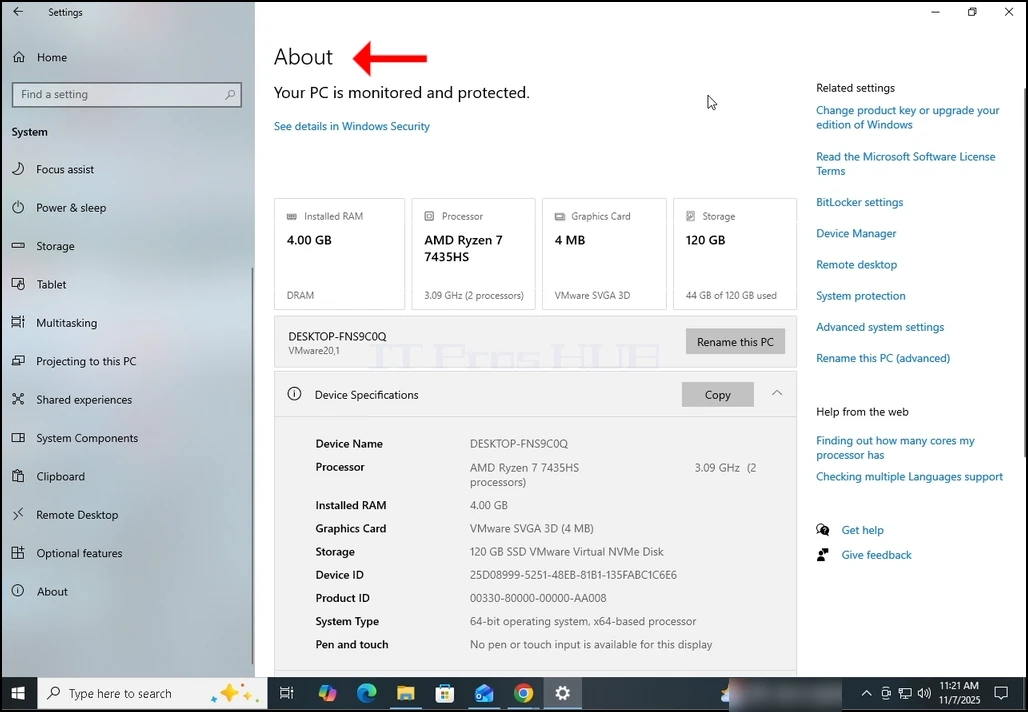
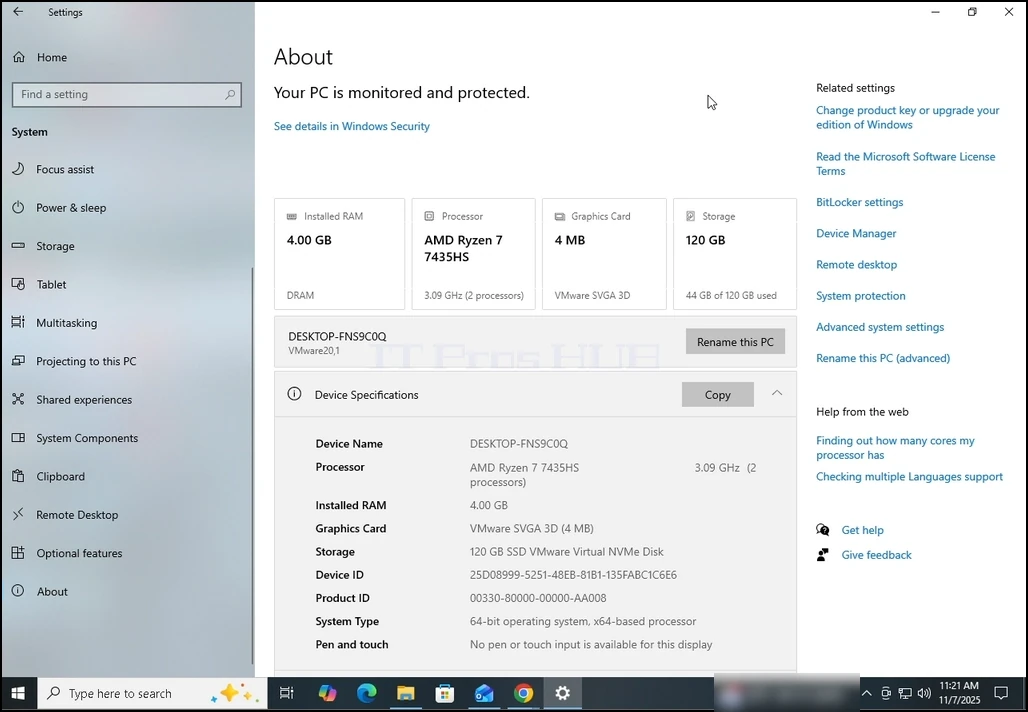
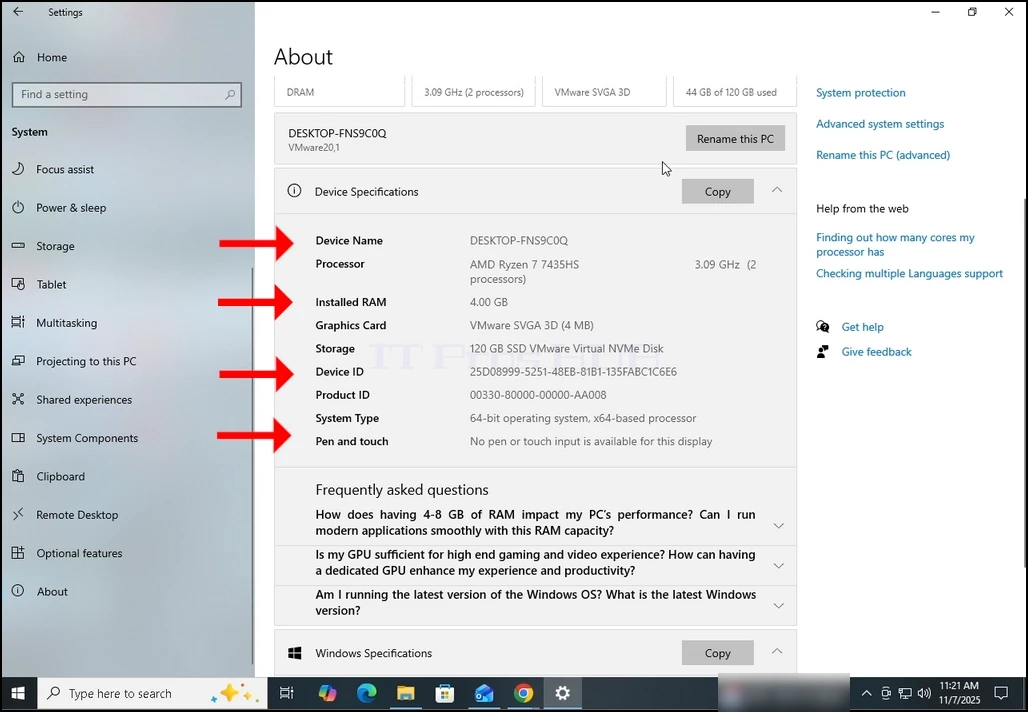
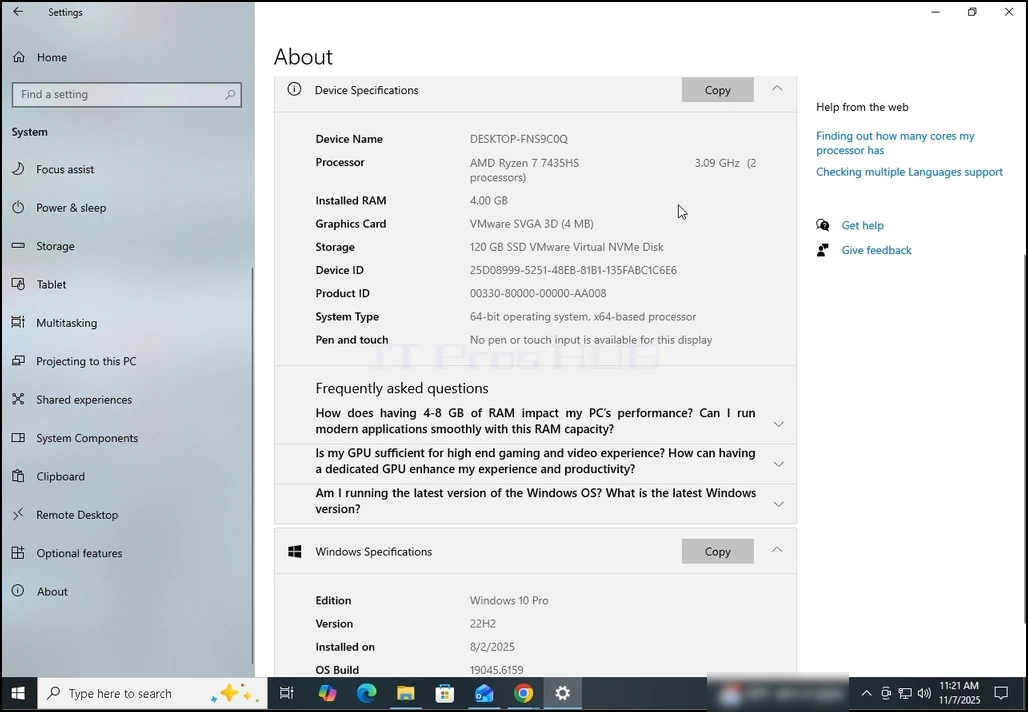
4. Na Sobre janela, você já pode ver informações sobre o seu computador, como o Tamanho da RAM, tipo de CPU etc. se você deseja obter ainda mais informações, role para baixo da janela até que você veja a totalidade do Informação do Dispositivo Sub-janela.

- Detalhes
- Escrito por: IT Pro
- Categoria: How to Articles
- Acessos: 6986
Introdução:
Neste artigo vamos demonstrar como chegar às configurações de inicialização. Essas configurações costumavam ser alcançáveis pressionando a tecla F8 até o Windows 8 aparecer. Essas configurações são um tanto úteis ao tentar resolver problemas de inicialização no Windows.
- Certifique-se de que está dentro modo de recuperação. Caso contrário, use este artigo para chegar lá:
- Clique em Resolução de Problemas e aguarde a janela de solução de problemas para carregar
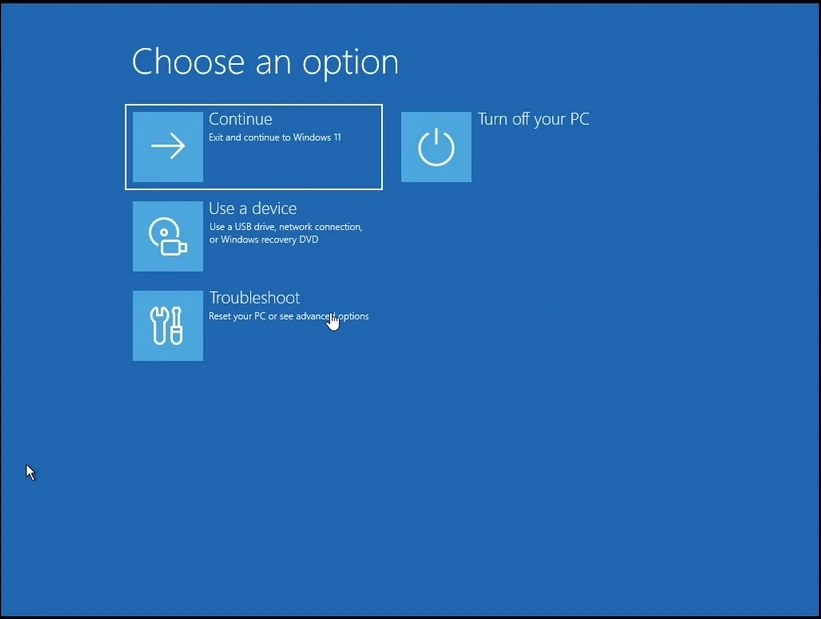
3. Em Resolução de Problemas, clique em Opções avançadasEspere pelo Opção avançadas janela a carregar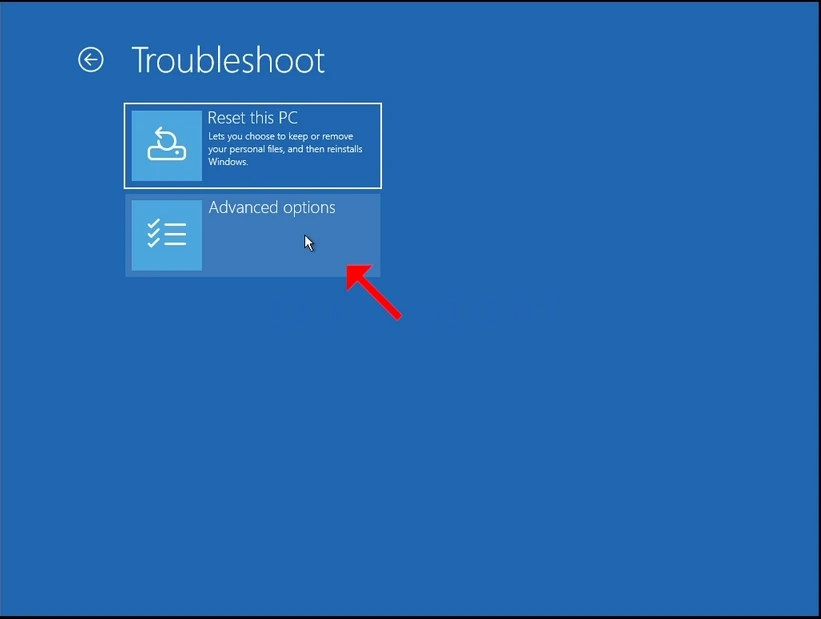
- In Opções avançadas, clique em Configuração da InicializaçãoEspere pelo Configuração da Inicialização janela a carregar
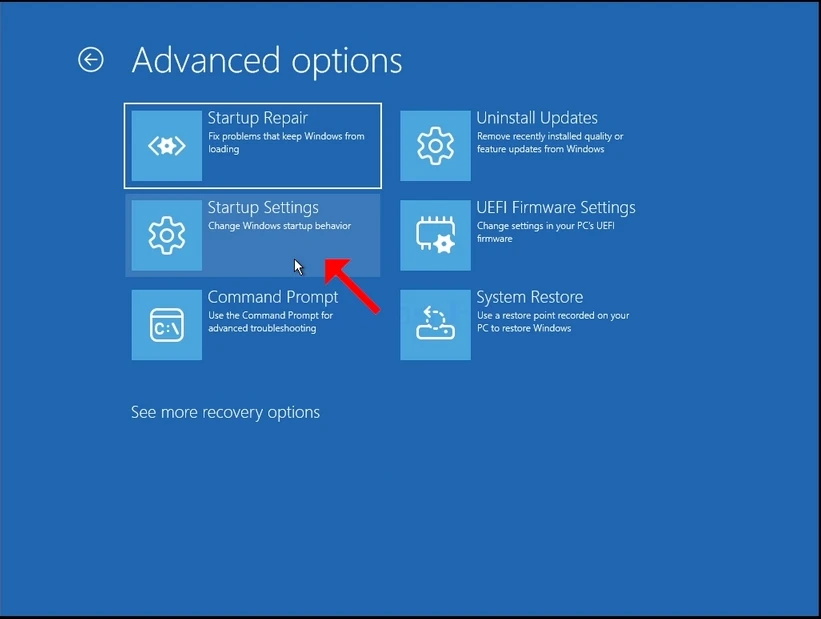
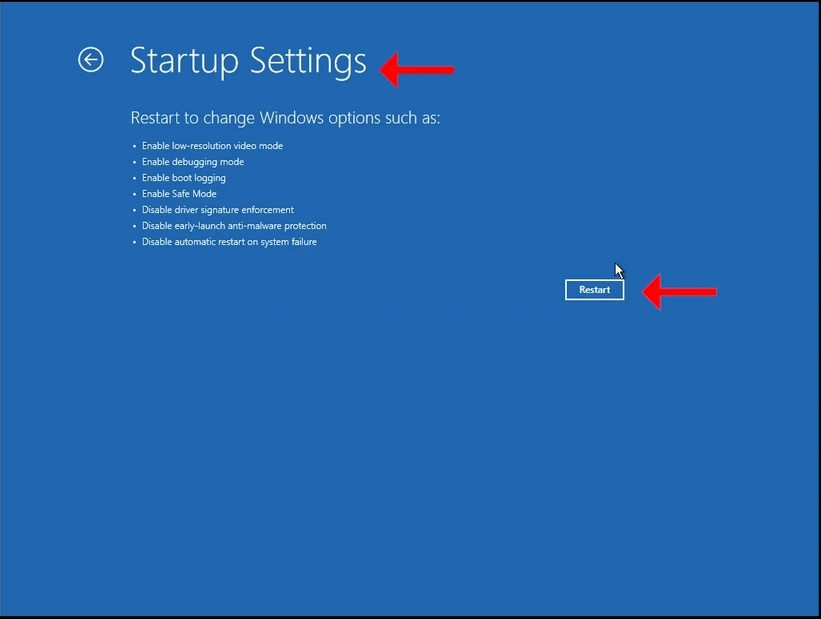
5. In Configuração da Inicialização você será informado que após reiniciar o computador você será inicializado nas seguintes configurações de inicialização:
a. Activar o modo de vídeo de baixa resolução
b. Activar o modo de depuração
c. Activar o registo de arranque
d. Habilitar modo seguro
e. Desactivar o controlo da assinatura do condutor
f. Desactivar a protecção anti-malware de lançamento precoce
g. Desactivar a reinicialização automática da falha do sistema
6. Clique no Reiniciar botão e esperar o Windows para iniciar
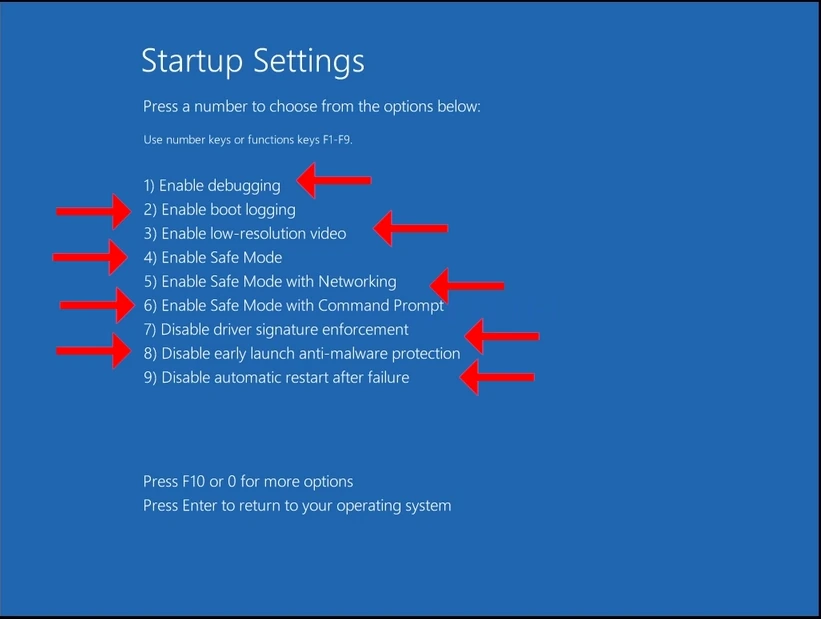
7. Uma vez iniciado, o Windows irá apresentar-lhe as últimas opções mencionadas.
8. Escolha uma dessas opções como você achar apropriado, pressionando as teclas de número no teclado. Por exemplo, 1 é para Activar a depuração, 2 é para Activar o registo de arranque etc.
9. Uma vez pressionado, o Windows começará com a configuração escolhida.
- Detalhes
- Escrito por: IT Pro
- Categoria: How to Articles
- Acessos: 6667
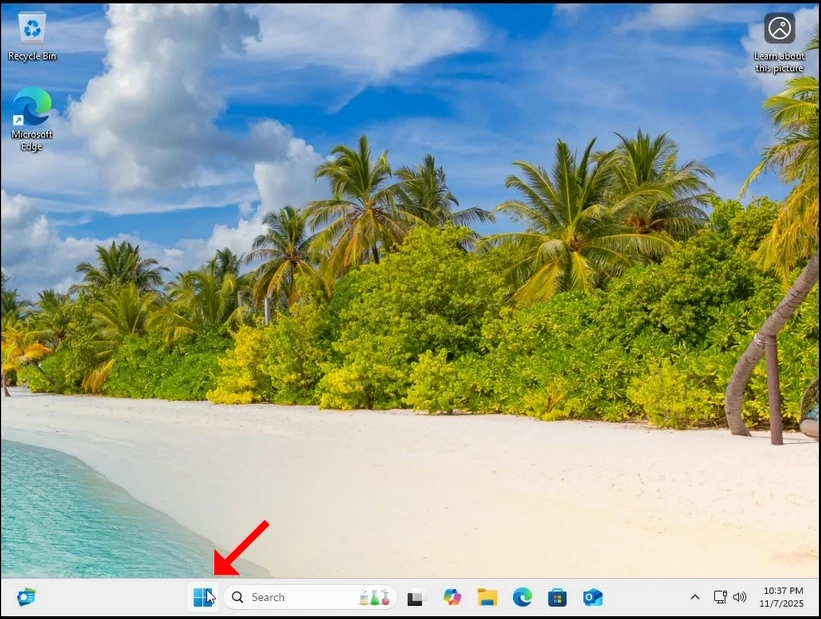
2. No menu secundário Iniciar, procure o Desligar ou assinar opçãoDeve estar ao lado da última opção. Passe o cursor do mouse sobre ele até que o menu se estenda para outro sub-menu. Se não acontecer – clique nele uma vez.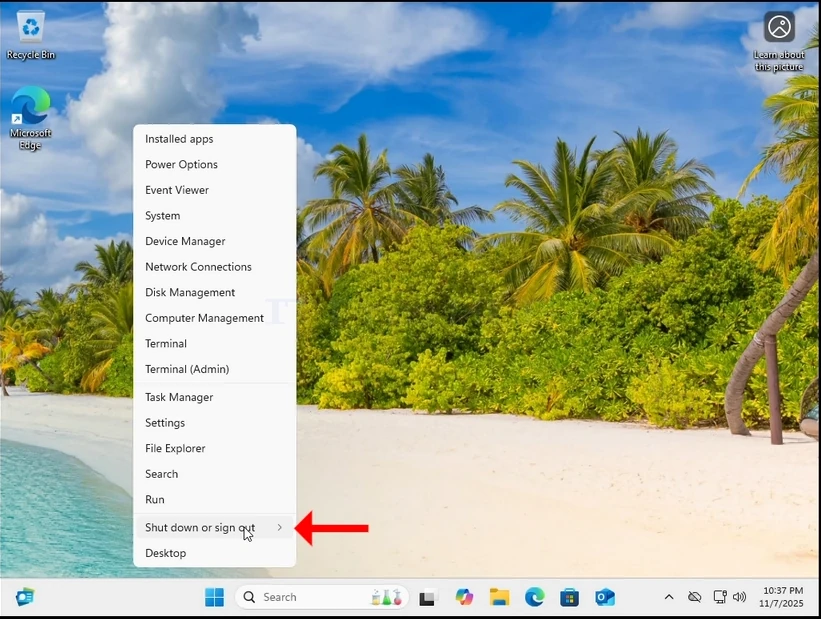
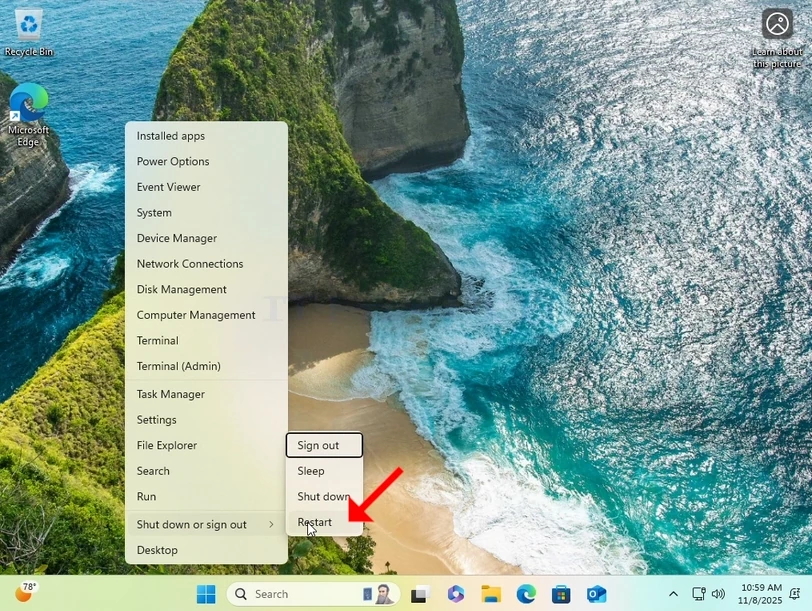
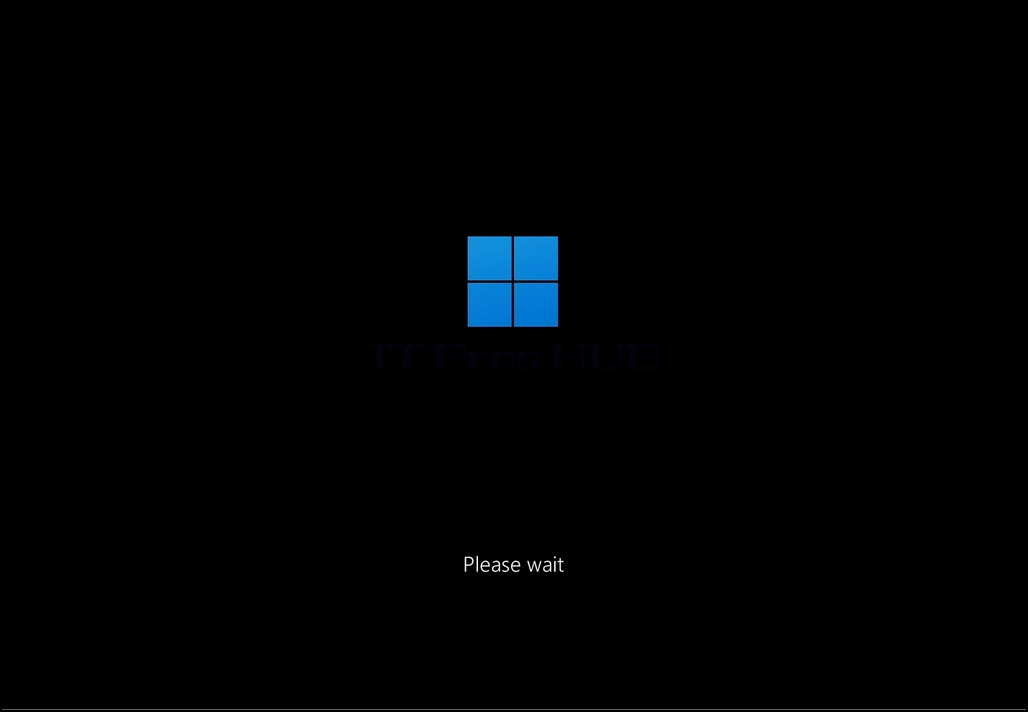
4. Espere o Windows reiniciar-se.
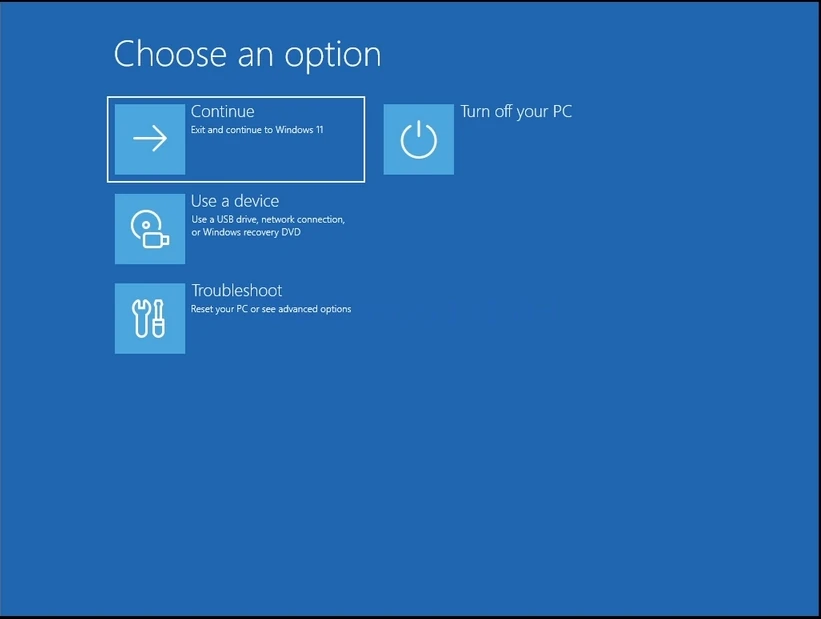
5. O Windows deve agora arrancar em Modo de recuperação
- Detalhes
- Escrito por: IT Pro
- Categoria: How to Articles
- Acessos: 7160
Introdução:
Neste artigo, demonstraremos como redefinir uma instalação do Windows 11 (PC) a partir do próprio Windows.
1. Começaremos acessando Iniciar e, em seguida, Configurações.
2. Em Configurações, acesse Sistema no painel esquerdo.
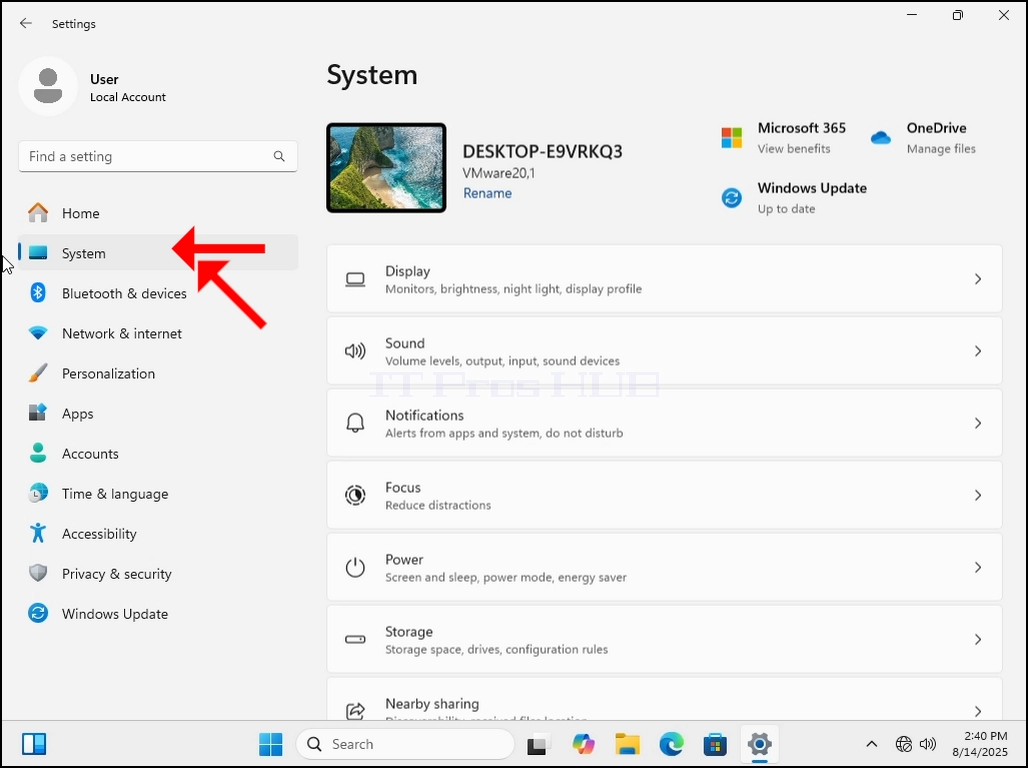
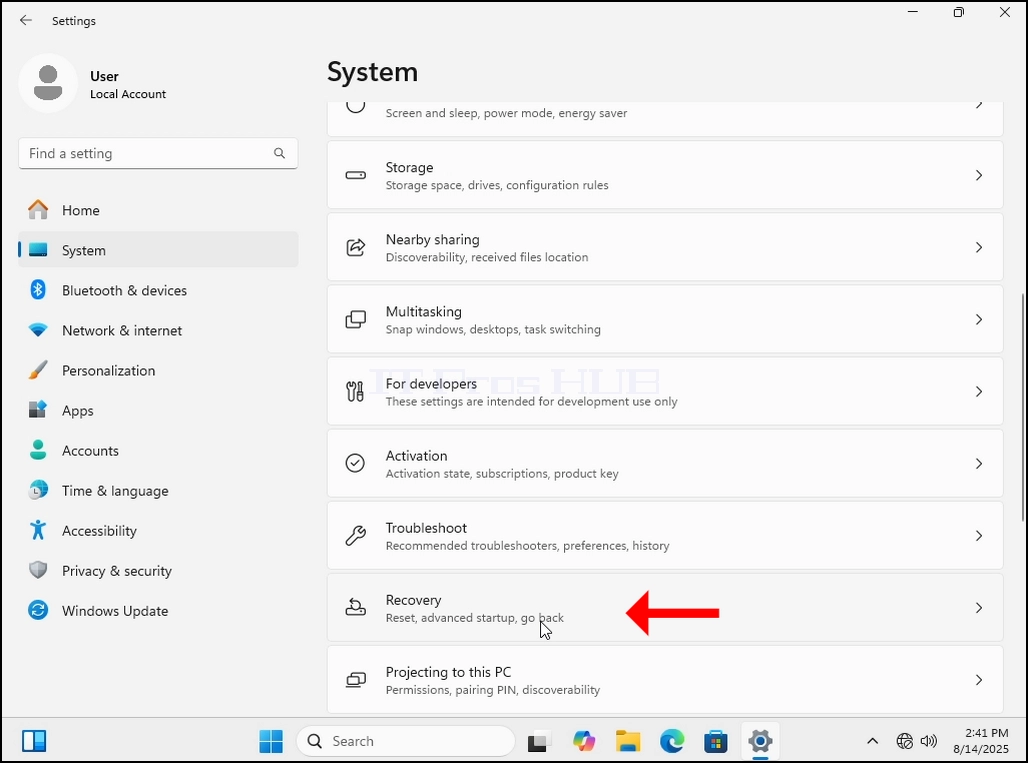
3. Assim que as opções do sistema forem carregadas, procure a opção Recuperação no painel direito. Ela deve estar próxima à parte inferior da janela.
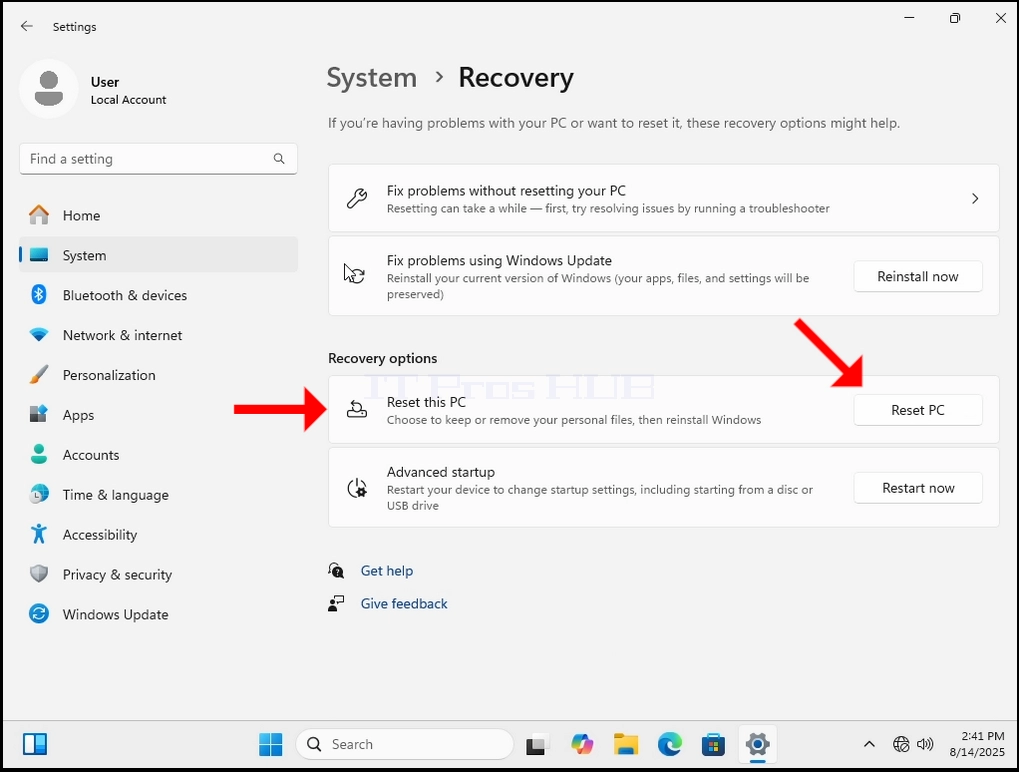
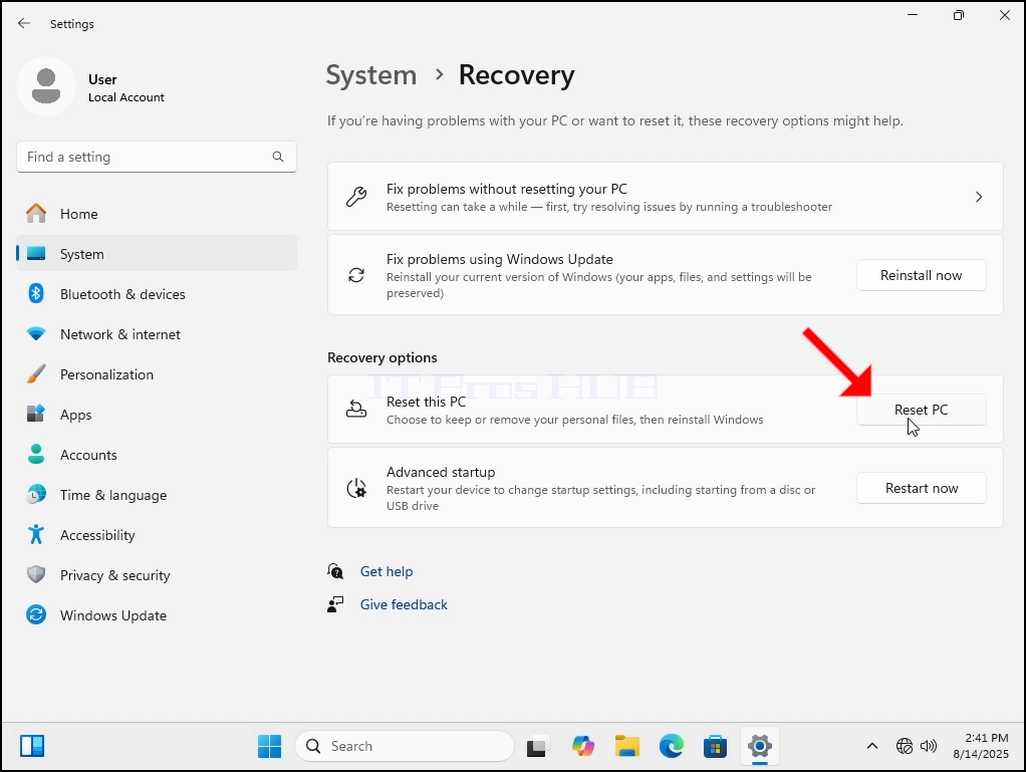
- Na Recuperação, há uma seção chamada Opções de recuperação. Abaixo dela, há uma opção chamada Restaurar este PC. Na mesma linha desta frase, há um botão chamado Restaurar o PC, clique nele uma vez e aguarde o carregamento da janela Restaurar este PC.
5. Na janela Restaurar este PC, você verá 2 opções:
a. Manter meus arquivos
b. Remover tudo
6. Neste artigo, escolheremos a última opção, que é “Remover tudo”
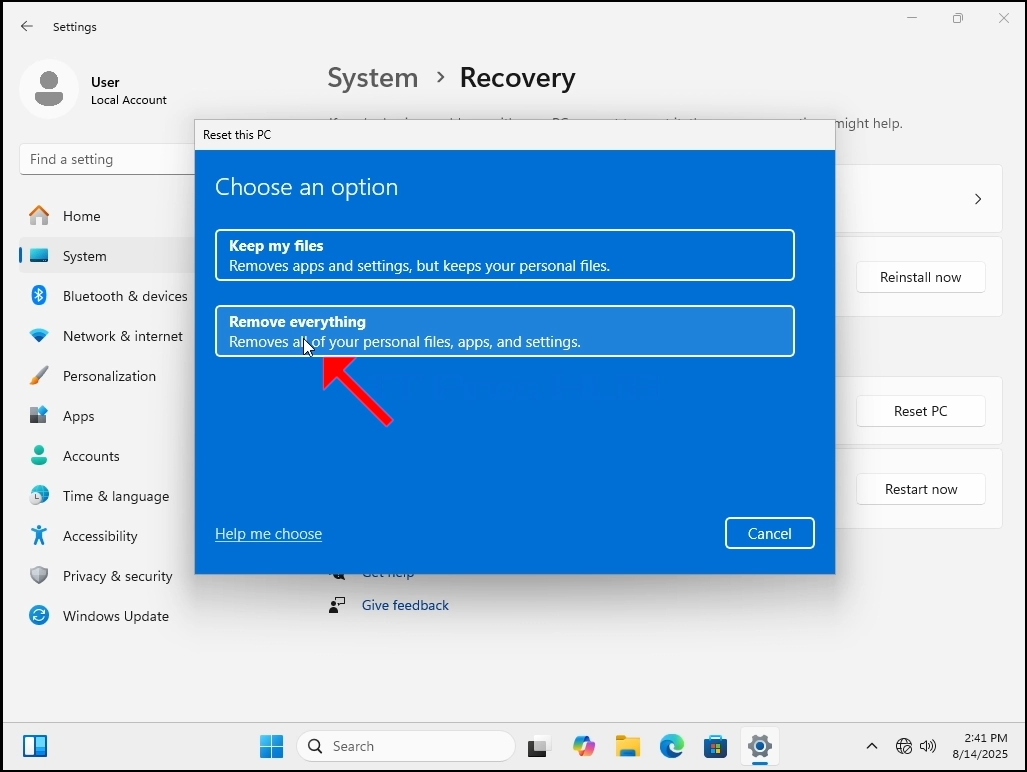
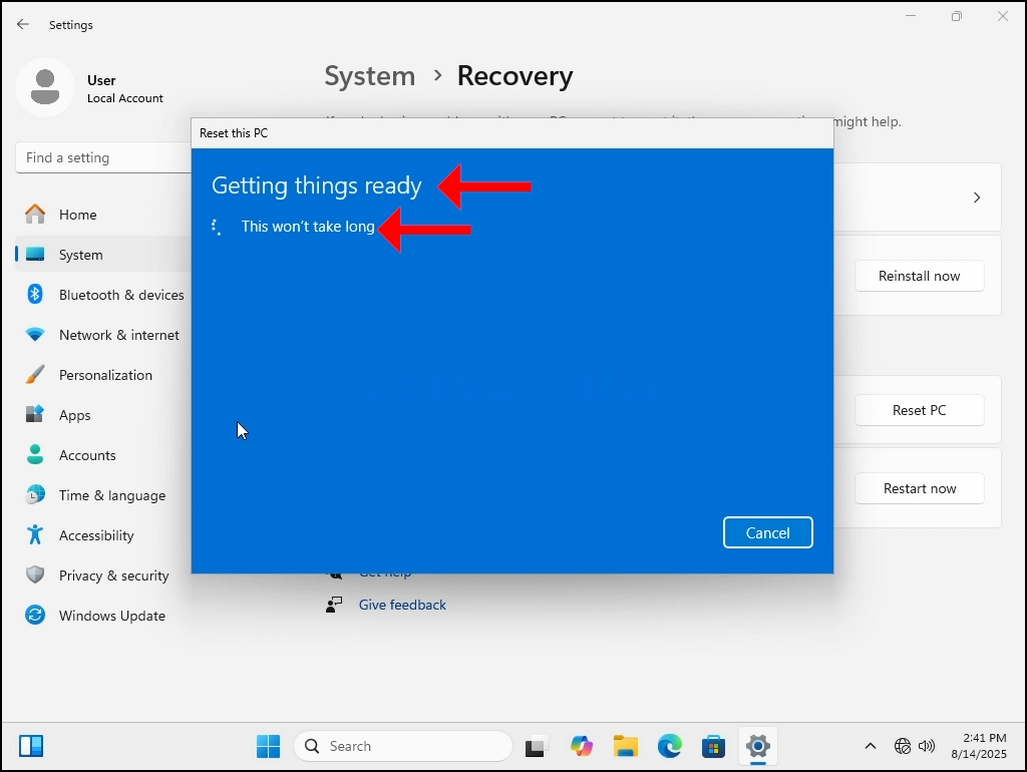
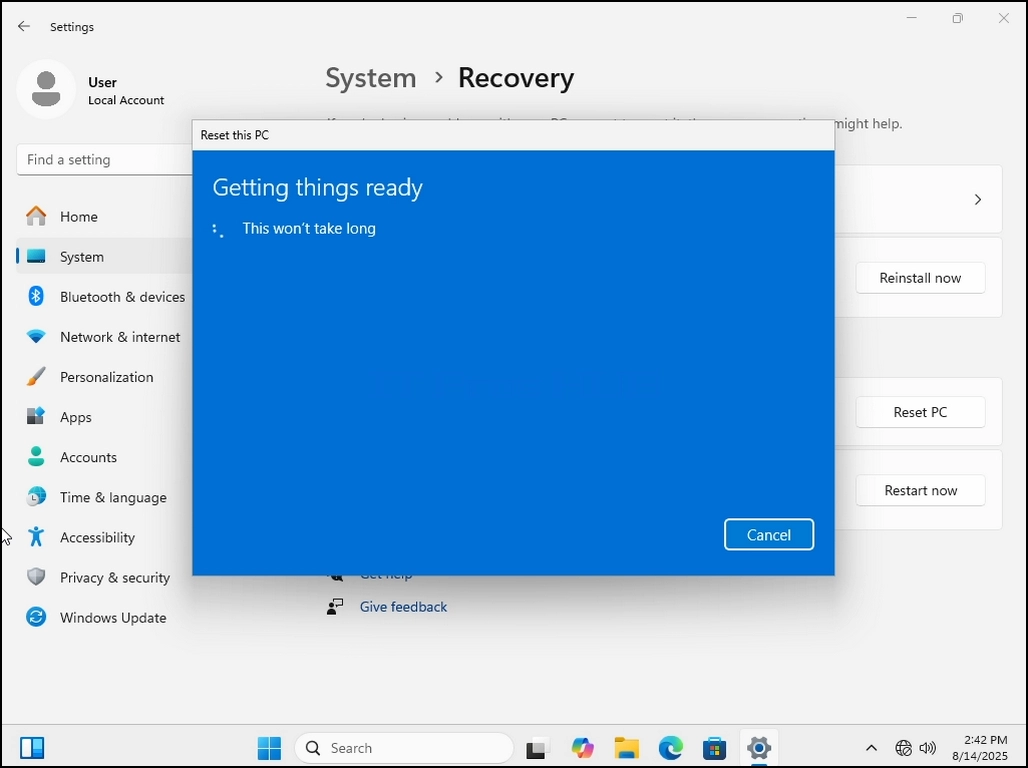
7. Uma vez escolhida, a frase "Preparando tudo" aparecerá. Aguarde pacientemente até que a próxima etapa seja exibida.
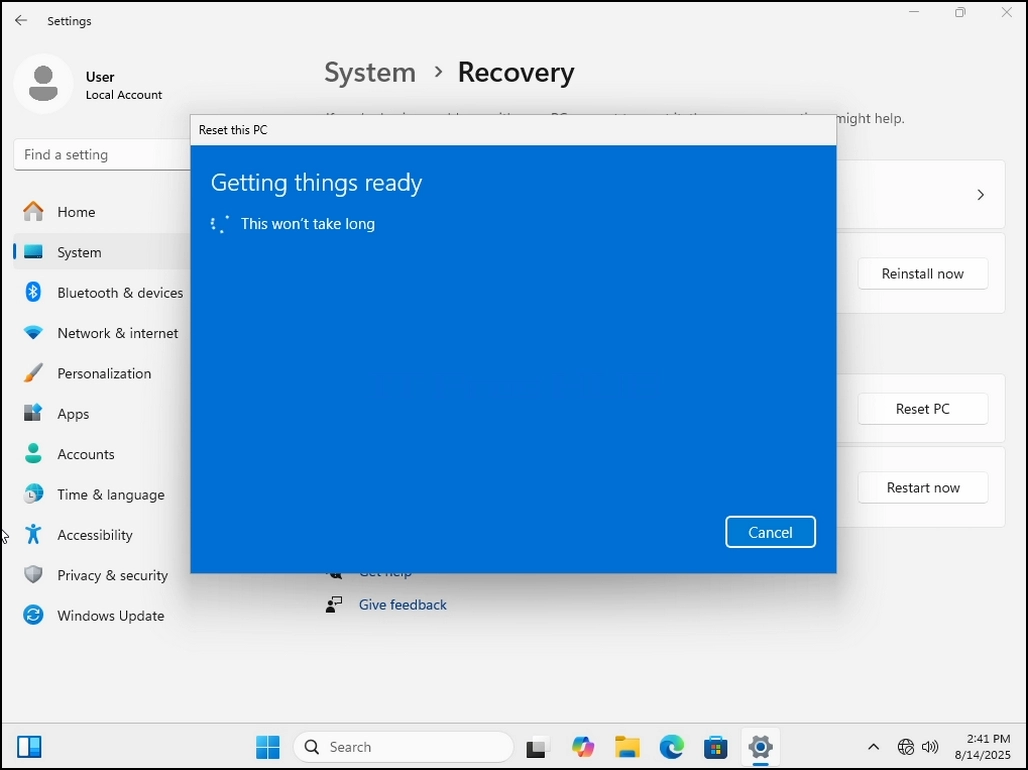
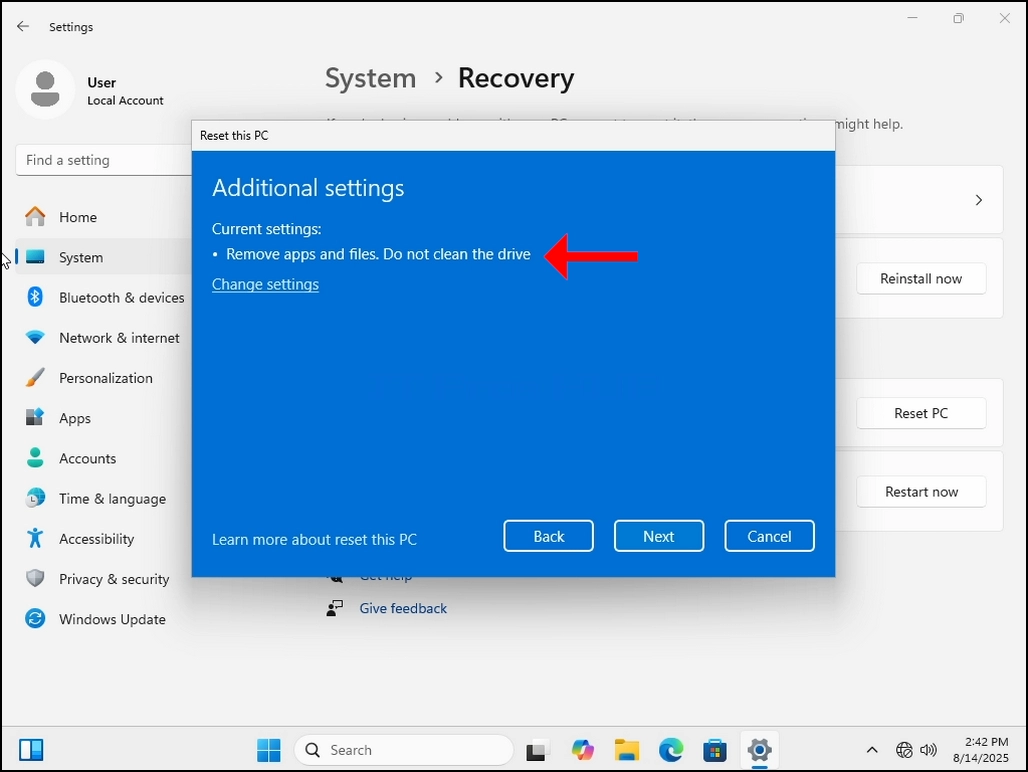
8. Configurações adicionais – aqui você pode optar por limpar a unidade ou não. Limpar a unidade significa não apenas excluir os arquivos nela, mas também apagá-los completamente, não deixando espaço para restauração de arquivos posteriormente.
9. Escolher esta opção faria com que o processo de redefinição demorasse mais, pois teria que percorrer cada bit do disco. Vamos abordar essa opção neste artigo e clicar no botão PRÓXIMO.

10. Aguarde pacientemente até que a próxima etapa apareça.
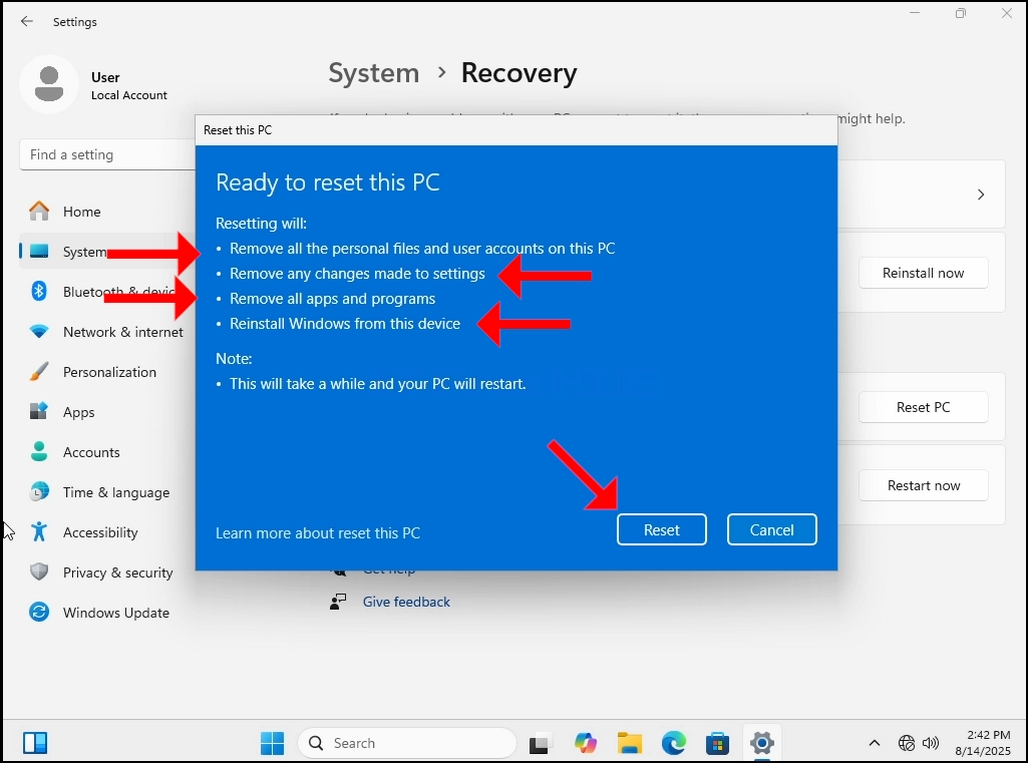
11. Aqui, o Windows resume as ações que escolhemos executar antes de realizá-las. Analise as ações. Neste caso, o Windows irá:
a. Remova todos os arquivos pessoais e contas de usuário deste PC
b. Remova quaisquer alterações feitas nas configurações
c. Remova todos os aplicativos e programas
d. Reinstale o Windows a partir deste dispositivo
12. O Windows também tem a gentileza de nos lembrar que isso levará algum tempo e o seu PC será reiniciado.
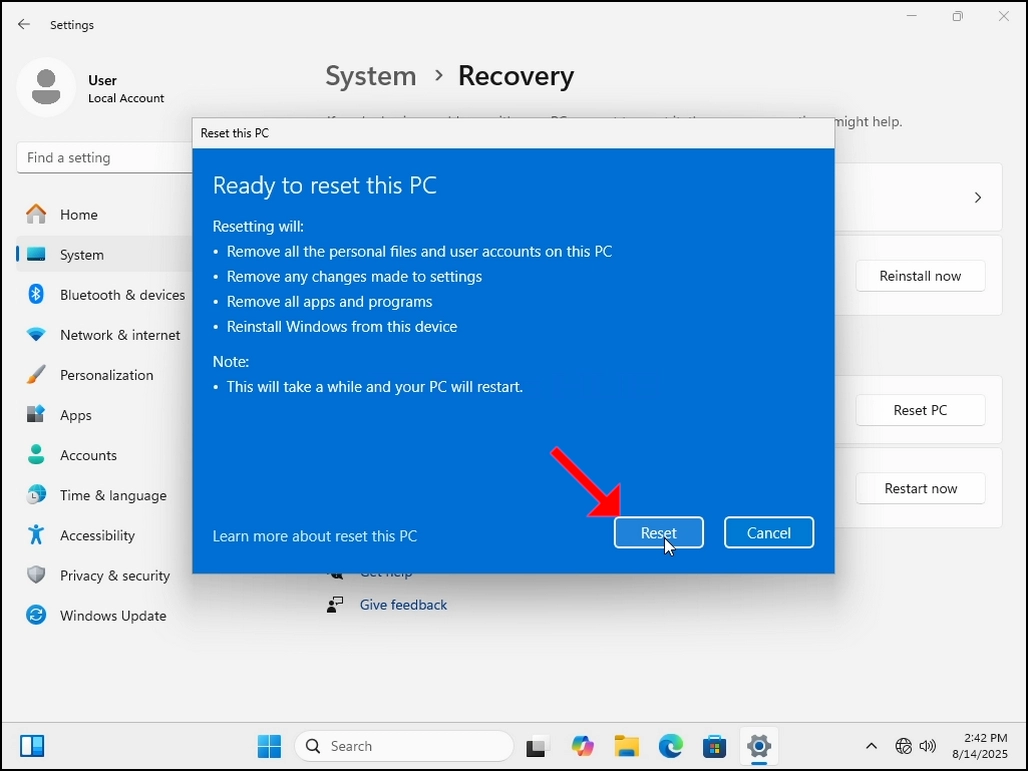
13. Clique no botão Redefinir. Aguarde a próxima etapa aparecer
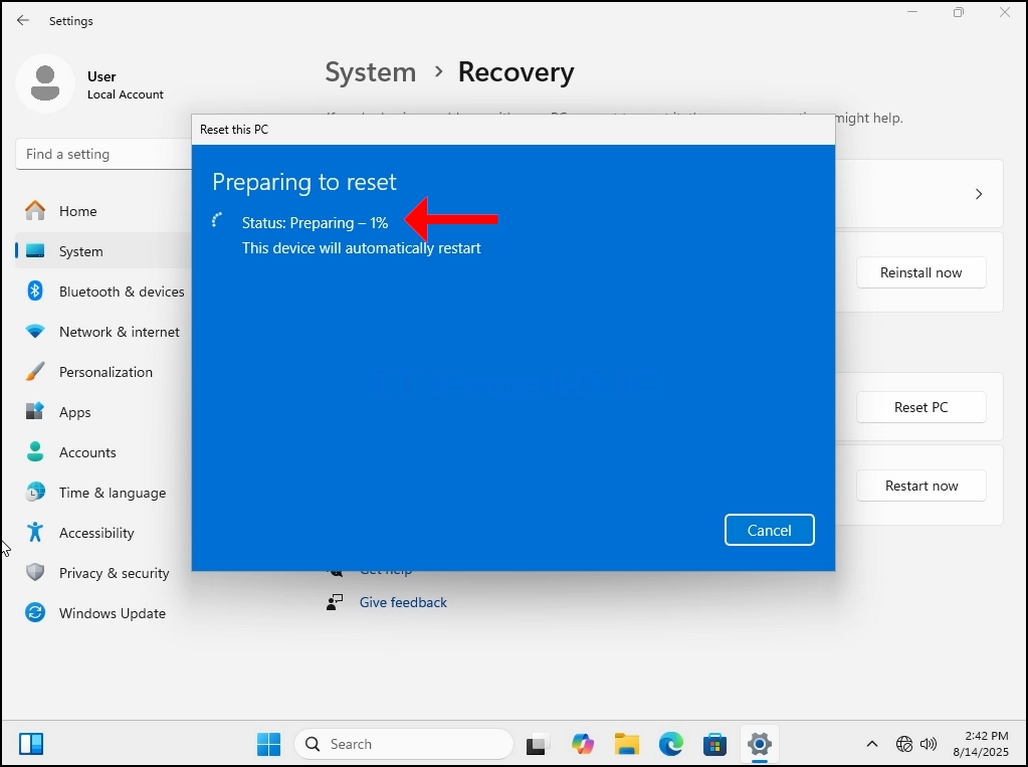
14. Aqui, o Windows está se preparando para redefinir o PC. Assim que terminar, ele reiniciará o PC e iniciará a redefinição. processo.
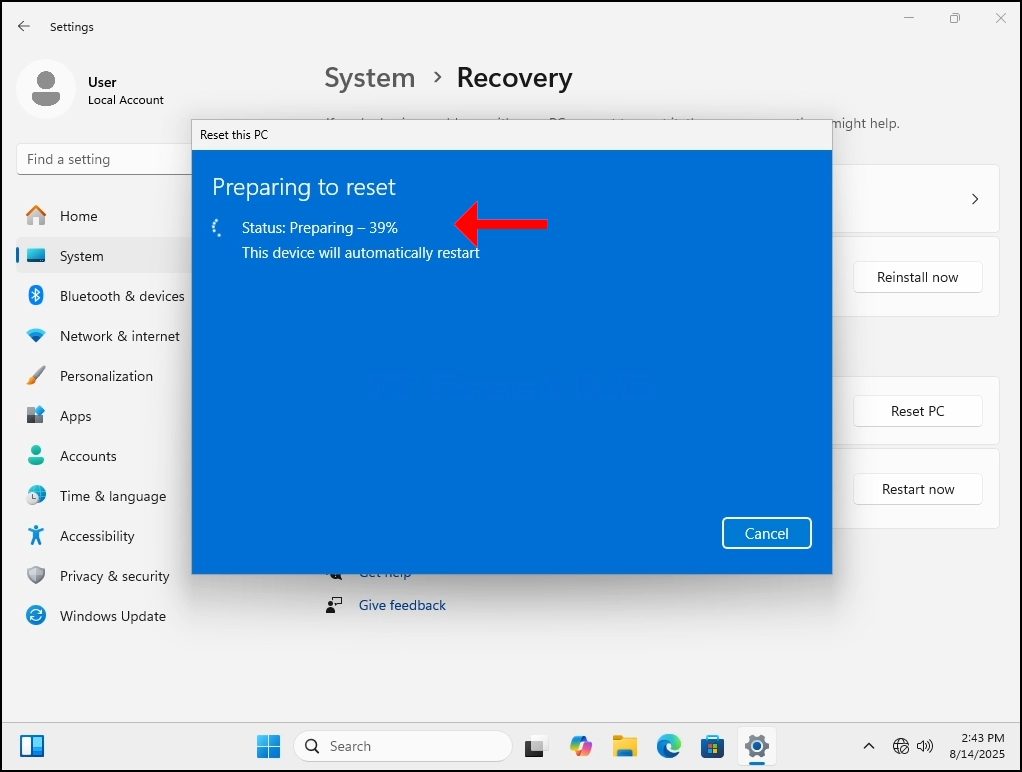
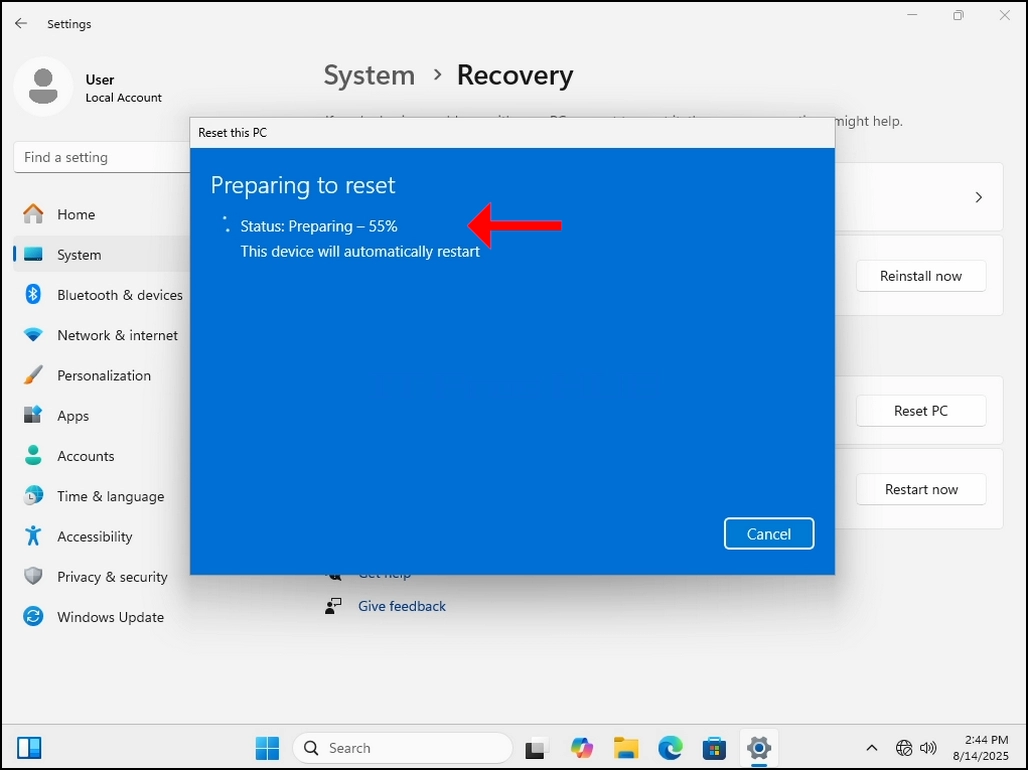
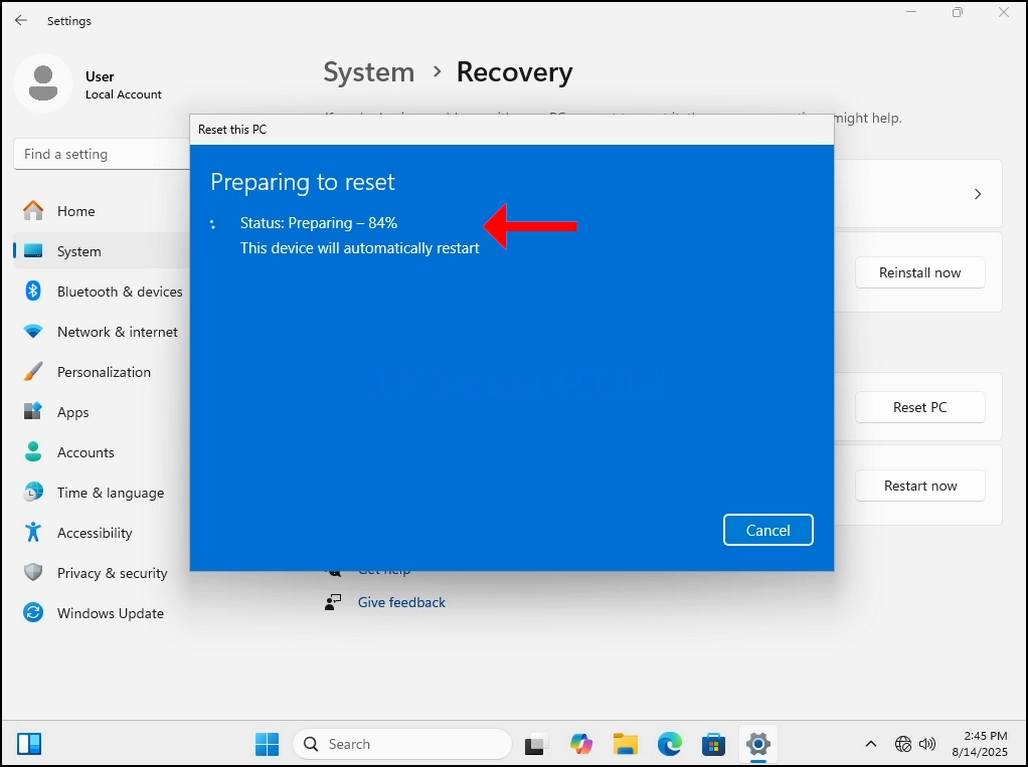
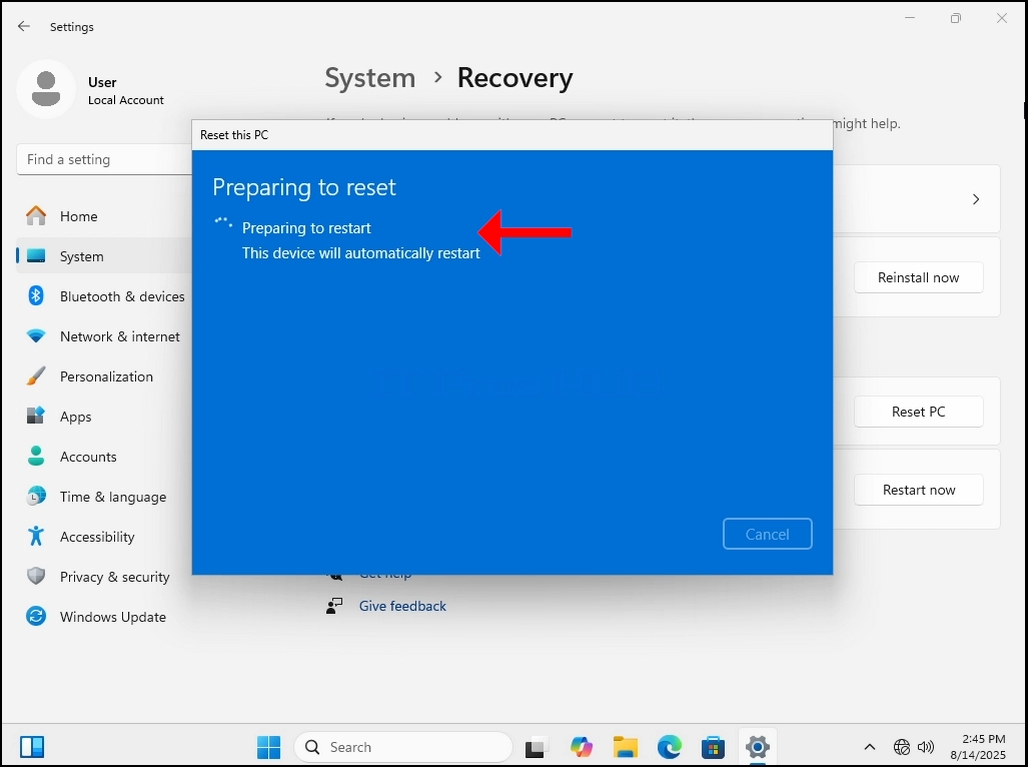
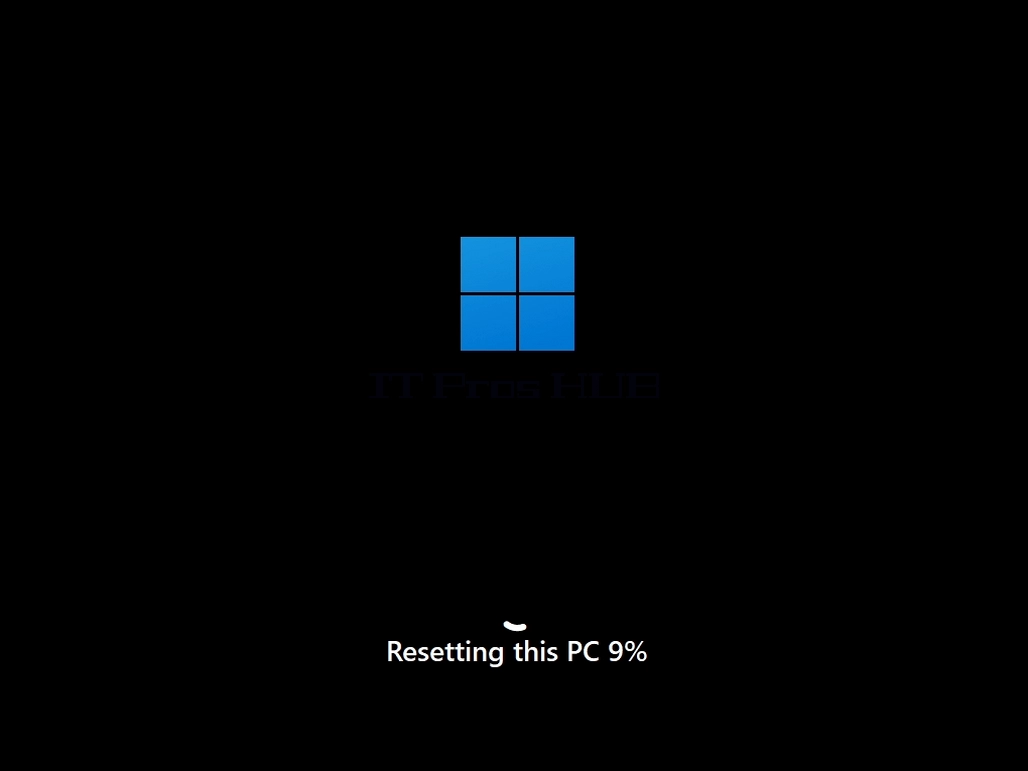
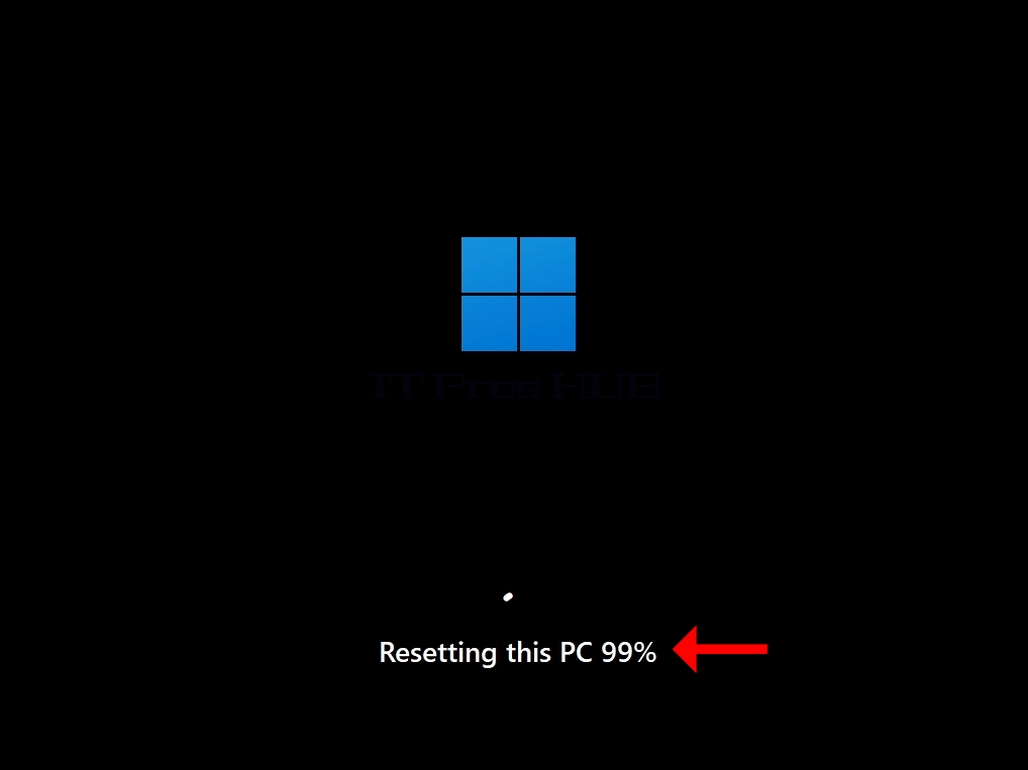
15. Após a conclusão da redefinição, o Windows começará a se reinstalar. Conforme observado abaixo, mantenha o computador ligado (não desligado) e conectado a uma fonte de alimentação ou carregador, se for um laptop.
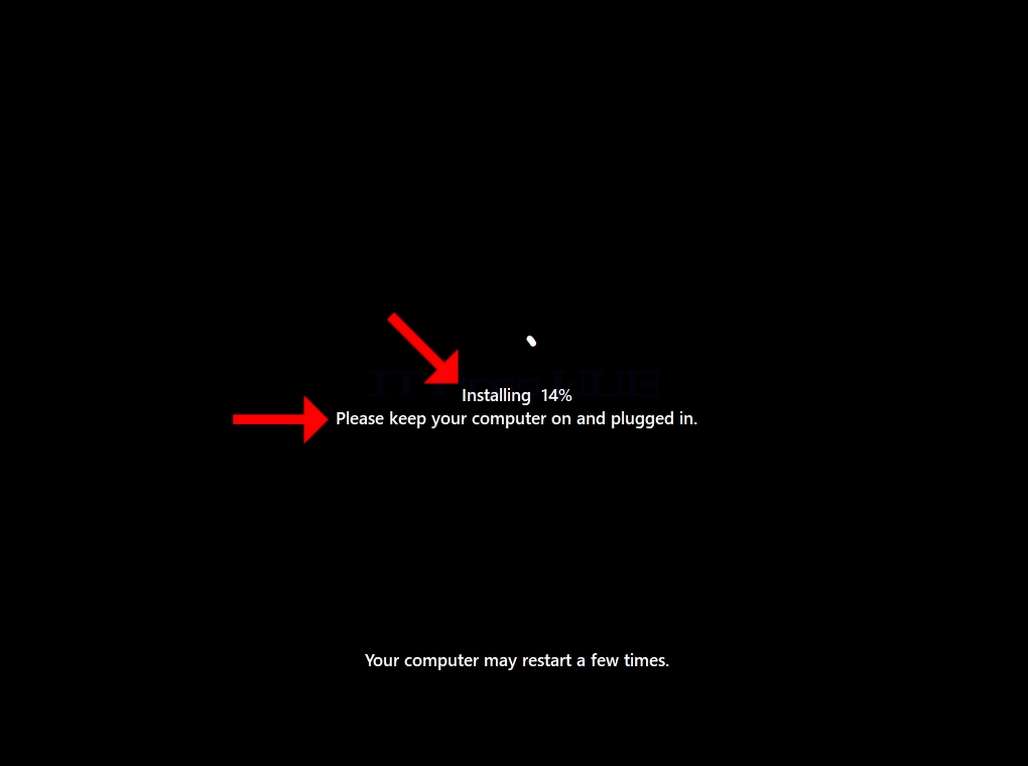
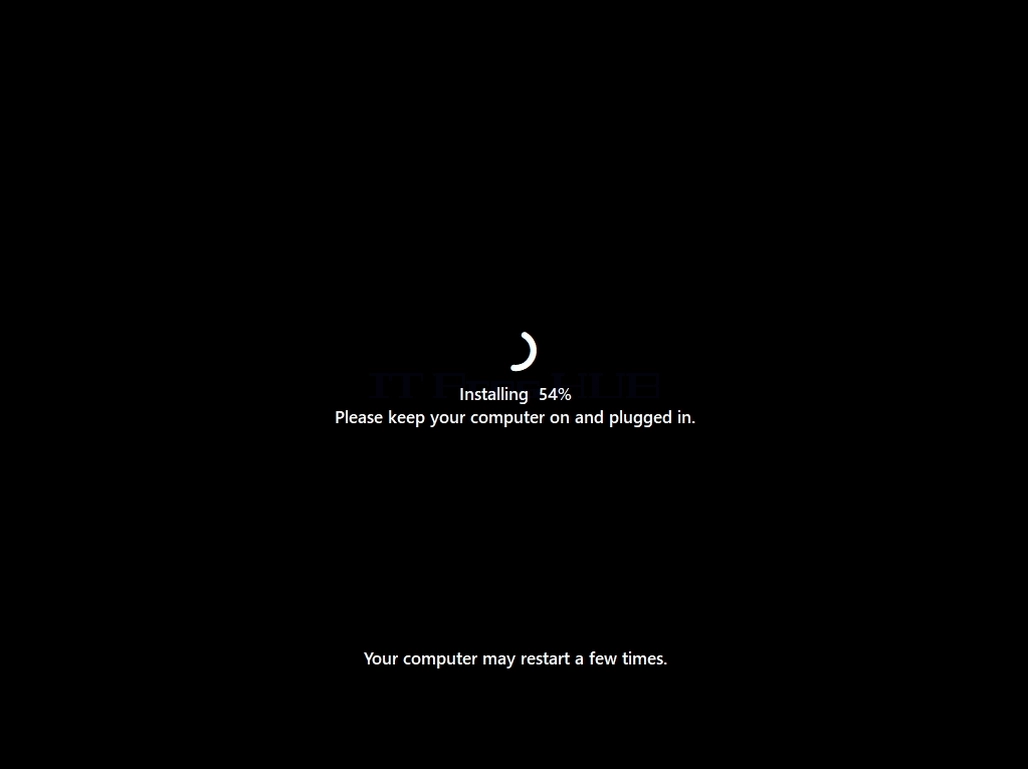
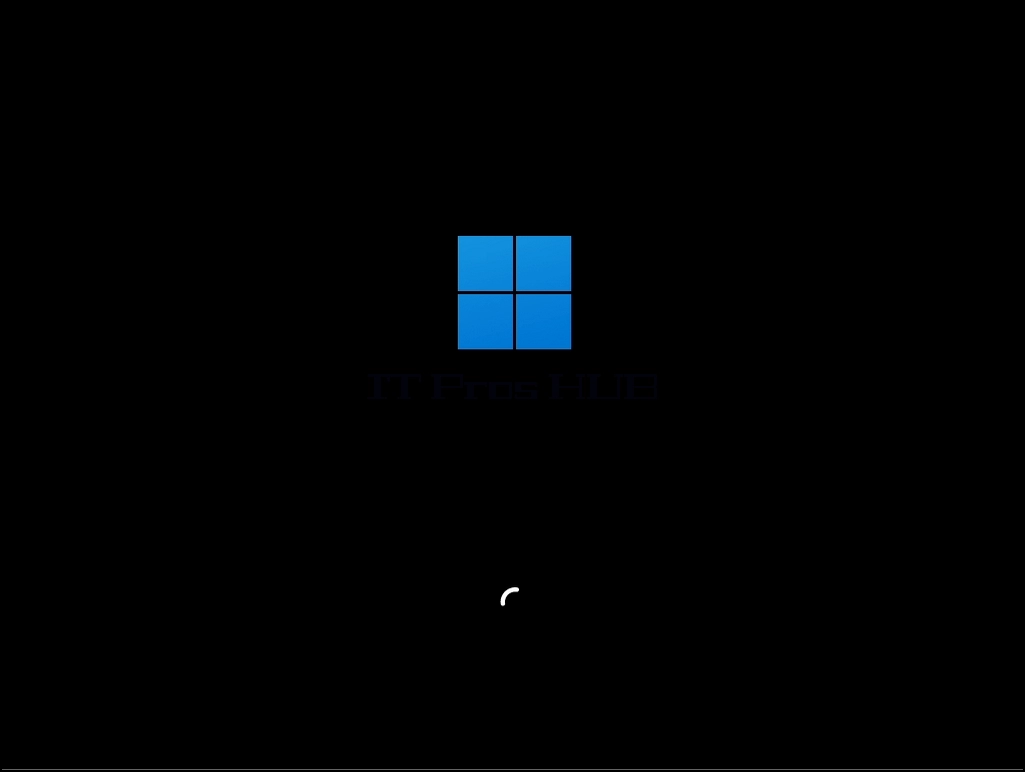
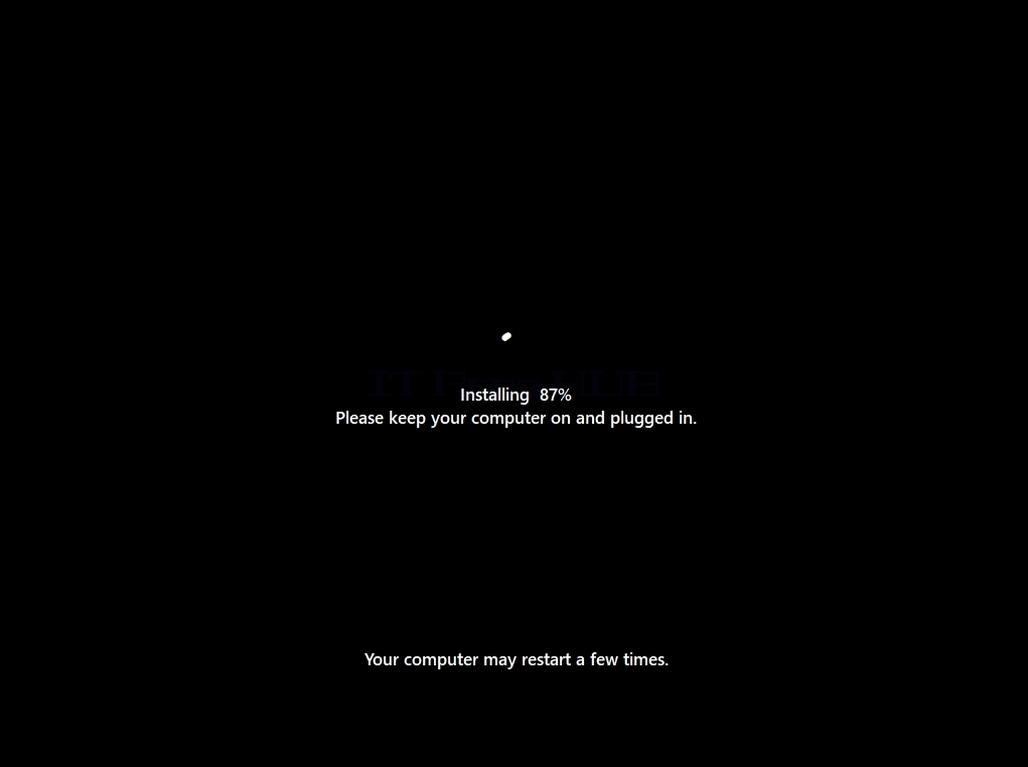

16. Após redefinir o PC e instalar o Windows, é hora da etapa de configuração inicial, que é a etapa final da redefinição. processo.
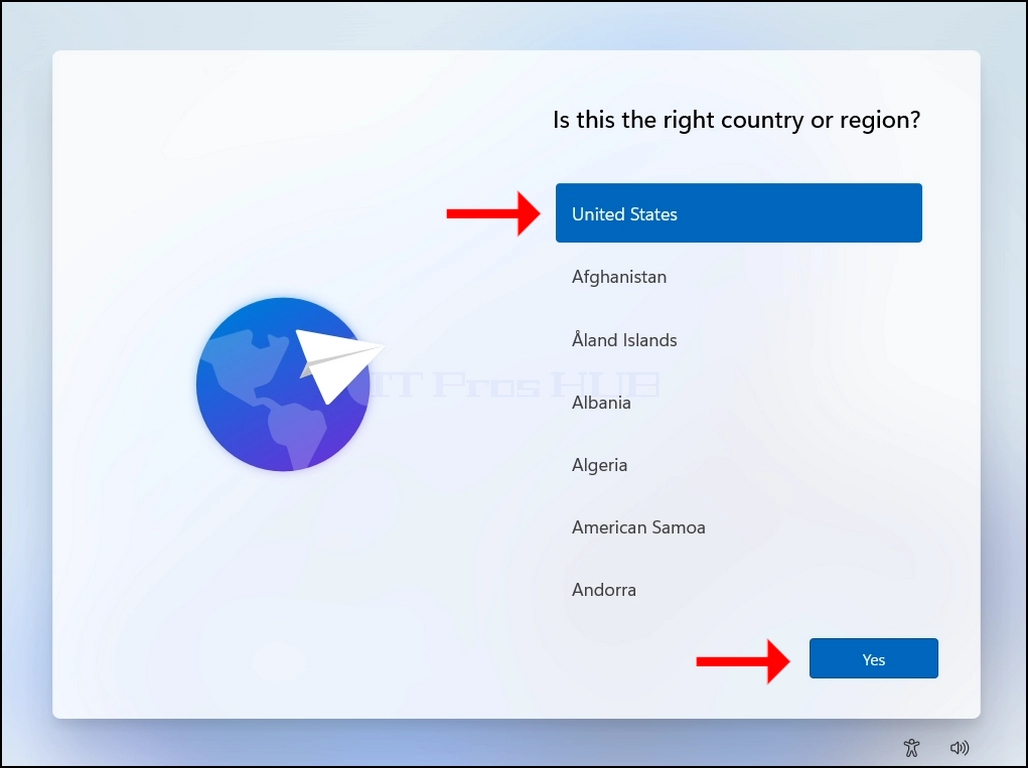
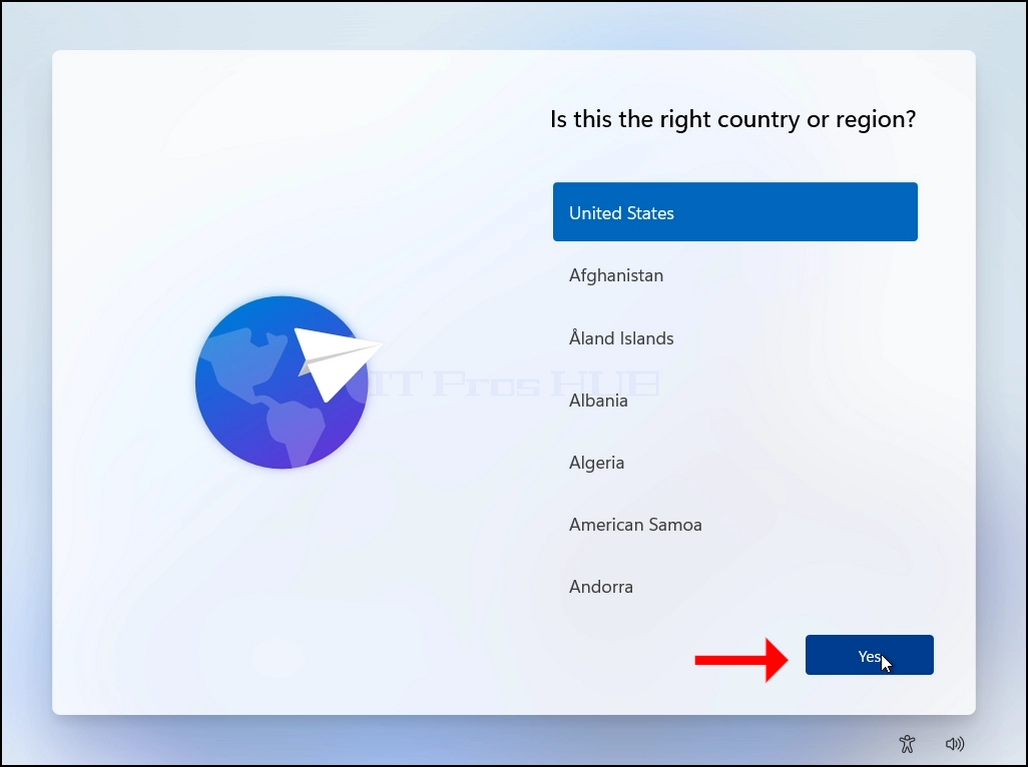
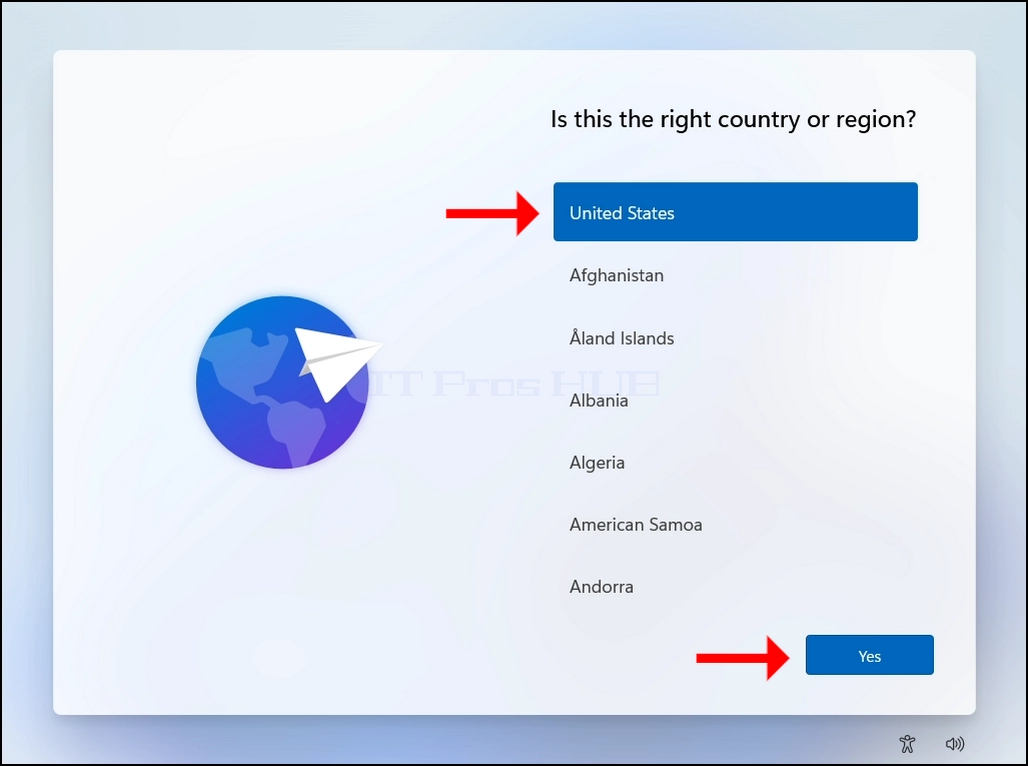
17. Escolha um país ou uma região e clique em SIM em seguida.
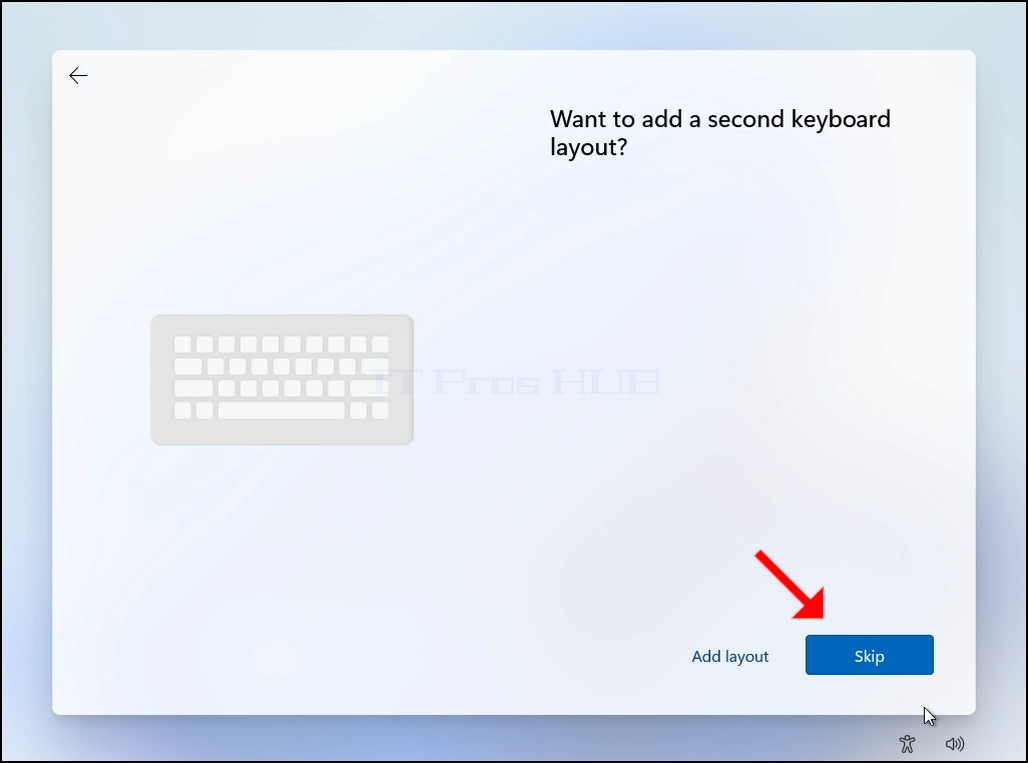
PULAR.
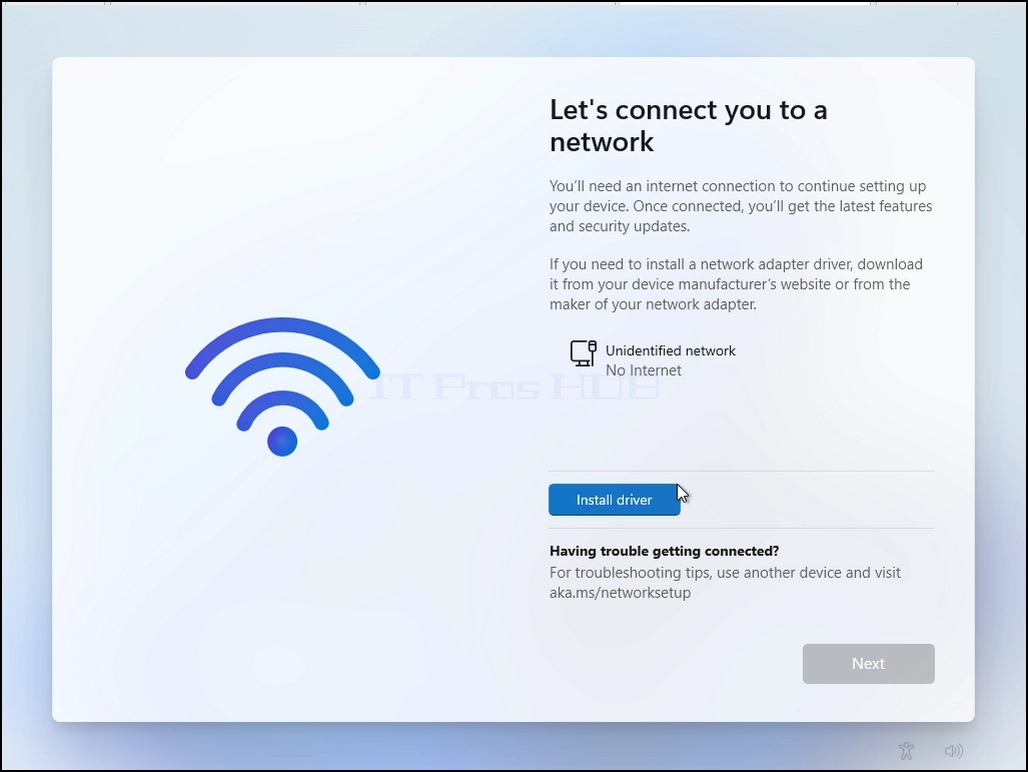
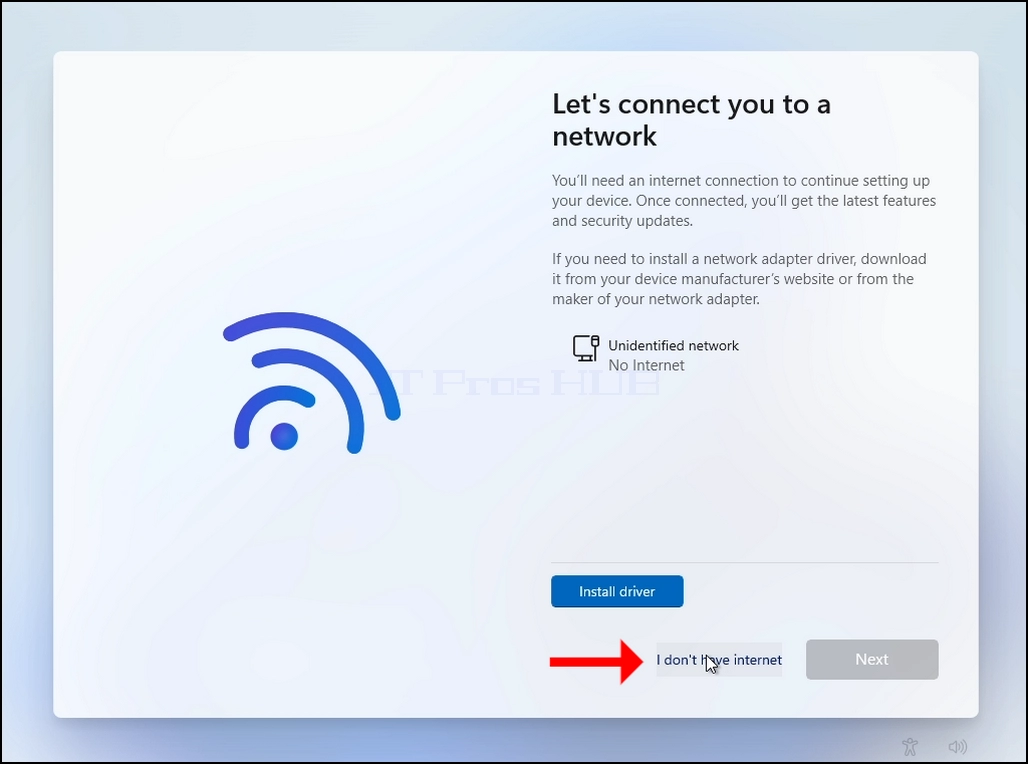
20. Etapa de conexão de rede:
a. Nesta etapa, ignoraremos a insistência do Windows em se conectar a a internet para se instalar.
b. Clique em Não tenho internet
- Clique e mantenha pressionada a tecla CTRL e clique na tecla F10 momentaneamente. Uma janela CMD será exibida
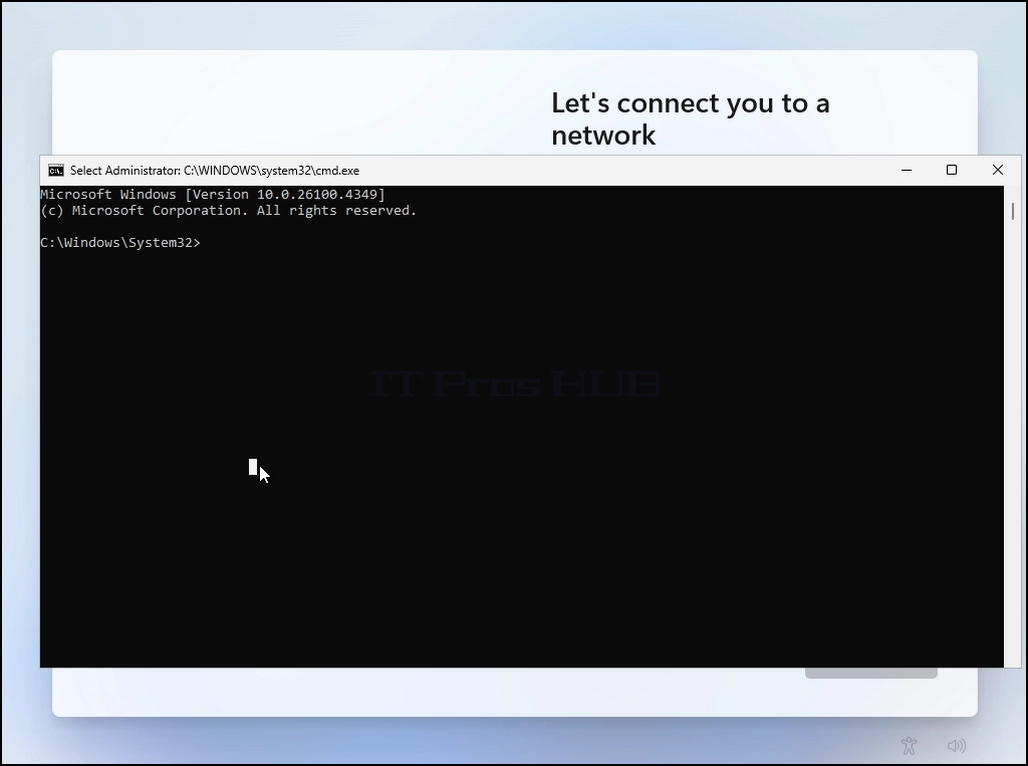
Na janela do CMD, digite o seguinte:
Oobe\bypassnro
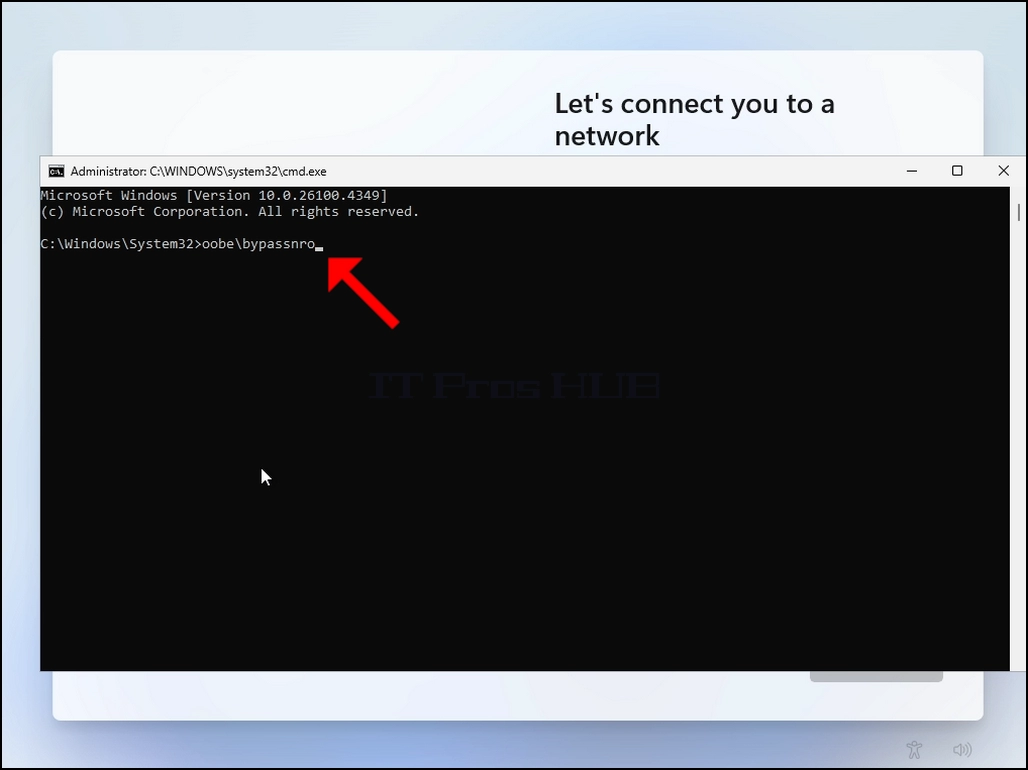
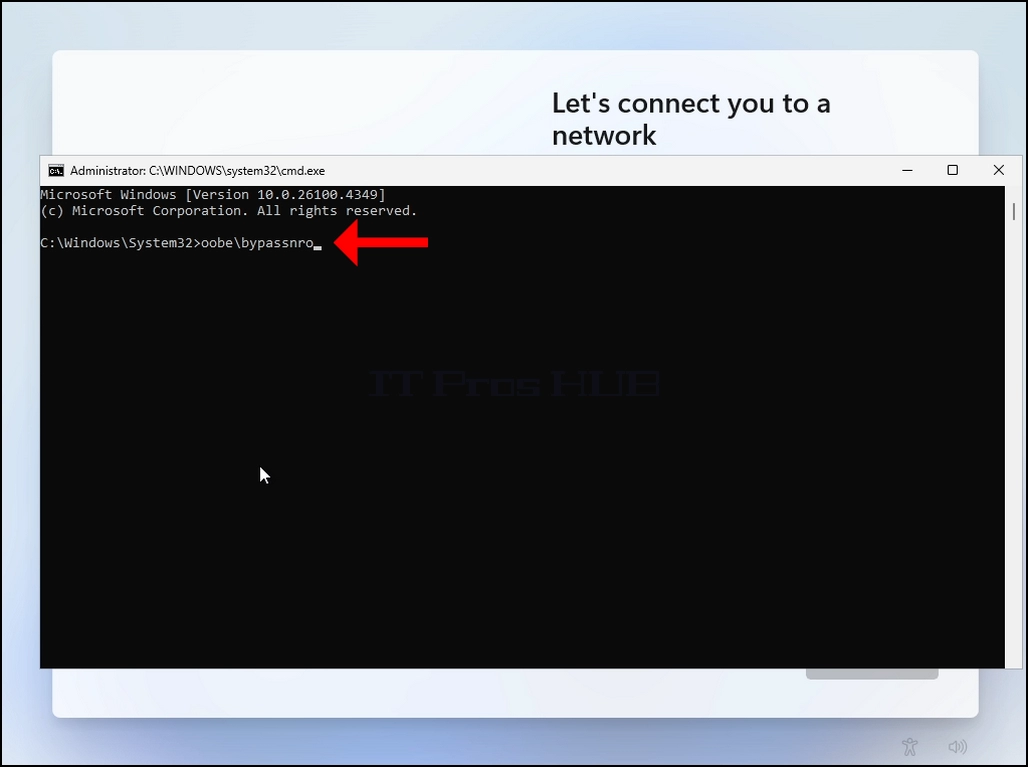
Pressione a tecla ENTER
Por um breve instante, você verá uma mensagem na janela do CMD dizendo “A operação foi concluída com êxito” antes que o processo de instalação reinicie o computador


Siga todos os seguintes passos (novamente):
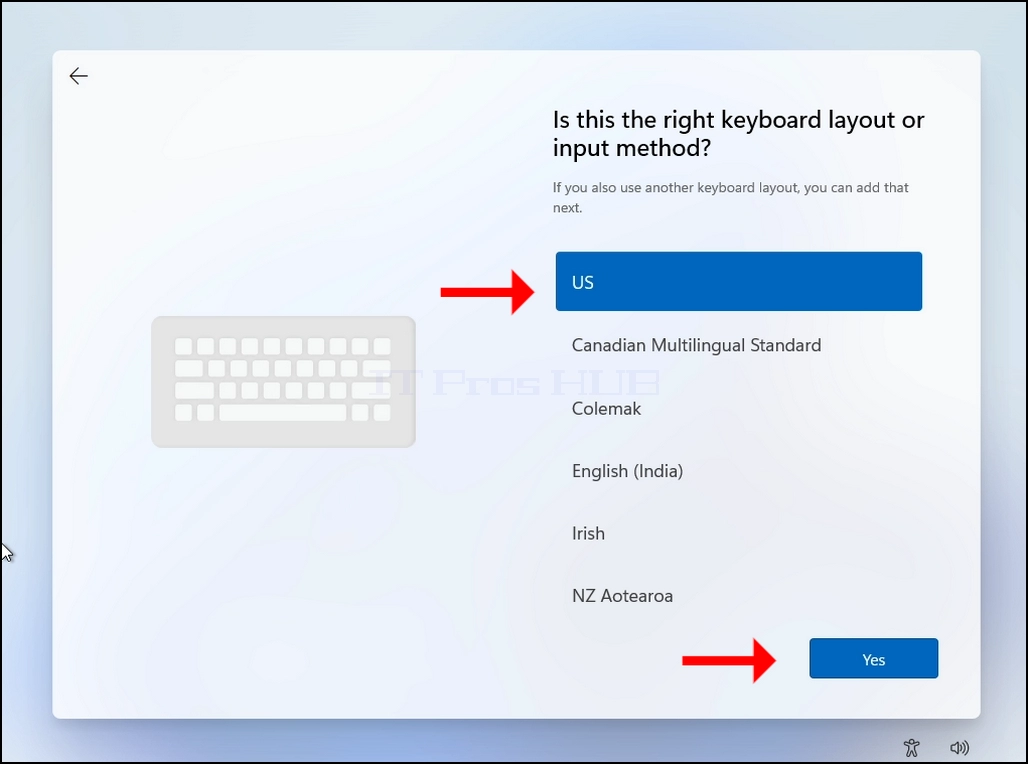
Este é o país correto ou Região? ✓ Este é o layout de teclado ou método de entrada correto? ✓ Segundo layout de teclado
Você verá novamente a mesma tela “Vamos conectar você a uma rede”
Clique em “Não tenho internet”
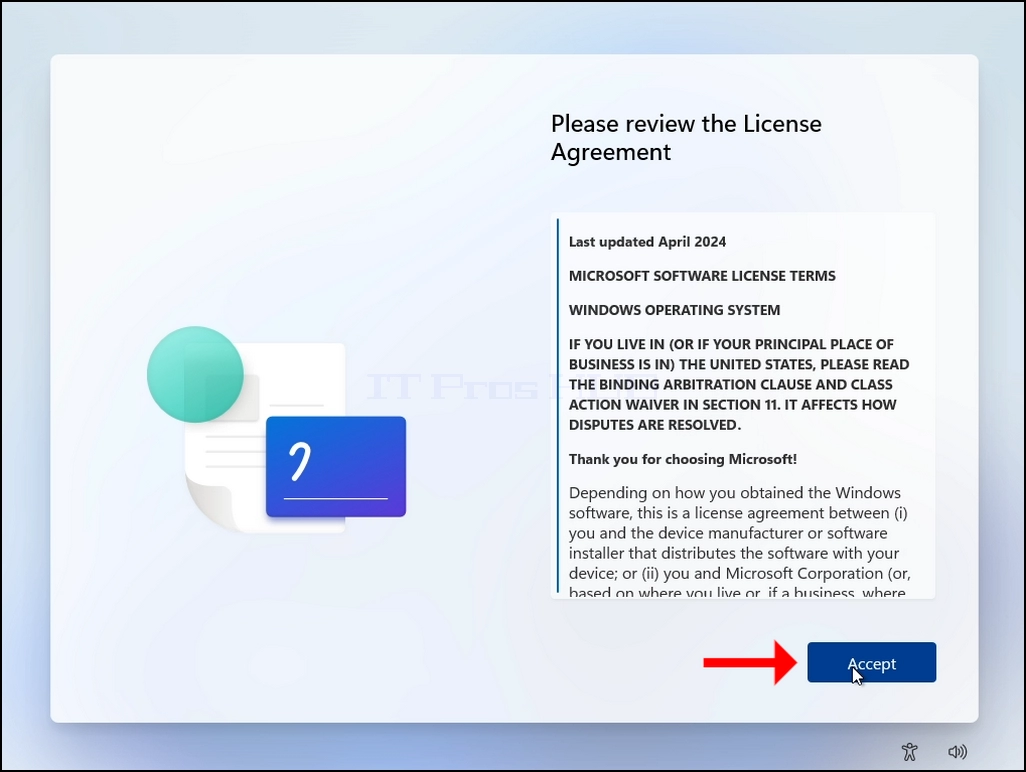
21. Clique no botão ACEITAR
22. Escolha um nome de usuário e clique no botão PRÓXIMO.
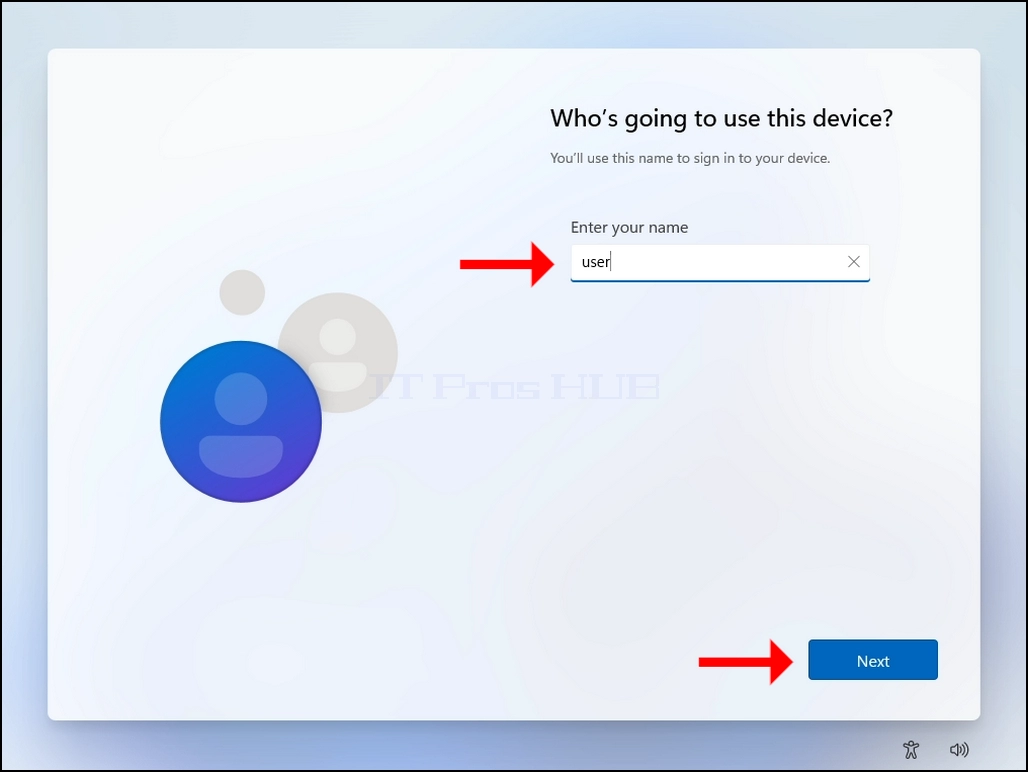
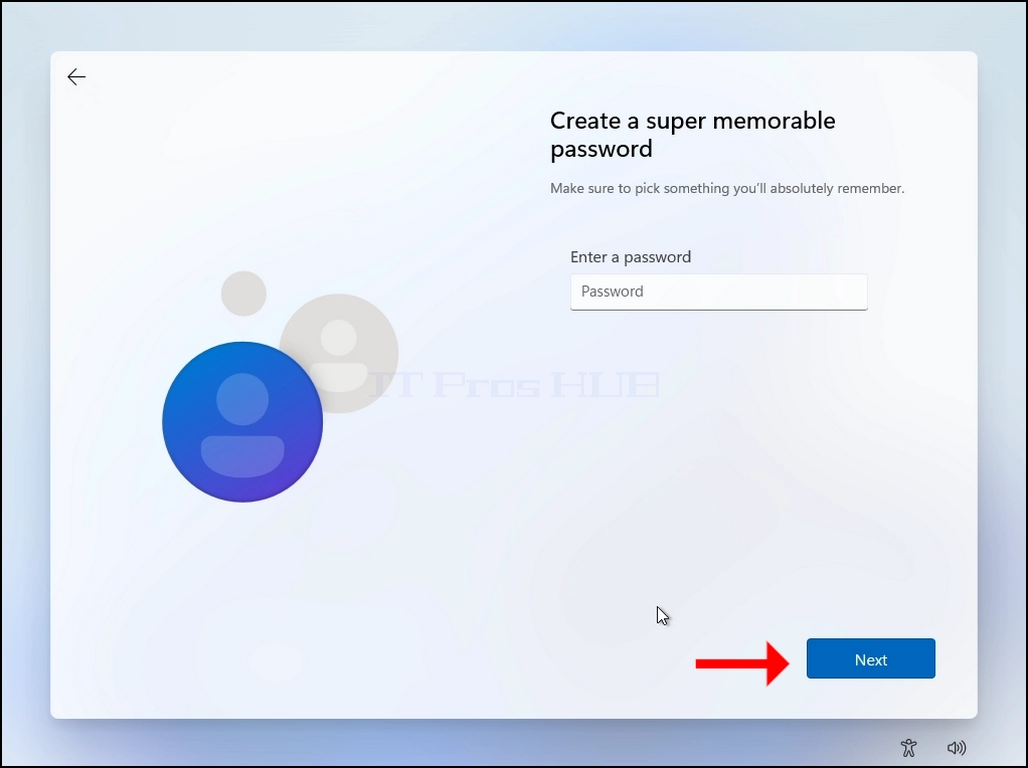
23. A senha é opcional; neste artigo, vamos deixá-la em branco (sem senha).
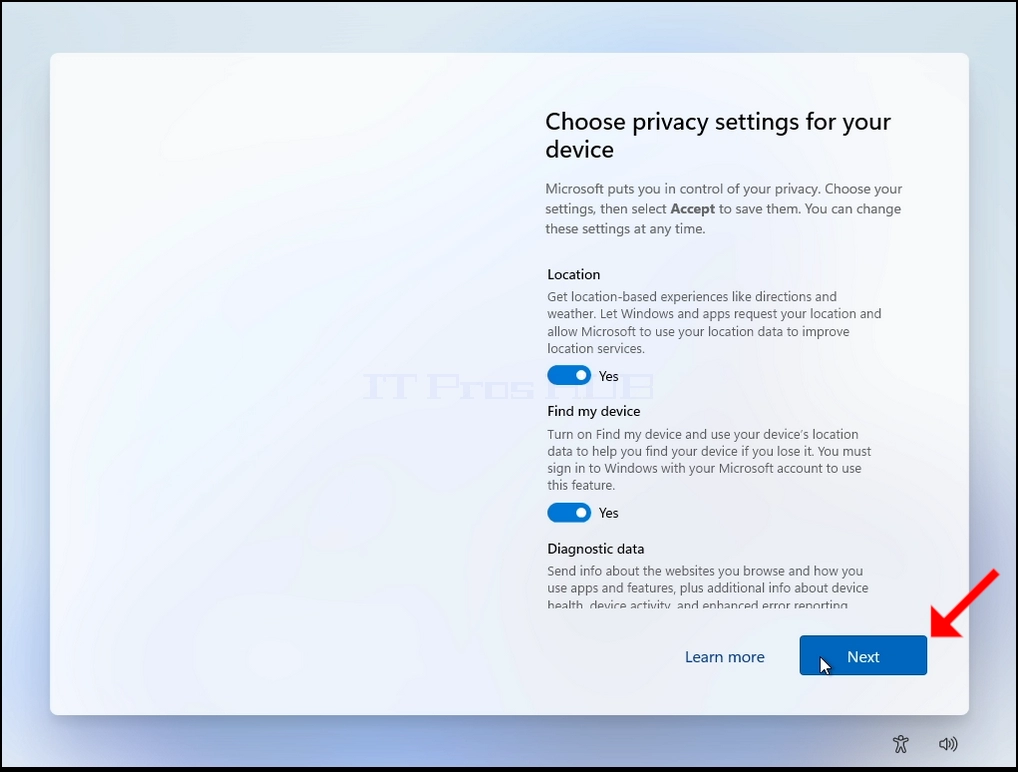
24. Configurações de privacidade:
a. Normalmente recomendamos desligá-los todos, mas no caso deste artigo, vamos deixá-los ligados. Clique em Avançar 2 vezes até encontrar o botão ACEITAR, clique nele também para continuar.
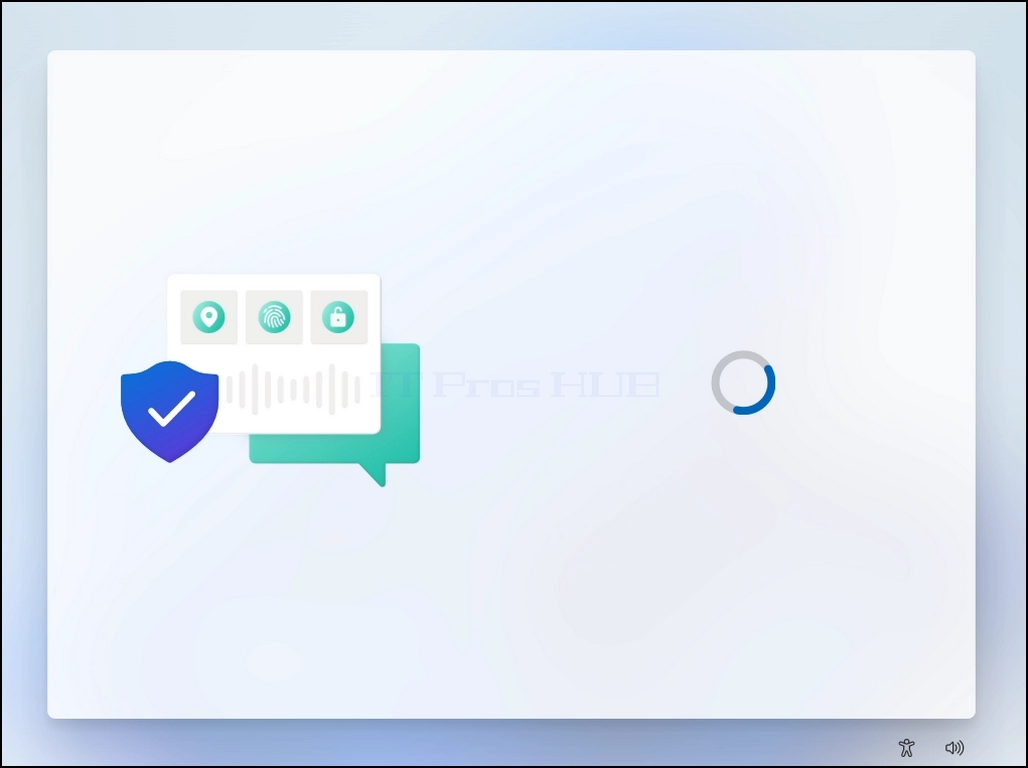





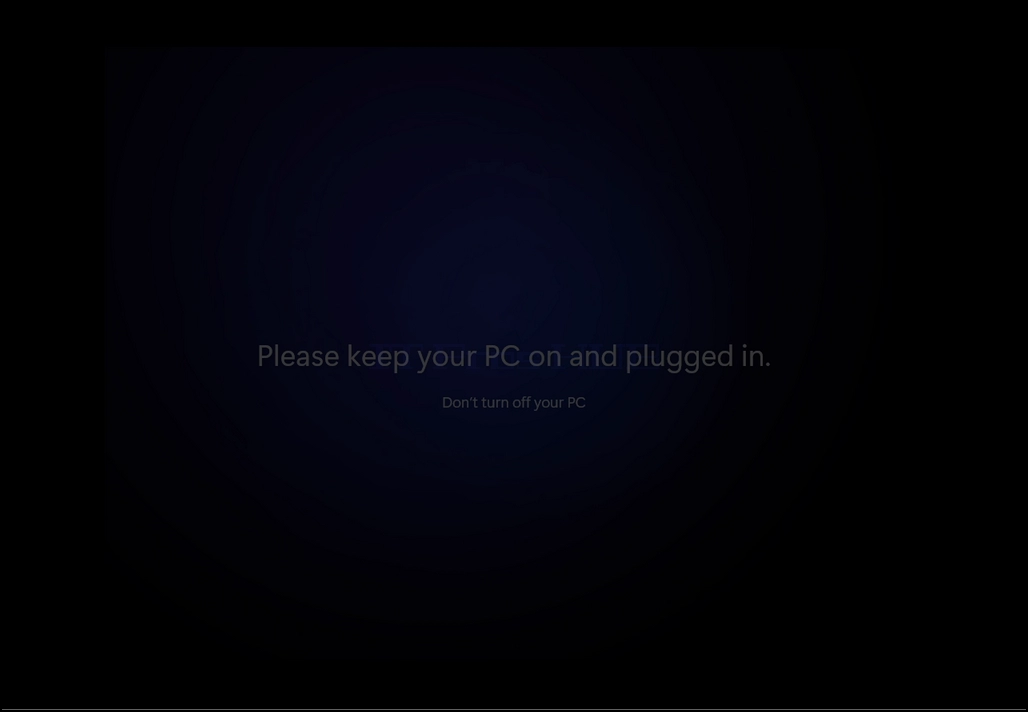
25. O Windows agora finalizará o processo de instalação e será iniciado.
26. O processo de redefinição é Feito.

- Detalhes
- Escrito por: IT Pro
- Categoria: How to Articles
- Acessos: 6494
Introdução:
Neste artigo, vamos demonstrar como configurar o Windows 11 para ser capaz de mostrar arquivos ocultos e pastas que de outra forma são assim fora da caixa.
1. Vamos para onde o Windows está atualmente instalado, neste caso é o C: conduzir.
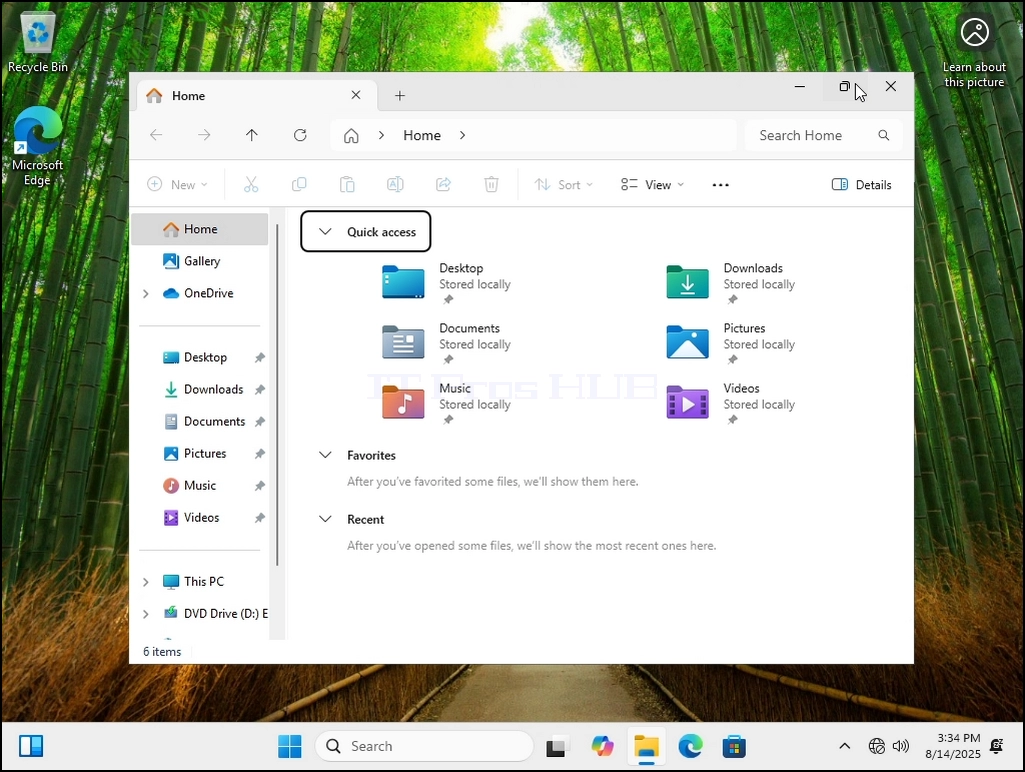
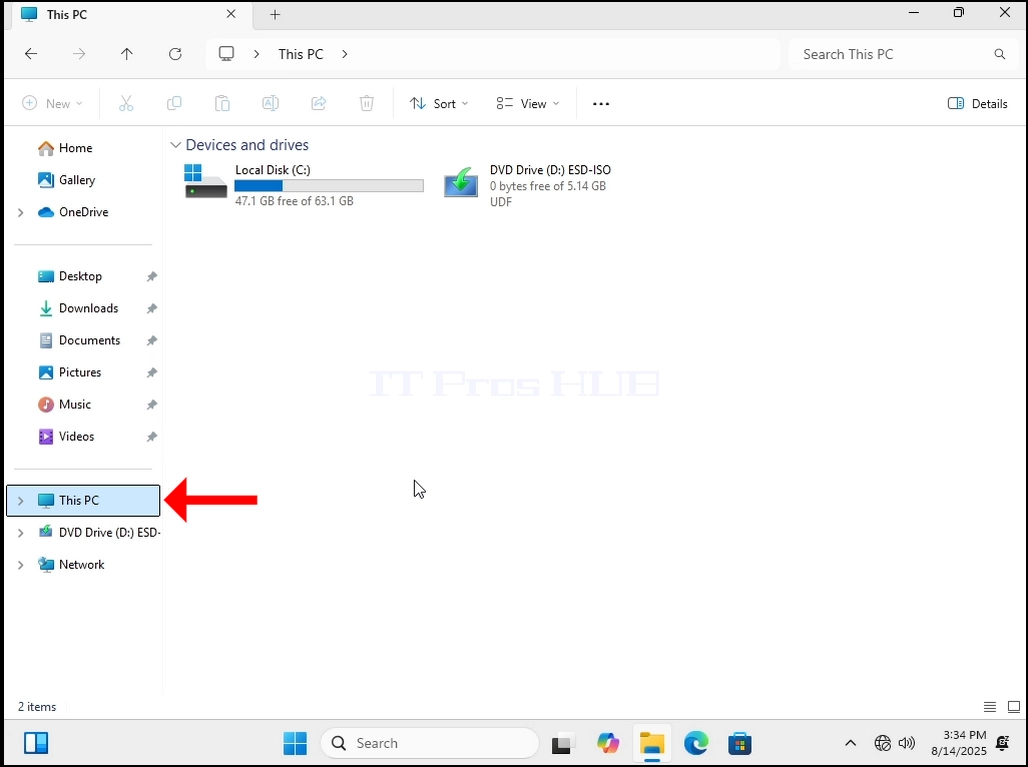
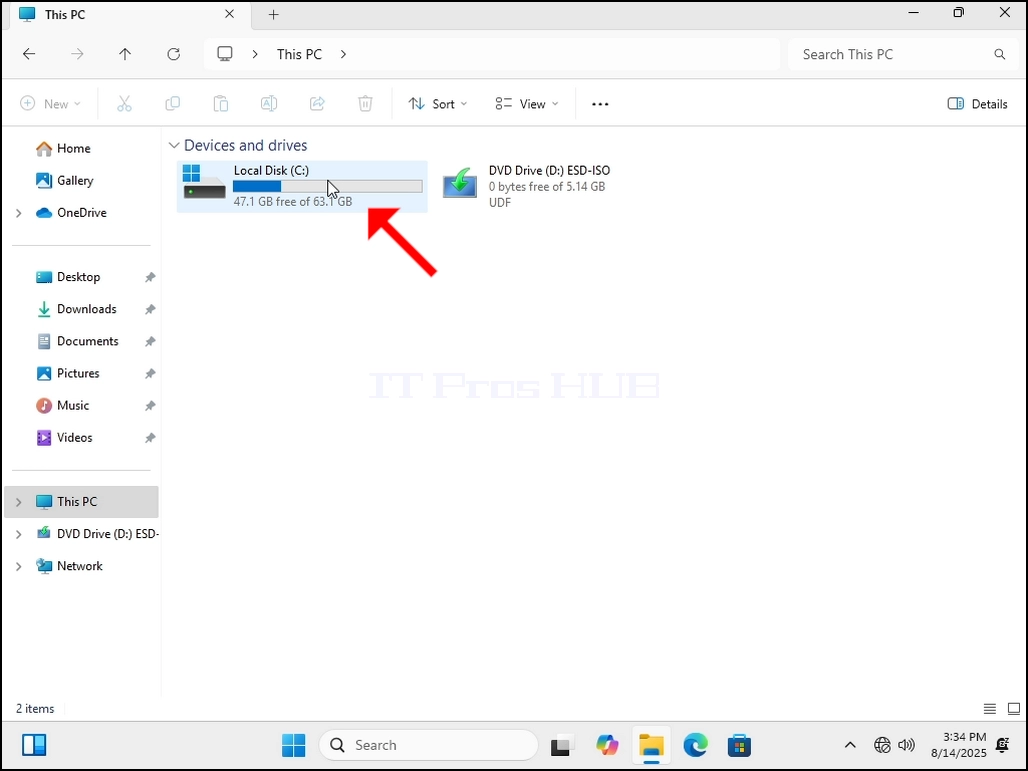
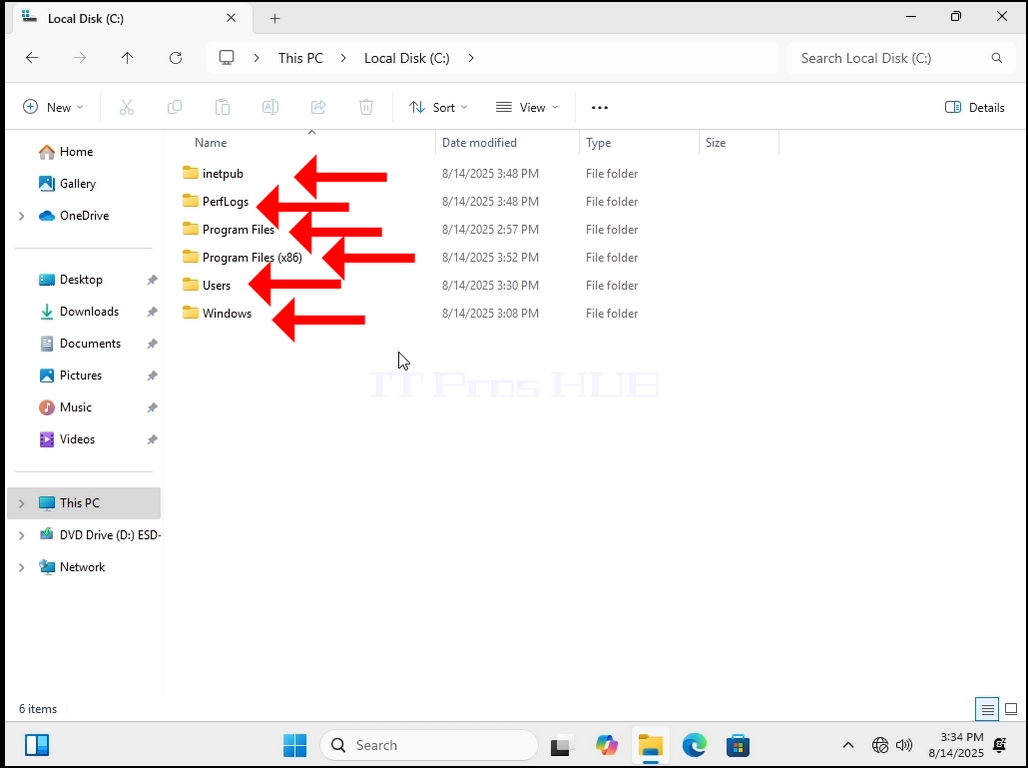
2. Como você pode ver abaixo, todas as pastas atuais são aquelas que não estão escondidas. Se houvesse algum ficheiro que não estivesse escondido, também o teríamos visto. Note que existem 6 pastas No total.
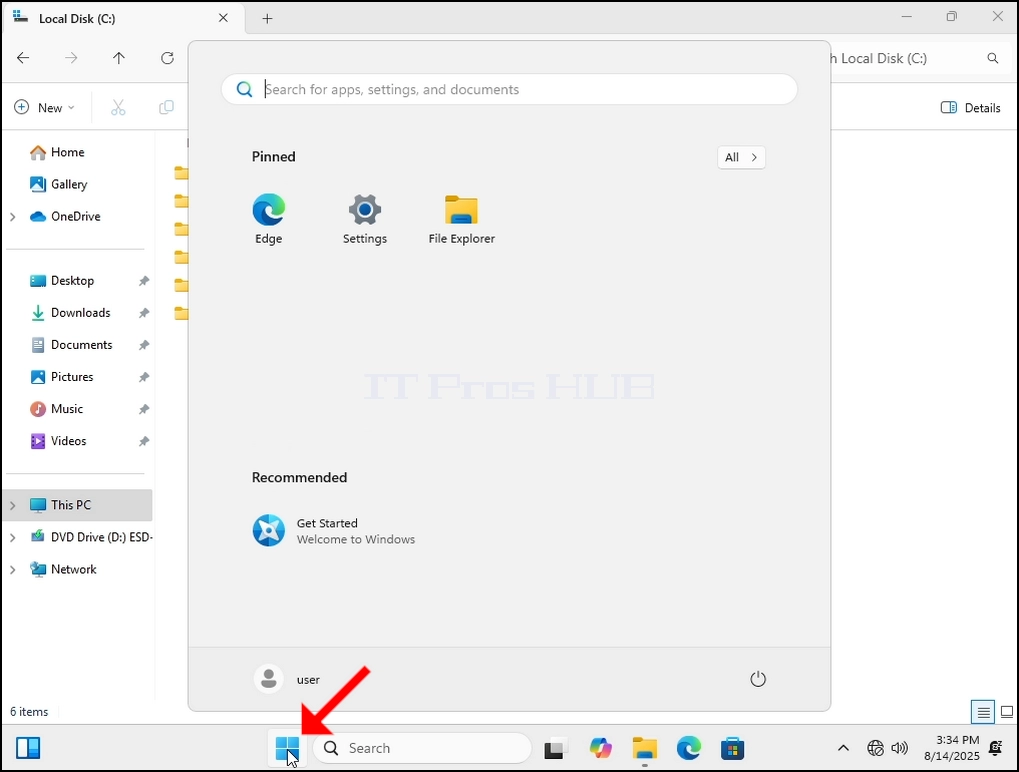
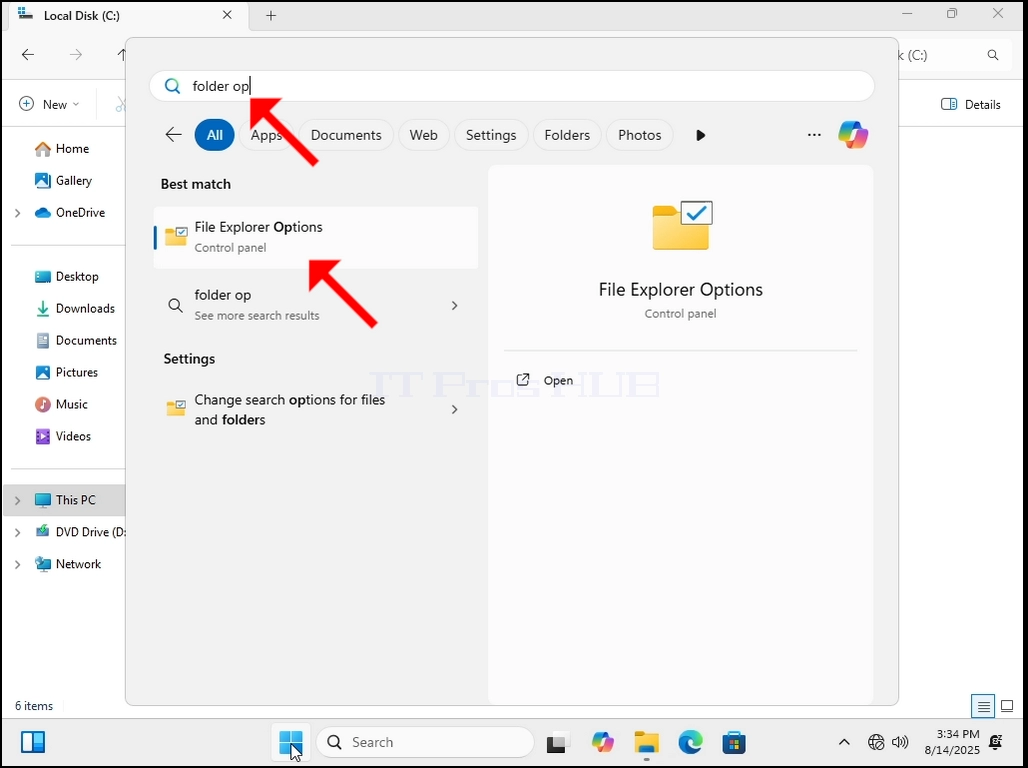
4. Uma vez dentro Opções de Pasta, vá para o VER aba na parte superior da janela. Clique nele. Espere a aba Ver carregar.
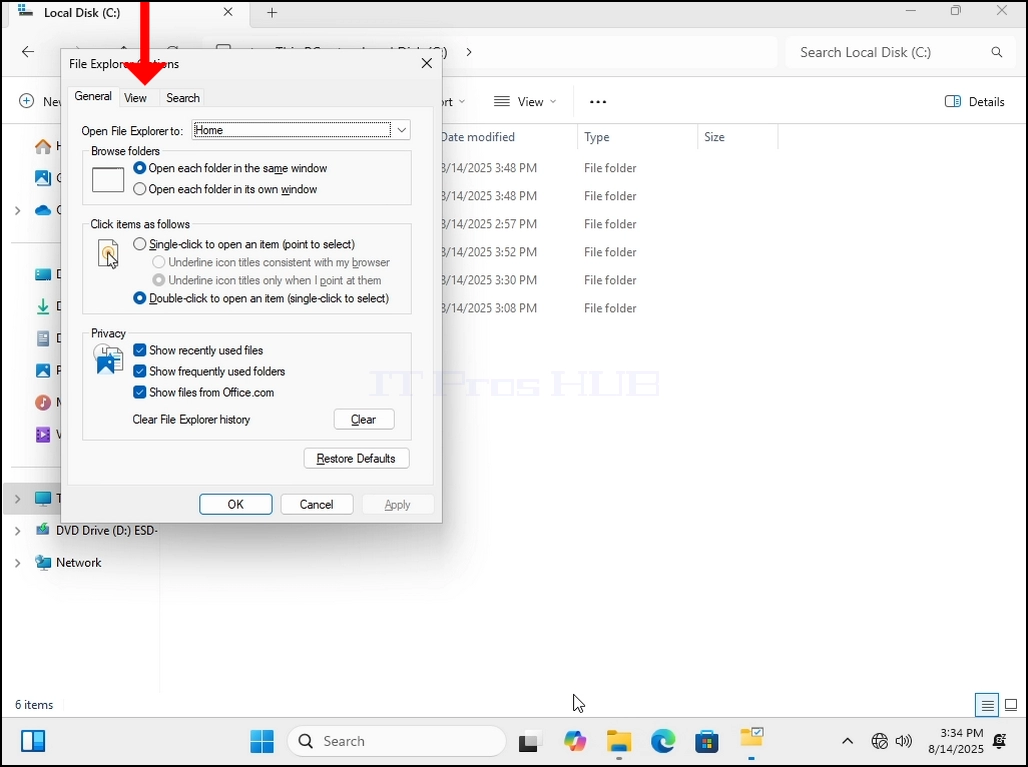
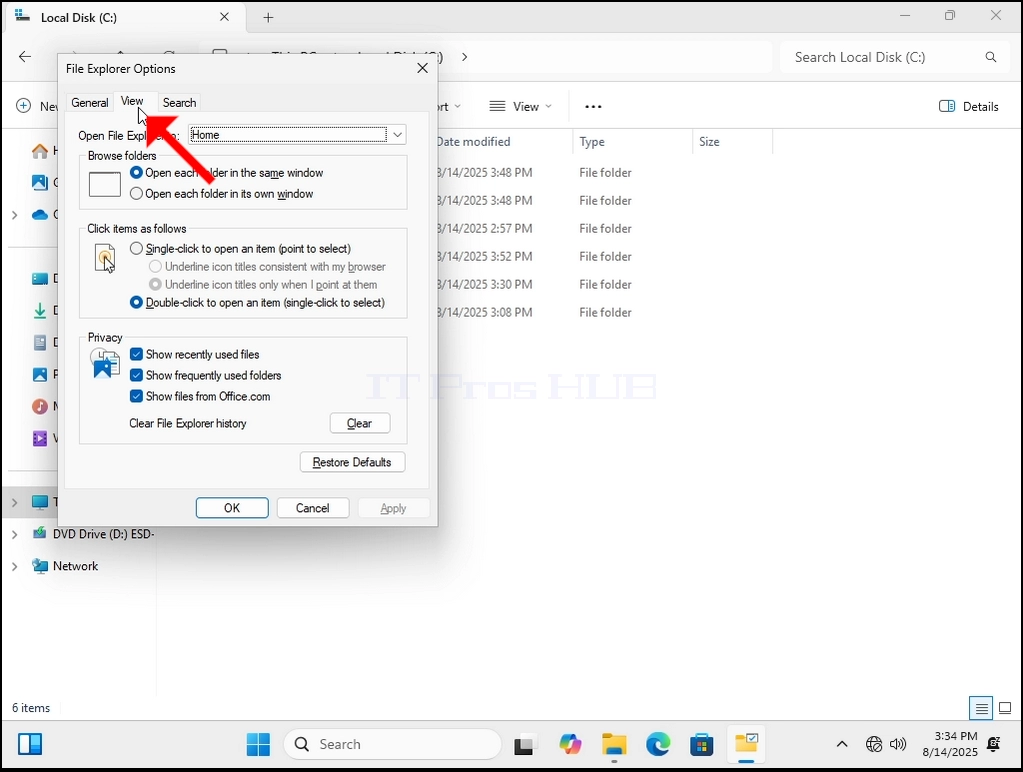
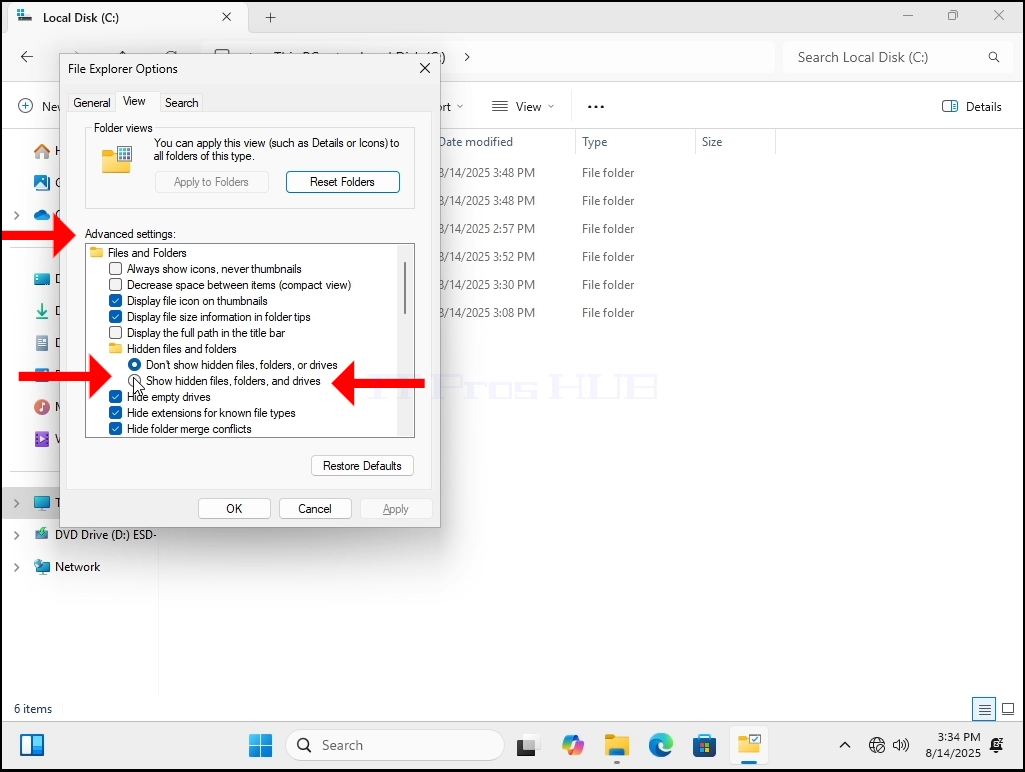
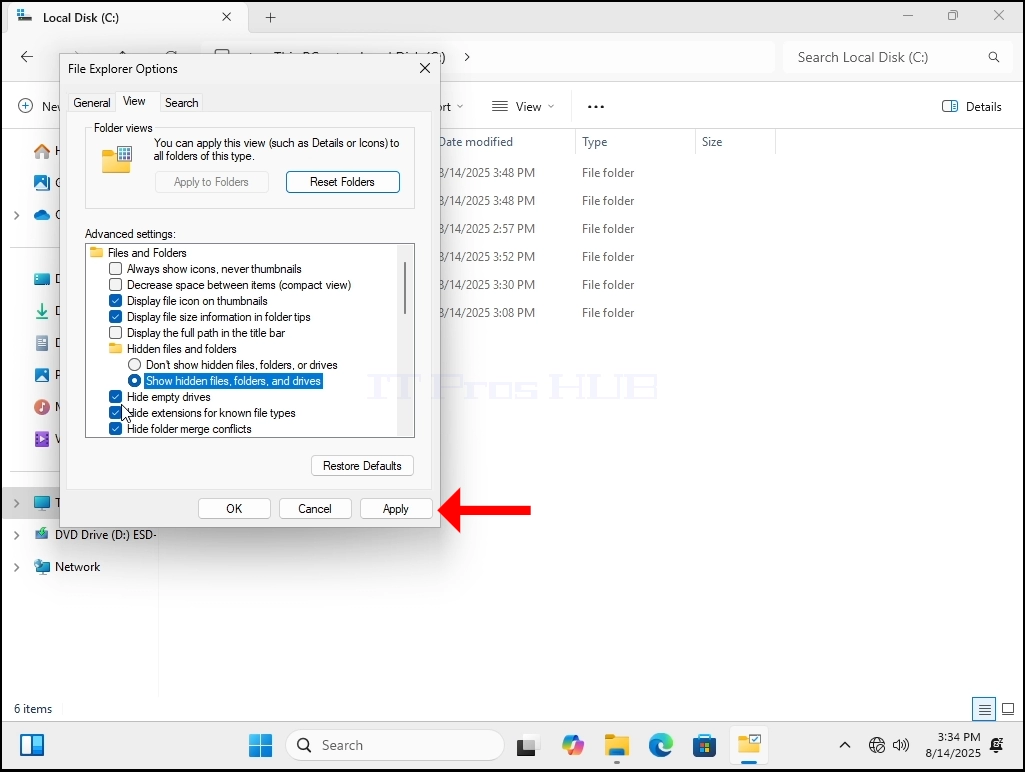
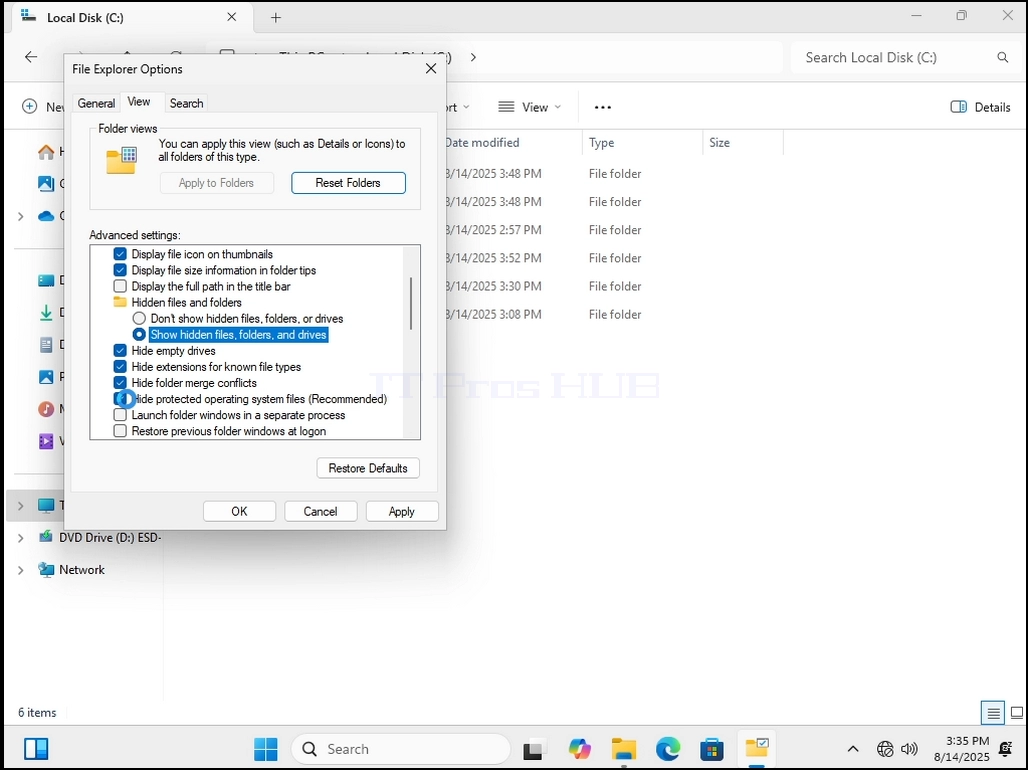
5. Uma vez carregado, procure CONSTITUIÇÕES AVANÇADAS e a caixa debaixo dela. Esta caixa está cheia de muitas opções. Procure os arquivos ocultos e pastas opção principal e procure as 2 opções abaixo dele. O padrão, “Não mostrar arquivos escondidos, pastas e unidades” seria marcado. Desamarre-o escolhendo a opção oposta que está abaixo dela: “Mostrar arquivos escondidos, pasta e unidades”.
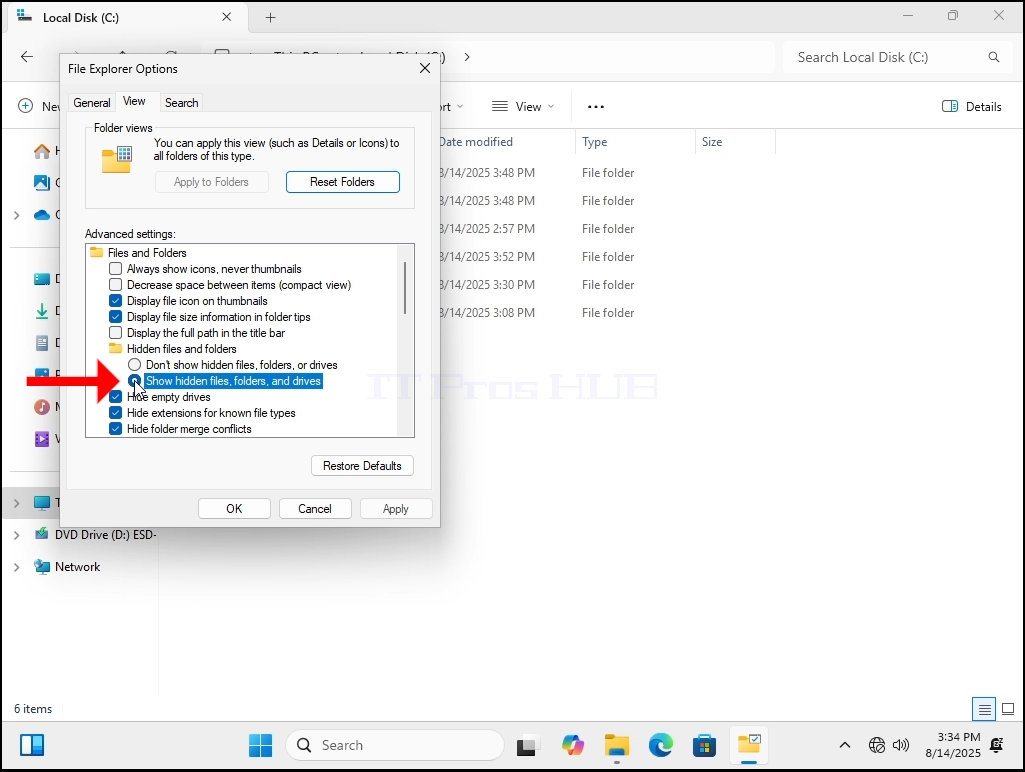
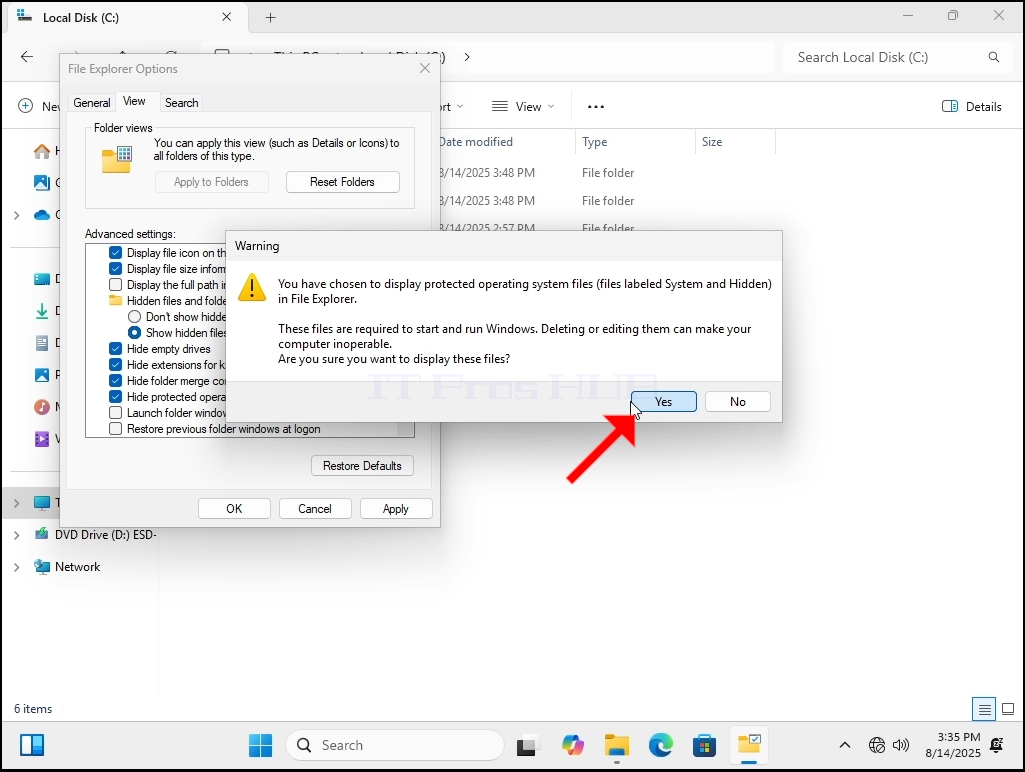
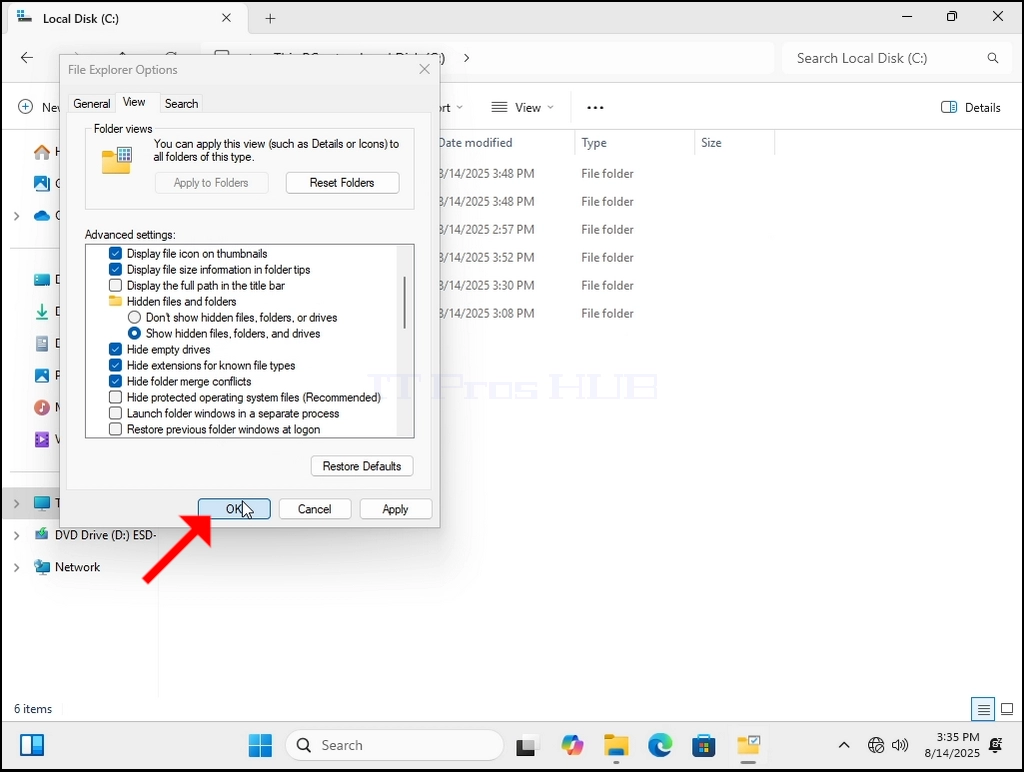
6. Uma vez marcado, clique no botão Aplicar. Você receberá um aviso sobre a opção que acabou de mudar. Clique Sim., e depois o Está bem botão para fechar todo o Opções do Explorador de Ficheiros Janela.
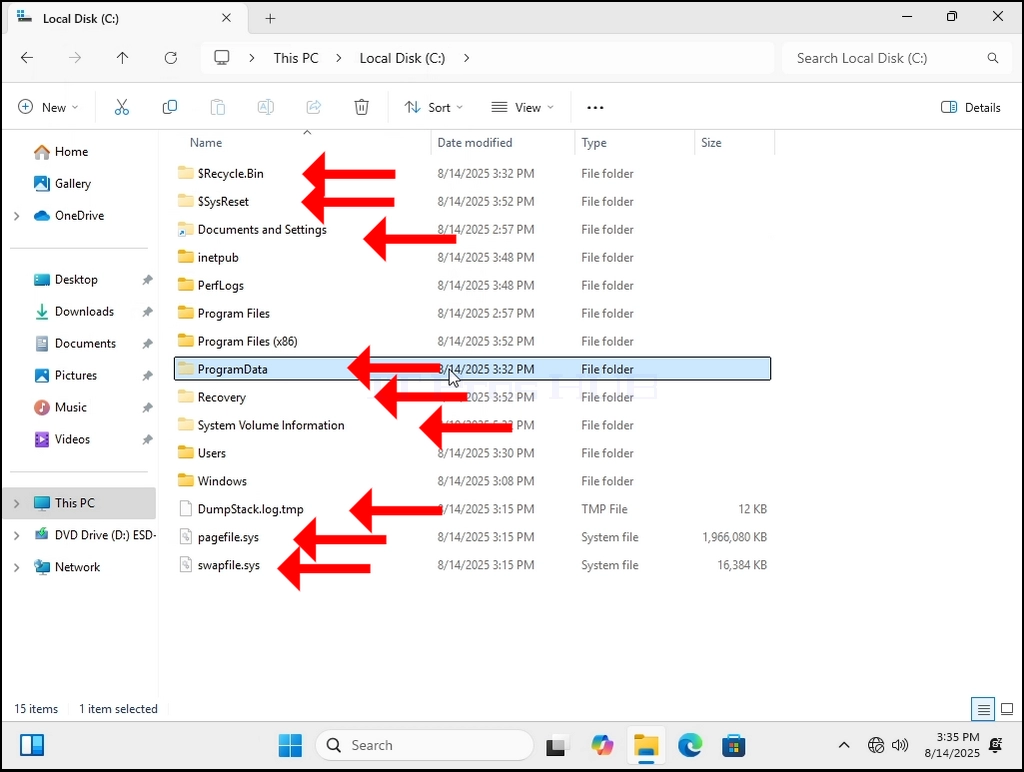
7. Vamos voltar para C: unidadeAgora podemos ver muitas mais pastas, e podemos ver alguns arquivos também.
8. Observe que os arquivos e pastas adicionais são semi-transparentes. Isso significa que eles estão escondidos pela configuração mas, novamente, podemos vê-los agora.
9. Aviso#2: na maioria dos casos e especificamente no caso da unidade C:, os arquivos ocultos e pastas são protegidos por ser escondido por motivo. Eles são arquivos e pastas sensíveis que são essenciais para o Windows 11 para operar normalmente. Pense duas vezes antes de adulterar ou apagá-los.