



- Детаљи
- Аутор: IT Pro
- Категорија: How to Articles
- Прегледа: 6947
1. Кликните на дугме „Старт“ и откуцајте CMD.
2. Сачекајте да се у менију „Старт“ пронађе апликација Командна линија

3. Када га пронађете, идите у десно окно менија „Старт“ и кликните на Покрени као администратор

4. У UAC менију кликните на ДА и сачекајте да се појави CMD прозор


5. Укуцајте chkdsk /f /r
a. /f служи за поправку пронађених грешака
b. /r служи за поправку лоших сектора
6. Притисните тастер ентер
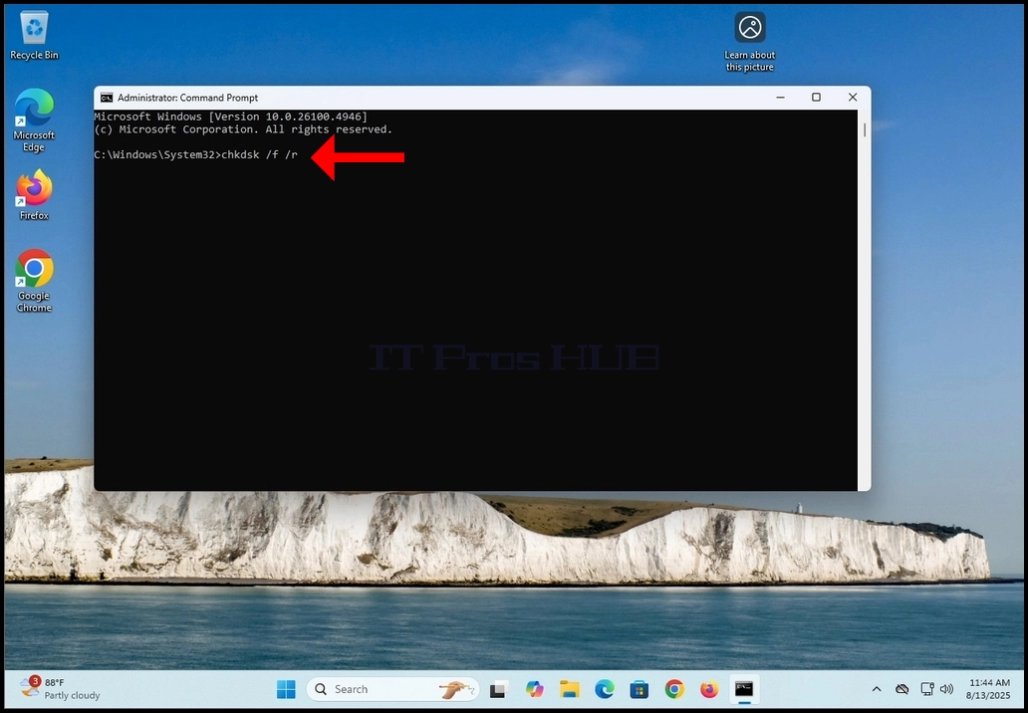
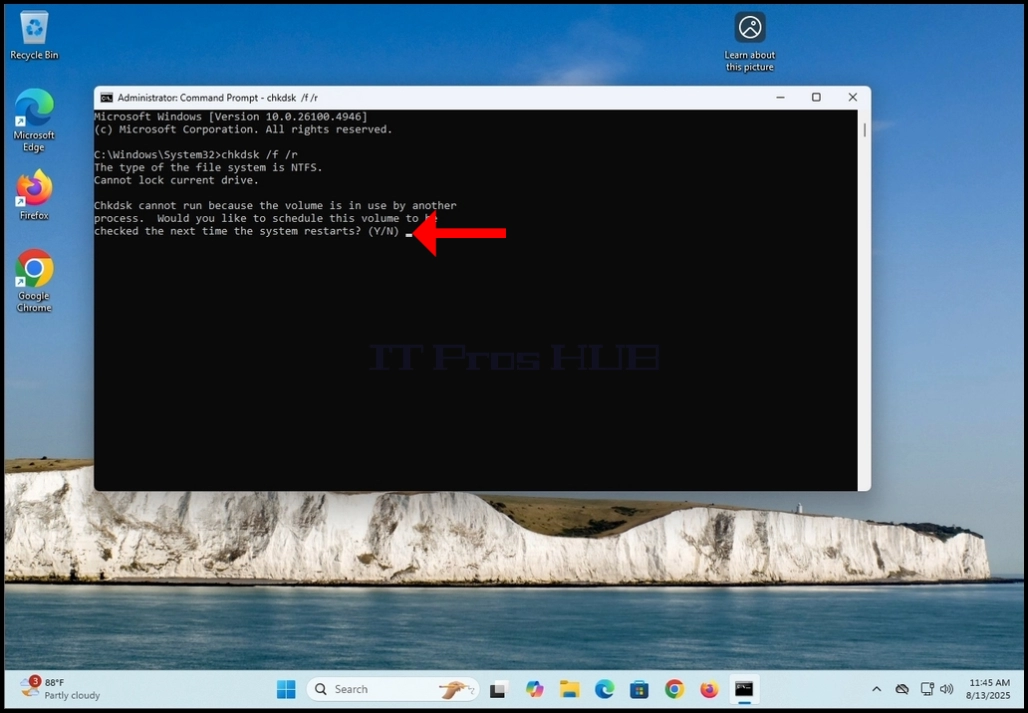
7. Пошто смо унели команду chkdsk под C: диском, где се такође налази оперативни систем, chkdsk не би могао да закључа волумен и обави свој посао. Због тога ћете добити обавештење у CMD-у које каже:
a. „Chkdsk не може да се покрене јер други процес користи тај том…“
b. Након тога следи питање за корисника које гласи:
i. „Да ли желите да закажете проверу овог тома следећи пут када се систем поново покрене? (Д/Н)“
8. Кликните на тастерY на тастатури и притисните тастер ENTER.
9. Након претходне фазе, chkdsk ће одговорити са: „Овај волумен ће бити проверен следећи пут када се систем поново покрене.”
a. То значи да ће chkdsk обавити свој посао тек при следећем поновном покретању система Windows и поновном покретању рачунара

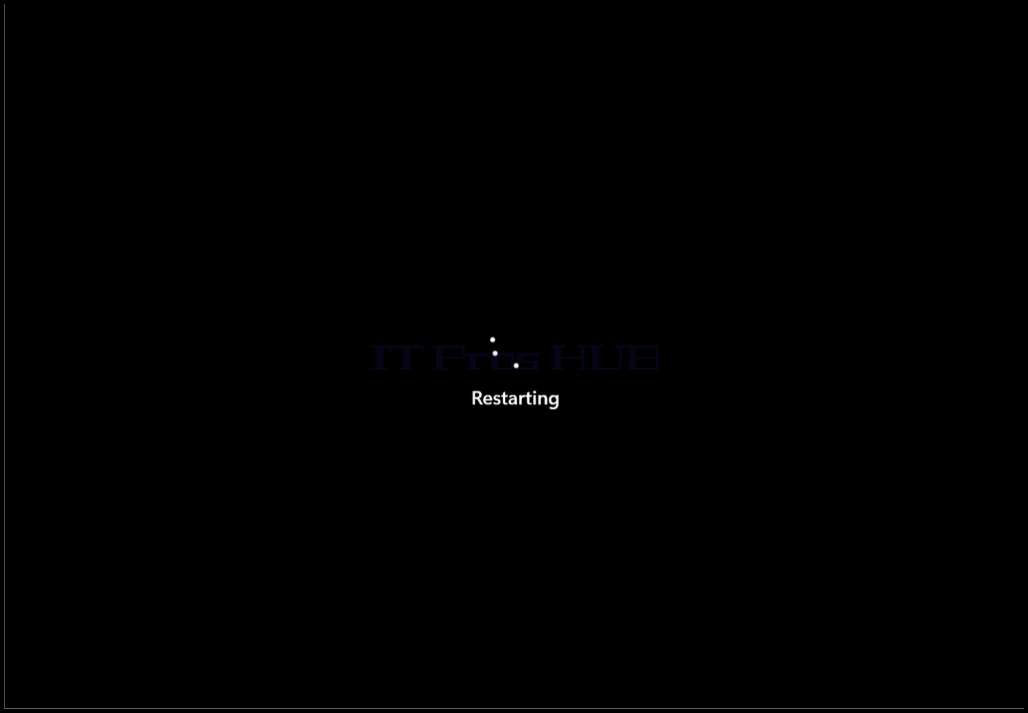
10. Ручно поново покрените рачунар
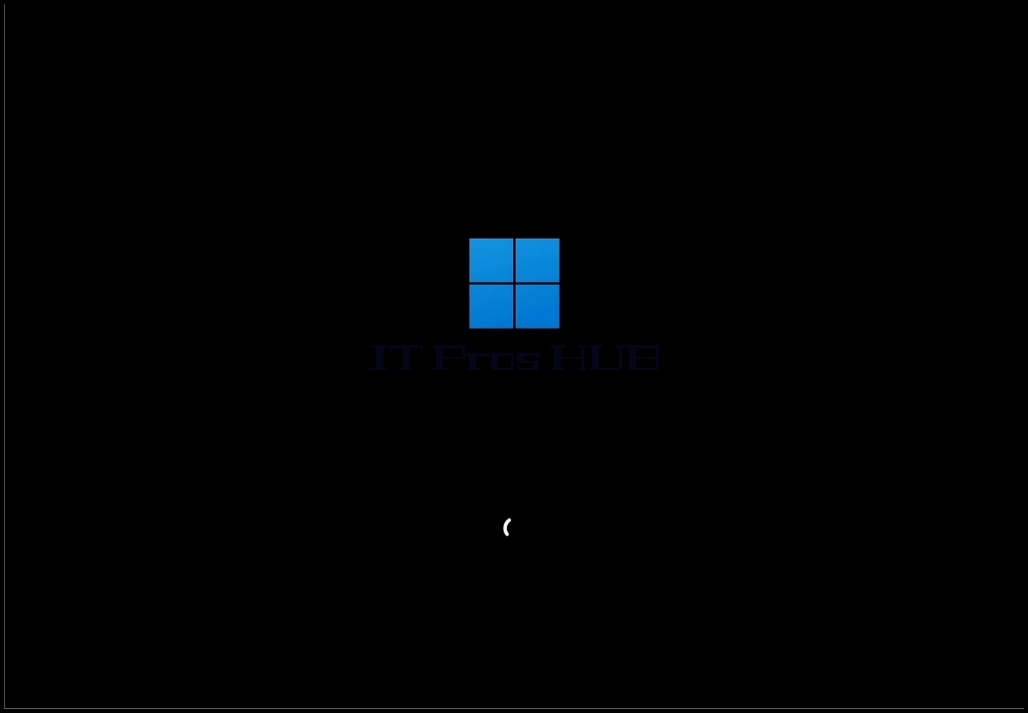
11. Сачекајте да се Windows покрене и да се појави Windows лого
12. У неком тренутку, испод круга за учитавање ће се појавити реченица белог фонта. Реченица ће гласити: „Да бисте избегли проверу диска, притисните било који тастер у року од 8 секунди.”
a. НЕ притискајте ниједан тастер осим ако не желите да откажете проверу диска помоћу chkdsk-а
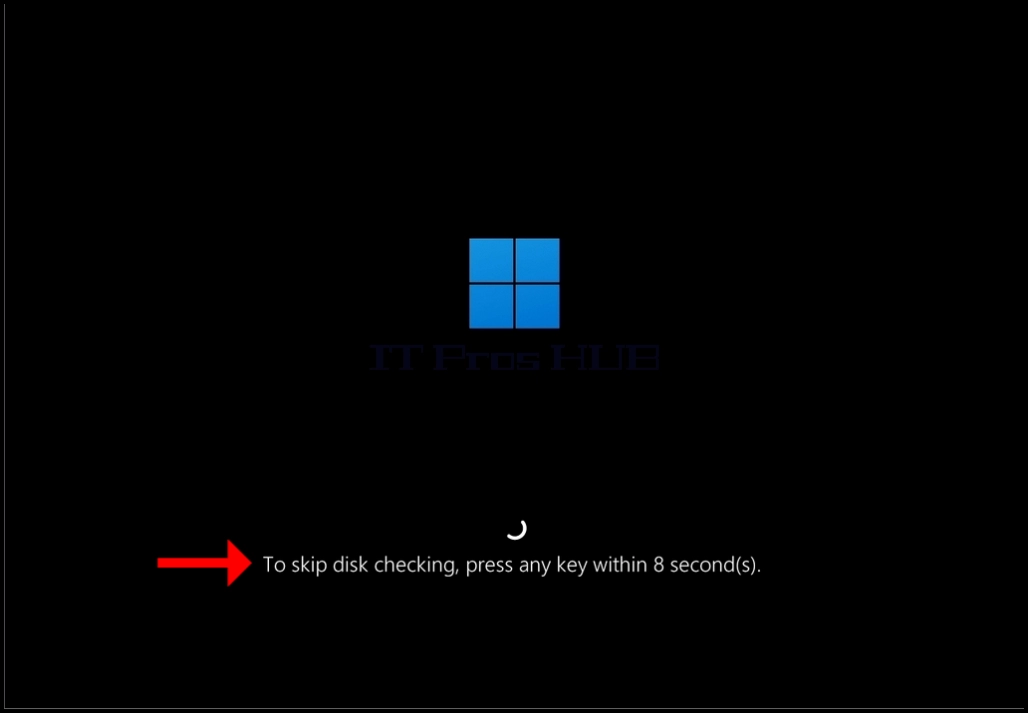
13. Сачекајте 10 секунди
- Детаљи
- Аутор: IT Pro
- Категорија: How to Articles
- Прегледа: 7286
1. Кликните на дугме Старт у Виндоузовој површи

2. У менију Старт, погледајте икону Подешавања и кликните на њу и чекајте да се појави прозор Поставке
3. Кликните на њега и чекајте да се појави прозор & апликација


4. У прозору & апликација, на левом панеу, изаберите другу опцију са врха, а то је опција подразумеваних апликација.

Под прозором подразум › ијеваних апликација, погледајте пету опцију која је веб прегледач. Opcija. Апликација испод је апликација која је тренутно постављена као подразумевани прегледач. U sluèaju ovog èlanka to je Microsoft Edge.

Kliknite na Microsoft Edge red i èekajte da se pojavi meni sa strane.

Nakon što se pojavi meni sa strane, potraži Google Chrome i klikni na njega jednom.


Након клика на Google Chrome, мени са стране треба да нестане и прегледач хрома треба да буде постављен као подразумевани прегледач
- Детаљи
- Аутор: IT Pro
- Категорија: How to Articles
- Прегледа: 9624
1. Кликните на дугме Старт у Виндоузовој површи

2. Подешавање прозор за појављивање


3. Апс Moguænost u levom oknu. To bi trebala biti šesta opcija od poèetka. Klikni na njega i èekaj Апс прозор за појављивање

4. Апс Прозор, изаберите трећу опцију са врха која је Подразум › ијеване апликације опција

5. Подразум › ијеване апликације Прозор, клизање кроз разне апликације и тражење Гугл ‑ хром апликација

Кликните на Google Chrome апликацију једном када је нађете и сачекајте да се прозор промени у прозор поставки Гугл хрома

Када се у потпуности појави прозор за подешавање на Гугл хроме, погледајте да ли је "Гугл хром" подразумевана реченица прегледача и потражите "подесите подразум › ијевано"Dugme pored njega.

8.Постави подразум › ијевано"дугме и чекајте тренутно постављен прегледач као подразумевани (у случају овог члана је Микрософтова ивица) у промену Гугл ‑ хром.
A. Kada se ovaj proces završi, tama V Mark æe se pojaviti pored "Подешавање подразум › ијевано"Dugme.

Девет. Извршите визуелну проверу и спустите се кроз разне типове линкова да се уверите да је Google Chrome постављен као подразумевани прегледач.
A. Kao što možete videti u snimcima ispod, .htm, .html типови фајлова и ХТТП и ХТТПС Протоколи су промењени са сета на отварање са Микрософтом Еџом на покретање са Гугл ‑ хром.


Гоогле Цхроме је сада постављен као подразумевани прегледач у Виндоузу 11:)
- Детаљи
- Аутор: IT Pro
- Категорија: How to Articles
- Прегледа: 7424
УВОД:
У овом чланку ћемо показати како да креирамо један проширени том од 2 идентична диска.
Проширени томови су томови којима управља Windows и захтевају да се дискови конвертују из основног у динамичке.
Проширени том у суштини захтева најмање 2 диска да би се креирао и затим се претвара у један велики том који се састоји од простора за складиштење 2 диска.
Проширени том може да се састоји од 2 или више дискова који уопште нису идентични. Стога, ако на пример имате гомилу неискоришћених дискова, потенцијално бисте их могли користити као један велики јединствени диск, или другим речима, као један распоређени волумен који на површини изгледа као обичан диск. Овај метод складиштења се назива и JBOD, што је скраћеница од „Само гомила дискова“.
Пре него што почнемо, морамо да размотримо и недостатке:
Нема побољшања перформанси: Распоређени томови не убрзавају брзине читања/писања.
0 редундантност: Ако било који диск откаже, сви подаци у распоређеном тому се губе (јер део сваке датотеке може да се налази на различитим дисковима).
Није покретачко: Не можете инсталирати Windows или покренути систем са распоређеног тома.
1. Идите на мени „Старт“
2. Укуцајте „Управљање рачунаром“, сачекајте док мени „Старт“ не пронађе апликацију Управљање рачунаром и кликните на њу.
3. Сачекајте да се апликација Управљање рачунаром учита.
4. Потражите „Управљање дисковима“ у горњем левом окну и кликните на њега.
5. Уверите се да имате најмање 2 диска како бисте креирали проширени волумен. У овом чланку ћемо користити диск 1 и диск 2 као што се може видети испод:

6. Кликните десним тастером миша на ред диска 1 и сачекајте да се појави мени.
7. Изаберите опцију „Нови распоређени том“ и сачекајте да се појави чаробњак за распоређене томове


8. Кликните на дугме ДАЉЕ

9. Након што кликнете на дугме ДАЉЕ, биће вам представљена фаза „Изаберите дискове" у чаробњаку.
- Као што можете видети на снимку екрана испод, Диск 1 је већ изабран јер је то био диск са којим смо покренули чаробњака.
- Сада морамо да додамо други диск у низ распоређених волумена. Изабраћемо Диск 2.

10. Кликните једном на Диск 2 да бисте га означили. Када буде означен, дугме „Додај>" постаће кликабилно.

11. Кликните на дугме „Додај“
- Детаљи
- Аутор: IT Pro
- Категорија: How to Articles
- Прегледа: 10528
Увод:
Недавно сте се сусрели са још једним покушајем компаније Мајкрософт да примора своје кориснике, а у овом конкретном случају и будуће кориснике, да отворе Мајкрософт налог. Овог пута, кроз Windows 11 верзију 24H2, build 26100.4652.
У овом чланку ћемо проћи кроз различите методе које се могу користити за глатку инсталацију Windows 11 24H2 без муке око креирања нежељеног Microsoft налога.
Горе смо открили да постоји више начина за инсталирање Windows 11 24H2 без креирања Microsoft налога.
Укратко:
За оне који желе TLDR верзију, потребно је да извршите 2 радње да бисте инсталирали Windows без креирања Microsoft налога налог:
- Уверите се да машина изабрана за инсталацију Windows 11 НИЈЕ повезана на интернет, а затим користите CMD команду oobe\bypassnro – коришћење ове методе потпуно прескаче фазу инсталације за личну употребу/посао или школу.
- Друга метода је да подесите ту машину док је ПОВЕЗАНА на интернет. Изаберите личну употребу, а затим користите CMD команду oobe\bypassnro ИЛИ подесите тај рачунар за посао или школу БЕЗ потребе за овом другом командом.
У оба ова случаја инсталација је обављена помоћу USB флеш диска са кога се рачунар покренуо.
Дужа верзија:
Инсталирање Windows-а без интернет конекције:
- Уверите се да уређај НИЈЕ повезан на интернет
- Покрените рачунар са Windows USB флеш диска и покрените процес инсталације Windows 11 нормално као и било који други.
- Прођите кроз све следеће фазе:
- Покрените инсталациони медијум за Windows >> Изаберите језик >> Изаберите подешавање тастатуре >> Изаберите опцију подешавања >> Кључ производа >> Припремамо се >> Изаберите слику >> Подешавање је спремно >> EULA >> Молимо сачекајте >> Тражење дискова >> Локација >> Спремно за инсталацију >> Инсталирање Windows 11 (плави екран) >> Инсталирање (црни екран) >> Избор земље >> Распоред тастатуре >> Други распоред тастатуре >>
- Када се све последње фазе заврше, доћи ћете до фазе под називом „Хајде да вас повежемо са мрежом“
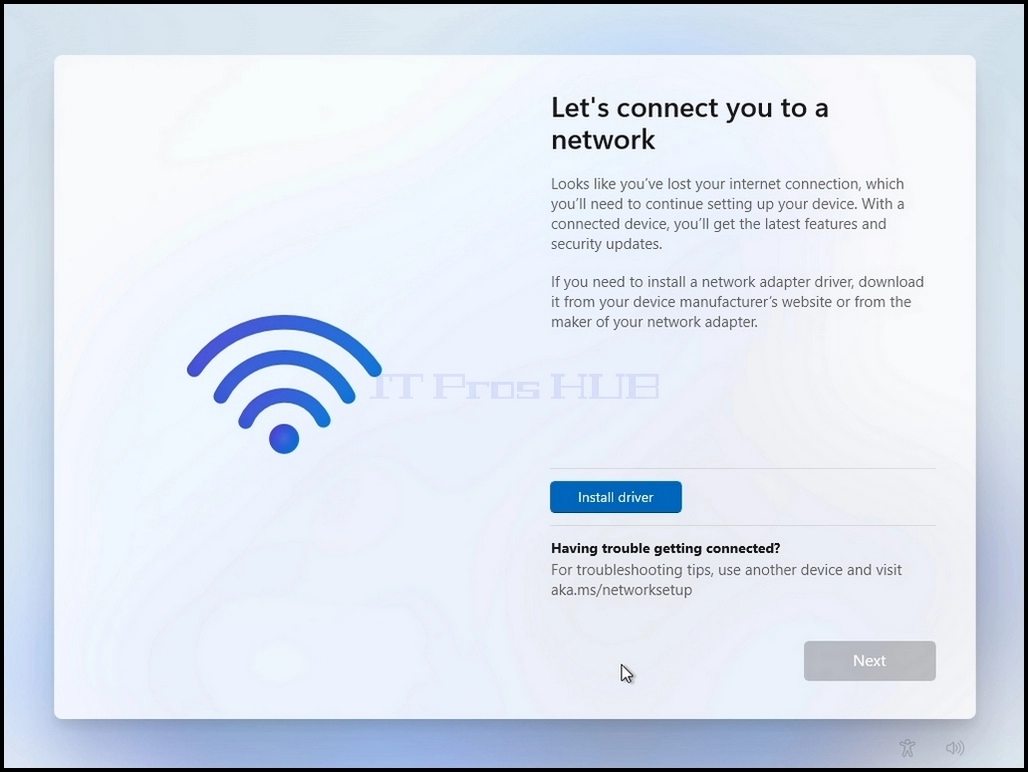
- Кликните и држите тастер CTRL и накратко кликните на тастер F10. Појавиће се CMD прозор
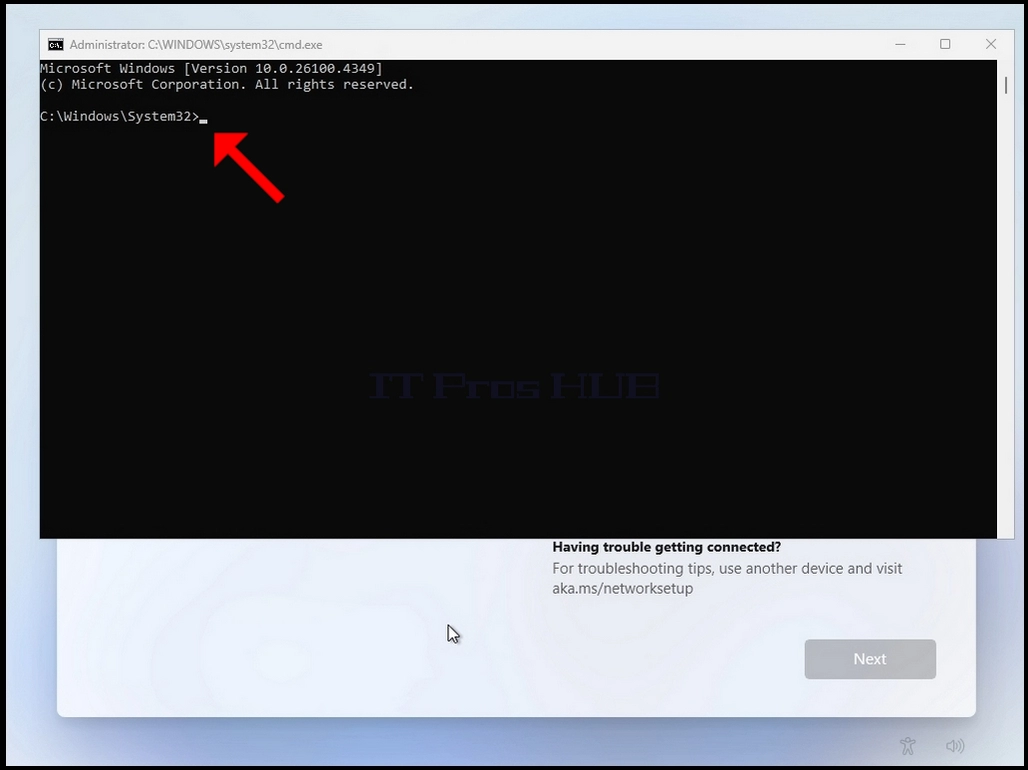
- У CMD прозору откуцајте следеће:
- Oobe\bypassnro
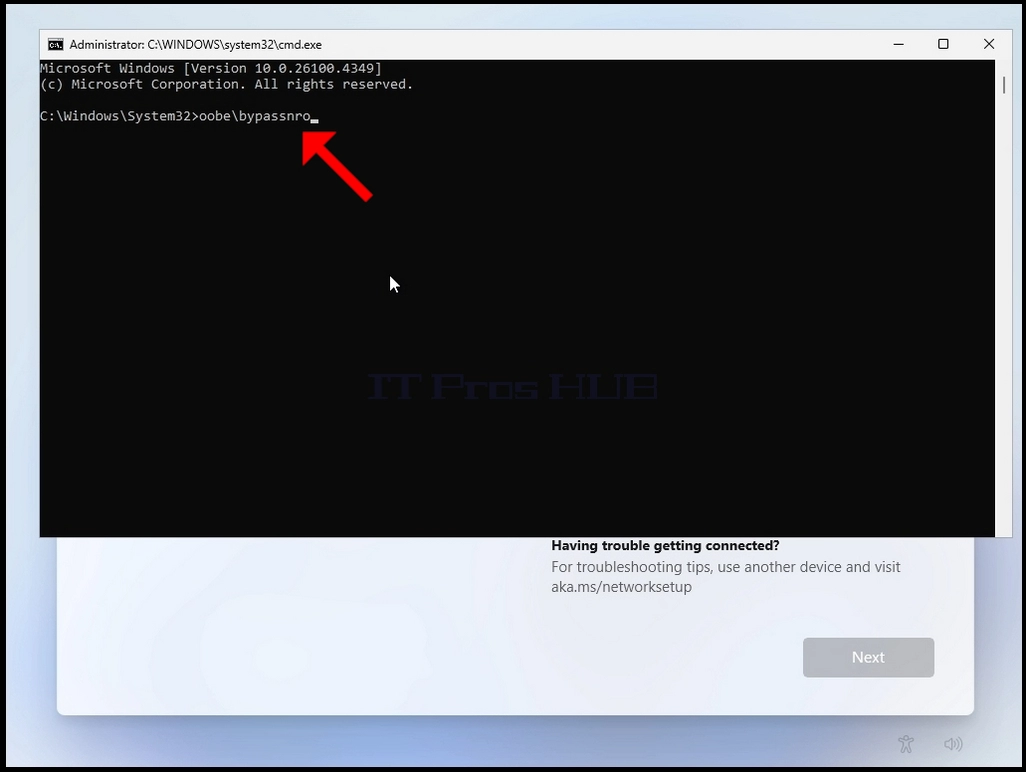
- Kako koristiti Bitlocker za enkripciju C Drivea u Windows 11 24H2 x64 Obrazovanje N Build 26100.1742
- Како користити Битлокер за шифровање Ц диска у оперативном систему Windows 11 23H2 x64 Pro N за радне станице, верзија 22631.2428
- Како користити Битлокер за шифровање Ц диска у оперативном систему Windows 11 23H2 x64 Pro N Build 22631.2428
- Како користити Битлокер за шифровање Ц диска у оперативном систему Windows 11 23H2 x64 Pro за радне станице, верзија 22631.2428