



- Детаљи
- Аутор: IT Pro
- Категорија: How to Articles
- Прегледа: 6087
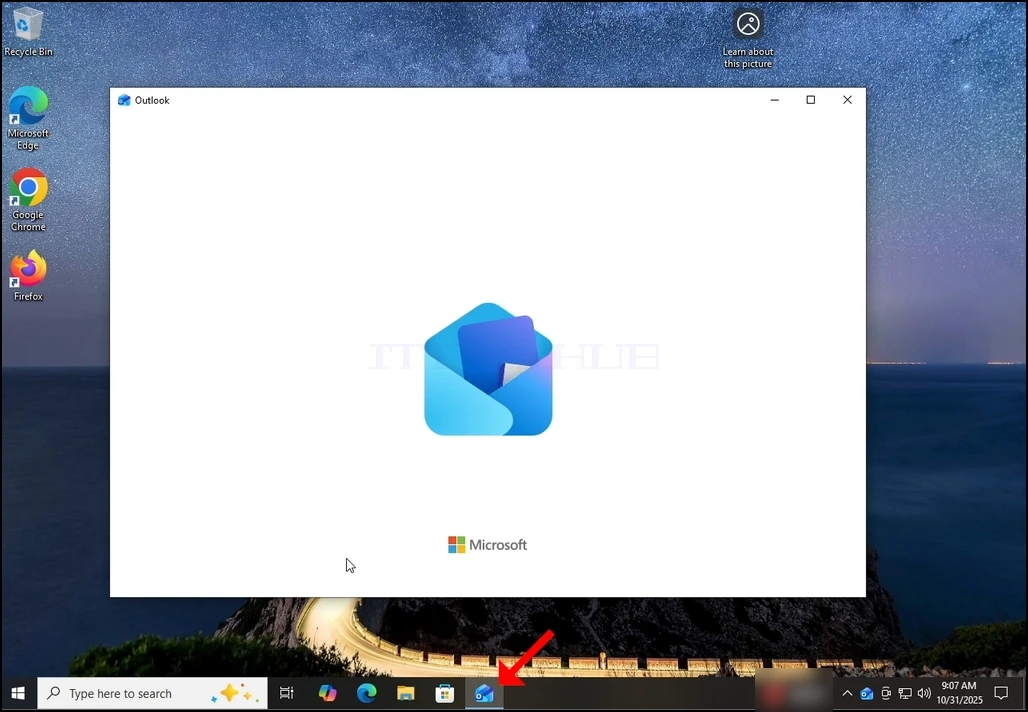
1. Start Outlook by click its icon in the taskbar. In most cases the Outlook icon would reside there. Wait for the Splash screen to appear and for the Outlook app to load.
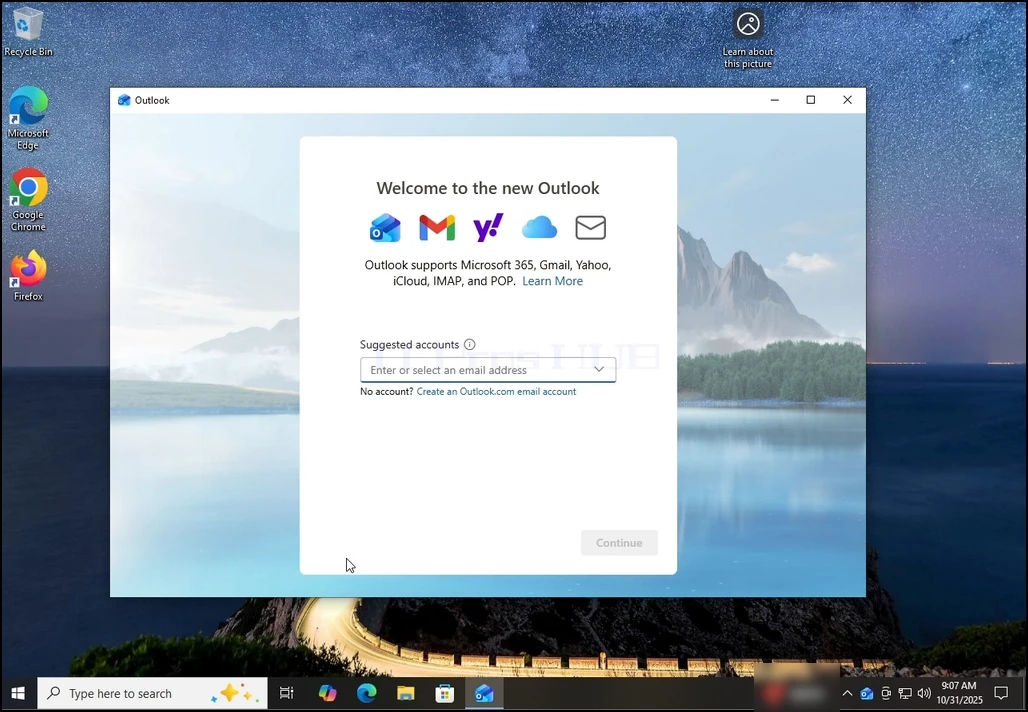
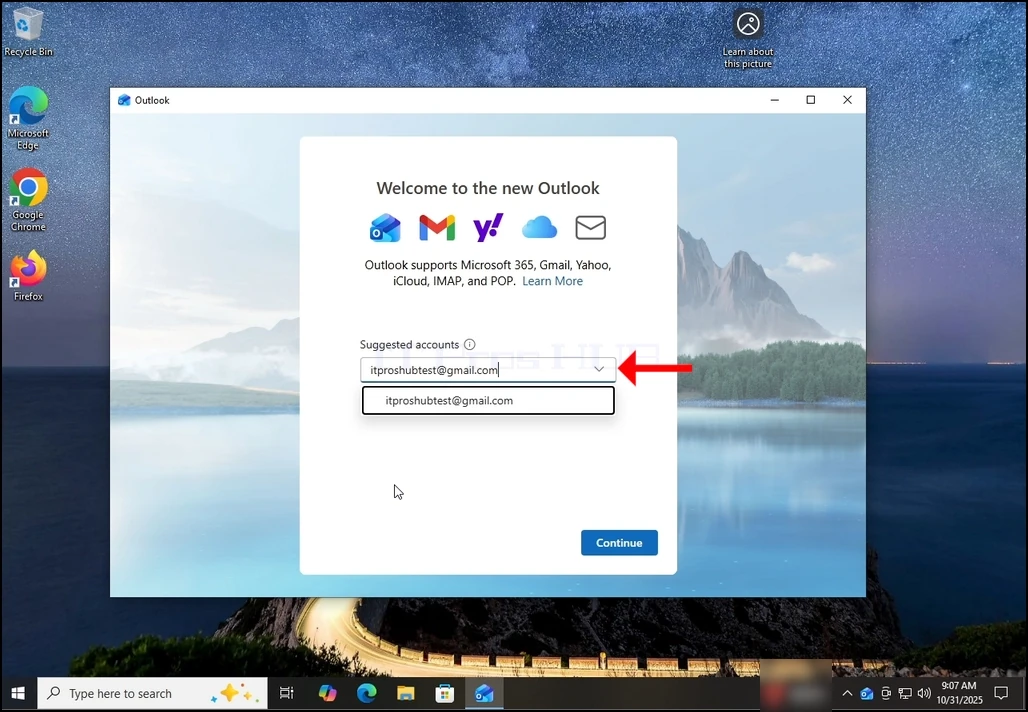
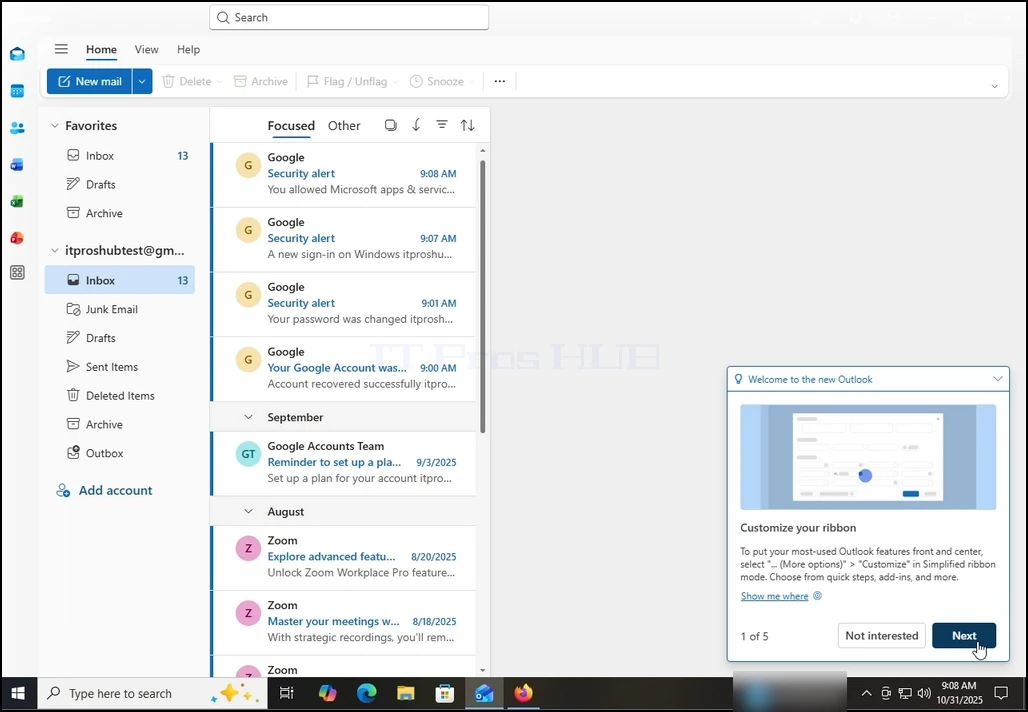
2. After loading, you will be presented with the "Welcome to the new Outlook" screen. Enter the email address you would like to configure. In our case, we will configure a Gmail email address.
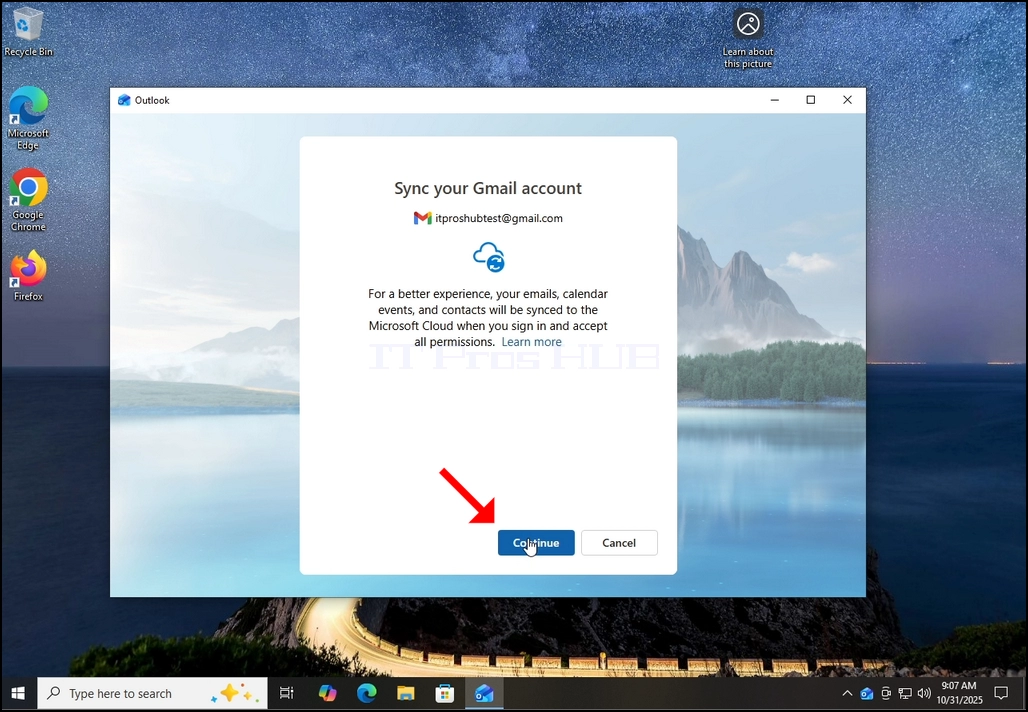
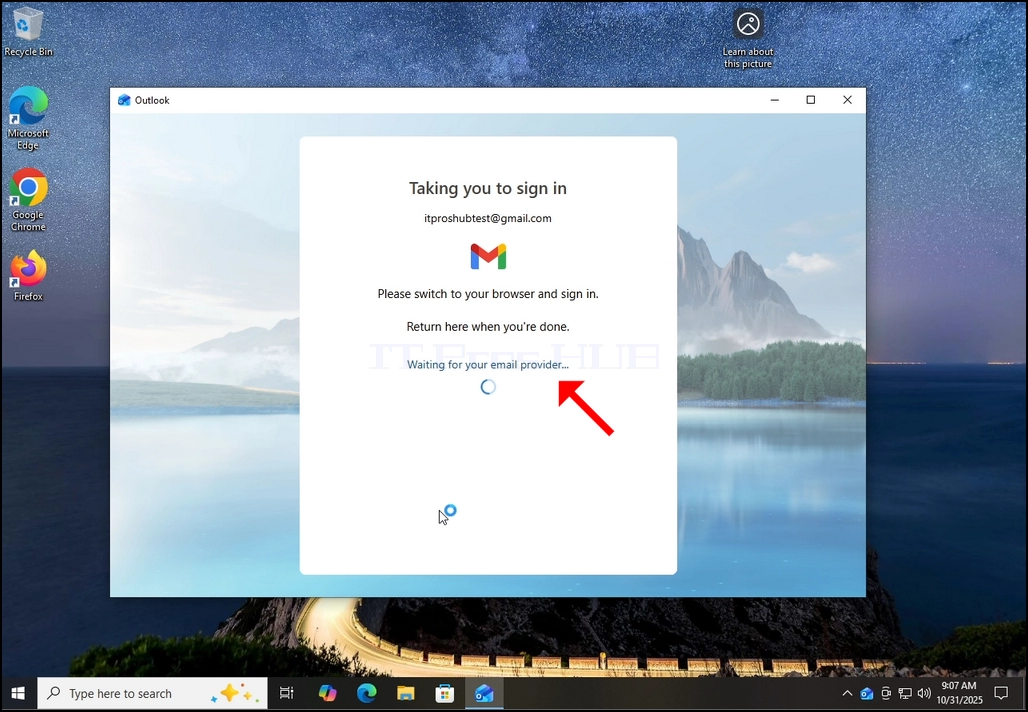
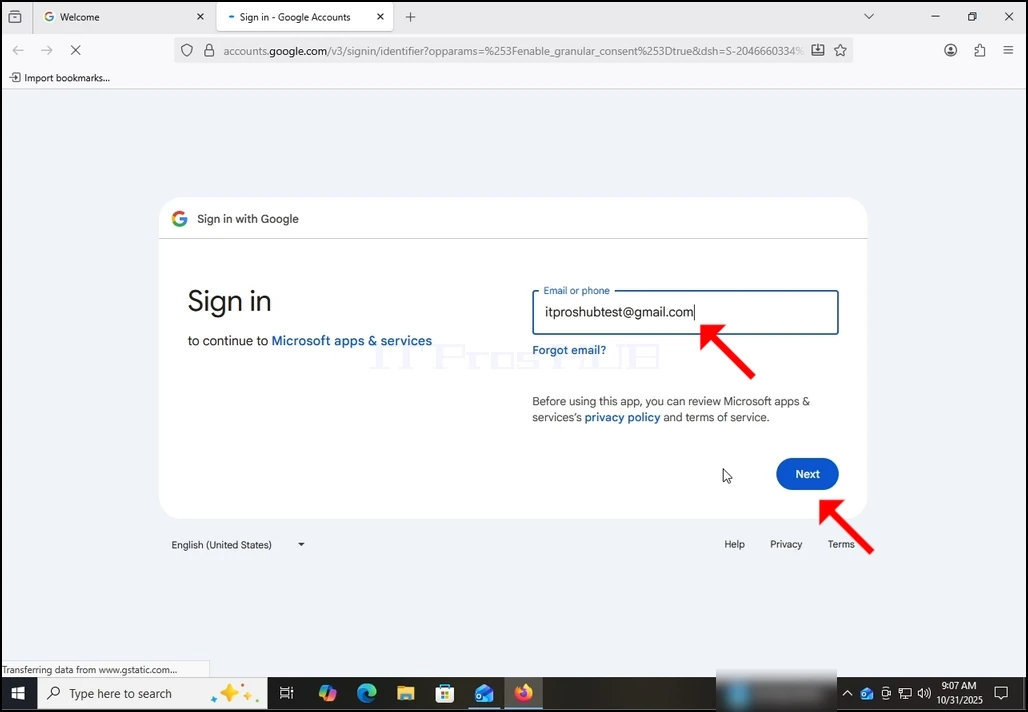
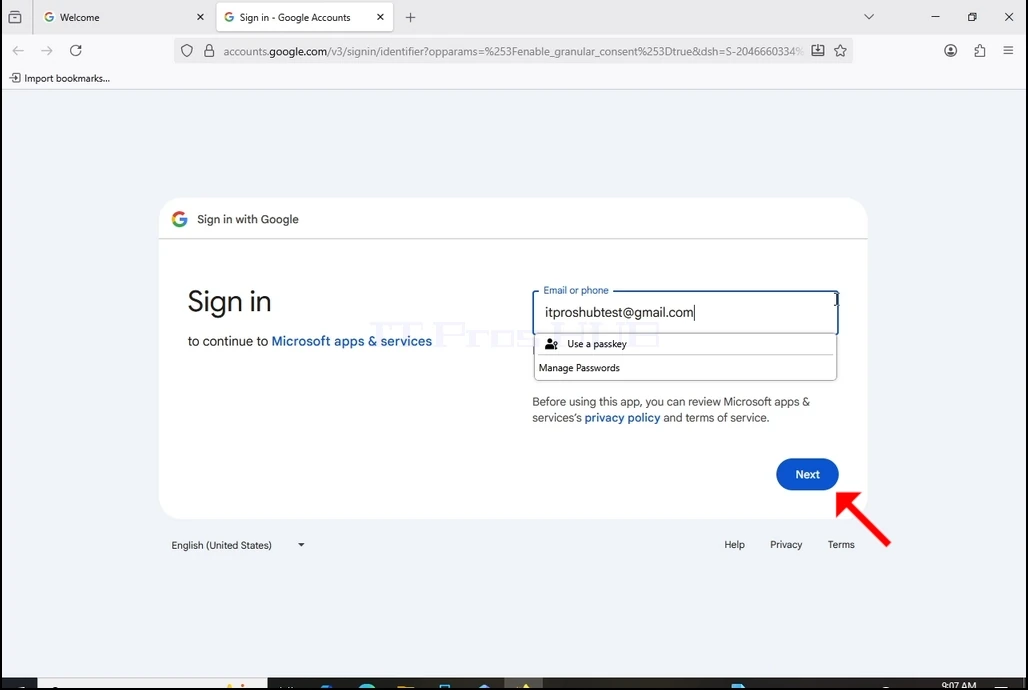
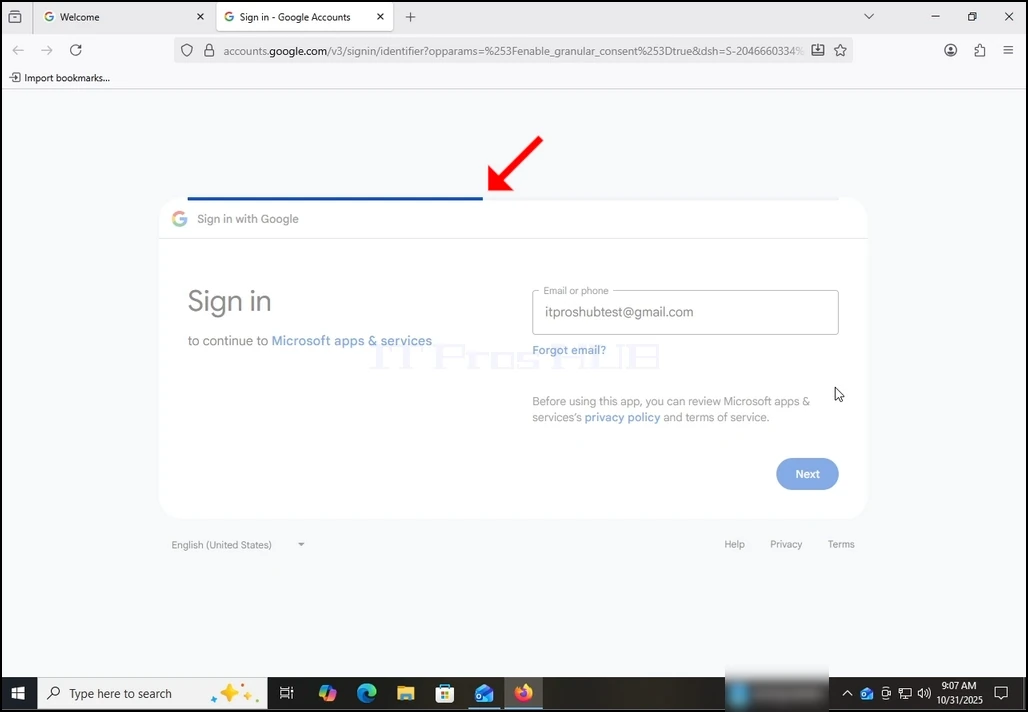
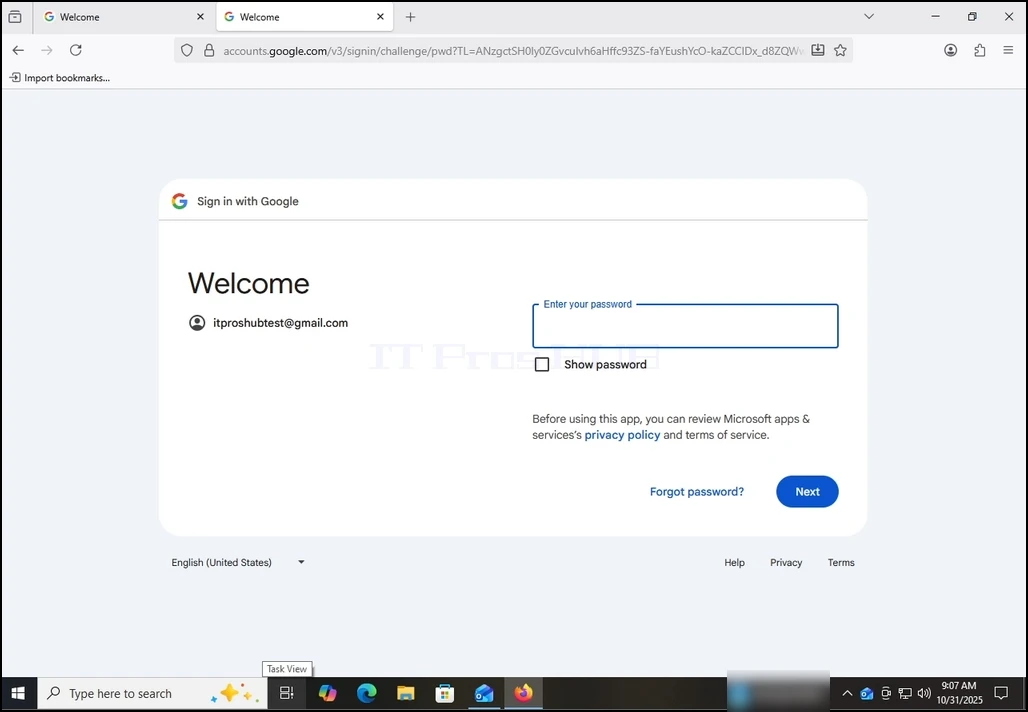
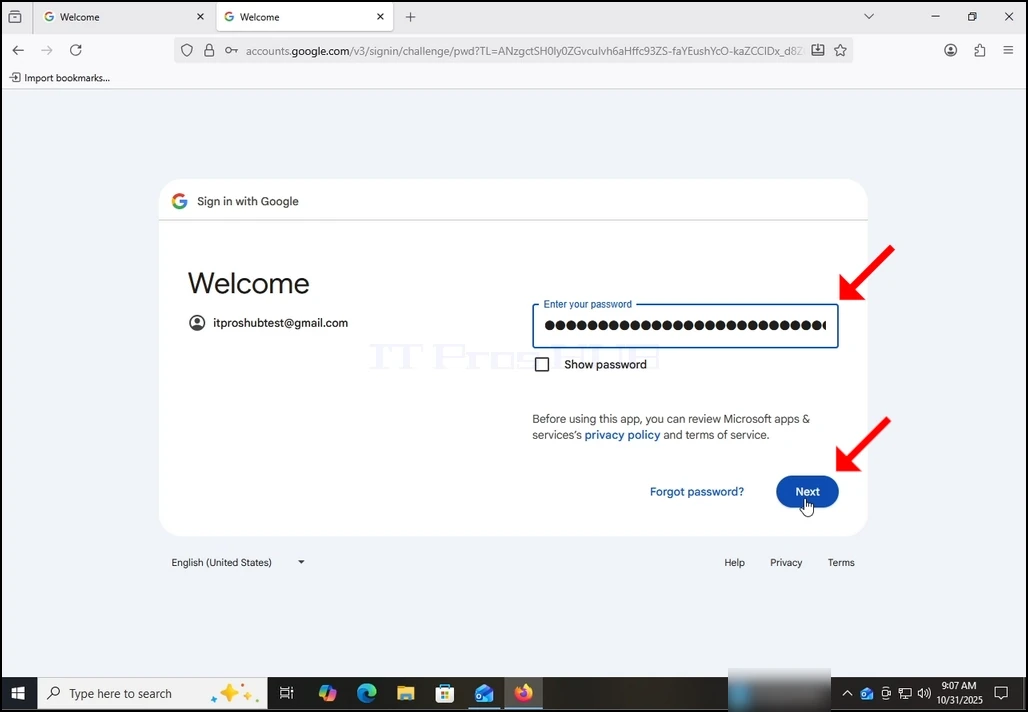
10. Wait for the next stage to load.
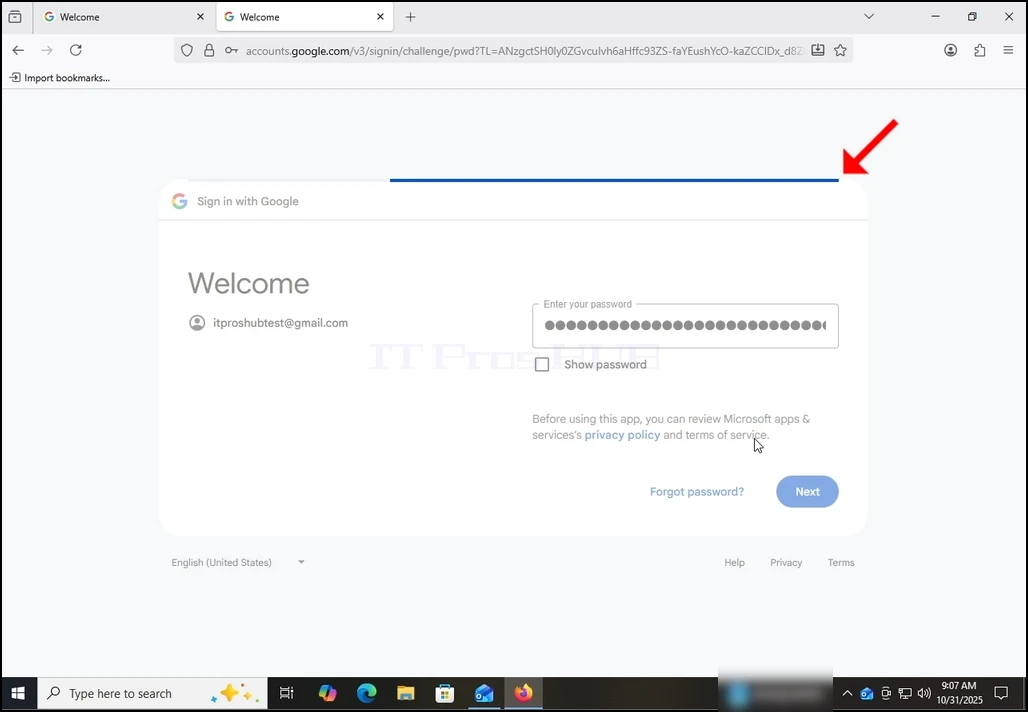
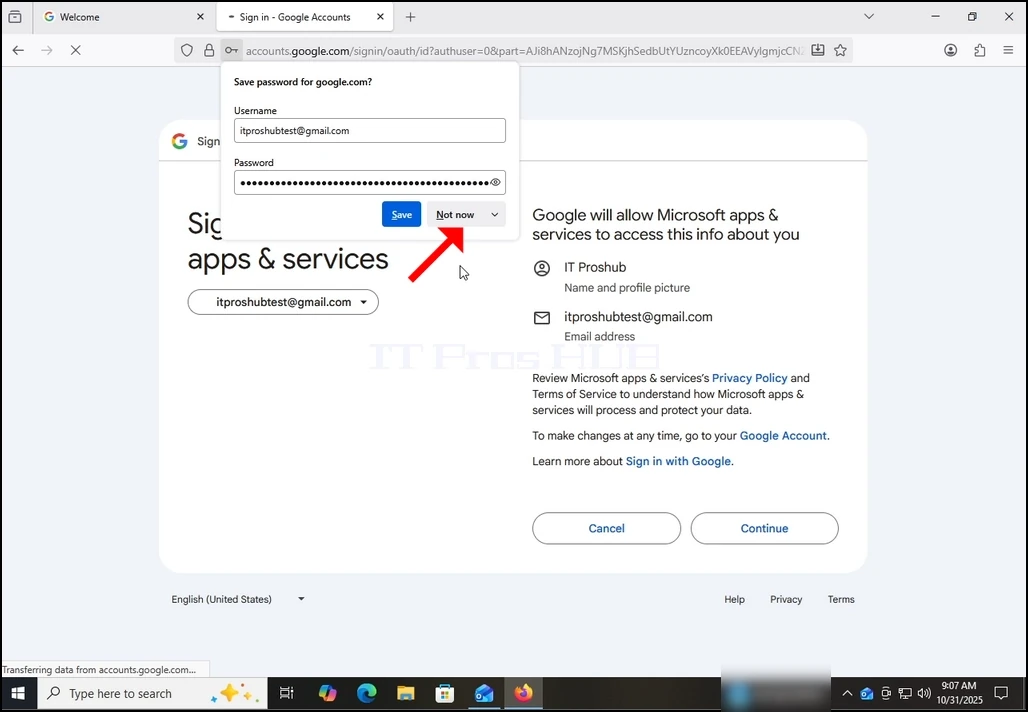
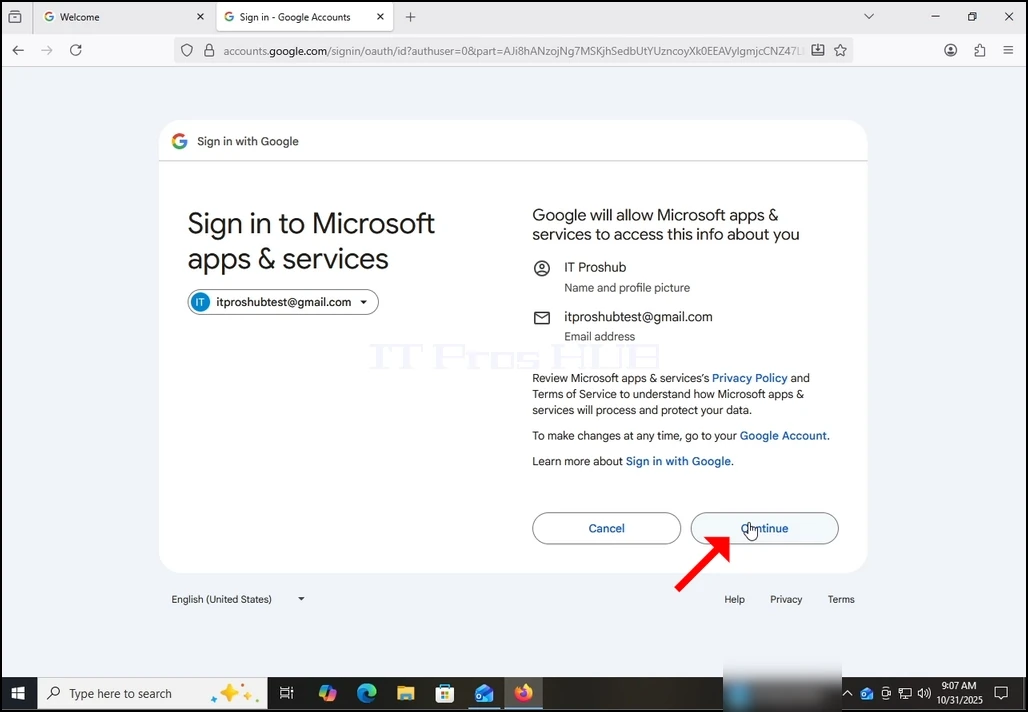
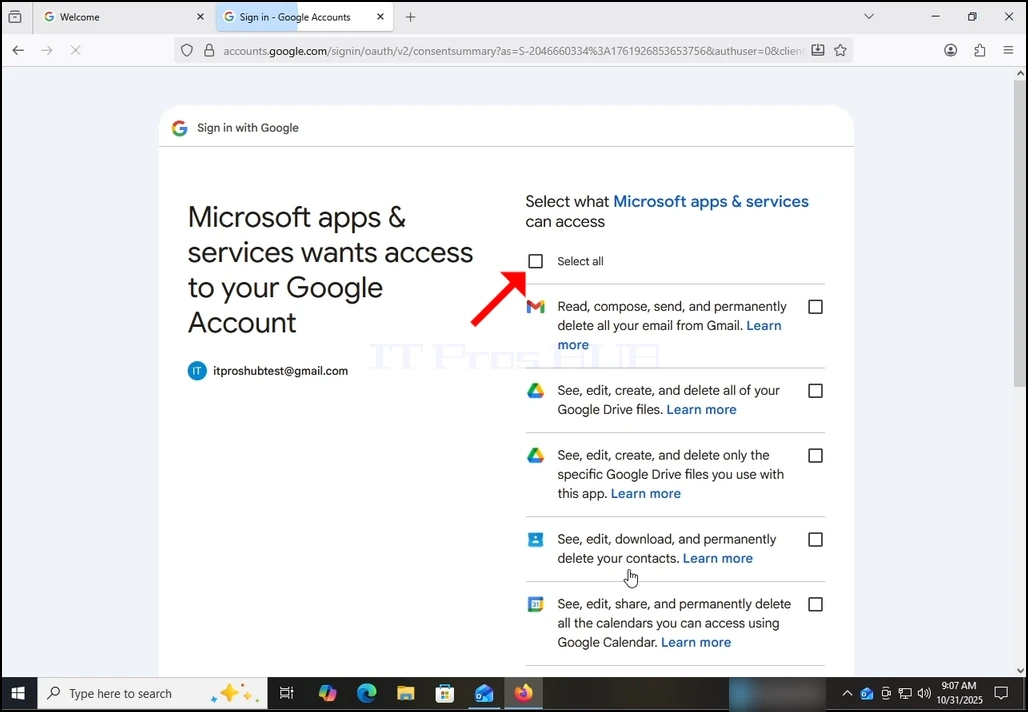
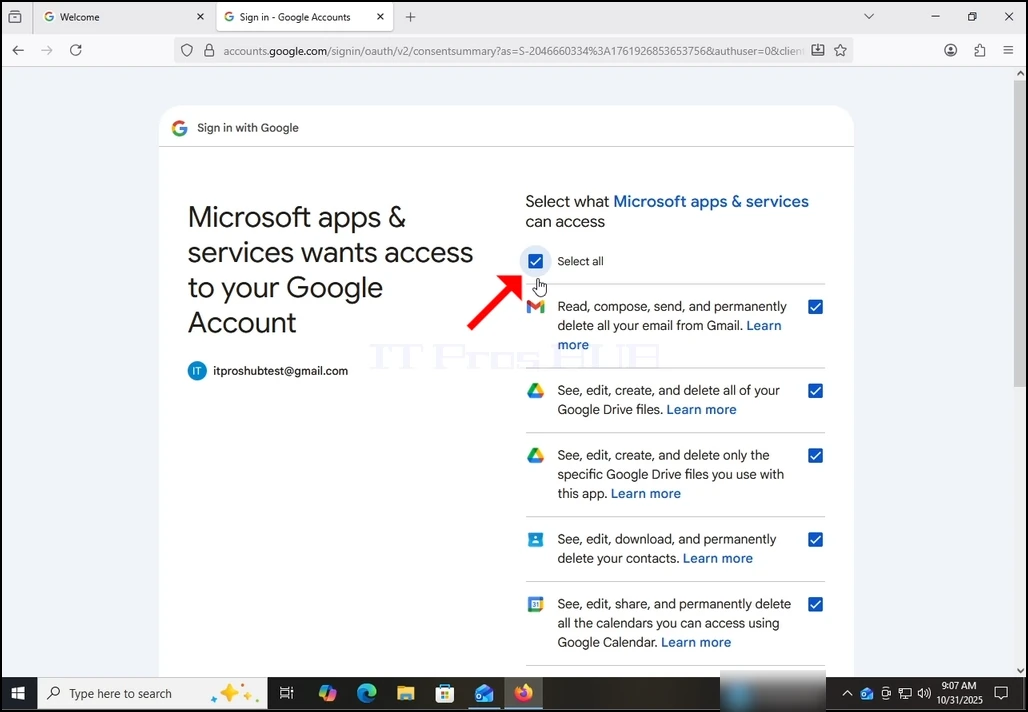
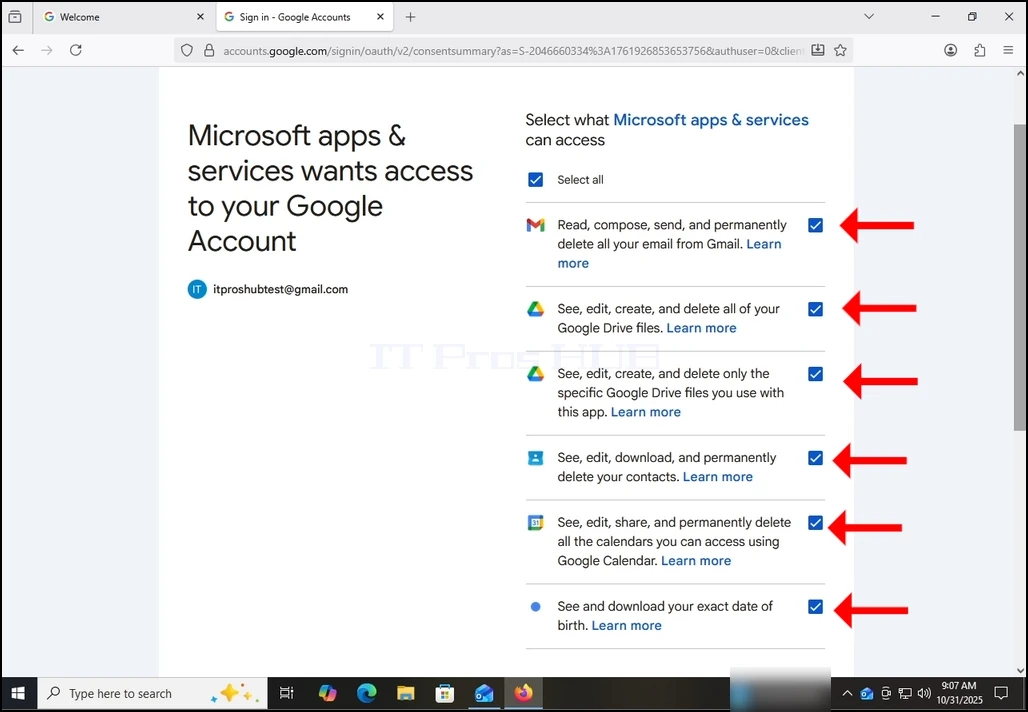
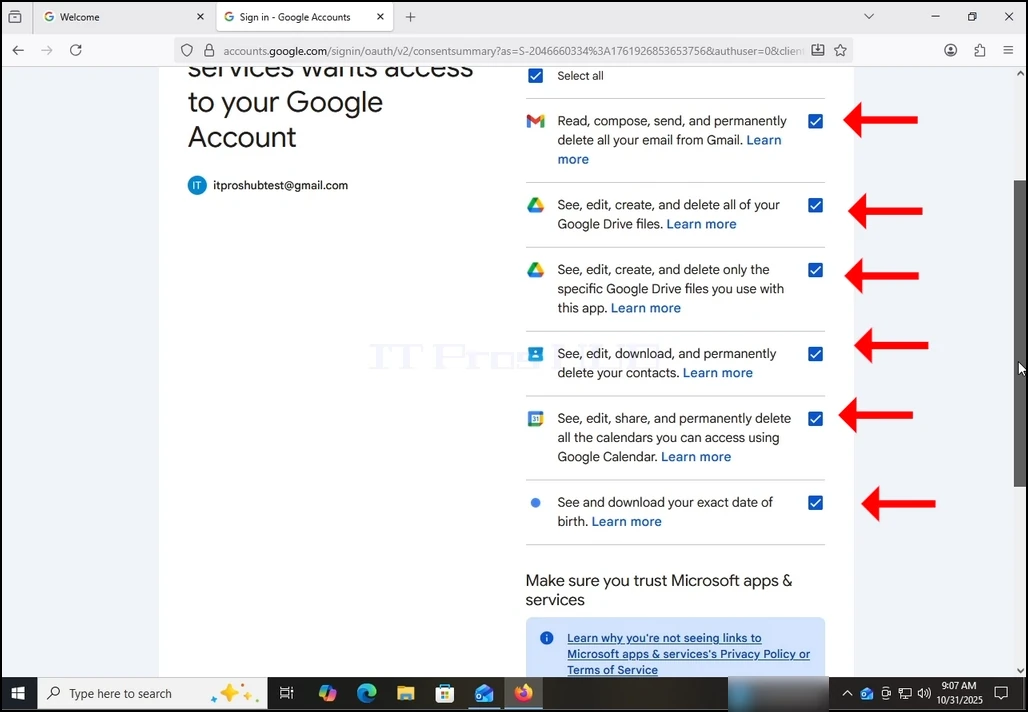
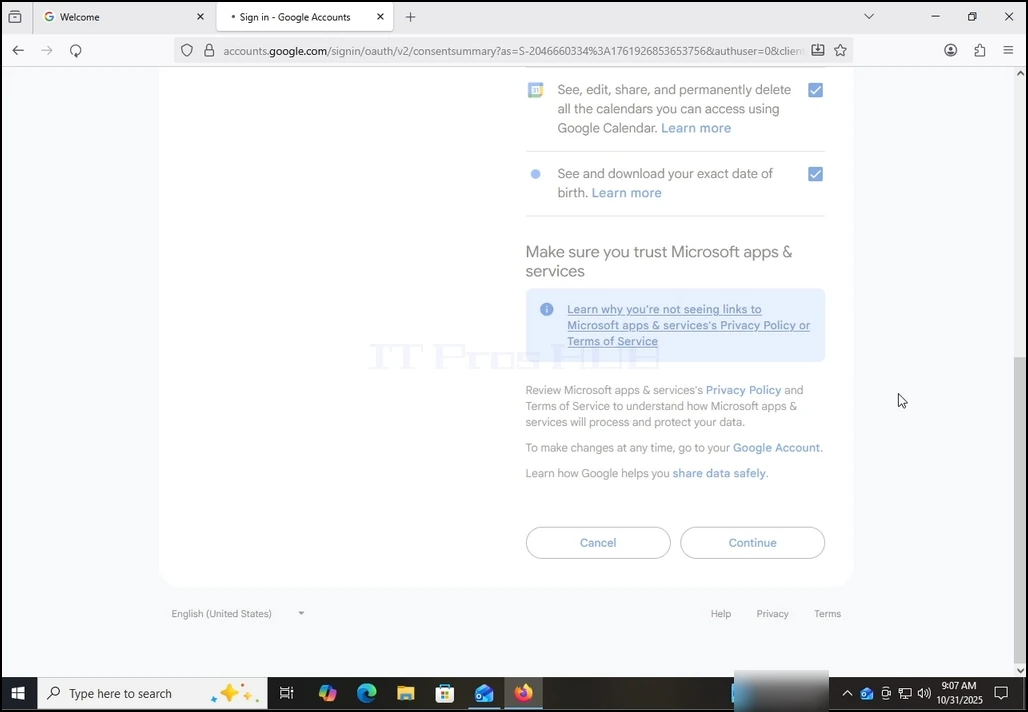
13. On this stage, Google extends about what information Outlook (Microsoft apps & services) could access.
Choose what information you would like to give permission to Outlook at your own descretion but keep in mind that the less permission you allow the less functionality Outlook would have.
In this case, the minimum for it to function as an email client would be to allow it to Read, compose, send and permanently delete all your email from Gmail.
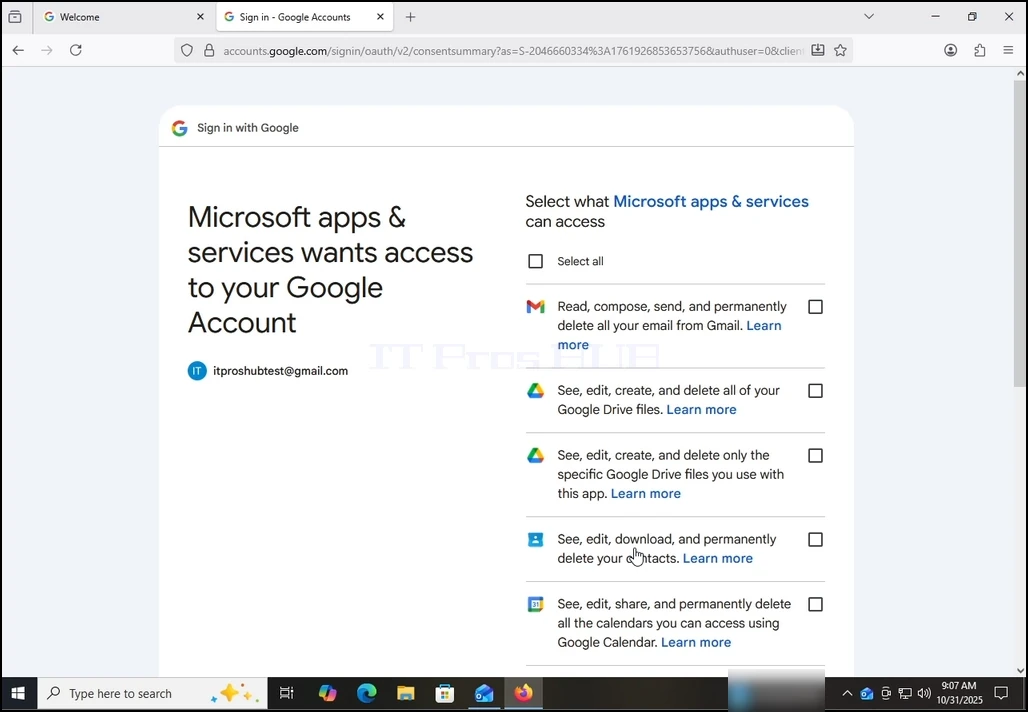
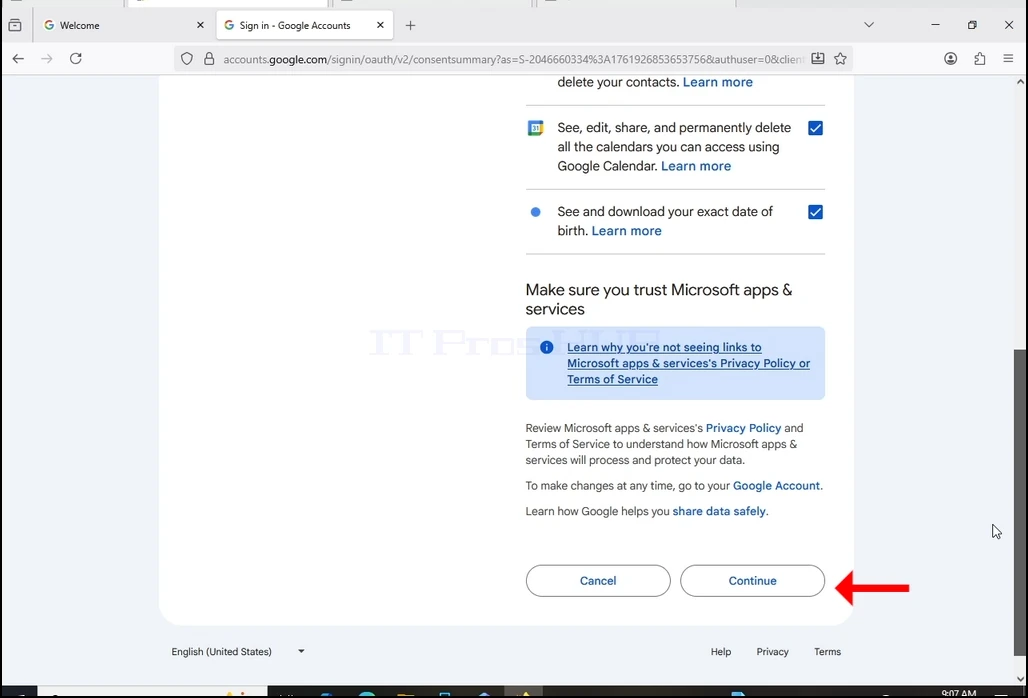
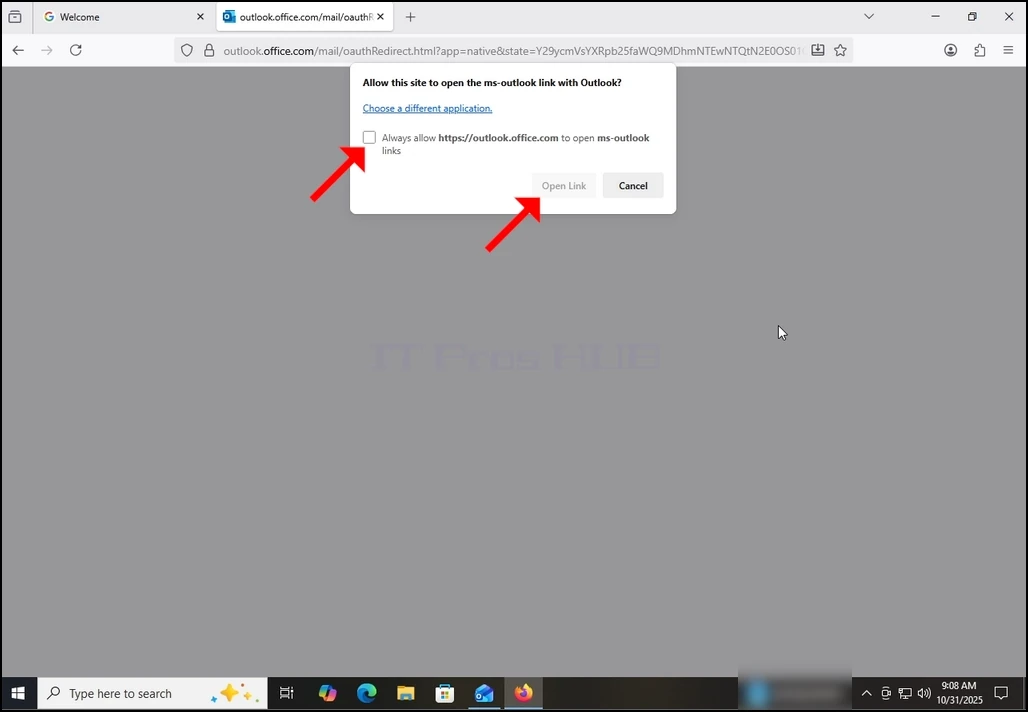
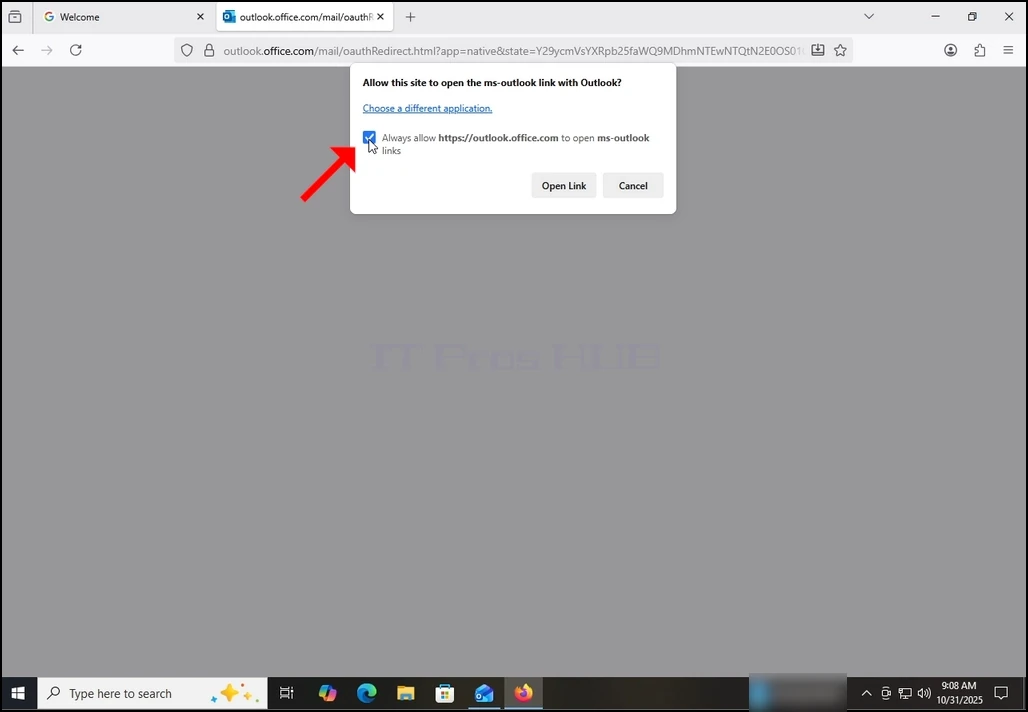
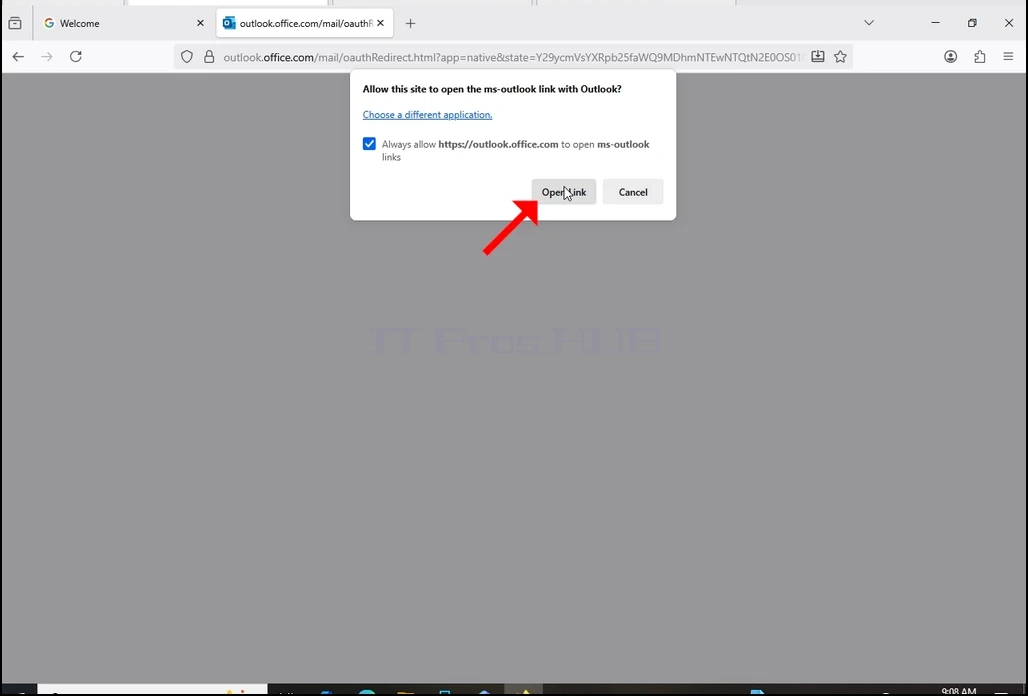
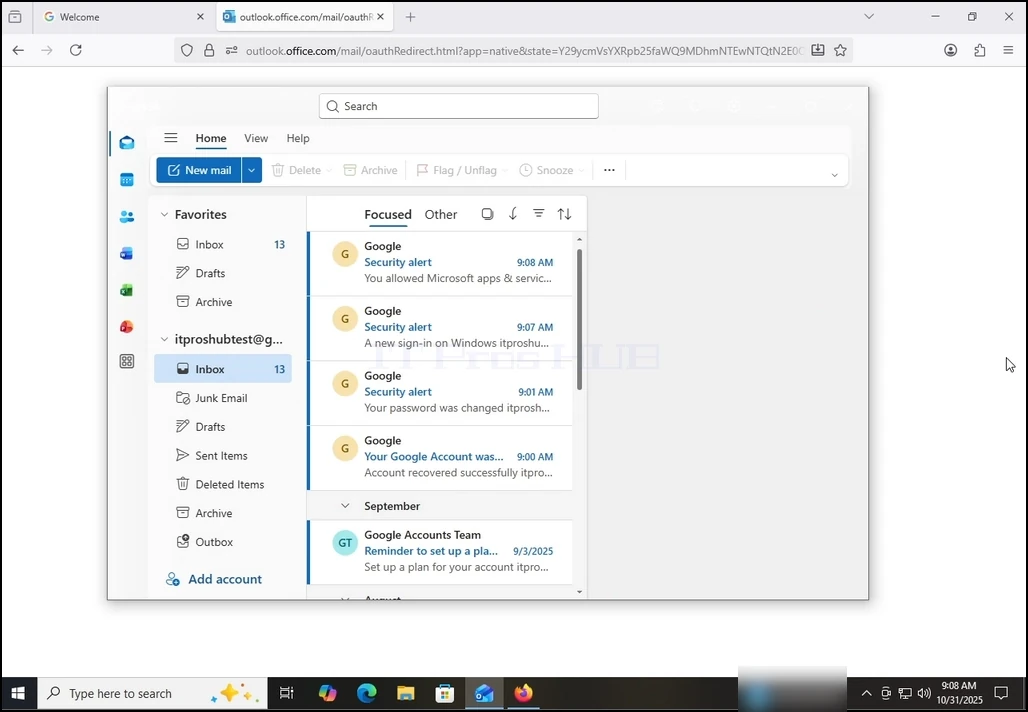
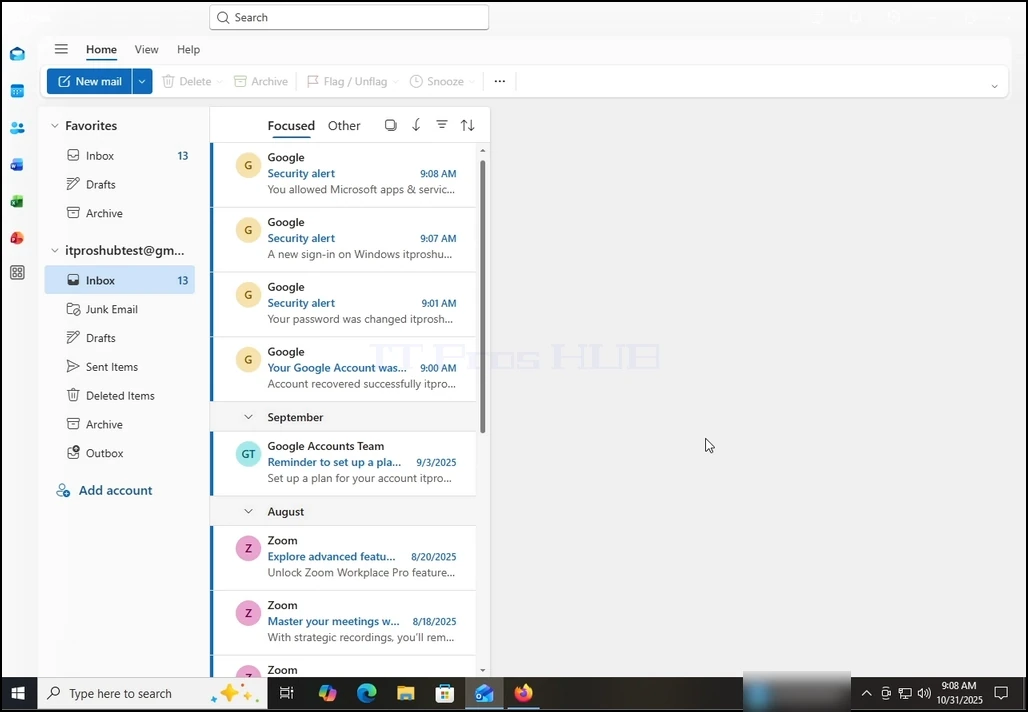
16. After doing the previous, Outlook would load your Gmail account.
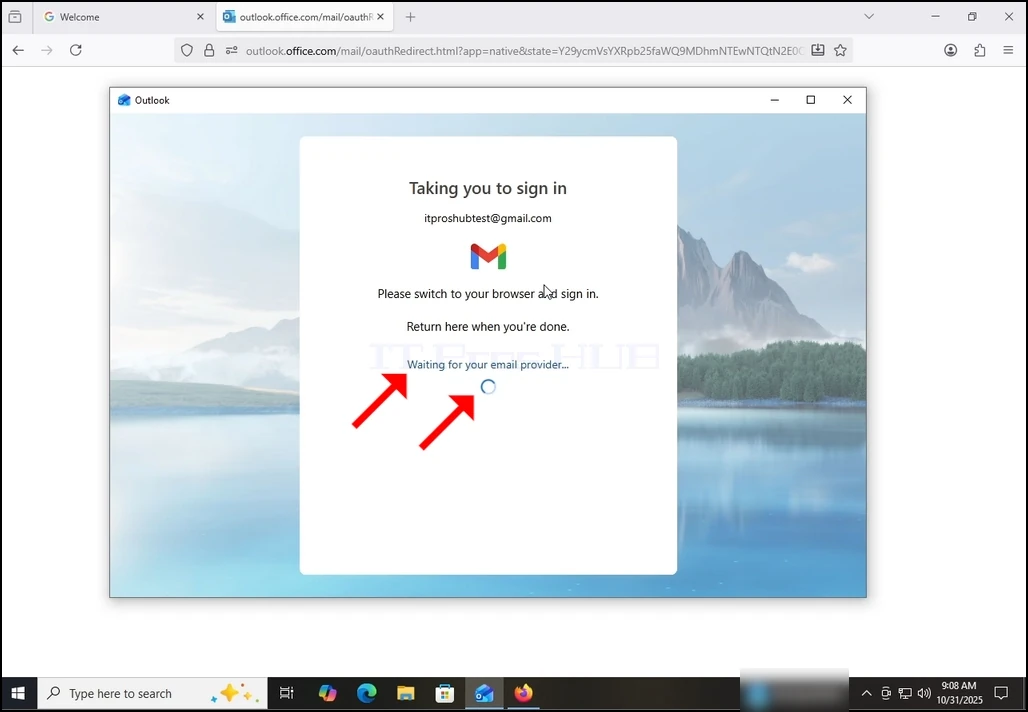
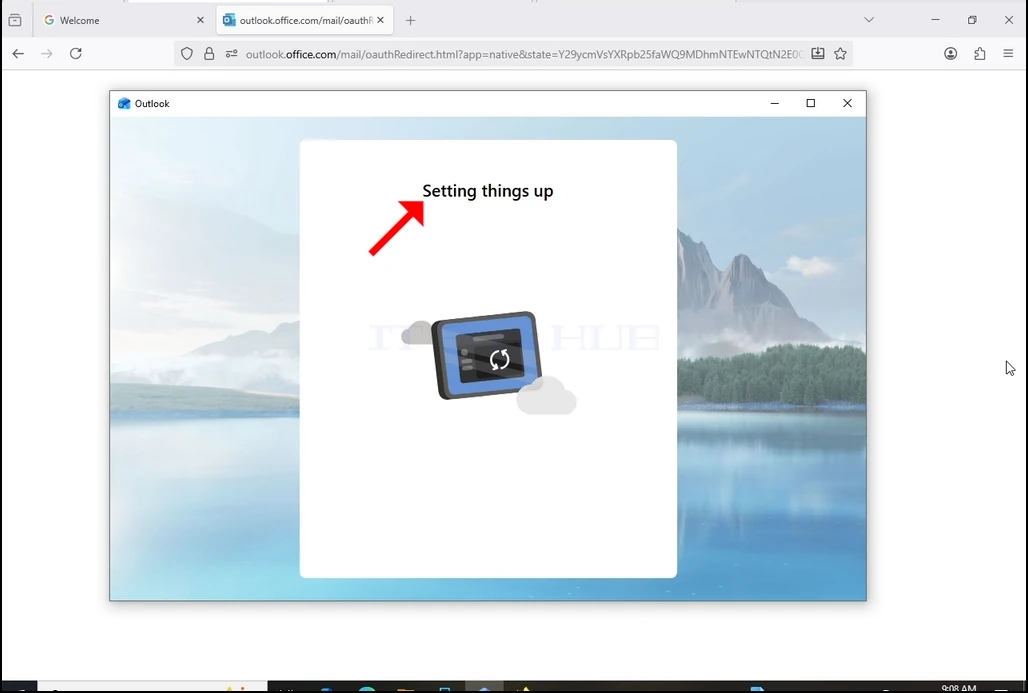
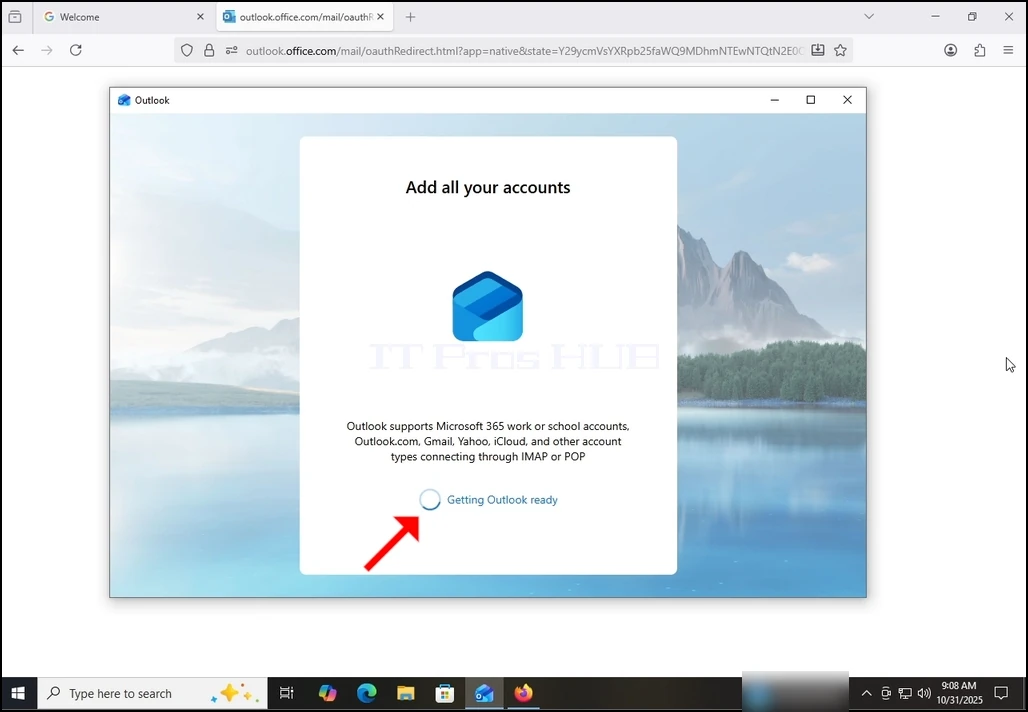
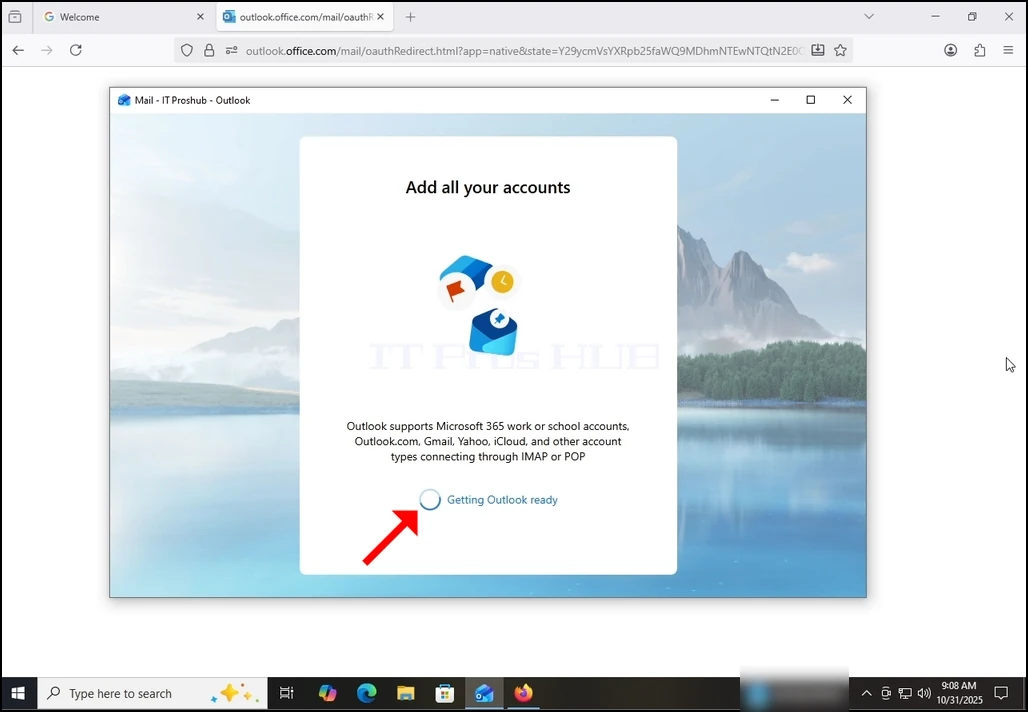
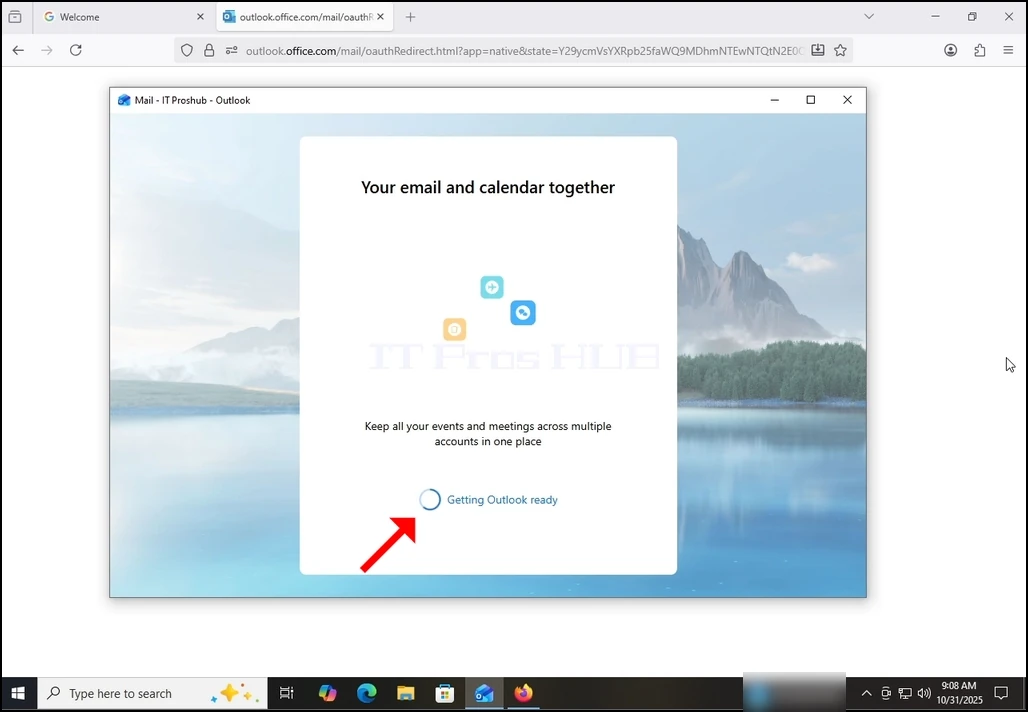
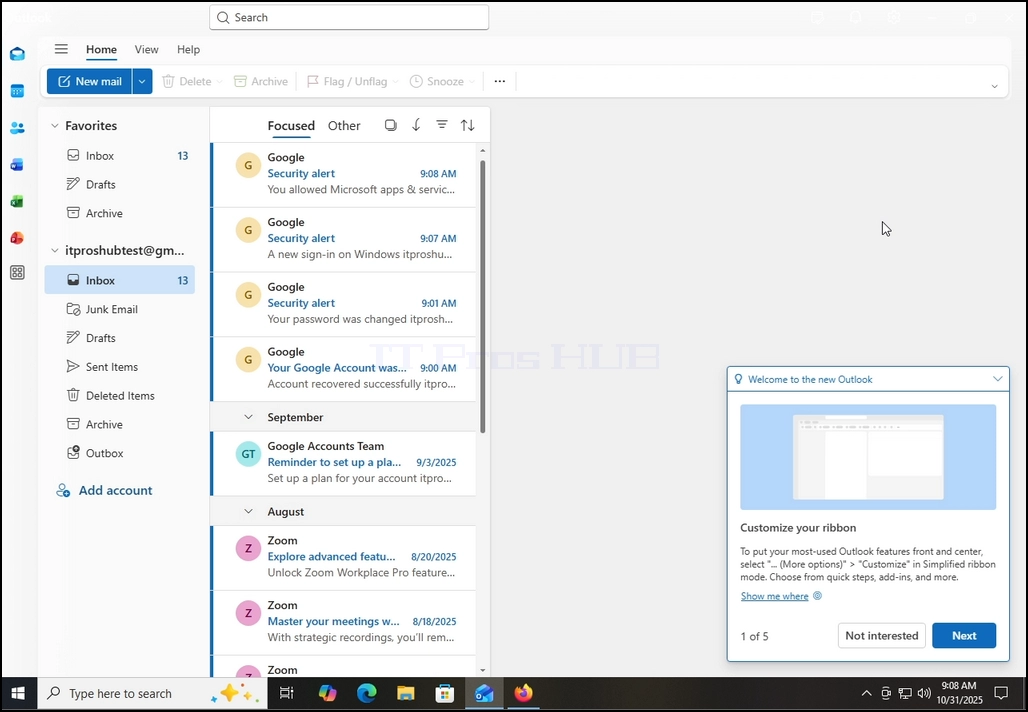
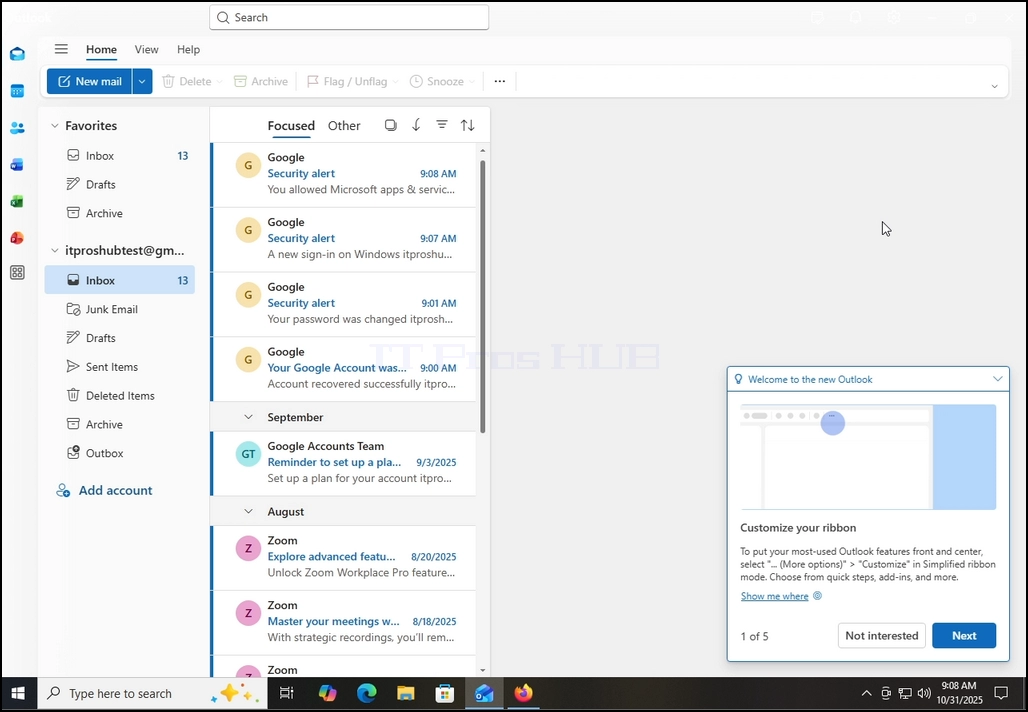
17. Done! your Gmail is now configured to work within Outlook!
- Детаљи
- Аутор: IT Pro
- Категорија: How to Articles
- Прегледа: 8568
- Иди на овај ПЦ преко менија Виндоуз Старт

2, означите диск / партицију коју желите да декомпресирате кликом на њега једном. U sluèaju ovog èlanka izvešæemo ovaj proces na C disku.

3, кликните десним на Ц диск и чекајте да се појави мени са стране.
U tom meniju, potraži reè i klikni na nju. Сачекајте да се појави прозор својстава

5. Trebalo bi ga oznaèiti plavim V.

Otkljuèaj plavu V klikom na nju jednom.
Kada se otkuca, videæete praznu kutiju pored reèenice. To znaèi da nije oznaèen.

Кликните на дугме Примени у доњем делу прозора.

 Kada se primeni, pojaviæe se još jedan, manji prozor.
Побрините се да се прим › ијени на мотор C:\, потфасцикле и фајлови обележени како би добили пун ефекат декомпресије.
11. Кликните на дугме ОК.

12. У већини случајева, Виндоуз безбедност ће појавити брз прозор да одобрите приступ администратору изабраном погону / партицији, подфасциклама и фајловима. Кликните на дугме Настави да бисте то омогућили.

13. У већини случајева ће бити грешка при примењивању нових атрибута на диск, потфасцикле и фајлове. Кликните на дугме Игнориши све.


Kada se dugme ignoriše, novi atributi æe poèeti da se primenjuju i tako poèinje proces dekompresije. Овај процес ће нагласити нови мали прозор са траком напретка.

Kada se proces završi, prozor u baru će biti zatvoren.
Кликните на дугме ОК да затворите прозор својства.

- Детаљи
- Аутор: IT Pro
- Категорија: How to Articles
- Прегледа: 6054
1. Идите на Windows радну површину
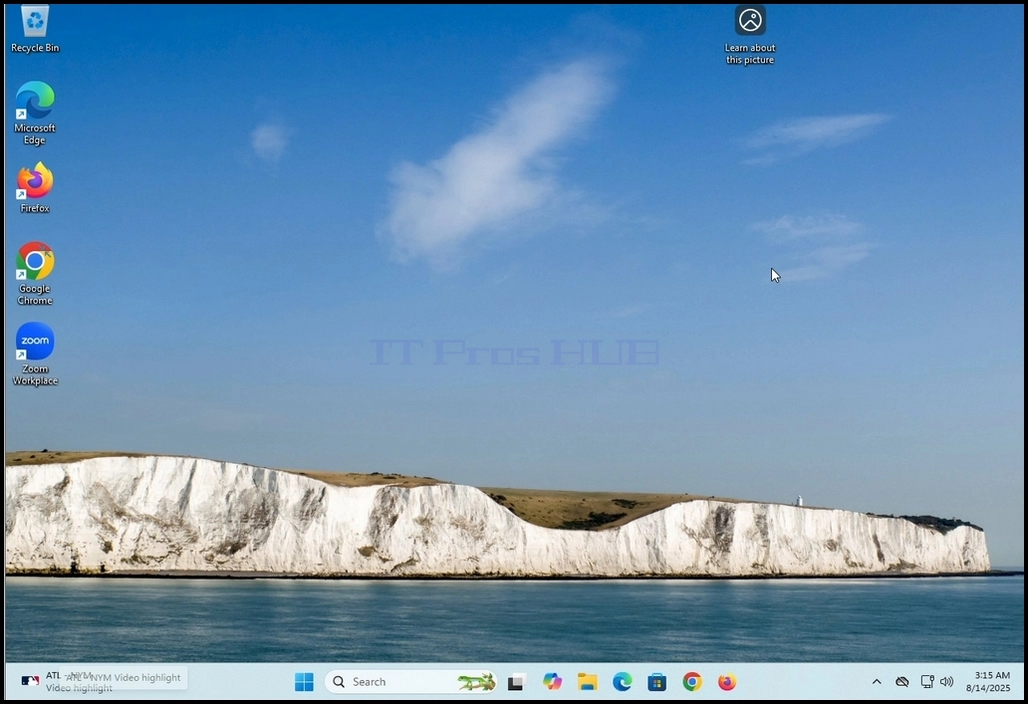
2. Кликните десним тастером миша на Windows taskbar и сачекајте да се појави мали бочни мени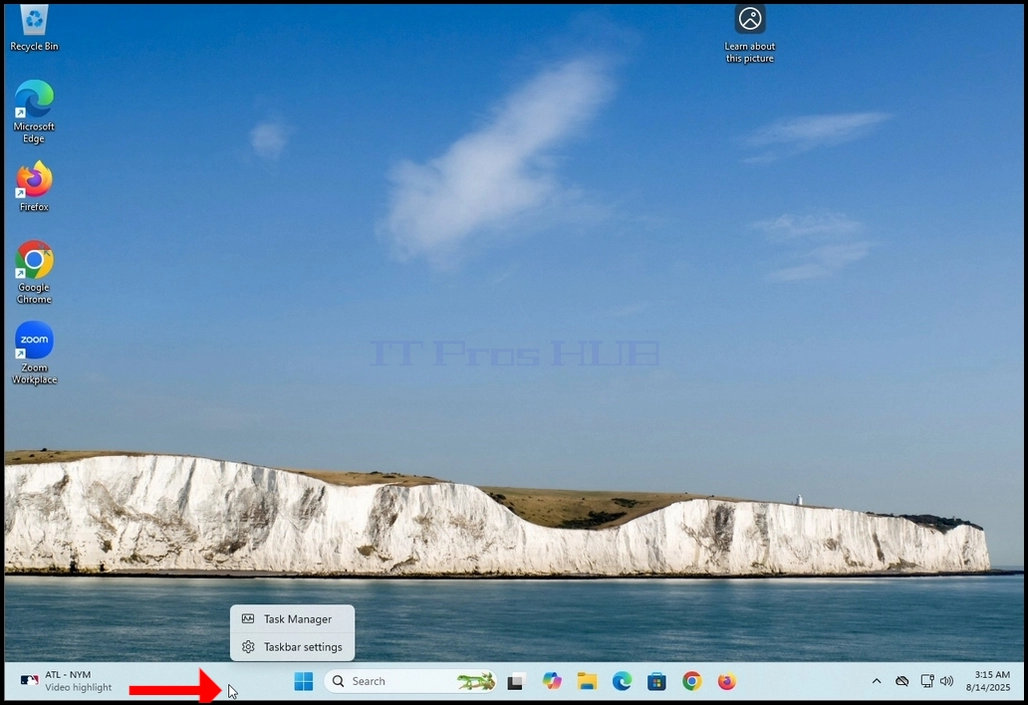
3. У бочном менију потражите опцију Подешавања траке задатака и кликните на њу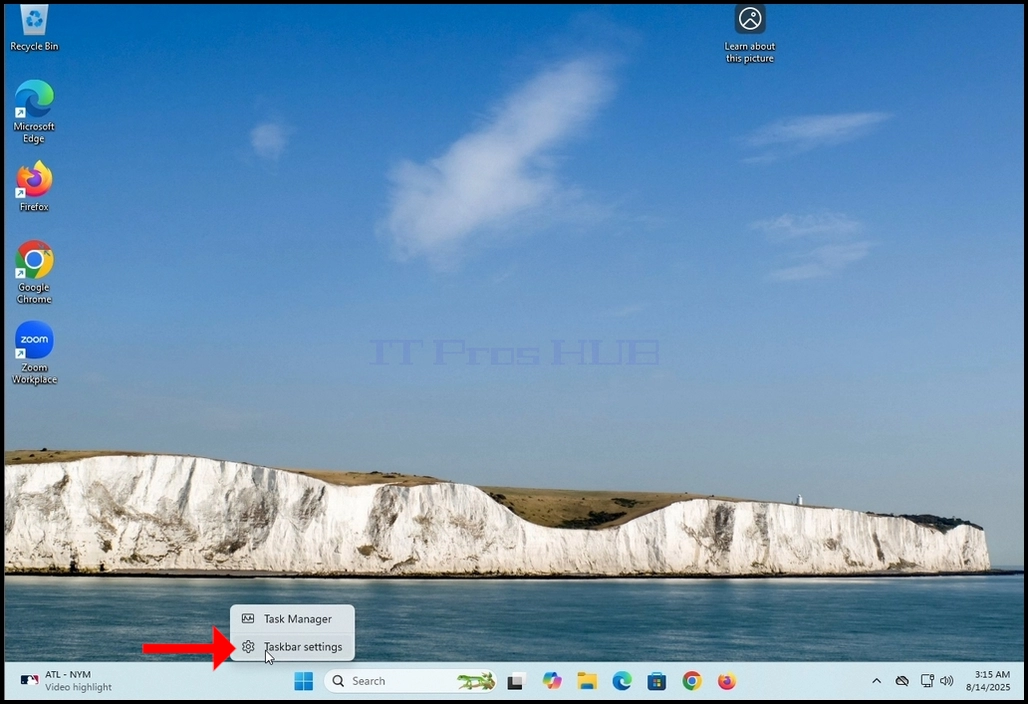
4. Сачекајте да се појави прозор Подешавања траке задатака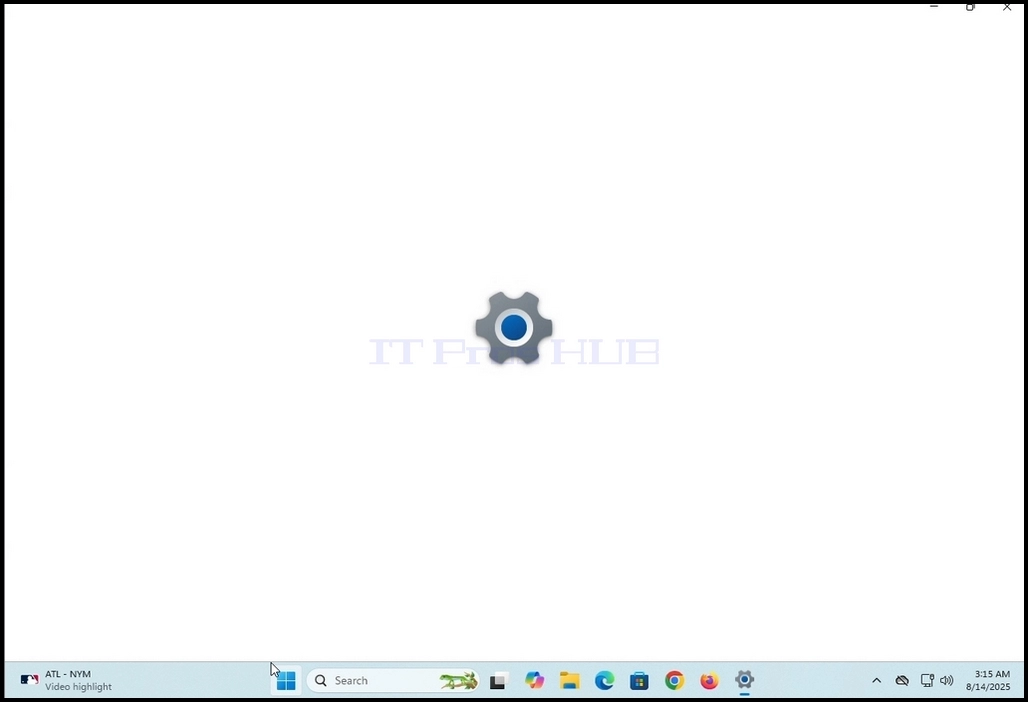
5. У прозору Подешавања траке задатака (Персонализација > Трака задатака), у горњем делу екрана, потражите наслов Ставке траке задатака. Испод ње, потражите реч Претрага са леве стране, одмах испод ње.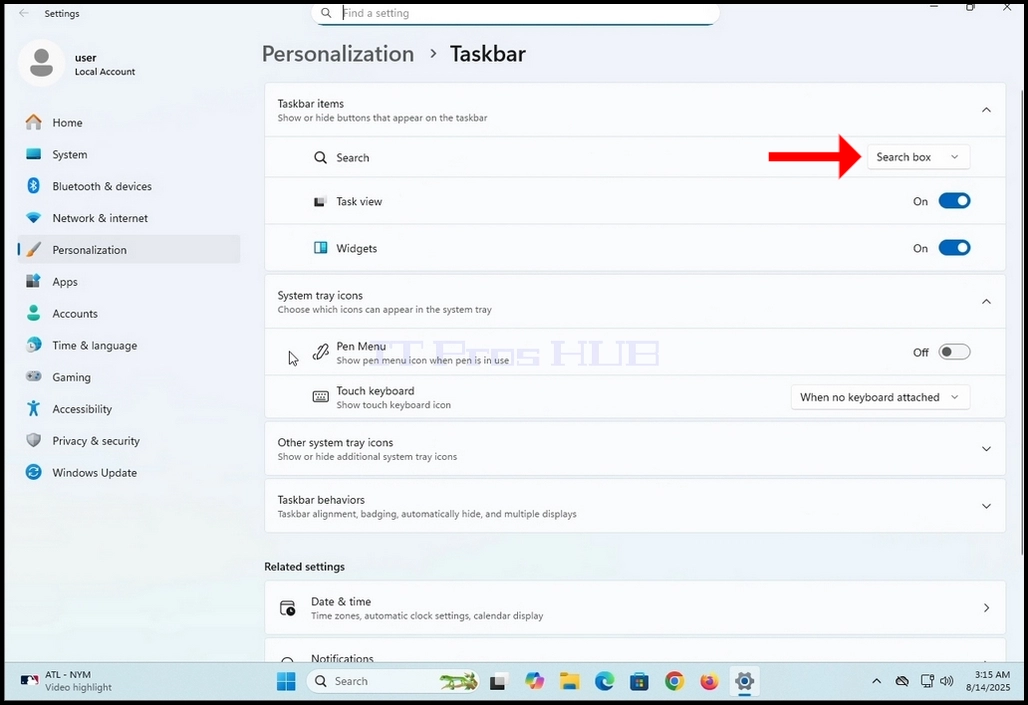
6. У истом реду. Видећете опцију Поље за претрагу – кликните на њу једном. Појавиће се падајући мени (у овом случају подигнути се нагоре) који садржи 4 опције:
a. Сакриј
b. Само икона претраге
c. Икона претраге и ознака
d. Поље за претрагу
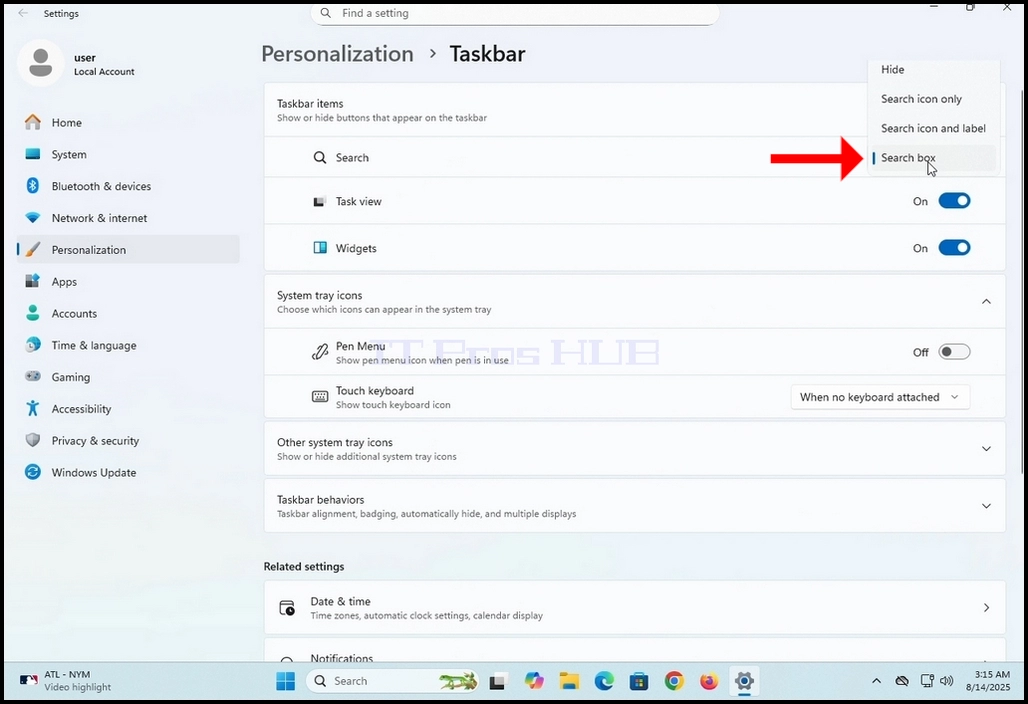
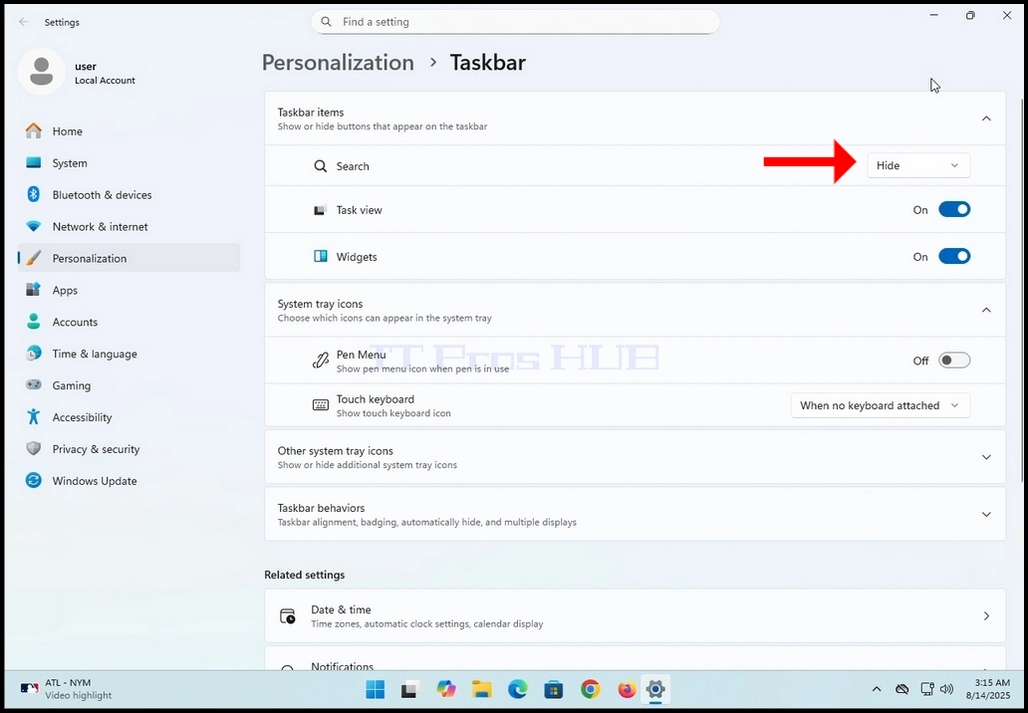
7. Изаберите опцију Сакријједним кликом на њу
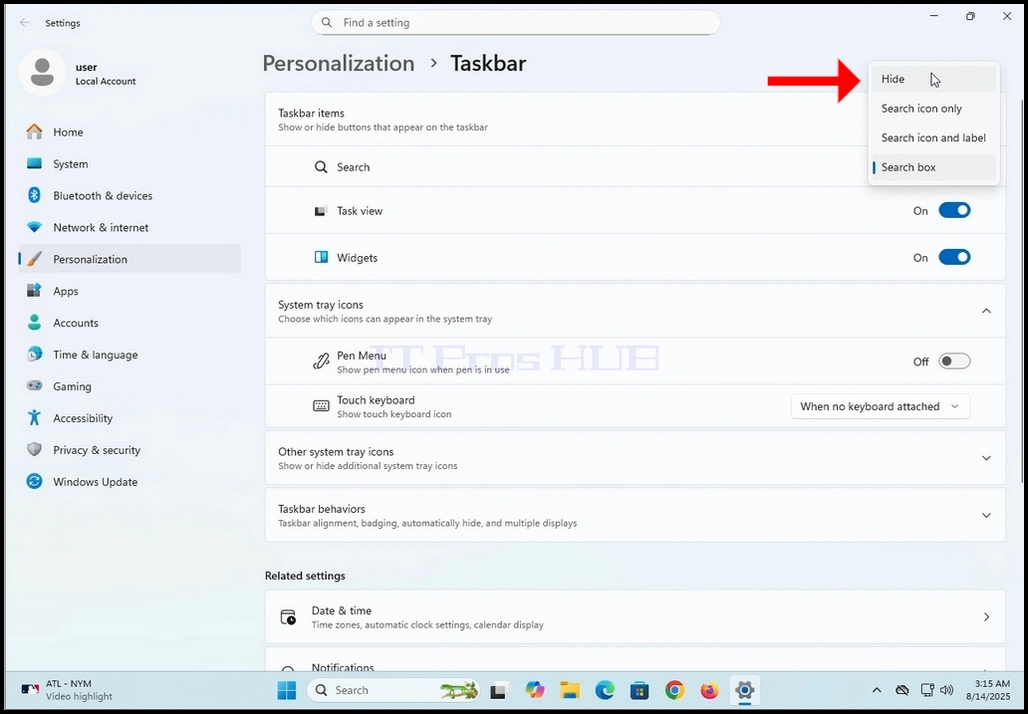
8. Обратите пажњу на нестанак поља за претрагу са траке задатака у доњем делу екрана.
- Детаљи
- Аутор: IT Pro
- Категорија: How to Articles
- Прегледа: 6387
Кликните на дугме за покретање
2. ЦМД
3. Наредба
4. Покрени се као администратор и чекајте командну апликацију да учита
5. чкдск / f / r i pogodio ULAZ кључ
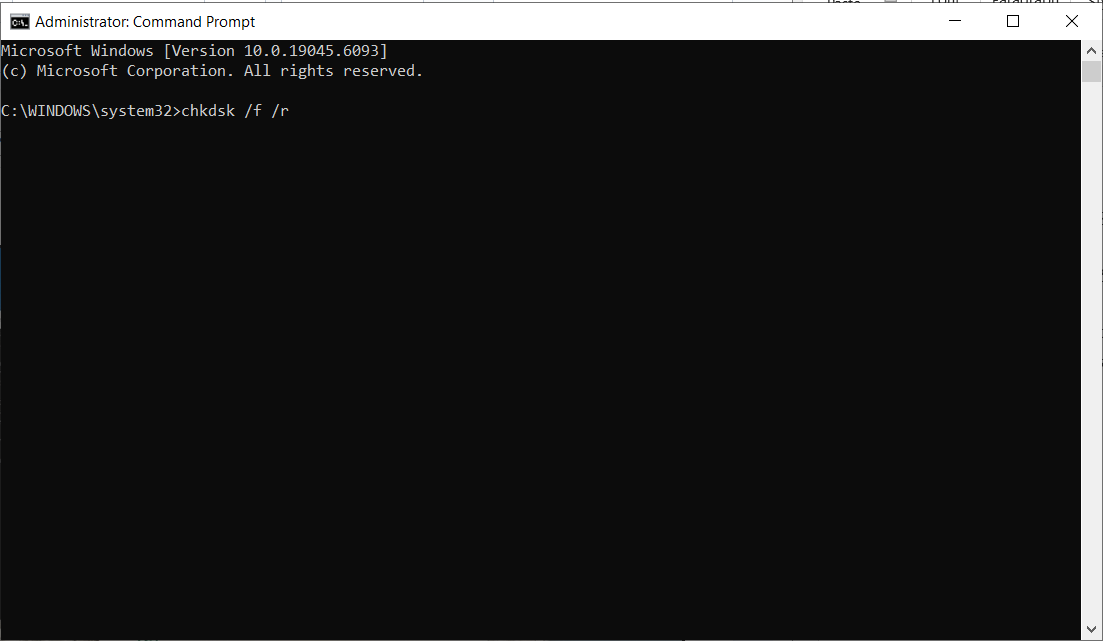
Nakon što je udario u... ULAZ Кључ, највероватније ћеш бити брз са следећом поруком:
A. Чкдск не може да ради зато што је јачина коришћена другим процесом. Желите ли да закажете ову запремину да се провери следећи пут када се систем поново покрене? (Y / N)
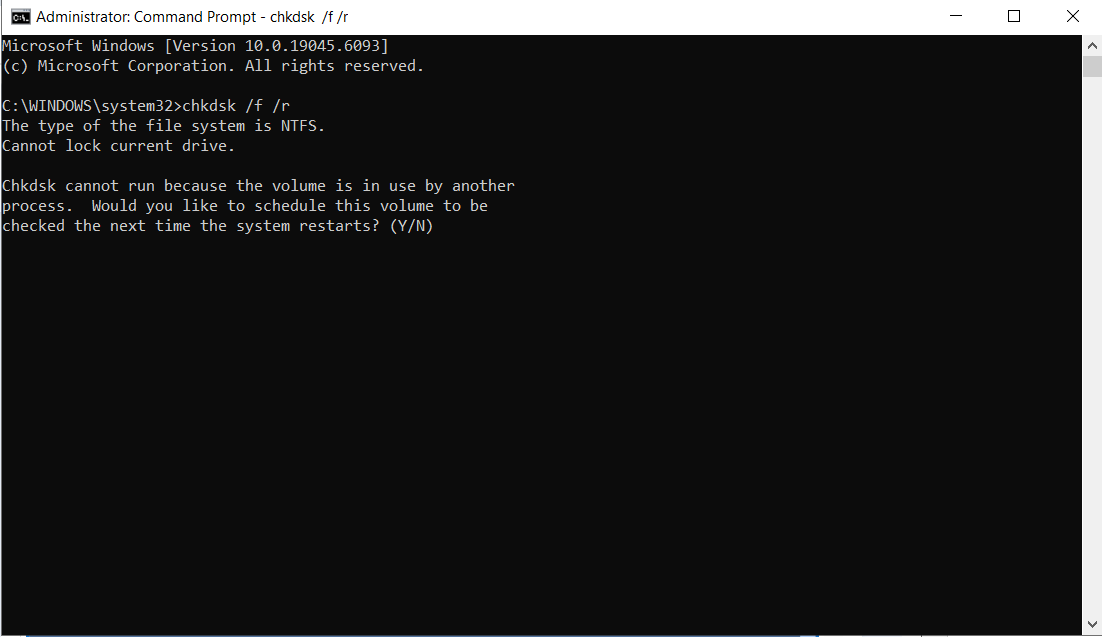
Ова порука је приказана јер смо извршили наредбу ЧКДСК на активном коришћеном диску који је C: drive U ovom sluèaju. Ovo je disk gde je instaliran i pokrenut Windows operativni sistem.
8.y"i pogodio ULAZ Ponovo kljuè.
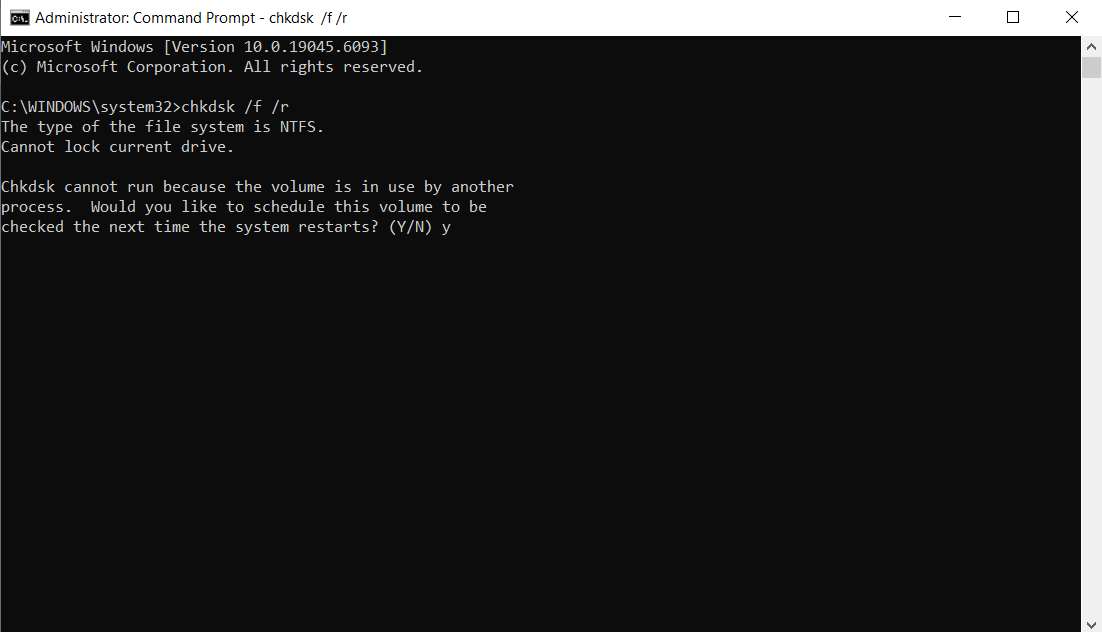
Sledeæa poruka je:
A. Ова запремина ће бити проверена следећи пут када систем поново покрене

U ovom trenutku, Èkdsk je gotov.
11.
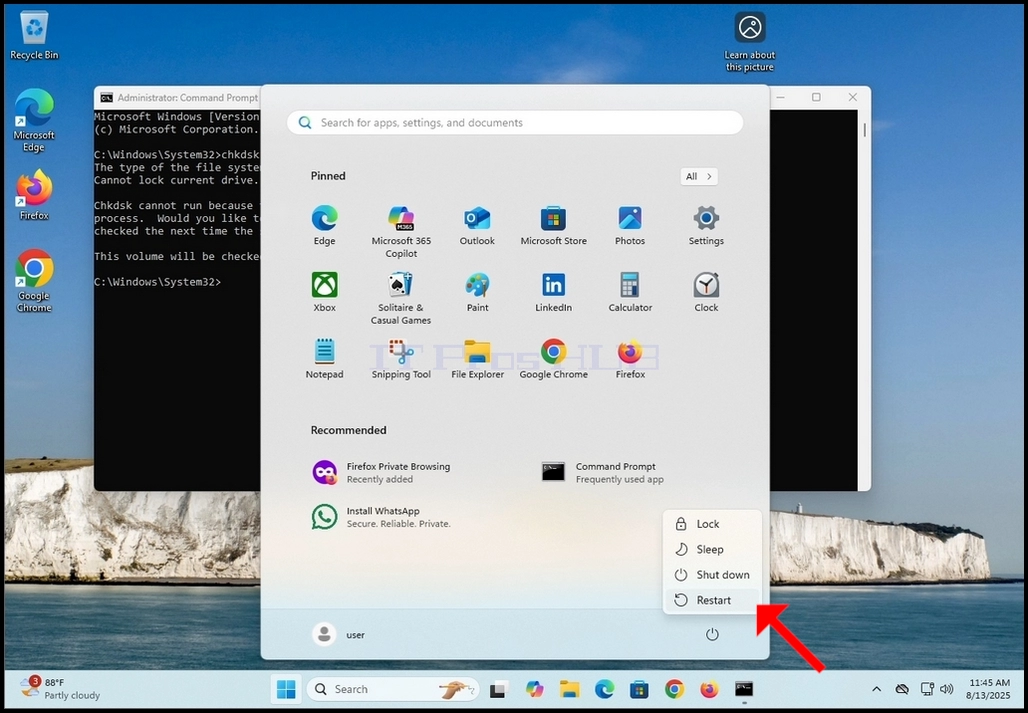
12. Faza 9, CHKDsk æe obaviti provjeru diska i ja vas pitam želite li ga preskoèiti.
Ovo je poslednja prilika da se bezbedno prekine èek pre nego što ga izvrši.
14. Posebno u velikim mehanièkim hard diskovima.
Ako želite da Èkdsk izvrši èek, ne pritiskajte kljuè i èekajte da se tajmer završi.
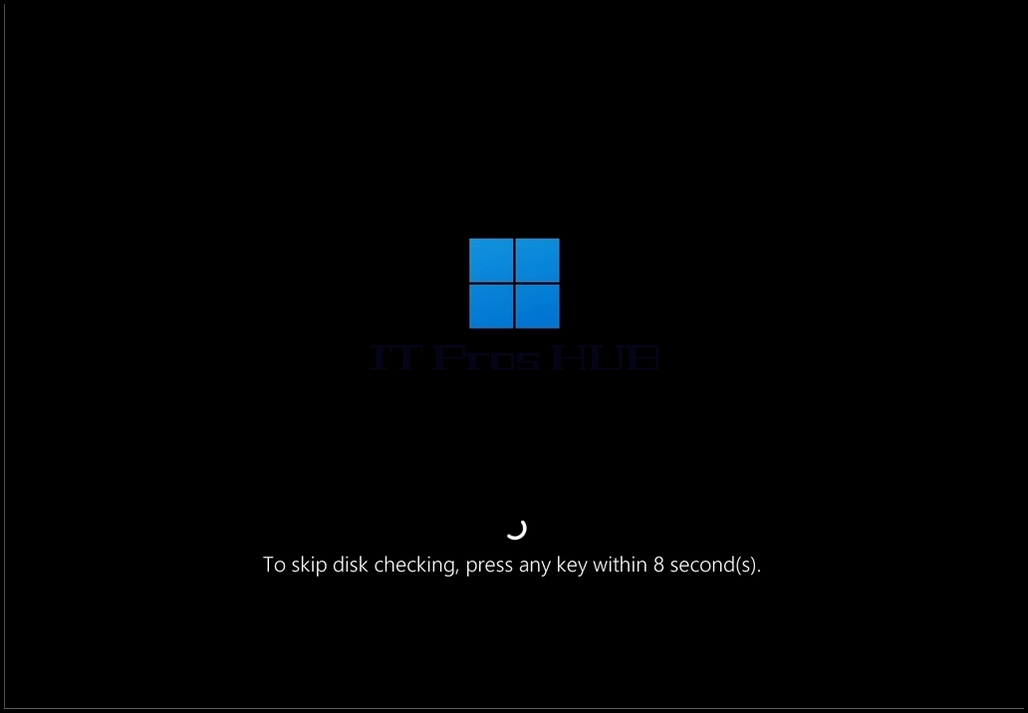
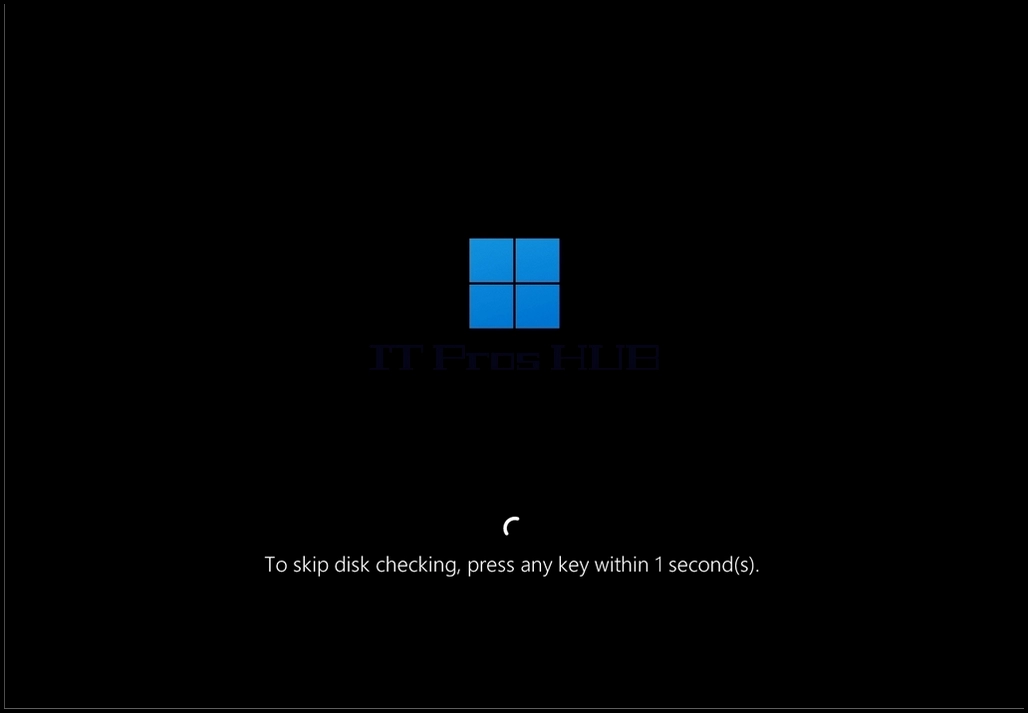
16.
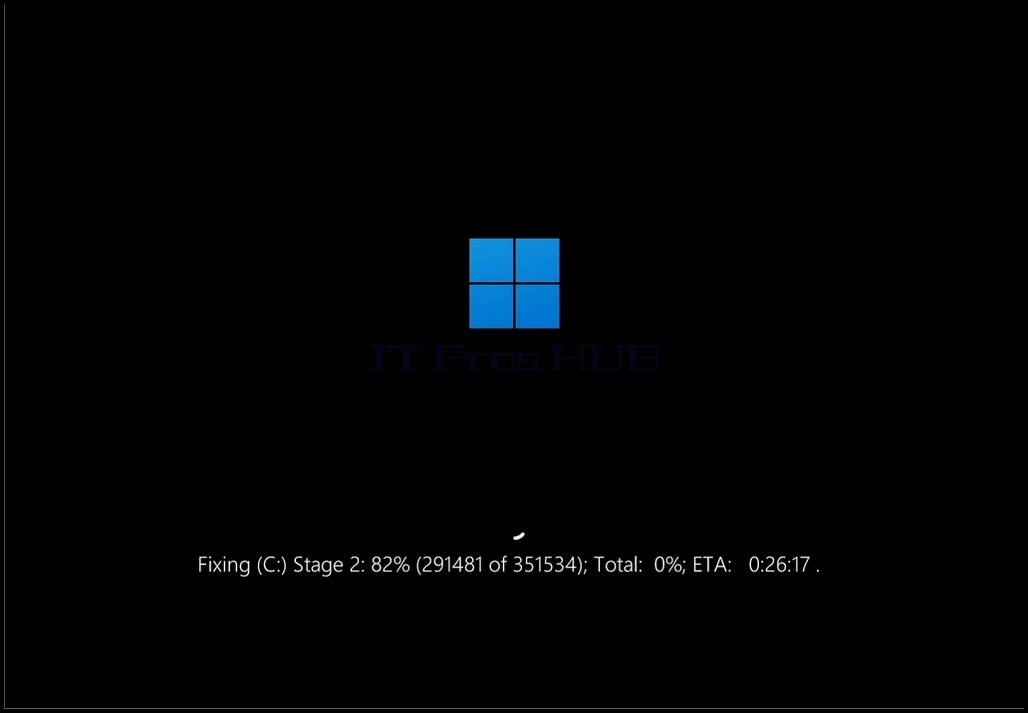
17, kada bude gotovo, nastaviæe da se ukljuèuje u Windows.
18. ETA Inicijali na kraju reèenice ukazuju da je vreme da se završi skeniranje.
- Детаљи
- Аутор: IT Pro
- Категорија: How to Articles
- Прегледа: 7278
У овом чланку ћемо показати како да тестирамо функционалност огледале јачине прозора 11.
Prvo, idemo na Управљање рачунаром i odatle do Управљање дисковима Samo da vidim 2 diska u ogledalom nizu.
Kao što vidite, Диск 1 и Диск 2 Oboje su deo ove mreže koja stvara jedinstveni Novi Ogledalo Volume (E: i F:)
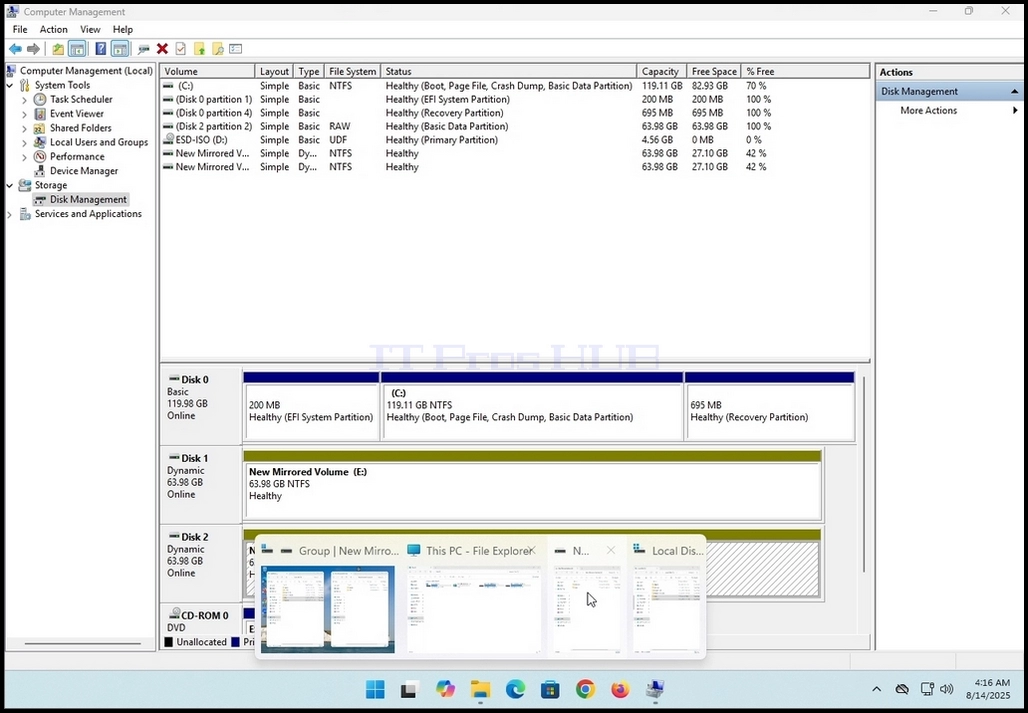
3. Виндоуз експлорер i odatle do Ovaj PC да видим све дискове и партиције подешене у овом систему
Kao što se može videti na slici ispod, ovde su 2 diska koje smo videli na prvoj fazi - E: i F: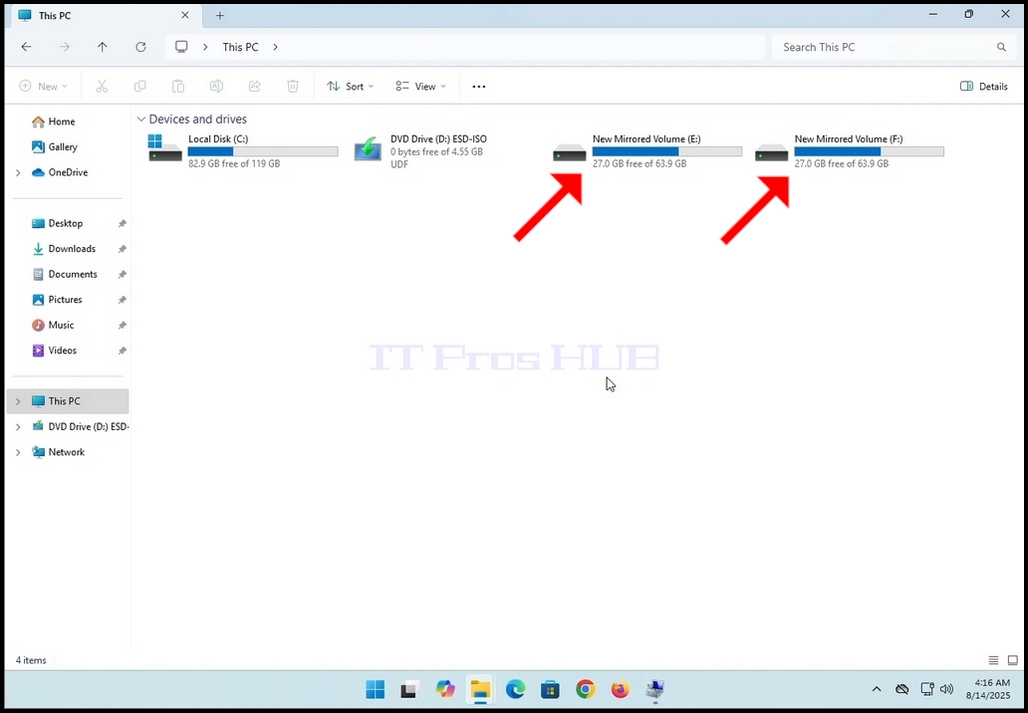
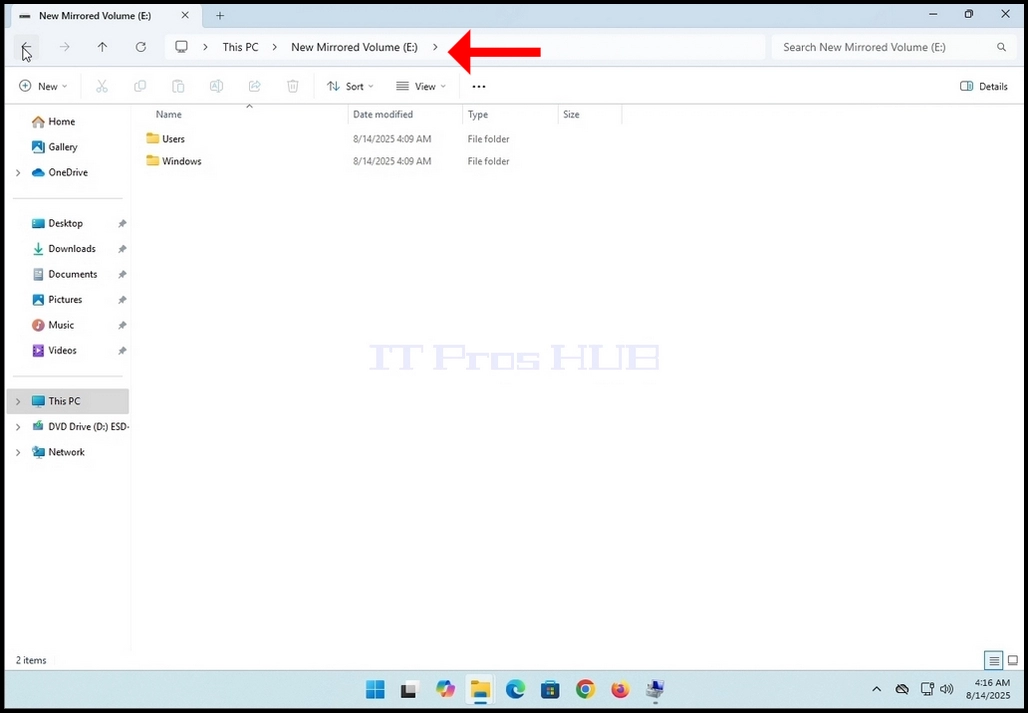
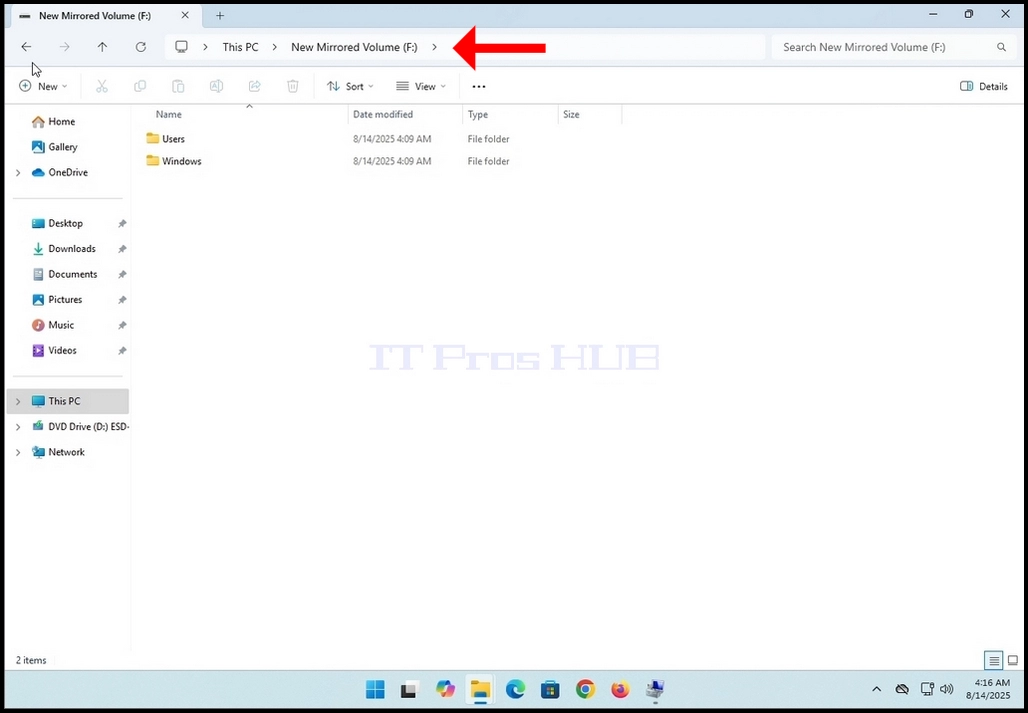
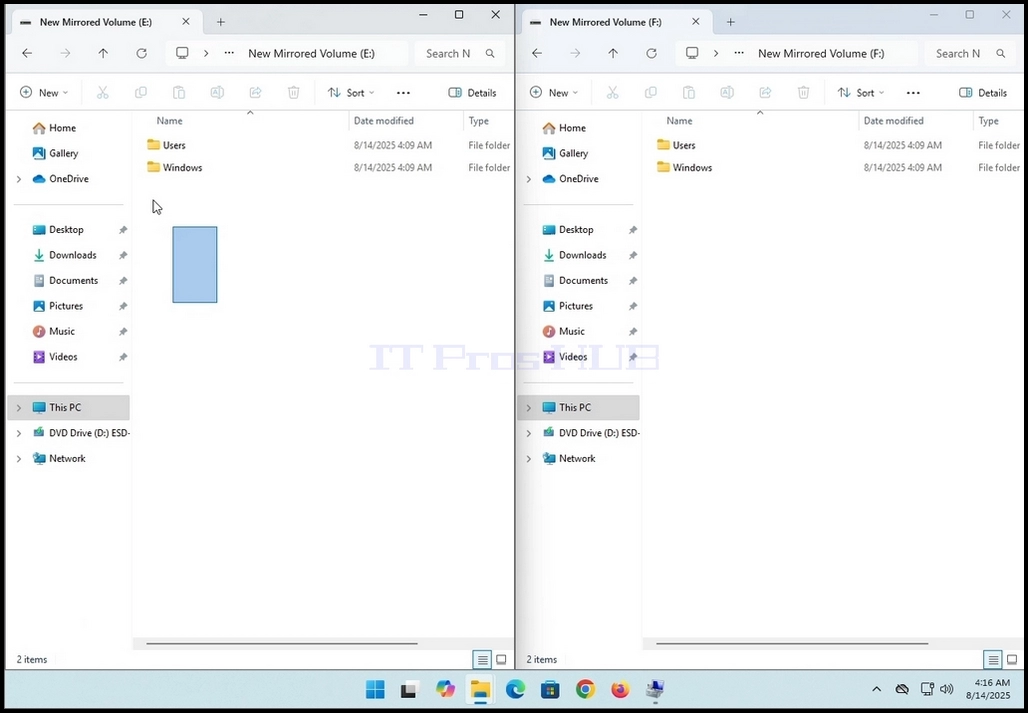
Pet. подели екран у 2 да бисте видели нагодност и од Ф и Е: вози у исто време.
Prvo idemo u F. Kao što vidite, veæ postoje fascikle i fajlovi na ovom disku.
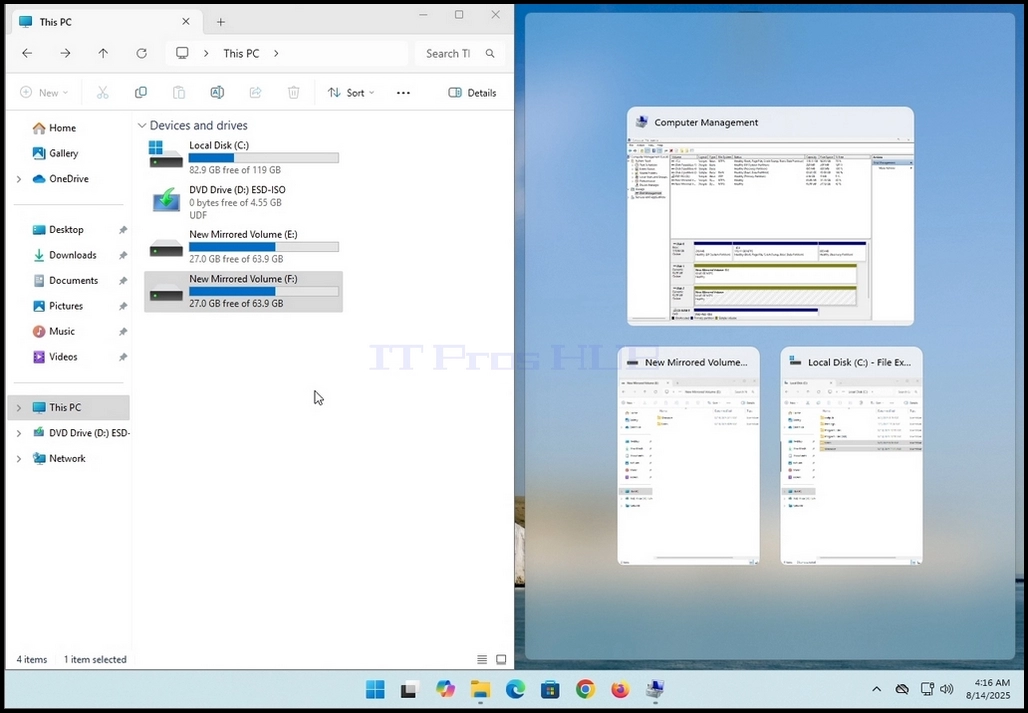
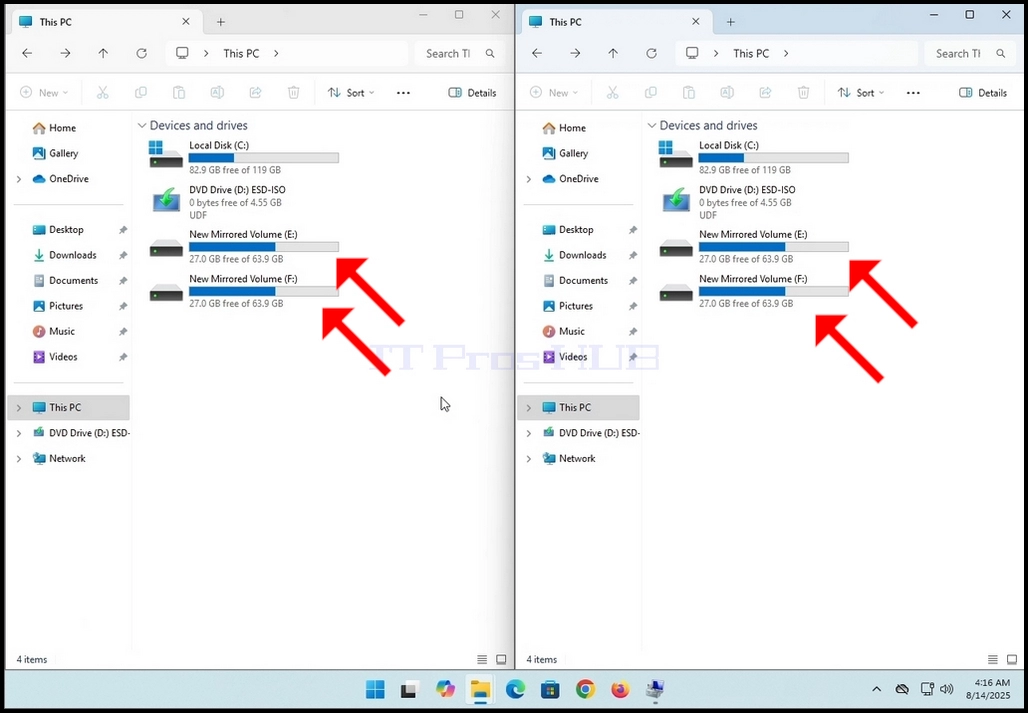
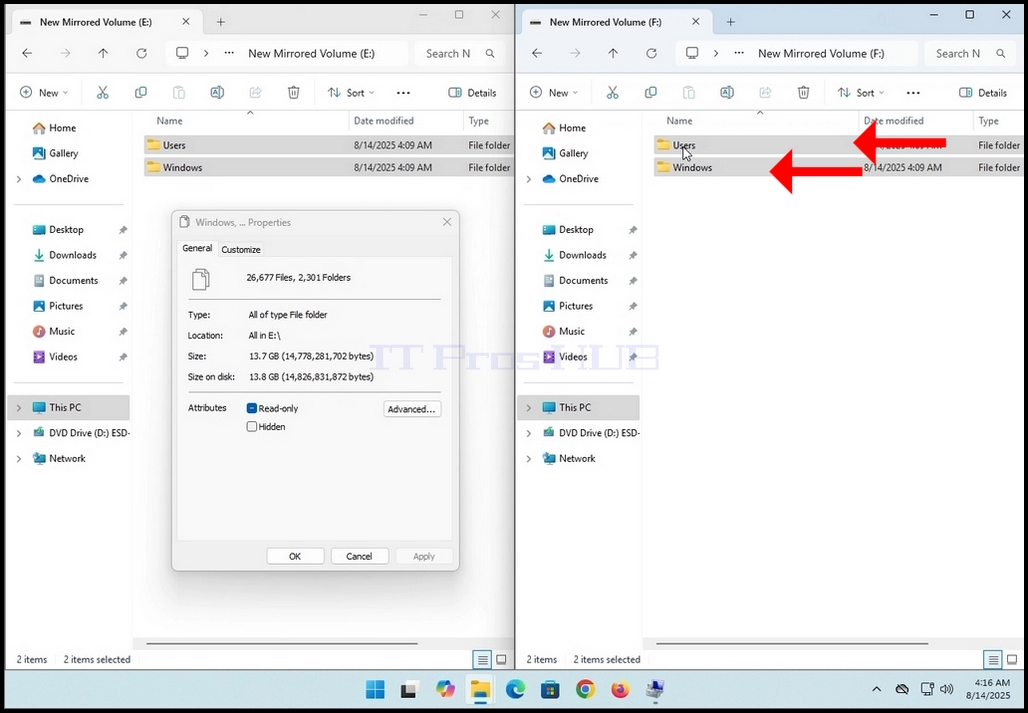
Седам. Имајте на уму да се све промене на једном диску, одражавају и прим › ијењују на друге / с на огледалној нивоу запремине. Као што можете видети овде на овој слици испод, оба диска имају исте фасцикле и фајлове, Bar na površini.. U ovom èlanku æemo to potvrditi.
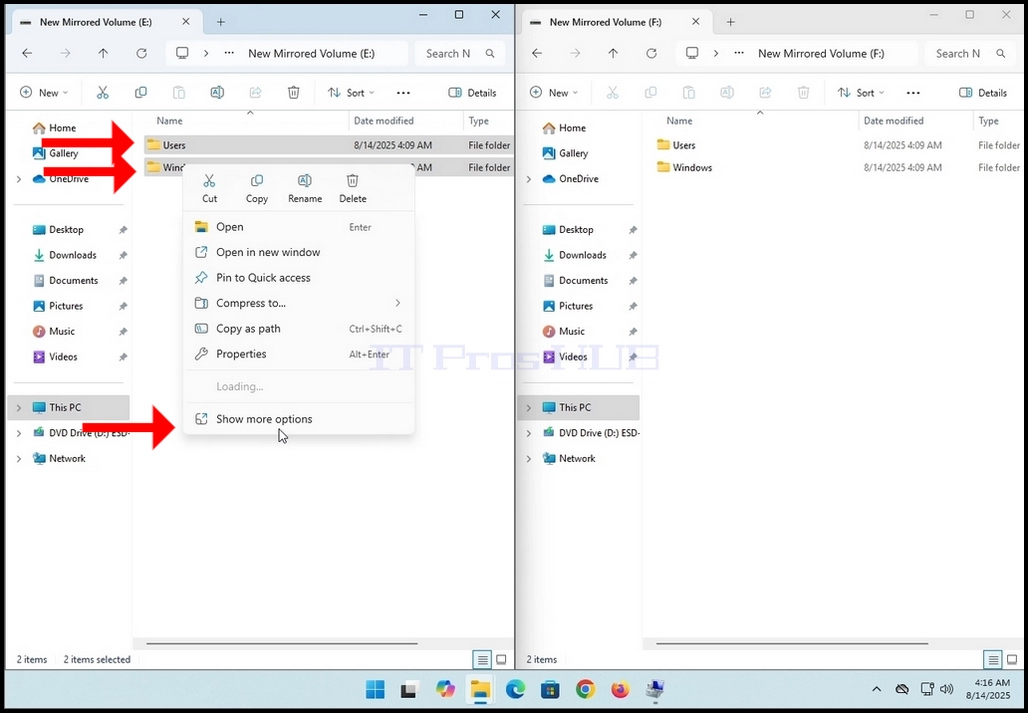
Означите све фасцикле и фајлове на једном диску, кликните десним кликом на избор и чекајте да се појави мени са стране.
9. Прикажи више опција и у другом менију кликните на СвојстваÈekaj... својства Prozor za pojavljivanje.
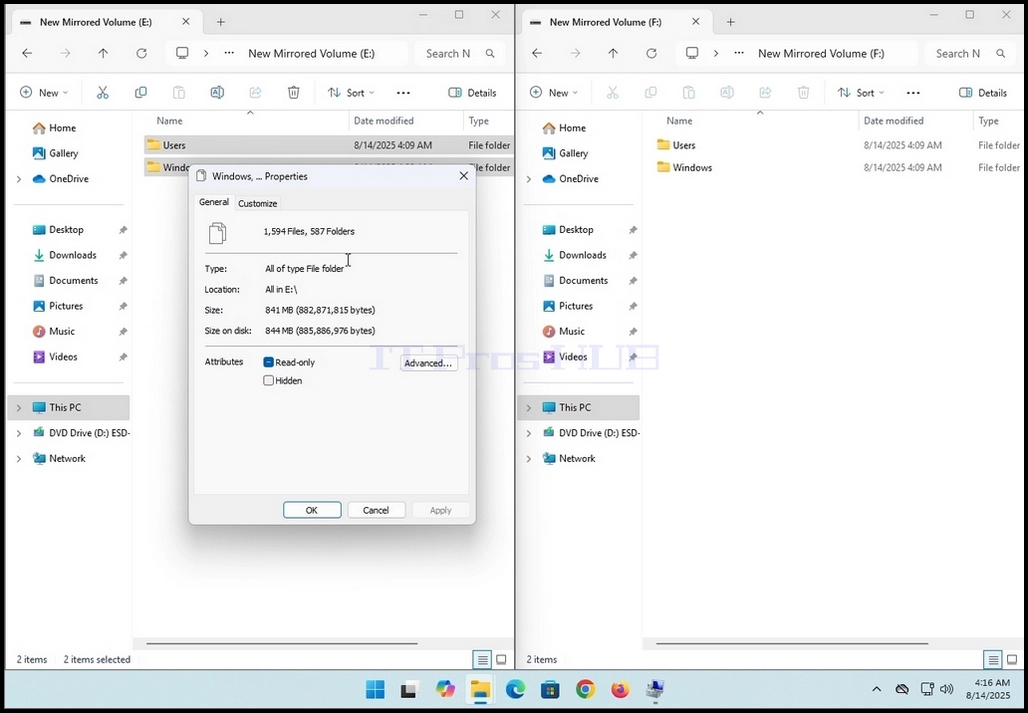
Када се прозор својства појави, нека израчуна број фајлова, фасцикли и њихову величину и величину на диску.
11.
12. Када вредности престану да се мењају, тада ћете знати да је процес прорачуна завршен.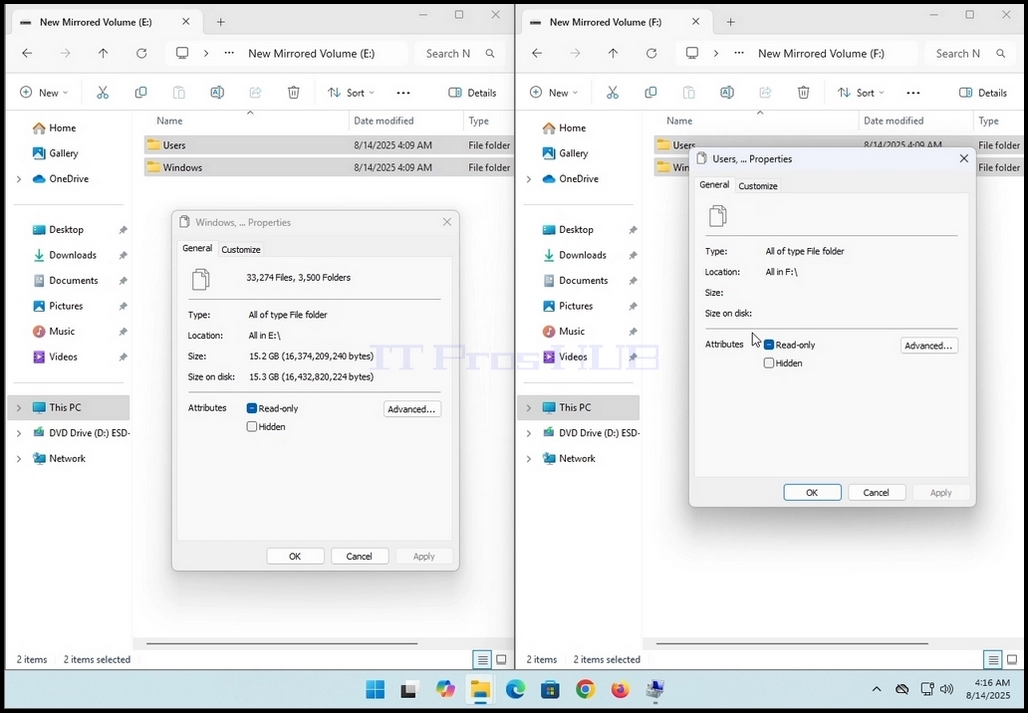
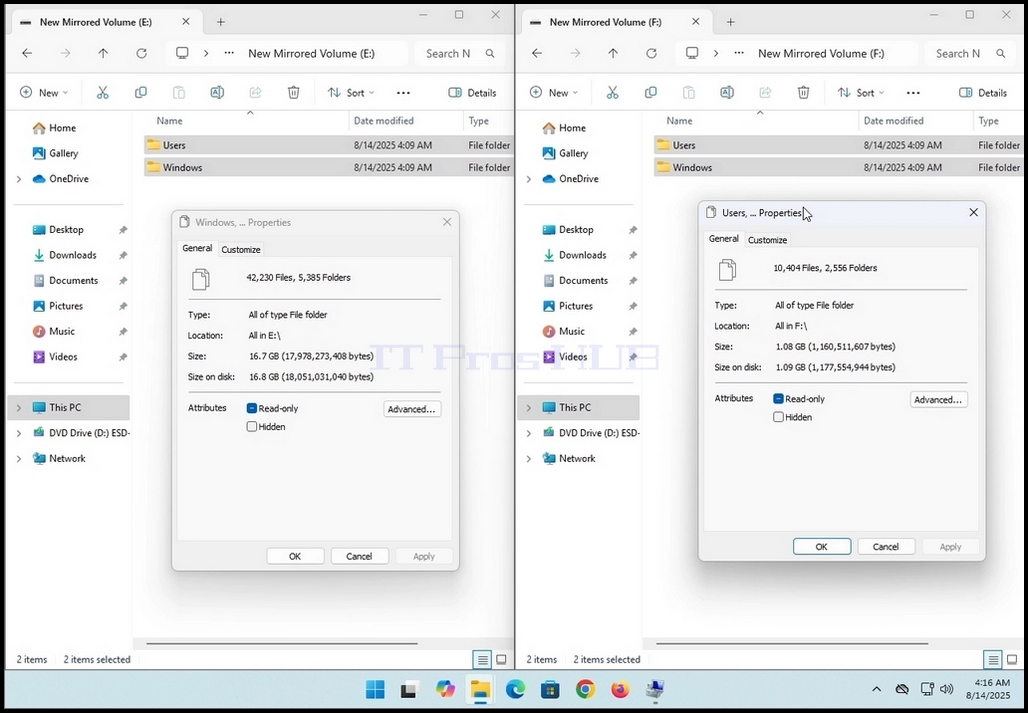
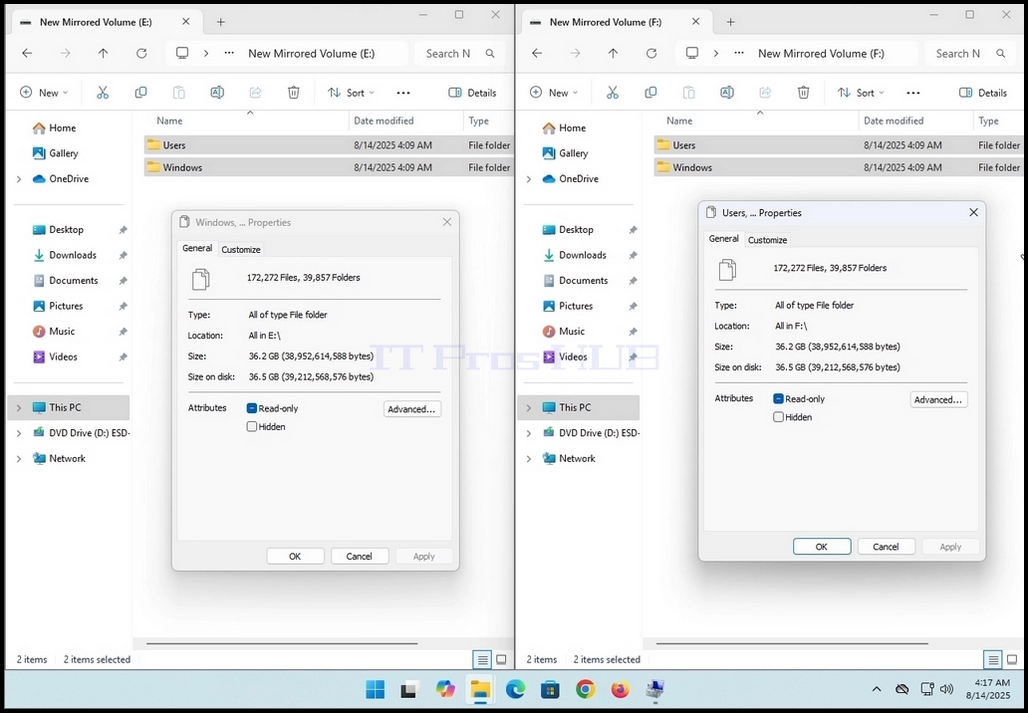
13.
172.272 фајлова
39.857 фасцикли
Ц. 36,2ГБ величина (38.952.614.588 бајтова)
d. 36.5GB (39.212.568.576 bajt) veličina na disku
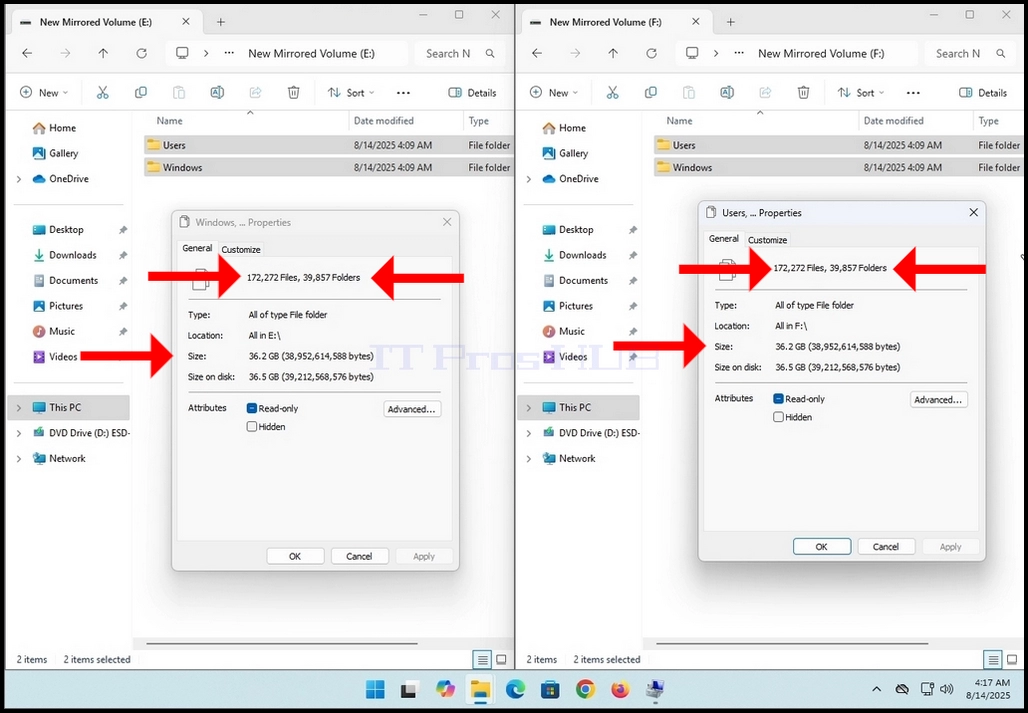
To znaèi da ovaj odraz radi kako je planirano.