- Detalji
- Autor: IT Pro
- Kategorija: How to Articles
- Pregleda: 6087
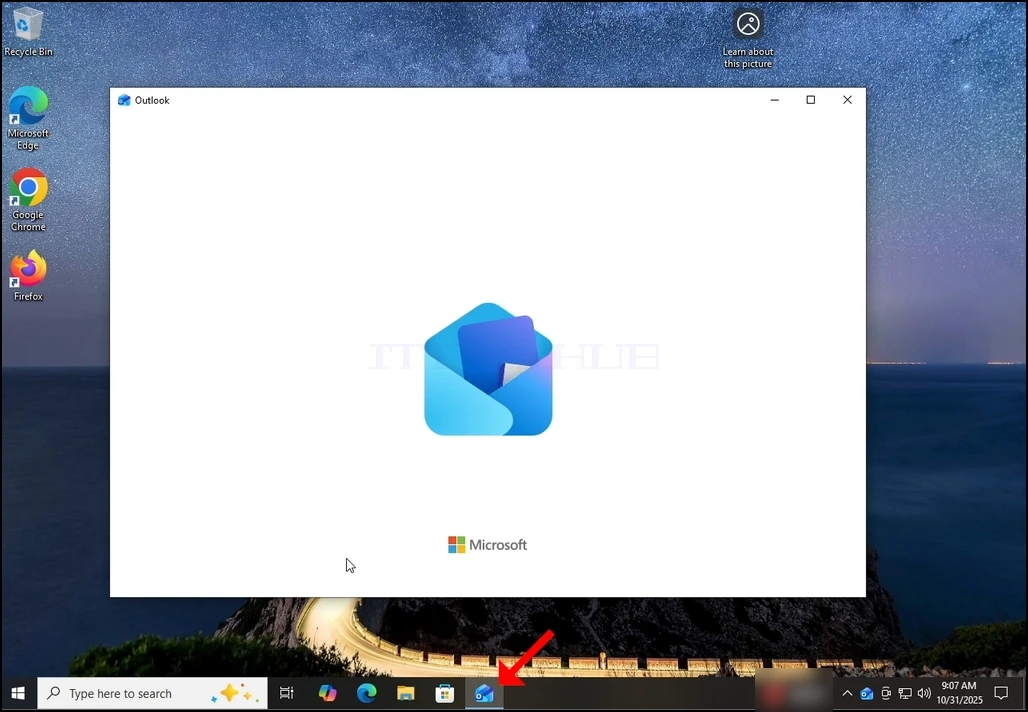
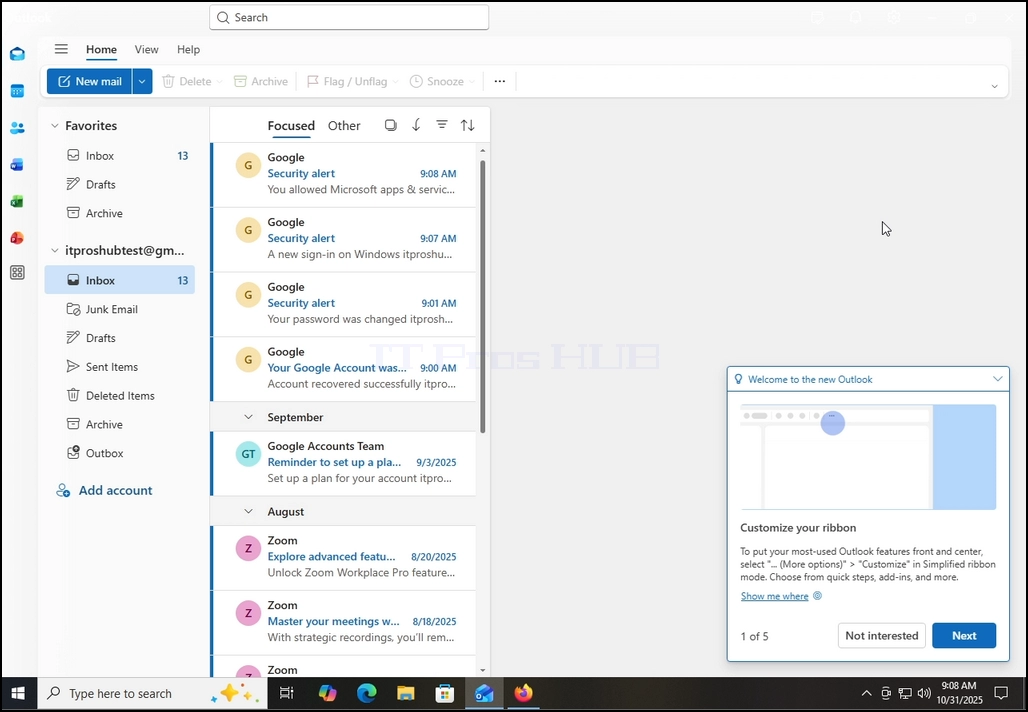
1. Start Outlook by click its icon in the taskbar. In most cases the Outlook icon would reside there. Wait for the Splash screen to appear and for the Outlook app to load.
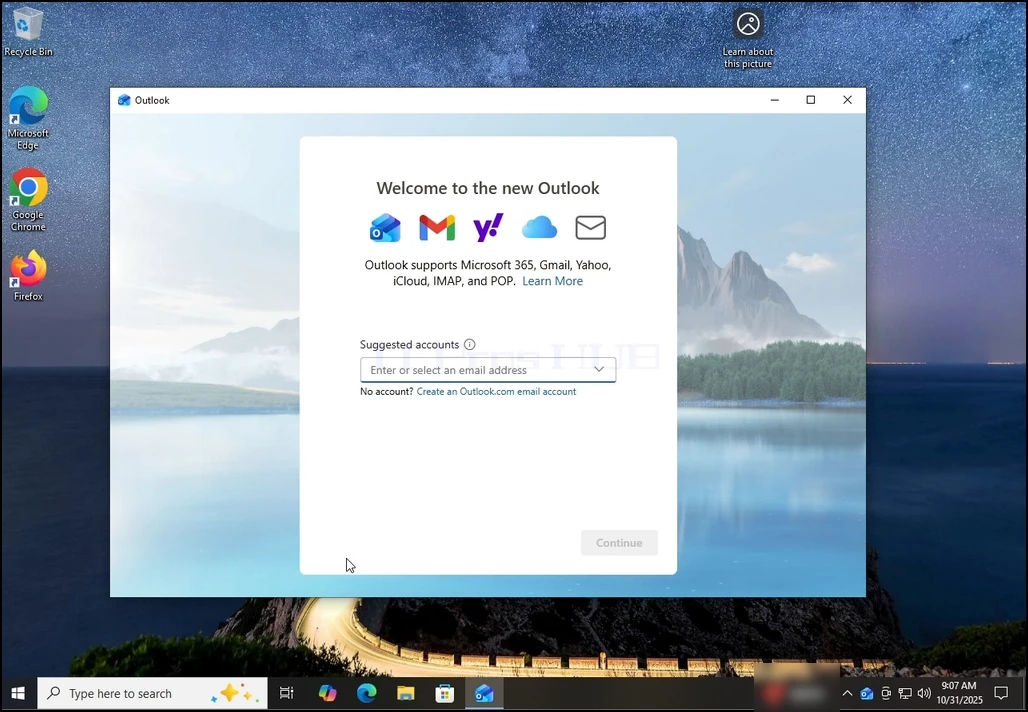
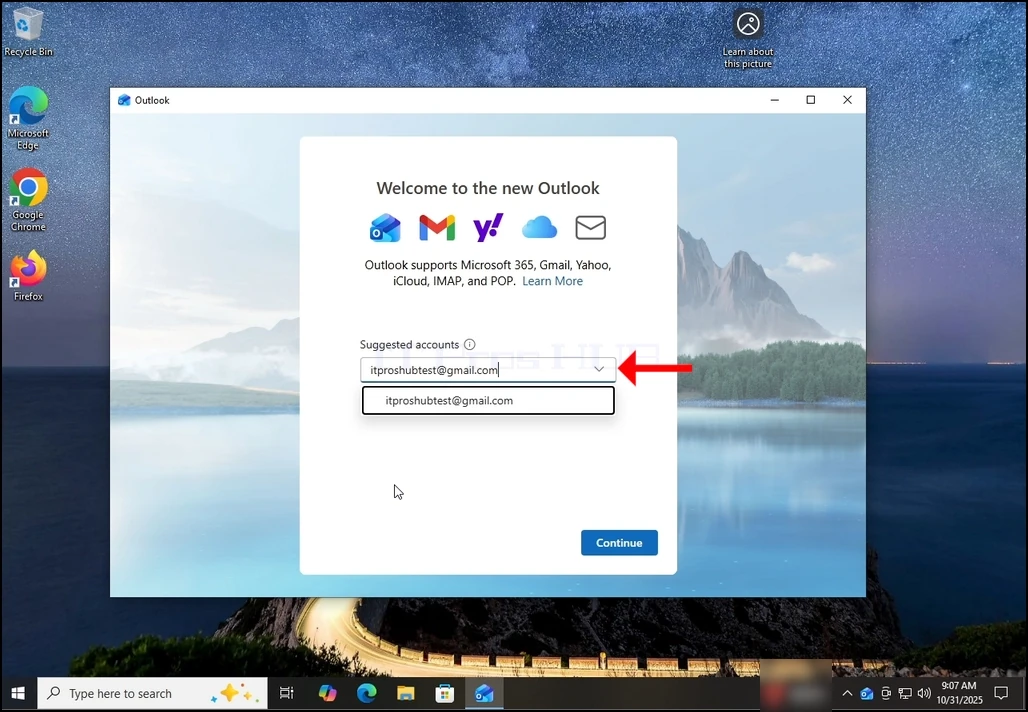
2. After loading, you will be presented with the "Welcome to the new Outlook" screen. Enter the email address you would like to configure. In our case, we will configure a Gmail email address.
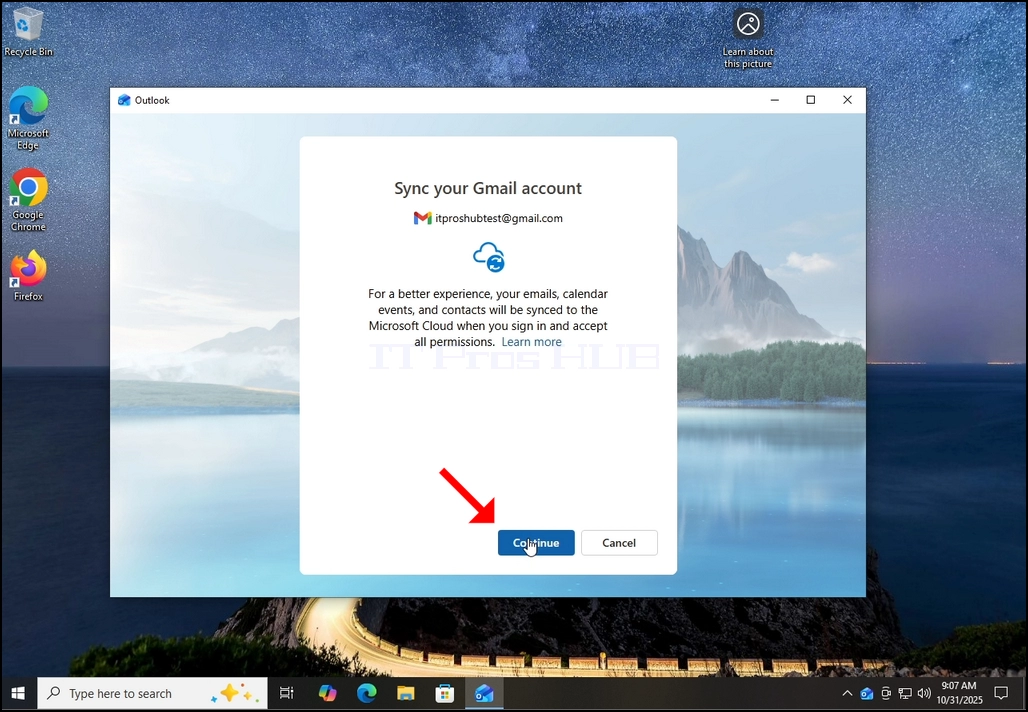
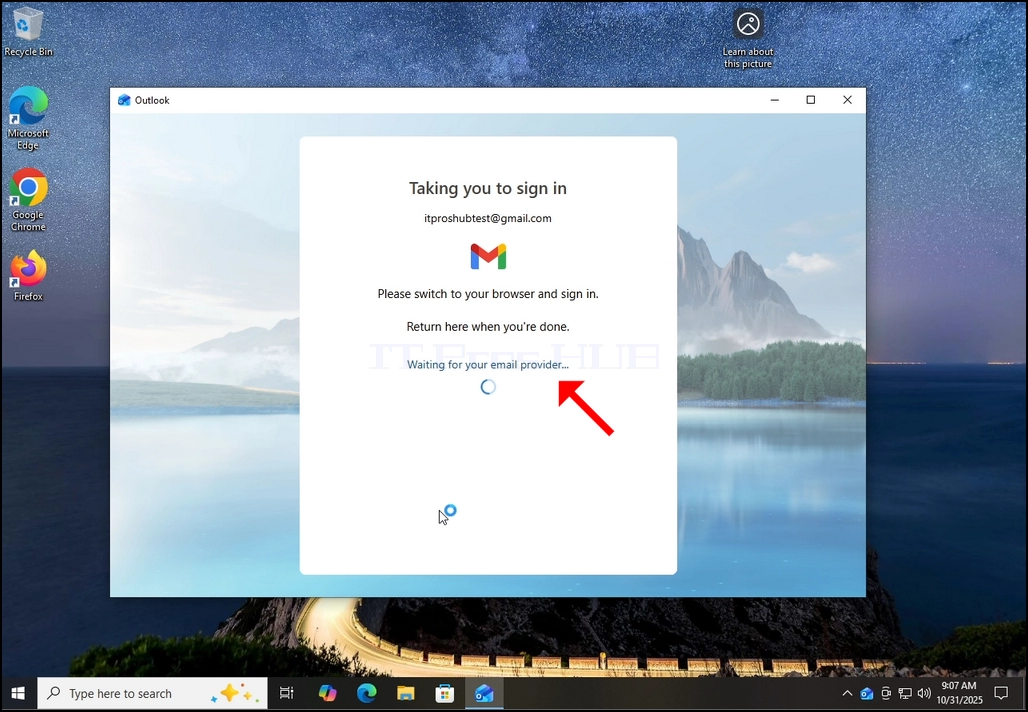
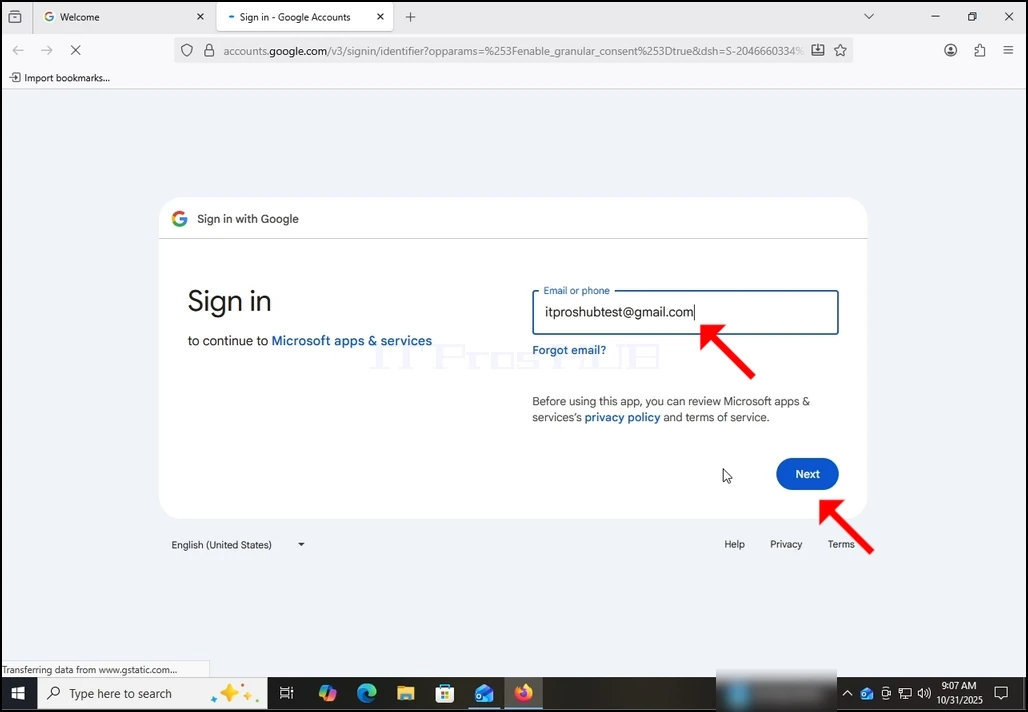
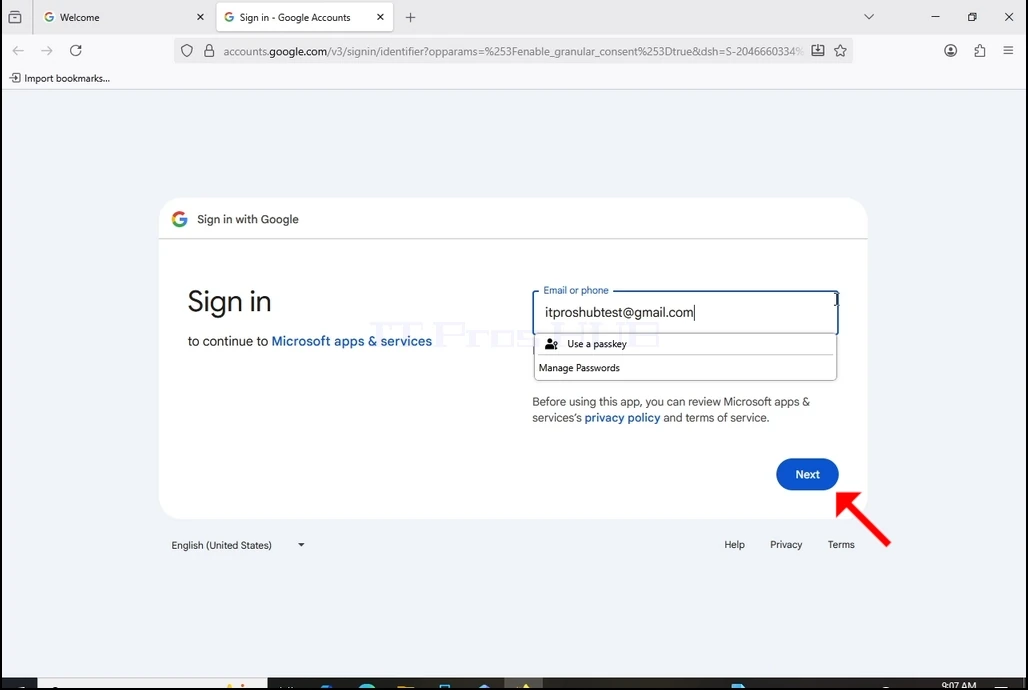
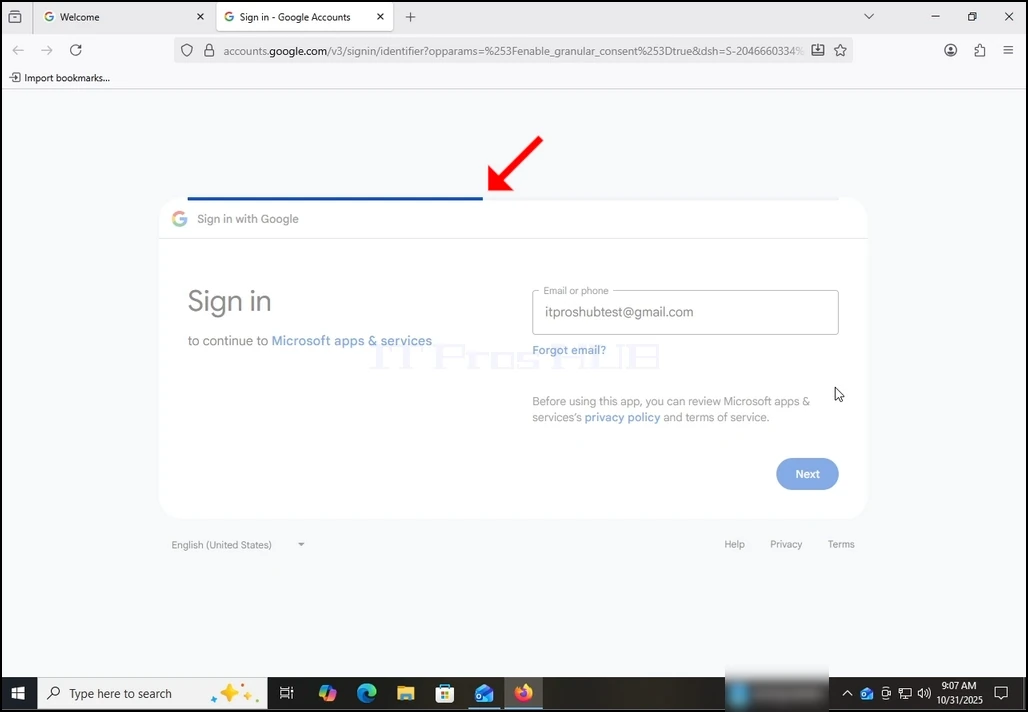
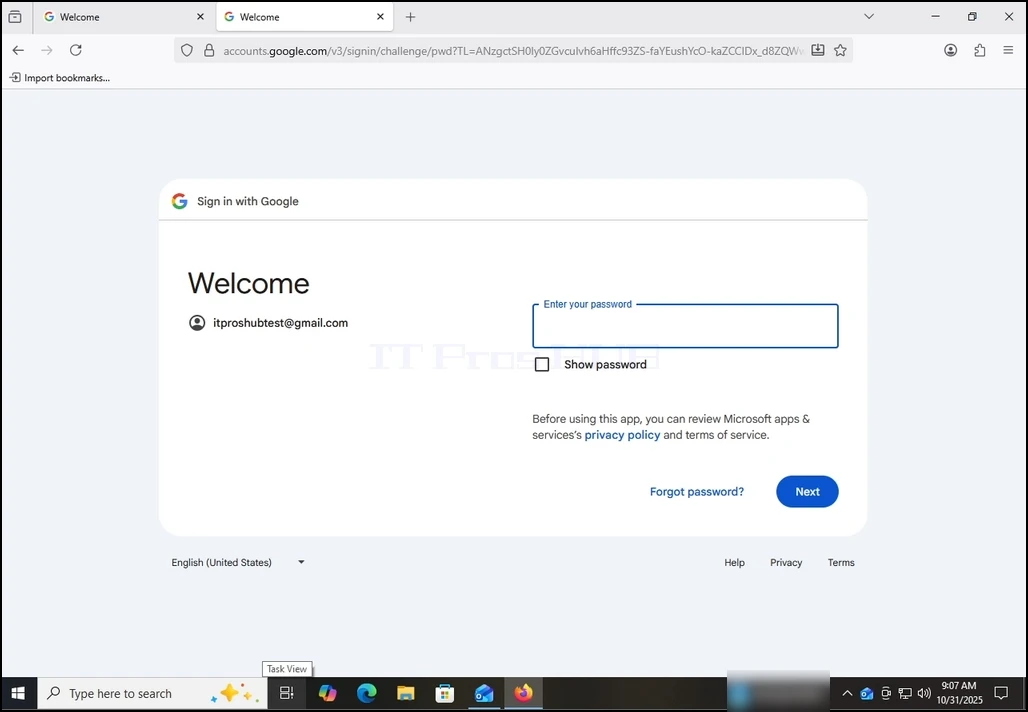
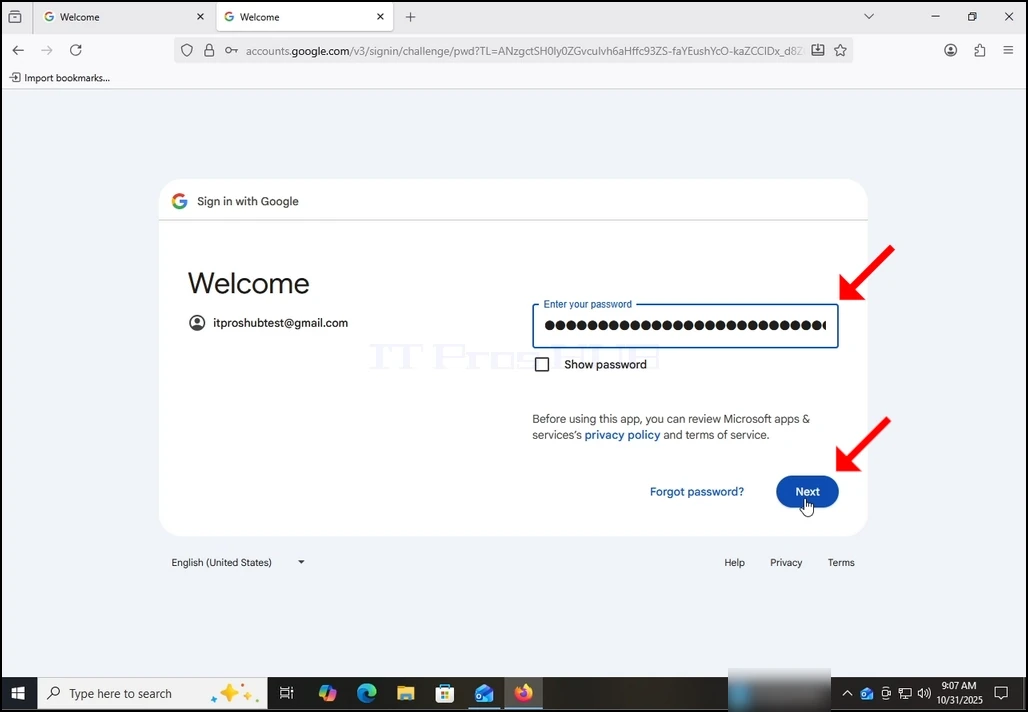
10. Wait for the next stage to load.
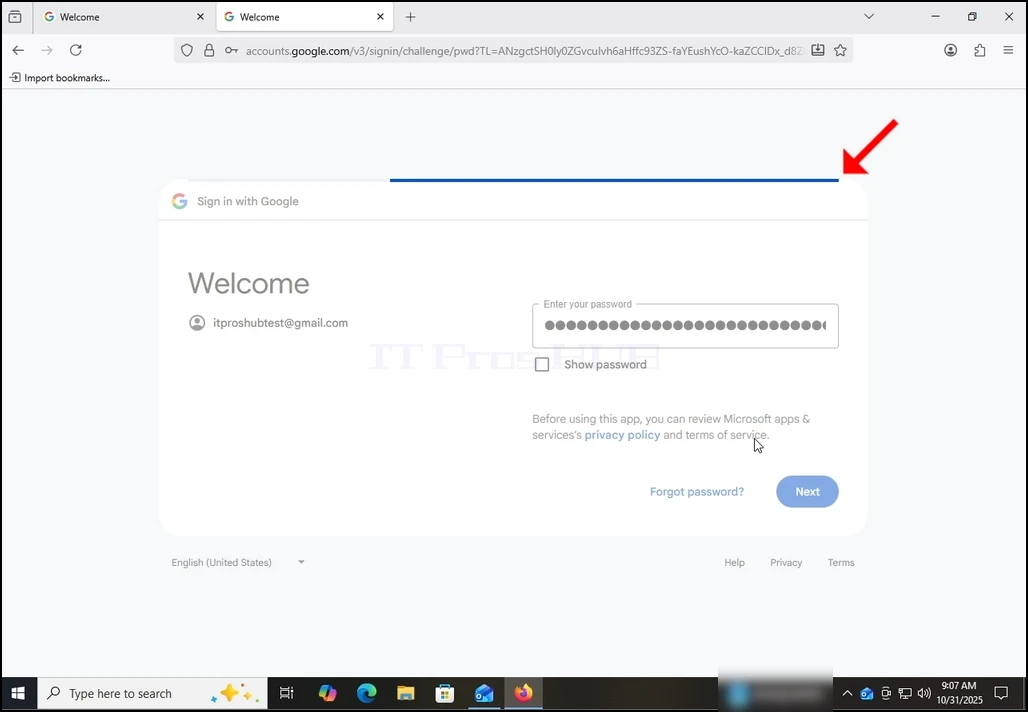
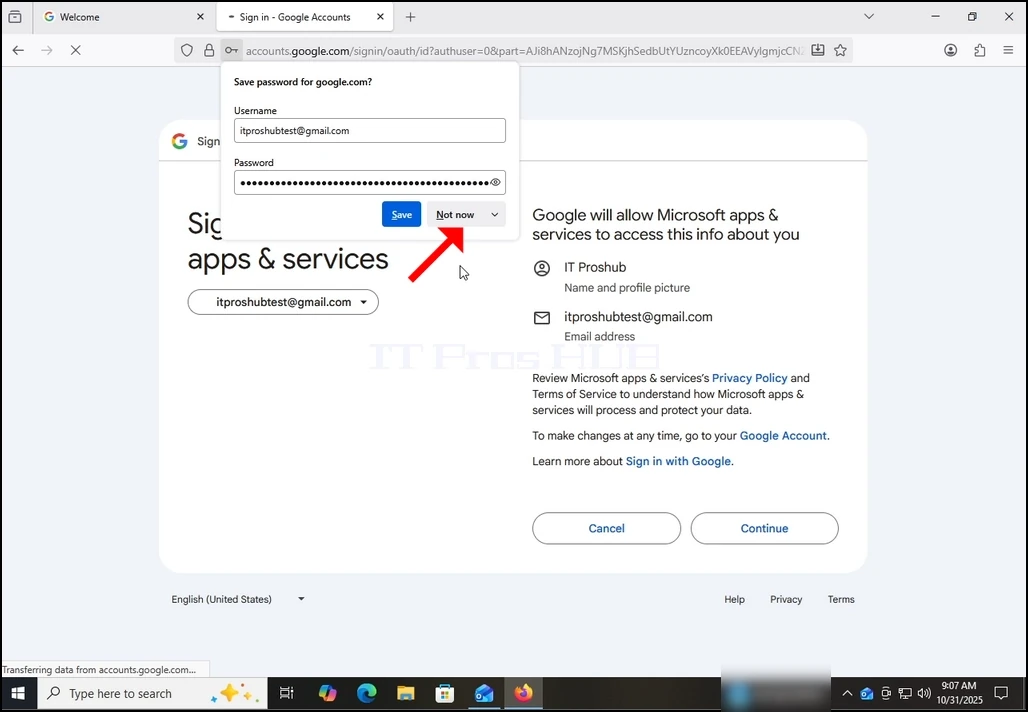
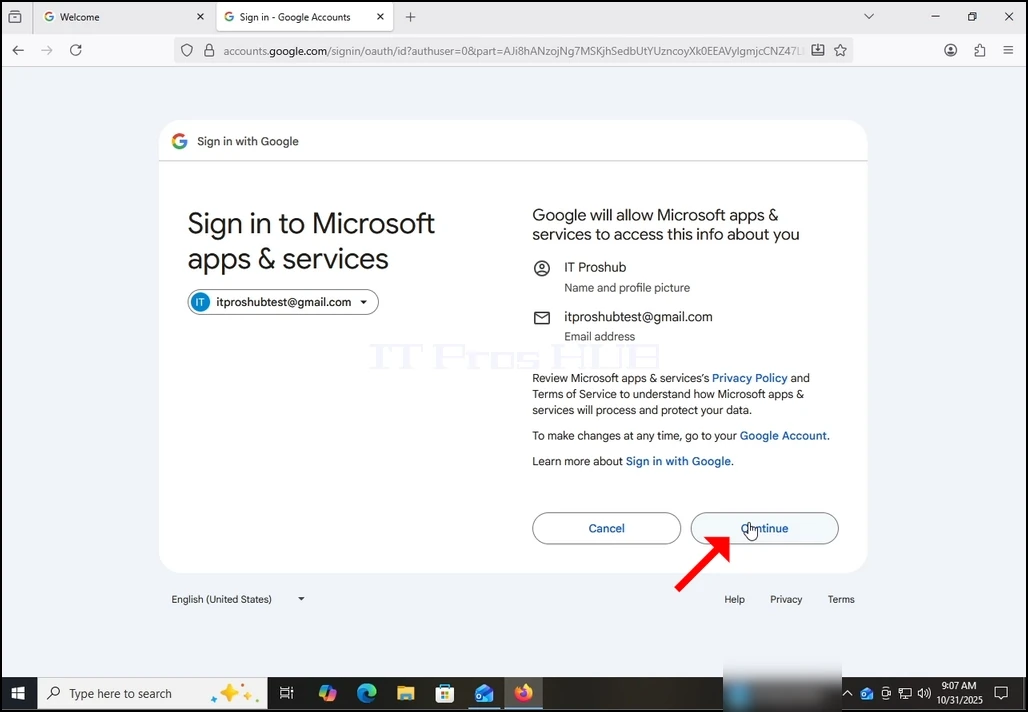
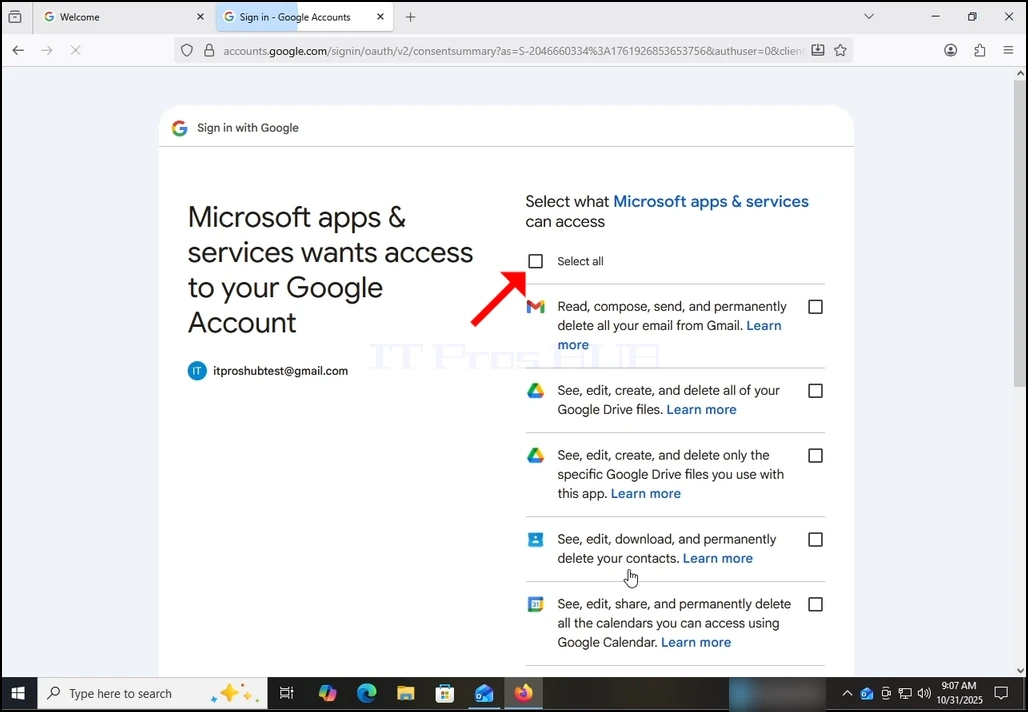
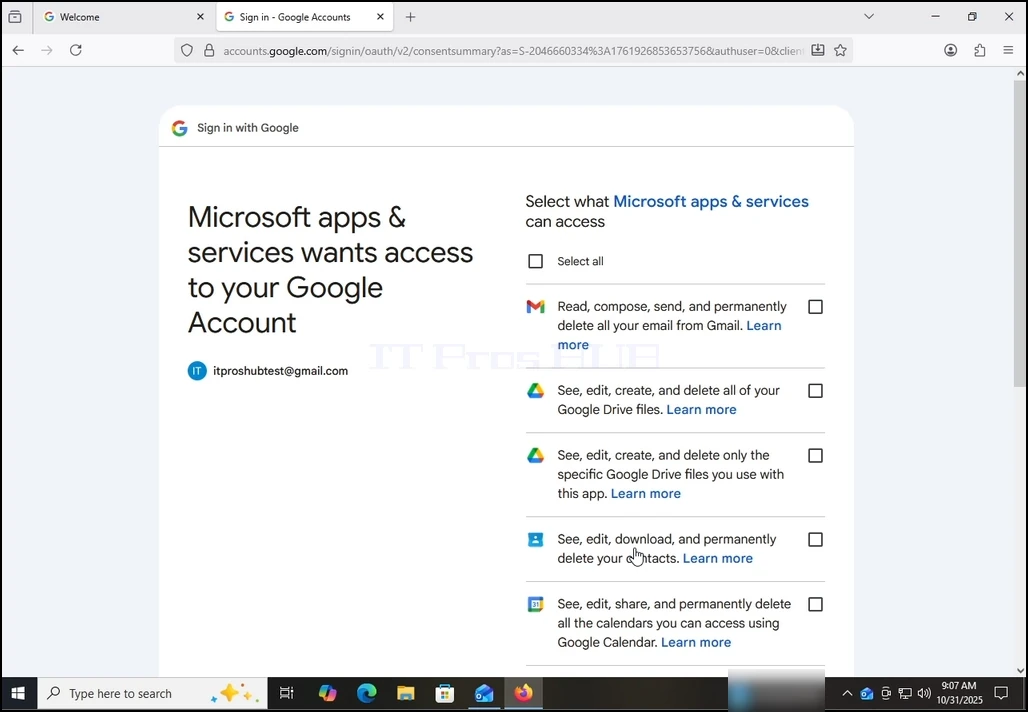
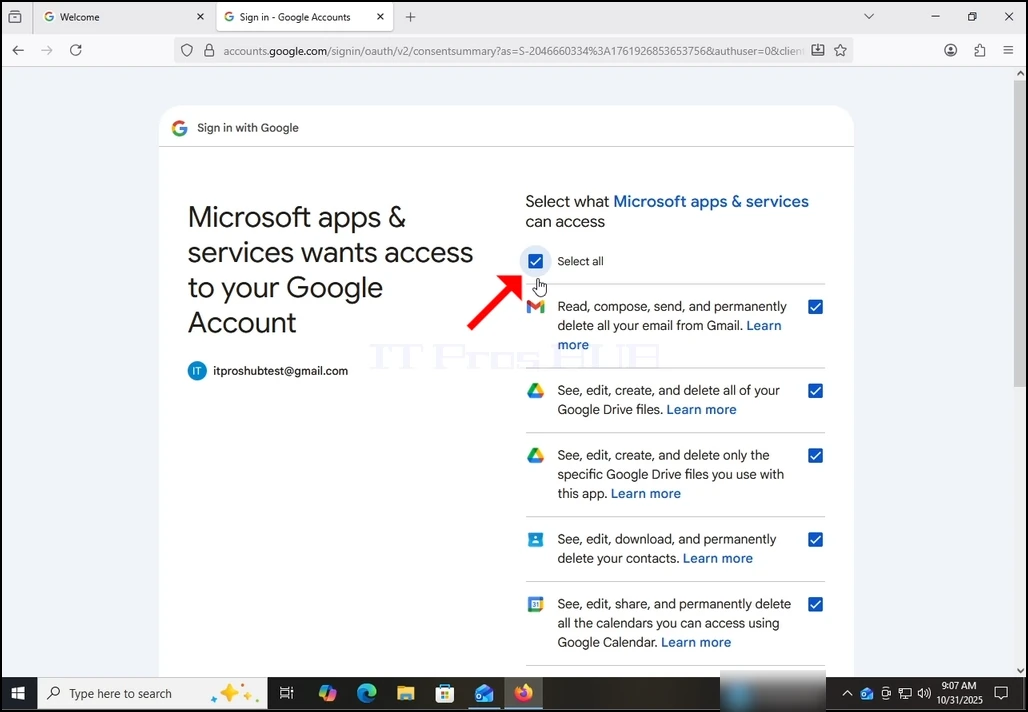
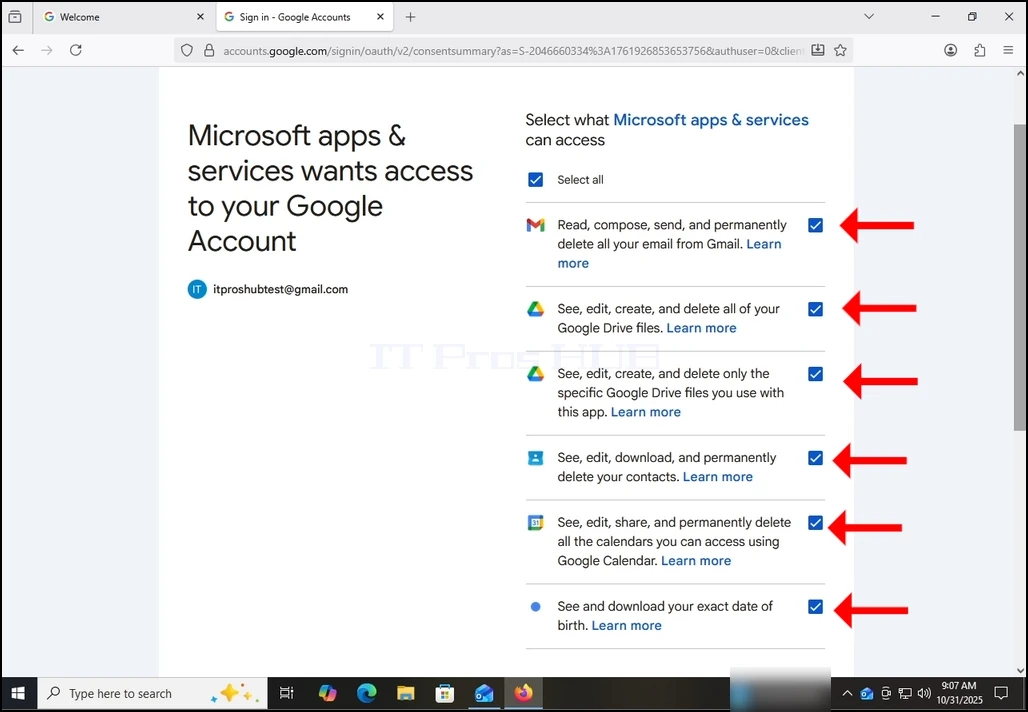
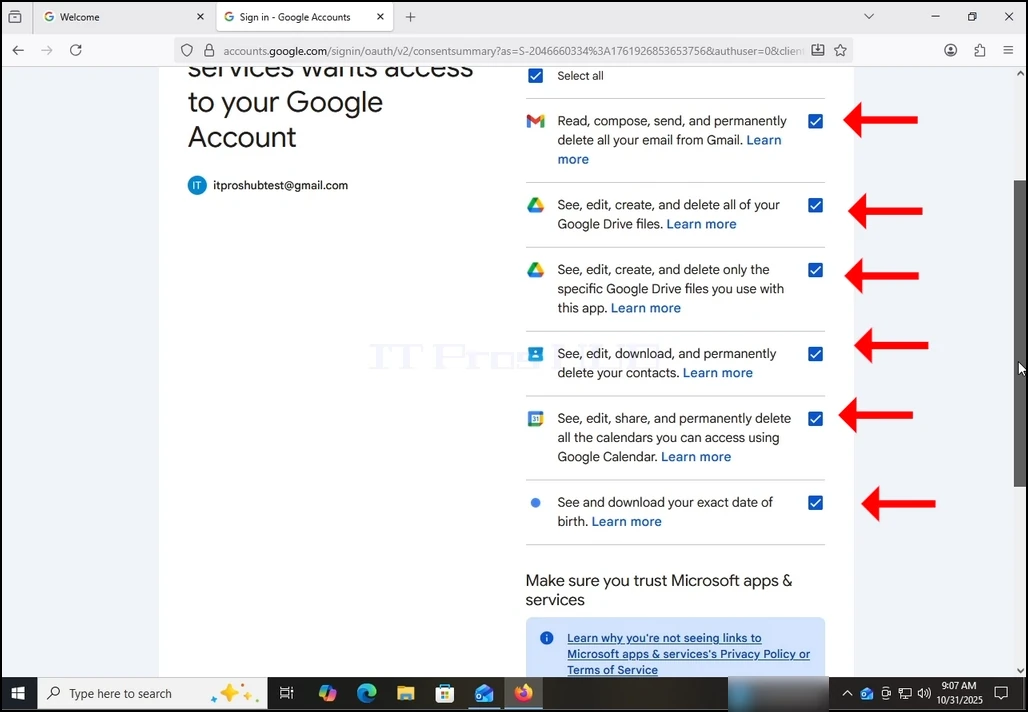
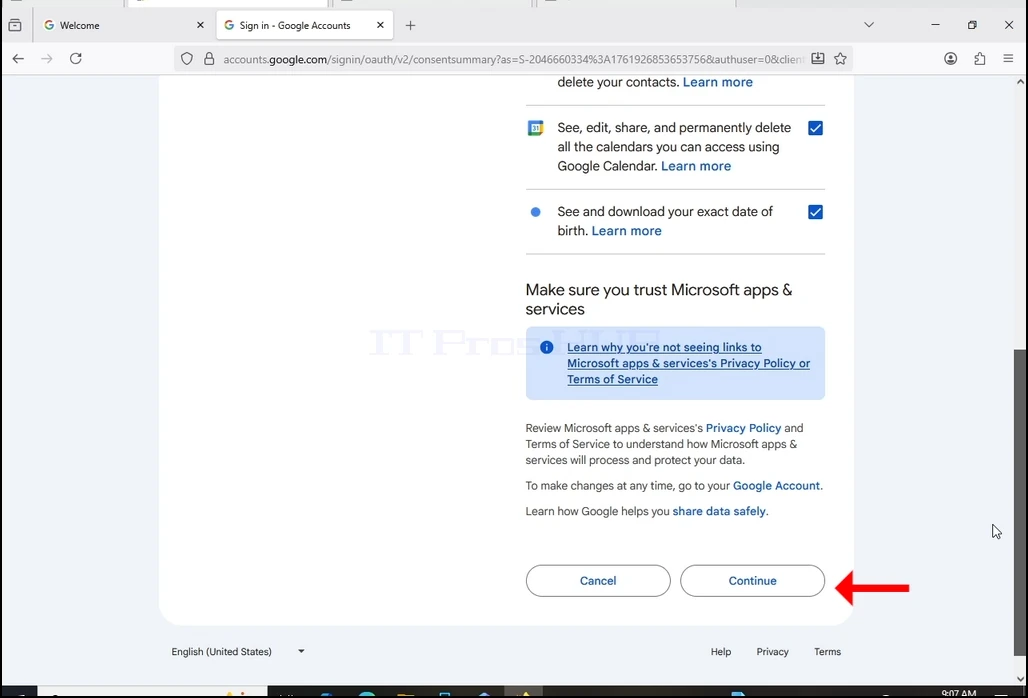
13. On this stage, Google extends about what information Outlook (Microsoft apps & services) could access.
Choose what information you would like to give permission to Outlook at your own descretion but keep in mind that the less permission you allow the less functionality Outlook would have.
In this case, the minimum for it to function as an email client would be to allow it to Read, compose, send and permanently delete all your email from Gmail.
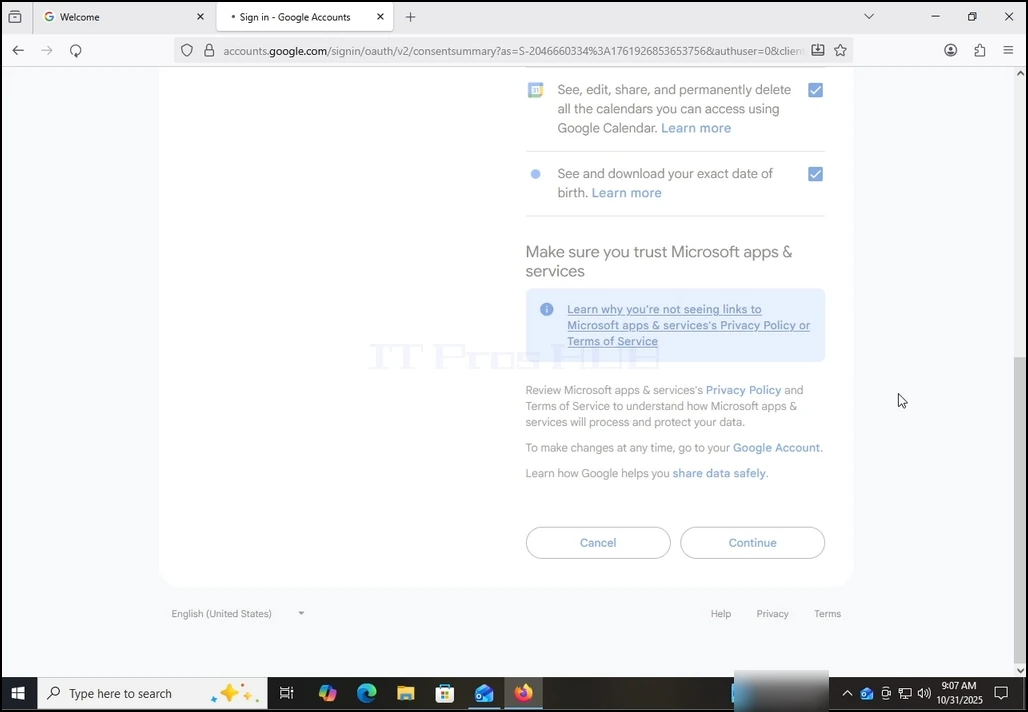
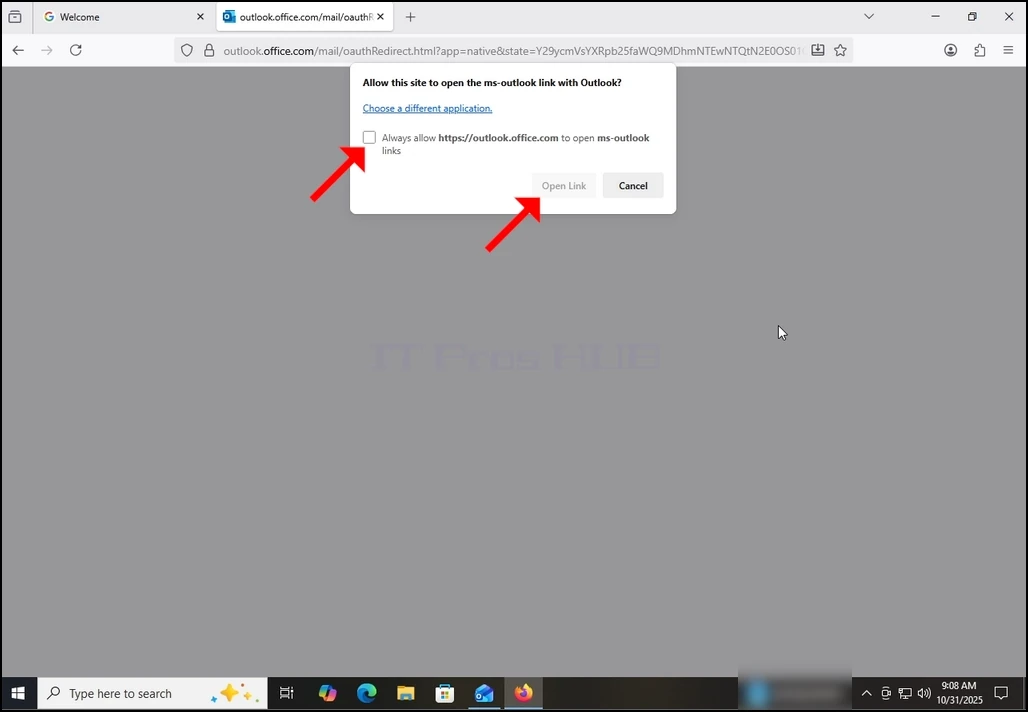
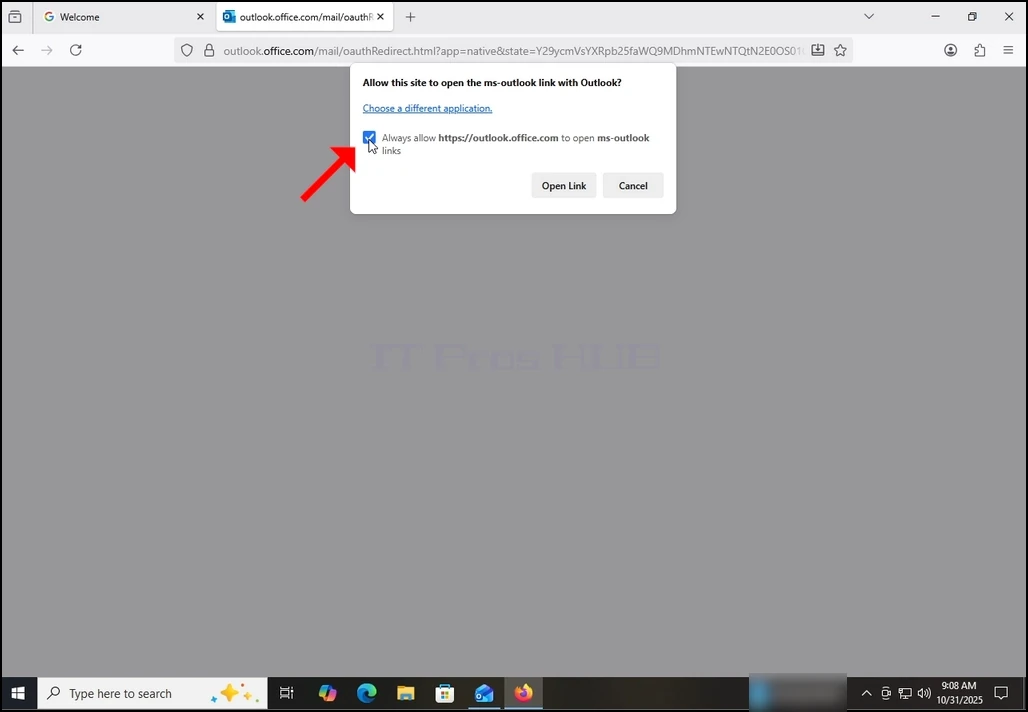
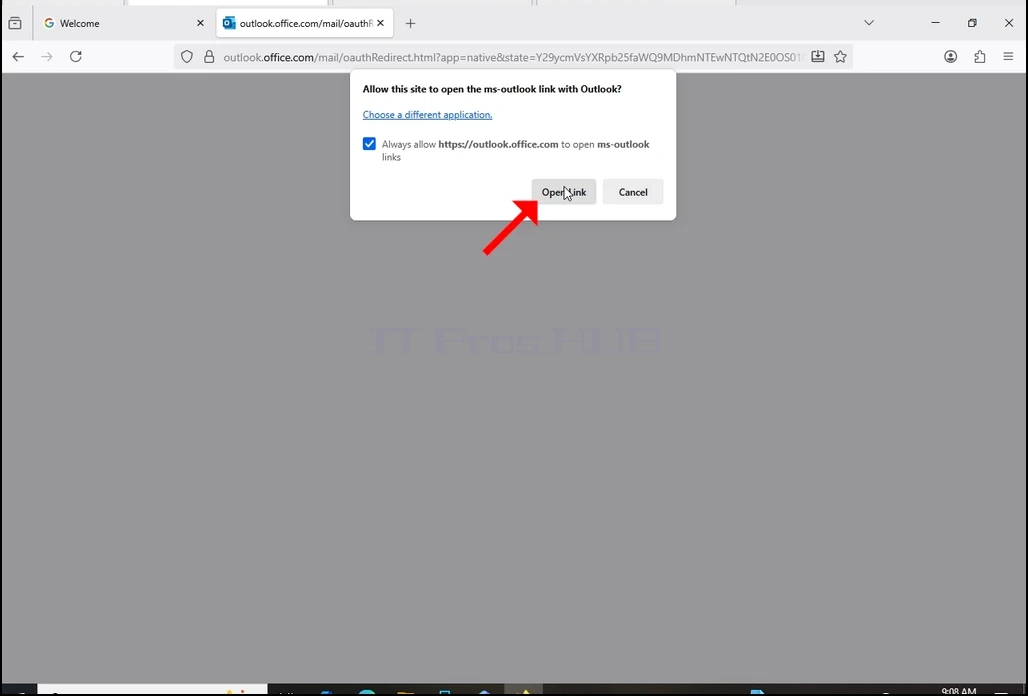
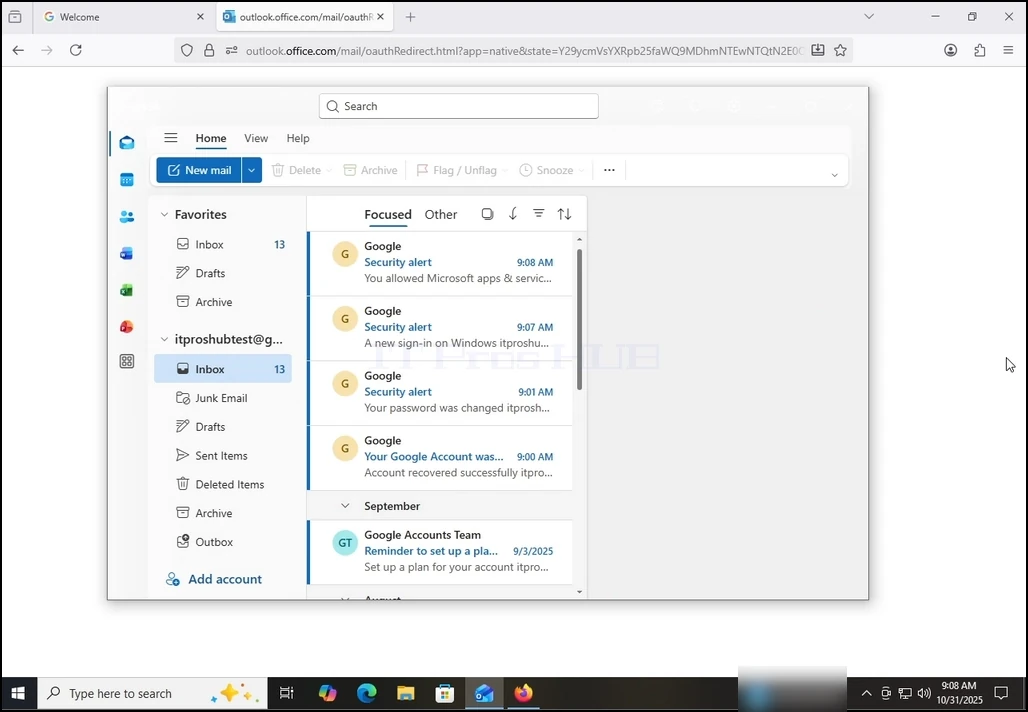
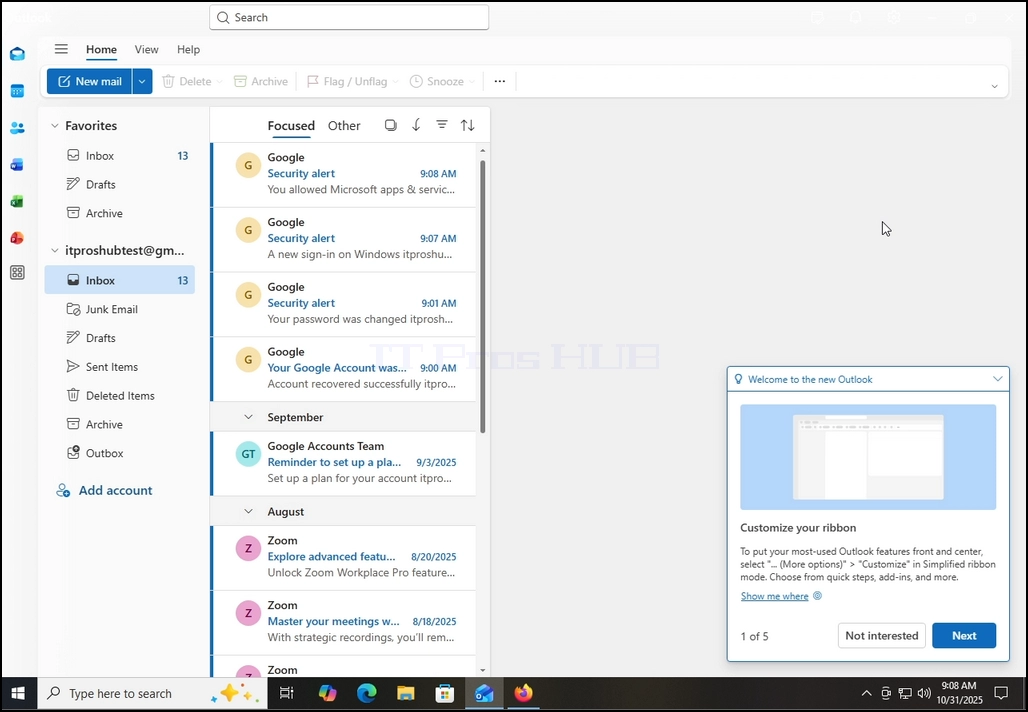
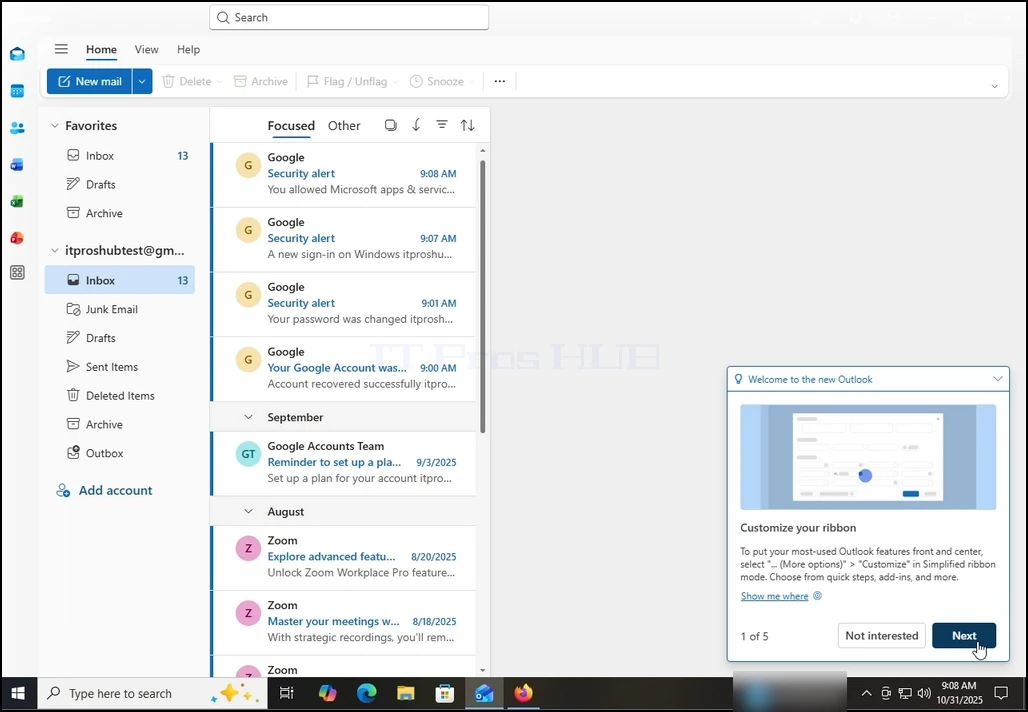
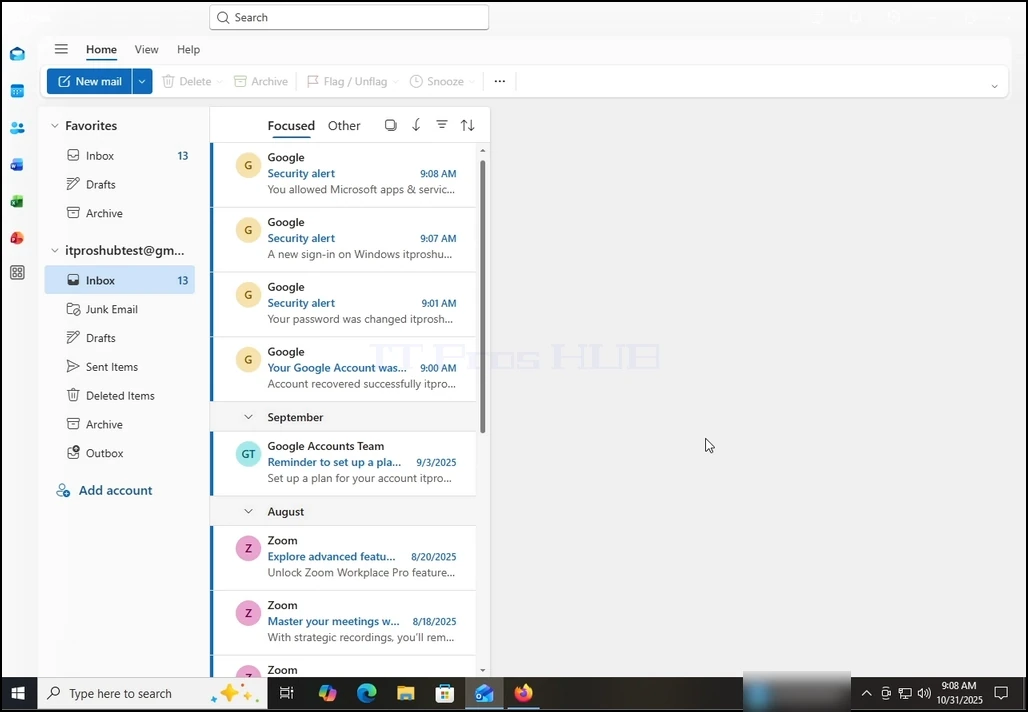
16. After doing the previous, Outlook would load your Gmail account.
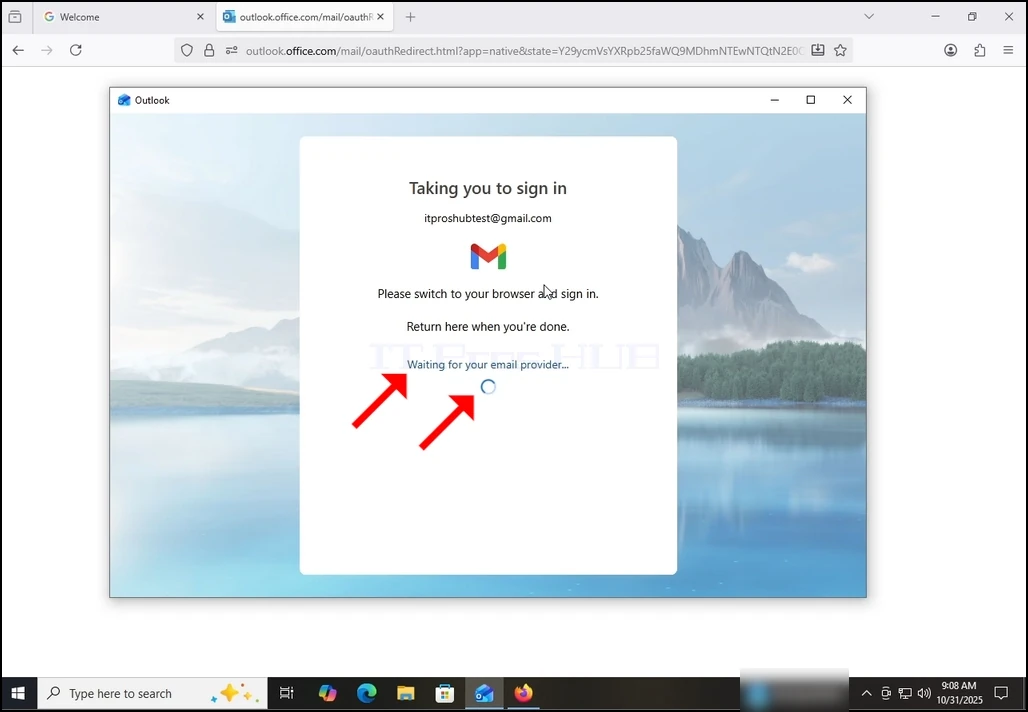
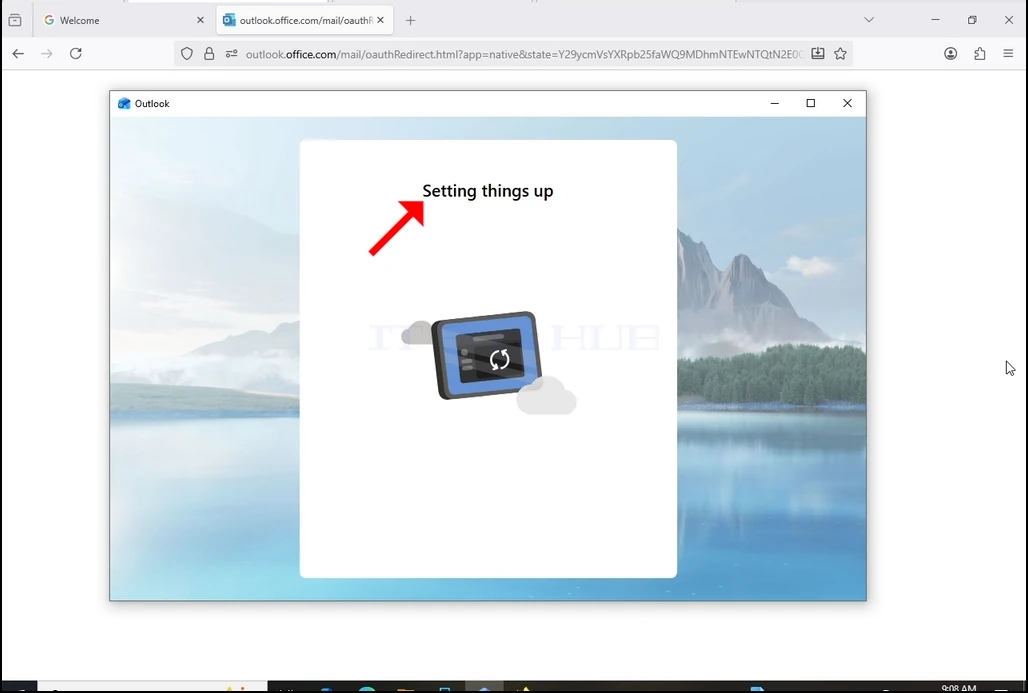
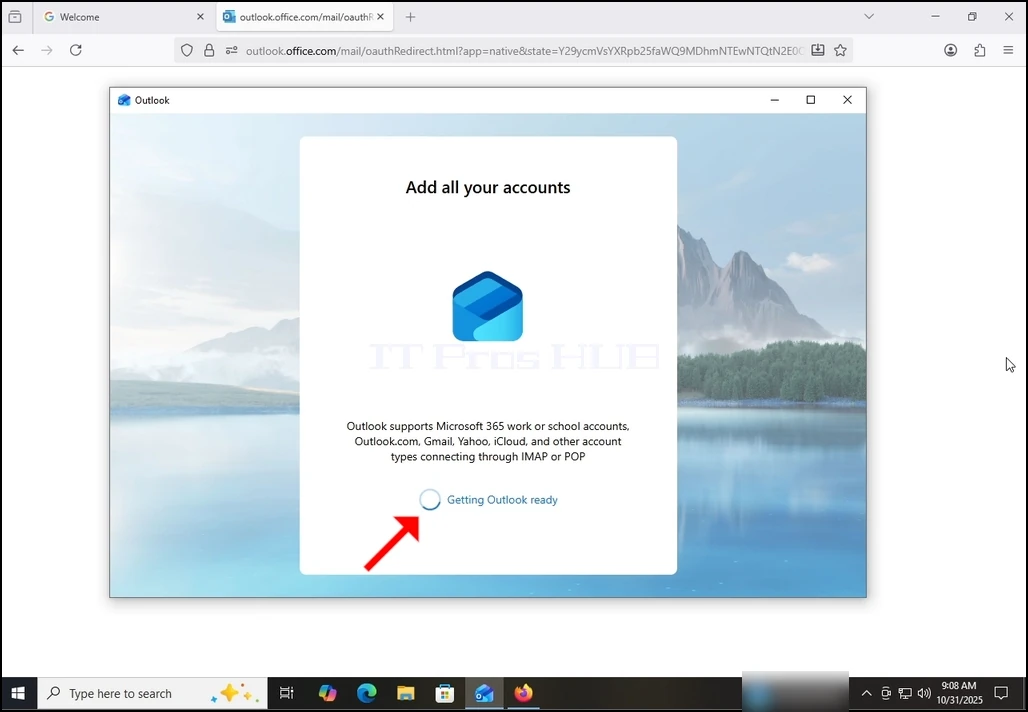
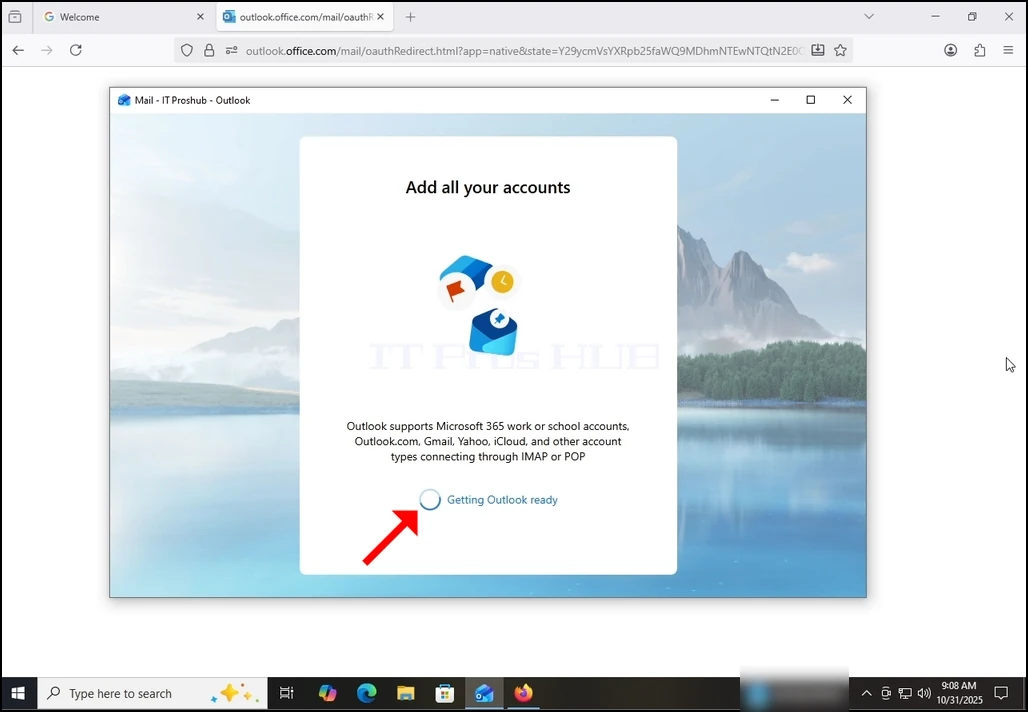
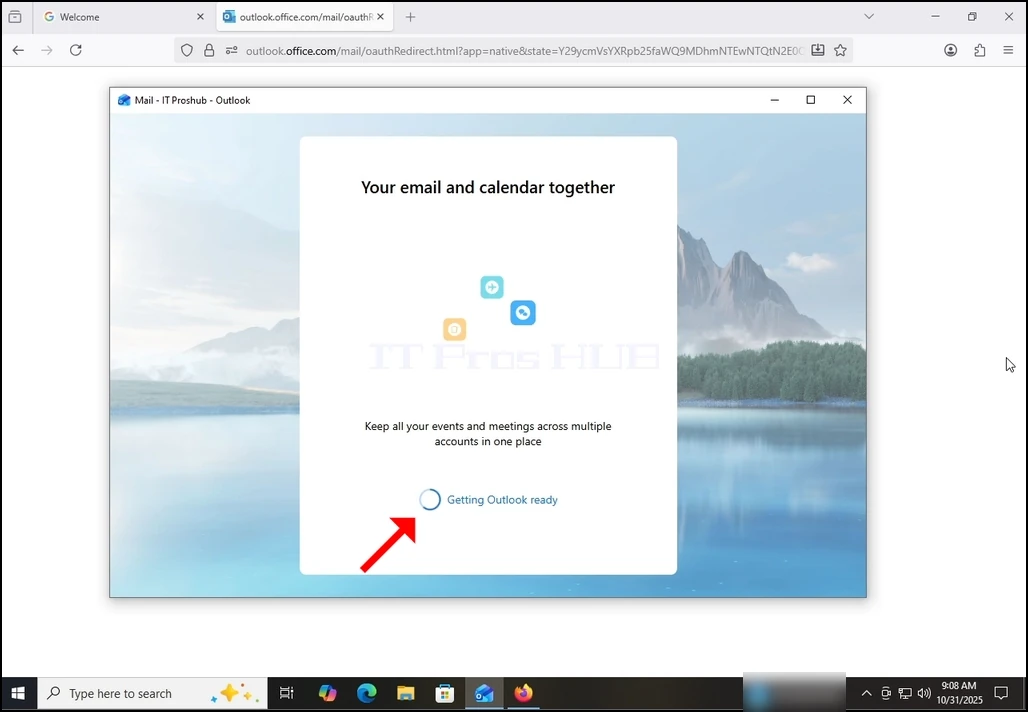
17. Done! your Gmail is now configured to work within Outlook!
- Detalji
- Autor: IT Pro
- Kategorija: How to Articles
- Pregleda: 8567
- Idite na Ovo računalo putem izbornika Start sustava Windows

2. Označite disk/particiju koju želite dekomprimirati jednim klikom na nju. U slučaju ovog članka, ovaj postupak ćemo izvršiti na C disku.

3. Desnom tipkom miša kliknite C pogon i pričekajte da se pojavi bočni izbornik.
4. U tom izborniku potražite riječ Svojstva i kliknite na nju. Pričekajte da se pojavi prozor Svojstva

5. U prozoru Svojstva, u donjem dijelu, potražite rečenicu Komprimiraj pogon radi uštede prostora na disku. Treba biti označen plavim slovom V.

6. Poništite odabir plavog slova V jednim klikom na njega.
7. Nakon što se odznači, vidjet ćete prazan okvir pokraj rečenice. To znači da nije bila označena.

8. Kliknite gumb Primijeni u donjem dijelu prozora

 9. Nakon što kliknete Primijeni, pojavit će se još jedan, manji skočni prozor.
10. Provjerite je li označena opcija Primijeni promjene na pogon C:\, podmape i datoteke kako biste postigli puni učinak dekompresije.
11. Kliknite gumb U redu

12. U većini slučajeva, Sigurnost sustava Windows prikazat će prozor s upitom za odobrenje administratorskog pristupa odabranom disku/particiji, njegovim podmapama i datotekama. Cli
- Detalji
- Autor: IT Pro
- Kategorija: How to Articles
- Pregleda: 6052
1. Idite na Windows radnu površinu
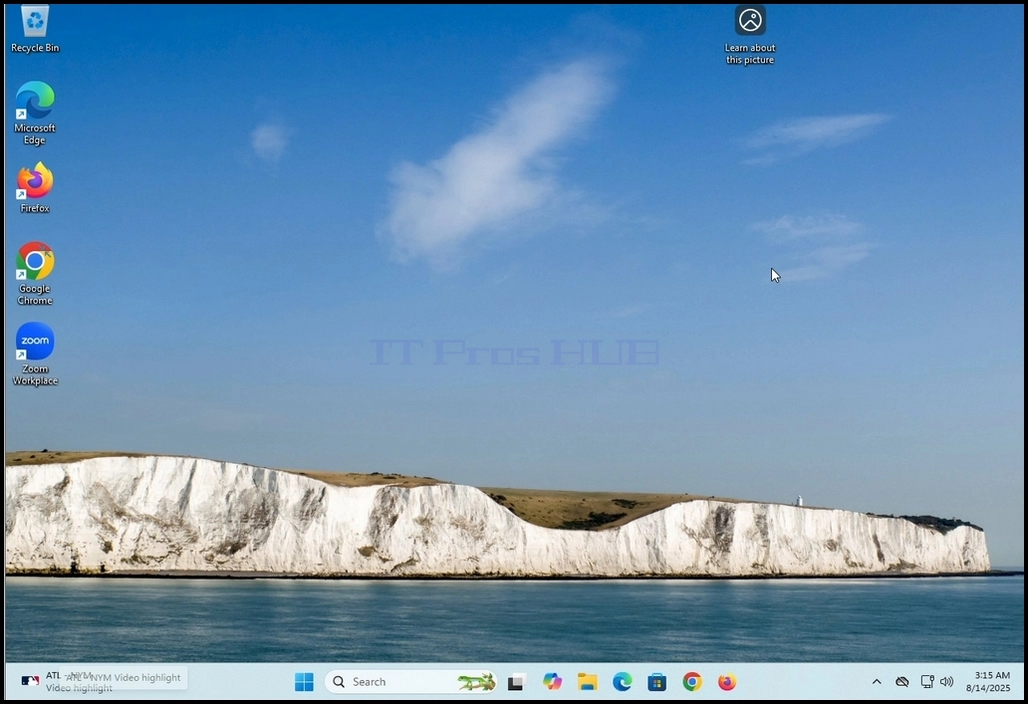
2. Desni kliknite na Windows programsku traku i pričekajte da se pojavi mali bočni izbornik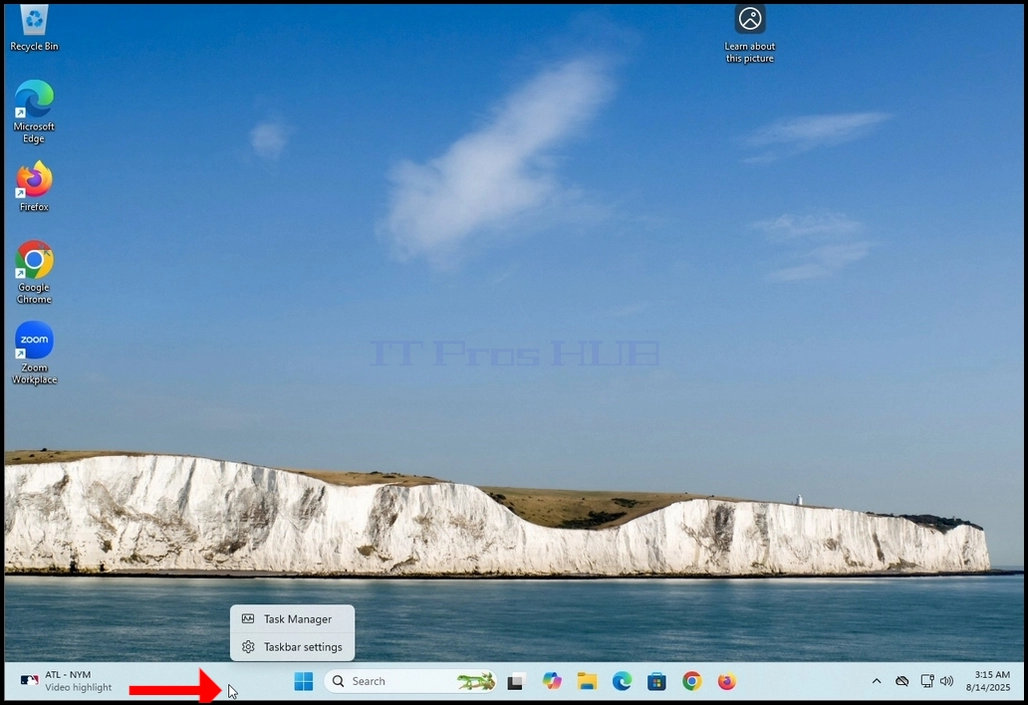
3. U bočnom izborniku potražite opciju Postavke programske trake i kliknite na nju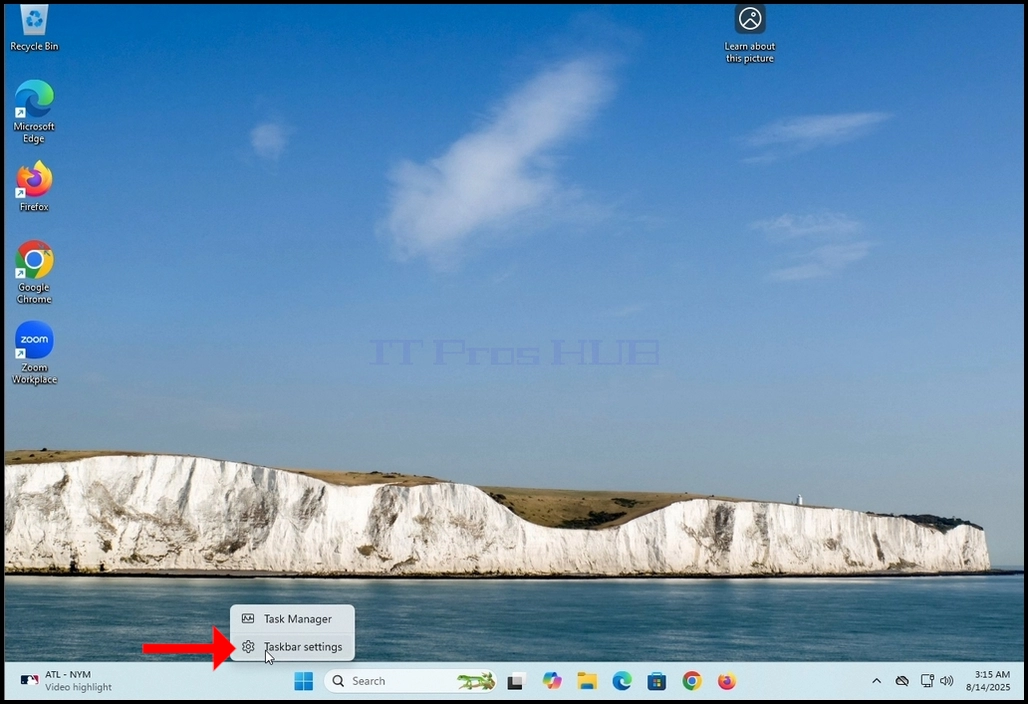
4. Pričekajte da se pojavi prozor postavke programske trake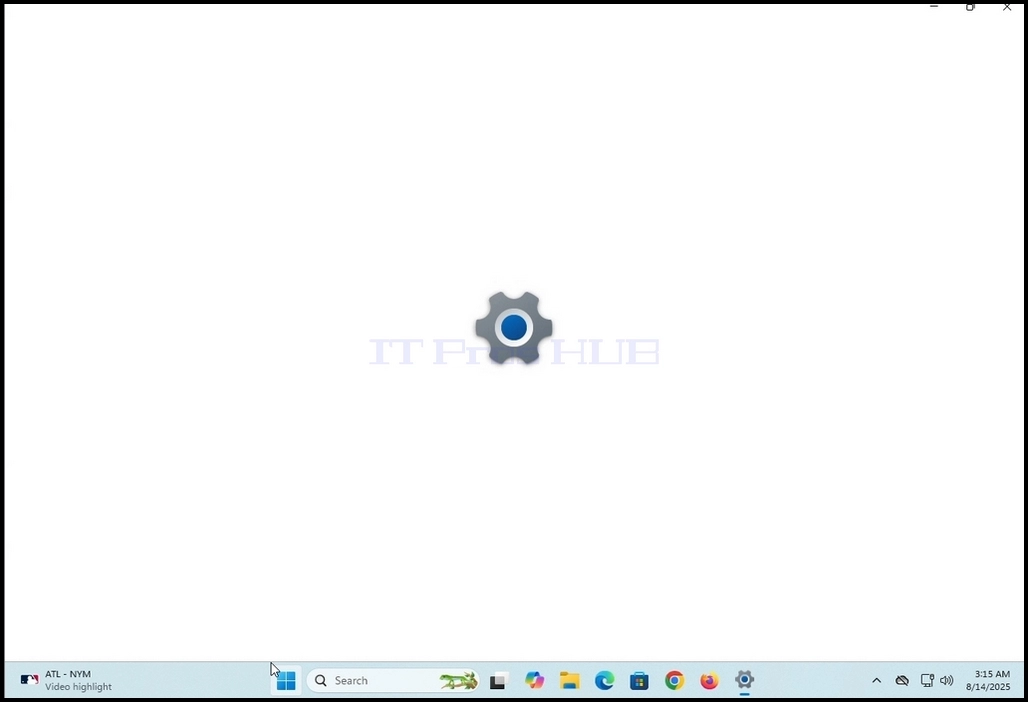
5. U prozoru postavke programske trake (Personalizacija > Programska traka), u gornjem dijelu zaslona potražite naslov Stavke programske trake. Ispod njega potražite riječ Traži s lijeve strane, odmah ispod nje.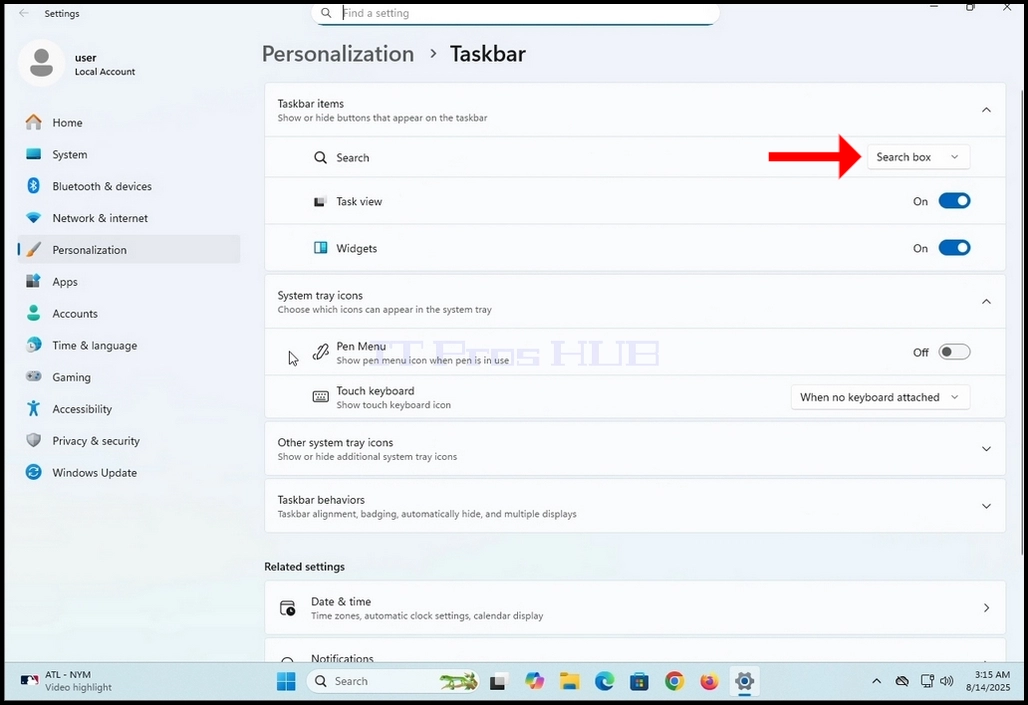
6. U istom retku vidjet ćete opciju Okvir za pretraživanje – kliknite na nju jednom. Pojavit će se padajući izbornik (u ovom slučaju izbornik koji se podiže) s 4 opcije:
a. Sakrij
b. Samo ikona pretraživanja
c. Ikona i oznaka pretraživanja
d. Okvir za pretraživanje
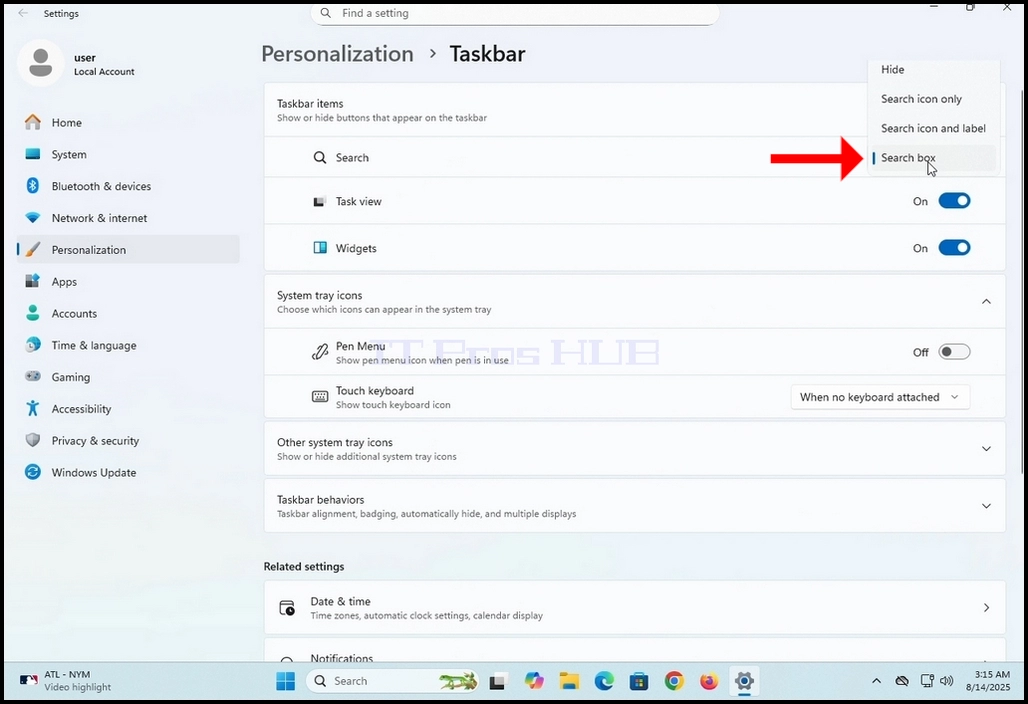
7. Odaberite opciju Sakrijtako što ćete je jednom kliknuti
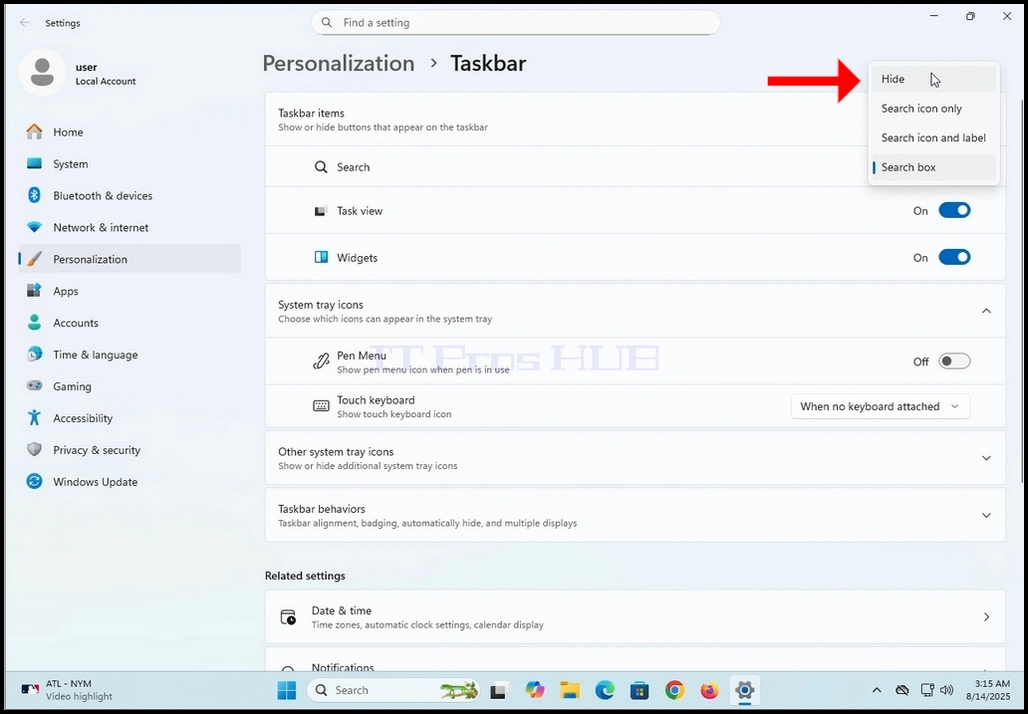
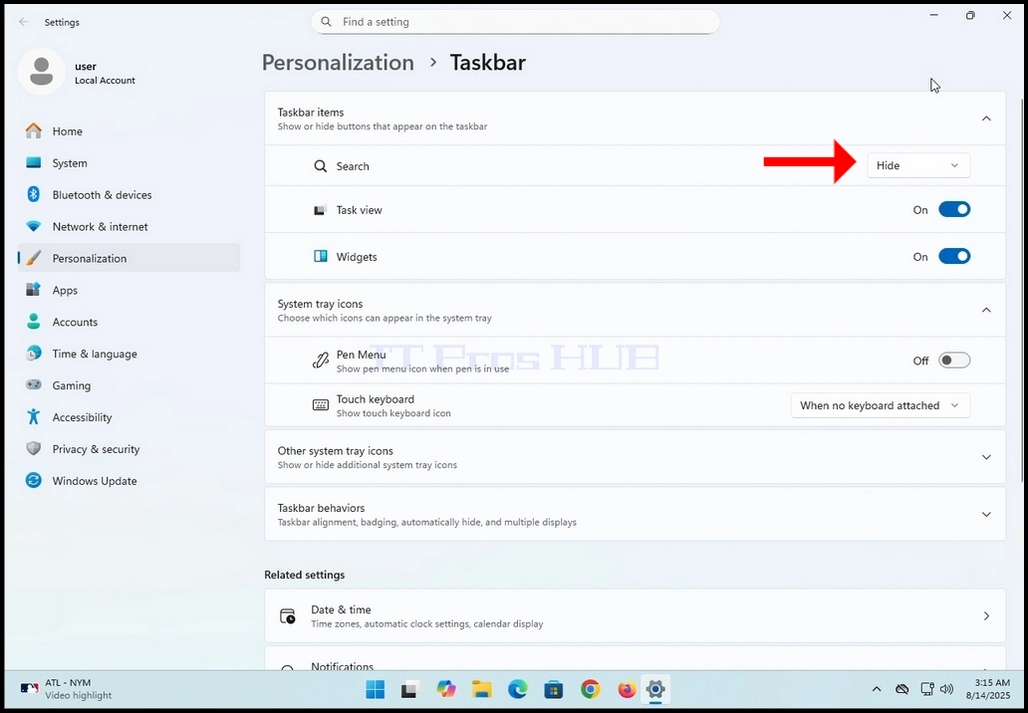
8. Primijetite nestanak okvira za pretraživanje s programske trake u donjem dijelu zaslona.
- Detalji
- Autor: IT Pro
- Kategorija: How to Articles
- Pregleda: 6387
1. Kliknite gumb Start
2. Upišite CMD
3. Pričekajte da izbornik Start pronađe aplikaciju Command
4. U desnom oknu izbornika Start kliknite Pokreni kao administrator i pričekajte da se aplikacija Command učita
5. U naredbenu aplikaciju upišite: chkdsk /f /r i pritisnite tipku ENTER
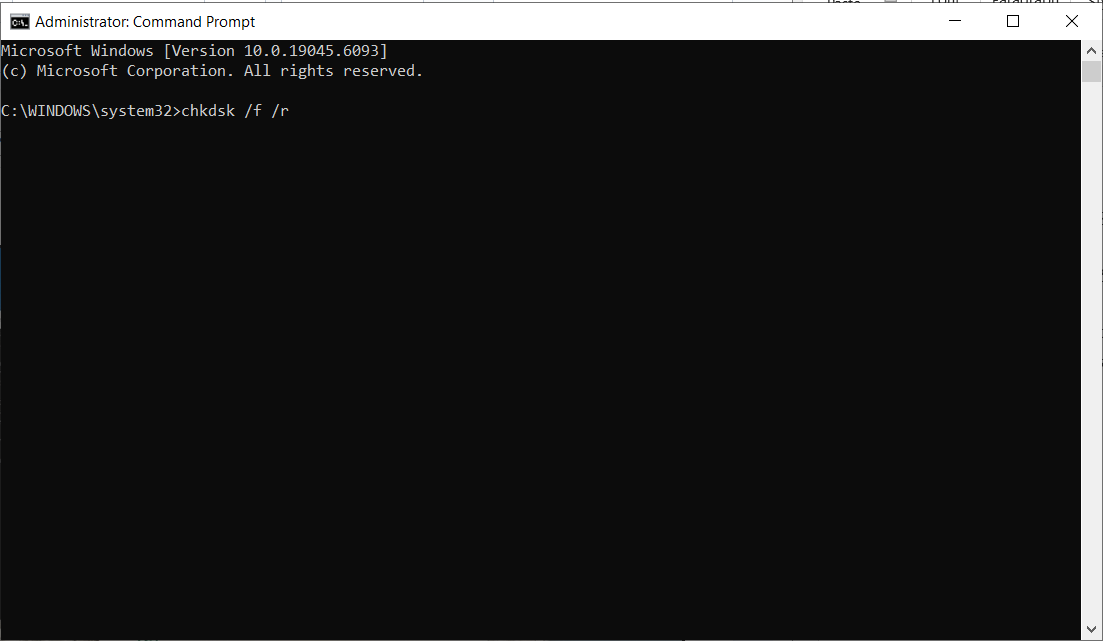
6. Nakon pritiska tipke ENTER, najvjerojatnije ćete dobiti sljedeću poruku:
a. Chkdsk se ne može pokrenuti jer volumen koristi drugi proces. Želite li zakazati provjeru ovog volumena prilikom sljedećeg ponovnog pokretanja sustava? (D/N)
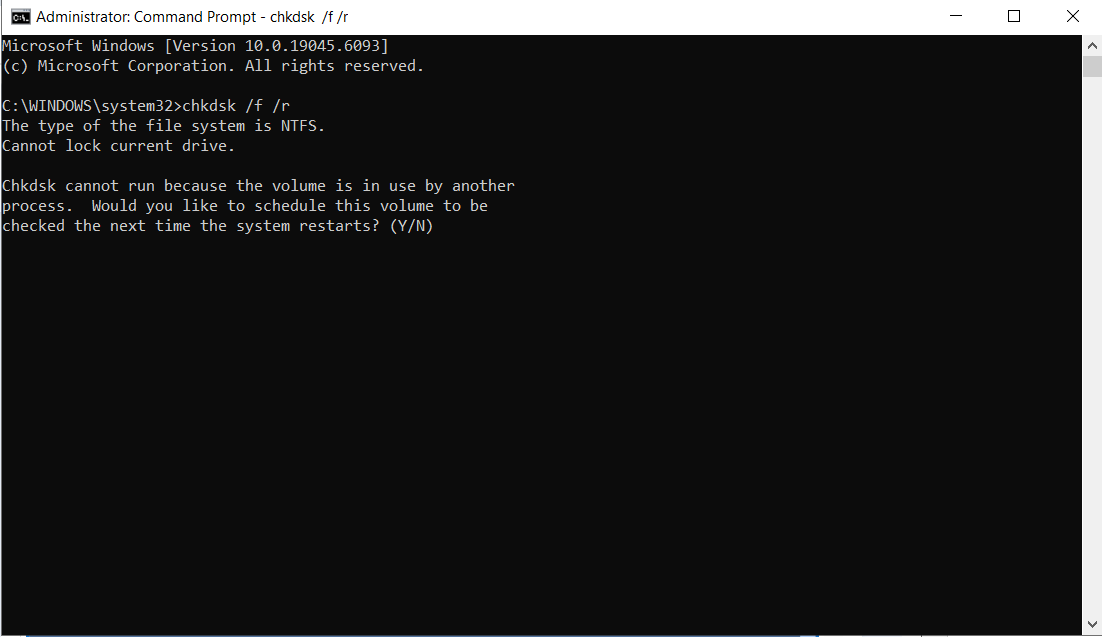
7. Ova se poruka prikazuje jer smo pokrenuli naredbu chkdsk na aktivno korištenom disku, što je u ovom slučaju disk C:. Ovo je pogon na kojem je instaliran i pokrenut operativni sustav Windows.
8. Upišite “y” i ponovno pritisnite tipku ENTER.
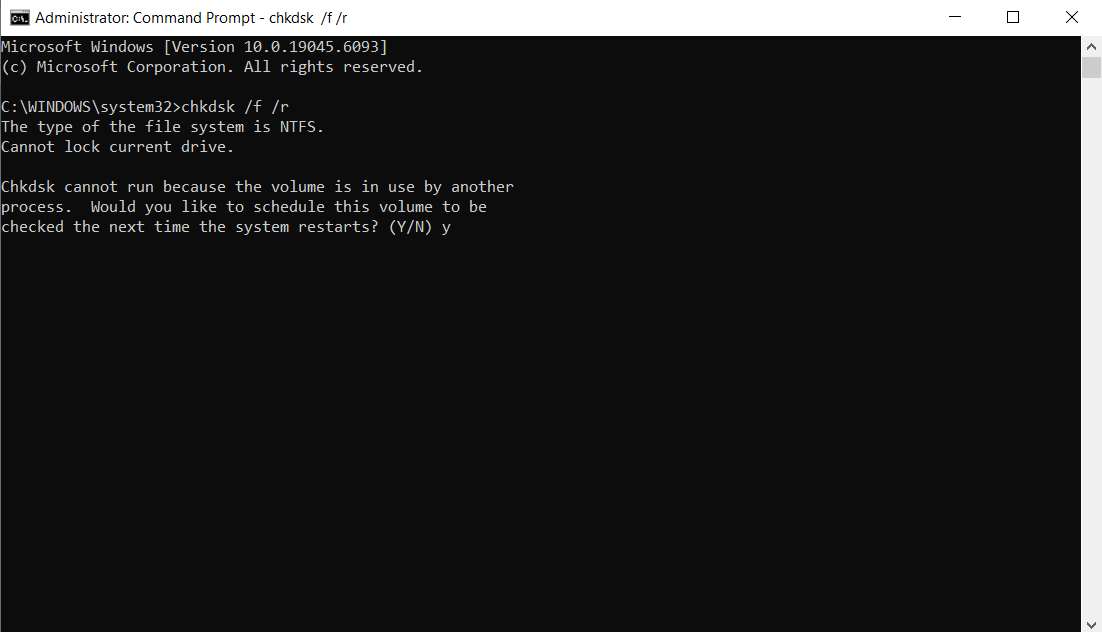
9. Sljedeća poruka bit će:
a. Ovaj će se volumen provjeriti sljedeći put kada se sustav ponovno pokrene

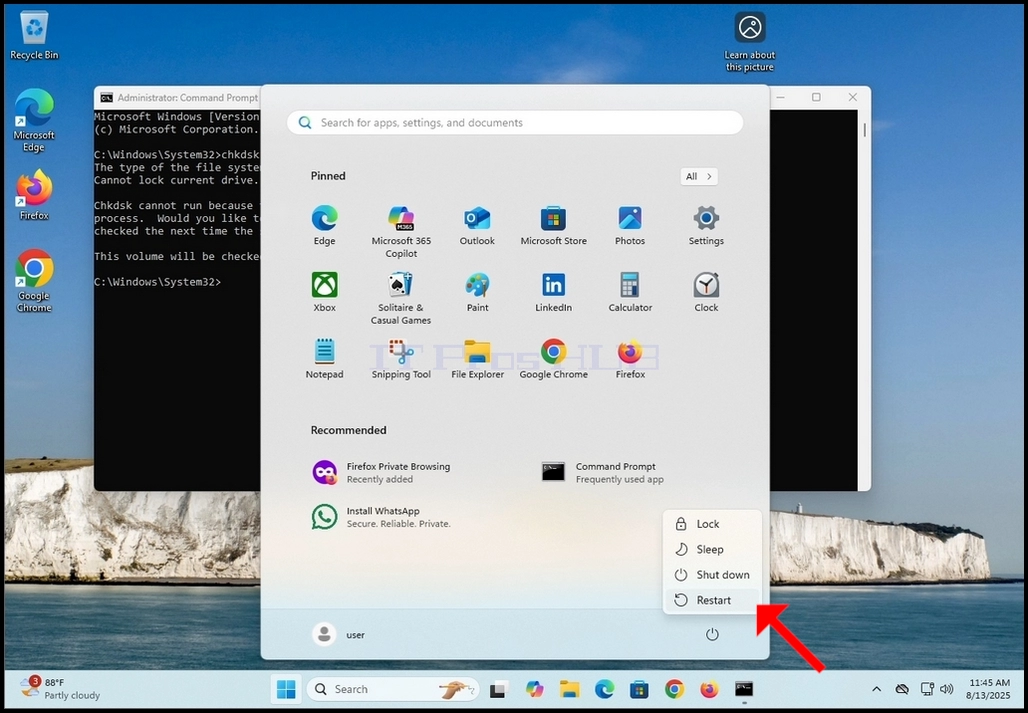
10. U ovom trenutku, chkdsk je završen
11. Sigurno ponovno pokrenite Windows iz izbornika Start


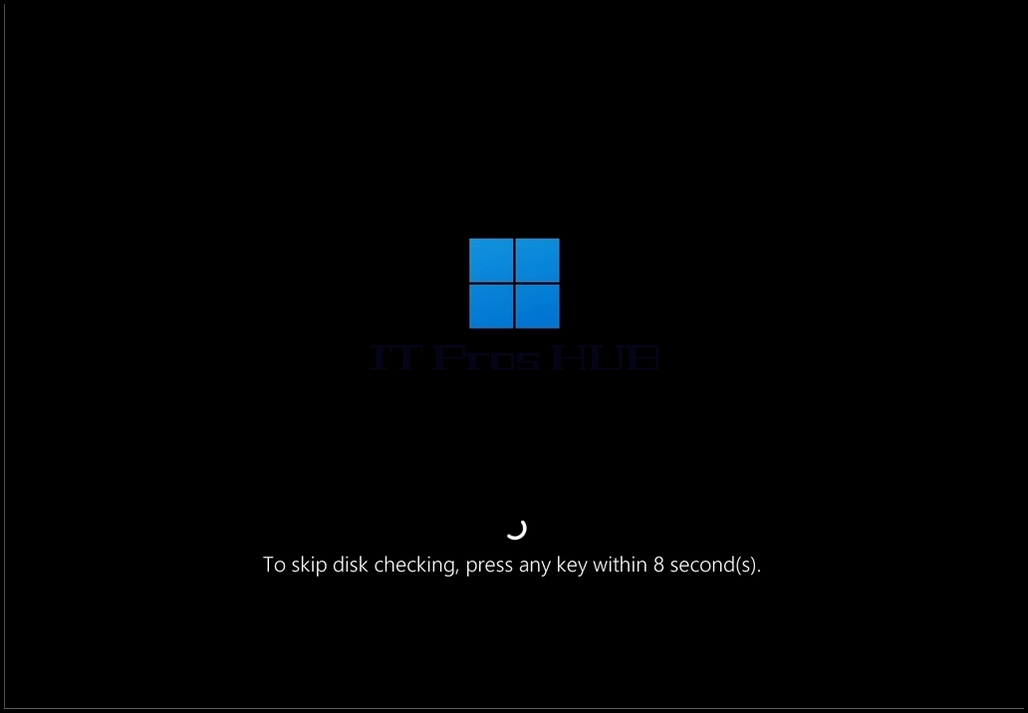
12. Kao što je chkdsk deklarirao u CMD-u u fazi 9, chkdsk će izvršiti provjeru diska i pitam želite li je preskočiti.
13. Imajte na umu da je ovo posljednja prilika za sigurno prekidanje chkdsk-ove provjere prije nego što je izvrši.
14. Imajte na umu da ova provjera traje dosta dugo, posebno na velikim mehaničkim tvrdim diskovima
15. Ako želite da chkdsk izvrši provjeru, nemojte pritiskati nijednu tipku i pričekajte da se timer završi.
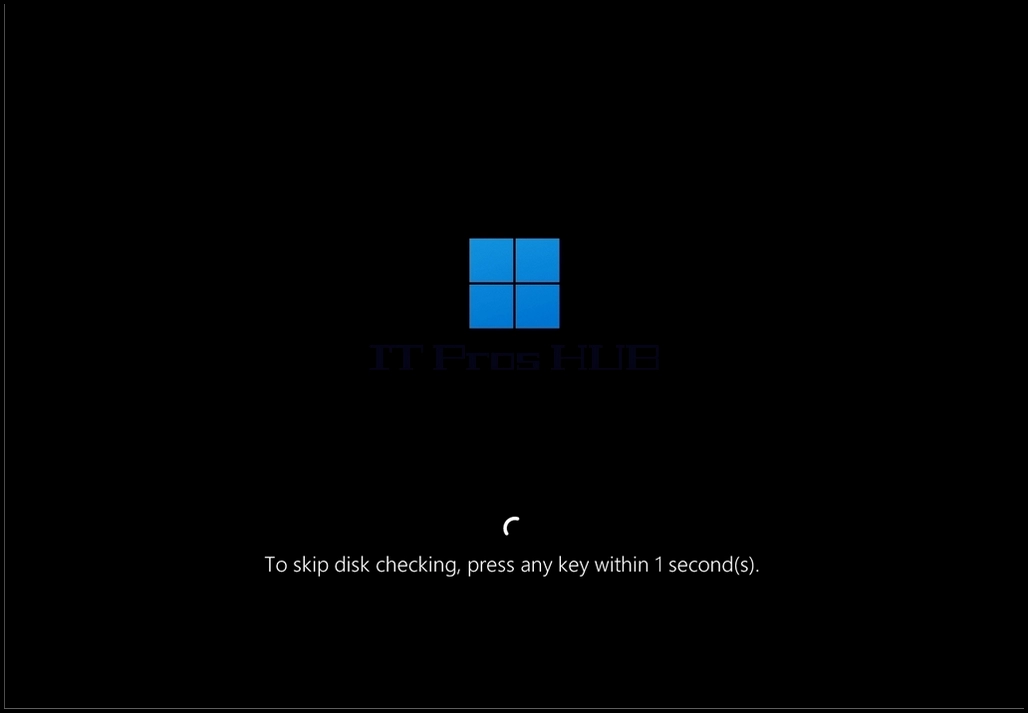
16. Chkdsk sada provodi provjeru diska.
17. Kada završi, nastavit će se pokretanje sustava Windows.
18. Imajte na umu da je ETA
- Detalji
- Autor: IT Pro
- Kategorija: How to Articles
- Pregleda: 7277
U ovom ćemo članku pokazati kako testirati funkcionalnost zrcaljenog volumena sustava Windows 11.
1. Prvo ćemo prijeći na Upravljanje računalom, a zatim na Upravljanje diskovima samo da bismo vidjeli 2 diska u nizu zrcaljenog volumena.
2. Kao što vidite, Disk 1 i Disk 2 su dio ovog niza koji stvara jedan novi zrcaljeni volumen (E: i F:)
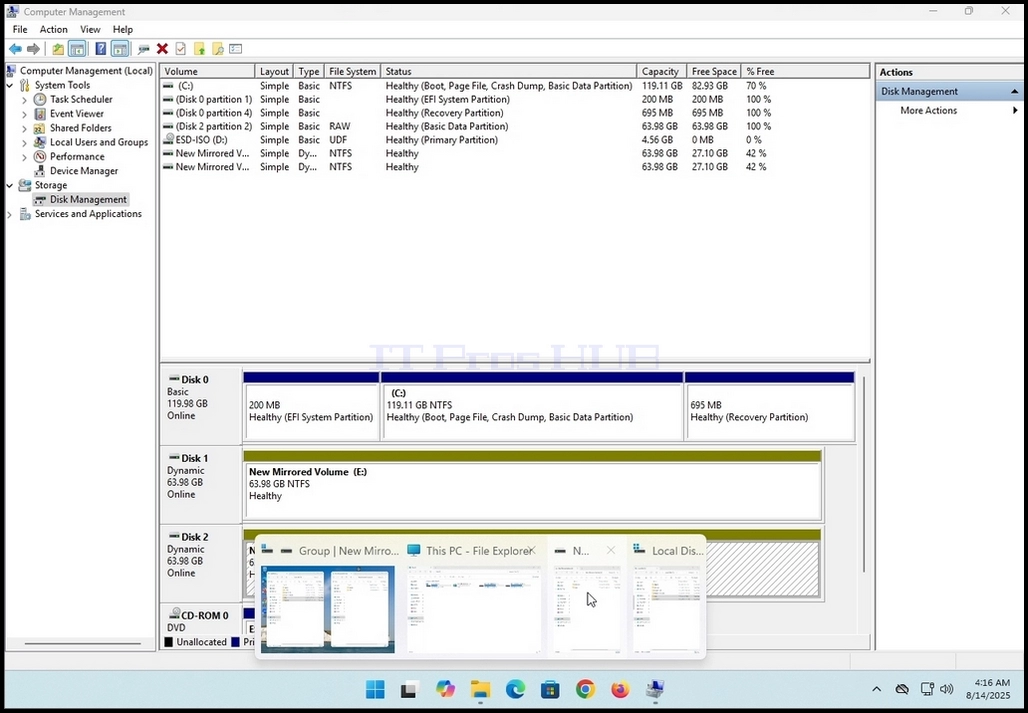
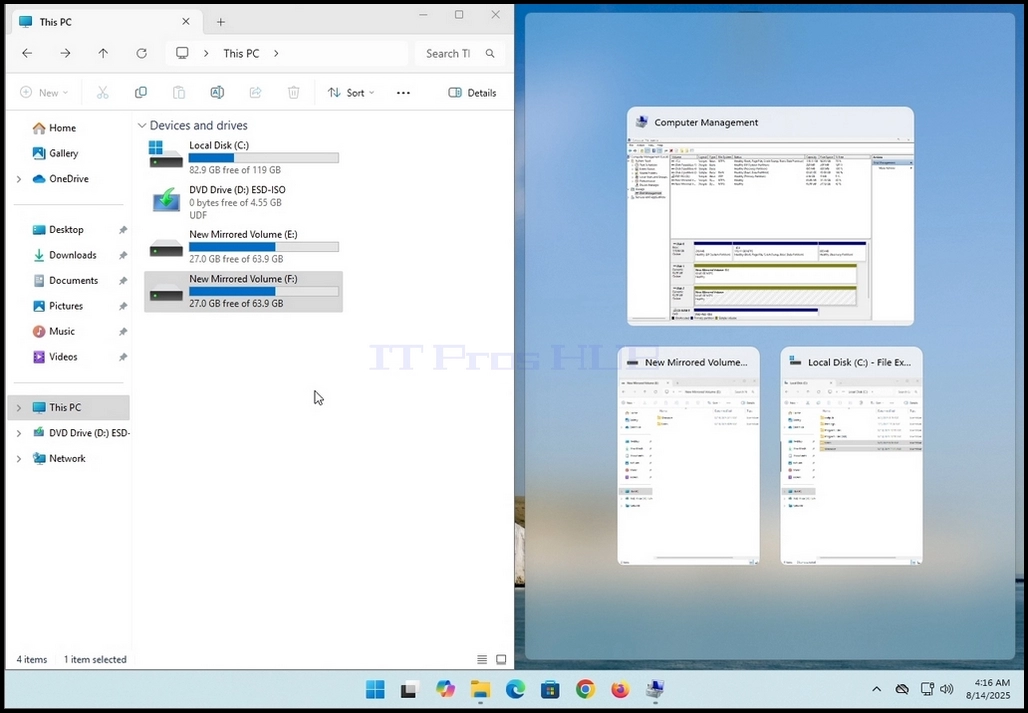
3. Zatim ćemo otići u Windows Explorer, a zatim u Ovo računalo kako bismo vidjeli sve diskove i particije konfigurirane u ovom sustavu
4. Kao što se može vidjeti na slici ispod, evo 2 diska koja smo vidjeli u 1. fazi – E: i F: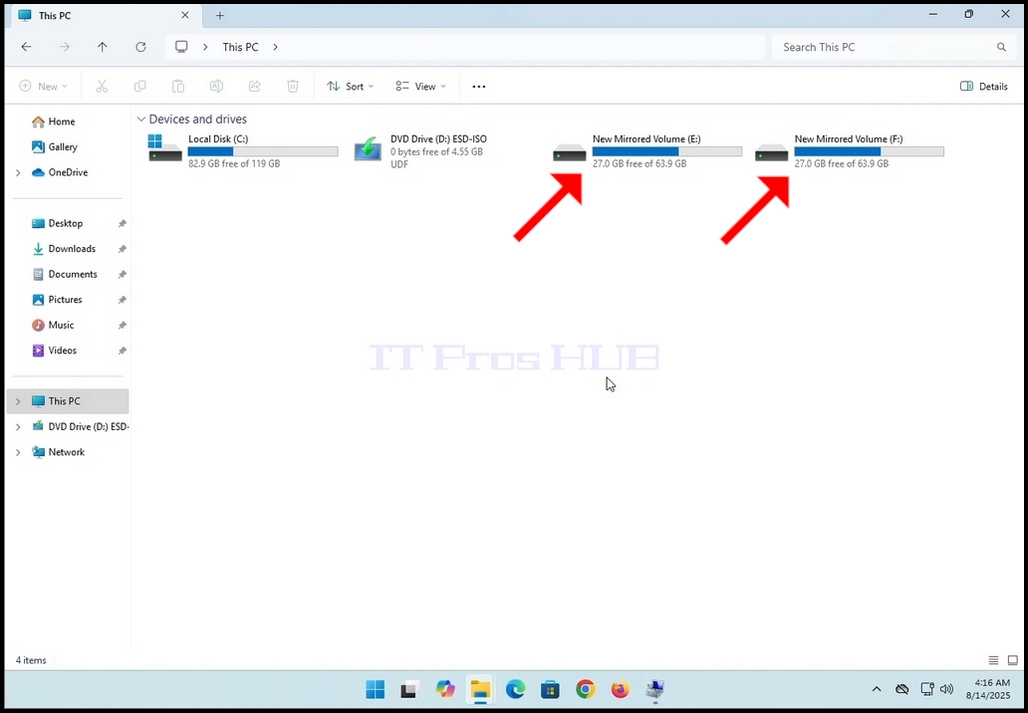

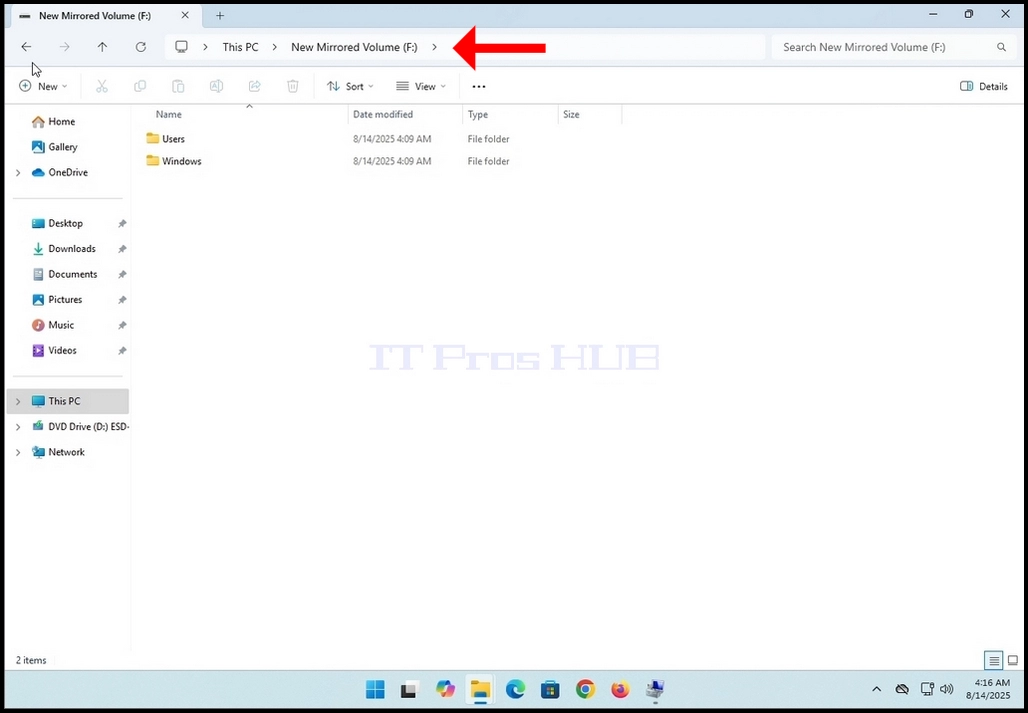
5. Zaslon ćemo podijeliti na dva dijela kako bismo istovremeno vidjeli sadržaj oba F: i E: pogona.
6. Prvo ćemo pregledati F: pogon. Kao što vidite, na ovom disku već postoje mape i datoteke.
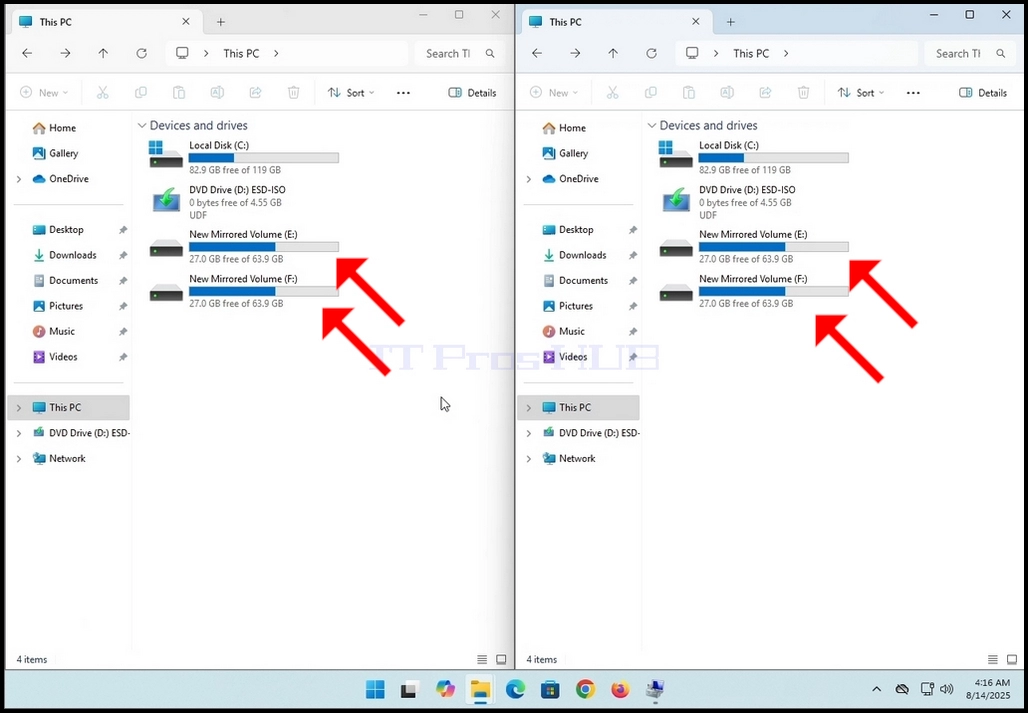
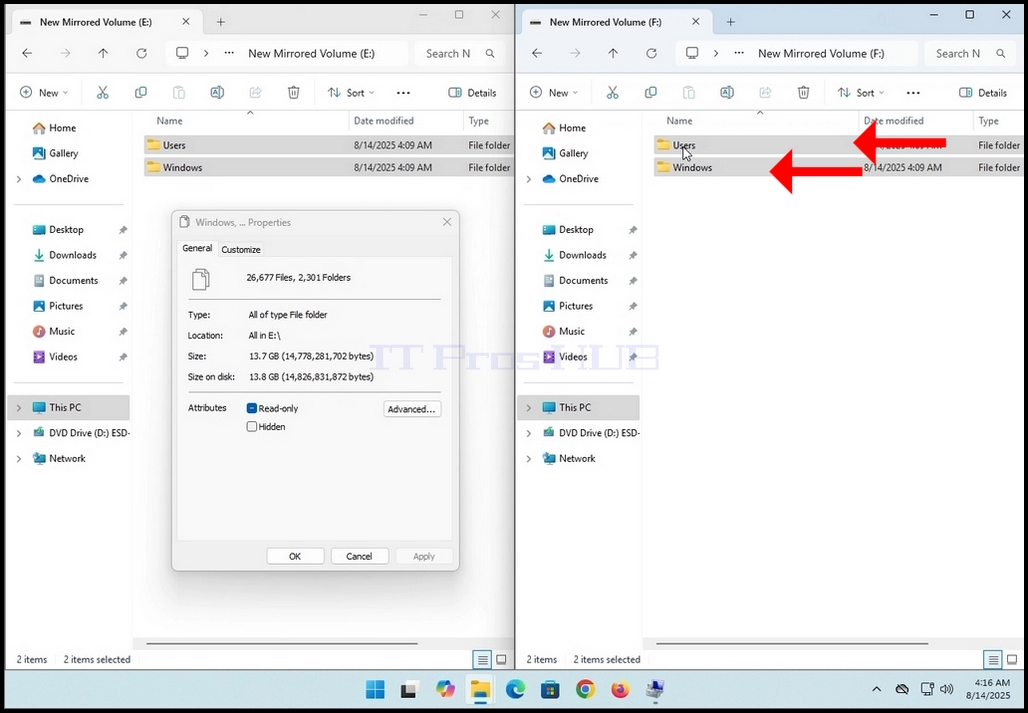
7. Imajte na umu da se sve promjene napravljene na jednom disku odražavaju i primjenjuju na druge na zrcaljenom polju volumena. Kao što možete vidjeti na ovoj fotografiji ispod, oba pogona imaju iste mape i datoteke, barem naizgled. U ovom ćemo članku to provjeriti.
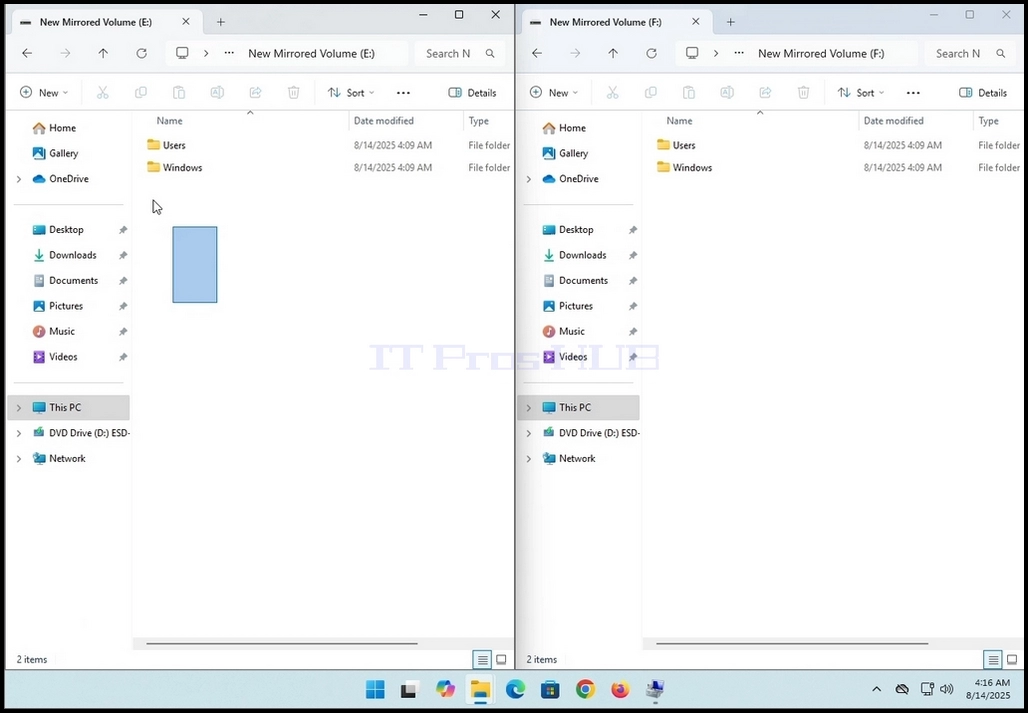
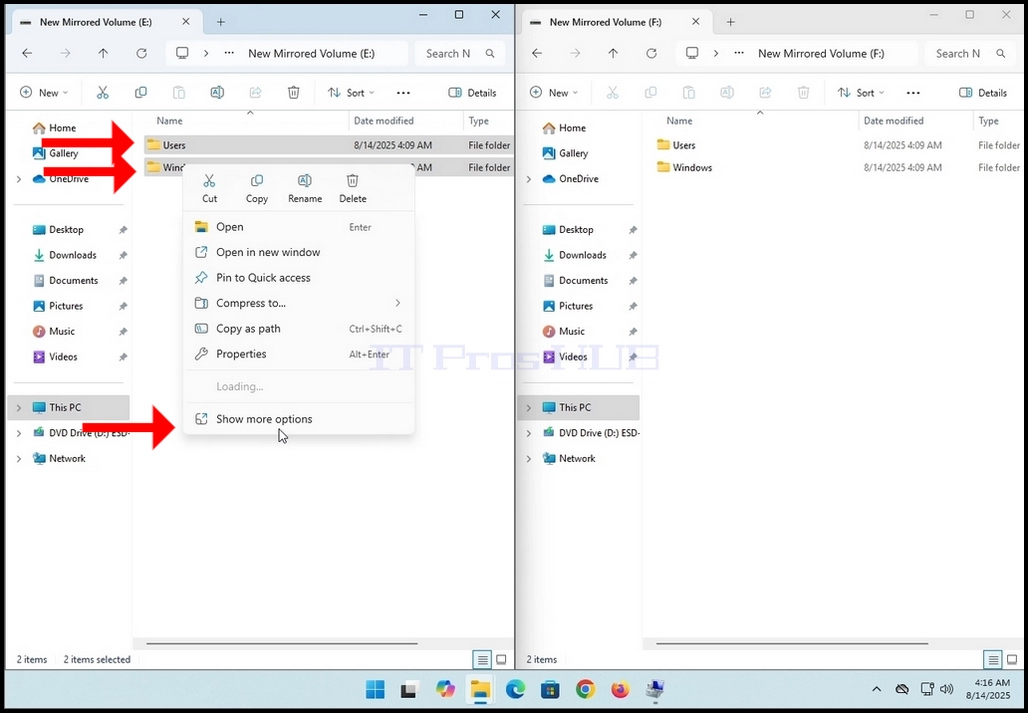
8. Označite sve mape i datoteke na jednom disku, kliknite desnom tipkom miša na odabir i pričekajte da se pojavi bočni izbornik.
9. Kliknite naPrikaži više opcija i u drugom izborniku kliknite na Svojstva. Pričekajte da se pojavi prozor sa svojstvima.
10. Nakon što se pojavi prozor svojstava, neka izračuna broj datoteka, mapa te njihovu veličinu i veličinu na disku.
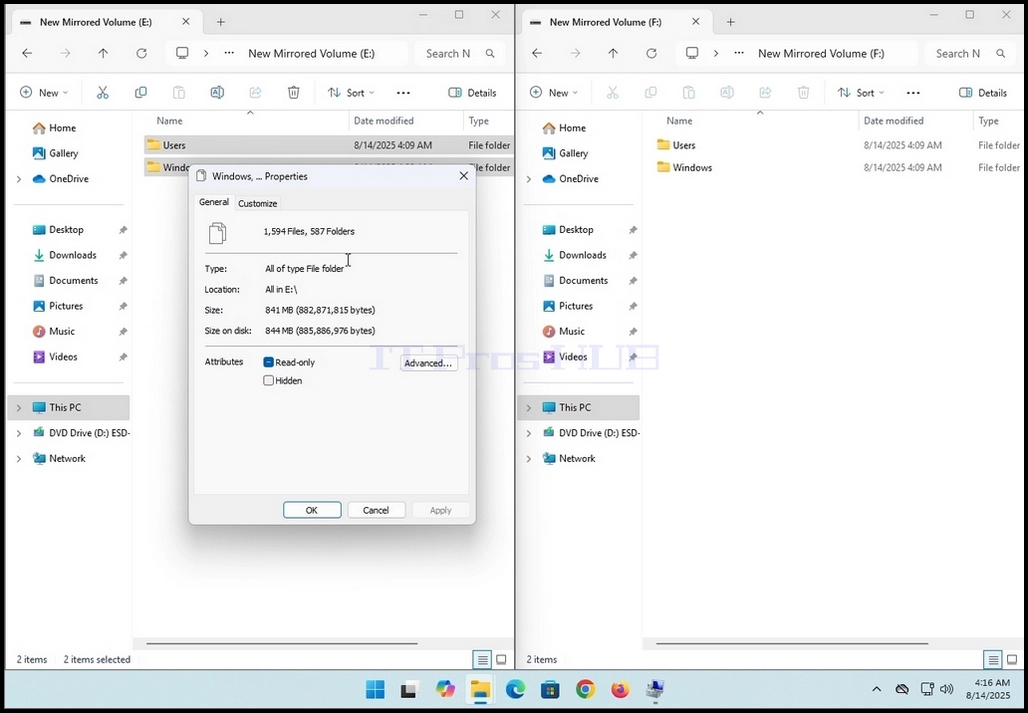
11. Izvedite istu radnju na drugom disku u polju