- Uppgifter
- Skriven av IT Pro
- Kategori: How to Articles
- Träffar: 6084
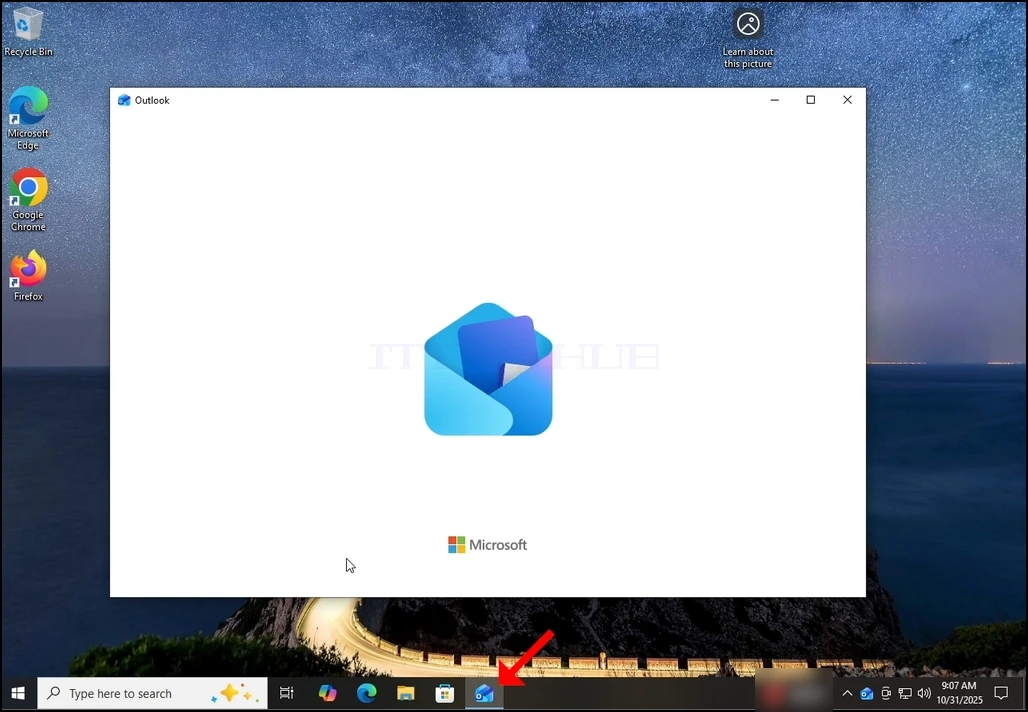
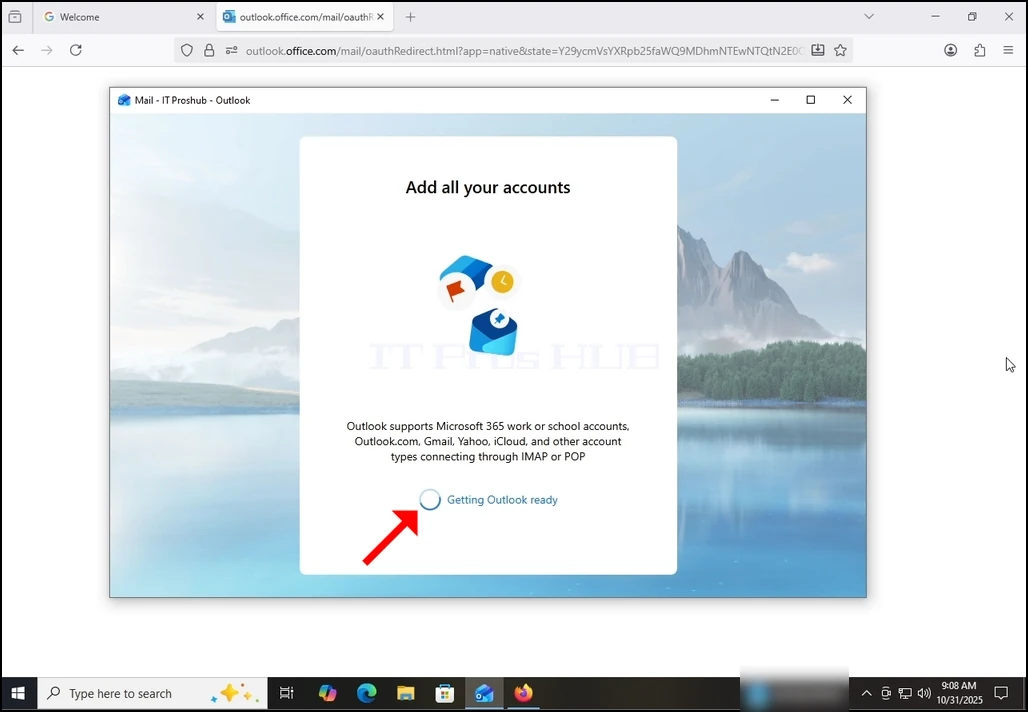
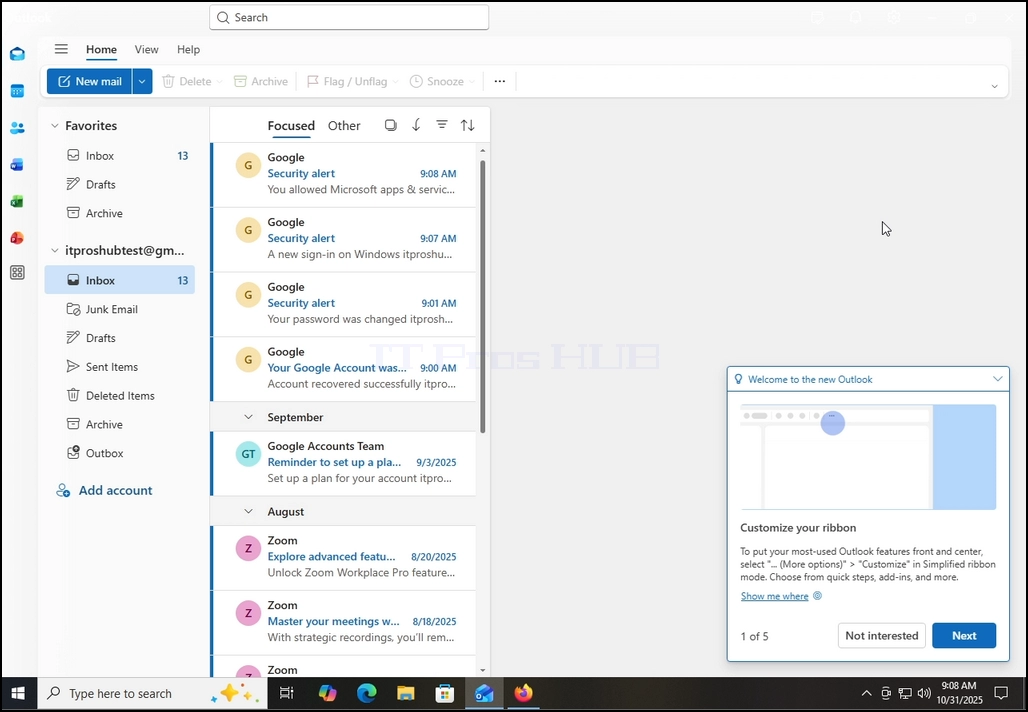
1. Start Outlook by click its icon in the taskbar. In most cases the Outlook icon would reside there. Wait for the Splash screen to appear and for the Outlook app to load.
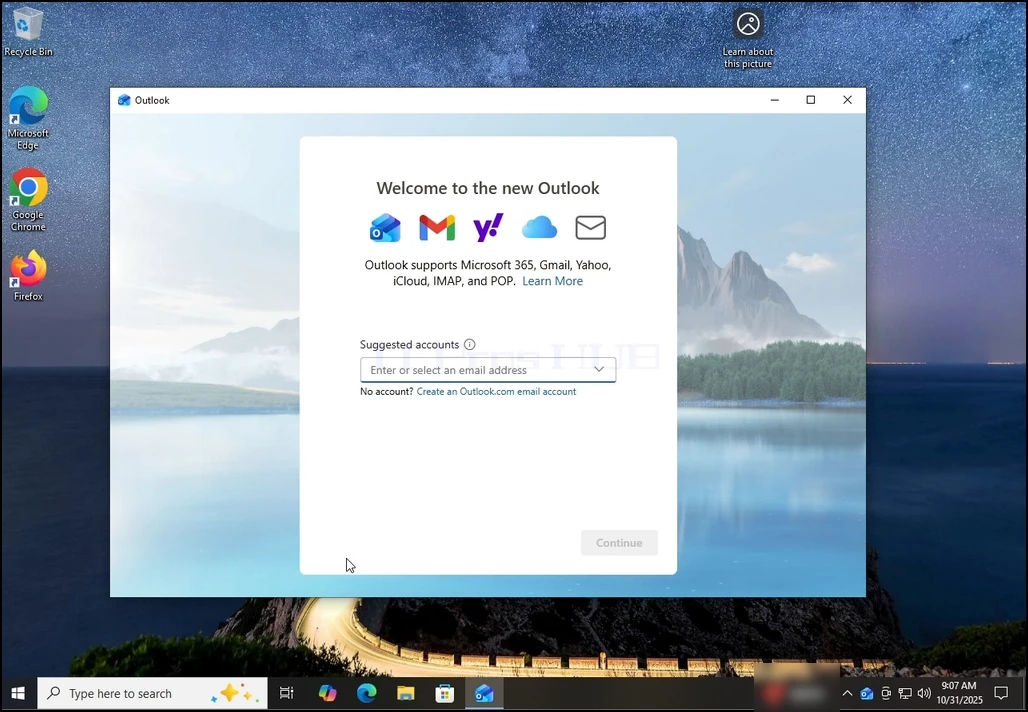
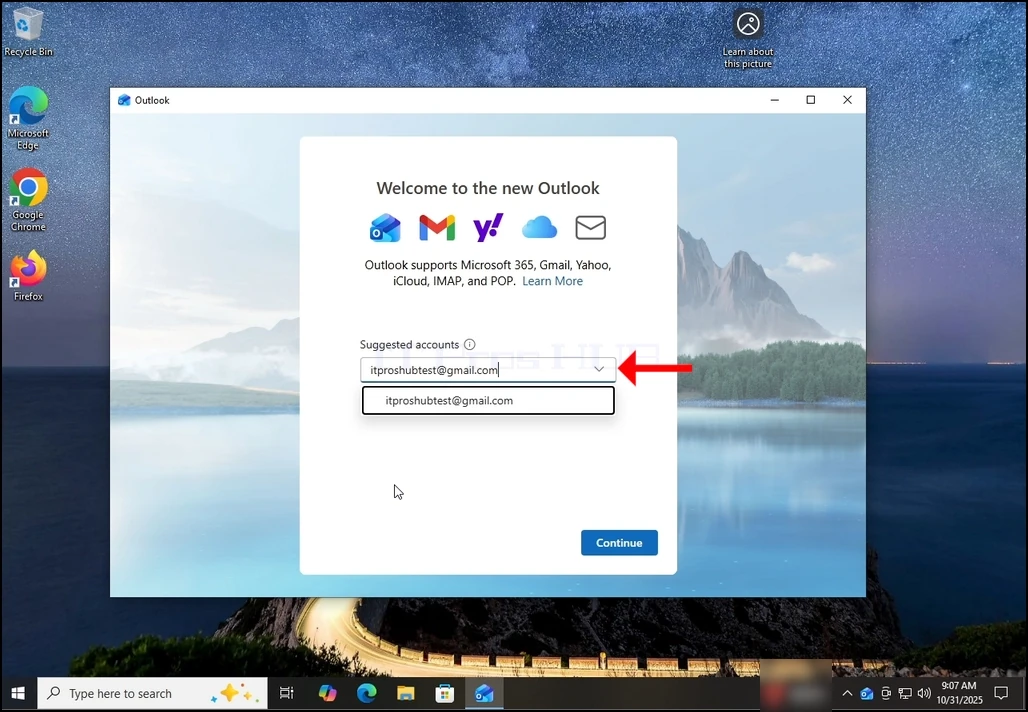
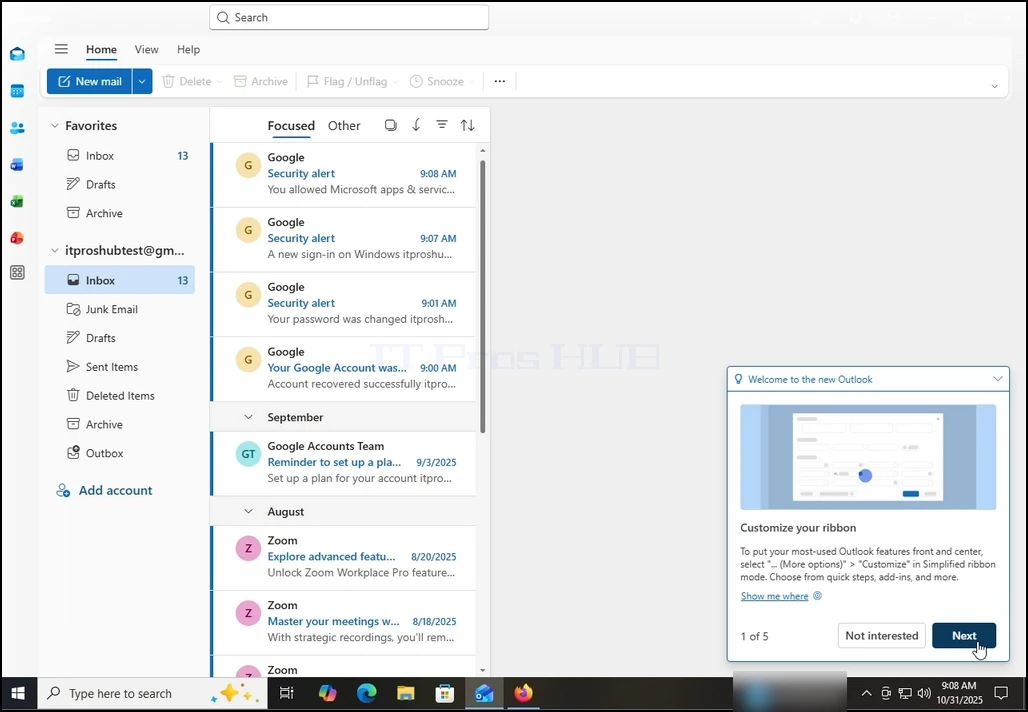
2. After loading, you will be presented with the "Welcome to the new Outlook" screen. Enter the email address you would like to configure. In our case, we will configure a Gmail email address.
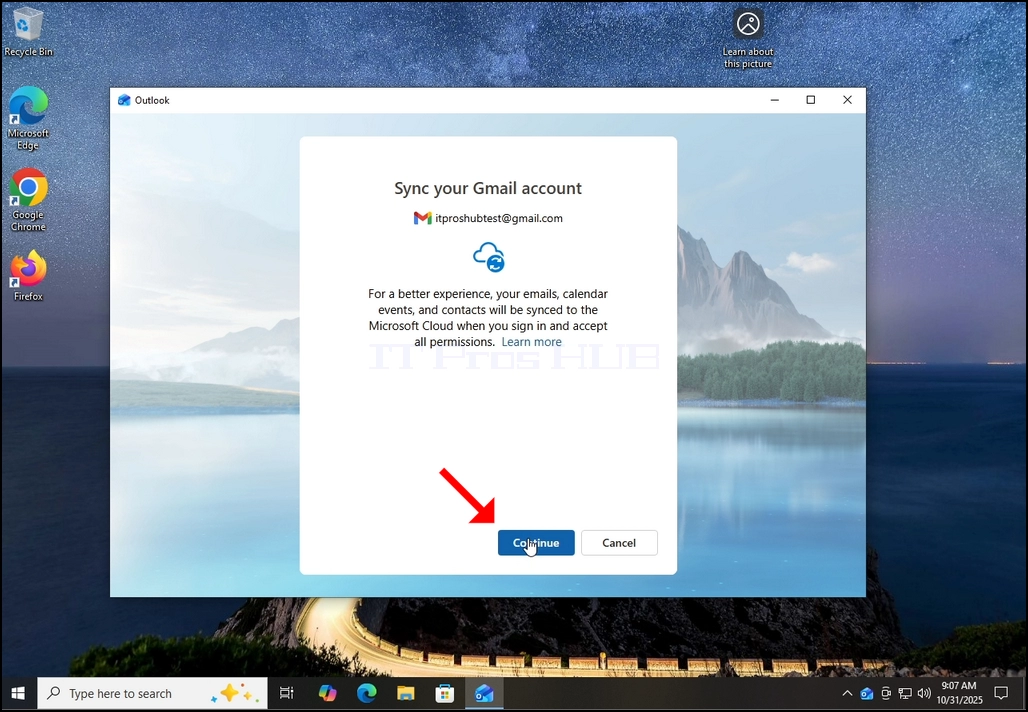
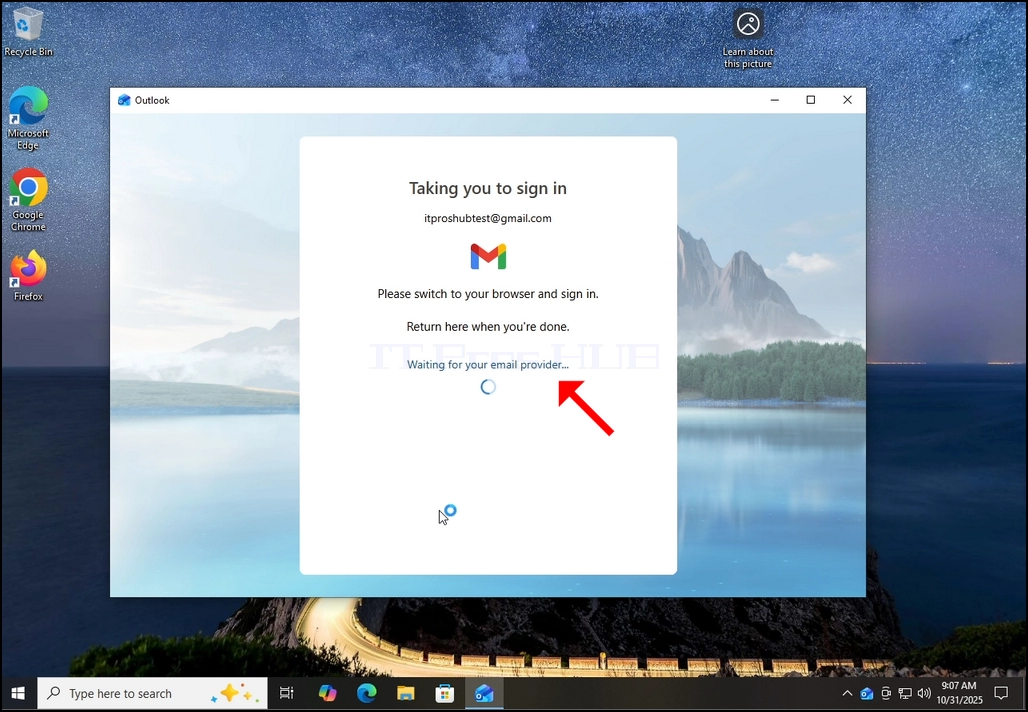
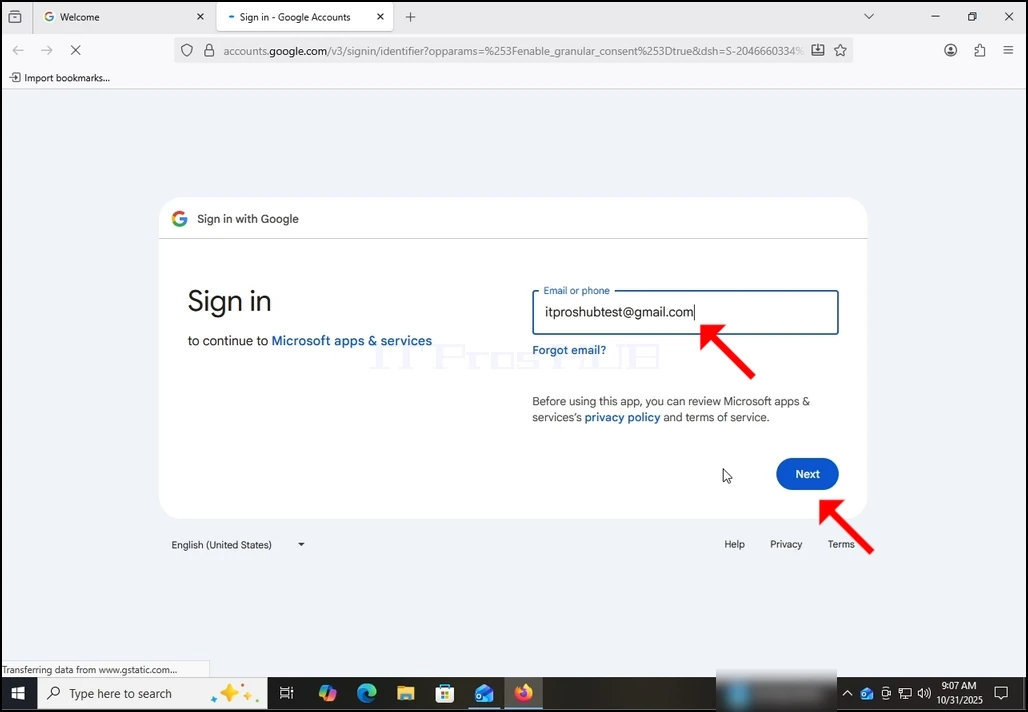
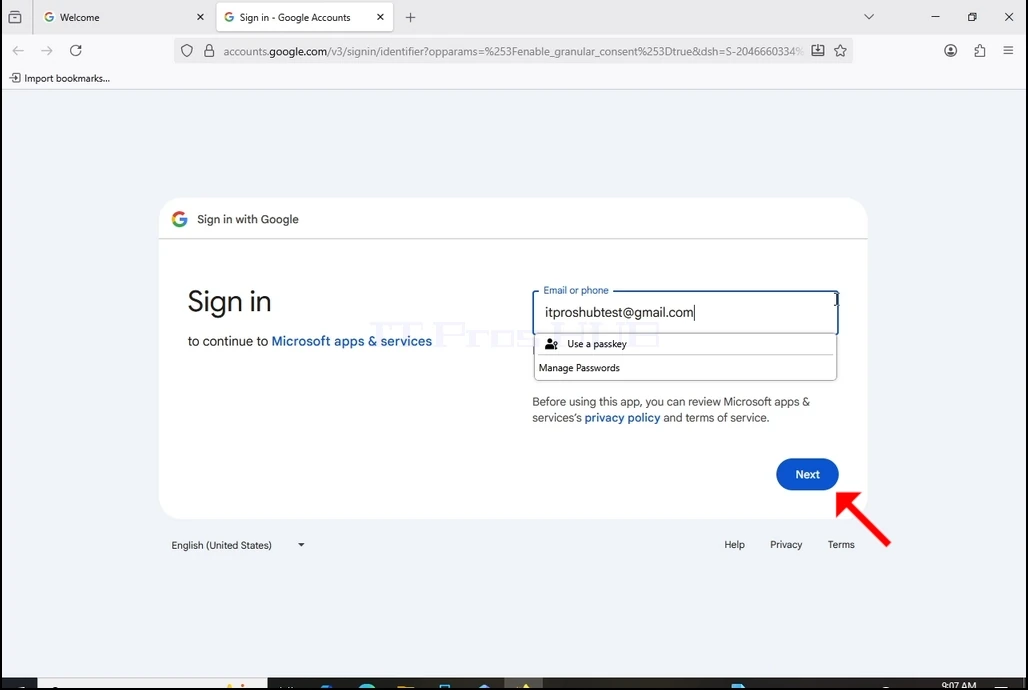
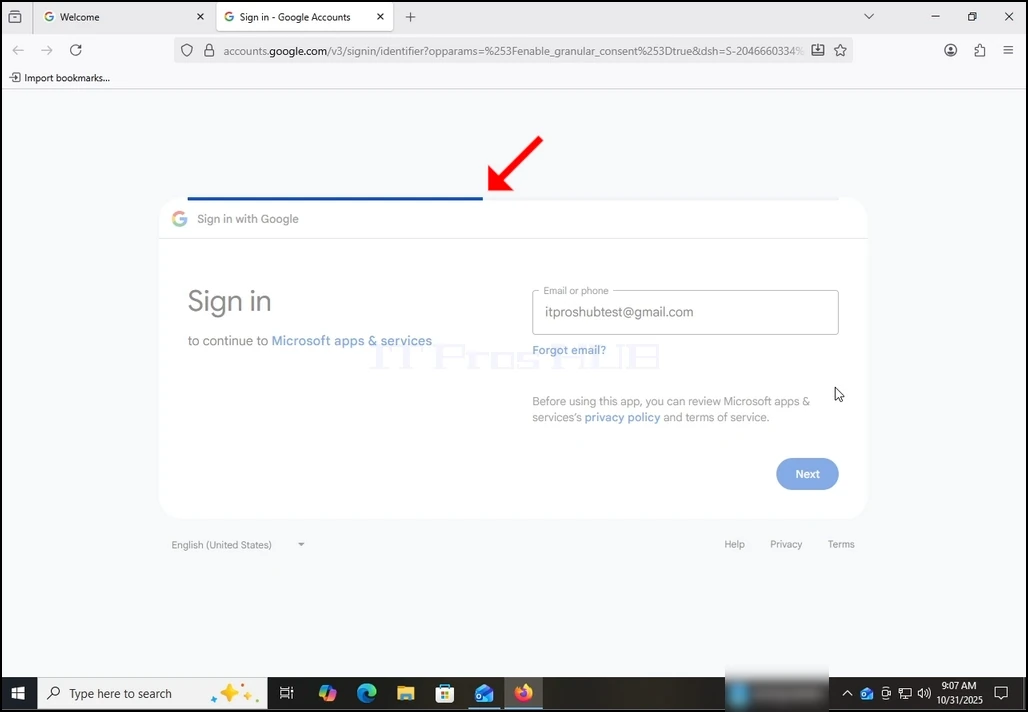
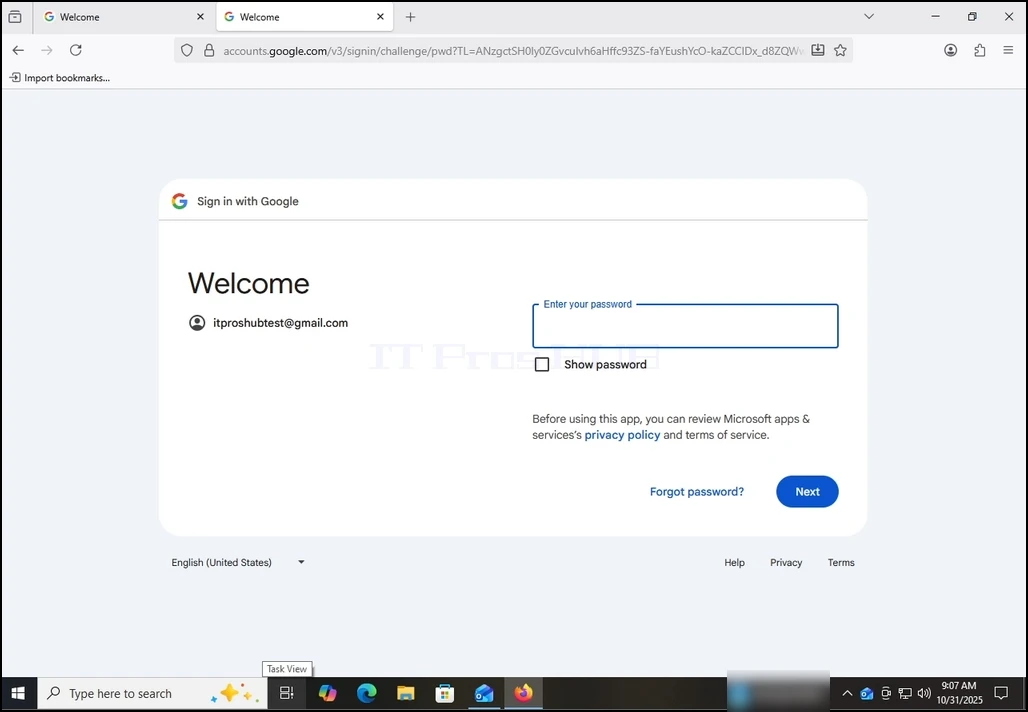
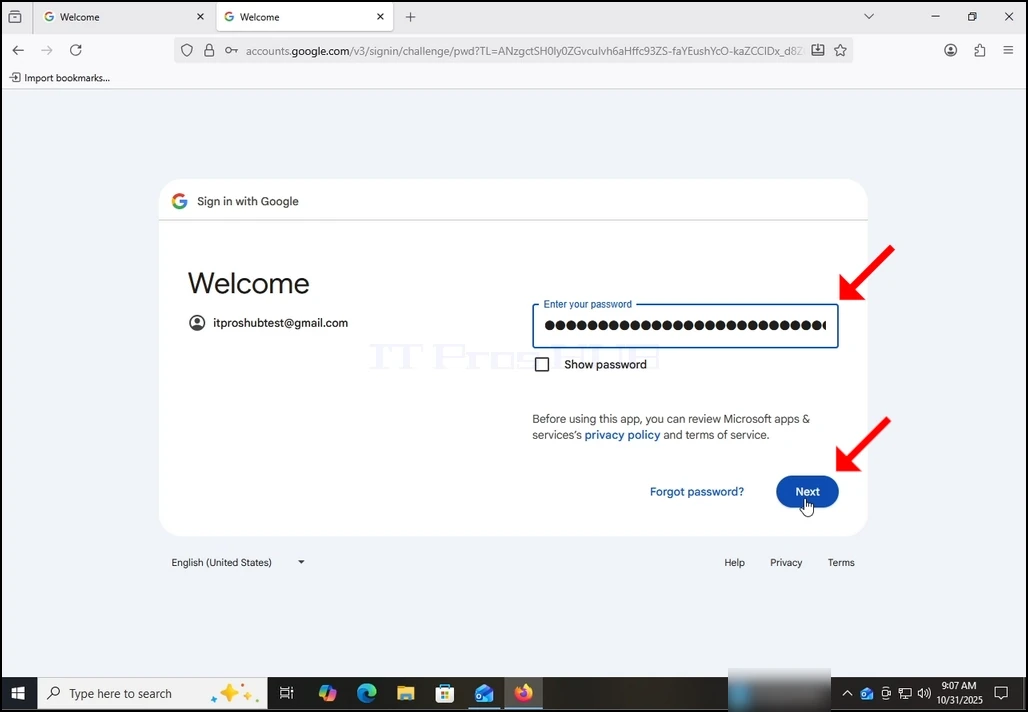
10. Wait for the next stage to load.
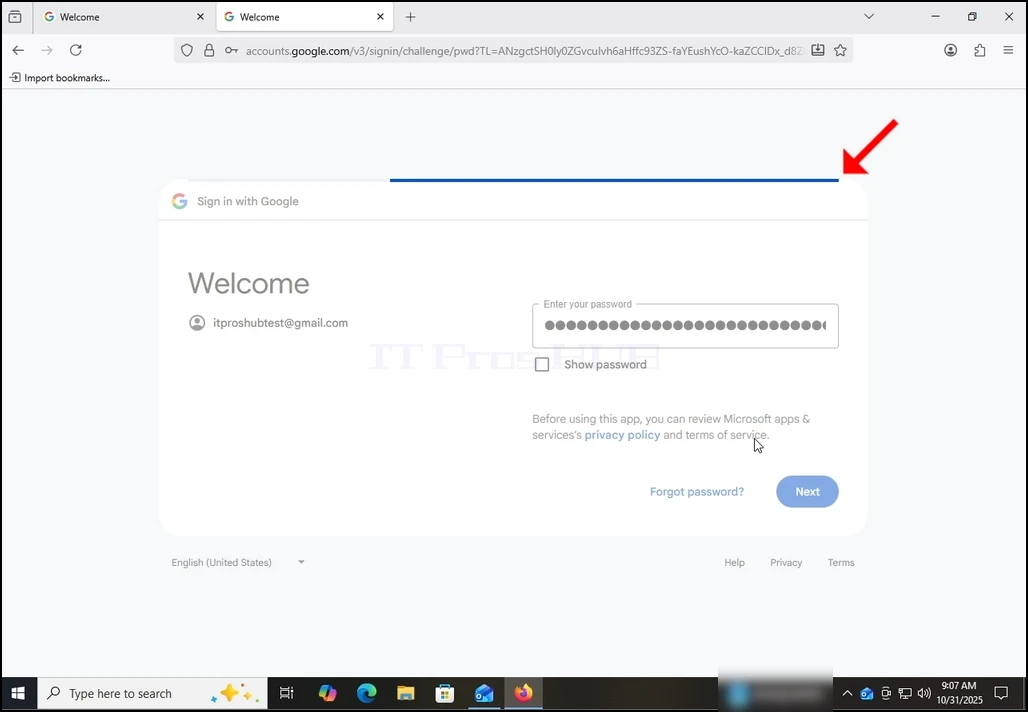
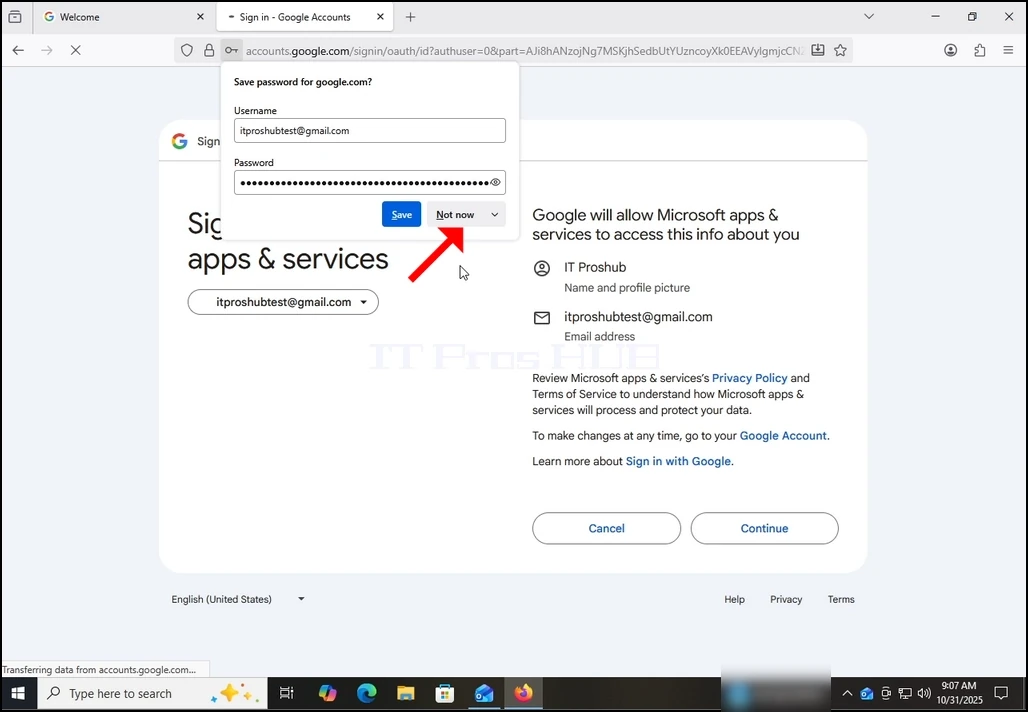
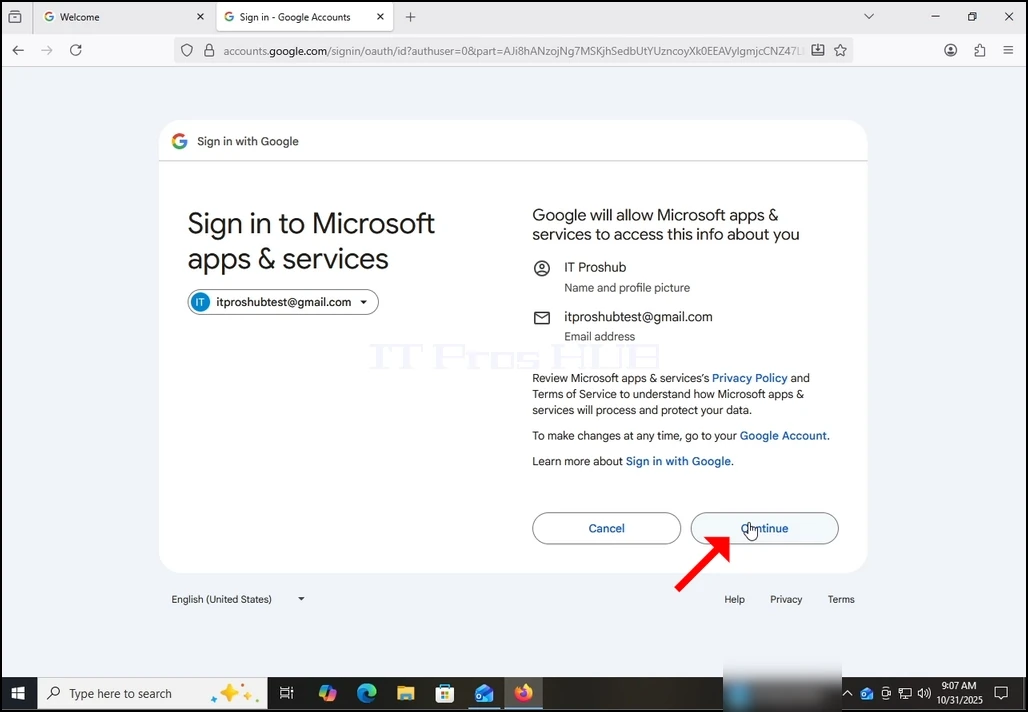
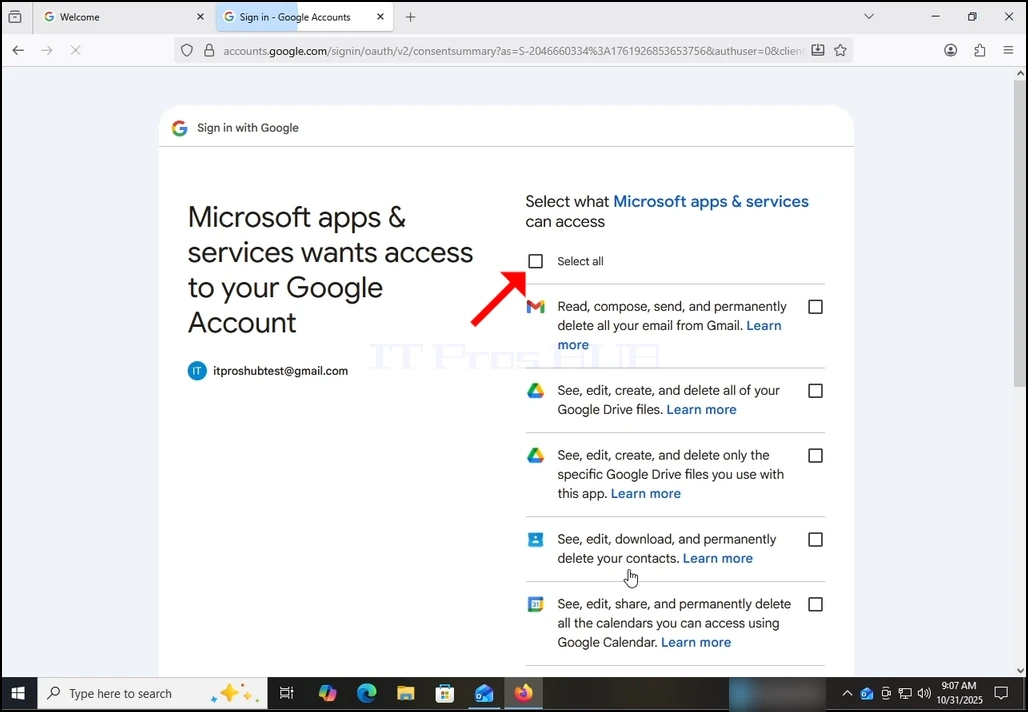
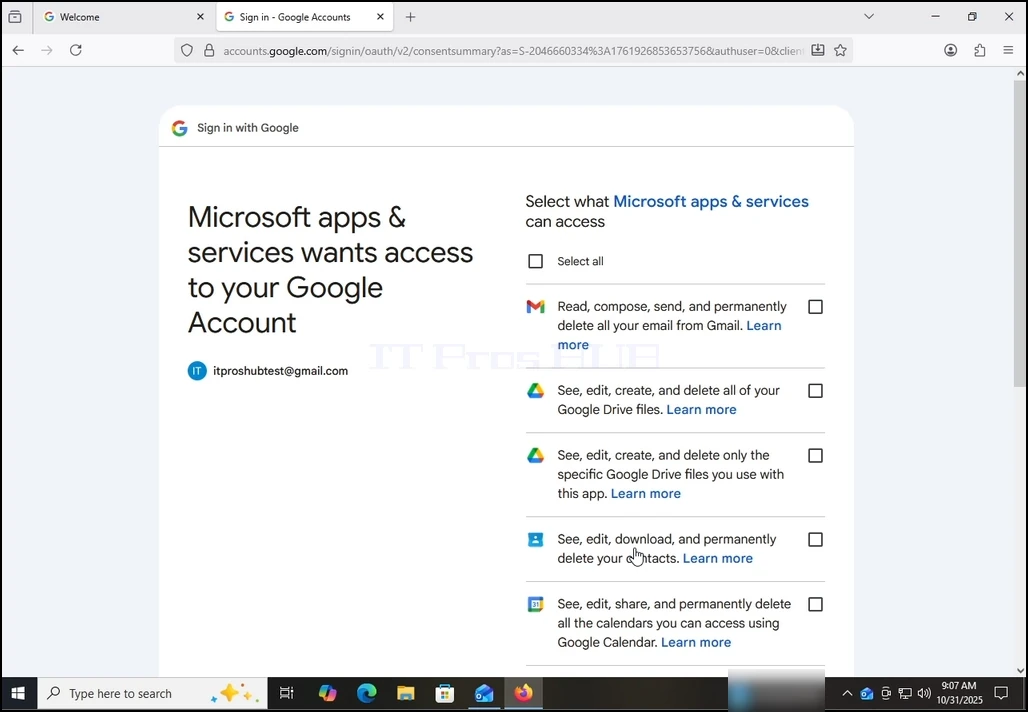
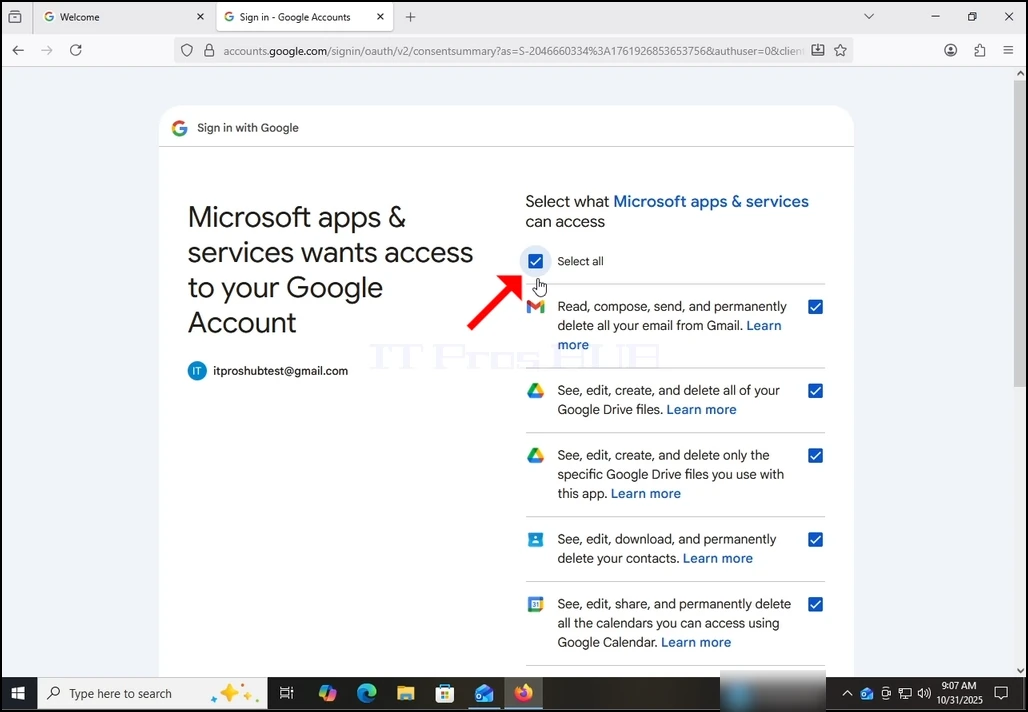
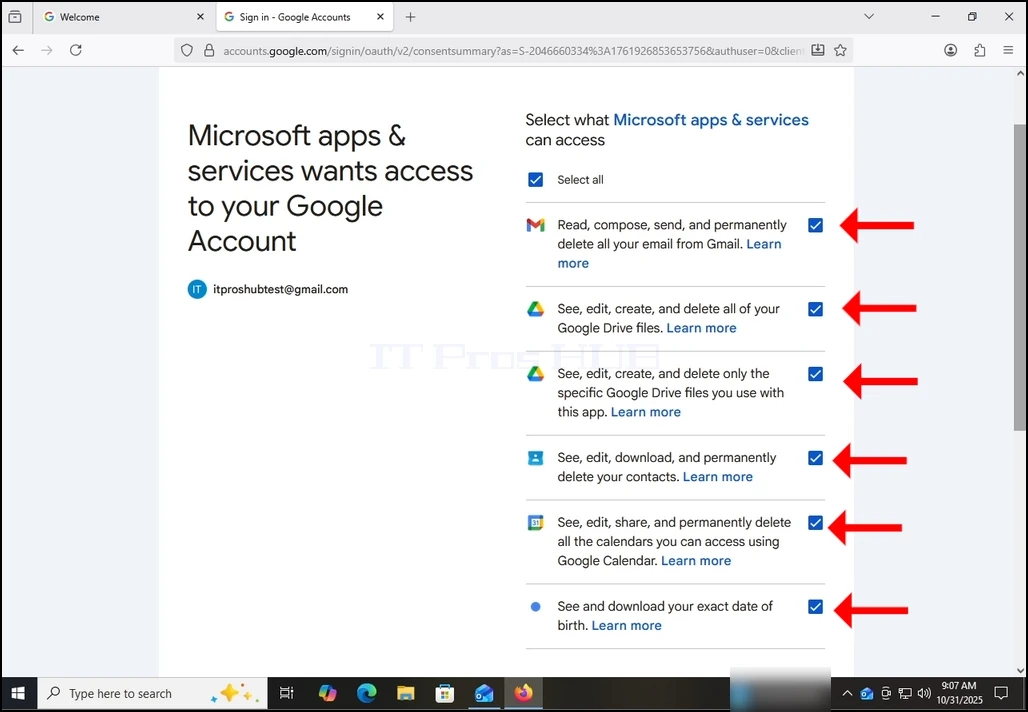
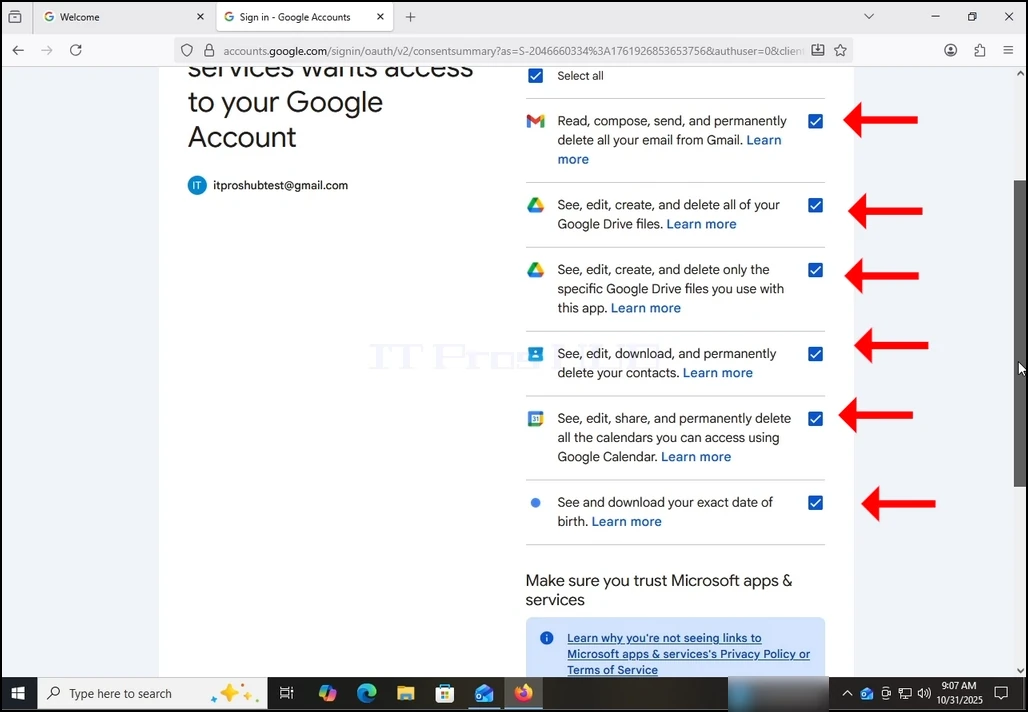
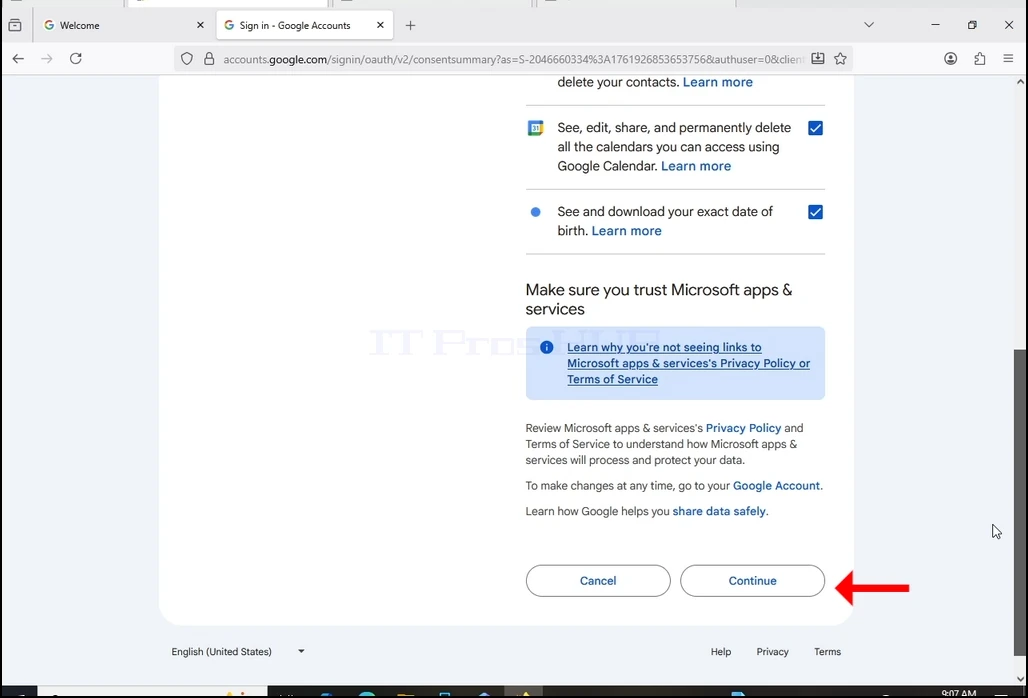
13. On this stage, Google extends about what information Outlook (Microsoft apps & services) could access.
Choose what information you would like to give permission to Outlook at your own descretion but keep in mind that the less permission you allow the less functionality Outlook would have.
In this case, the minimum for it to function as an email client would be to allow it to Read, compose, send and permanently delete all your email from Gmail.
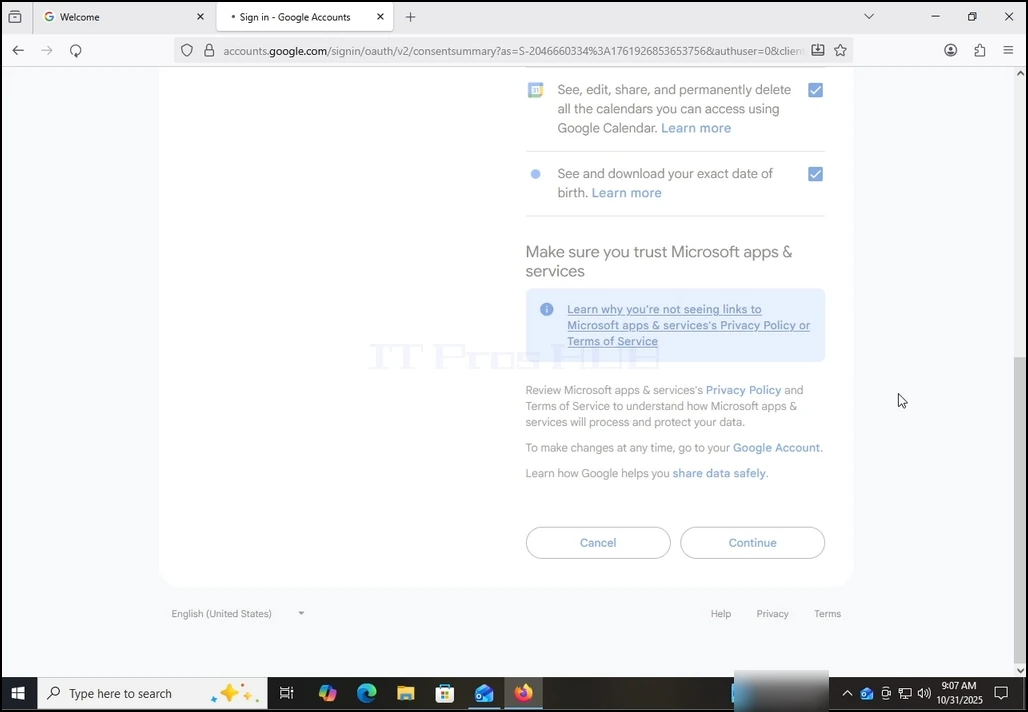
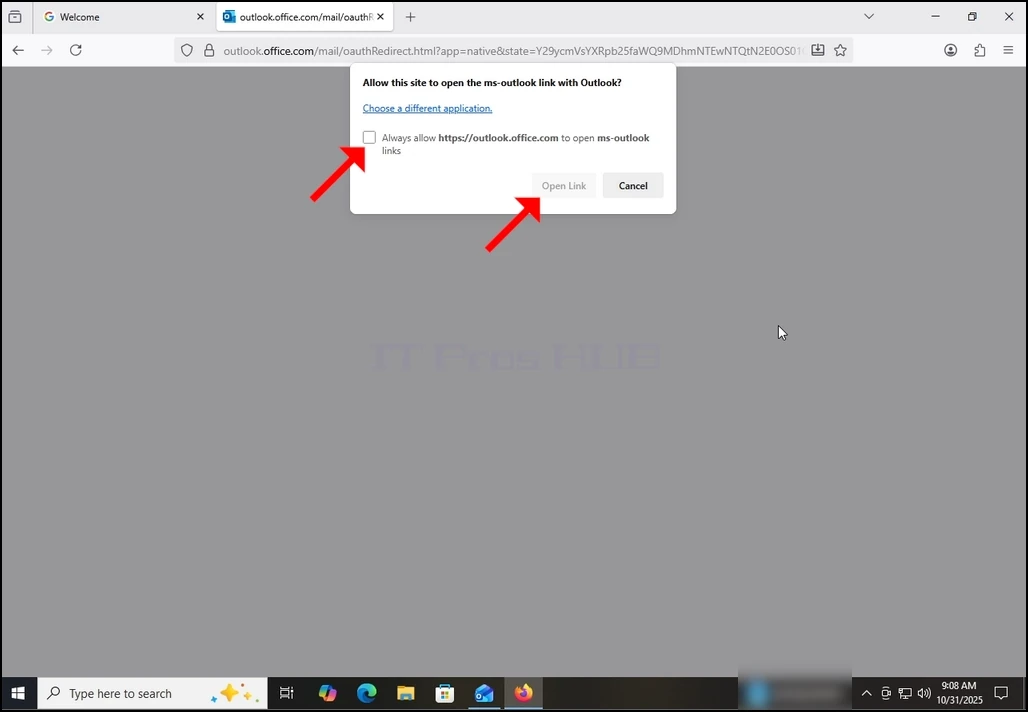
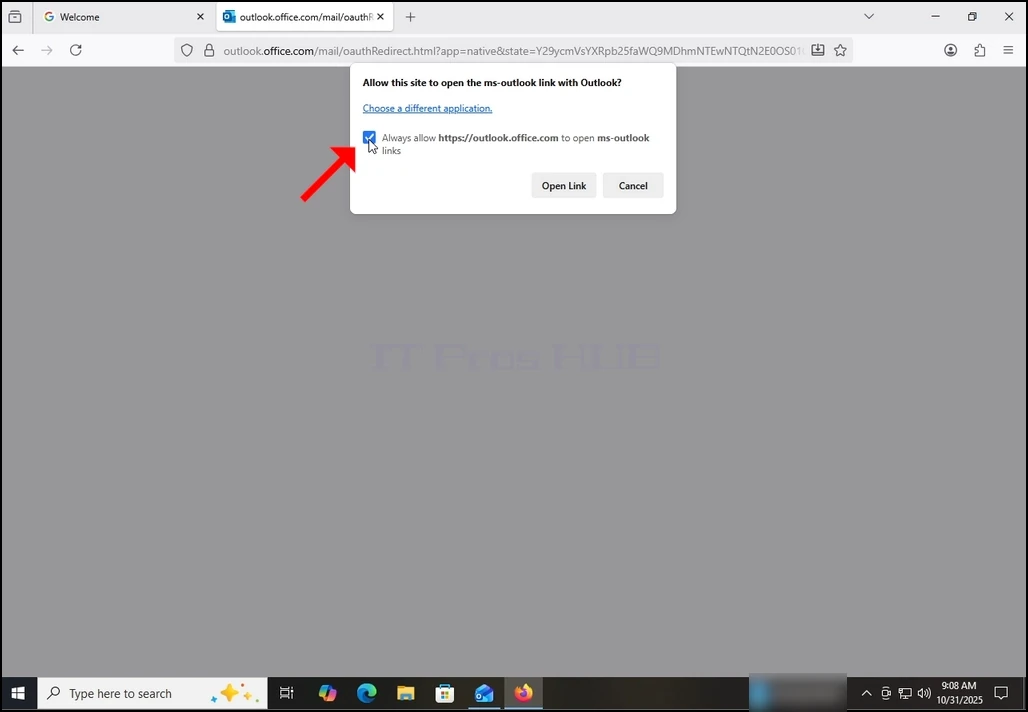
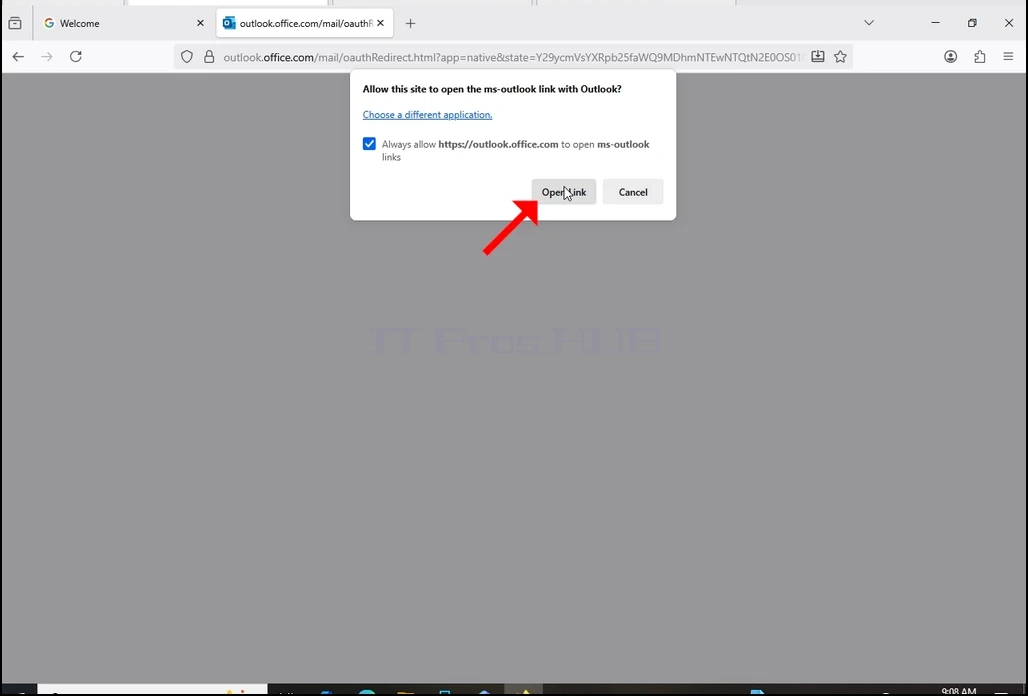
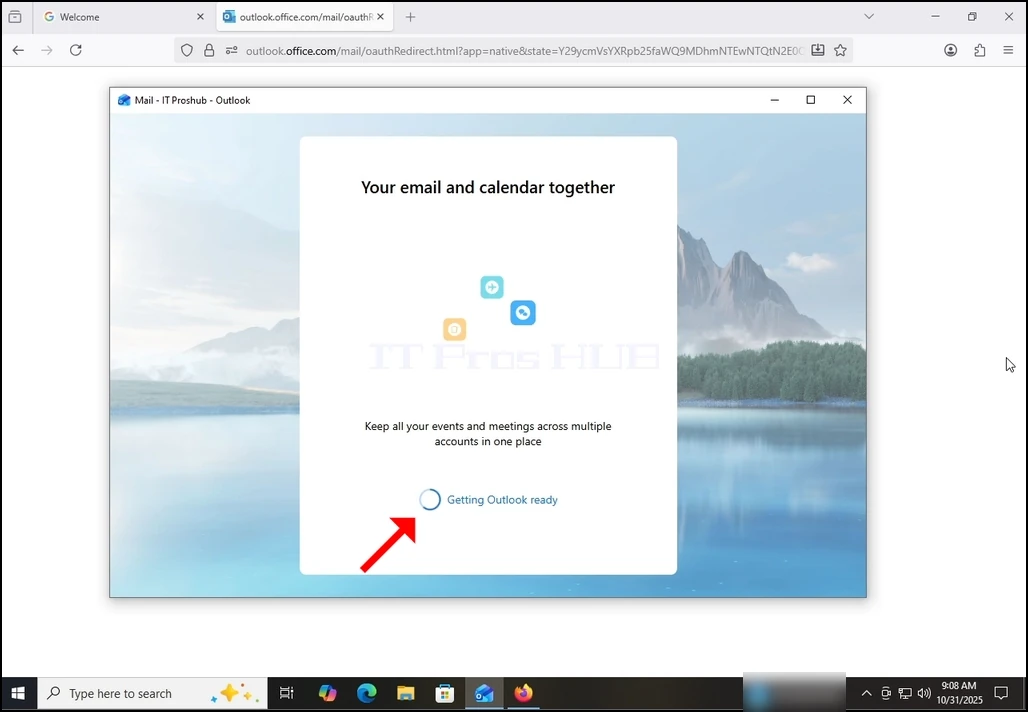
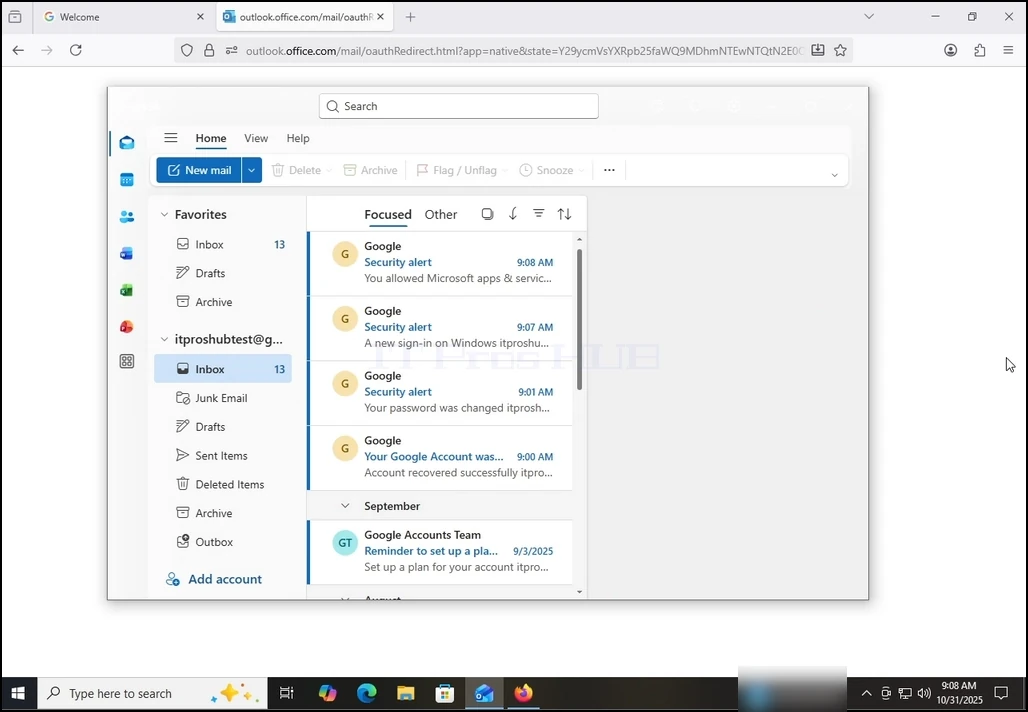
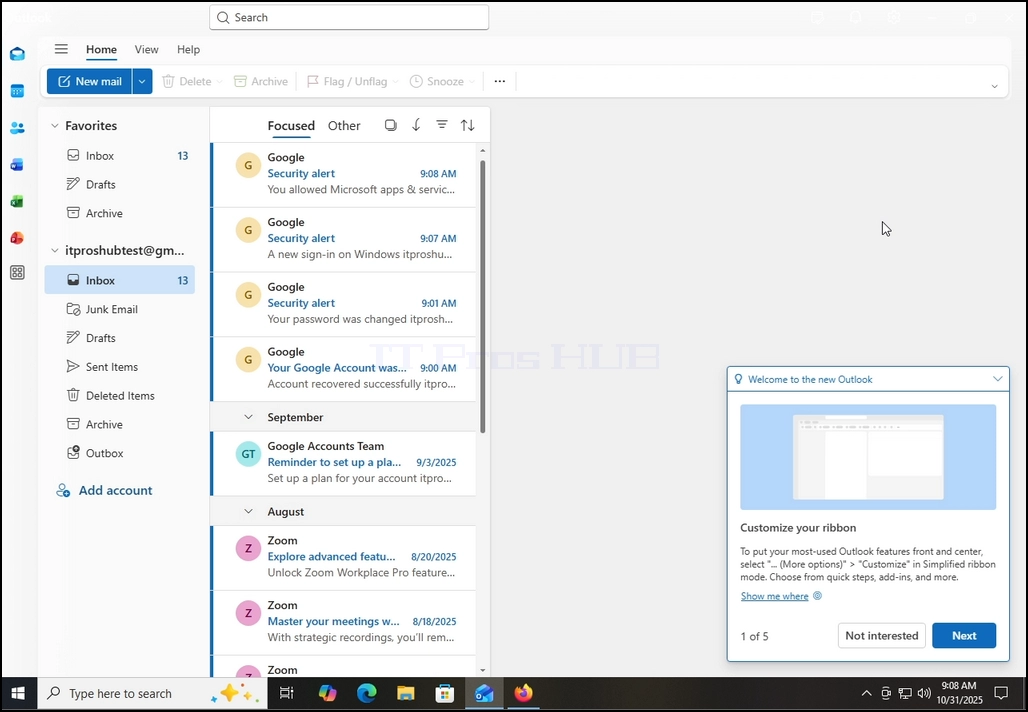
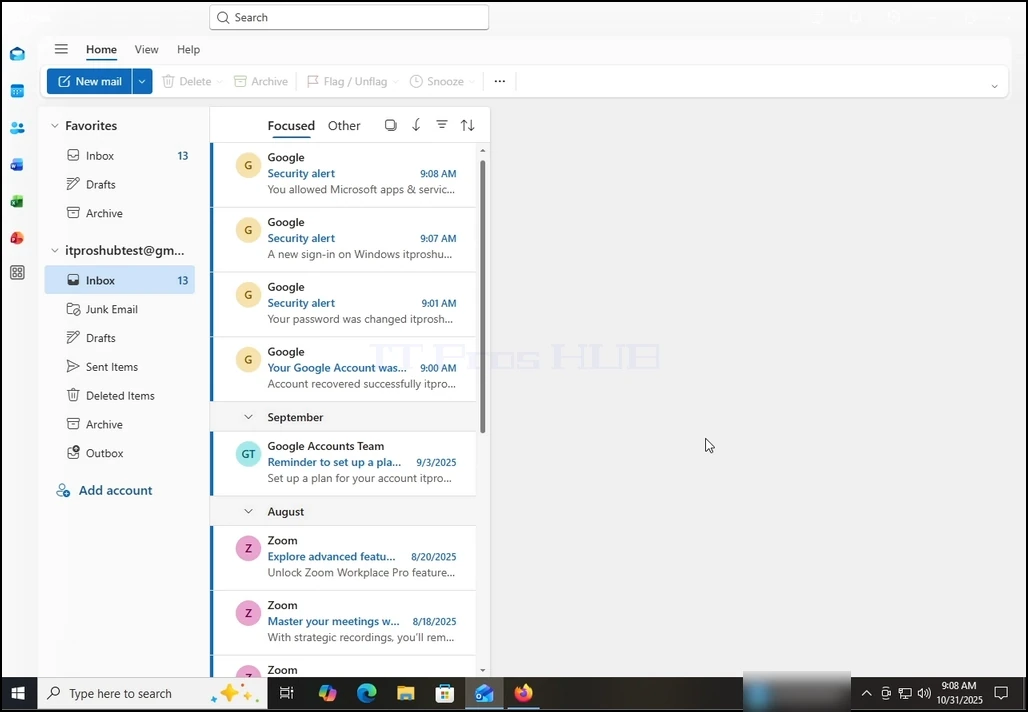
16. After doing the previous, Outlook would load your Gmail account.
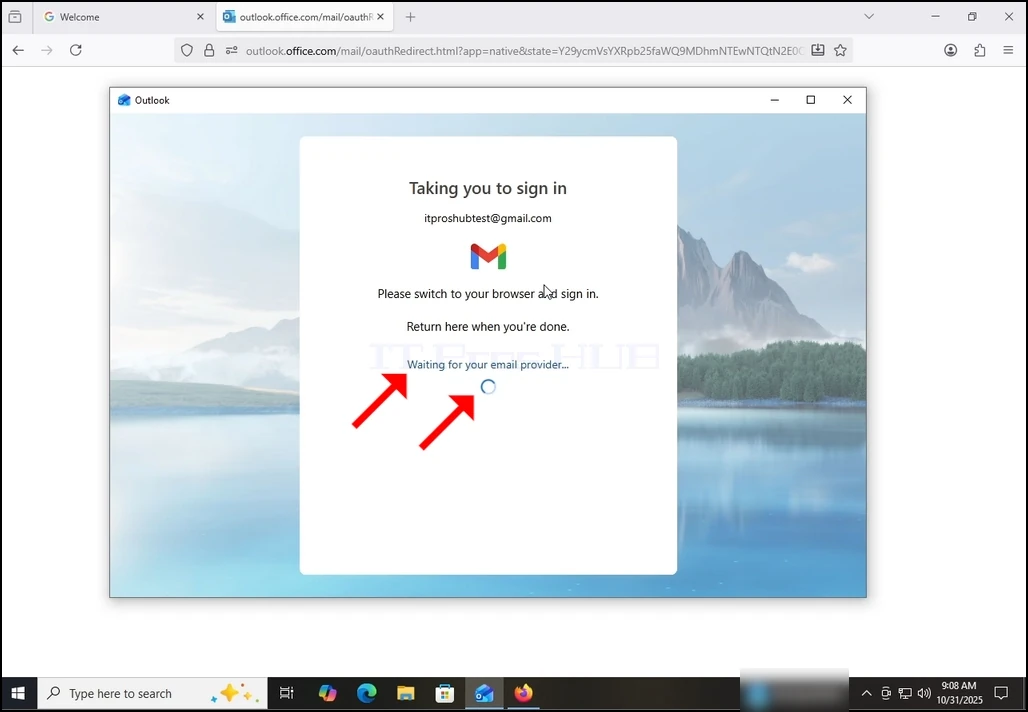
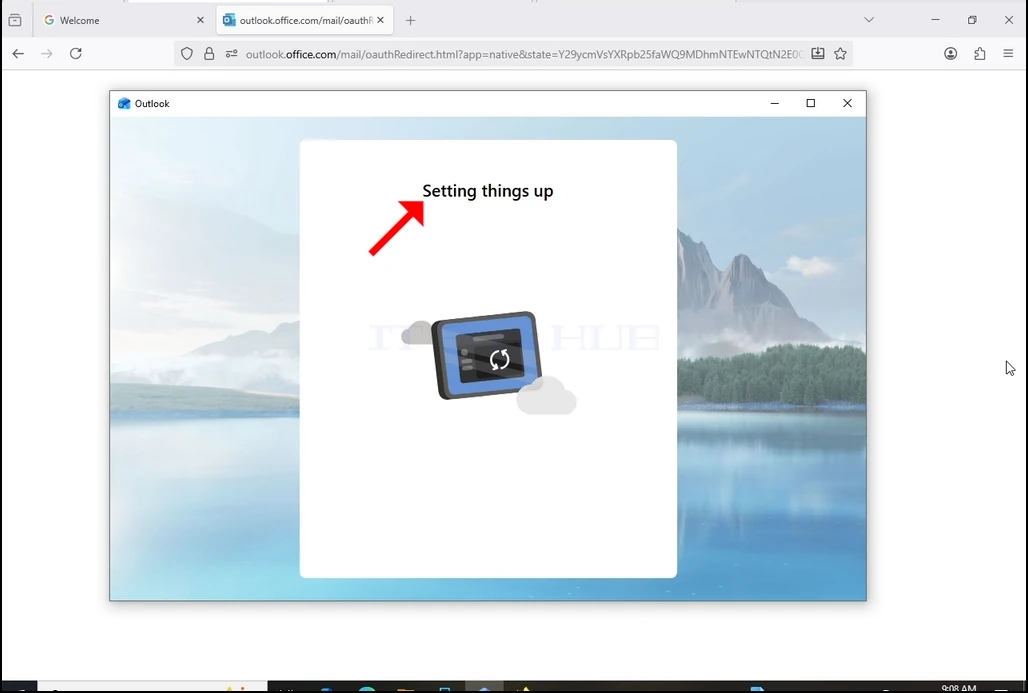
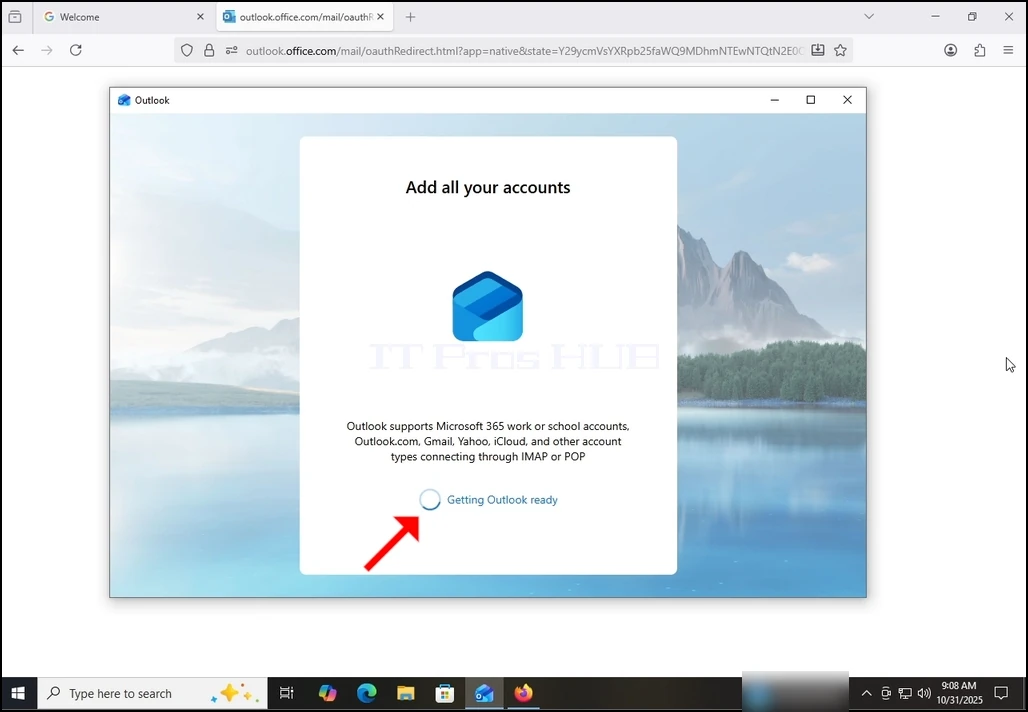
17. Done! your Gmail is now configured to work within Outlook!
- Uppgifter
- Skriven av IT Pro
- Kategori: How to Articles
- Träffar: 8567
- Gå till denna dator via Windows Start-menyn

Markera disken/partitionen du vill dekomprimera genom att klicka på den en gång. När det gäller denna artikel kommer vi att utföra denna process på C-enheten.

Rätt klick på C-enheten och vänta på att en sidomeny ska visas.
I den menyn, leta efter Properties ordet och klicka på det. Vänta på att fönstret Fastigheter visas

5. I fastighetsfönstret, i den nedre delen, leta efter Komprimera enheten för att spara diskutrymme meningen. Den ska märkas med en blå V.

Avmarkera den blå V genom att klicka på den en gång.
När det är otaggat kommer du att se en tom låda bredvid meningen. Det betyder att det var otaggat.

8. Klicka på knappen Apply i den nedre delen av fönstret

 När Apply klickas visas ett annat, mindre popup-fönster.
Se till att Applicera ändringar för att köra C:\, undermappar och filer markeras för att få full effekt av dekompressionen.
11. Klicka på OK knappen

I de flesta fall kommer Windows Security att dyka upp ett snabbt fönster för att godkänna administratörsåtkomst till den valda enheten / partitionen, dess undermappar och filer. Klicka på Fortsätt-knappen för att tillåta det.

I de flesta fall kommer det att finnas ett fel (er) som tillämpar de nya attributen på enheten, undermappar och filer. Klicka på Ignorera alla knappen.


När knappen Ignorera Alla klickas börjar de nya attributen tillämpas och därmed börjar dekomprimeringsprocessen. Denna process kommer att indikeras av ett nytt litet fönster med en framstegsbar.

15. När processen är klar kommer framstegsfältfönstret att stängas.
16. Klicka på OK-knappen för att stänga fastighetsfönstret.

- Uppgifter
- Skriven av IT Pro
- Kategori: How to Articles
- Träffar: 6048
1. Gå till Windows skrivbord
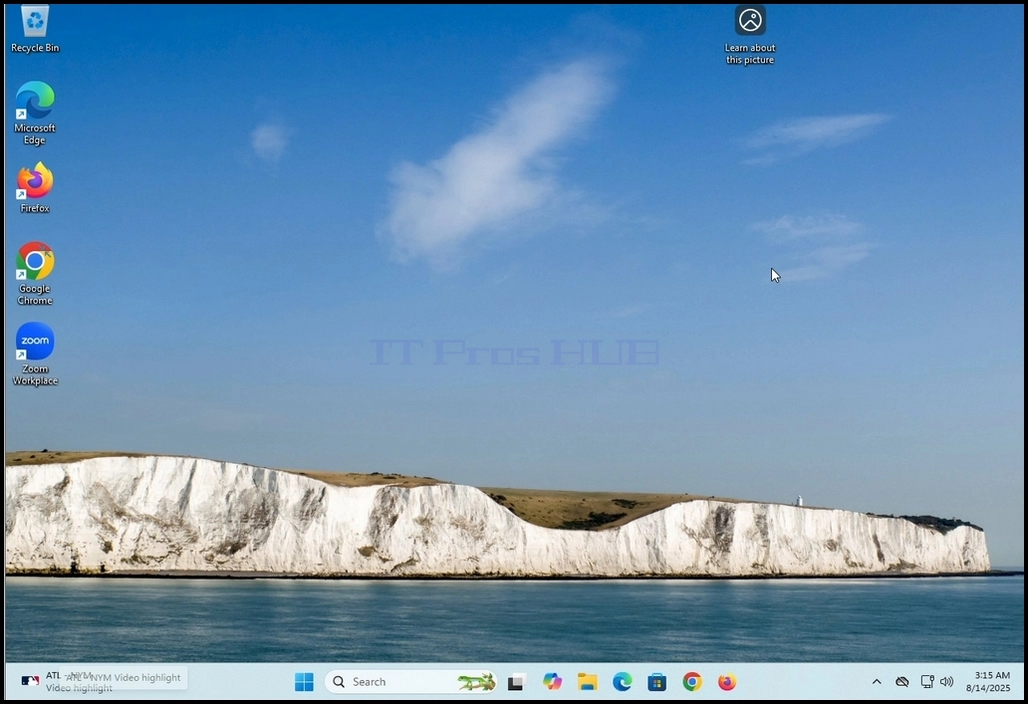
2. Högerklicka på aktivitetsfältet i Windows och vänta tills en liten sidomeny visas.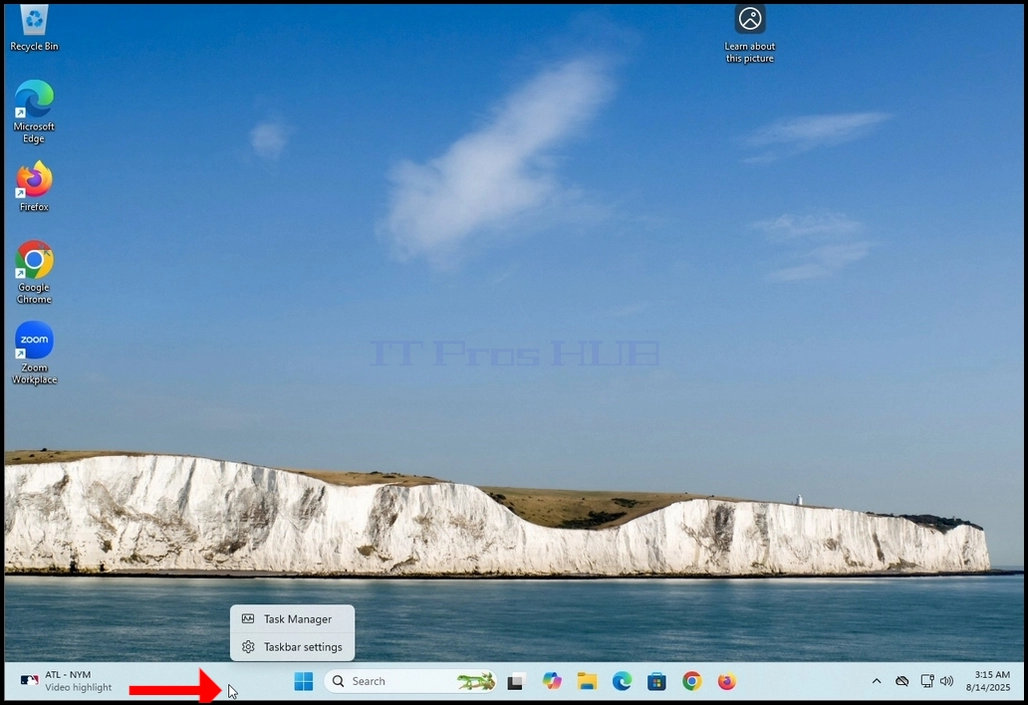
3. I sidomenyn letar du efter alternativet Aktivitetsfältsinställningar och klickar på det.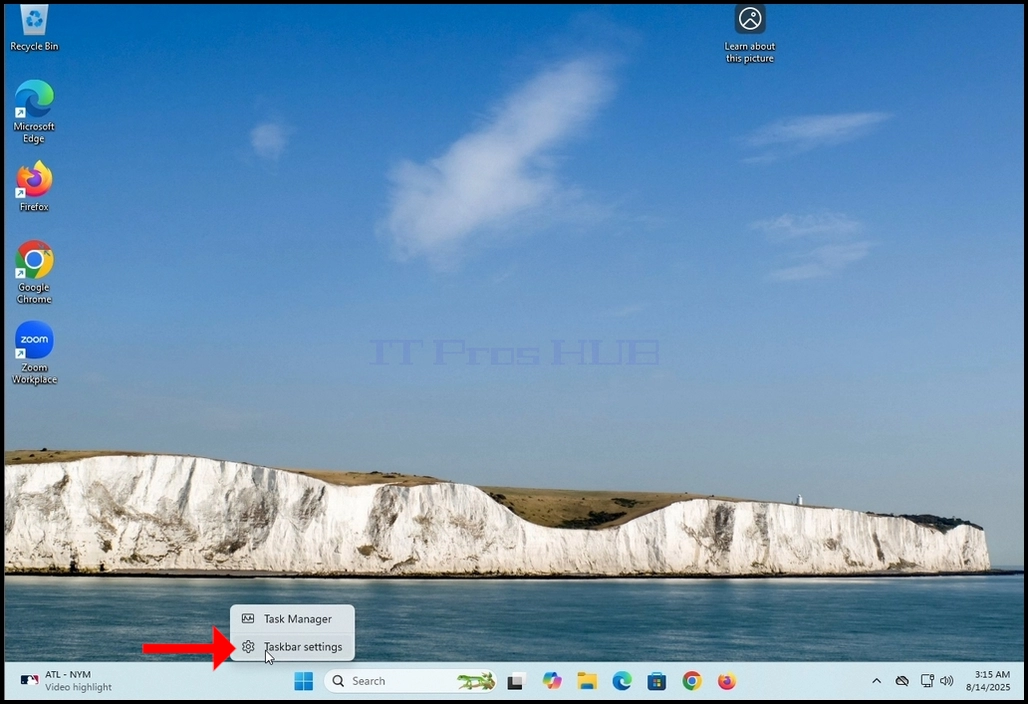
4. Vänta tills fönstret Aktivitetsfältsinställningar visas.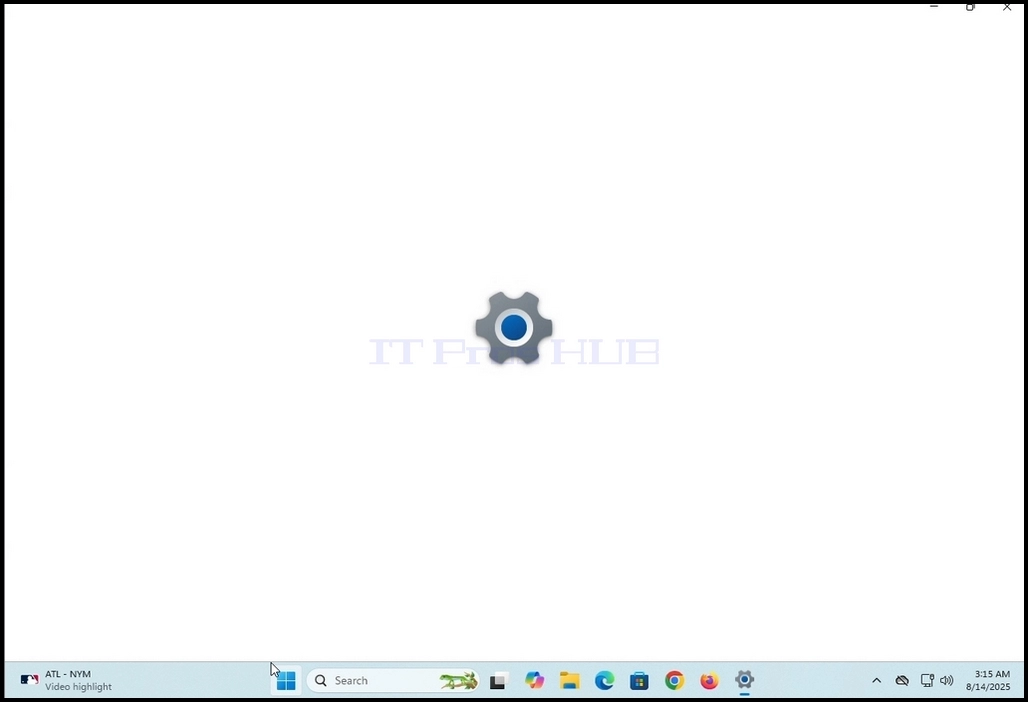
5. I fönstret Aktivitetsfältsinställningar (Anpassning > Aktivitetsfält), i den övre delen av skärmen, leta efter titeln Aktivitetsfältsobjekt. Under den, leta efter ordet Sök till vänster, precis under det.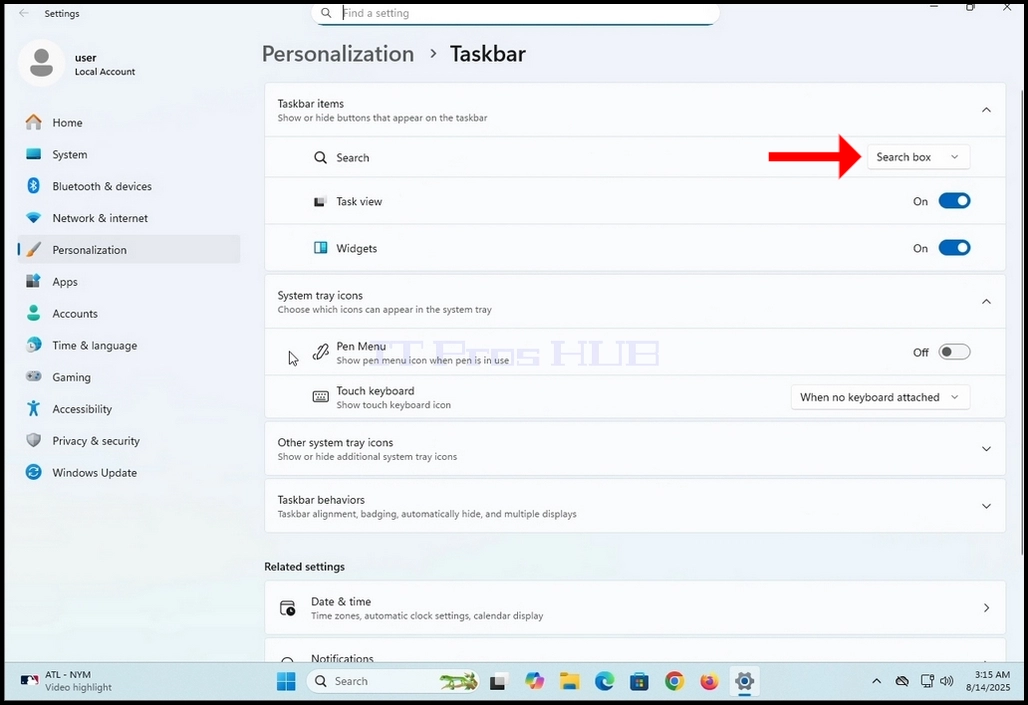
6. På samma rad ser du alternativet Sökruta – klicka på det en gång. En rullgardinsmeny (i det här fallet uppåt) visas med fyra alternativ:
a. Dölj
b. Endast sökikonen
c. Sökikon och etikett
d. Sökruta
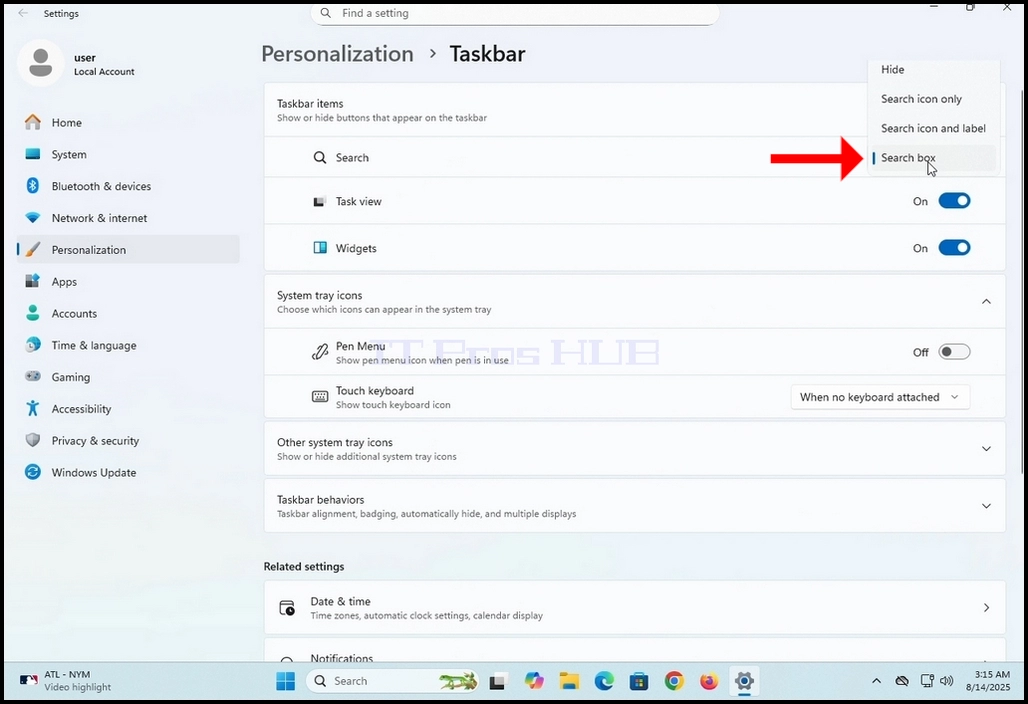
7. Välj alternativet Döljgenom att klicka på det en gång
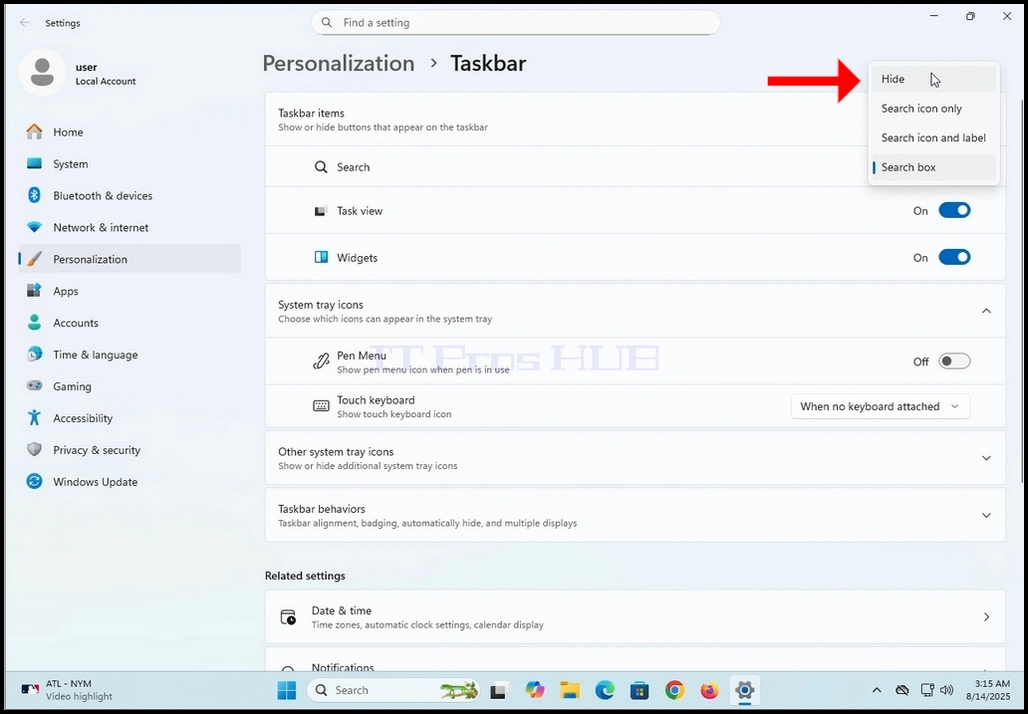
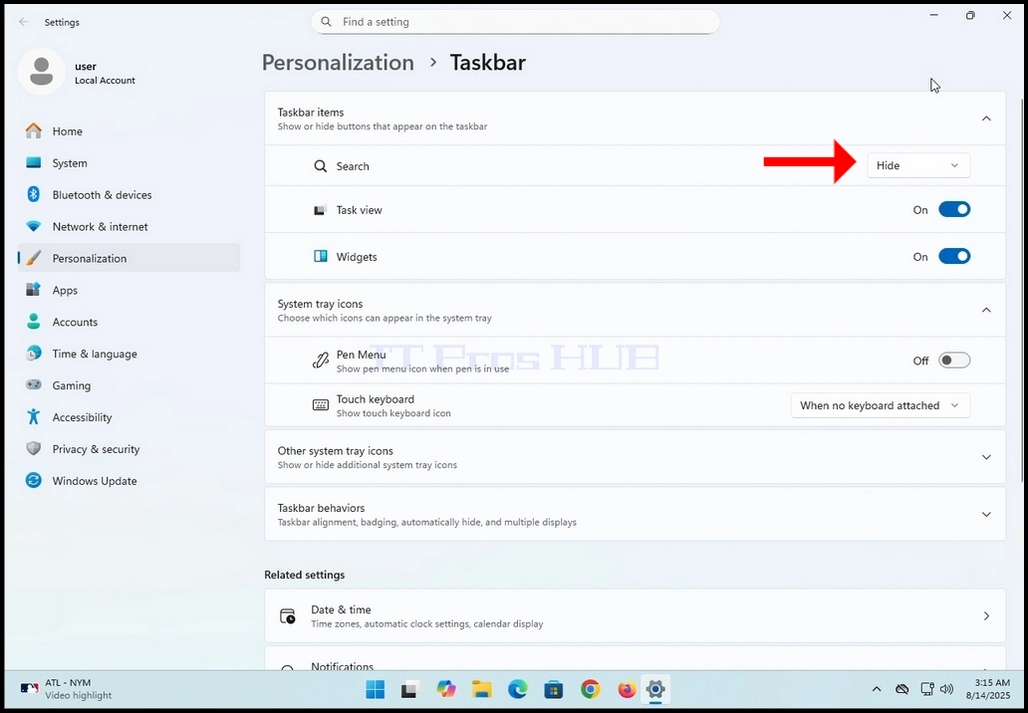
8. Lägg märke till att sökrutan försvinner från aktivitetsfältet längst ner på skärmen.
- Uppgifter
- Skriven av IT Pro
- Kategori: How to Articles
- Träffar: 6373
1. Klicka på Start-knappen
2. Skriv CMD
3. Vänta tills Start-menyn hittar Kommando-appen
4. I den högra rutan av Start-menyn klickar du på Kör som administratör och väntar tills Kommando-appen laddas
5. I kommandoprogrammet skriver du: chkdsk /f /r och trycker på ENTER-tangenten
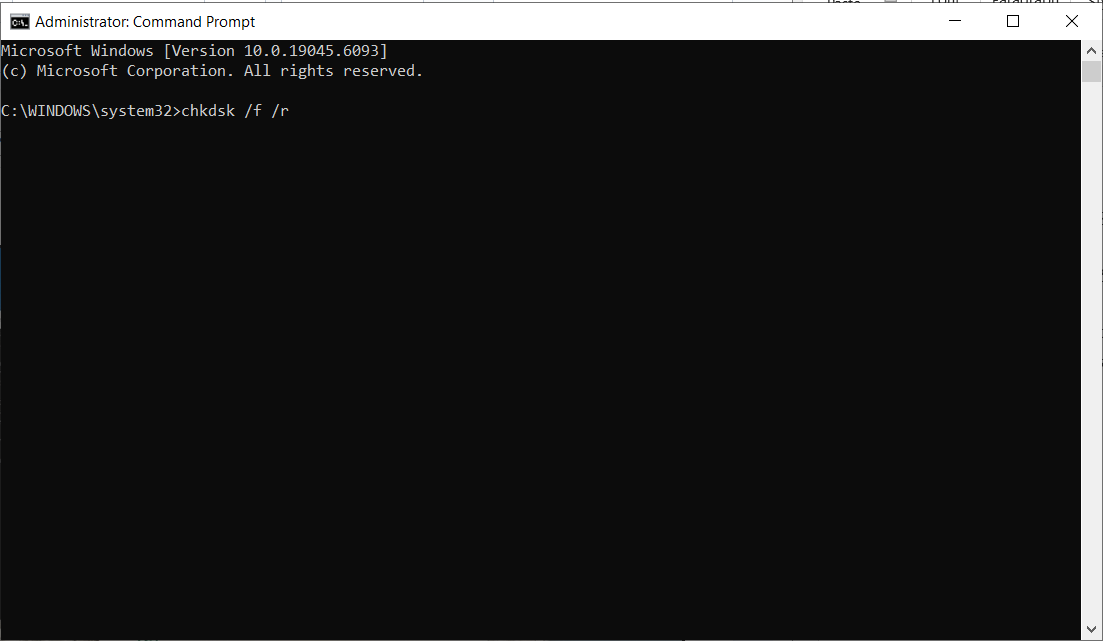
6. Efter att du tryckt på ENTER-tangenten kommer du troligtvis att få följande meddelande:
a. Chkdsk kan inte köras eftersom volymen används av en annan process. Vill du schemalägga att den här volymen ska kontrolleras nästa gång systemet startas om? (J/N)
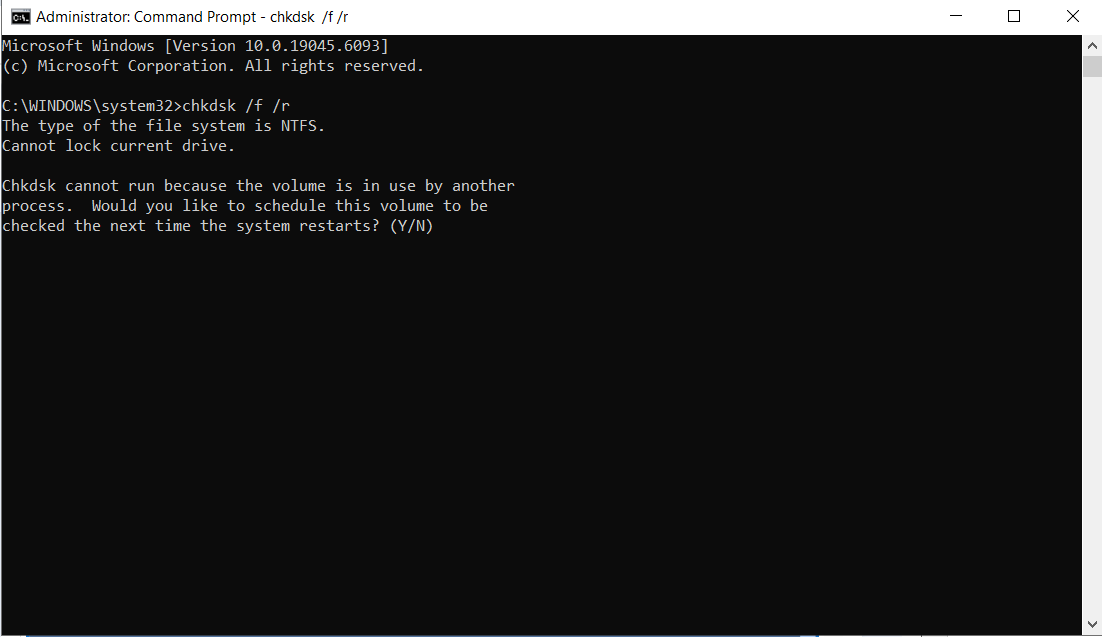
7. Det här meddelandet visas eftersom vi körde chkdsk-kommandot på en aktivt använd enhet, vilket i det här fallet är C:-enheten. Det här är den enhet där Windows operativsystem är installerat och körs.
8. Skriv “y” och tryck på ENTER-tangenten igen.
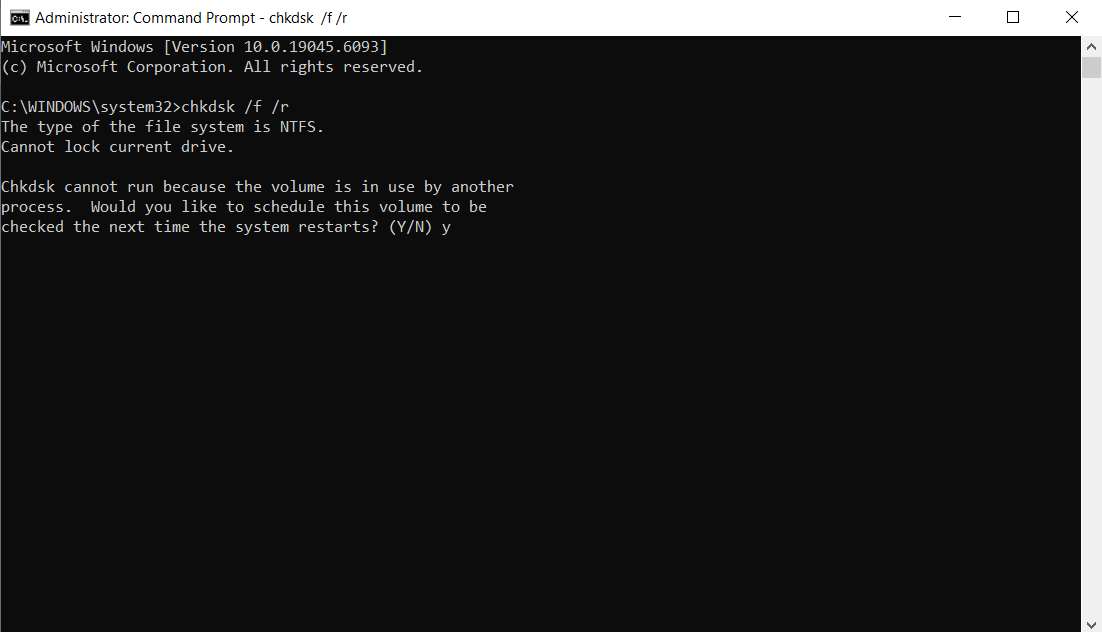
9. Nästa meddelande blir:
a. Denna volym kommer att kontrolleras nästa gång systemet startas om.

10. Vid det här laget är chkdsk klar.
11. Starta om Windows säkert från Start-menyn
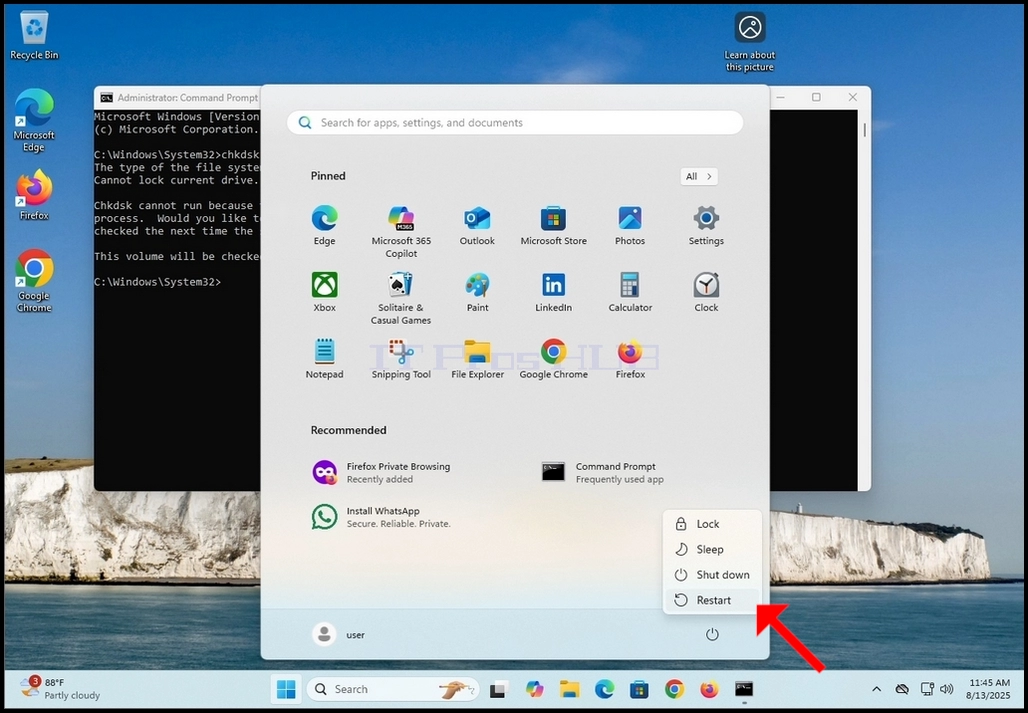


12. Som deklarerat av chkdsk i CMD i steg 9, är chkdsk på väg att utföra en diskkontroll och jag frågar om du vill hoppa över den.
13. Observera att detta är sista möjligheten att säkert avbryta chkdsks kontroll innan den utför den.
14. Observera att denna kontroll tar ganska lång tid att utföra, särskilt på stora mekaniska hårddiskar
15. Om du vill att chkdsk ska utföra kontrollen, tryck inte på någon tangent och vänta tills timern är klar.
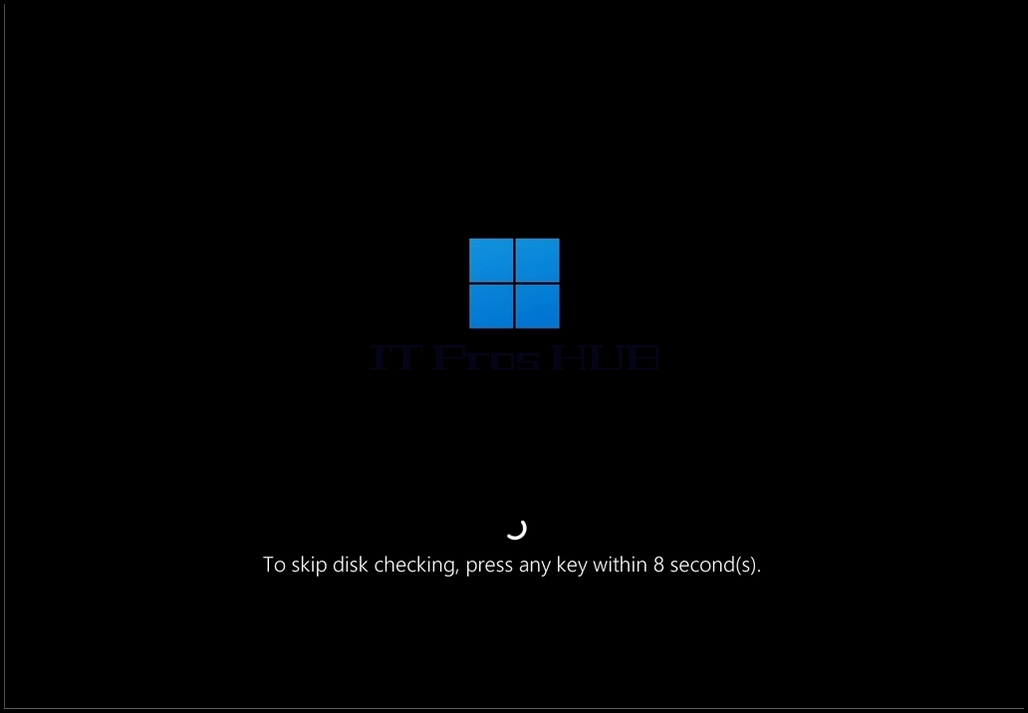
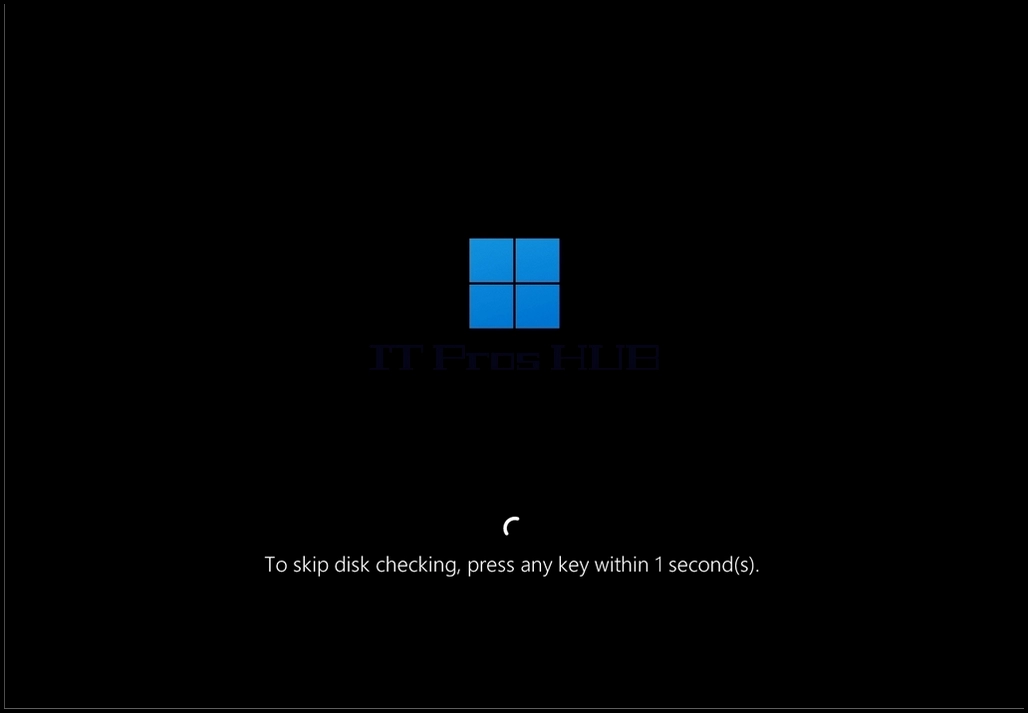
16. Chkdsk utför nu diskkontrollen.
17. När det är klart återupptas uppstarten i Windows.
18. Observera att ETA
- Uppgifter
- Skriven av IT Pro
- Kategori: How to Articles
- Träffar: 7277
I den här artikeln visar vi hur man testar funktionaliteten hos Mirrored Volume i Windows 11.
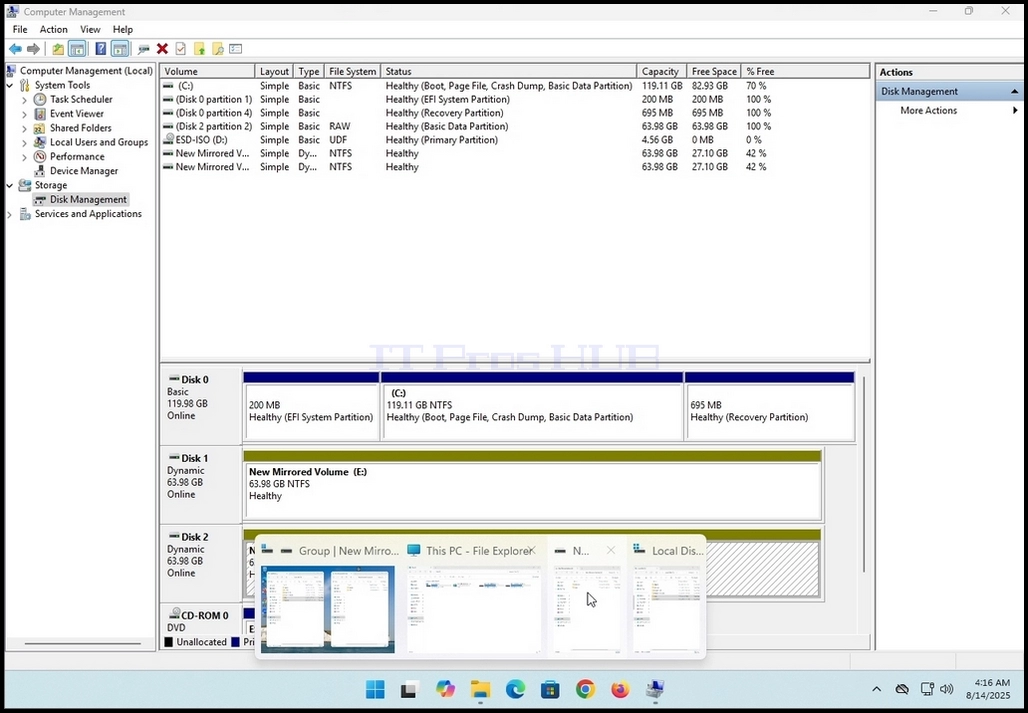
1. Först går vi till Datorhantering och därifrån till Diskhantering bara för att se de två diskarna i den speglade volymmatrisen.
2. Som du kan se är Disk 1 och Disk 2 båda en del av denna array som skapar den enda nya speglade volymen (E: och F:)
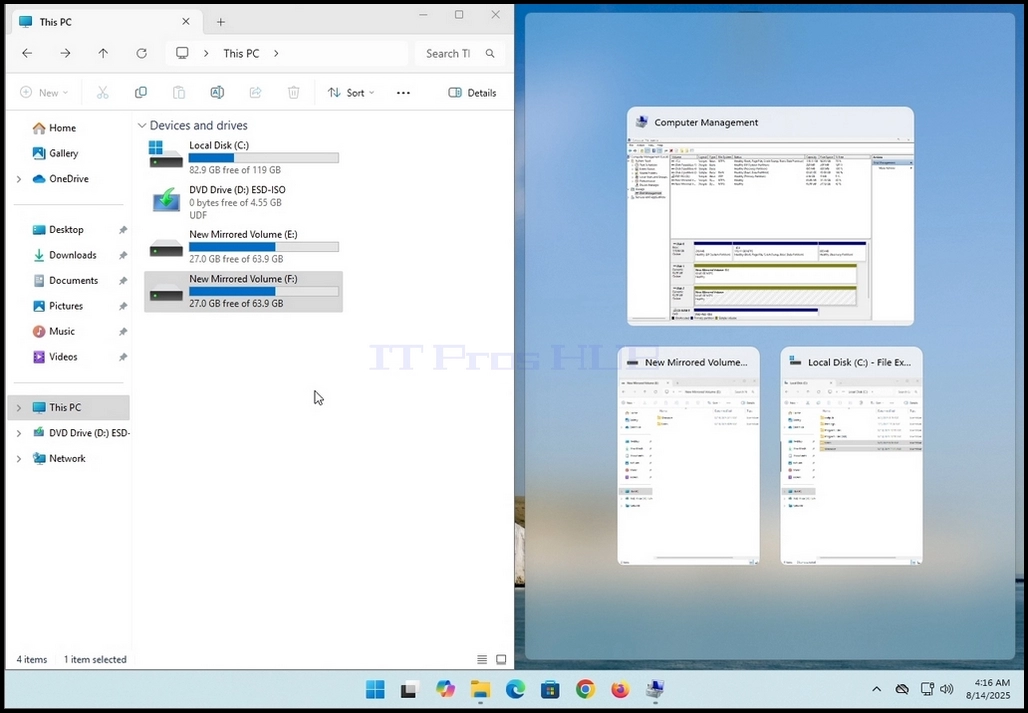
3. Nästa steg är att gå till Utforskaren i Windows och därifrån till Den här datorn för att se alla diskar och partitioner som är konfigurerade i det här systemet.
4. Som syns på bilden nedan är här de två diskarna som vi har sett i steg 1 –E: och F: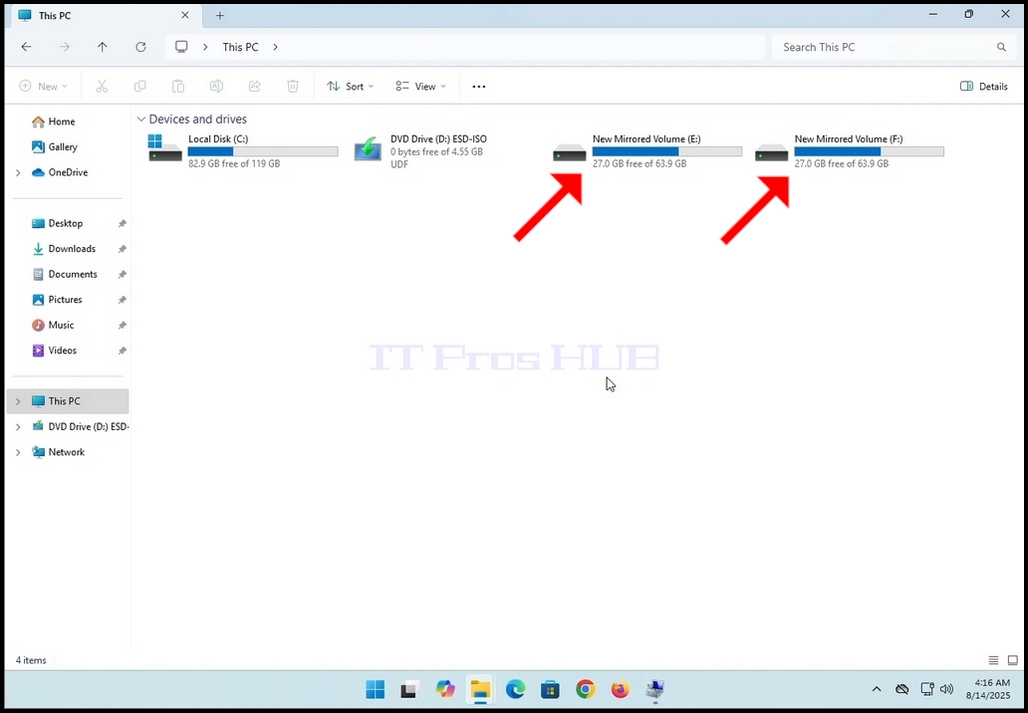

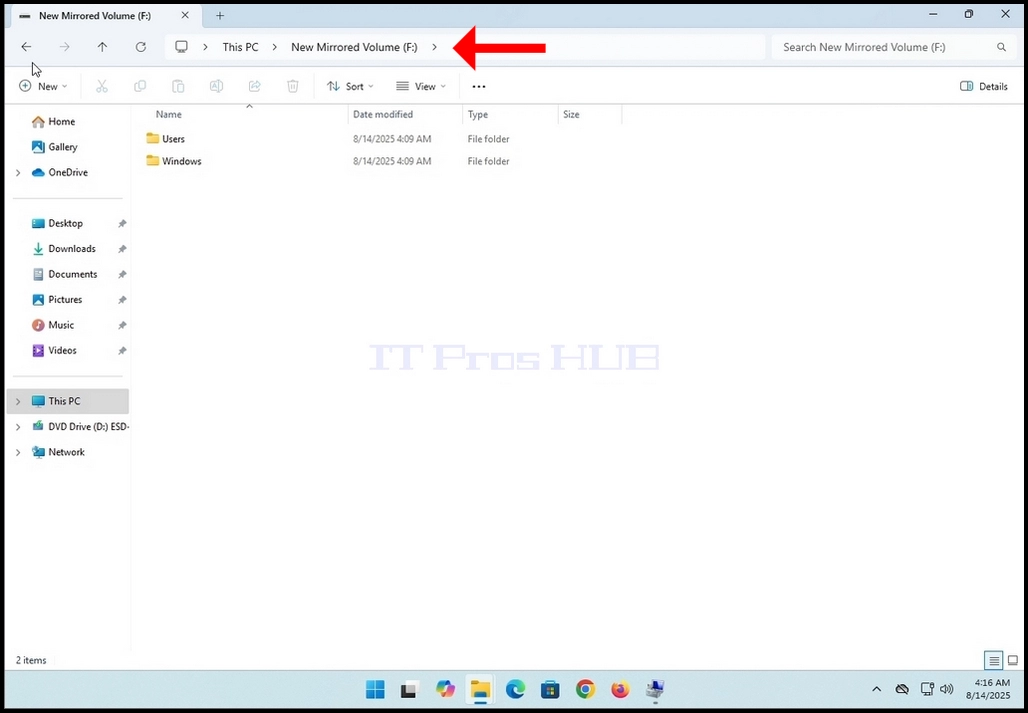
5. Vi kommer att dela skärmen i två delar för att se innehållet på både F:- och E:-enheterna samtidigt.
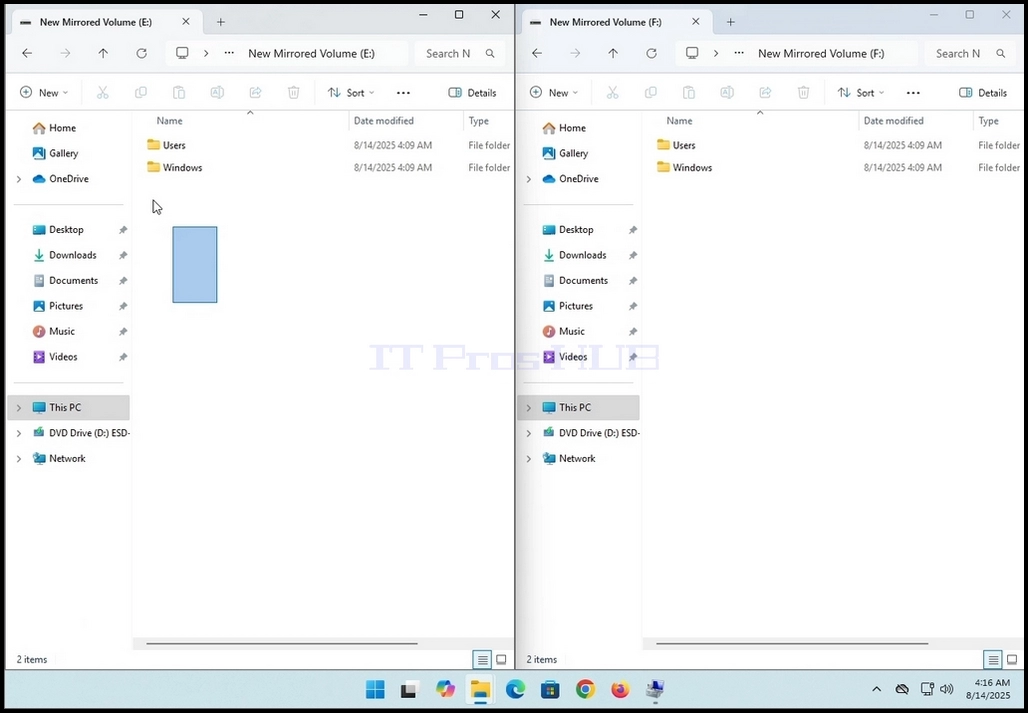
6. Vi går först till F:-enheten. Som du kan se finns det redan mappar och filer på den här enheten till att börja med.
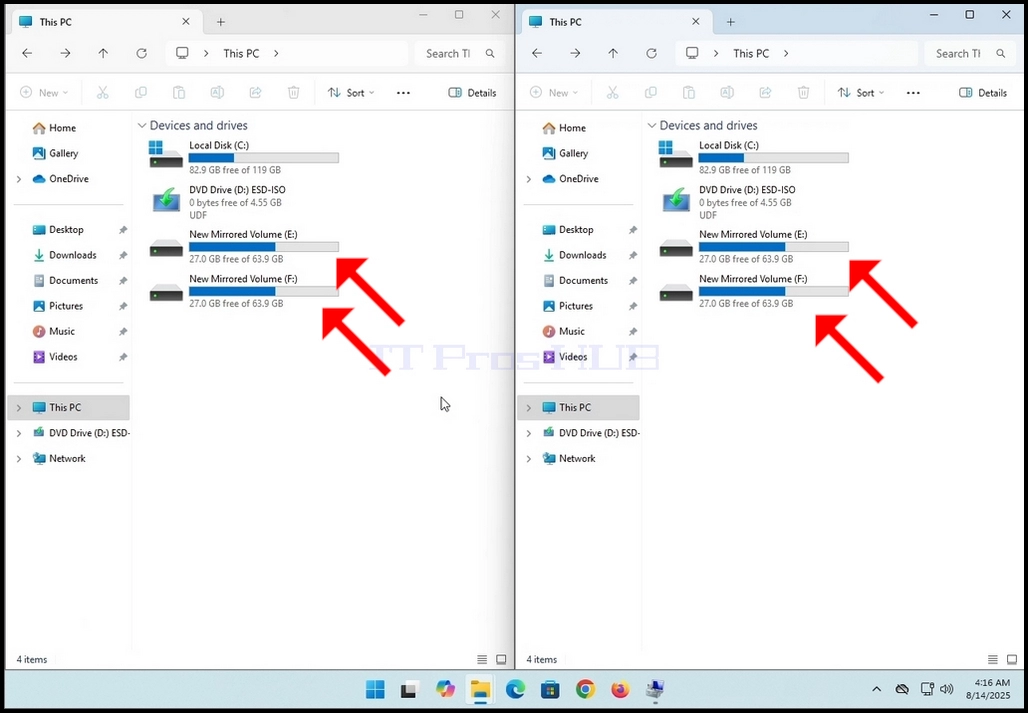
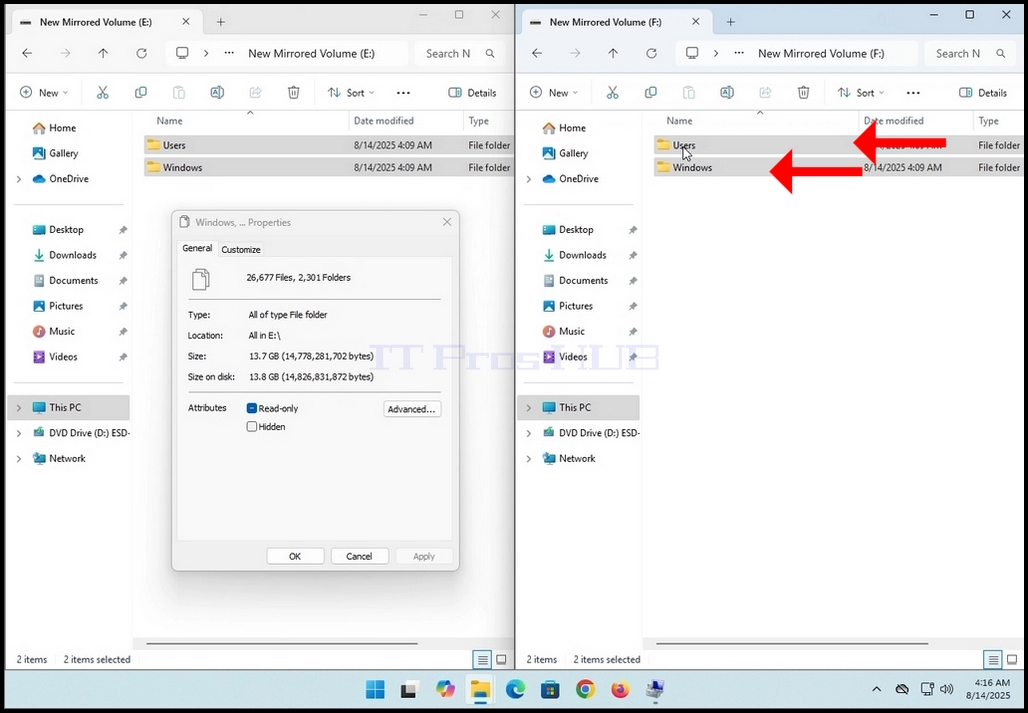
7. Observera att oavsett vilka ändringar som görs på en enhet, så återspeglas det och tillämpas på den/de andra på den speglade volymmatrisen. Som du kan se här på bilden nedan har båda hårddiskarna samma mappar och filer, åtminstone på ytan. I den här artikeln kommer vi att verifiera det.
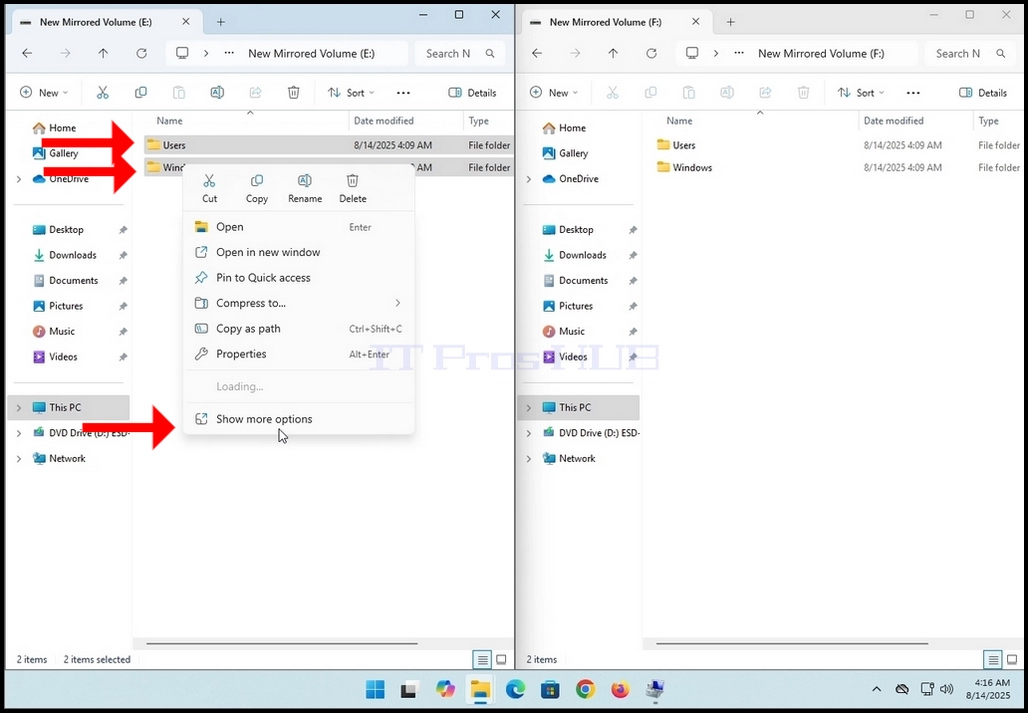
8. Markera alla mappar och filer på en enhet, högerklicka på markeringen och vänta tills sidomenyn visas.
9. Klicka påVisa fler alternativ och i den andra menyn klicka på Egenskaper. Vänta tills egenskapsfönstretvisas.
10. När egenskapsfönstret visas, låt det beräkna antalet filer, mappar och deras storlek på disken.
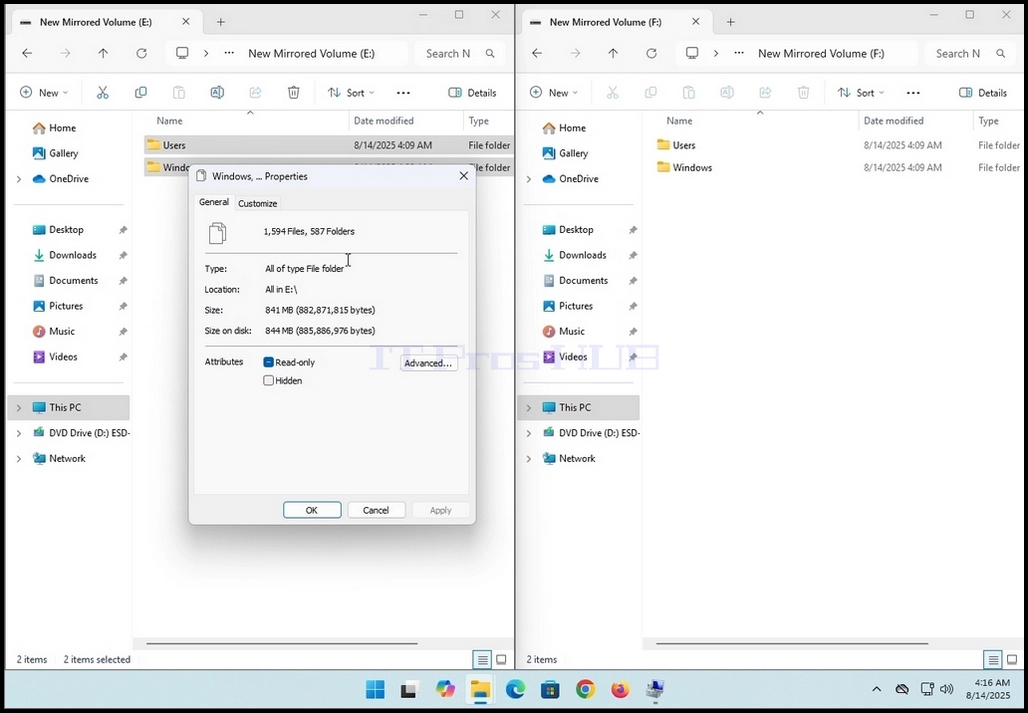
11. Utför samma åtgärd på den andra hårddisken på arrayen