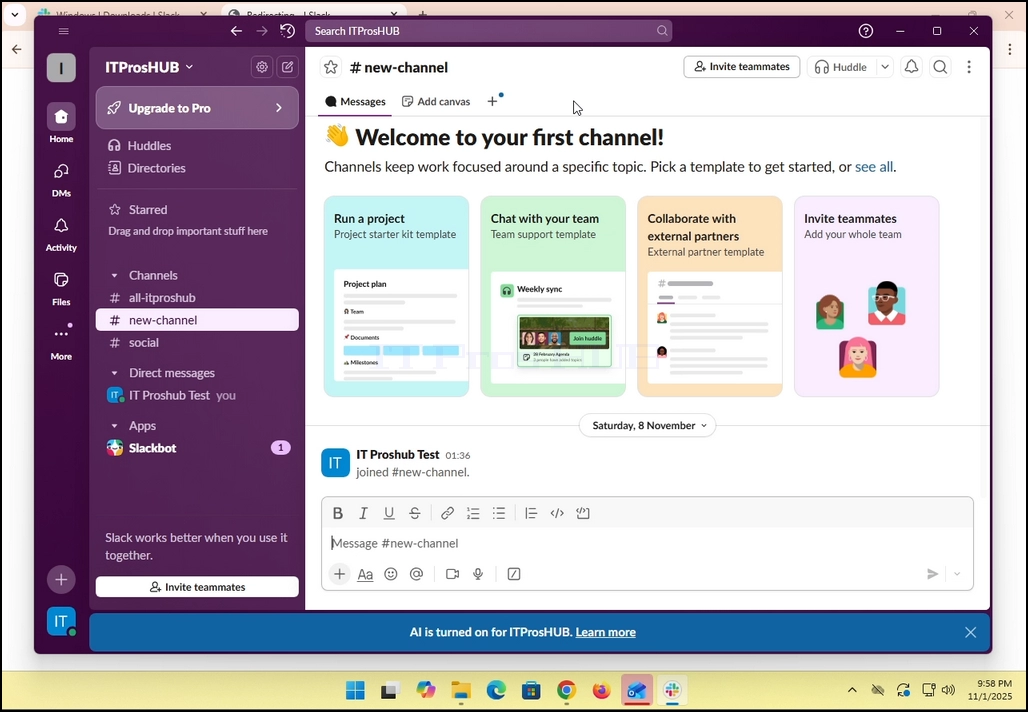
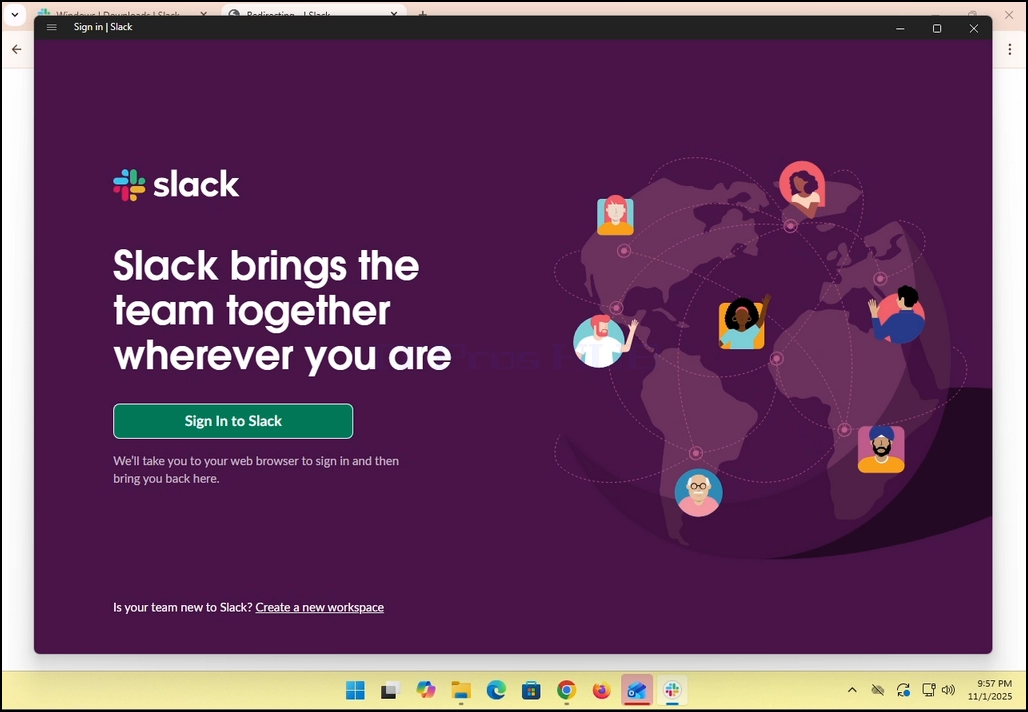
Öppna Slack. Se till att du ser fönstret nedan:
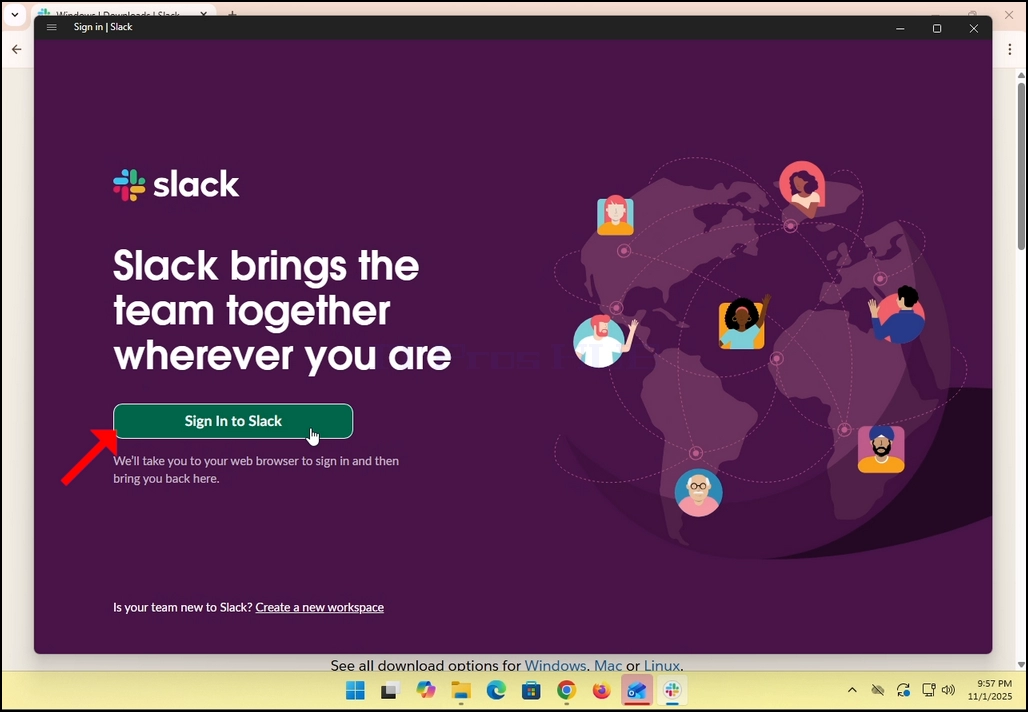
2. Klicka på den gröna knappen med titeln :"Logga in på Slack”.
3. Slack kommer att omdirigera dig till en inloggningsskärm i din standard webbläsare. När det gäller denna artikel är det Chrome Chrome Chrome.
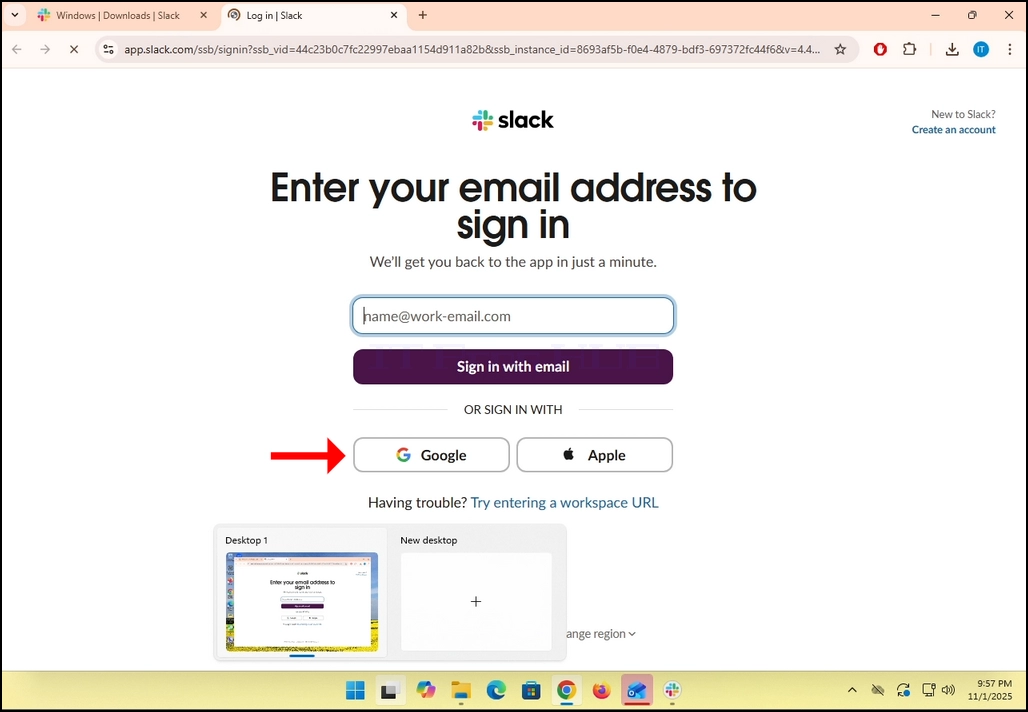
4. Som du kan se, Slack vill att du ska ange din e-postadress för att logga in. Vi kommer att använda vår Gmail e-postadress för att göra det.
- Klicka på Google Google Google Google knappen och vänta på att Google-kontaktsidan laddas.
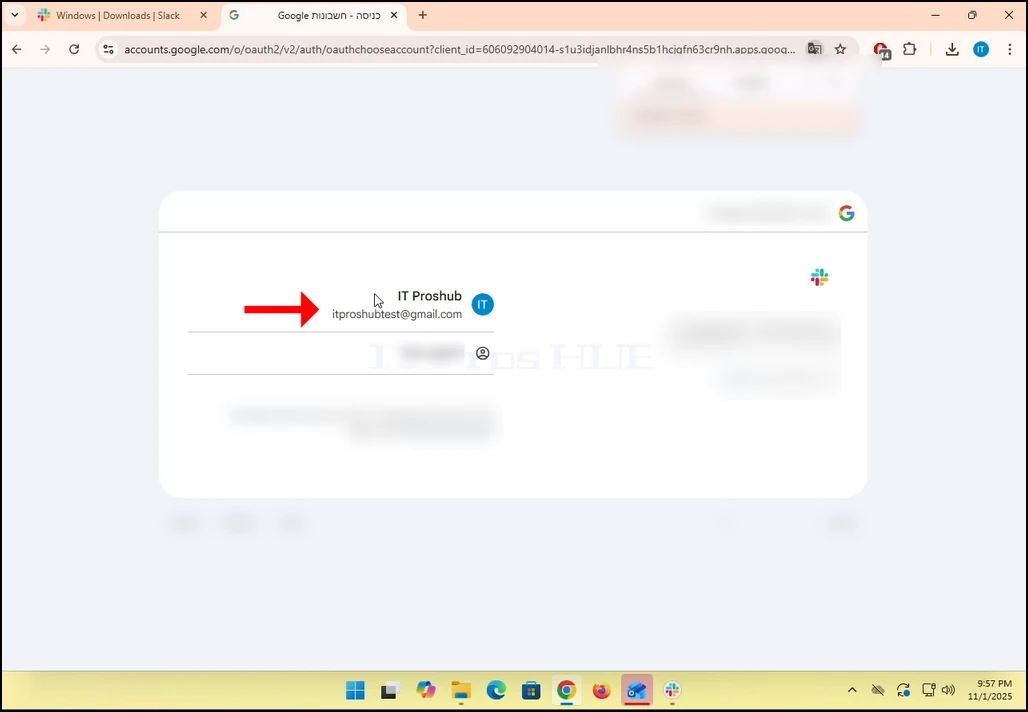
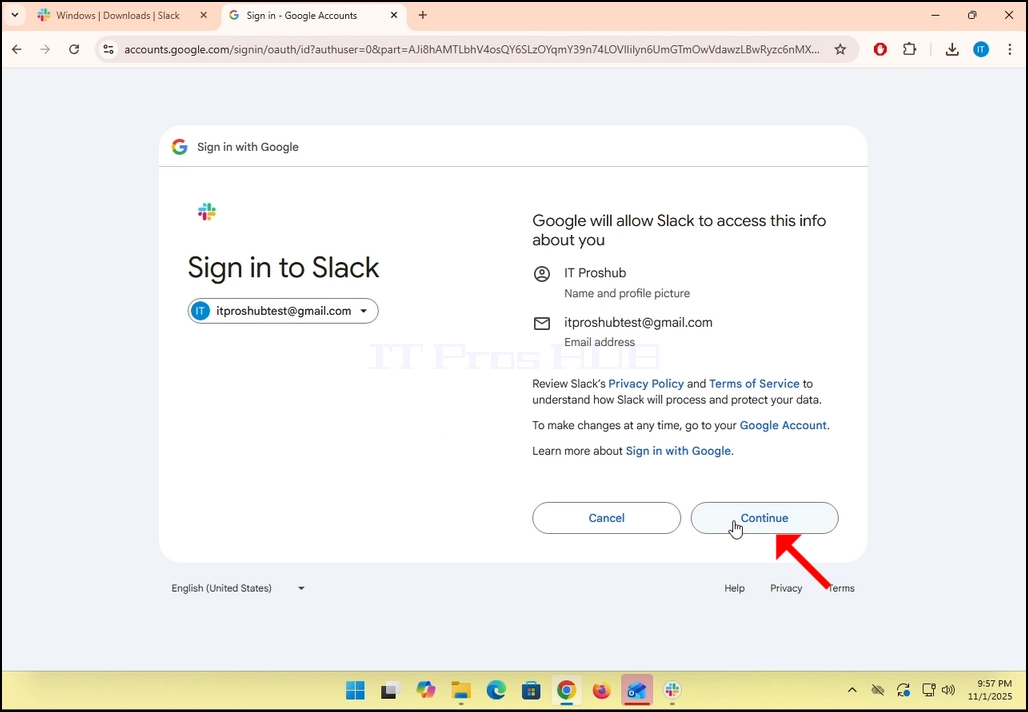
6. På sidan Google-kontakt väljer du din Gmail-e-postadress. Observera att när det gäller denna artikel,
7. Om du inte är inloggad i Chrome eller använder en annan webbläsare, logga bara in på ditt Google-konto och välj sedan det kontot för att fortsätta.
8. När du är inloggad på Google och vald klickar du på Fortsätt knapp och vänta på nästa sida för att ladda.
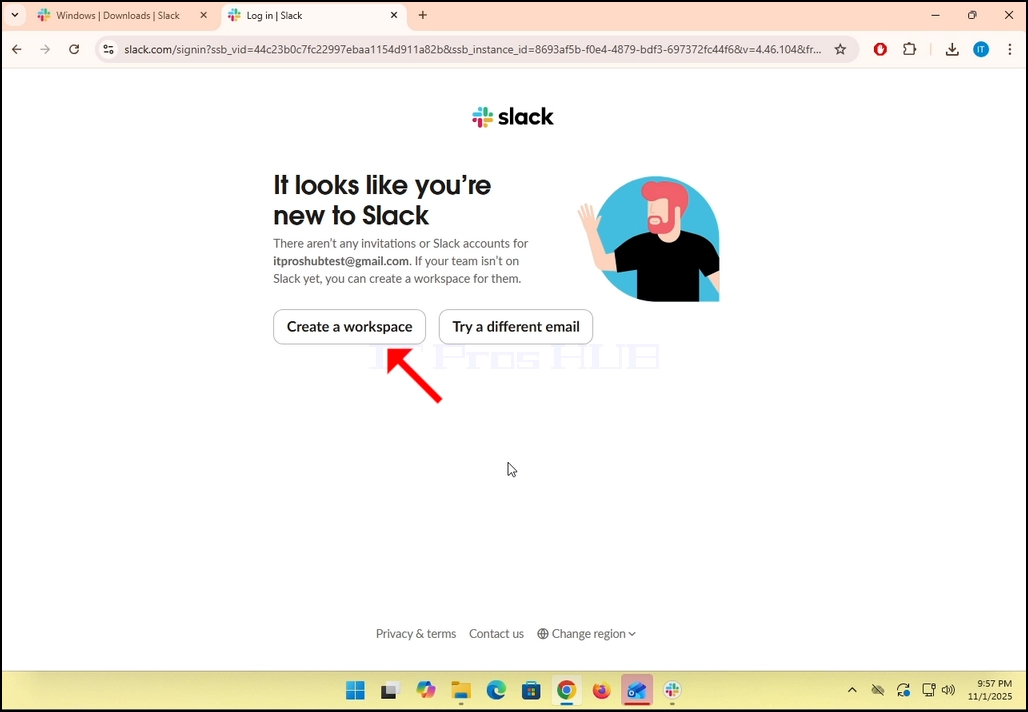
9. Om du redan har ett Slack-konto under den Gmail-e-postadressen kommer Slack att omdirigera dig tillbaka till sig själv. Om inte, kommer det att be dig att antingen skapa en arbetsyta eller prova ett annat e-postmeddelande.
- När det gäller denna artikel kommer vi att välja Skapa en arbetsyta.
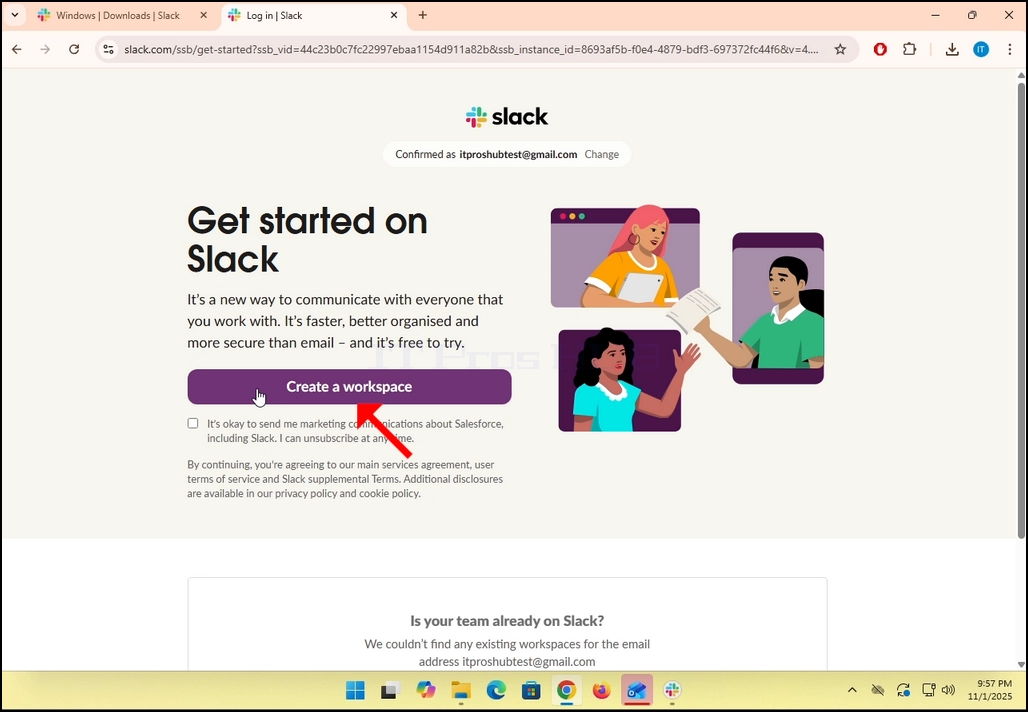
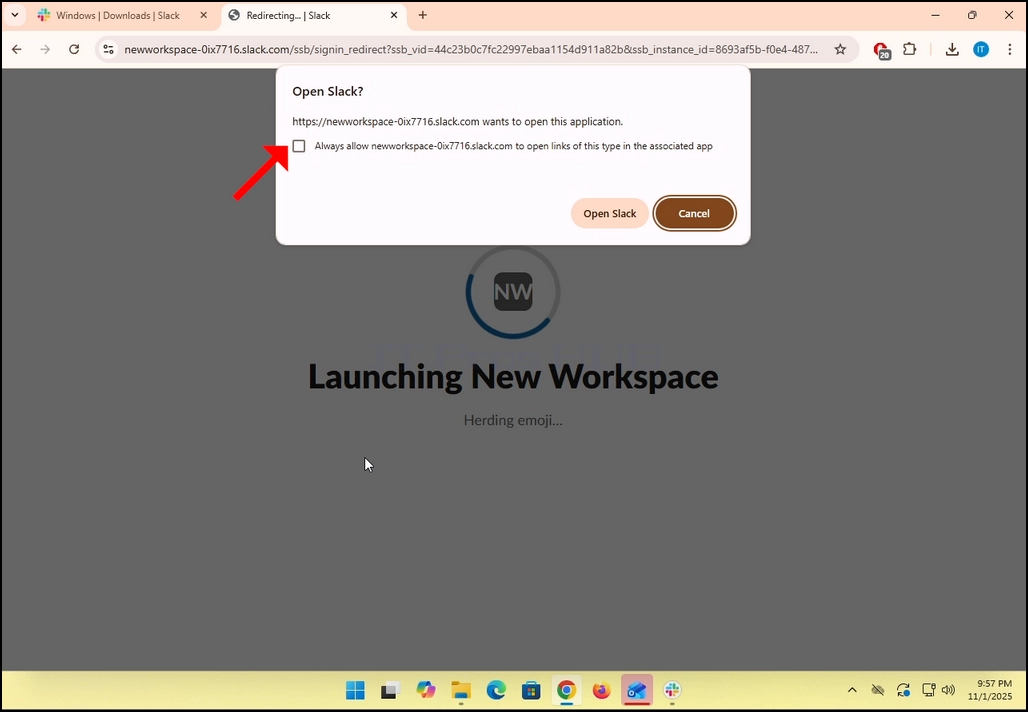
11. När vi väl valts kommer vi att omdirigeras tillbaka till Slack. Se till att du väljer "Tillåt alltid ..... öppna länkar av denna typ i den tillhörande appen och sedan klicka på Open Slack knappen.
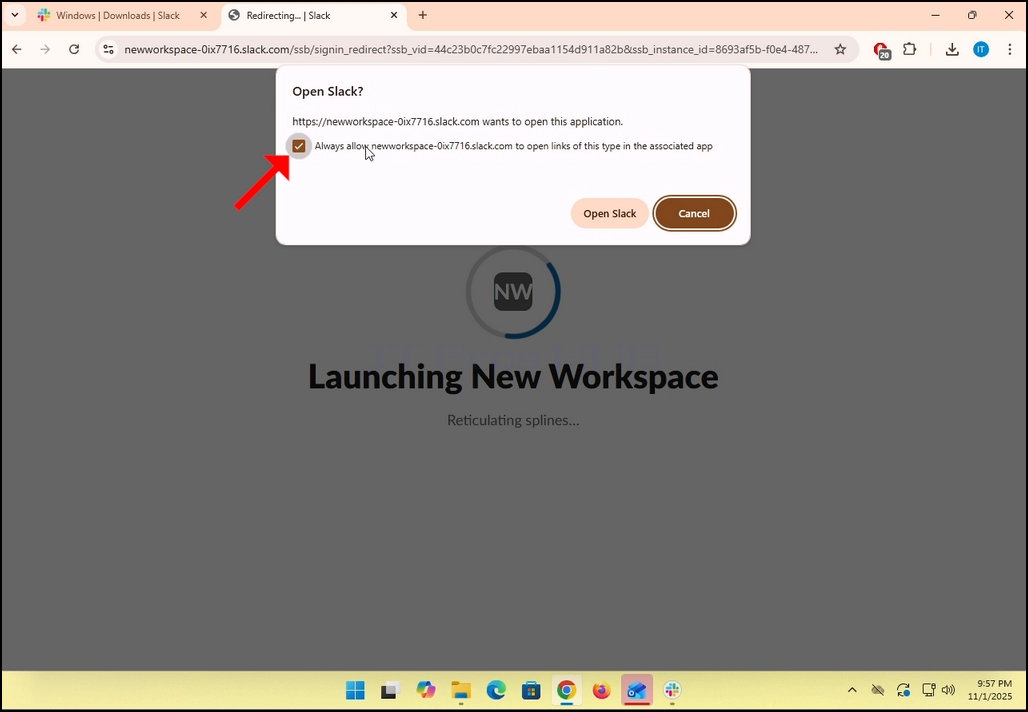
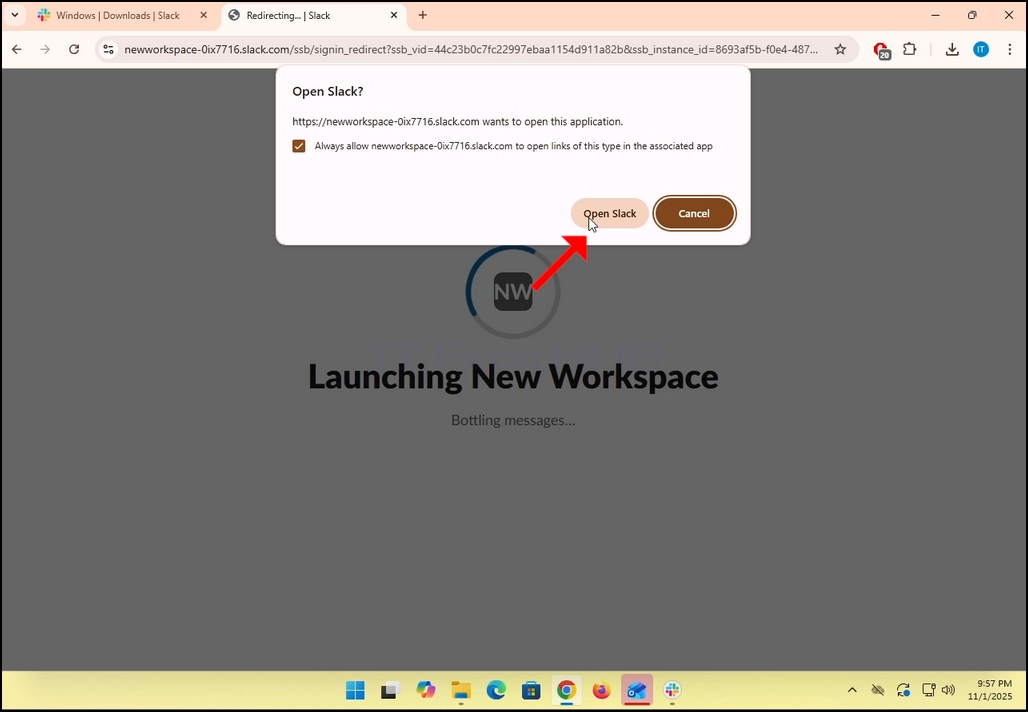
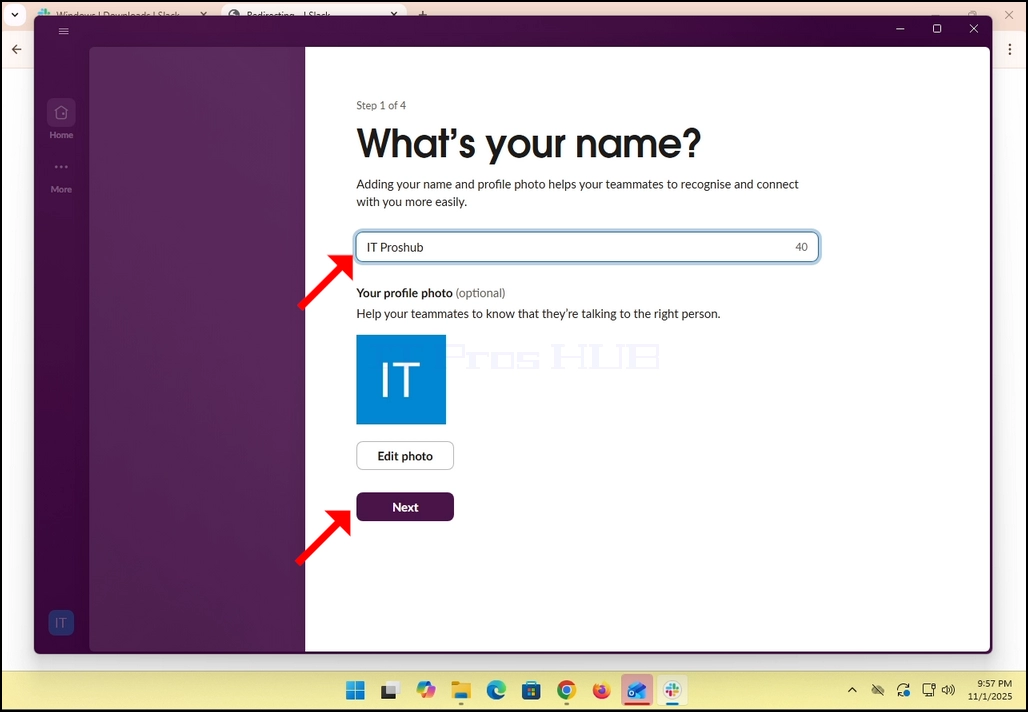
12. Återigen, om du redan har ett konto med Slack med den Gmail-adressen bör du se Slacks GUI nu, om inte, som i vårt fall här, kommer du att bli ombedd att fylla i några grundläggande detaljer om dig själv som namn, foto etc. Klicka på Next knappen.
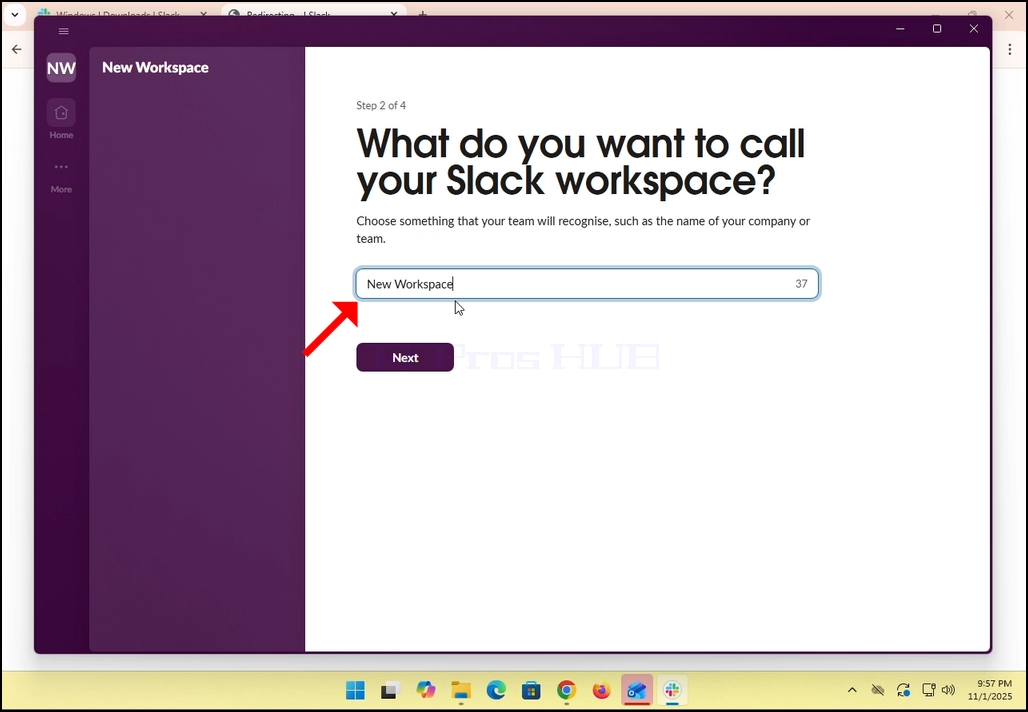
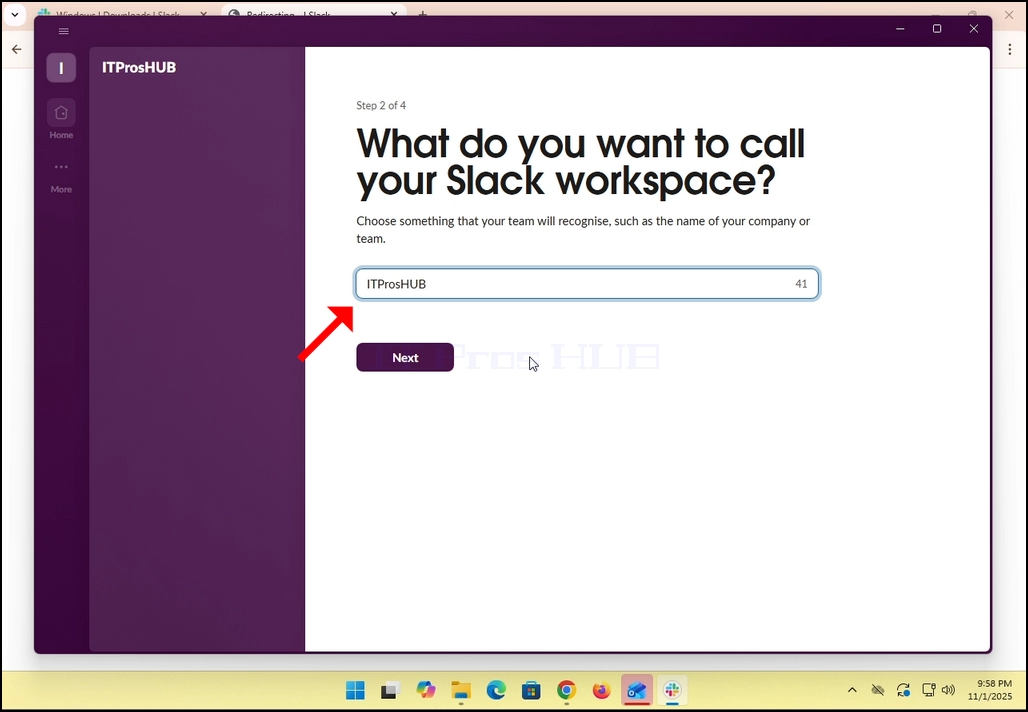
13. Namn på arbetsytan och klicka på Next knappen.
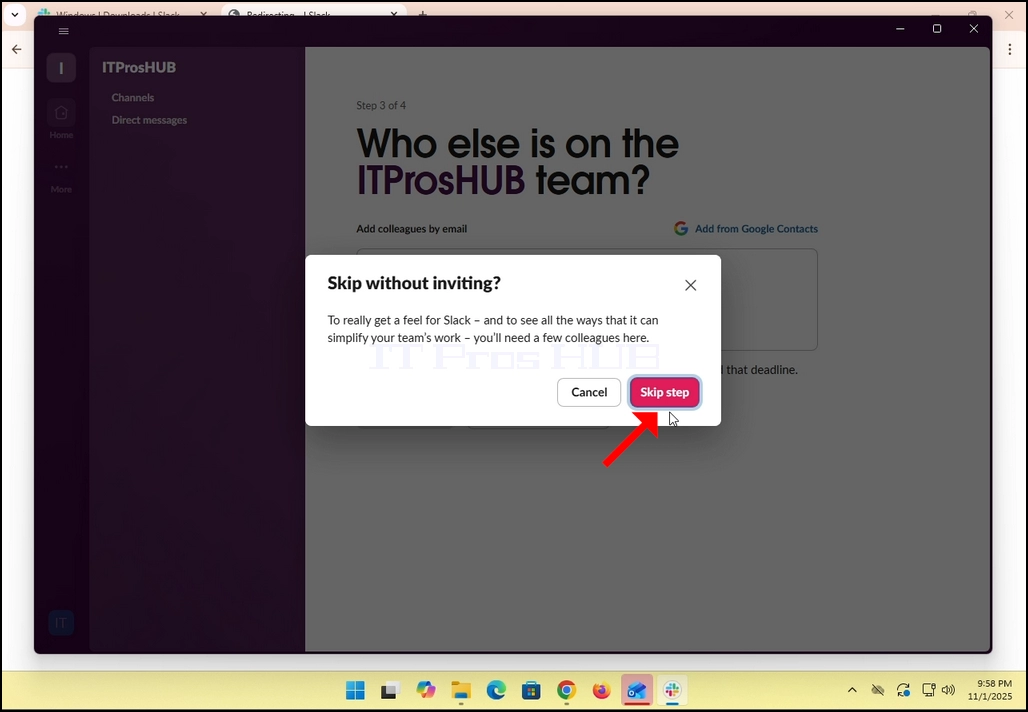
14. När det gäller denna artikel kommer vi att hoppa över det här steget genom att klicka i Skip Detta steg alternativ.
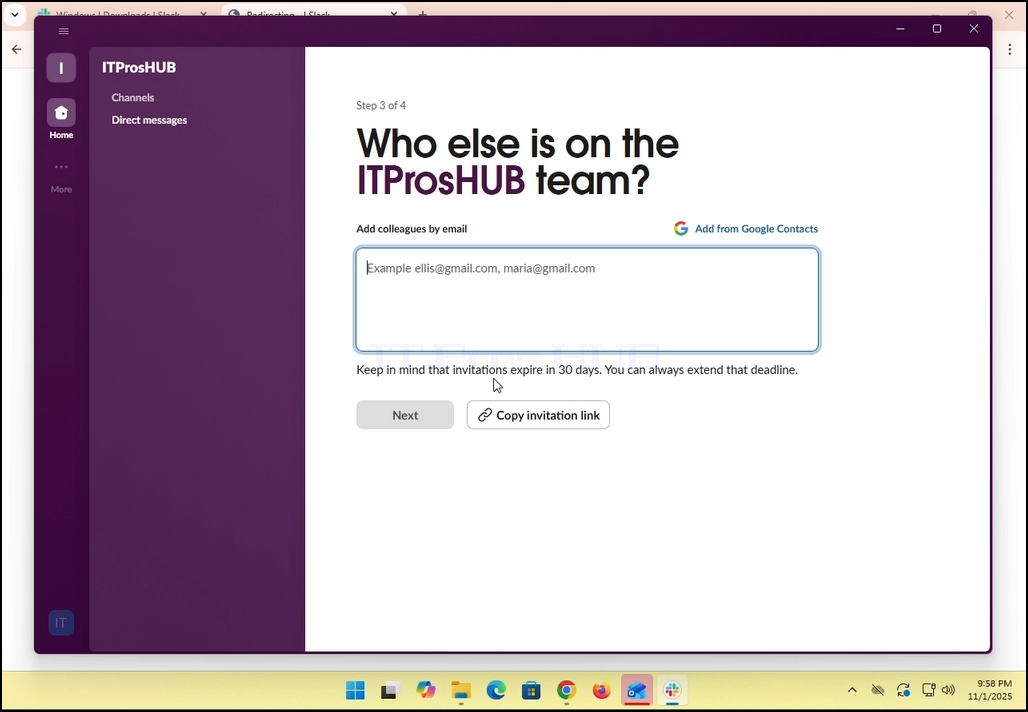
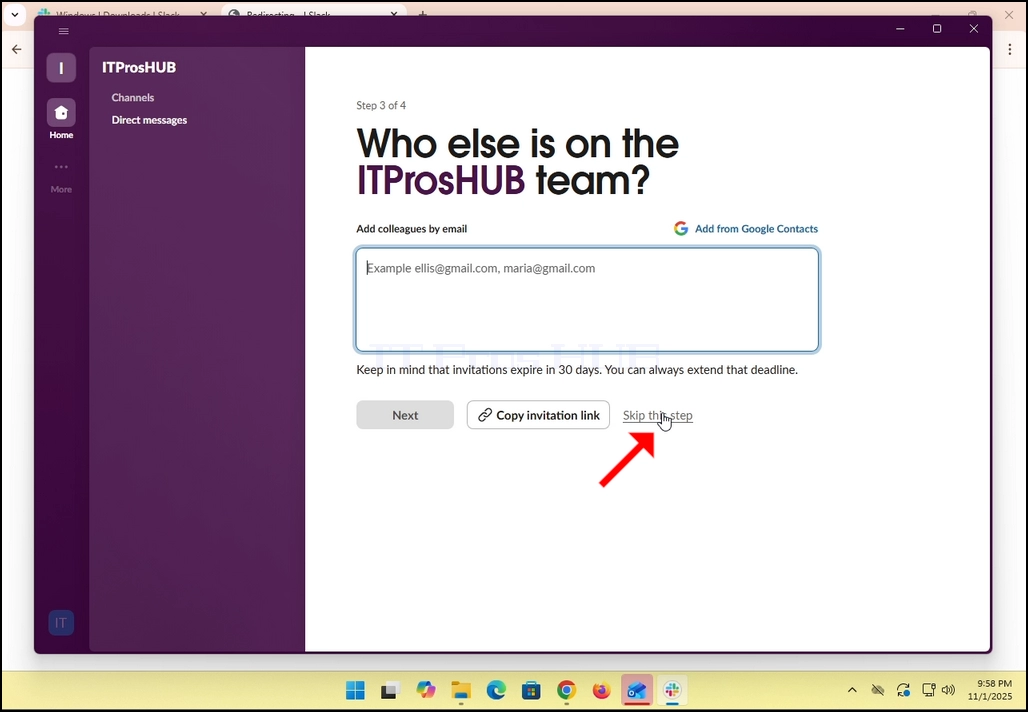
15. Klicka på Skip steg knappen knapp
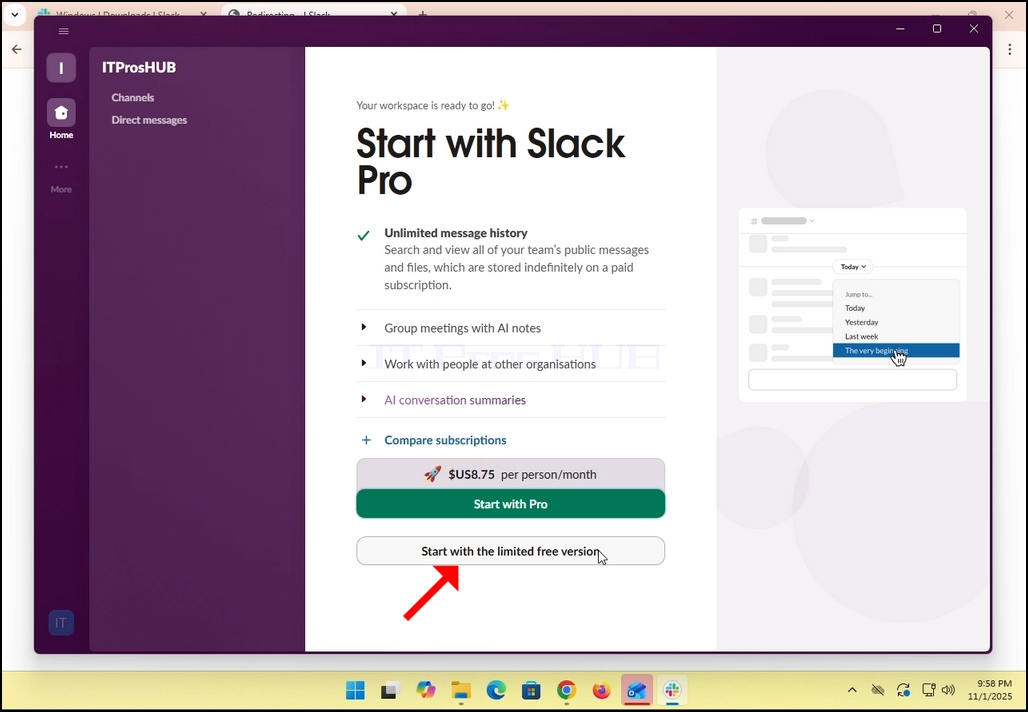
16. Klicka på Börja med begränsad fri version. Om du vill gå pro, klicka sedan på den gröna knappen med titeln "Börja med Pro”.
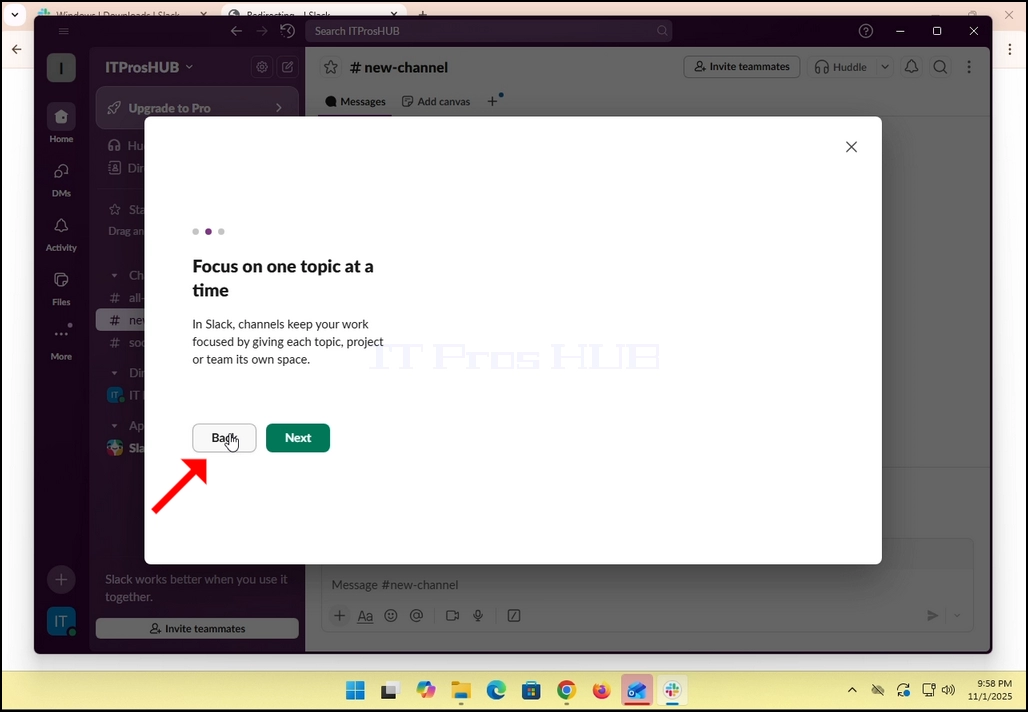
17. Allt gjort! Du Slack använder nu ditt Gmail-e-postkonto!