- Uppgifter
- Skriven av IT Pro
- Kategori: How to Articles
- Träffar: 6608
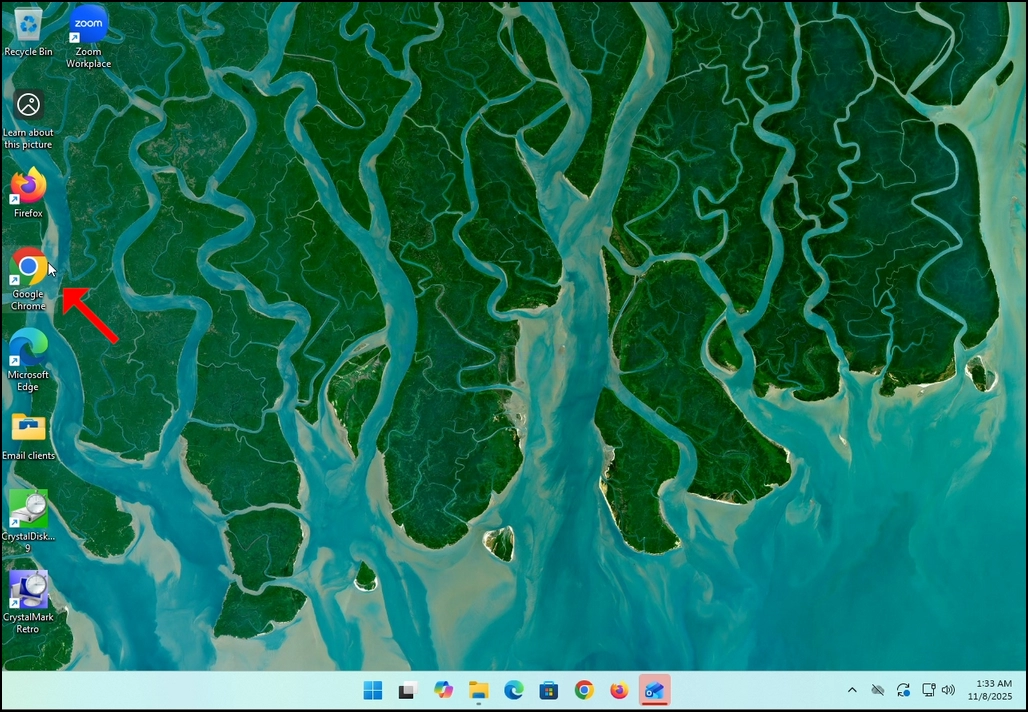
1. Go to your internet browser. In this article’s case we will use Chrome.
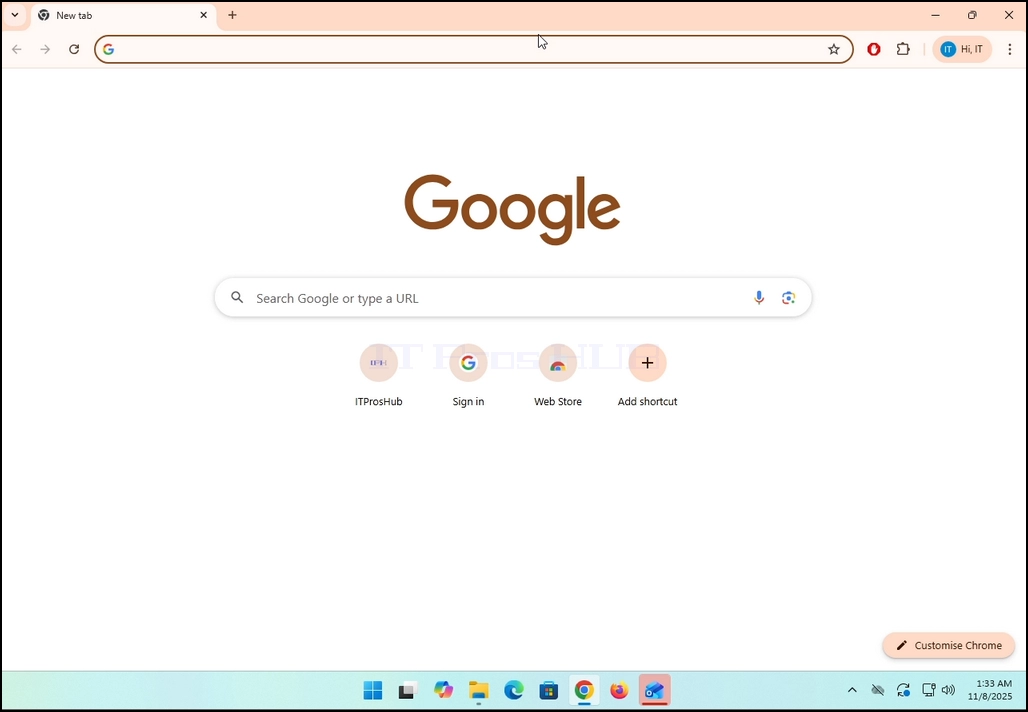
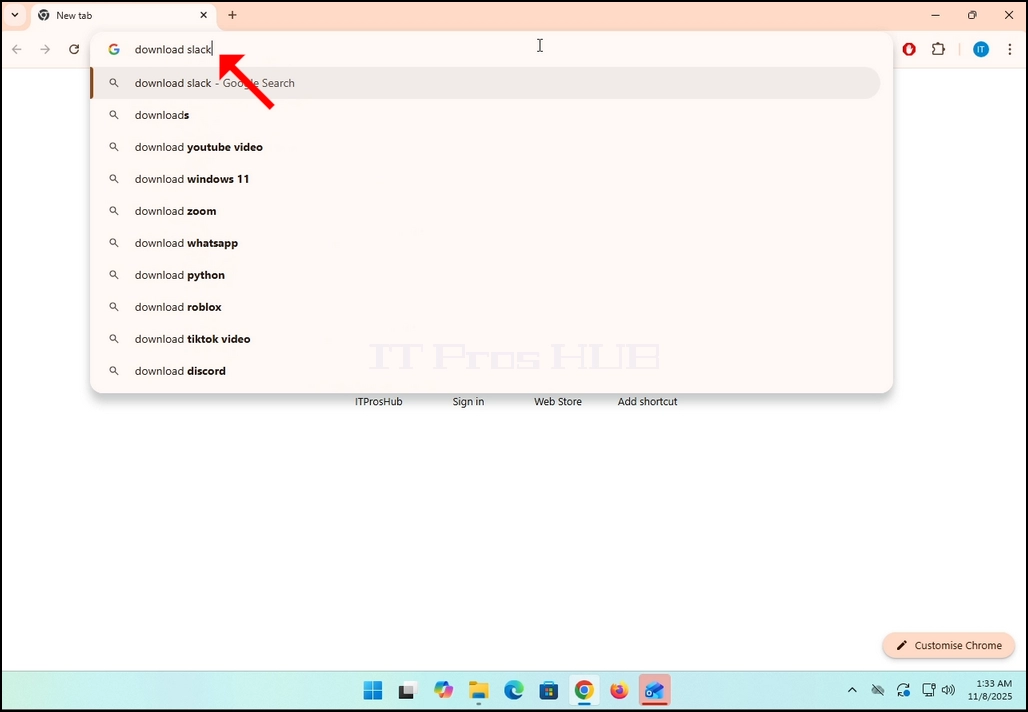
2. Go to Google and type Download Slack in the search bar. Hit the Enter key afterwards. Wait for the search results to appear.
3. In the search results, look for a result that is titled as “Windows | Downloads” and click on it. Wait for a new
page to load.
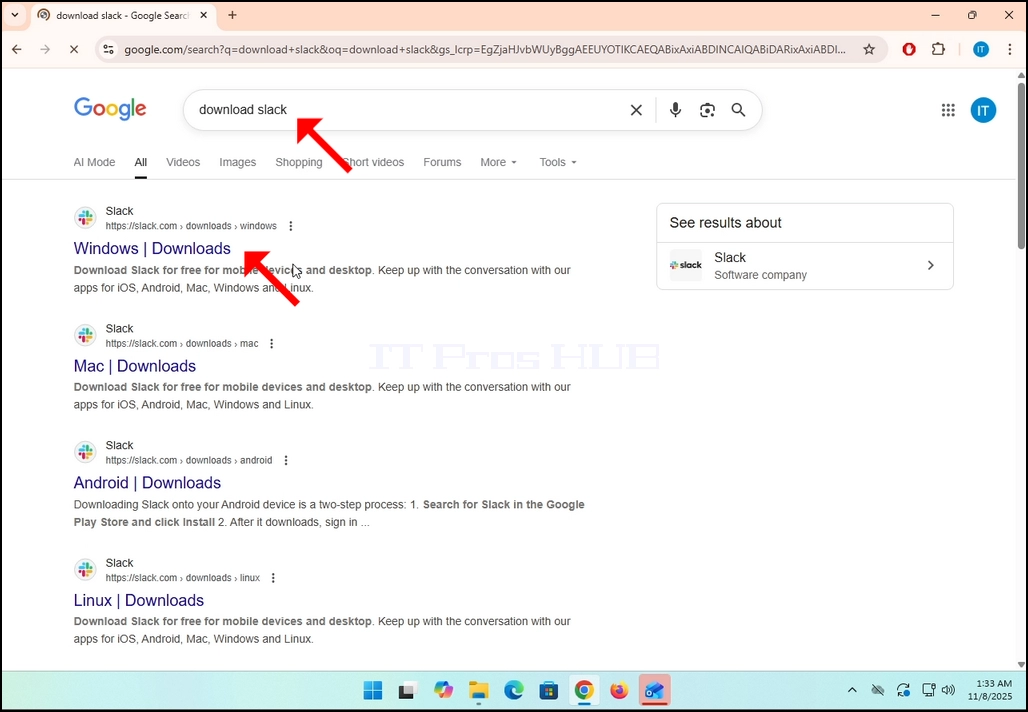
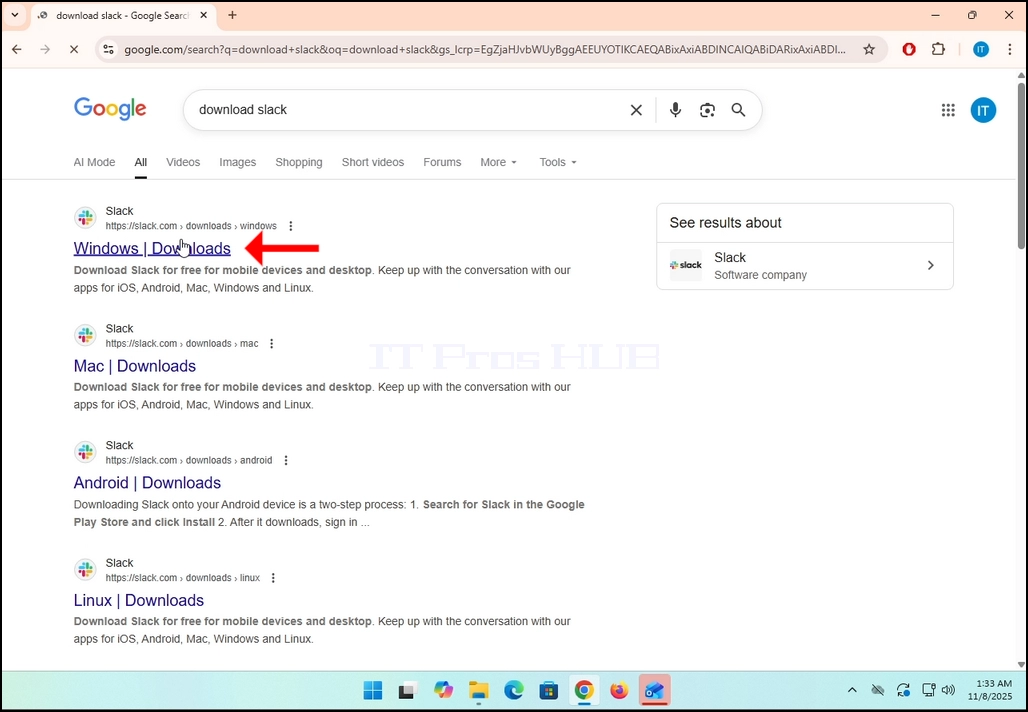
4. The newly loaded page will be under Slack’s domain (slack.com). look for a Download (64-BIT) button on the left side of the page. Click on that button to begin the downloading process of Slack’s installation file.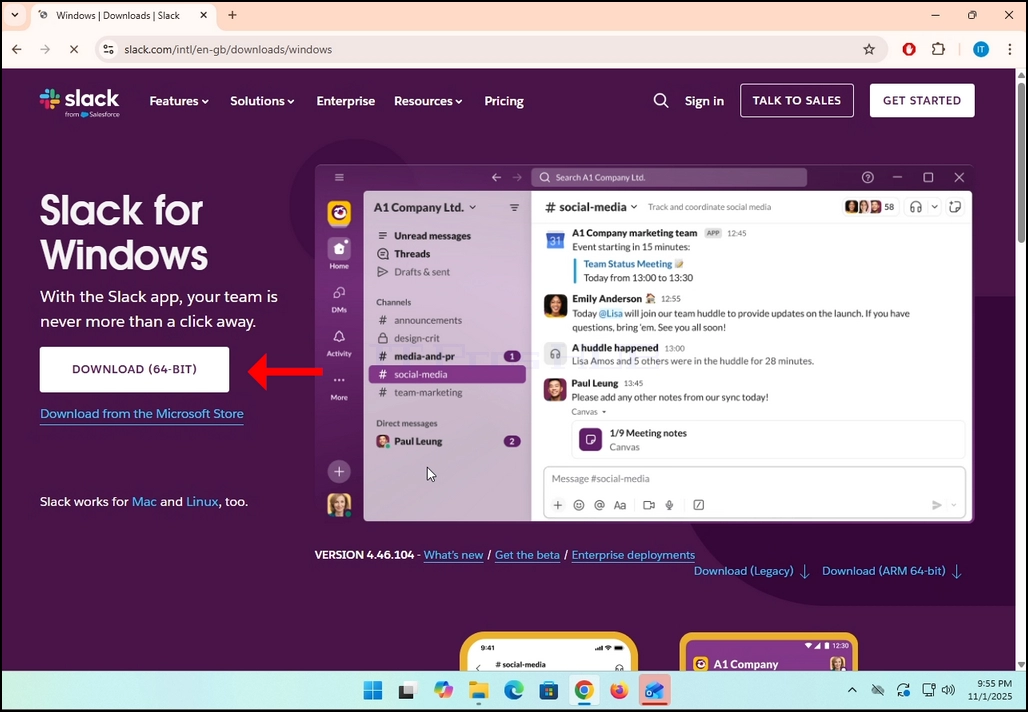
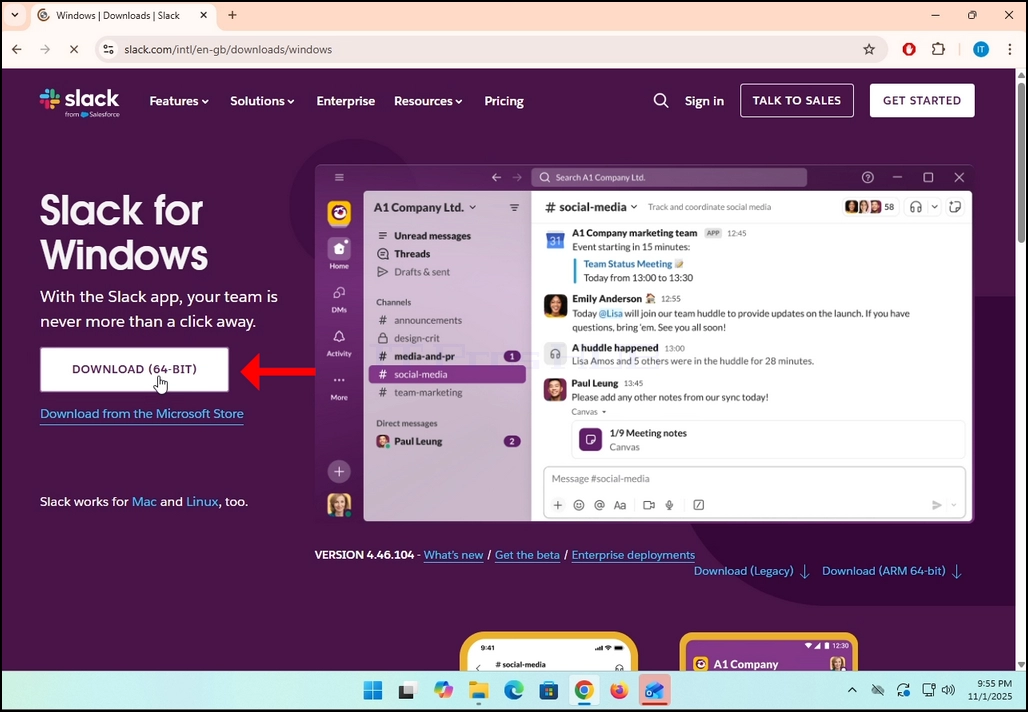
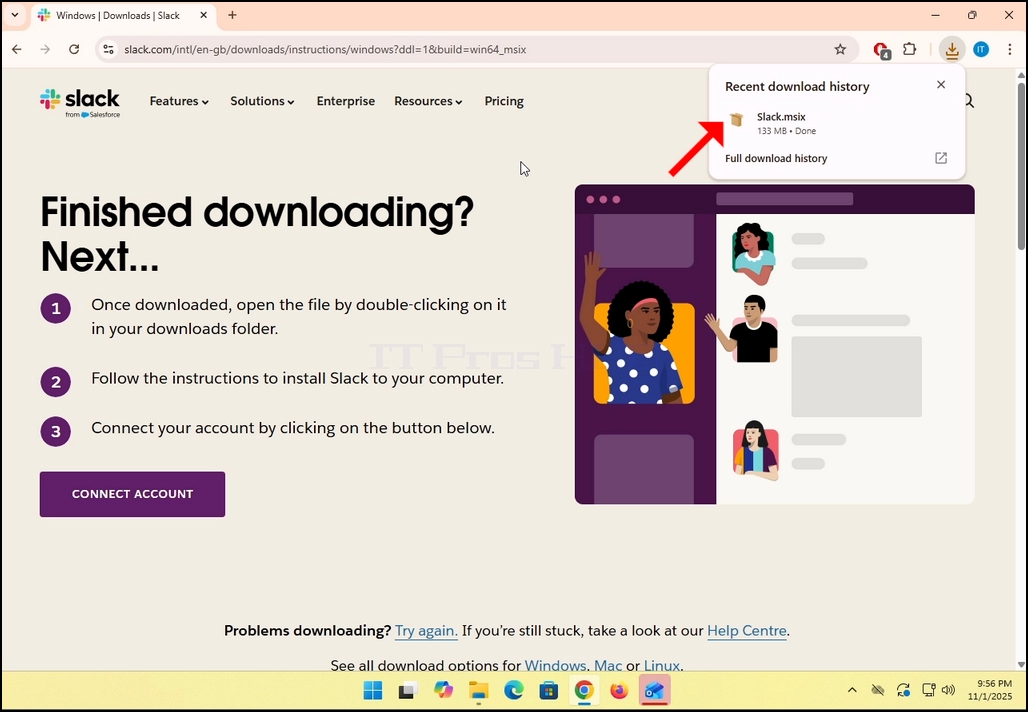
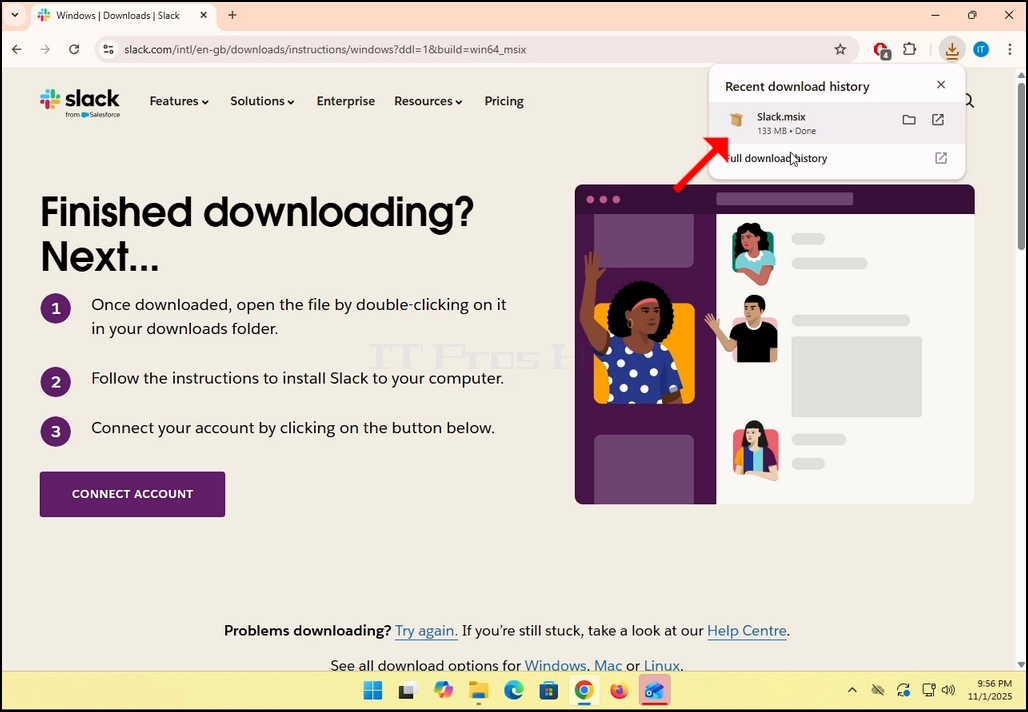
5. Once clicked, you will see the installation process being done in your browser. Make sure that the file being downloaded is called Slack.msix and not anything else.
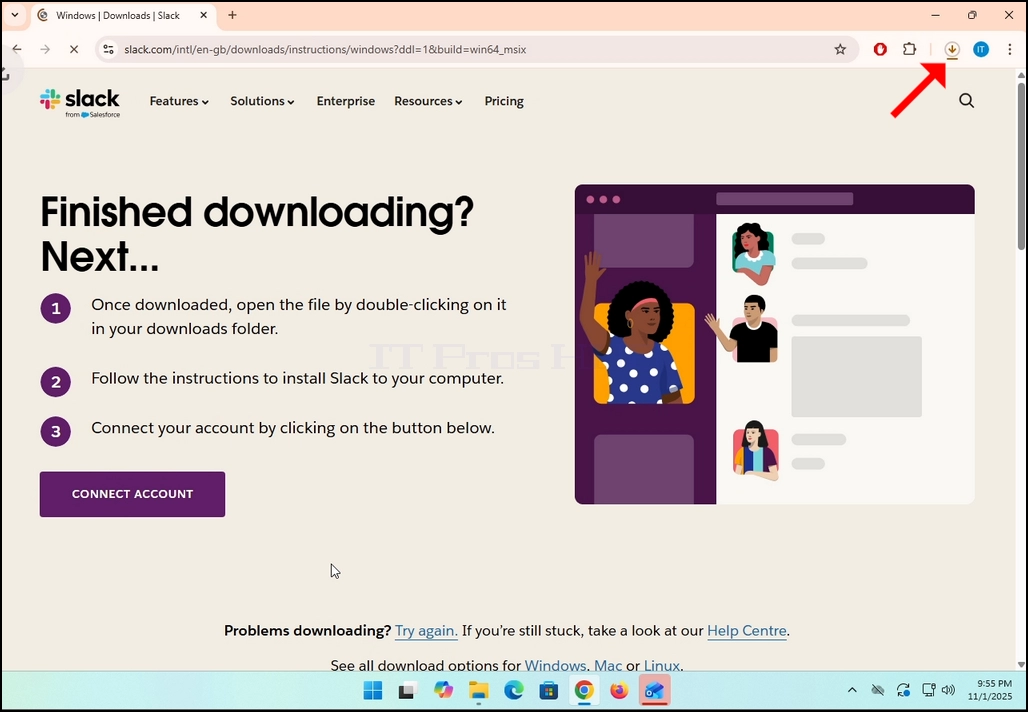
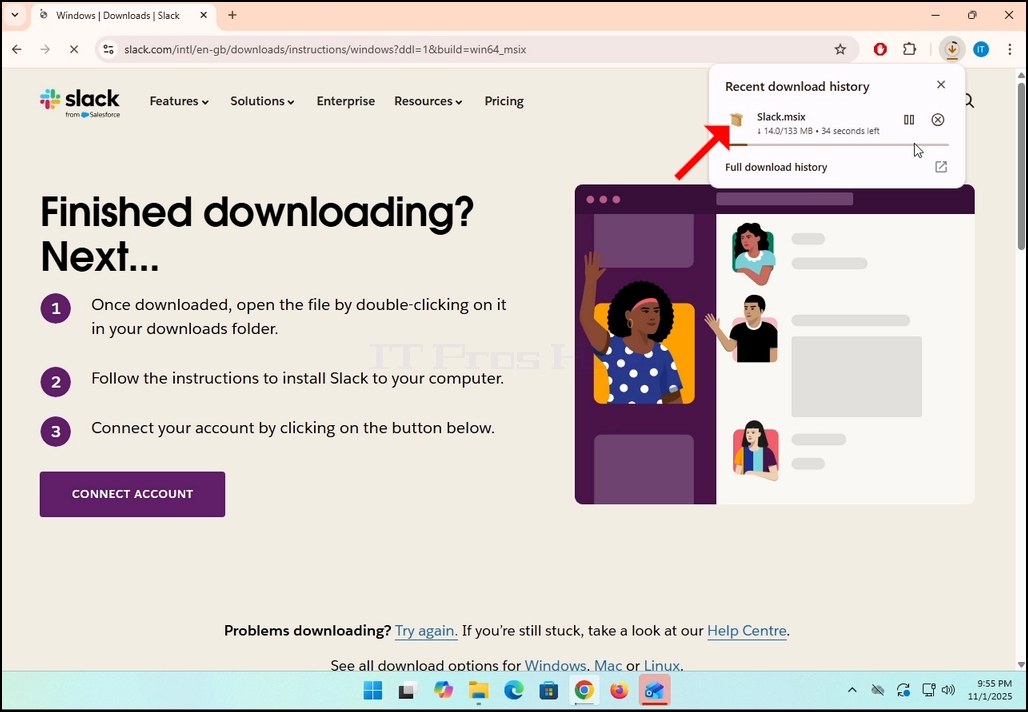
6. Once done, click on the Slack.msix file to open the file and begin the installation process.
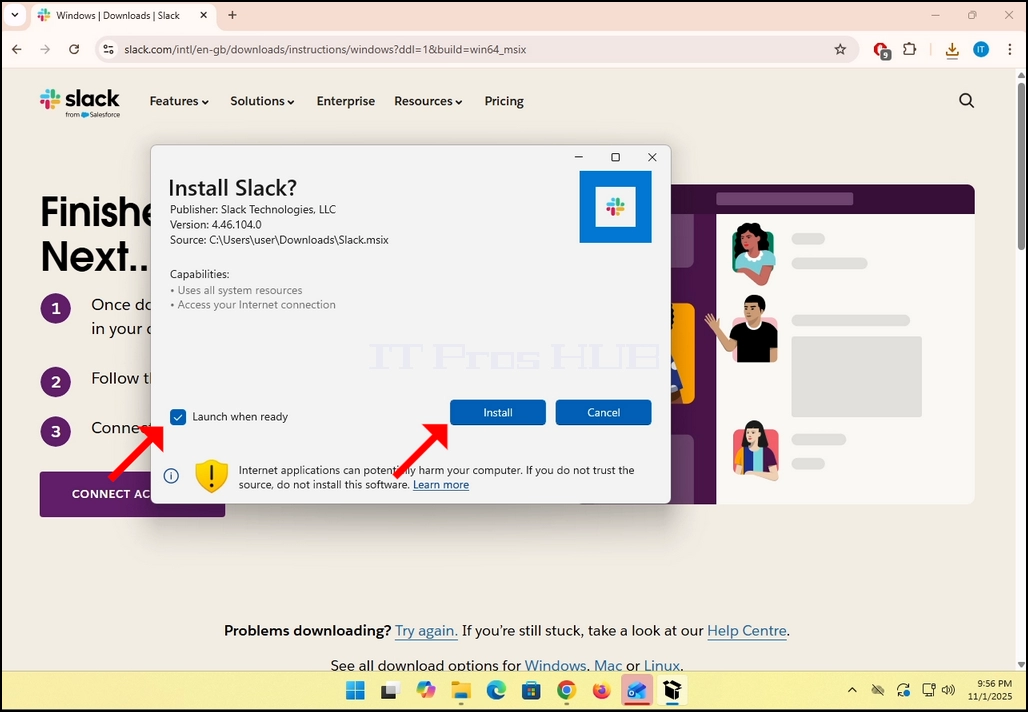
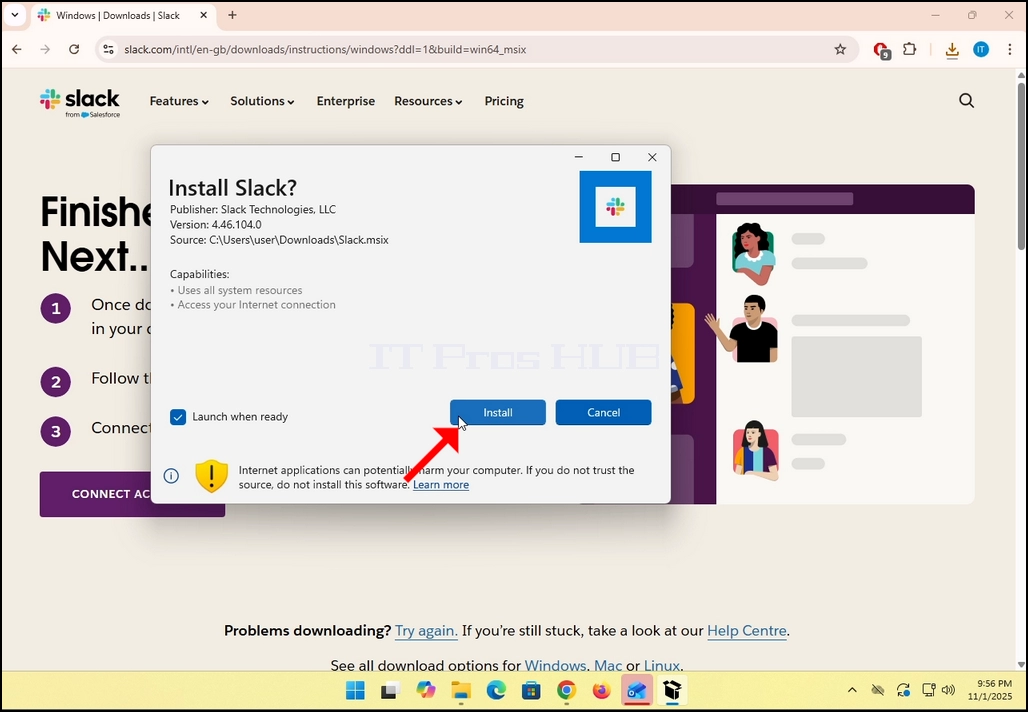
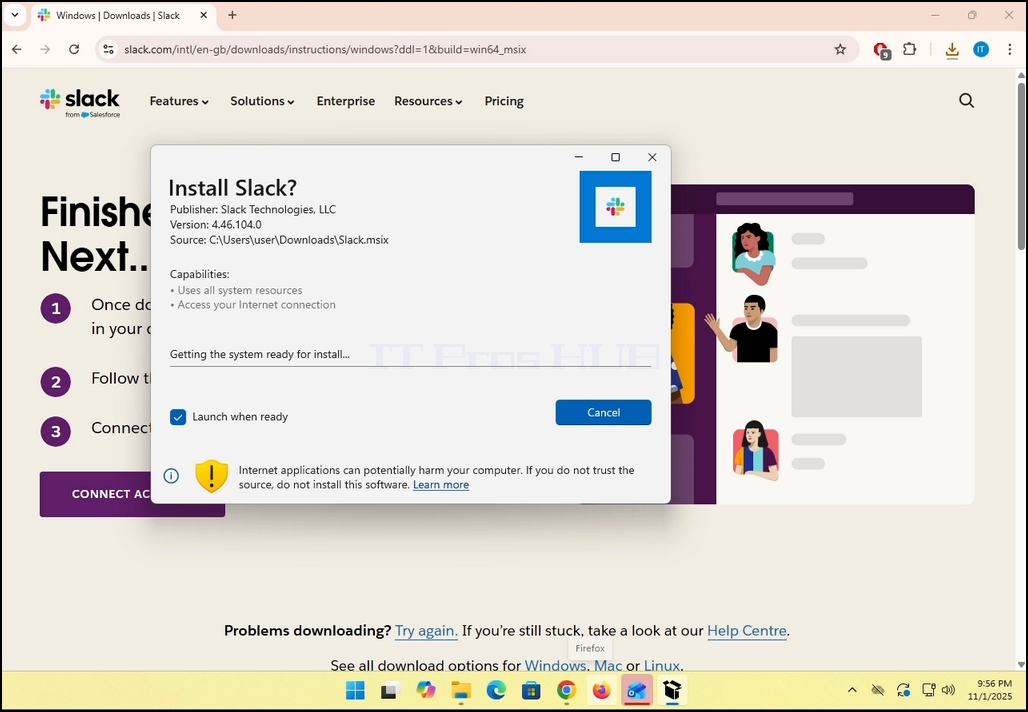
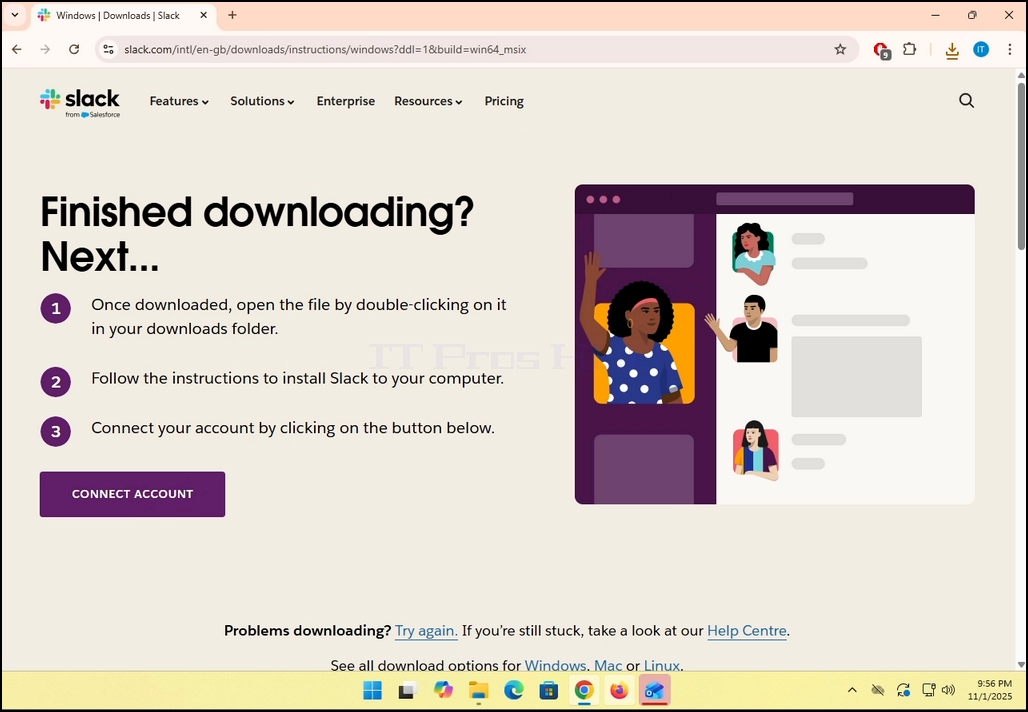
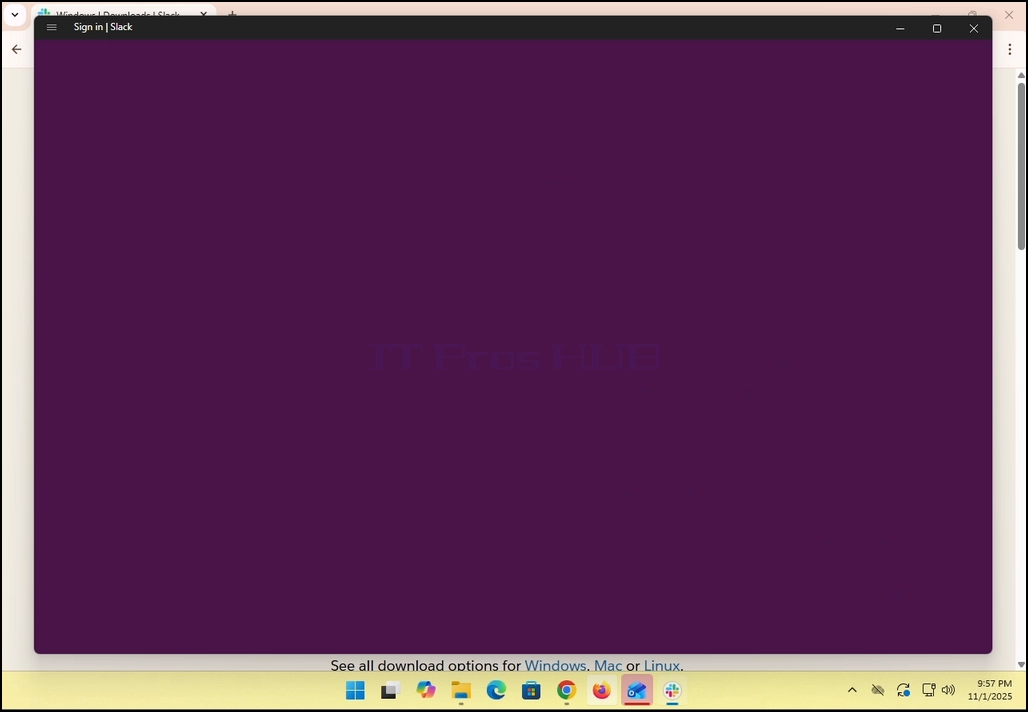
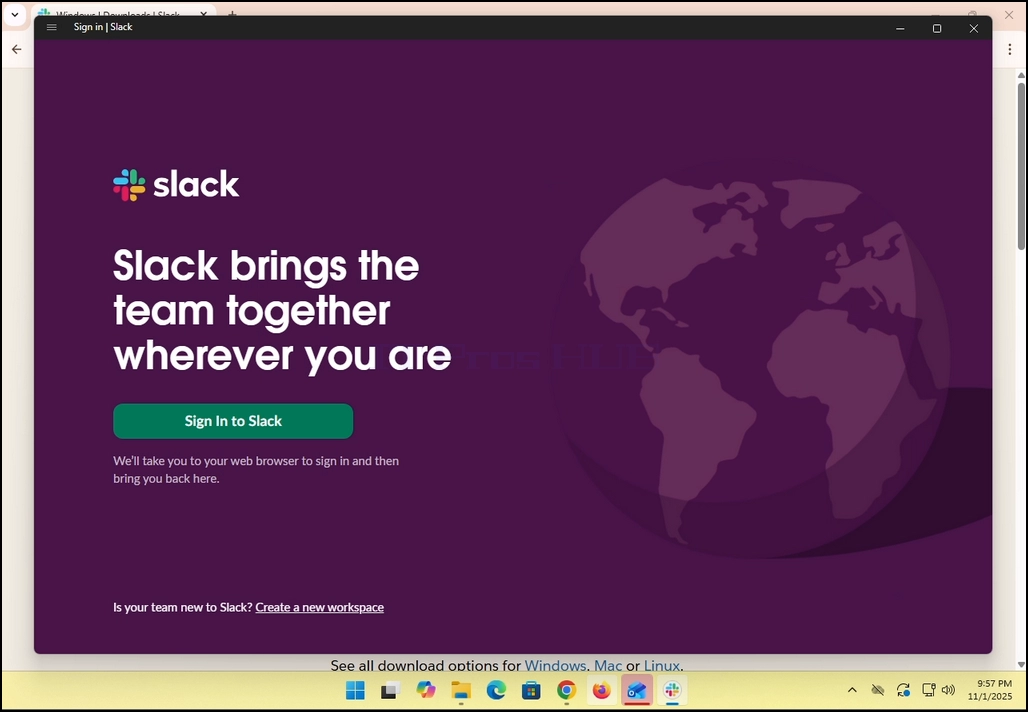
8. Once the installation process is complete, you will be notified by Windows Store with the message “Slack is Ready”. Click the blue Launch button to start Slack.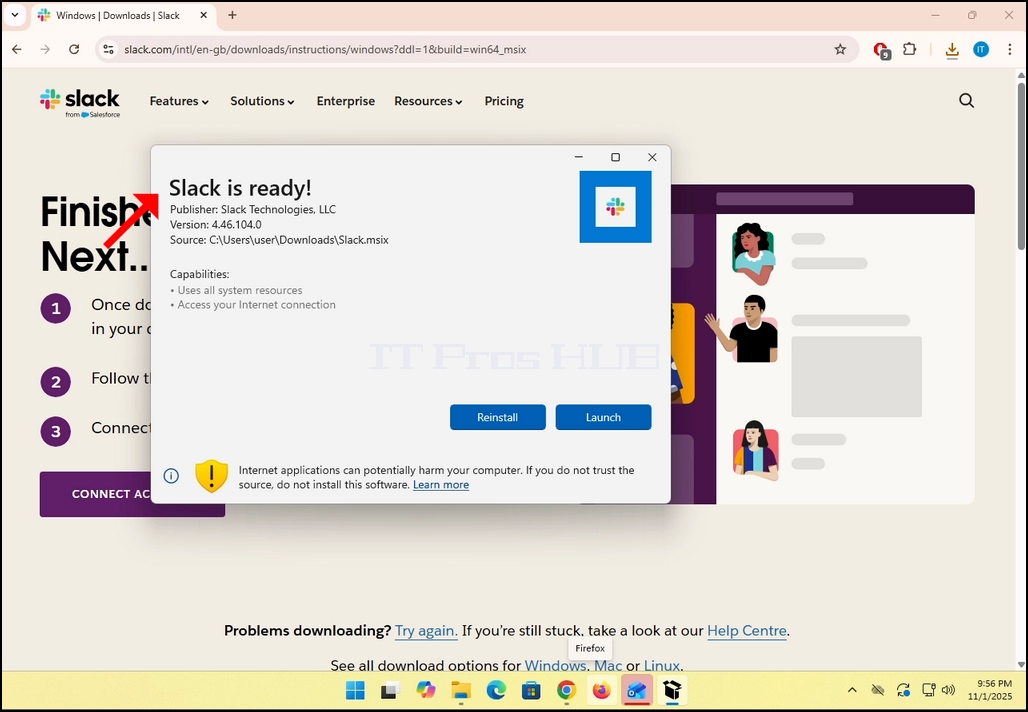
9. You are done! Slack is now installed in Windows.
- Uppgifter
- Skriven av IT Pro
- Kategori: How to Articles
- Träffar: 7060
1. Ladda ner Bat-klienten och klicka på den nedladdade filen. Vänta på att starta installationsguiden. Hit the Next Nyckeln när dataskyddsfönstret visas.



När installationsguiden är öppen klickar du på Nextknappen.

Acceptera licensavtalet genom att markera rutan på bomullen höger och klicka på NEXT-knappen igen.


4. Klicka på INSTALL knappen. Notera att Windows UAC kan be dig om ett administratörsgodkännande att påbörja installationsprocessen (därav UAC-symbolen inuti knappen.

När UAC ber om ett administratörsgodkännande, klicka på Ja, ja knappen. Vänta på att nästa fönster ska visas. En gång Ja, ja knappen klickas, installationsprocessen börjar.


Vänta tills processen är klar.


När processen är klar kan du anmärka "Starta TheBat! när installationen finnsalternativet och klicka på Finish knappen. TheBat! e-postklienten är nu installerad.

8.
- Uppgifter
- Skriven av IT Pro
- Kategori: How to Articles
- Träffar: 7326
I ditt Zoom-användargränssnitt letar du efter en knapp med en grön ikon med en svart pil som pekar uppåt i den och ordet "aktie” skriven under den. Klicka på den.


Observera att det finns en pil bredvid ikonen. Om du klickar på den pilen kan du rikta Zoom för att antingen låta en deltagare dela en skärm åt gången eller låta flera deltagare dela samtidigt.
Efter att ha klickat på den knappen öppnas ett nytt fönster. I det här fönstret presenteras du med alternativ om hur och vad du ska dela med dina deltagare i mötet. I denna artikel kommer vi att fokusera på skärmar alternativet Bara.
Efter att ha valt vilken skärm du vill dela, klicka på den blå Dela knappen längst ner på skärmen för att påbörja delning.
 På höger sida av fönstret finns Presenter Layout alternativ. Dessa alternativ gör det möjligt för presentatören att ändra hur skärmen och presentatören läggs under mötet.
- Innehåll endast Endast innehållet som delas är synligt för deltagarna
- Som bakgrund – Innehållet delas som bakgrund och presentatörens videoflöde presenteras i förgrunden
- Över axeln – skärmen som delas visas ovanpå deltagarens ”börjare”. I grund och botten visas den av sin sida till toppen.
- Side av Side – presentatören och skärmen som delas visas sida vid sida till deltagarna
6. Ytterligare alternativ inkluderar:
- Ljuddelning - presentatören delar ljudet utelämnande från sin dator
- Optimera för videodelning Zoom skulle optimera sig för att dela video över skärmen som delas
- Dela Zoom fönster - Den kontrollerar om Ditt eget Zoom-gränssnitt (Zoom-appfönster) kan delas när du delar skärm.




Efter att ha slagit på delknappen börjar Zoom dela det valda fönstret. Du kommer att noteras att genom att se en grön låda med titeln "Du är skärmdelningoch en röd knapp med titeln "Stoppa aktie”.
Observera att ditt eget videoflöde visas i en liten låda samt kan ses i bilden nedan:
Minimera rutan genom att klicka på uppåtpilen på den nedre delen av rutan. Pilen slås samman i en grön bar och pekar uppåt.
10. Delning kan stoppas när som helst genom att klicka på den röda knappen Sluta dela.


- Uppgifter
- Skriven av IT Pro
- Kategori: How to Articles
- Träffar: 7297
- Öppna Microsoft Edge

På det övre högra hörnet av webbläsaren, leta efter 3 punkter ikonen och klicka på den en gång. En sida meny bör visas.

I den sidan-menyn går du till alternativet Hjälp och återkoppling som är precis innan det sista alternativet där. Hover med musen över den tills en menyförlängning visas. Om det inte gör det, klicka på den en gång tills den förlängningen visas.

I den förlängningen leta efter Om Microsoft Edge mening och klicka på den en gång. Vänta på fönstret Om visas
När fönstret Om visas kommer Edge-webbläsaren omedelbart att börja leta efter uppdateringar. Vi skulle veta det genom att se "Kontrollera för uppdateringar”Dennan sidosatt av en liten animationsikon.
Den aktuella versionen av Edge-webbläsaren kommer att presenteras under den meningen.
Om en uppdatering hittas av Edge-webbläsaren, "Kontrollera för uppdateringar"Meddelande skulle ändras till"Uppdatering av Microsoft Edge e e e”.
En viktig anmärkning om mätta anslutningar:
a. Om du använder en mätad anslutning som en mobil hotspot eller en LTE-anslutning, och vill uppdatera Edge, se till att du markerar Ladda ner uppdateringar över mätta anslutningar alternativ som finns i det mycket om fönster.


När Edge är klar att ladda ner uppdateringen kommer det att meddela dig att "För att avsluta uppdatera omstart av Microsoft EdgeSom du kan se i bilden nedan.
10. en Restart knappen ska visas på höger sida av fönstret. Klicka på den för att starta om Microsoft Edge och slutföra uppdateringsprocessen.



Efter Edge startar om sig själv, bör det börja presentera en Uppdatera komplett meddelande i en ny flik. Nära den fliken. Gå tillbaka till Om fönster och kontrollera att faktiskt versionen av webbläsaren skiljer sig från den innan uppdateringsprocessen började.

Även att gå tillbaka till fönstret Om låter dig kontrollera om det finns fler väntande uppdateringar. Som du kan se här finns det inga fler pågående uppdateringar eftersom vi presenteras med meddelandet. Microsoft Edge är uppdaterad.

- Uppgifter
- Skriven av IT Pro
- Kategori: How to Articles
- Träffar: 6854
Gå till Windows Desktop.
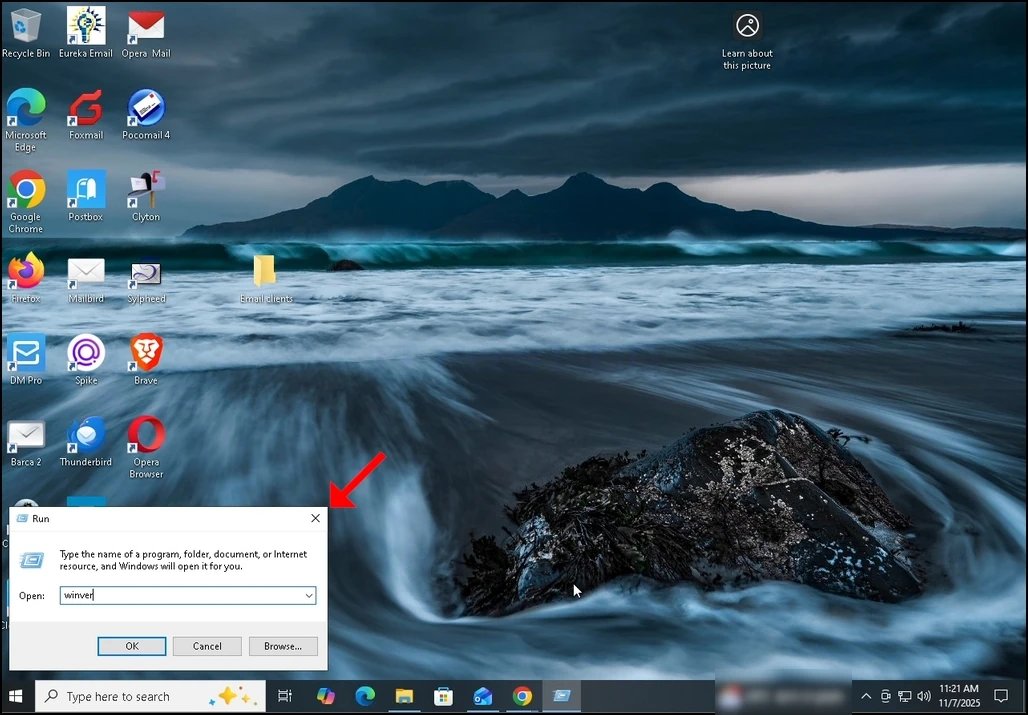
2. på tangentbordet, klicka Windows+R nyckelkombination och vänta på att rutan Kör visas.
3. När rutan Kör visas, typ Winver i textrutan och klicka på Enter-tangenten eller klicka på OK-knappen och vänta på Om Windows-fönstret ska pop-up
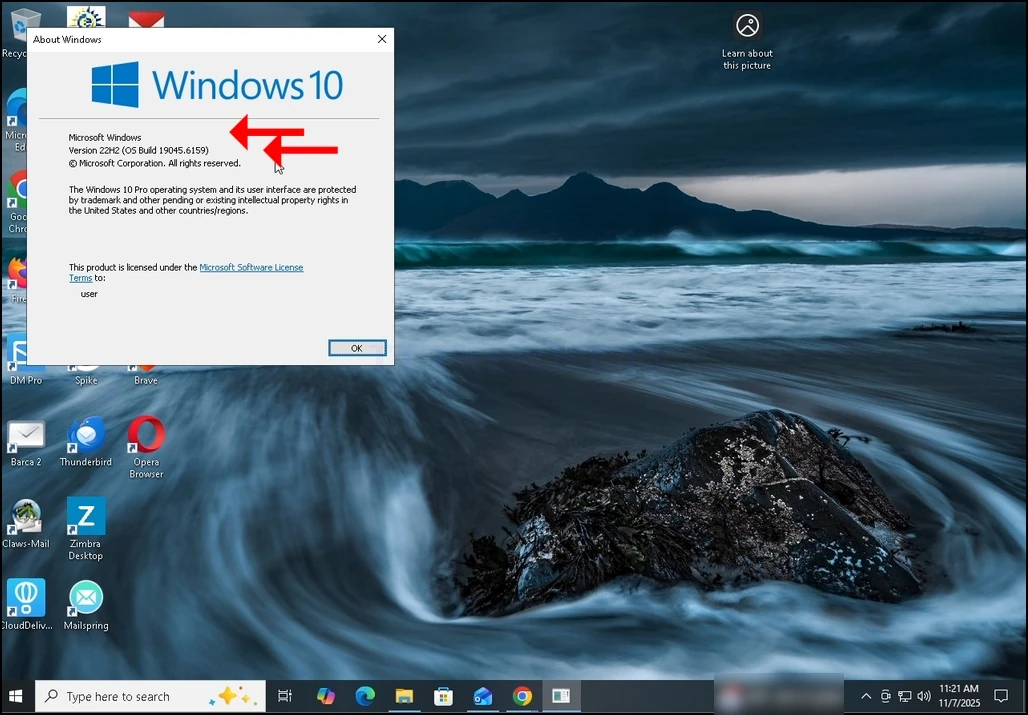
I fönstret Om Windows, i andra meningen kommer Windows-versionen och byggandet att vara uppenbart.
Typen av operativsystem kan ses i andra stycket.
I den här artikeln till exempel är Windows-versionen 22H2 och dess byggande är 19045.6159 och typen av operativsystem är Windows Pro.