- Uppgifter
- Skriven av IT Pro
- Kategori: How to Articles
- Träffar: 6081
Gå till Windows Desktop
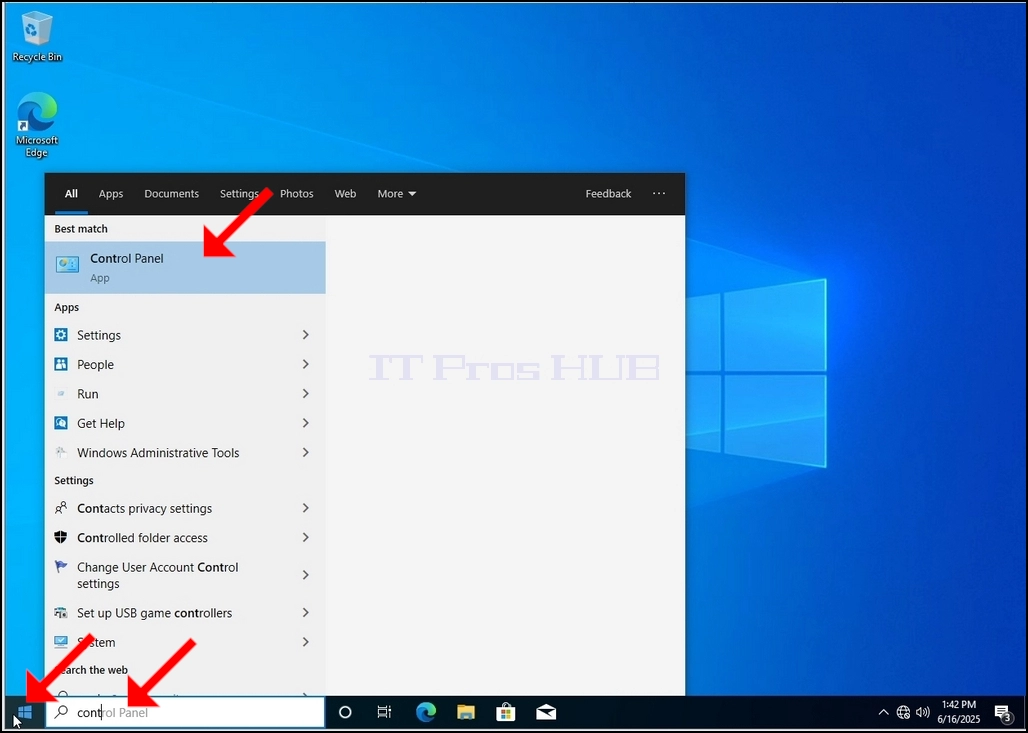
2. Klicka på Starta
Efter startmenyn öppnas, typ "kontrollpanel" och vänta på Start-menyn för att hitta kontrollpanelens ikon. Observera att det är möjligt att bara skriva "kont" och i de flesta fall kan Start-menyn fortfarande hitta kontrollpanelen ikonen.
När den hittar den, klicka på den och vänta på att fönstret Kontrollpanelen visas.
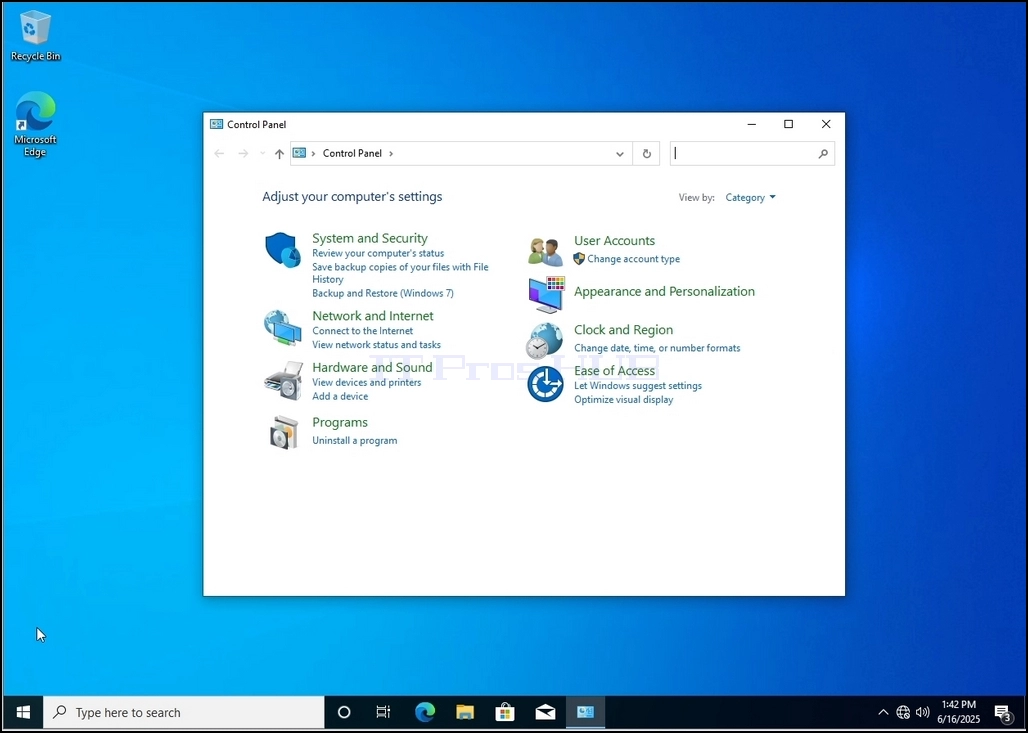
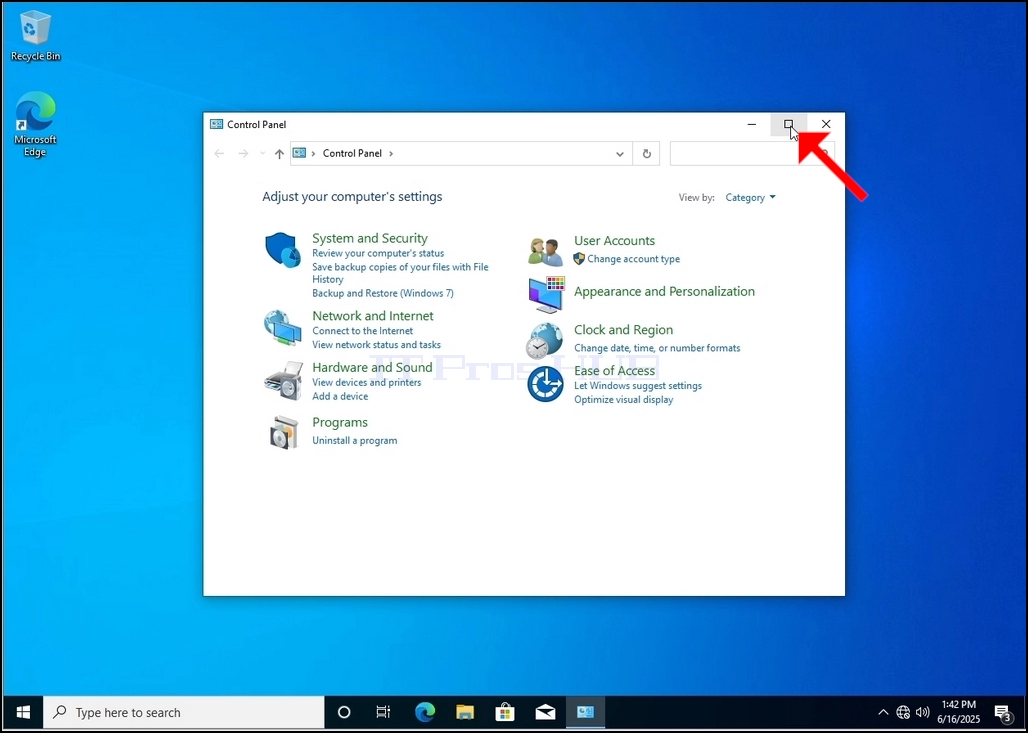
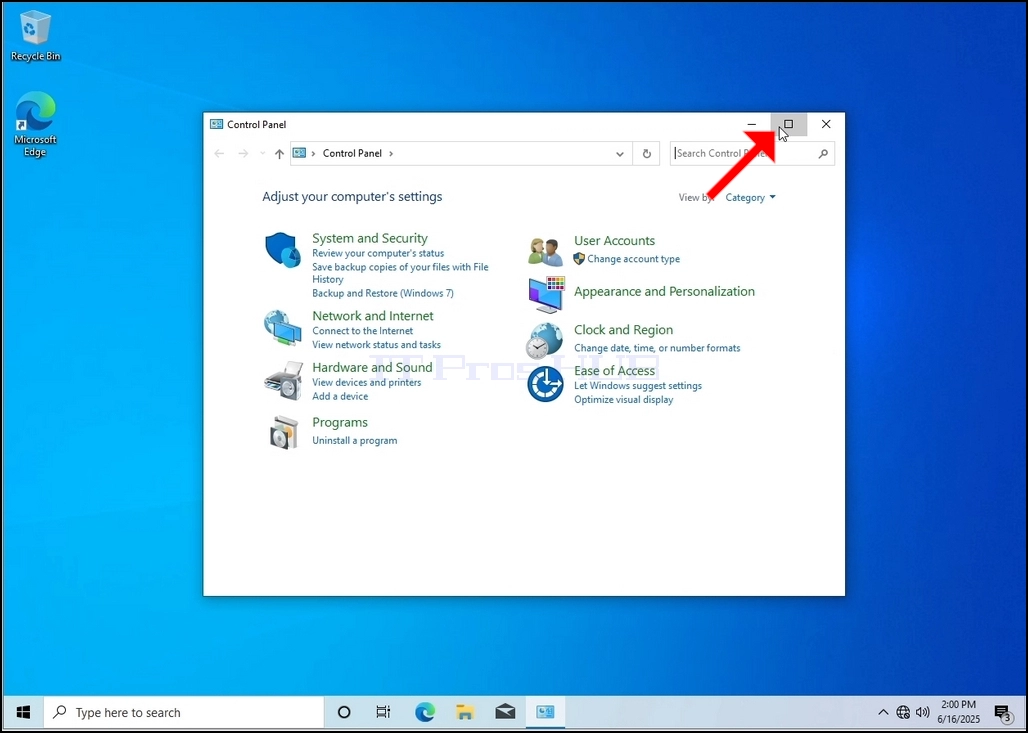
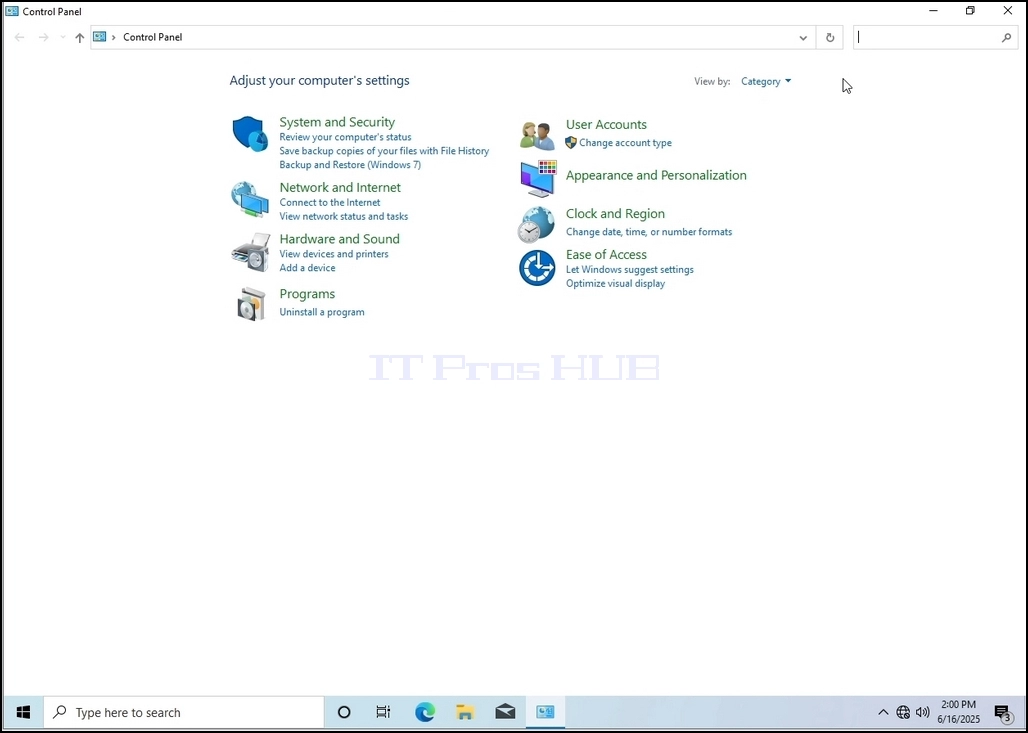
4. När kontrollpanelfönstret är öppet, förstora det genom att klicka på den förstorande ikonen på det övre högra hörnet av fönstret.
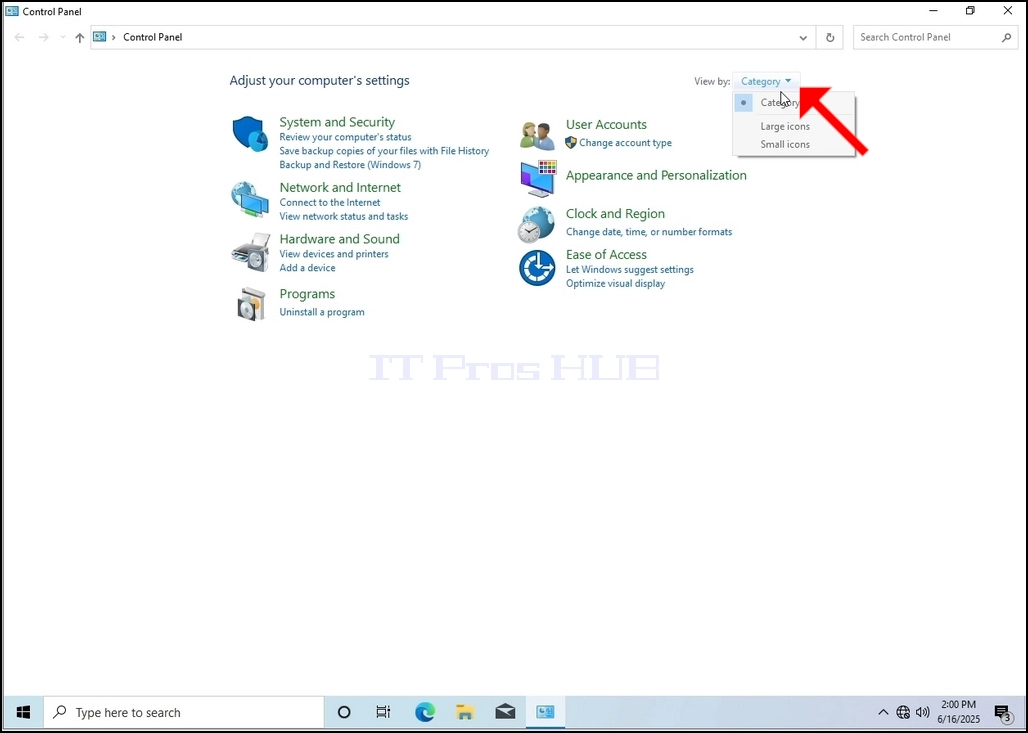
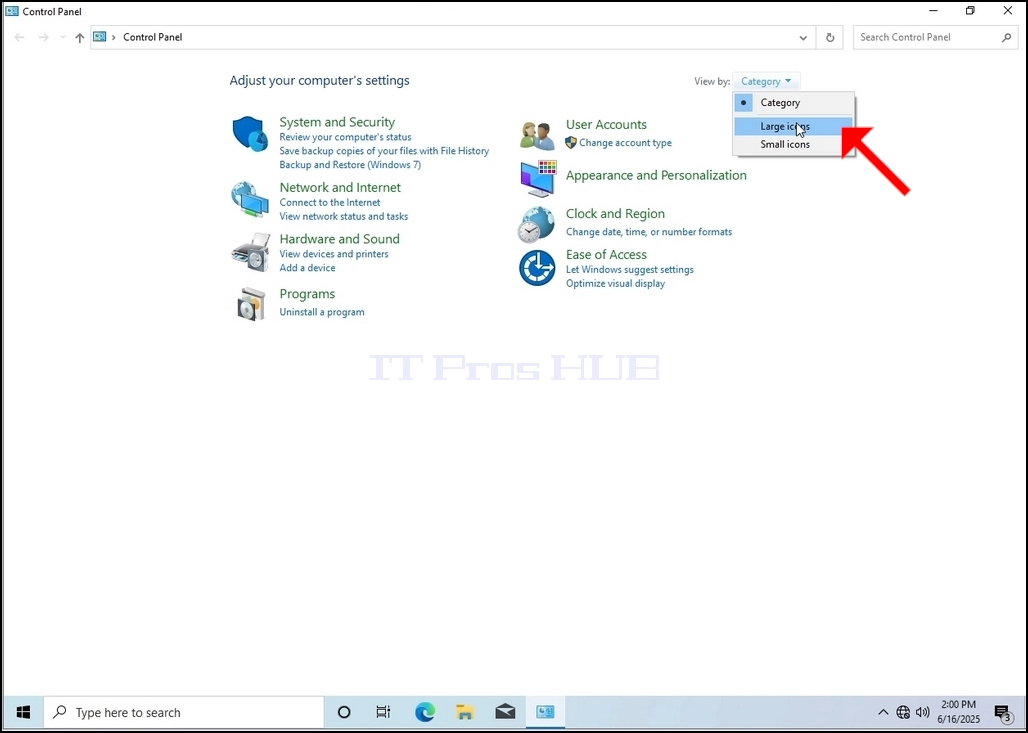
För att göra navigering enklare, klicka Kategori på den övre högra sidan av kontrollpanelfönstret och välj "Stora ikonerFrån den lilla nya menyn som visas.
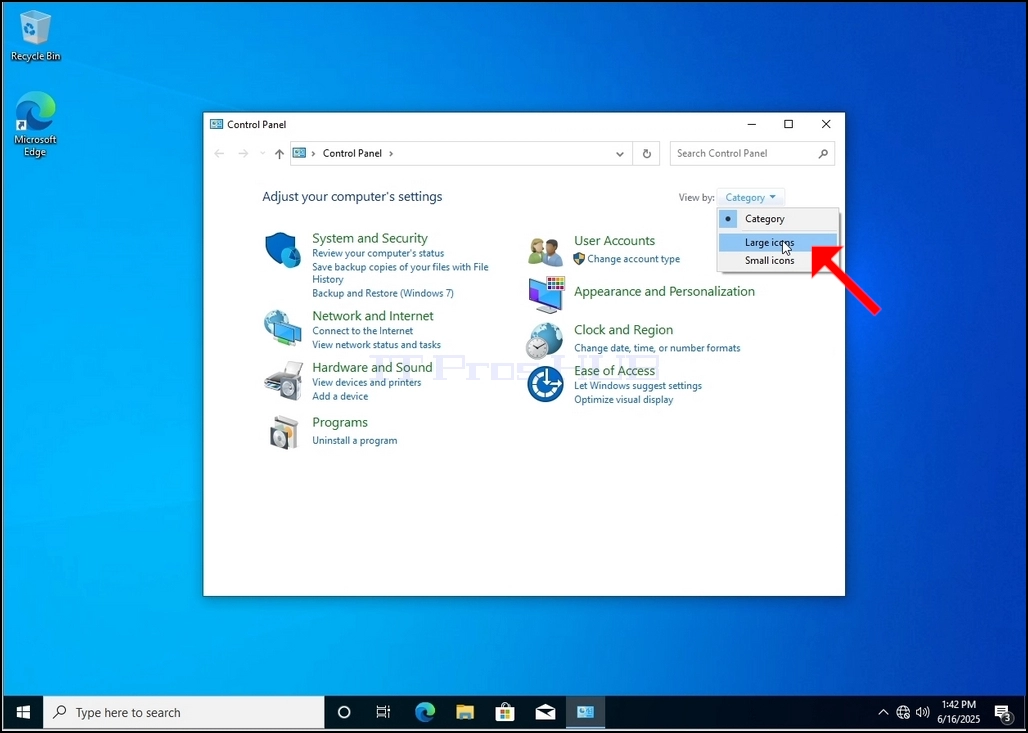
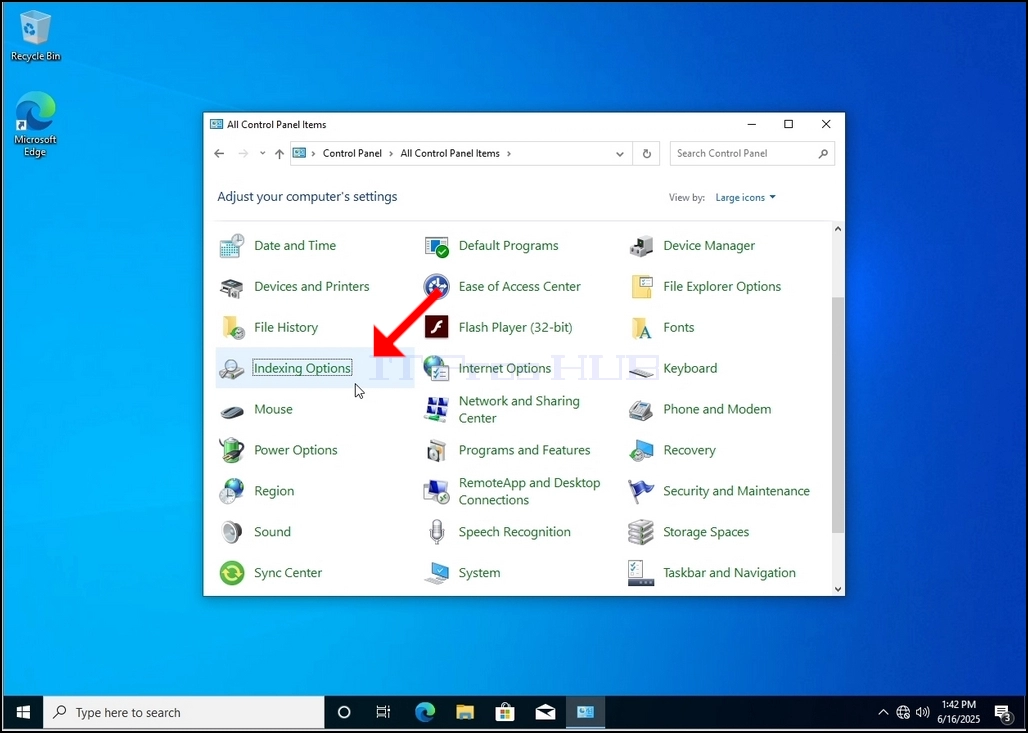
Leta efter ikonen Indexing Options och klicka på den. Vänta på att Indexing Options-fönstret visas.
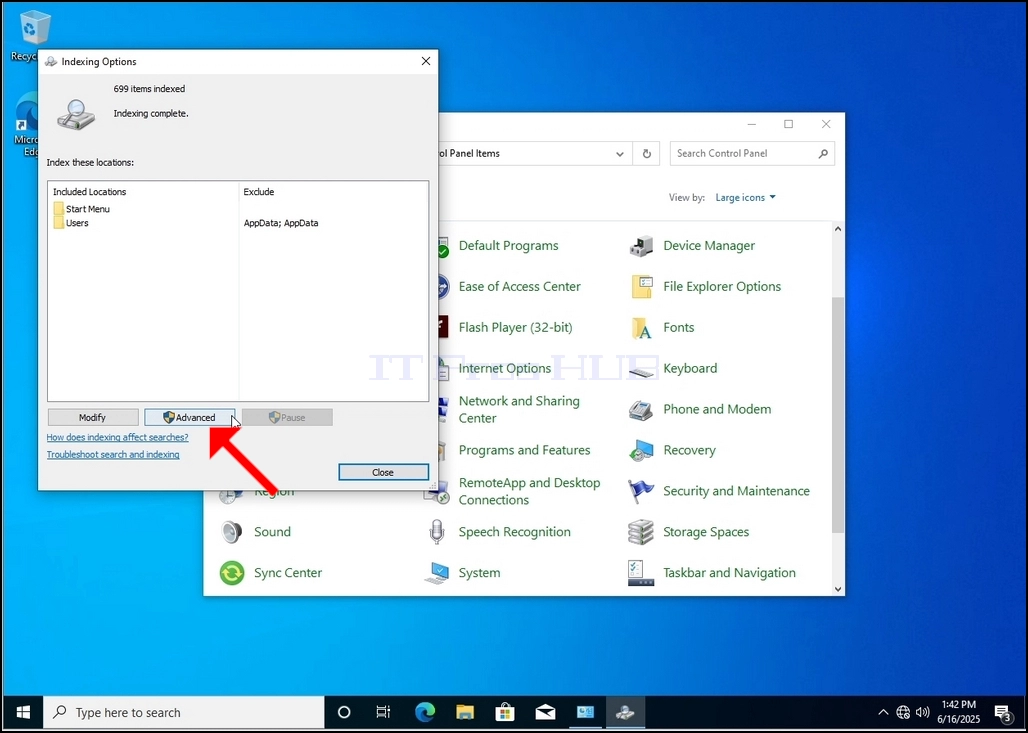
När Indexing Options-fönstret är öppet klickar du på Avancerad knapp längst ner i det fönstret.
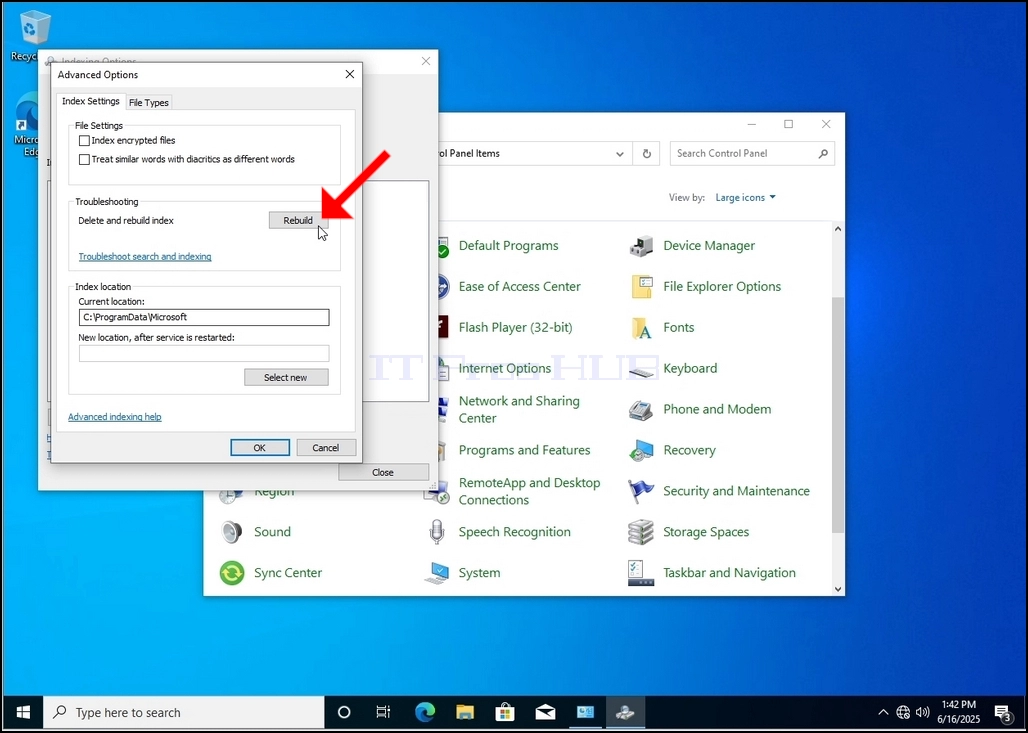
8. I det nya fönstret, leta efter knappen Återbygga och klicka på den. Efteråt kommer en bekräftelse låda dyka upp. Klicka på OK-knappen i den för att börja bygga om indexet.
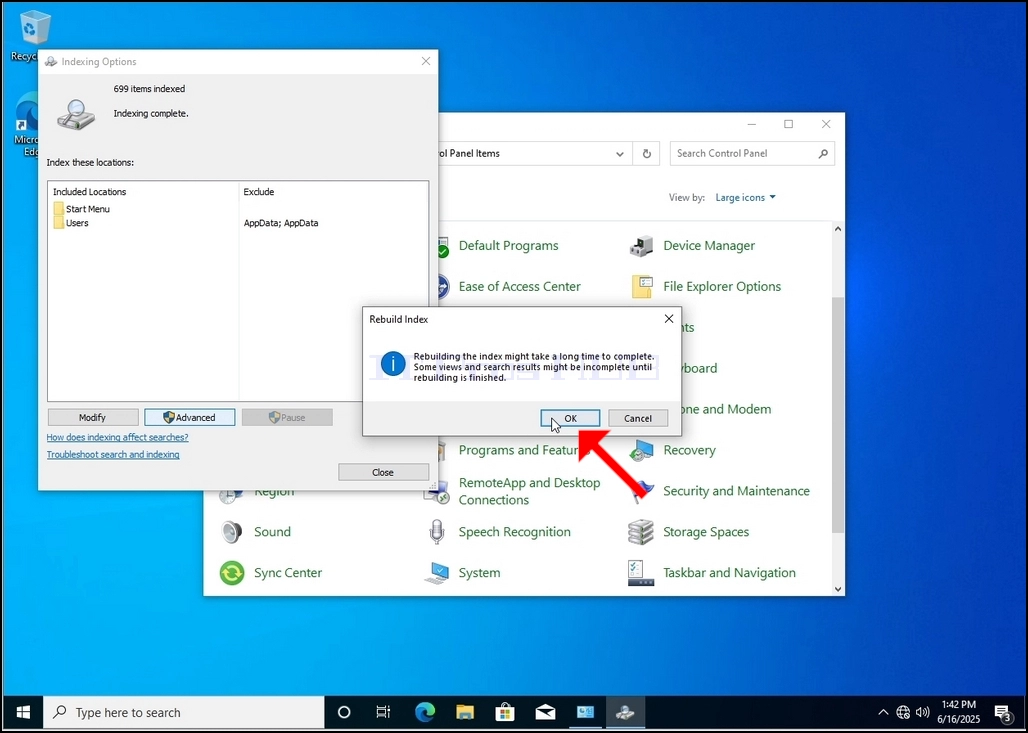
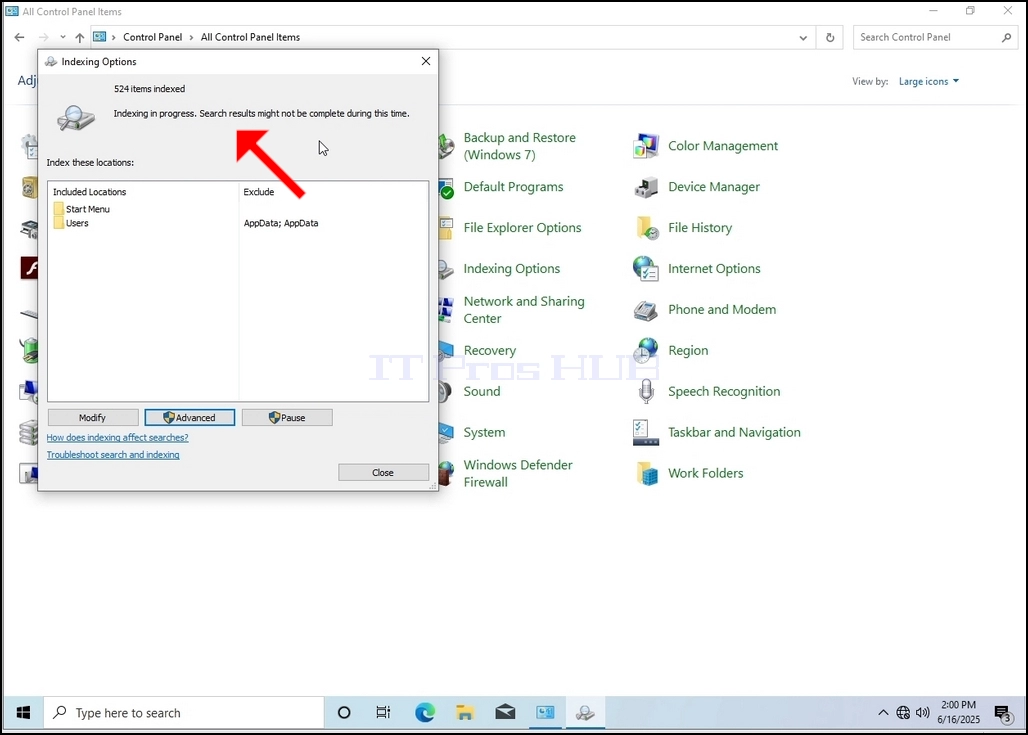
Efter att ha klickat på OK i bekräftelserutan börjar Windows bygga om sitt index. Det kan ta lite tid för den faktiska processen att börja, Vänta tålmodigt några sekunder till några minuter. I det ögonblick processen börjar, "Indexing komplettmeningen kommer att ersättas med "Indexering pågår. Sökresultat kanske inte är komplett under denna tid.”
Dessutom kommer antalet indexerade objekt att återställas till 0 för ett ögonblick och sedan börja steg.
Observera att alla fönster som är relaterade till indexeringsprocessen nu kan stängas och ombyggnadsprocessen skulle fortfarande köra bakgrunden.
Observera att indexeringsprocessens hastighet kan minskas på grund av användaraktivitet på datorn. Ju mer intensiv aktivitet desto mindre skulle indexeringshastigheten vara.
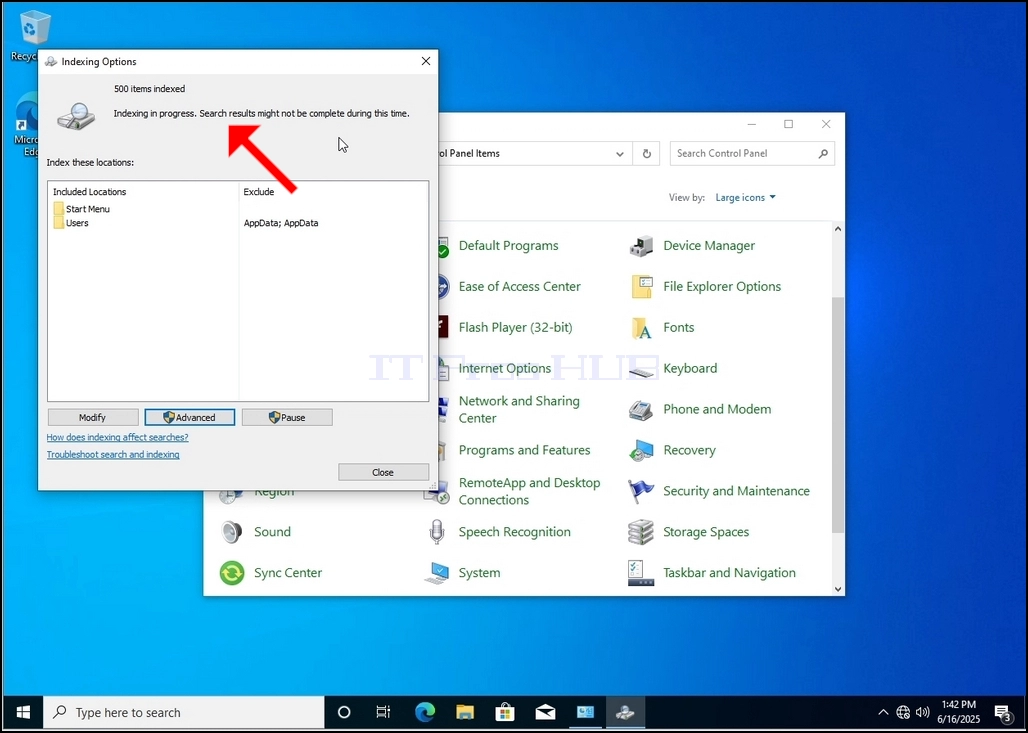
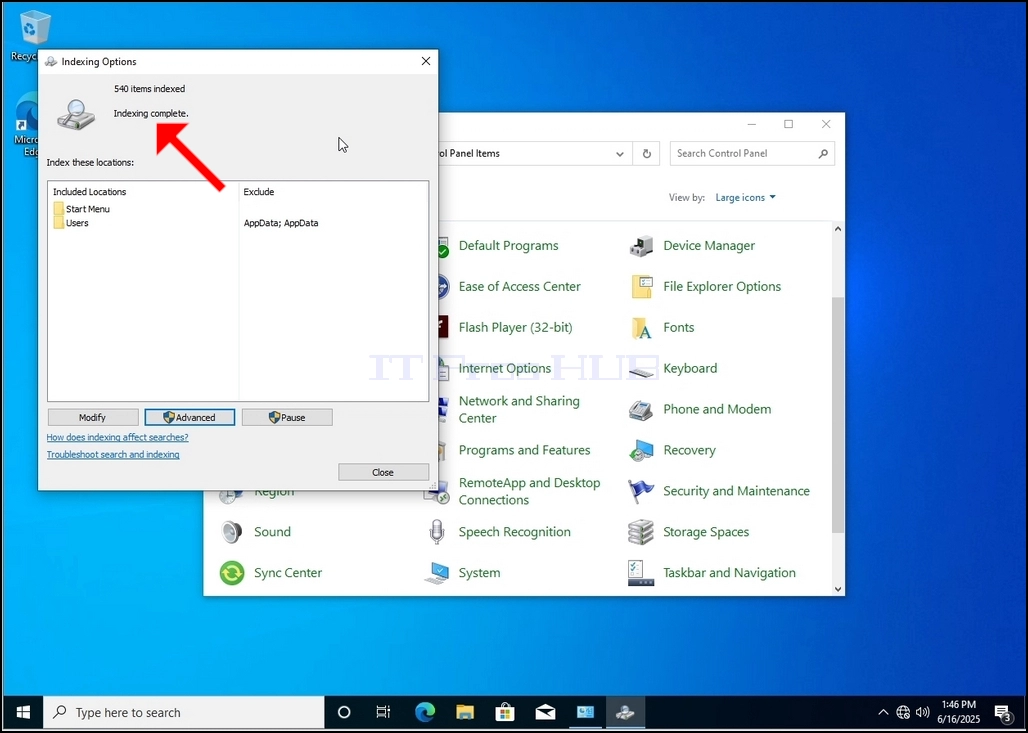
För att kontrollera om indexeringsprocessen görs, gå tillbaka till Indexing Options genom kontrollpanelen som förklaras i tidigare steg. Om processen är klar, skulle du se "Indexing komplett"Denna dom dyker upp igen.
Eftersom Windows inte meddelar användaren när den här processen är klar, finns det faktiskt ett behov av att utföra den senare nämnda. Beroende på antalet filer, mappar, drivrutiner och partitioner som är markerade för indexering kan denna process ta mellan några minuter till några timmar.
- Uppgifter
- Skriven av IT Pro
- Kategori: How to Articles
- Träffar: 4679
Gå till Windows Desktop
2. Klicka på Starta
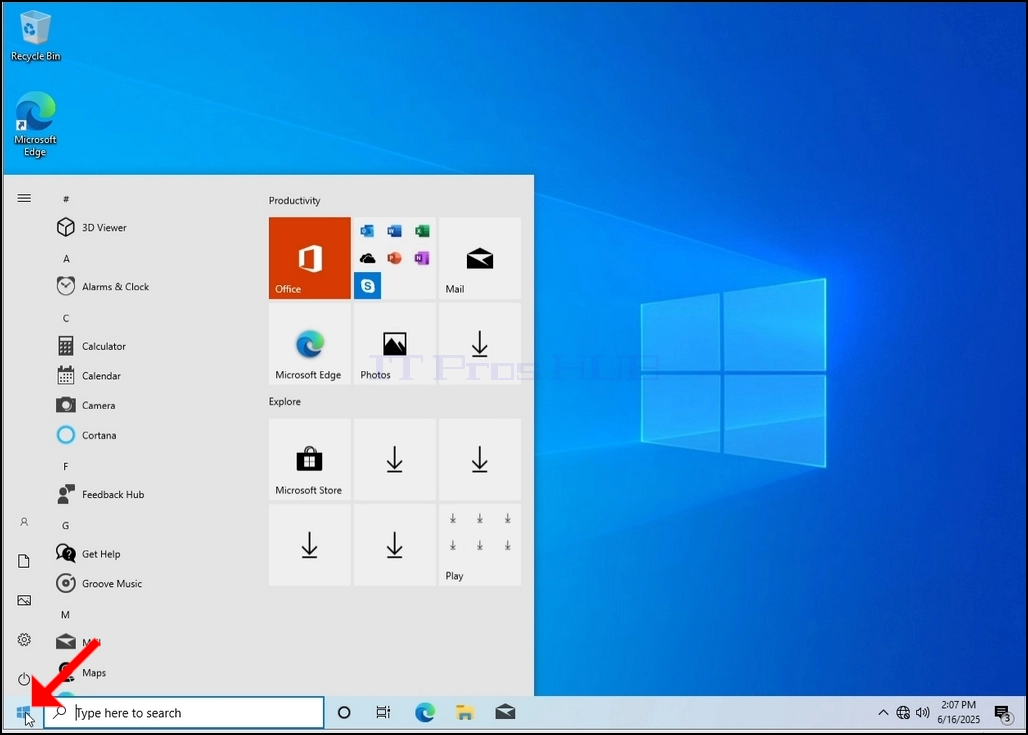
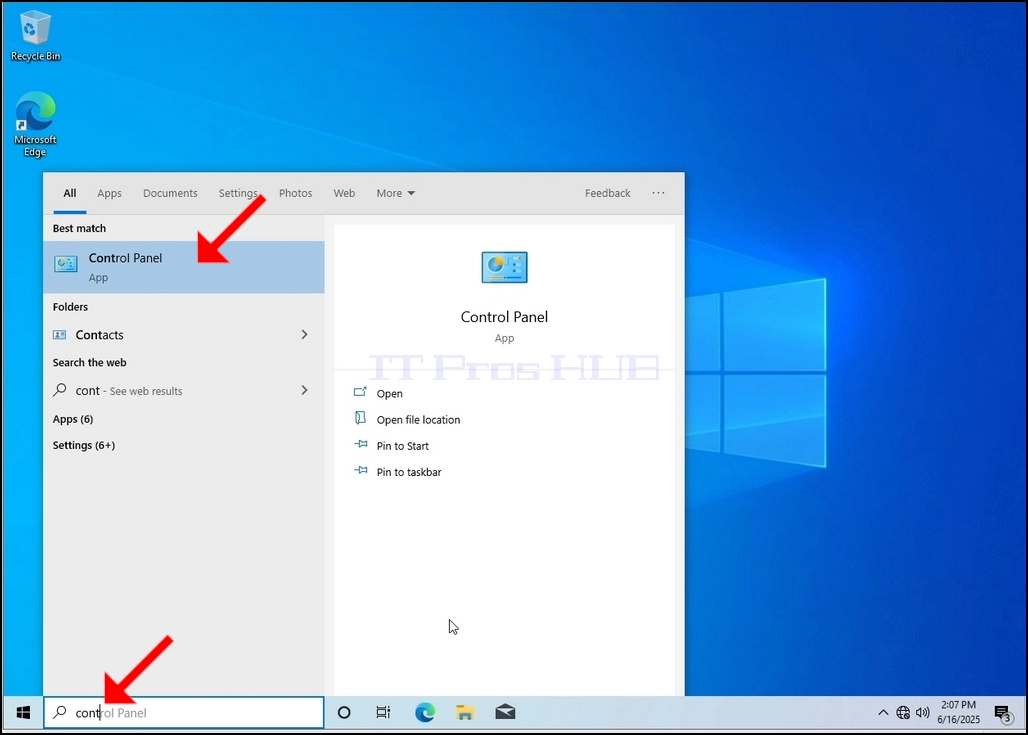
Efter startmenyn öppnas, typ "kontrollpanel" och vänta på Start-menyn för att hitta kontrollpanelens ikon. Observera att det är möjligt att bara skriva "kont" och i de flesta fall kan Start-menyn fortfarande hitta kontrollpanelen ikonen.
När den hittar den, klicka på den och vänta på att fönstret Kontrollpanelen visas.
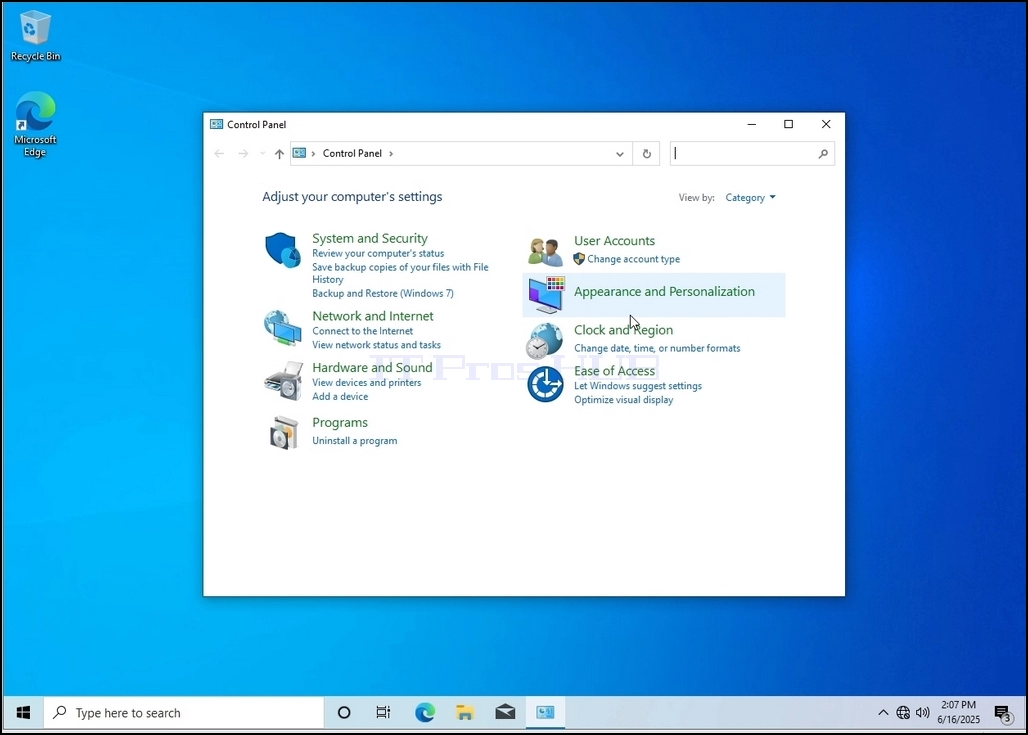
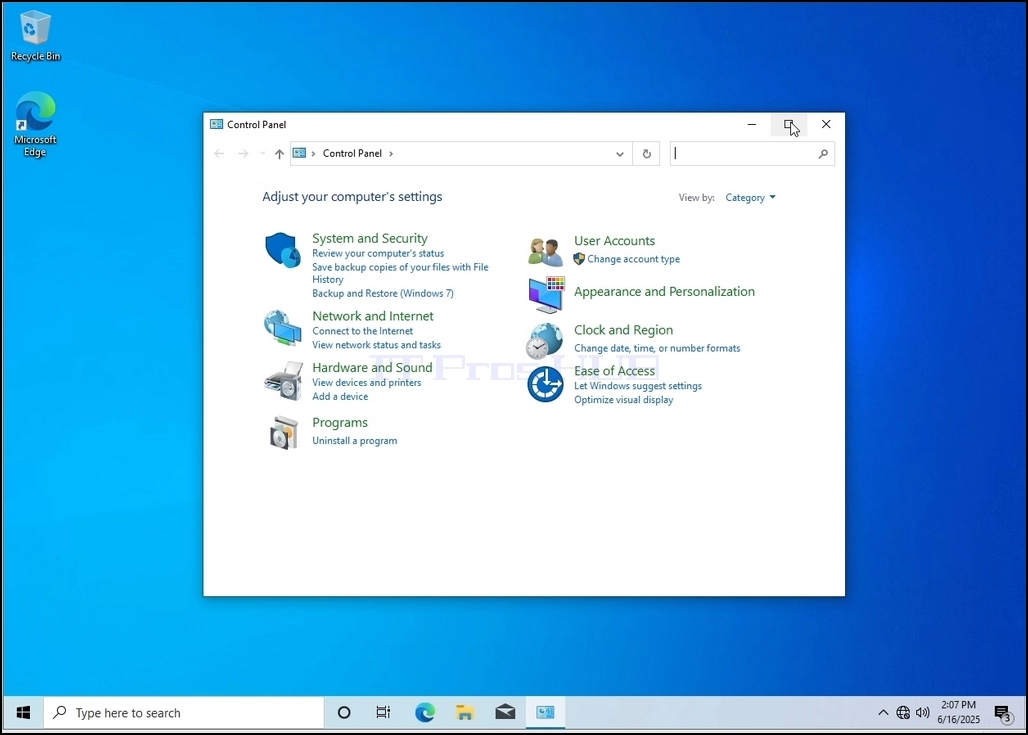
4. När kontrollpanelfönstret är öppet, förstora det genom att klicka på den förstorande ikonen på det övre högra hörnet av fönstret.
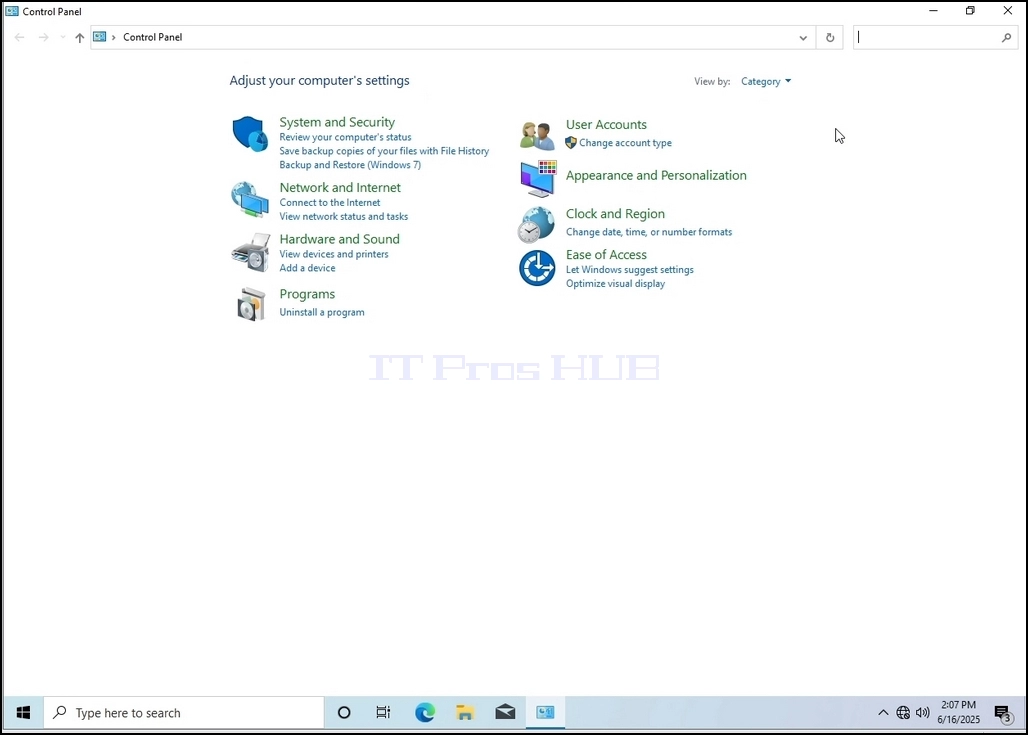
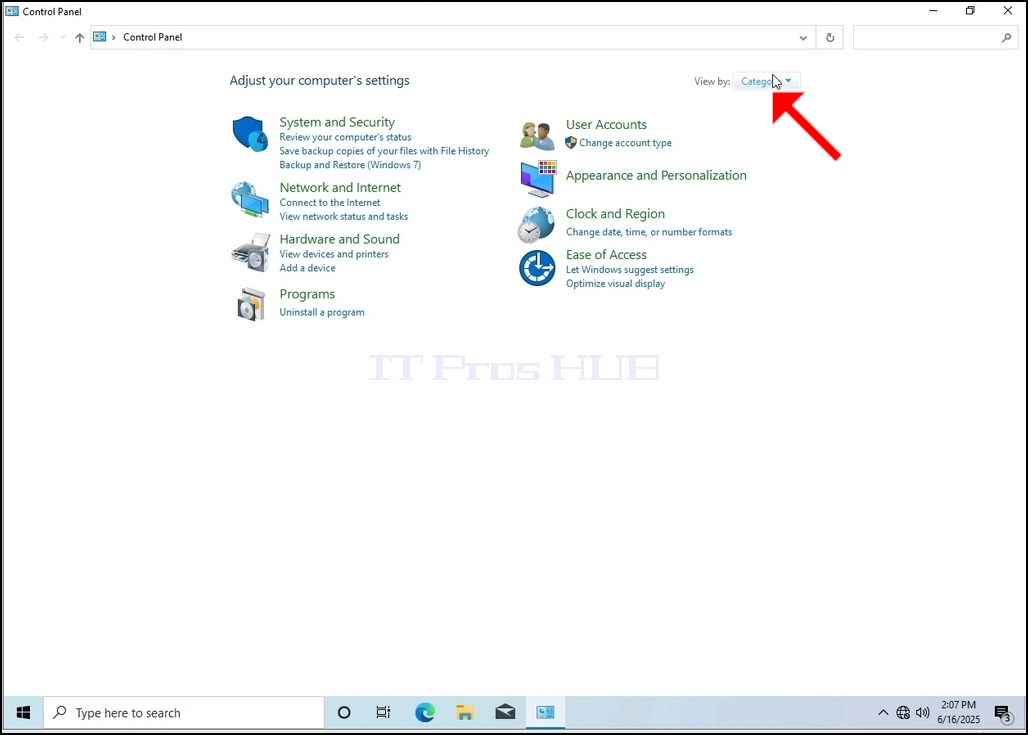
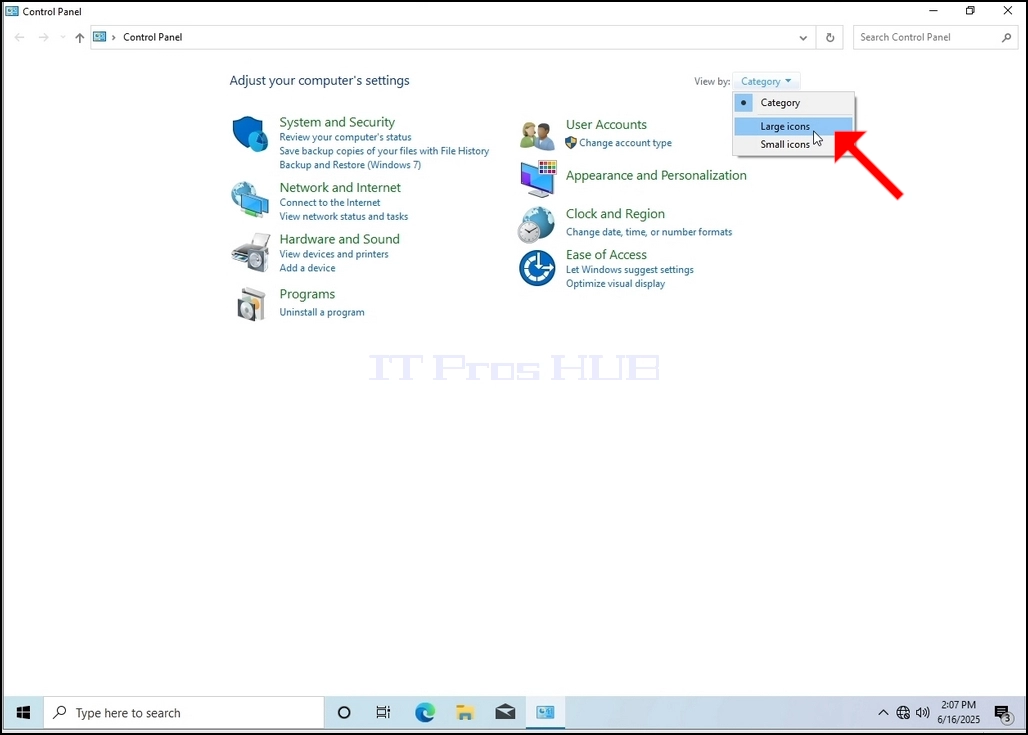
För att göra navigering enklare, klicka Kategori på den övre högra sidan av kontrollpanelfönstret och välj "Stora ikonerFrån den lilla nya menyn som visas.
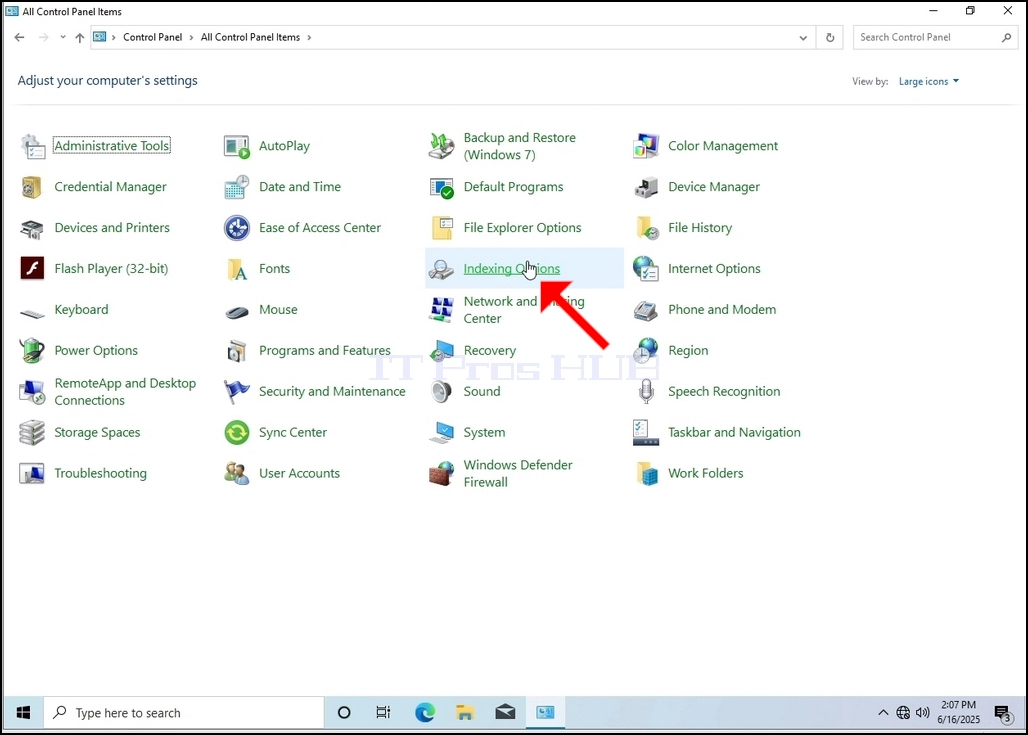
Leta efter ikonen Indexing Options och klicka på den. Vänta på att Indexing Options-fönstret visas.
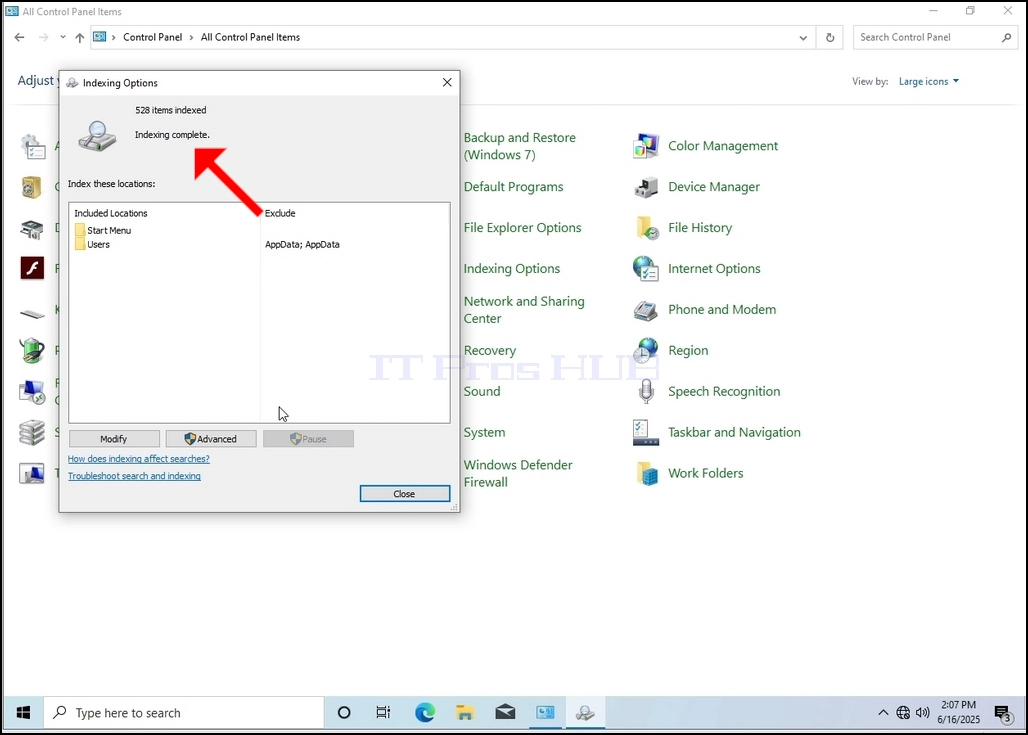
När Indexing Options-fönstret är öppet klickar du på Avancerad knapp längst ner i det fönstret.
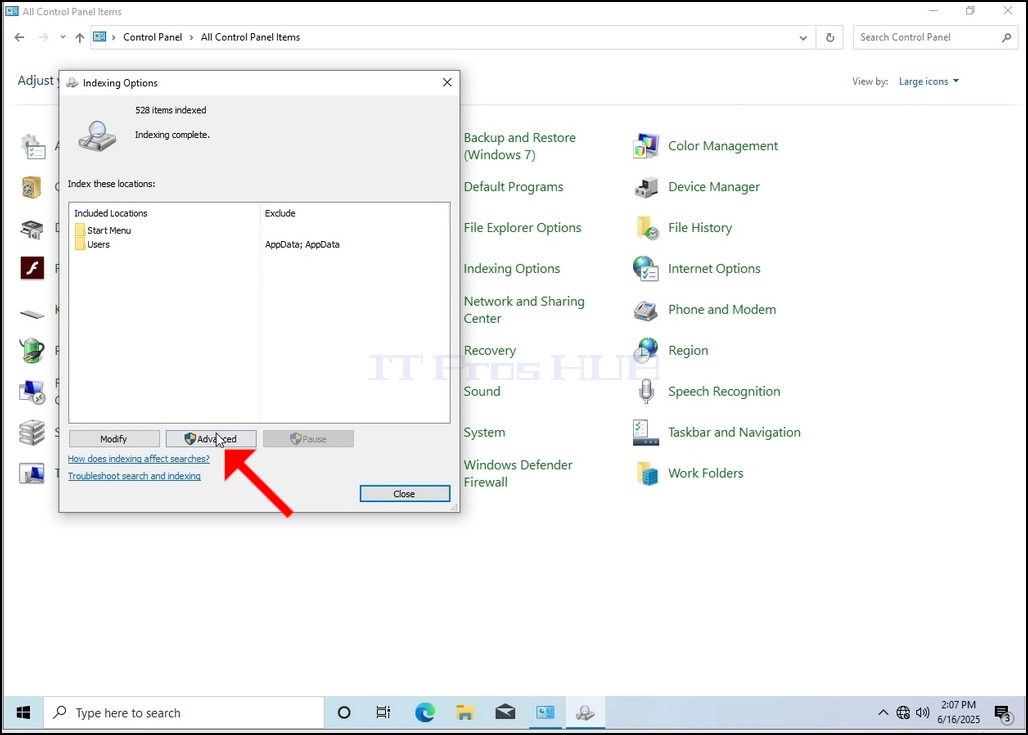
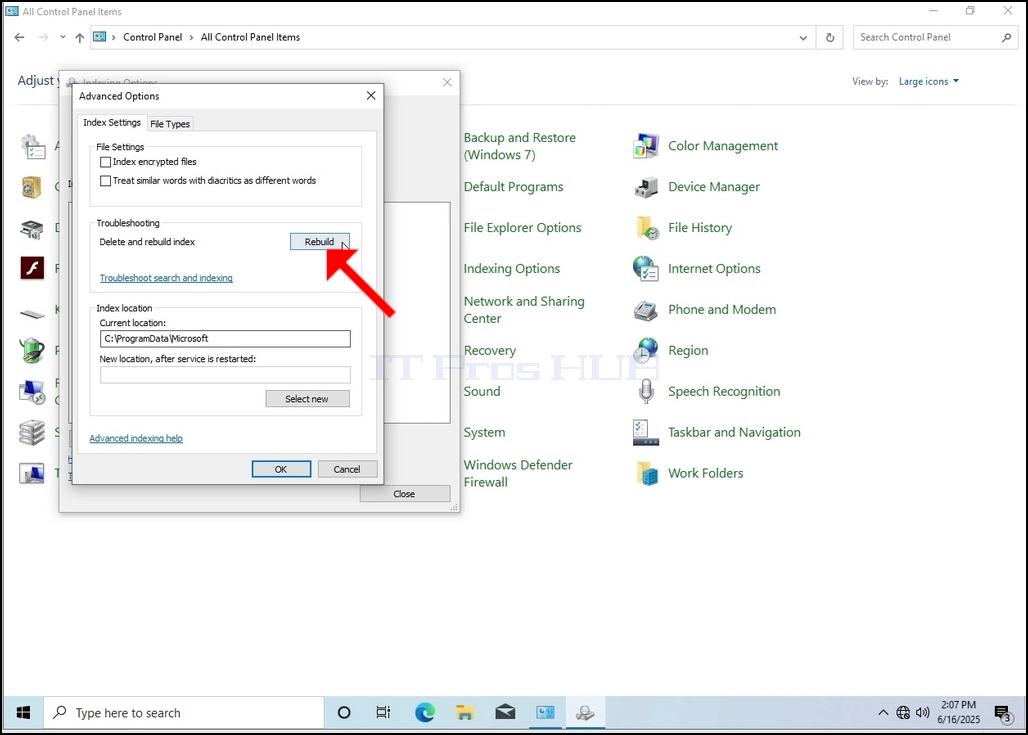
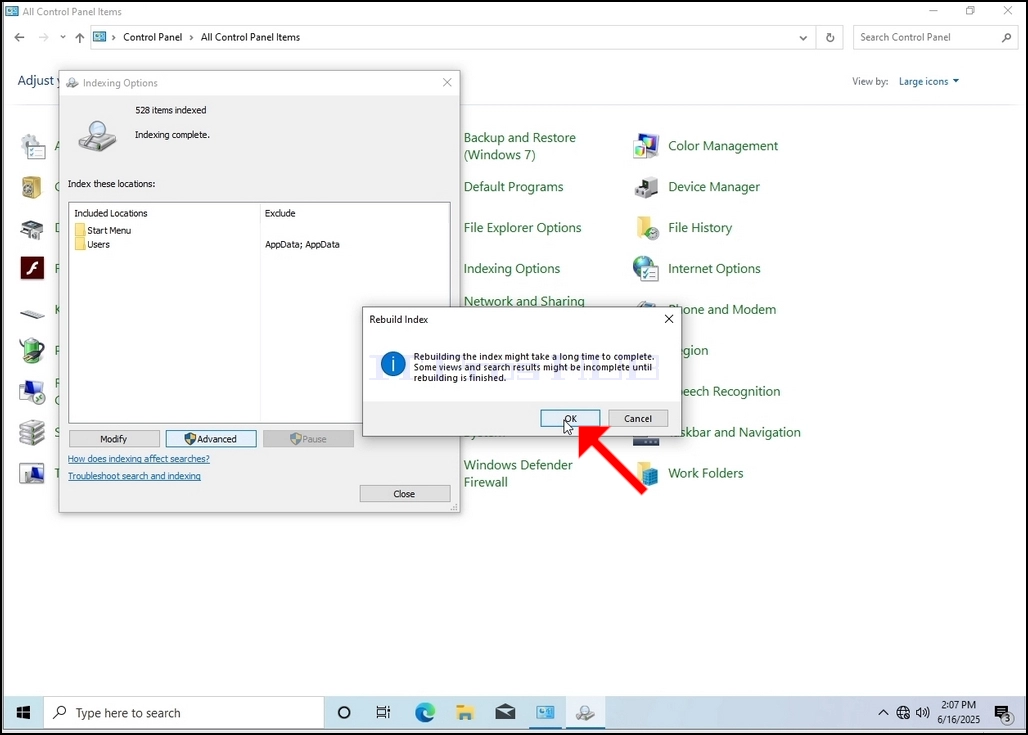
8. I det nya fönstret, leta efter knappen Återbygga och klicka på den. Efteråt kommer en bekräftelse låda dyka upp. Klicka på OK-knappen i den för att börja bygga om indexet.
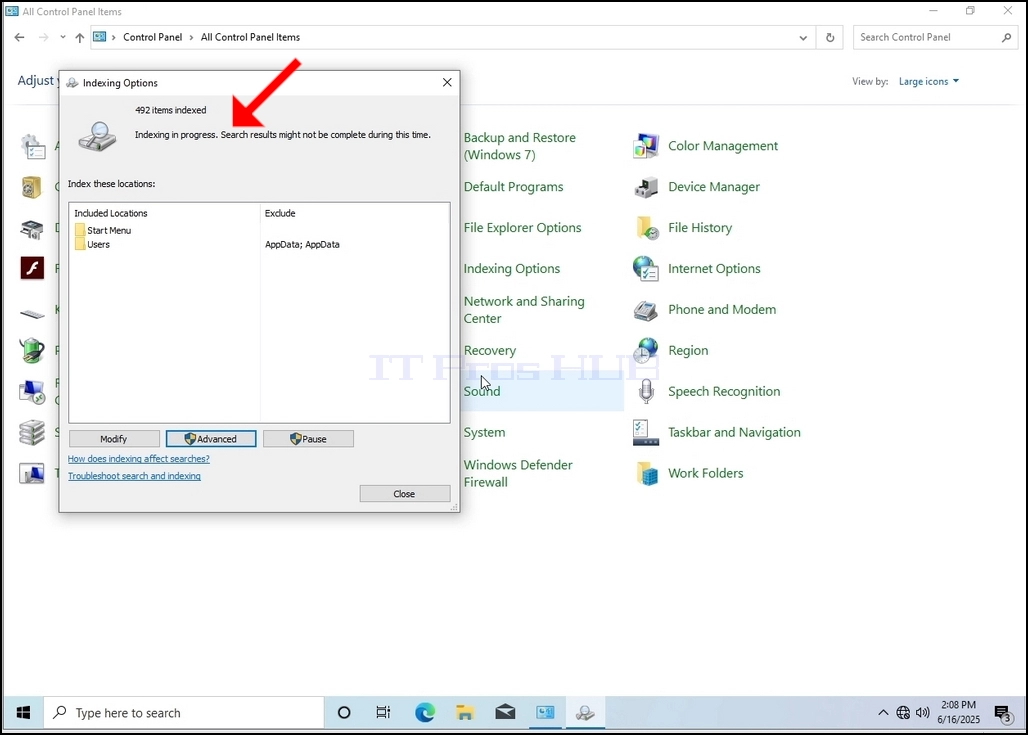
Efter att ha klickat på OK i bekräftelserutan börjar Windows bygga om sitt index. Det kan ta lite tid för den faktiska processen att börja, Vänta tålmodigt några sekunder till några minuter. I det ögonblick processen börjar, "Indexing komplettmeningen kommer att ersättas med "Indexering pågår. Sökresultat kanske inte är komplett under denna tid.”
Dessutom kommer antalet indexerade objekt att återställas till 0 för ett ögonblick och sedan börja steg.
Observera att alla fönster som är relaterade till indexeringsprocessen nu kan stängas och ombyggnadsprocessen skulle fortfarande köra bakgrunden.
Observera att indexeringsprocessens hastighet kan minskas på grund av användaraktivitet på datorn. Ju mer intensiv aktivitet desto mindre skulle indexeringshastigheten vara.
För att kontrollera om indexeringsprocessen görs, gå tillbaka till Indexing Options genom kontrollpanelen som förklaras i tidigare steg. Om processen är klar, skulle du se "Indexing komplett"Denna dom dyker upp igen.
Eftersom Windows inte meddelar användaren när den här processen är klar, finns det faktiskt ett behov av att utföra den senare nämnda. Beroende på antalet filer, mappar, drivrutiner och partitioner som är markerade för indexering kan denna process ta mellan några minuter till några timmar.
- Uppgifter
- Skriven av IT Pro
- Kategori: How to Articles
- Träffar: 5952
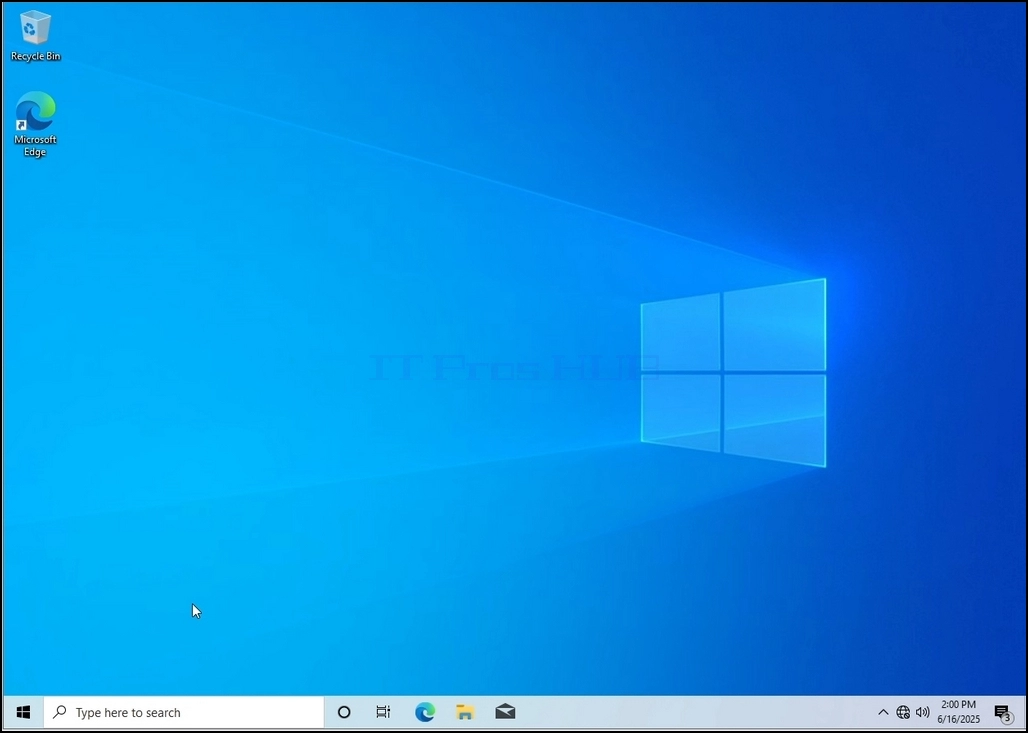
Gå till Windows Desktop
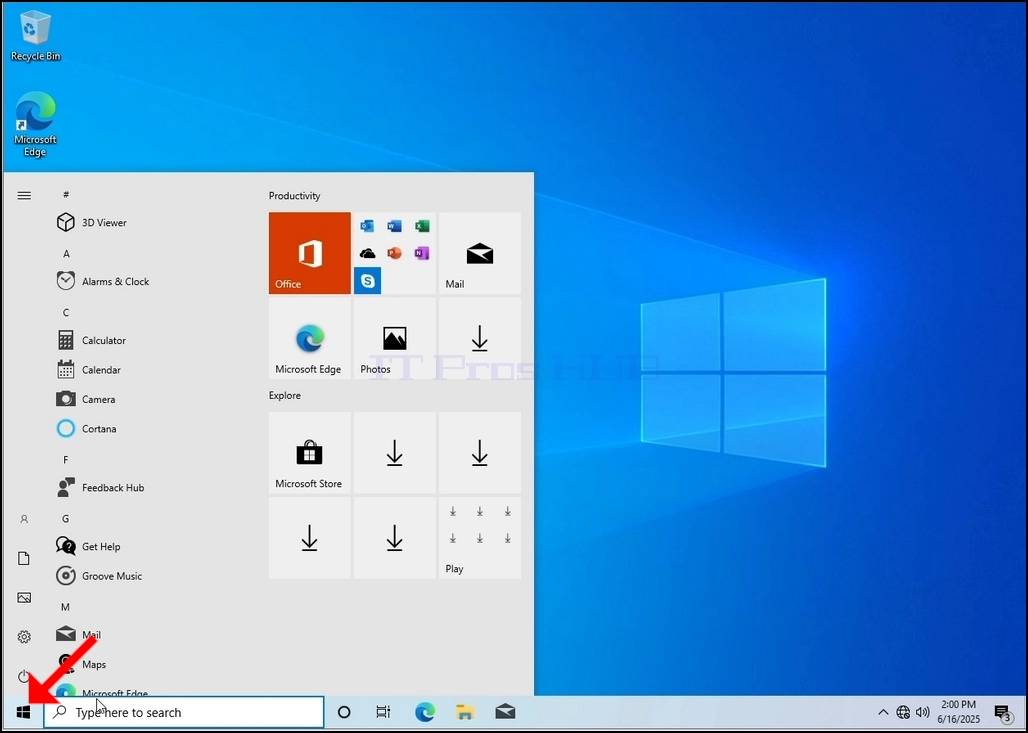
2. Klicka på Starta
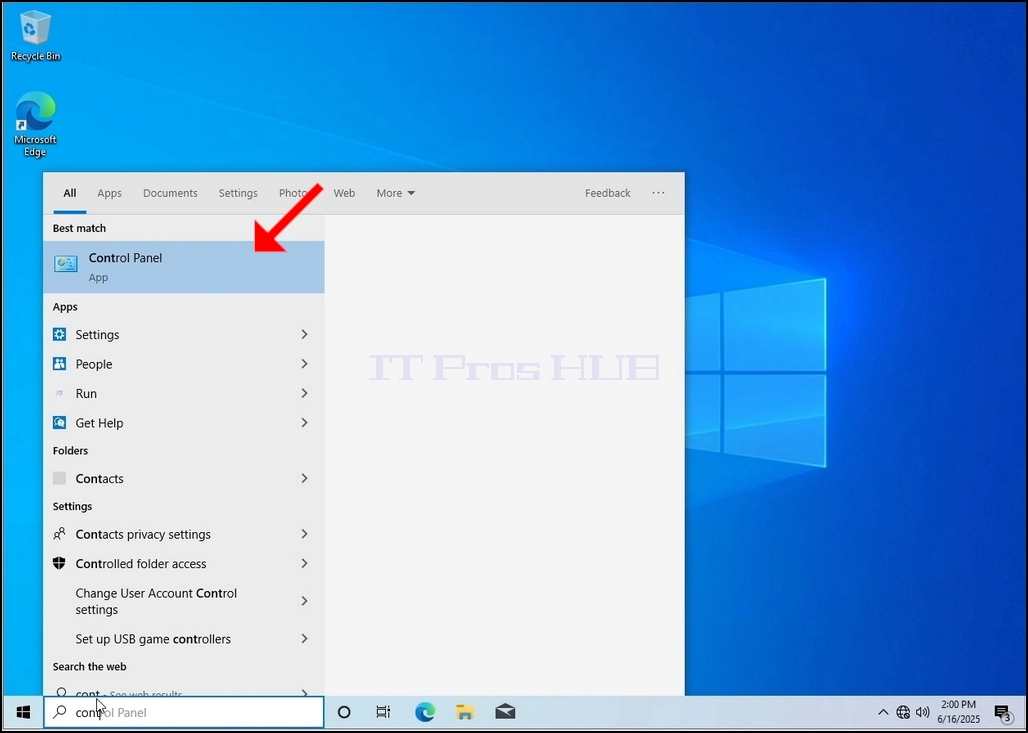
Efter startmenyn öppnas, typ "kontrollpanel" och vänta på Start-menyn för att hitta kontrollpanelens ikon. Observera att det är möjligt att bara skriva "kont" och i de flesta fall kan Start-menyn fortfarande hitta kontrollpanelen ikonen.
När den hittar den, klicka på den och vänta på att fönstret Kontrollpanelen visas.
4. När kontrollpanelfönstret är öppet, förstora det genom att klicka på den förstorande ikonen på det övre högra hörnet av fönstret.
Leta efter ikonen Indexing Options och klicka på den. Vänta på att Indexing Options-fönstret visas.
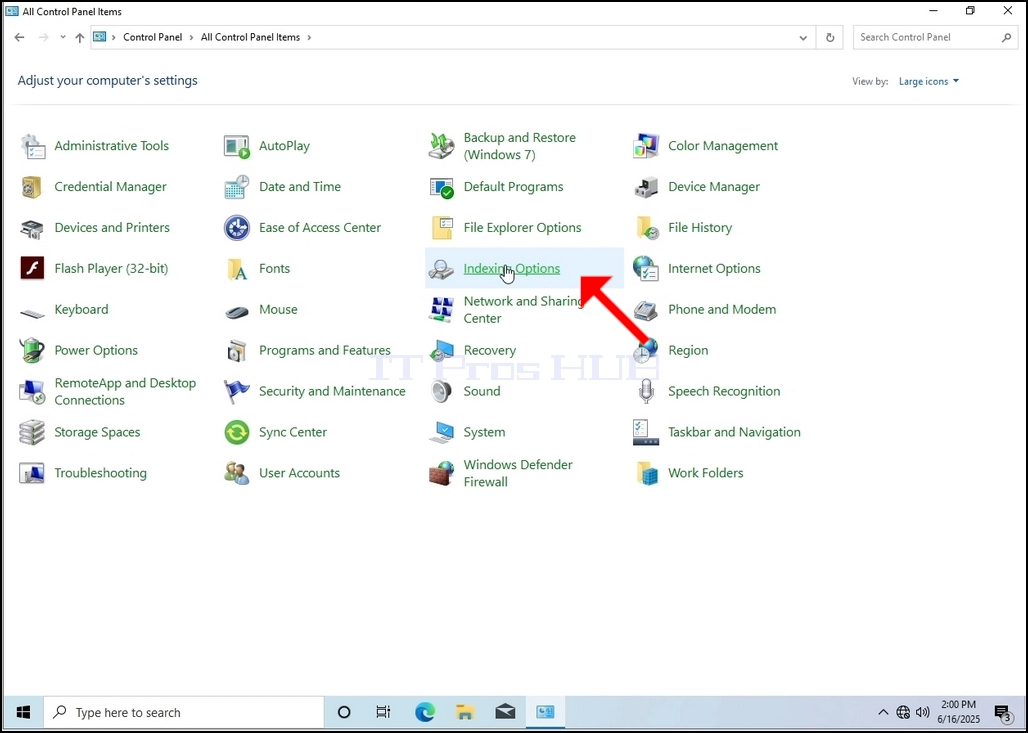
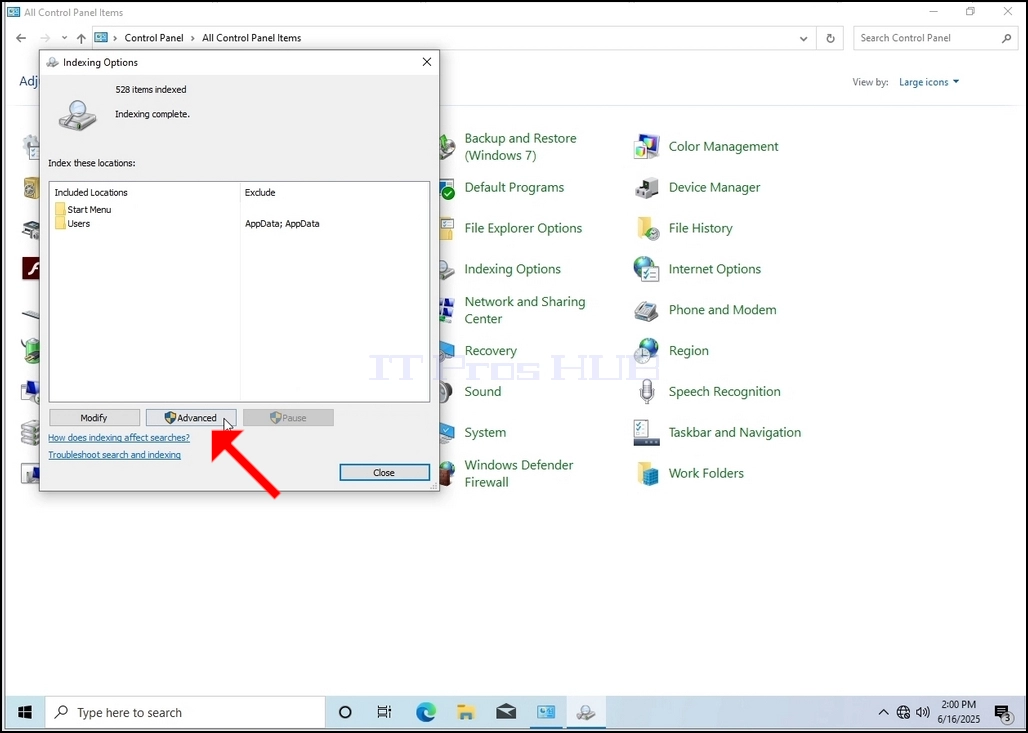
När Indexing Options-fönstret är öppet klickar du på Avancerad knapp längst ner i det fönstret.
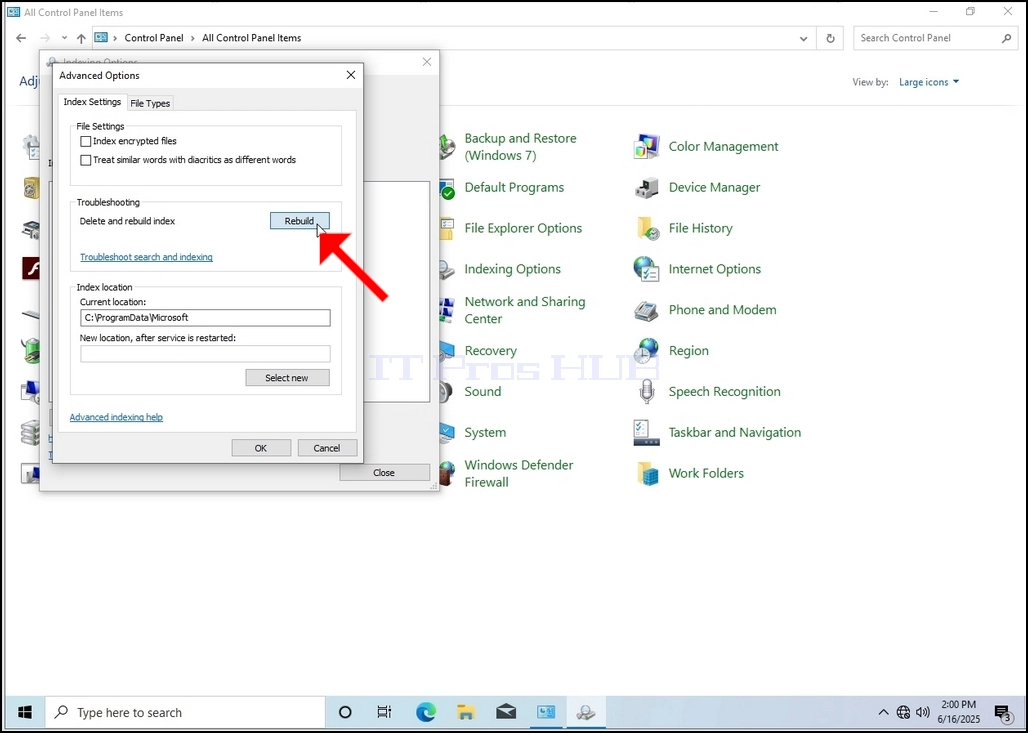
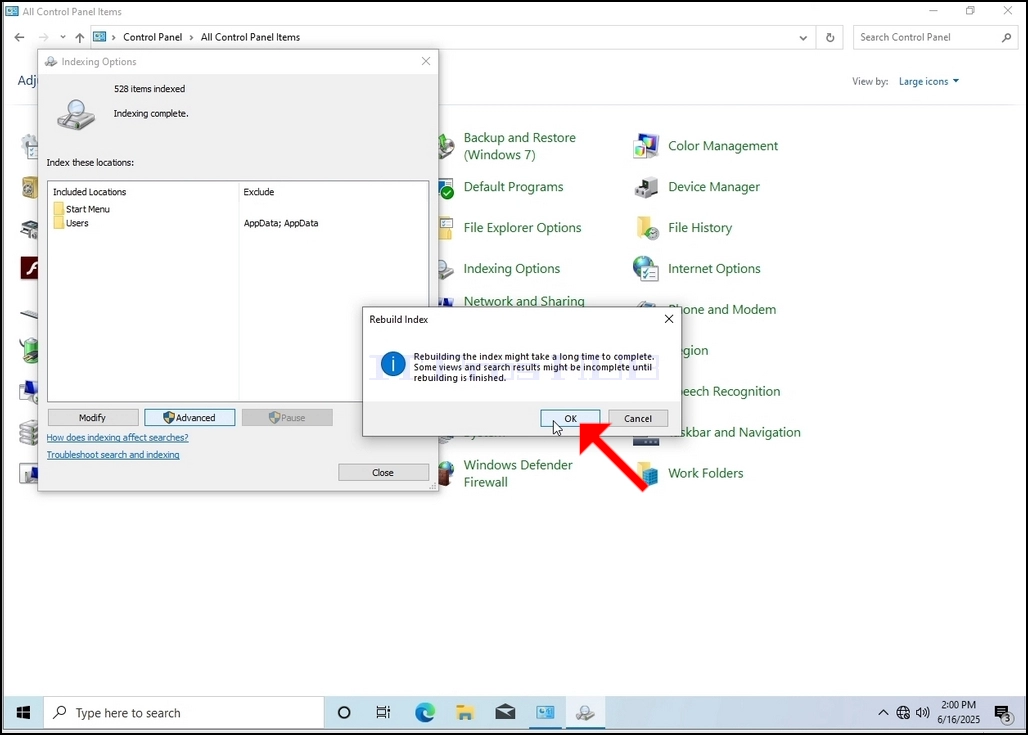
8. I det nya fönstret, leta efter knappen Återbygga och klicka på den. Efteråt kommer en bekräftelse låda dyka upp. Klicka på OK-knappen i den för att börja bygga om indexet.
Efter att ha klickat på OK i bekräftelserutan börjar Windows bygga om sitt index. Det kan ta lite tid för den faktiska processen att börja, Vänta tålmodigt några sekunder till några minuter. I det ögonblick processen börjar, "Indexing komplettmeningen kommer att ersättas med "Indexering pågår. Sökresultat kanske inte är komplett under denna tid.”
Dessutom kommer antalet indexerade objekt att återställas till 0 för ett ögonblick och sedan börja steg.
Observera att alla fönster som är relaterade till indexeringsprocessen nu kan stängas och ombyggnadsprocessen skulle fortfarande köra bakgrunden.
Observera att indexeringsprocessens hastighet kan minskas på grund av användaraktivitet på datorn. Ju mer intensiv aktivitet desto mindre skulle indexeringshastigheten vara.
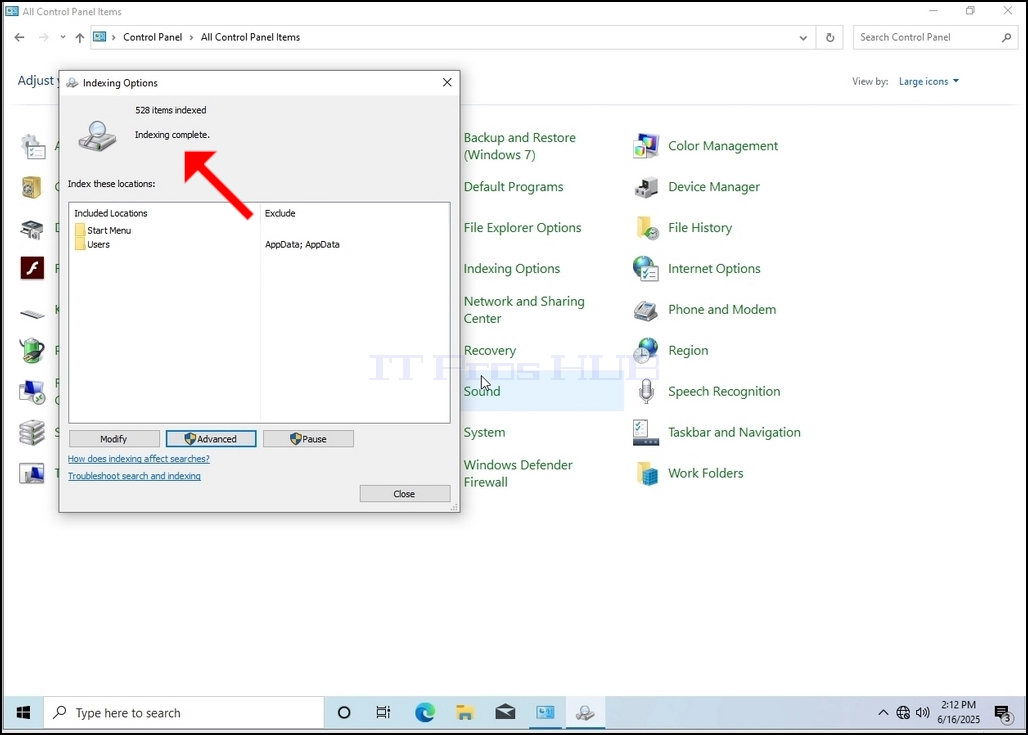
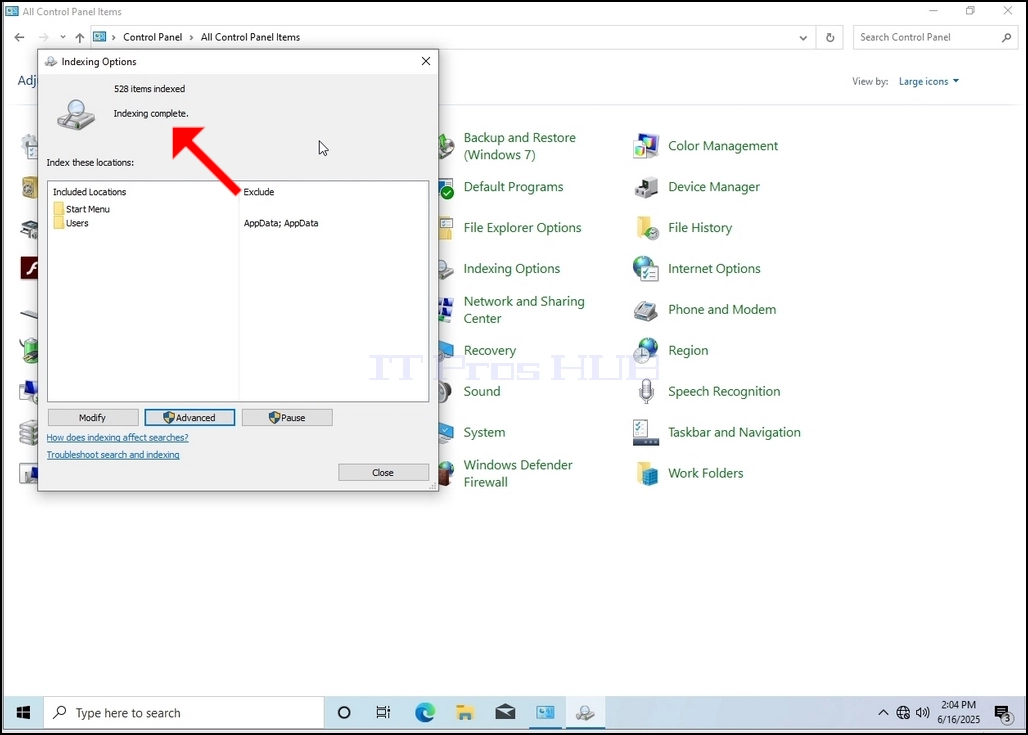
För att kontrollera om indexeringsprocessen görs, gå tillbaka till Indexing Options genom kontrollpanelen som förklaras i tidigare steg. Om processen är klar, skulle du se "Indexing komplett"Denna dom dyker upp igen.
Eftersom Windows inte meddelar användaren när den här processen är klar, finns det faktiskt ett behov av att utföra den senare nämnda. Beroende på antalet filer, mappar, drivrutiner och partitioner som är markerade för indexering kan denna process ta mellan några minuter till några timmar.
- Uppgifter
- Skriven av IT Pro
- Kategori: How to Articles
- Träffar: 4937
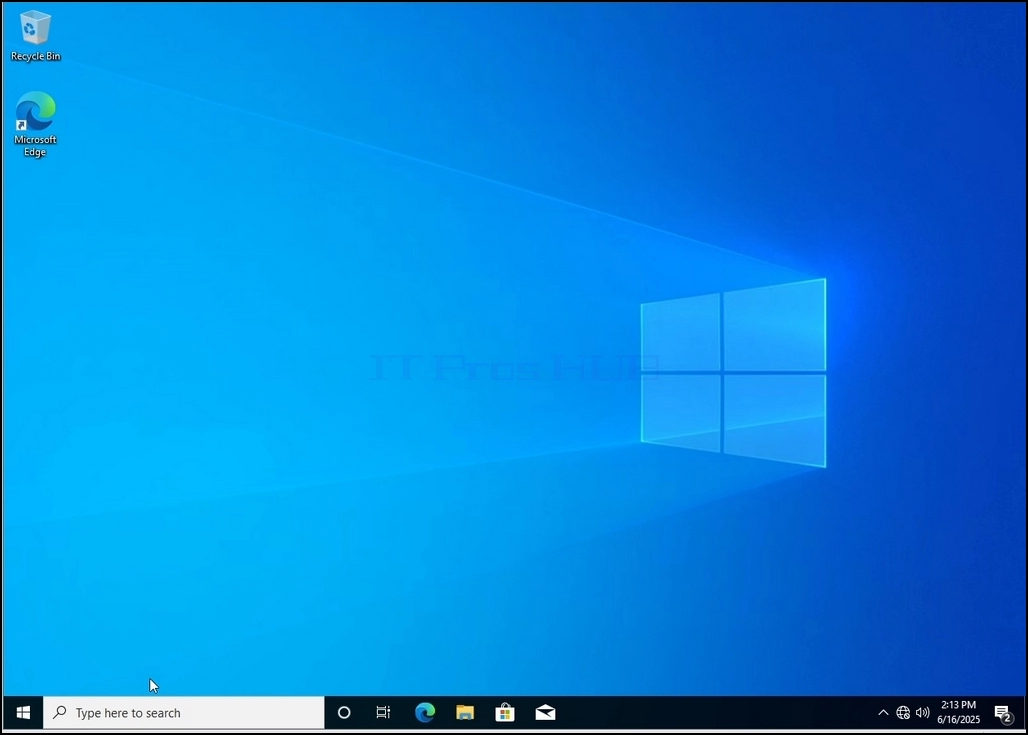
Gå till Windows Desktop
2. Klicka på Starta
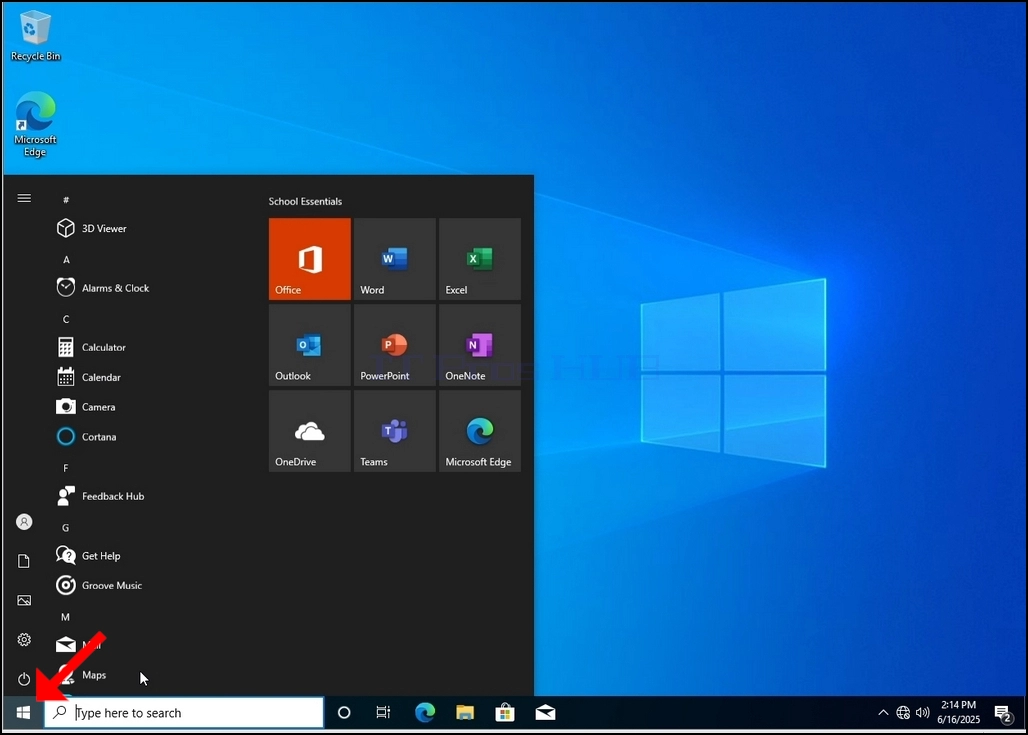
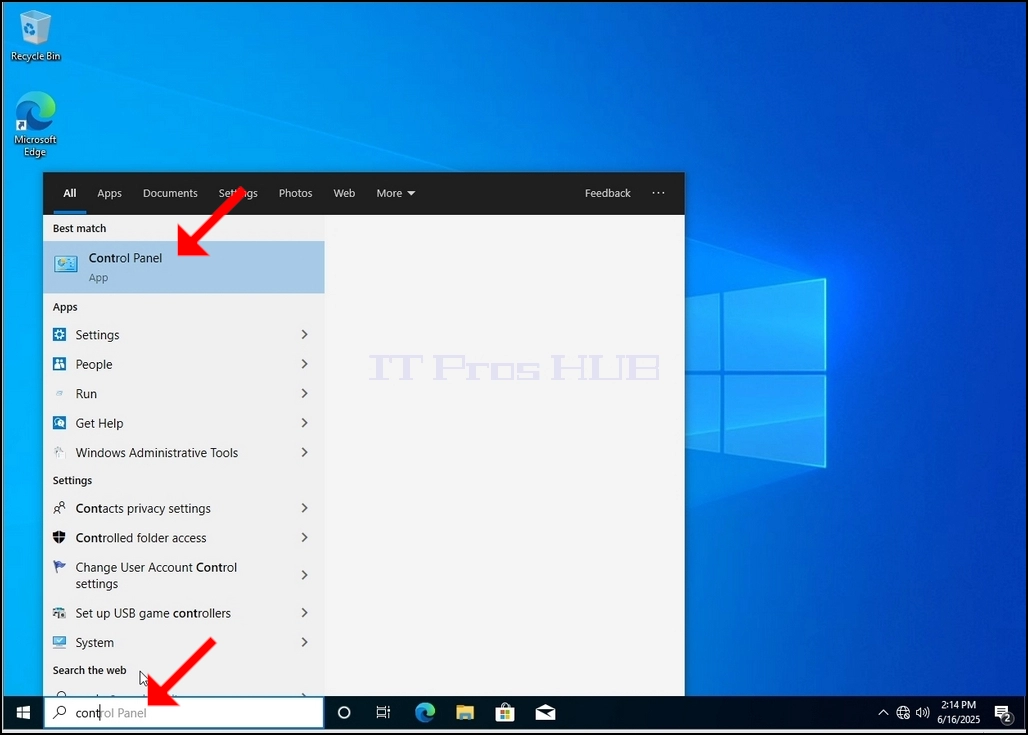
Efter startmenyn öppnas, typ "kontrollpanel" och vänta på Start-menyn för att hitta kontrollpanelens ikon. Observera att det är möjligt att bara skriva "kont" och i de flesta fall kan Start-menyn fortfarande hitta kontrollpanelen ikonen.
När den hittar den, klicka på den och vänta på att fönstret Kontrollpanelen visas.
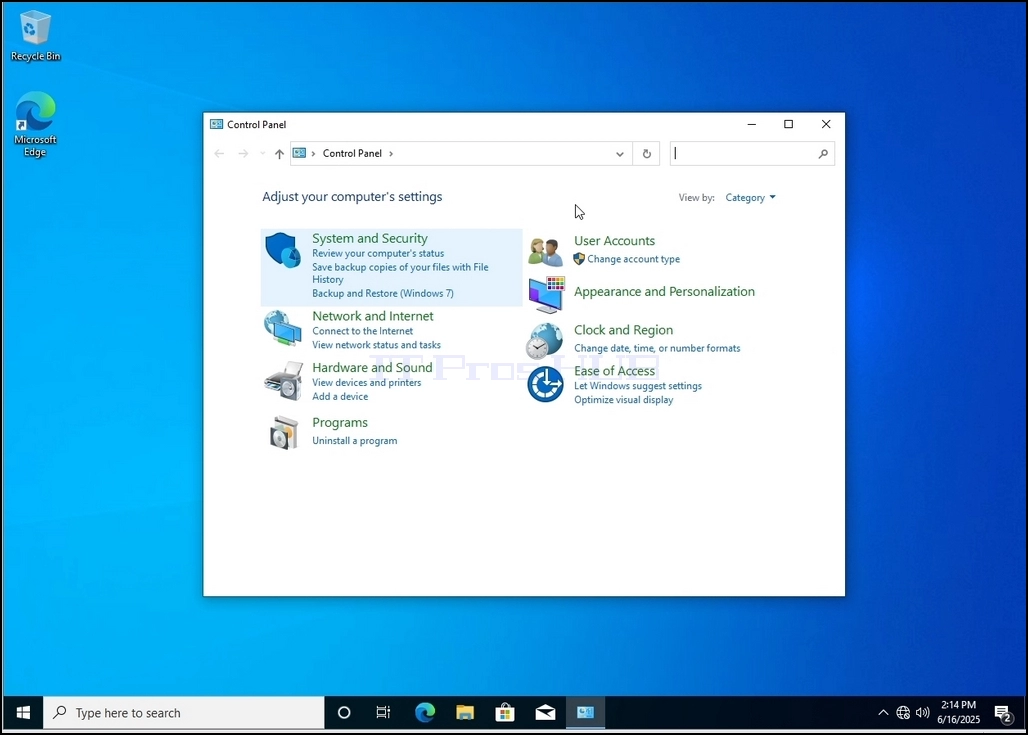
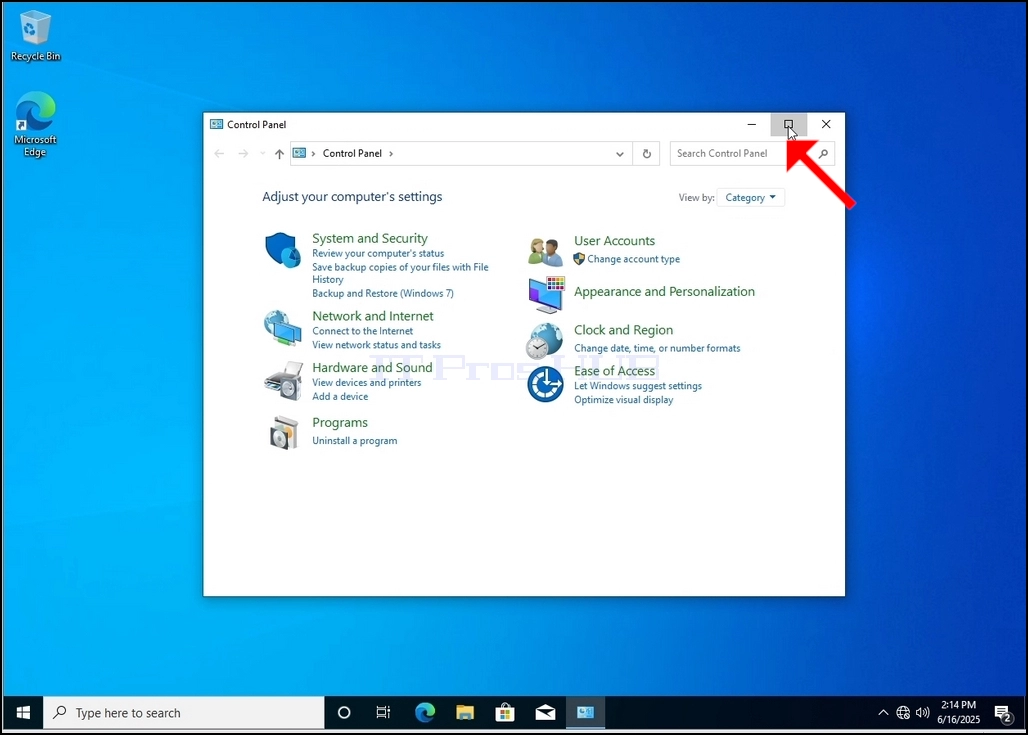
4. När kontrollpanelfönstret är öppet, förstora det genom att klicka på den förstorande ikonen på det övre högra hörnet av fönstret.
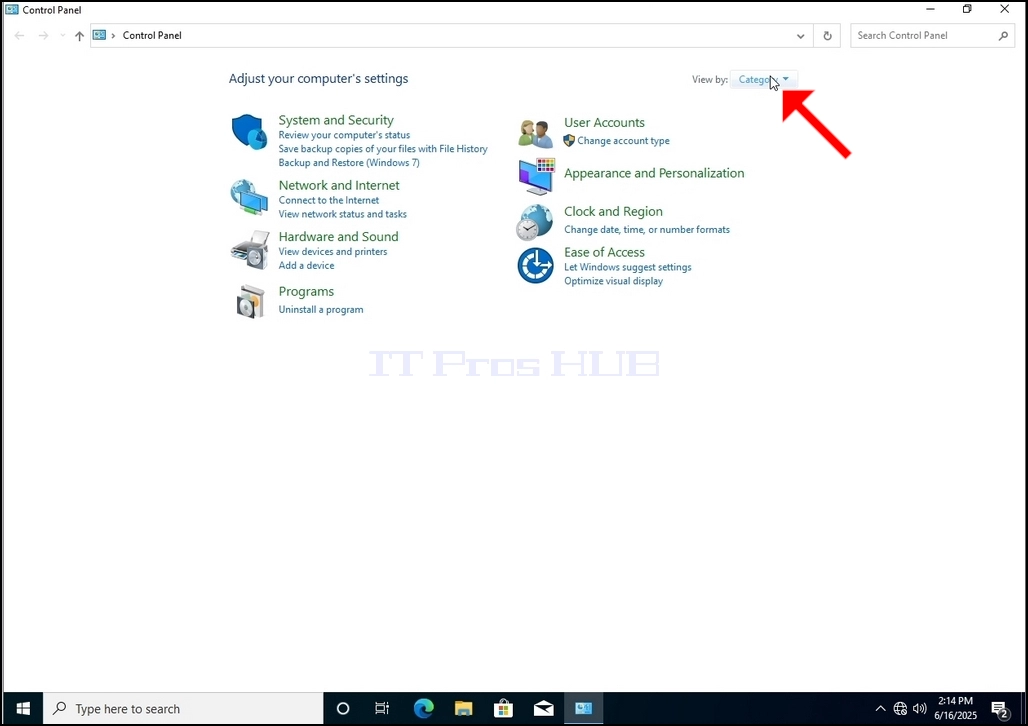
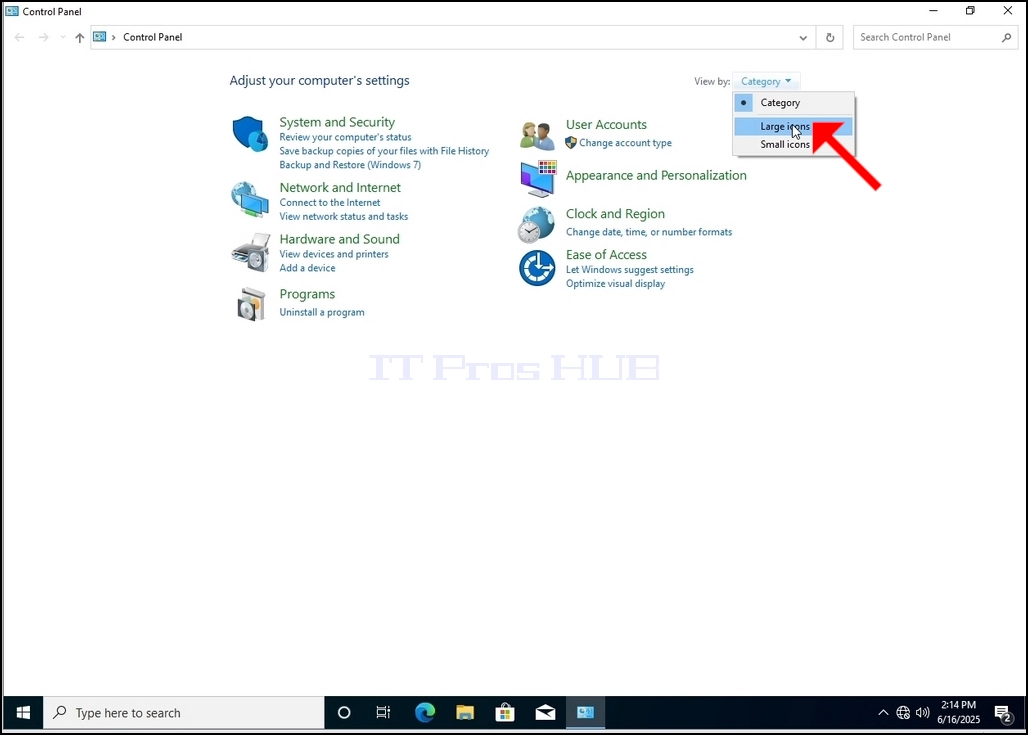
Leta efter ikonen Indexing Options och klicka på den. Vänta på att Indexing Options-fönstret visas.
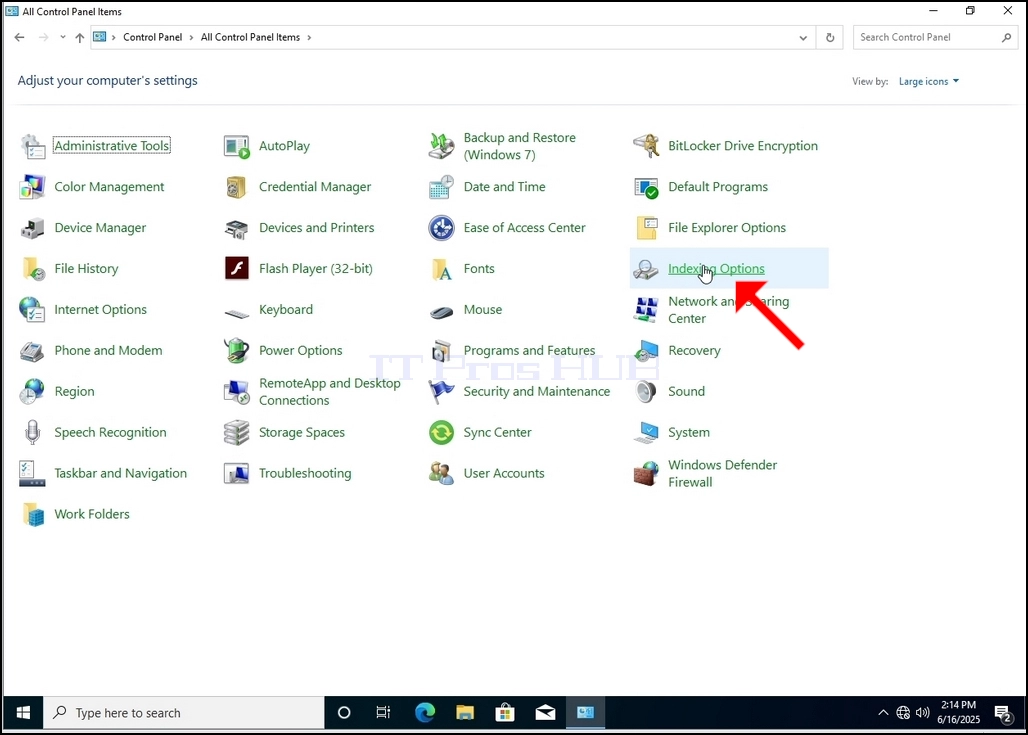
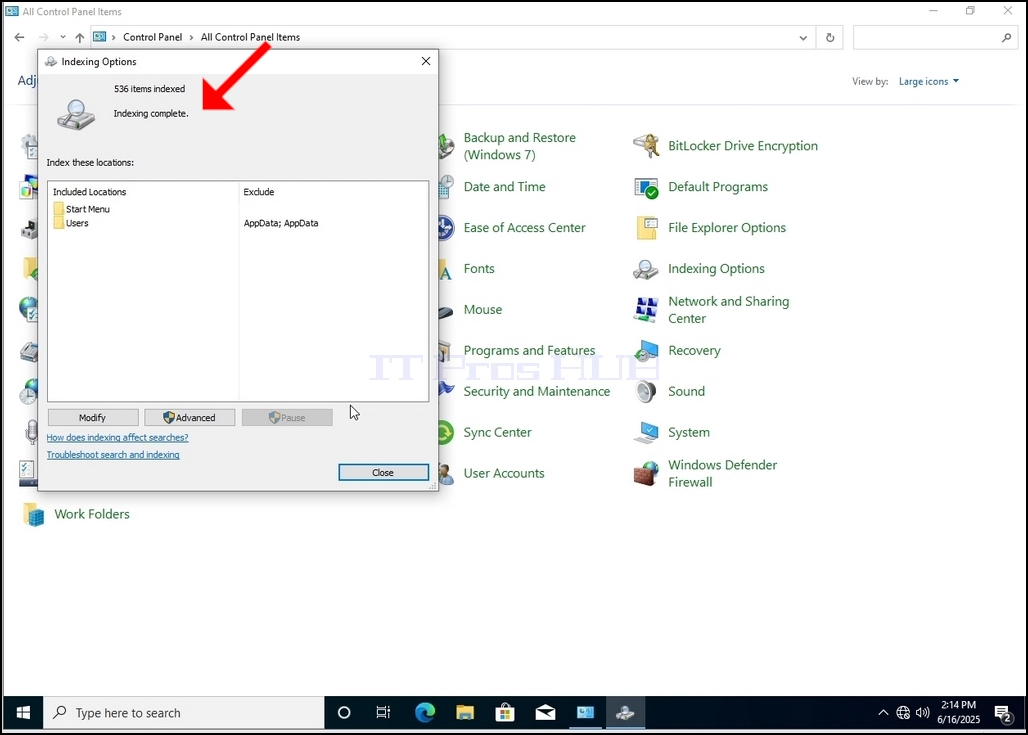
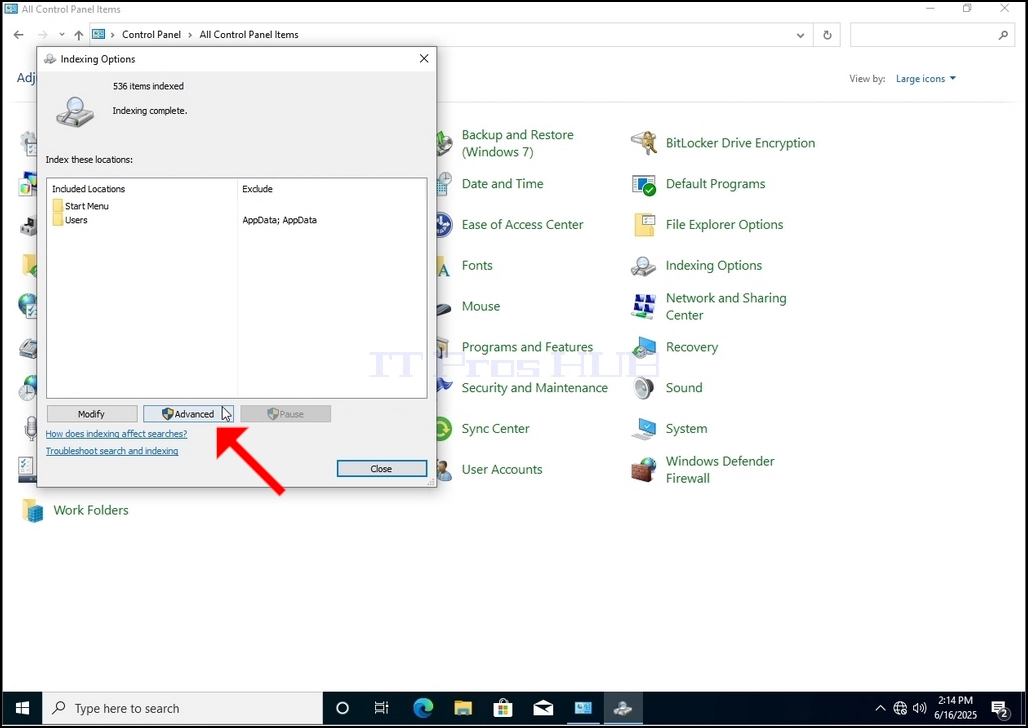
När Indexing Options-fönstret är öppet klickar du på Avancerad knapp längst ner i det fönstret.
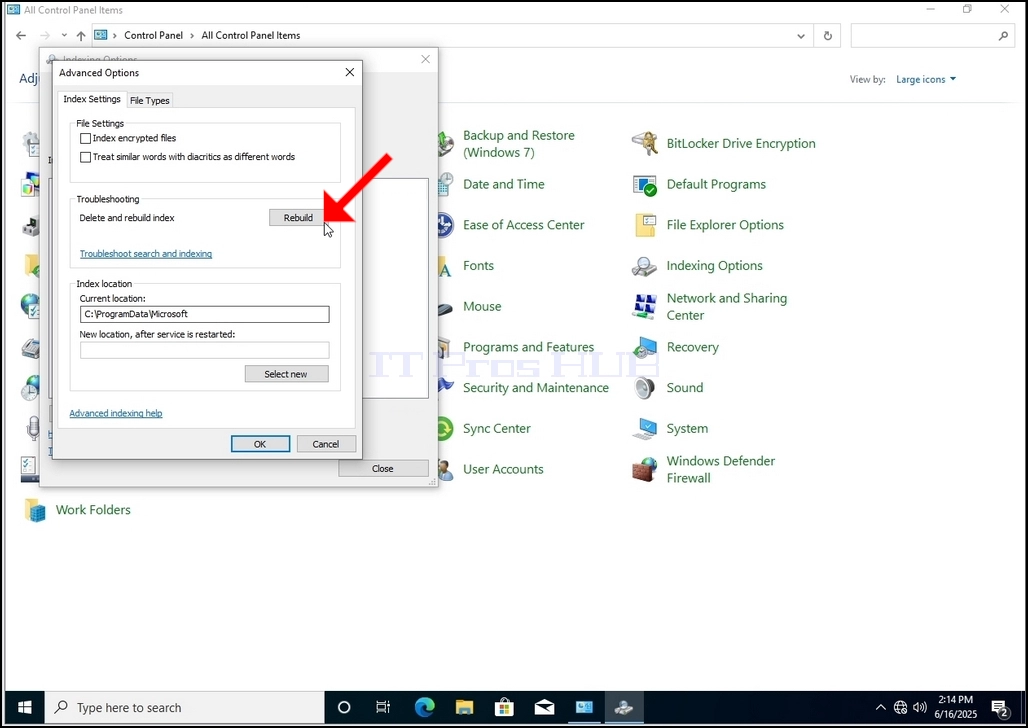
8. I det nya fönstret, leta efter knappen Återbygga och klicka på den. Efteråt kommer en bekräftelse låda pop-up. Klicka på OK-knappen i den för att starta ombyggnaden av indexet.
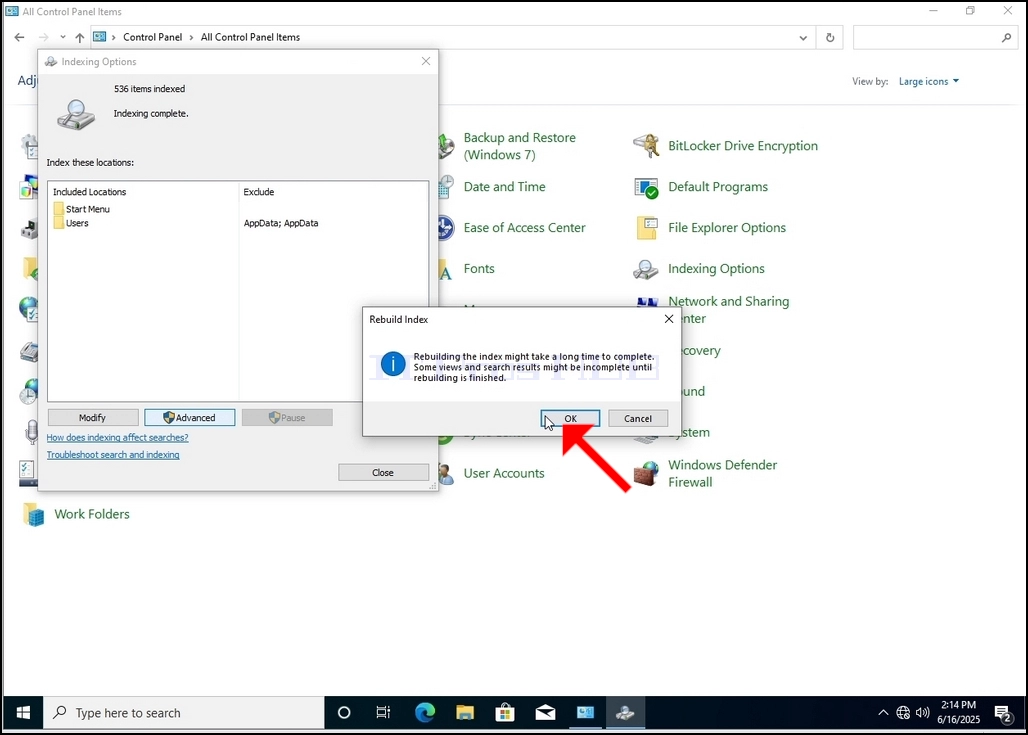
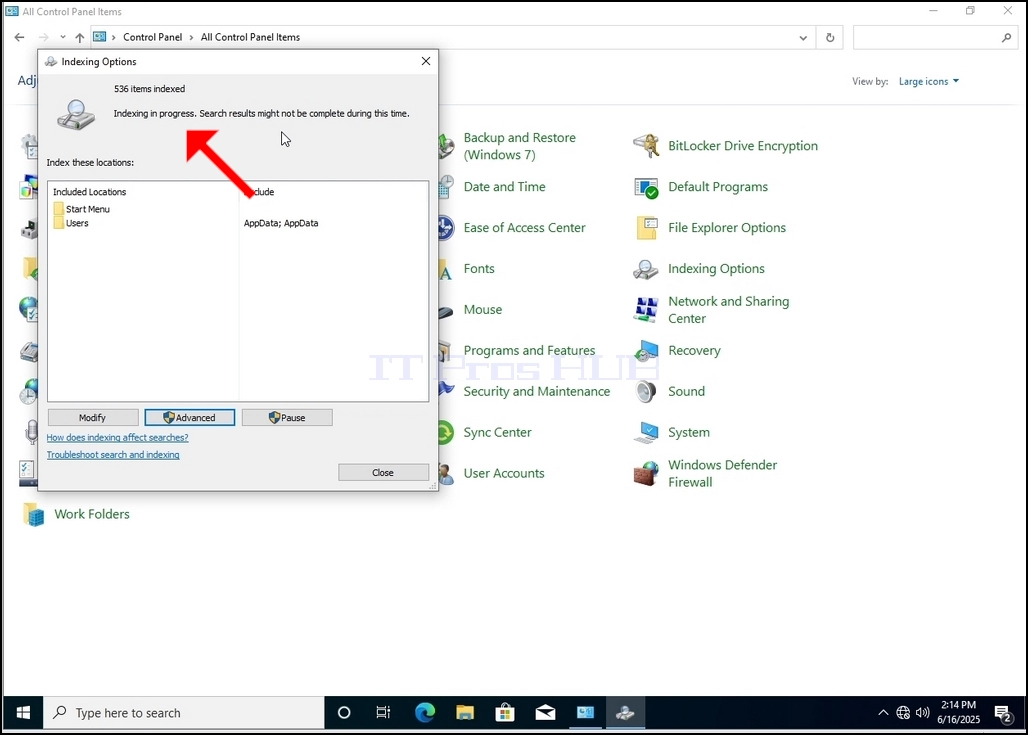
Efter att ha klickat på OK i bekräftelserutan börjar Windows bygga om sitt index. Det kan ta lite tid för den faktiska processen att börja, Väntatålmodigt några sekunder till några minuter. I det ögonblick processen börjar, "Indexing komplettmeningen kommer att ersättas med "Indexering pågår. Sökresultat kanske inte är komplett under denna tid."
Dessutom kommer antalet indexerade objekt att återställas till 0 för ett ögonblick och sedan börja steg.
Observera att alla fönster som är relaterade till indexeringsprocessen nu kan stängas och ombyggnadsprocessen skulle fortfarande köra bakgrunden.
Observera att indexeringsprocessens hastighet kan minskas på grund av användaraktivitet på datorn. Ju mer intensiv aktivitet desto mindre skulle indexeringshastigheten vara.
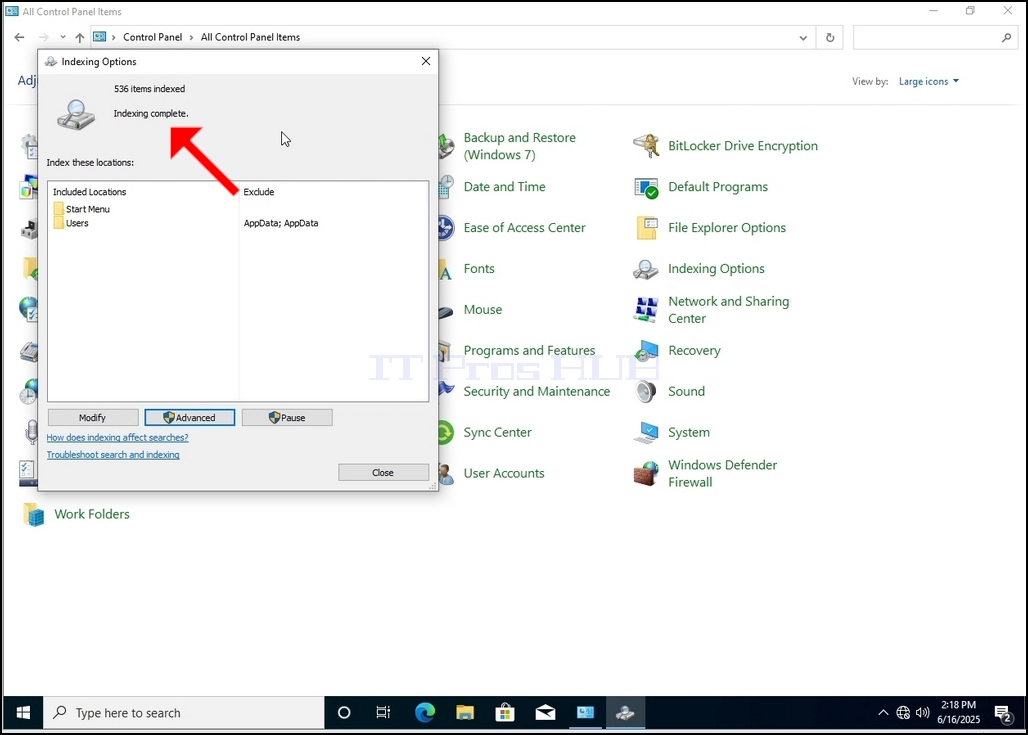
För att kontrollera om indexeringsprocessen görs, gå tillbaka till Indexing Options genom kontrollpanelen som förklaras i tidigare steg. Om processen är klar, skulle du se "Indexing komplett"Denna dom dyker upp igen.
Eftersom Windows inte meddelar användaren när den här processen är klar, finns det faktiskt ett behov av att utföra den senare nämnda. Beroende på antalet filer, mappar, drivrutiner och partitioner som är markerade för indexering kan denna process ta mellan några minuter till några timmar.
- Uppgifter
- Skriven av IT Pro
- Kategori: How to Articles
- Träffar: 6767
Högerklicka på ett tomt utrymme på bakgrunden tills en meny visas
I den nya menyn leta efter alternativet Fastigheter och klicka på den och vänta på att fönstret Visa egenskaper visas
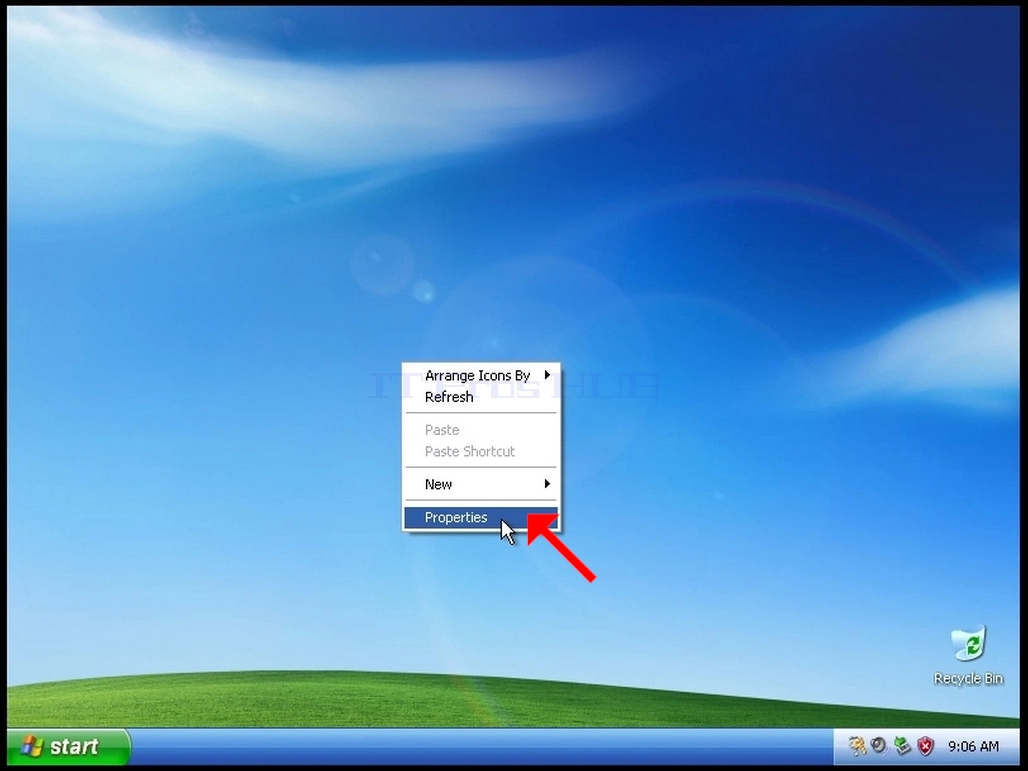
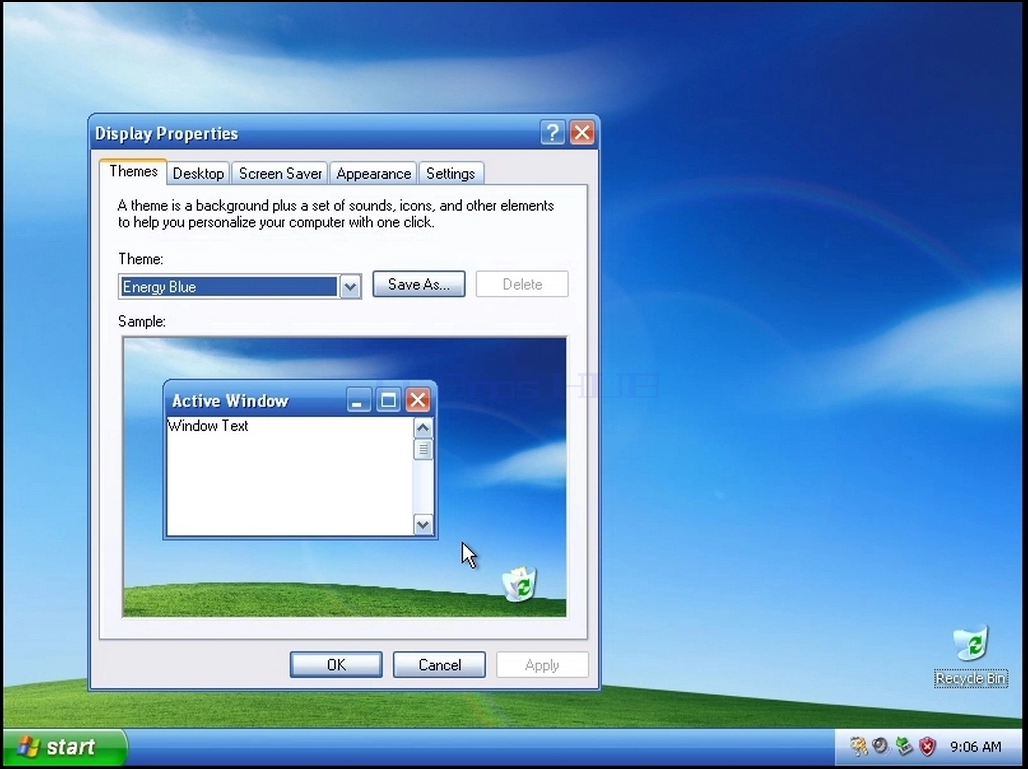
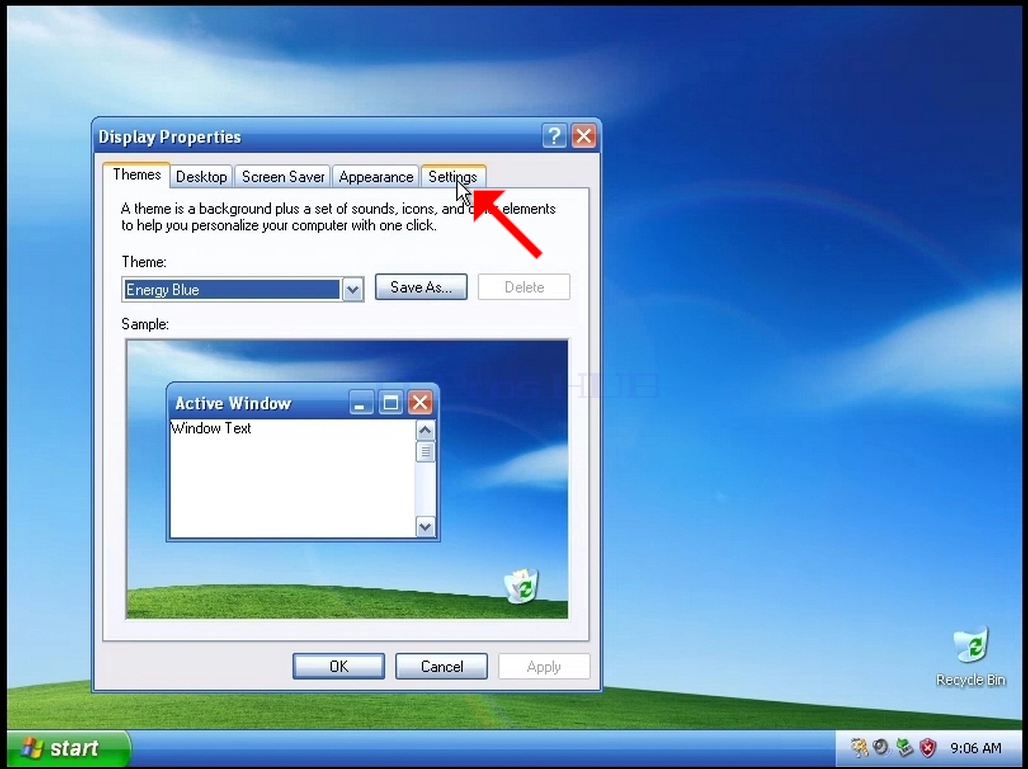
3. I fönstret Visa egenskaper, leta efter fliken Inställningar och klicka på den
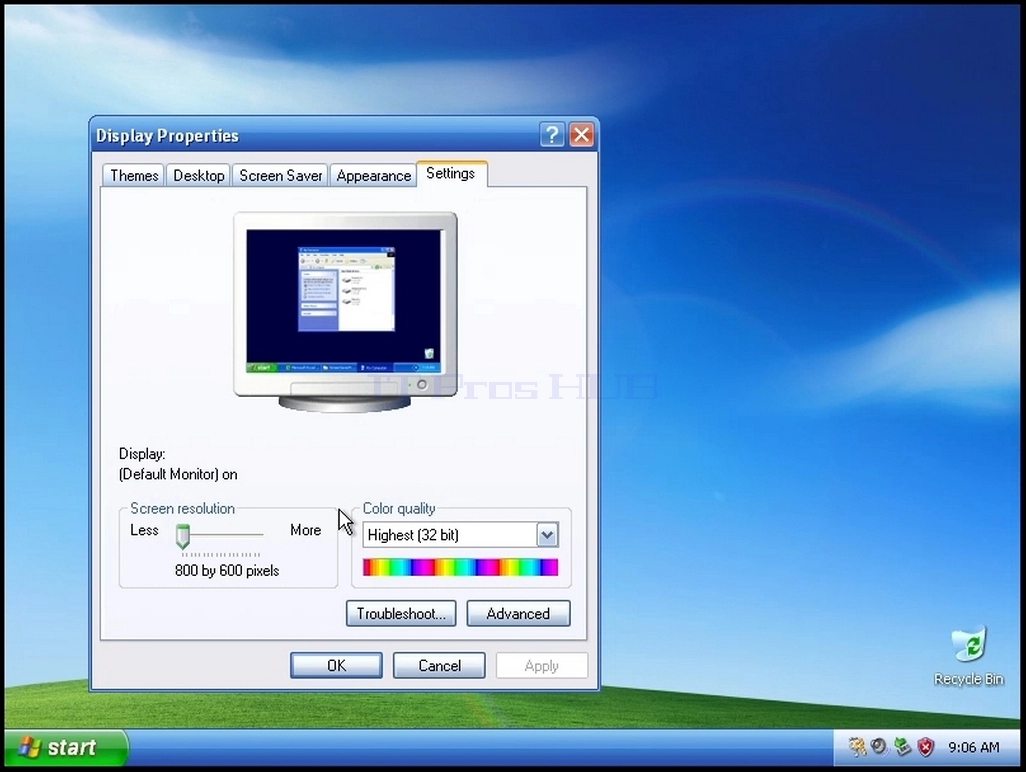
I fliken Inställningar flyttar du knappen bild för att ändra det aktuella resolutionsvärdet
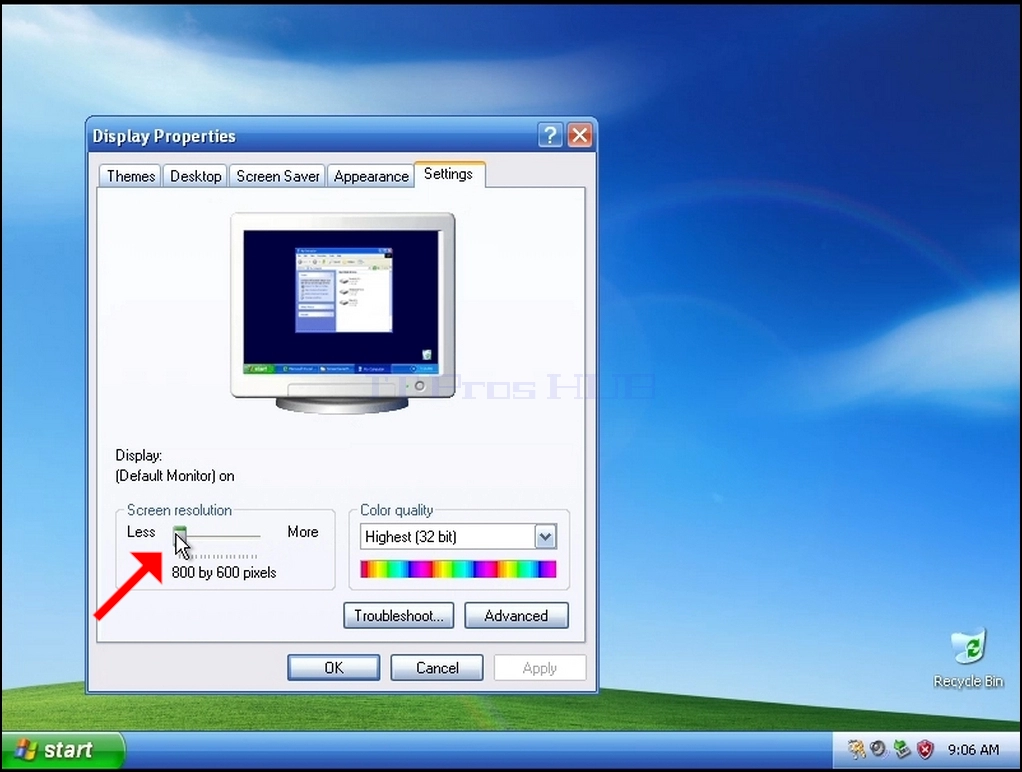
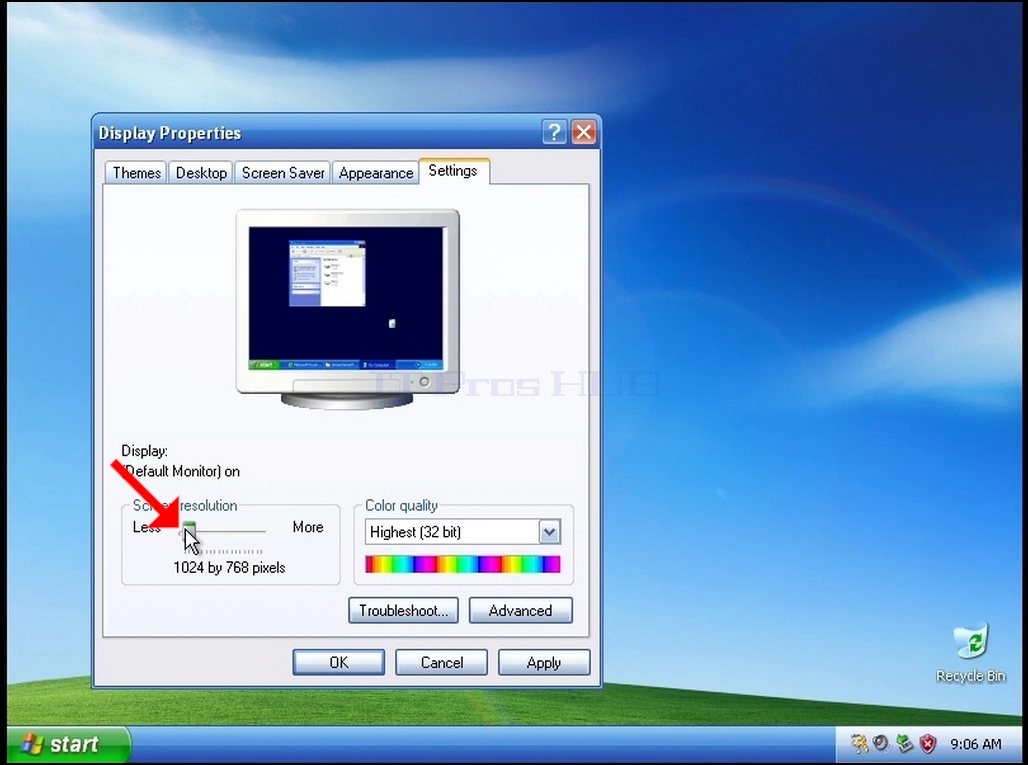
Från de olika upplösningsalternativen väljer du den som bäst passar dina behov (i det här exemplet är den valda 1024x768)
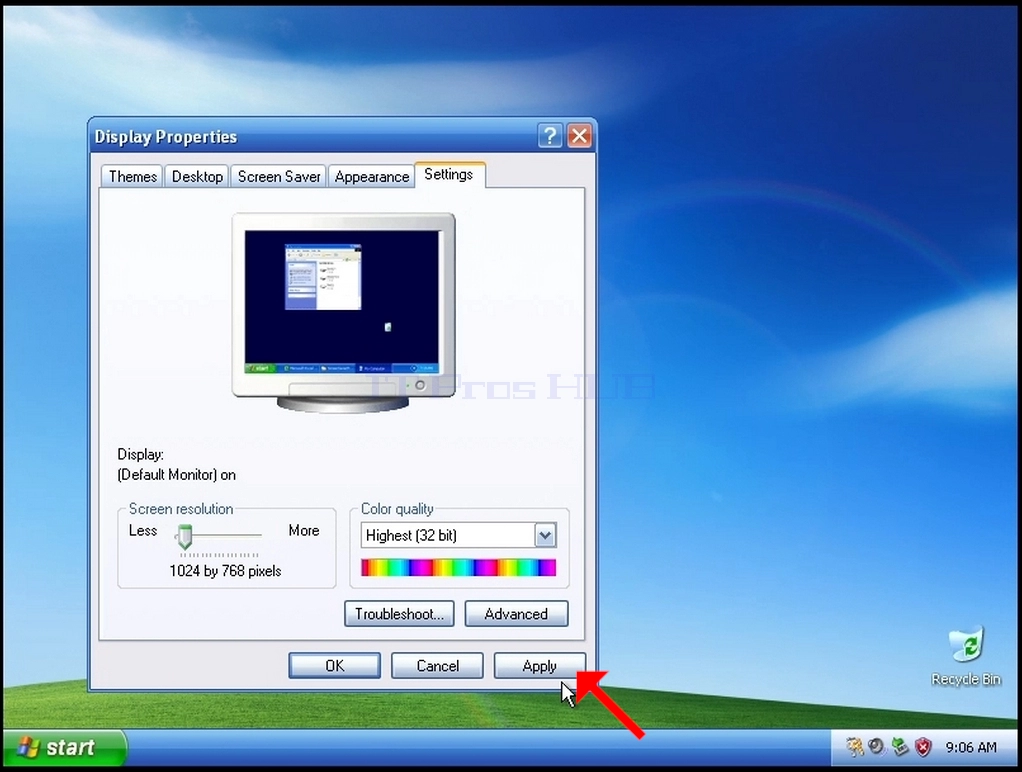
6. Efter att ha valt den nya upplösningsinställningen Klicka på Ansök.
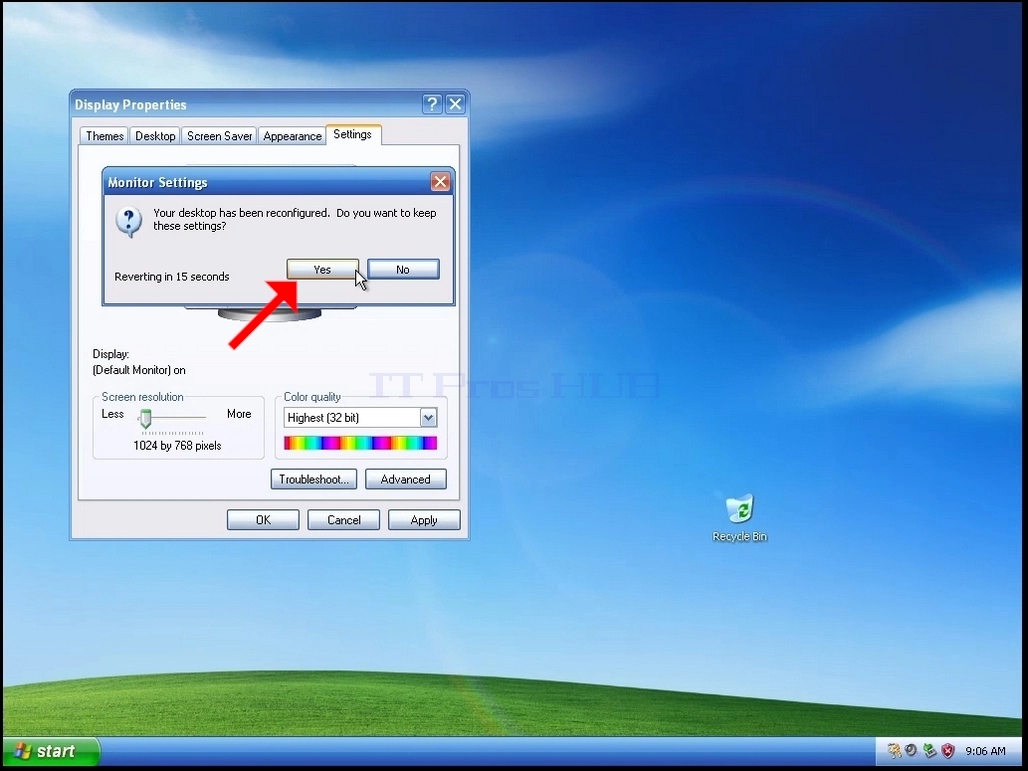
Windows kommer att fråga dig om du vill behålla dessa inställningar eller inte. Om ett alternativ inte väljs inom en tilldelad mängd sekunder återgår Windows till den tidigare konfigurerade upplösningen. Detta görs om bildskärmen inte stöder den valda upplösningen, och användaren kan inte se eller se för närvarande videoutgången för att manuellt återställa den nyligen valda upplösningen.
Om den nyligen valda upplösningen är kompatibel med bildskärmen, välj Yes Changes och klicka på den.