



- Uppgifter
- Skriven av IT Pro
- Kategori: How to Articles
- Träffar: 8425
1. Gå till Utforskaren och därifrån går du till den vänstra rutan i fönstret och letar efter Den här datorn. Klicka på den en gång och vänta tills sidan laddas.


2. När den här datorn har laddats bör du se dina diskar och partitioner
3. Välj den partition/disk du vill komprimera genom att markera den en gång genom att vänsterklicka på den.
4. Högerklicka på den för att öppna en sidomeny.
5. I den nyöppnade sidomenyn letar du efter Egenskaper och klickar på den en gång. Vänta tills Egenskaperfönstret laddas.
6. Egenskapsfönstret bör laddas med fliken Allmänt vald. Om den inte är vald, vänligen välj den genom att klicka på den en gång.
7. På fliken Allmänt, längst ner, leta efter meningen Komprimera enheten för att spara diskutrymme. Tagga det alternativet genom att klicka en gång på taggningsrutan till vänster om det. När det är taggat bör du se ett blått B-tecken i rutan. />
8. Klicka på knappen Verkställ för att tillämpa ändringen
9. När du klickat visas ett popup-fönster med titeln Bekräfta attributändringar.
10. I bekräftelsefönstret bör det finnas två alternativ:
a. Tillämpa ändringarna endast på enhet C:\
b. Tillämpa ändringarna
- Uppgifter
- Skriven av IT Pro
- Kategori: How to Articles
- Träffar: 8834
1.Gå till Windows Desktop
2. Klicka på Börja knappen knapp


3. i den Börja meny, typ CMD och vänta på Kommando Prompt ikon att dyka upp.

4. i Börja meny, titta på rätt ruta på menyn och sök efter Kör som administratör mening. Klicka på meningen och vänta på Windows UAC Snabbt att visas.

5. Klicka på Ja, ja knappen in Windows UAC meny och vänta på Kommando Prompt att ladda.


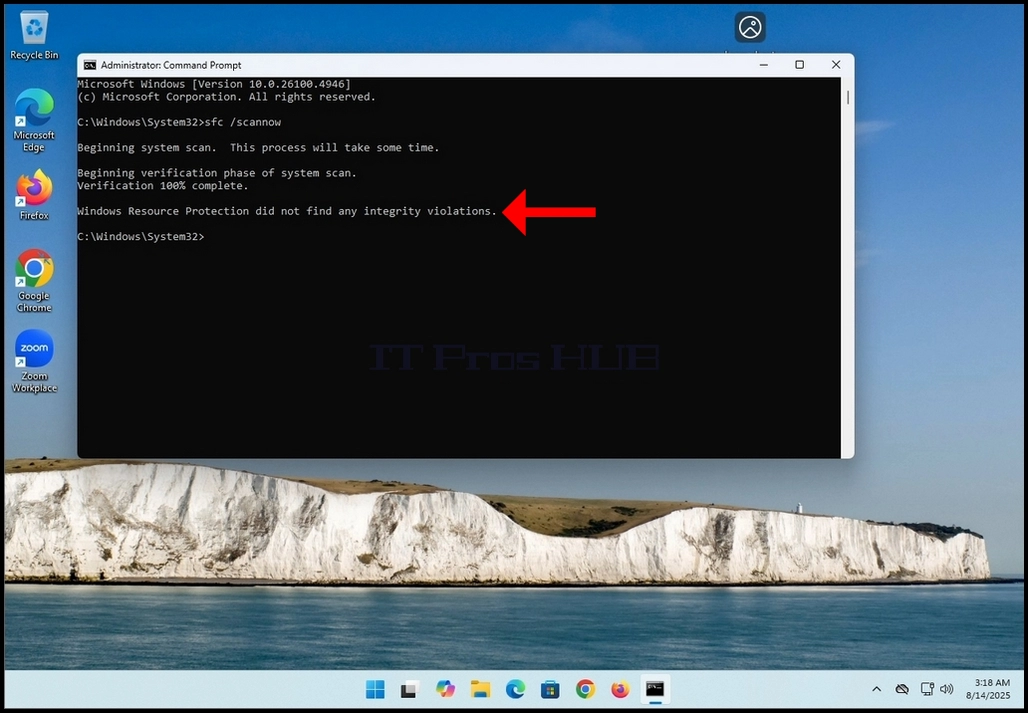
6. i Command Prompt fönstertyp: Sfc / Scannow”Och slå på ENTER Nyckeln.

7. efter att ha träffat ENTER Nyckel en mening kommer att visas i raden nedan. Domen skulle säga: ”Börja systemet skanna. Denna process kommer att ta lite tid.”

Några sekunder efter att den senare meningen dyker upp, bör en framstegsindikator visas lika bra och säga:Verifiering 1% komplett”.

Vänta tills procenten når 100 100 100 100 100.



Efter framstegsindikatorn visar 100% en ny mening i raden nedan kommer att visas säger antingen:
a. Windows Resource Protection hittade inga brott mot integriteten Det betyder att det inte fanns några fel i systemet.
b. Windows Resource Protection hittade korrupta filer och reparerade dem framgångsrikt – Det betyder att vissa filer skadades men fixerades.
c. c. Windows Resource Protection hittade korrupta filer men kunde inte fixa några av dem – Det betyder att korruptionen upptäcktes men inte repareras.
d. d. Windows Resource Protection kan inte utföra den begärda operationen Detta innebär att Scan inte kunde slutföra (offline reparation eller filsystemproblem).
- Uppgifter
- Skriven av IT Pro
- Kategori: How to Articles
- Träffar: 10583
1.Gå till Datorhantering via Windows Börja meny. Skriv världsdatorn och vänta till Start-menyn hittar Datorhantering app. När det gör, klicka på den.
2. i Comuputer Managementpå vänstra rutan, leta efter Disk Management och klicka på den en gång.

Leta efter en av de skivor du vill vara en del av Spänn volym och
Högerklicka på den. Vänta på en sida meny att visas.
När det gäller denna artikel kommer vi att radera befintliga volymer ur diskarna
Vi vill använda i vår spännade volym. Som du kan se, men
De är båda dynamiska, Disk 1 och Disk 2 är för närvarande konfigurerade som något annat än en spänn volym.
5. I sidan menyn klickar du på Ta bort volymen och slå Ja, ja knappen när du uppmanas till i
Varningsfönster som ska visas.

6. efter att ha klickat på Ja, ja knapp, vänta på den bruna remsan för att ändra sin färg till
Svart vilket innebär att volymen är Unallocated.


Utför samma åtgärd till den andra disken i arrayen.



Se till att båda diskarna endast har oallokerade volymer.

9. högerklicka på en av volymerna, vänta på att sidan menyn ska visas. Leta efter
Ny spannad volym... alternativet och klicka på den en gång. Vänta på Ny spannad volym
Trollkarl att visas.

10. Klicka Next.

11. i nuvarande Välj diskar Fönster, märk 2 lådor. Lådan till höger innehåller
disken som tidigare högerklickat på och den vänstra boxf innehåller alla tillgängliga
diskar för att lägga till den spännade volymen array.

När det gäller denna artikel och som nämnts tidigare kommer vi att använda skivor 1 och 2.
13. Välj den andra disken som önskas vara i arrayen, Disk 2 i detta fall, och klicka
på Lägg till> knappen mitt i lådorna.


14. efter att ha träffat Lägg till> knappen, du bör se båda diskarna ovanpå den andra på
rätt box titel vald.

15.klicka på Nästa Nästa knappen.
16 Du har nu konfigurerat en spänn volym!
- Uppgifter
- Skriven av IT Pro
- Kategori: How to Articles
- Träffar: 8389
1. Öppna Google Chrome webbläsare

Leta efter profilikonen i det övre högra hörnet av Google Chrome-webbläsaren. Klicka på den
En gång och vänta på ett popup-fönster att visas. Fönstret kallas Din Chrome.
3. i ditt Chrome-fönster, leta efter Logga in på Chrome knappen och klicka på den en gång.


När du har klickat kommer popup-fönstret att stängas och Google Chromes sida bör ändras till Logga in på Chrome-sidan.

På den sidan, skriv in din Gmail-adress eller din telefon som var associerad med din
Gmail adress och träffa Enter Nyckel eller klicka på Nästa Nästa knappen.

Vänta på lösenordsfönstret för att ladda. Ange ditt Gmail-lösenord och träffa ENTER nyckel eller
Klicka på Nästa Nästa Nyckeln. Vänta på en Slå på sync pop-up fönster att visas.



7. i den Slå på Sync fönster, du kan välja om du vill synkronisera denna Google Chrome lokala webbläsare för att
Ditt Google-konto alltogether.
Klicka Ja ja ja ja jaim för att synkronisera
Klicka Ingen Tack för att passera synkronisering.
Vår rekommendation - Synkronisering som är vad vi ska visa i den här artikeln.

Google Chrome är nu ansluten till ditt Google-konto och synkroniseras med det också. Alla dina
sparade data i Google Chrome under ditt Google-konto bör visas lokalt i den här webbläsaren.


- Uppgifter
- Skriven av IT Pro
- Kategori: How to Articles
- Träffar: 8073
1. Gå till Start-menyknappen och klicka på den. Vänta tills Start-menyn visas.


2. När den visas går du till Datorhantering genom att skriva dator i startmenyns sökruta
rutan. Startmenyn bör hitta det åt dig genom att bara skriva ordet Dator.


3. När du har hittat den klickar du på ikonen Datorhantering och väntar på att fönstret Dator
fönstret för datorhantering laddas

4. I fönstret Datorhantering, i den vänstra rutan, letar du efter Diskhantering
mening. Den ska finnas under huvudgrenen Lagring. När du har hittat den klickar du på den en gång.
Vänta tills fönstret ändras till Diskhantering.

5. När Diskhantering har laddats ser du en lista över dina diskar. Leta efter den
disk som du nyligen har kopplat in i datorn. Se till att storleken på disken
matchar den disk som du hade ansluten till datorn. För det mesta bör den disken vara
markerad med en röd cirkel och ett X inuti den, vilket betyder att det inte är en initierad disk.
6. För att initiera den,högerklicka på den, vänta tills en sidomeny visas. När den väl dykt upp,
klicka på det första alternativet på toppen av menyn - Initilize.
7. När du har klickat på Initialize visas ett nytt popup-fönster med titeln Initizlie Disk.
8. I det fönstret markerar du den disk som ska initieras. Se till att diskens nummer är
är detsamma som det på föregående lista.
9. Välj en partitionsstil. alternativen är MBR (Master Boot Record) och GPT (GUID
Partition Table). I fallet med den här artikeln väljer vi GPT-alternativet och klickar på
på OK-knappen.


10. När du har klickat på OK-knappen kommer den initialiseringsdisk som valts att tas bort
av den röda inringade X-ikonen och dess status bör ändras från Ej initialiserad till
Online.
11. Disken är nu initialiserad och klar att användas.

12. I nästa steg kommer vi att formatera disken så att vi kan börja lagra data på den.
13. Gå till diskens rad och högerklicka på den stora rektangeln med den stora
långa svarta randen. Vänta tills en undermeny visas.

14. I undermenyn väljer du alternativet Ny enkel volym och väntar på att guiden Ny enkel volym ska visas.
Volymguiden ska visas.

15. Klicka på Nästa.

16. Välj önskad storlek på partitionen. I fallet med den här artikeln kommer vi
kommer vi att använda hela den tillgängliga storleken på disken för att skapa partitionen. Klicka på Nästa.

17. Här väljer du önskad enhetsbokstav för den nya partitionen. I fallet med denna
artikel kommer vi att behålla det förvalda alternativet E. Klicka på Nästa

18. Här kan du välja om du vill formatera den nya partitionen eller låta den vara för att göra det senare.
Hur som helst måste partitionen formateras på ett eller annat sätt för att data ska kunna lagras på den.
I fallet med den här artikeln väljer vi att formatera partitionen. Därför kommer vi att välja
det andra alternativet; "Formatera den här volymen med följande inställningar:".
19. Efter att ha valt det sistnämnda alternativet kommer vi att presenteras med följande alternativ:
File system, Allocation unit size, Volume label, Perform a quick format och Enable file and folder compression.
20. I den här artikeln kommer vi att behålla de förvalda standardalternativen och använda dem:
Filsystem: NTFS
Storlek på allokeringsenhet: Standard
Volym etikett: Ny volym
Utför ett snabbt format - ja
Aktivera fil- och mappkomprimering - ja.
21. En liten förklaring till dessa alternativ:
Filsystem: NTFS, exFAT eller FAT32 - det vanligaste är NTFS, exFAT används mest för mycket stora externa volymer.
FAT32 används med äldre system
Storlek på allokeringsenhet: Allokeringsenhetens storlek (även känd som klusterstorlek) är det minsta block av diskutrymme som ett filsystem (som NTFS, FAT32 eller exFAT) använder för att lagra data på en enhet.
Volume label: Ange bara ett namn för den nya volymen/partitionen så att den identifieras bättre och snabbare.
Utför ett snabbformat: Sparar tid när du förbereder nya volymer. Ett fullständigt format tar mycket tid som det är så
i större volymer skulle det ta ännu mer tid.
Snabbformat:
Vad det gör:
Raderar filsystemets index ("innehållsförteckningen").
Markerar alla sektorer som tomma, men raderar inte data.
Återskapar helt enkelt ett tomt filsystem (t.ex. NTFS, FAT32, exFAT).
Återställning av data: Data kan fortfarande återställas med hjälp av återställningsverktyg tills de skrivs över.
Tidsåtgång: Mycket snabb - vanligtvis sekunder eller minuter, även på stora enheter.
Användningsfall:
När du återanvänder en frisk hårddisk.
När du har bråttom och inte behöver en djupgående rengöring.
Fullständigt format:
Vad det gör:
Raderar filsystemets index och kontrollerar varje sektor på disken för fel (dåliga sektorer).
Skriver nollor (eller andra mönster) till hela disken i moderna Windows-versioner, vilket effektivt raderar data.
Återställning av data: Mycket svårt - data skrivs över, så återställning är osannolik.
Tidsåtgång: Mycket längre - kan ta timmar, beroende på hårddiskens storlek.
Användningsfall:
När du förbereder en ny enhet för första användning.
När enheten har haft problem eller dåliga sektorer.
Aktivera mapp- och filkomprimering: Endast tillgängligt i NTFS-filsystemet. Komprimerar filer och mappar för att spara utrymme.
Bra för att spara utrymme, men inte bra för prestandan.
22. Tryck på knappen Next och vänta på att fönstret Conclusion visas.

23. Gå igenom inställningarna och se till att de överensstämmer med dina önskemål. Tryck på knappen Avsluta.

24. Vänta på att Diskhanteringsappen ska utföra sitt jobb. När det är klart visas ett sidomeddelande
visas längst ner till höger på skärmen och förklarar att en ny volym har hittats av operativsystemet.


25. Du kan dubbelkolla att volymen finns genom att gå till This PC och kolla upp den.


