- Details
- Written by: IT Pro
- Category: How to Articles
- Hits: 5273
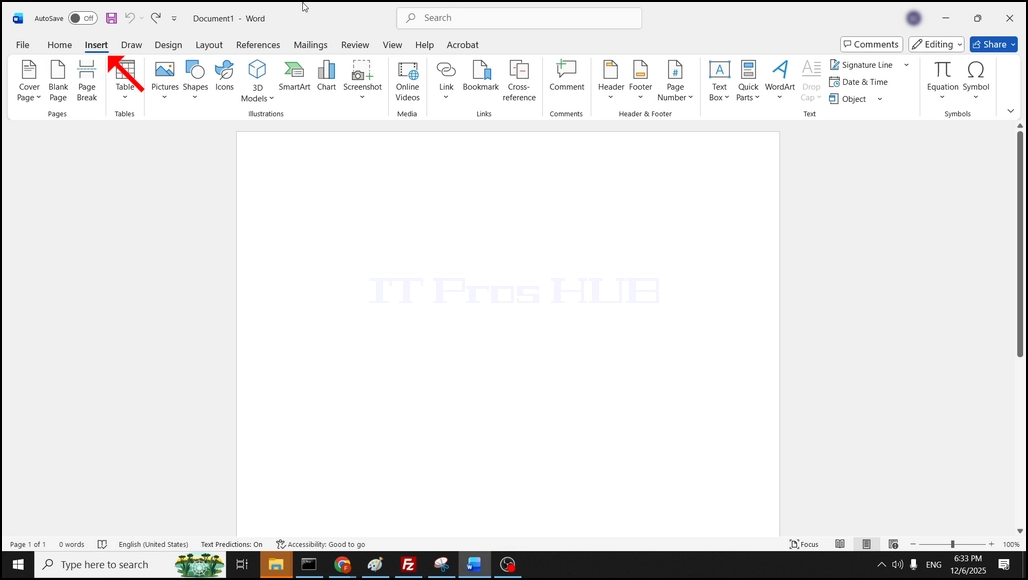
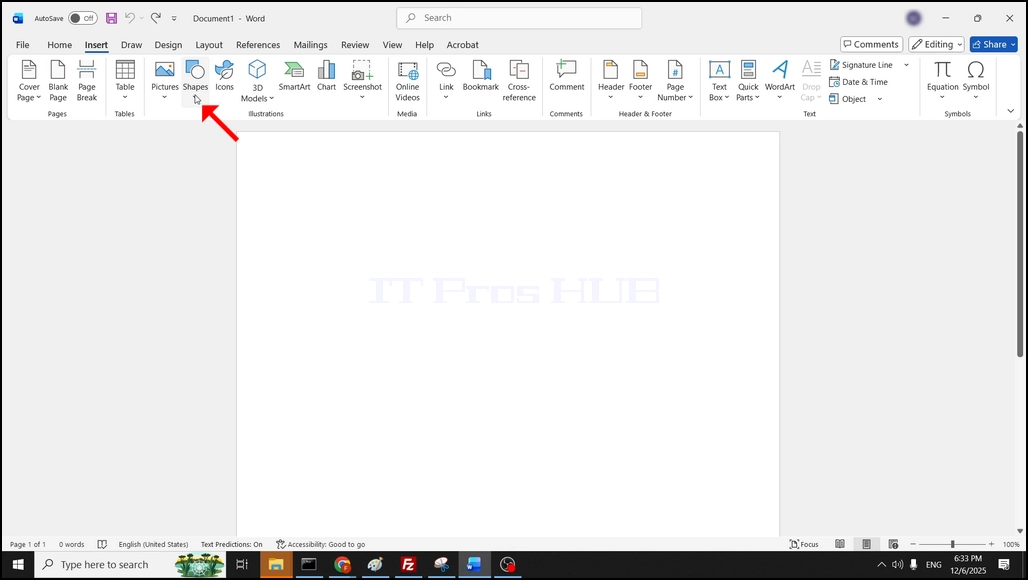
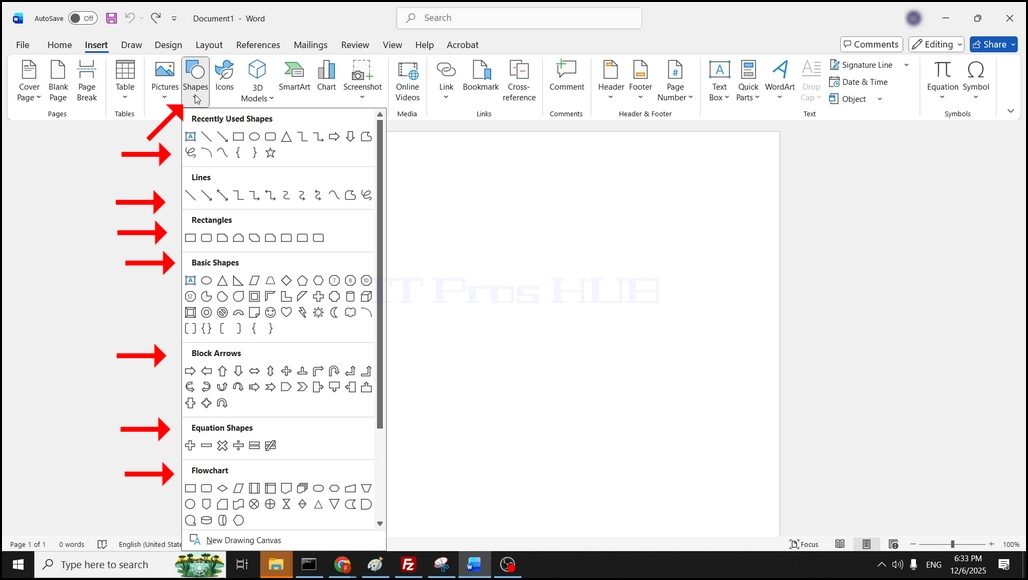
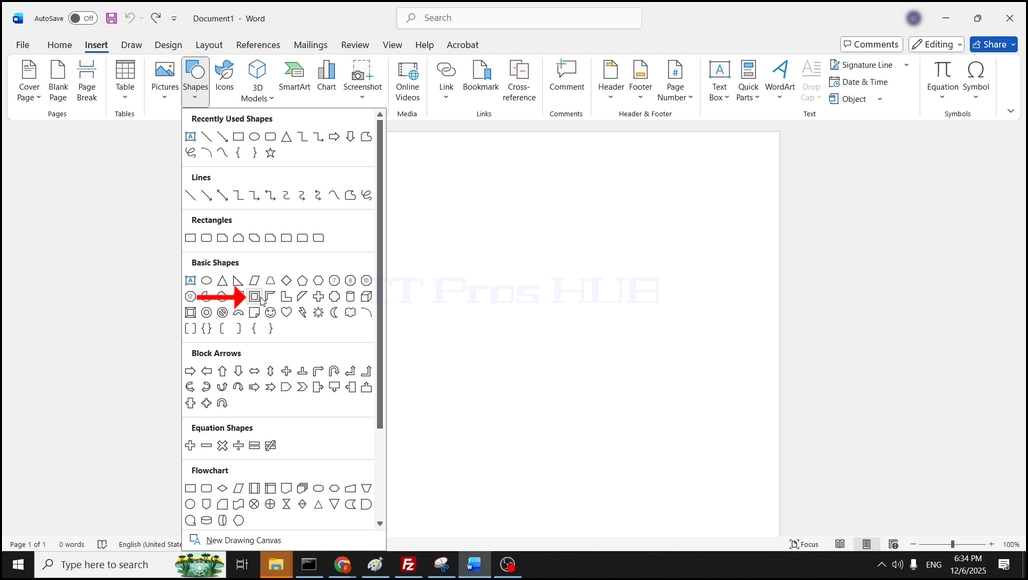
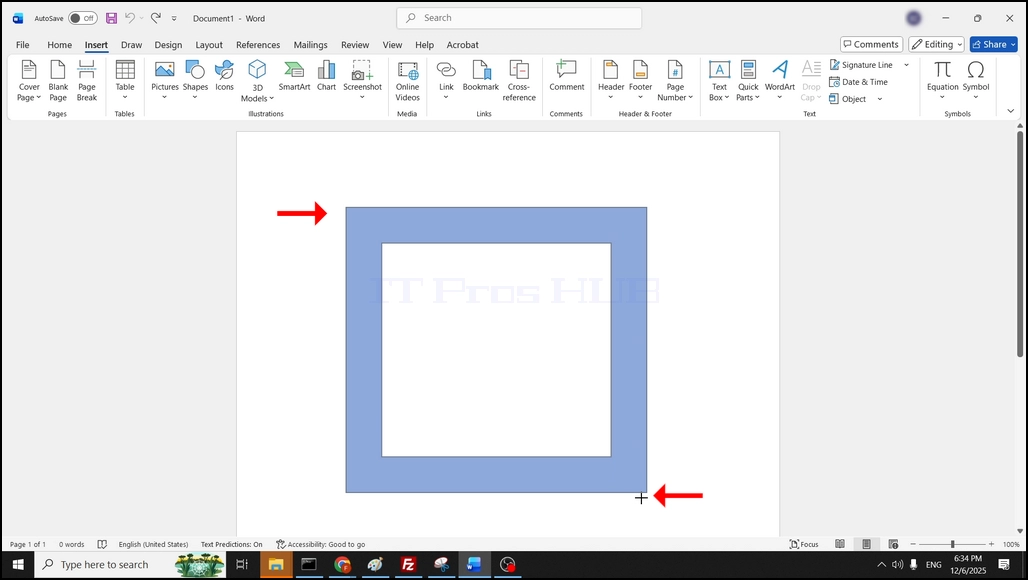
4. Once clicked, the shape will be added into the Word document:
- Details
- Written by: IT Pro
- Category: How to Articles
- Hits: 10834
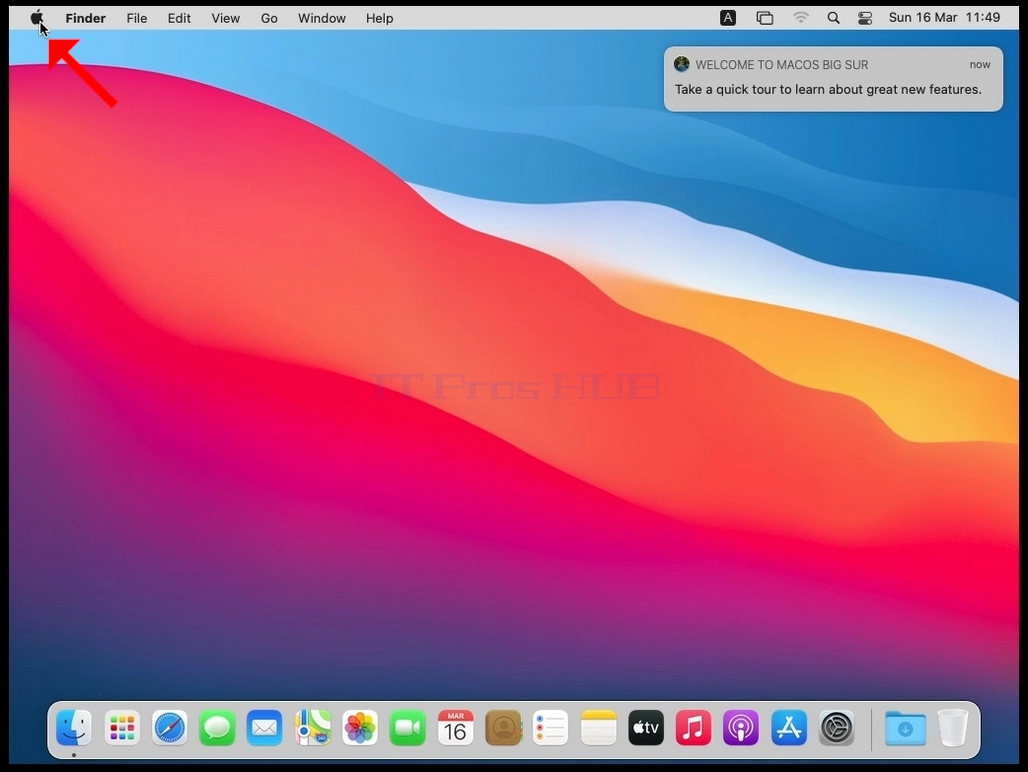
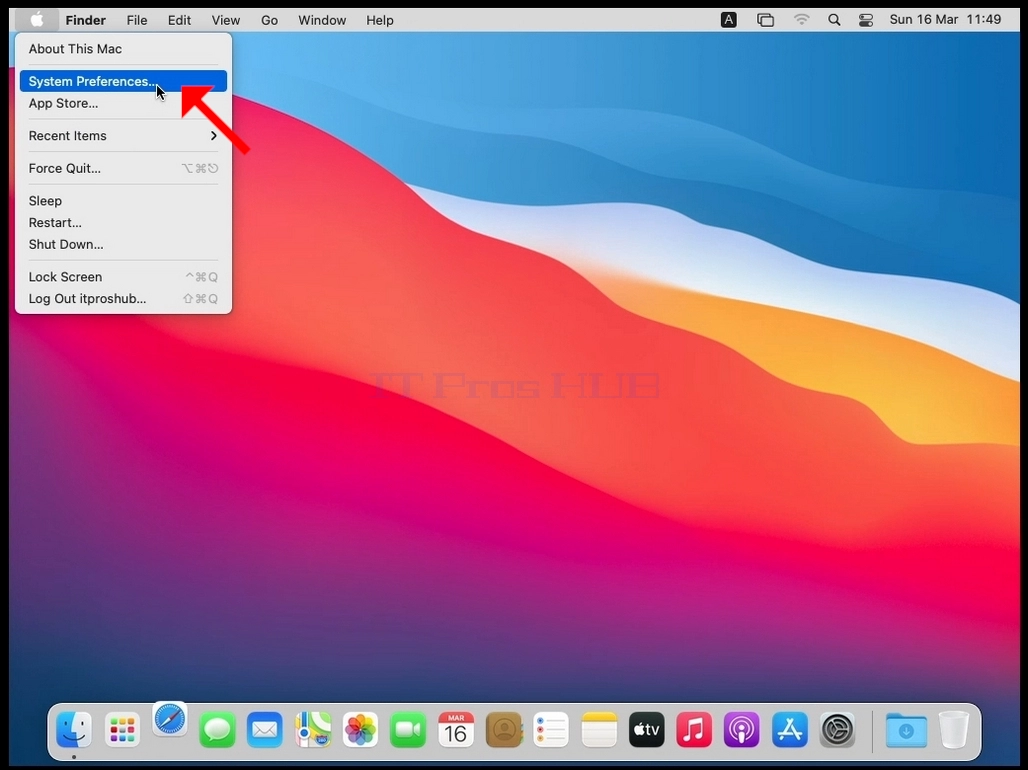
1. Tafuta aikoni ya Apple kwenye kona ya juu kushoto ya skrini na uibofye.
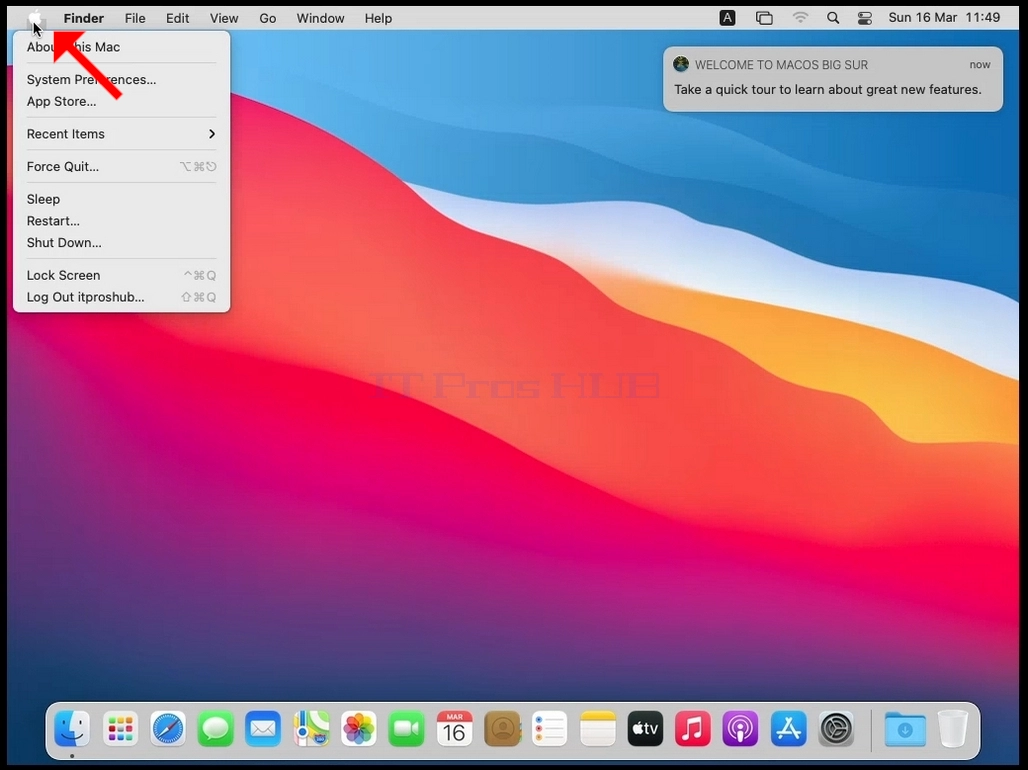
2. Bonyeza Mapendeleo ya Mfumo
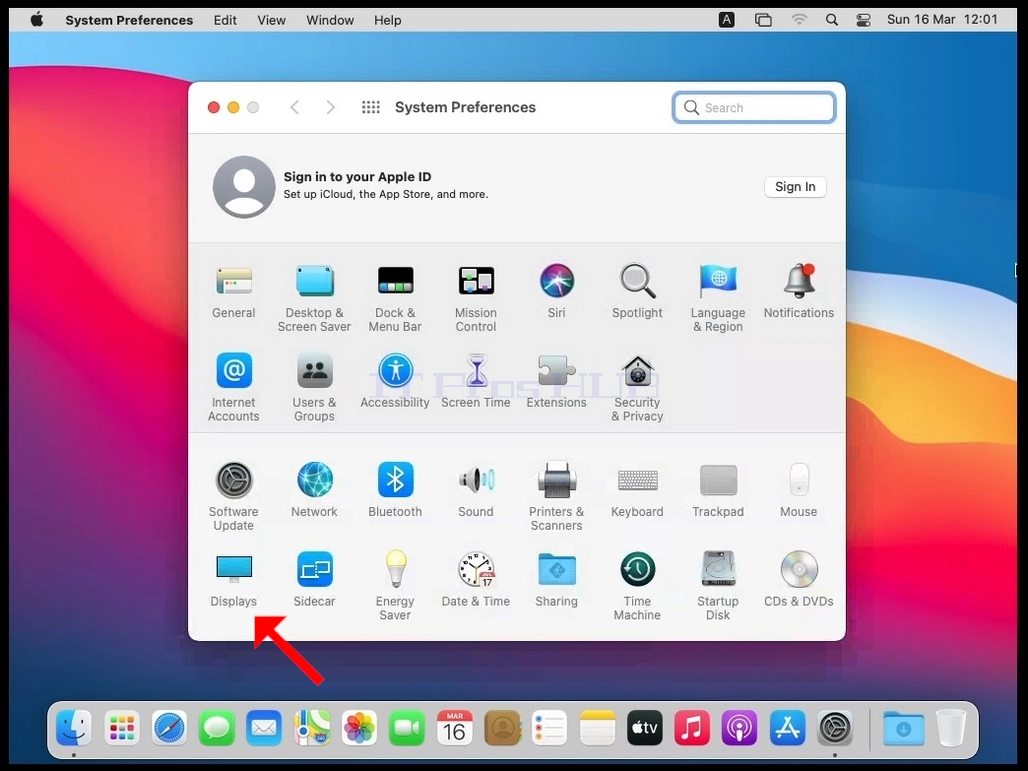
3. Katika dirisha jipya la Mapendeleo ya Mfumo, tafuta aikoni ya Maonyesho.
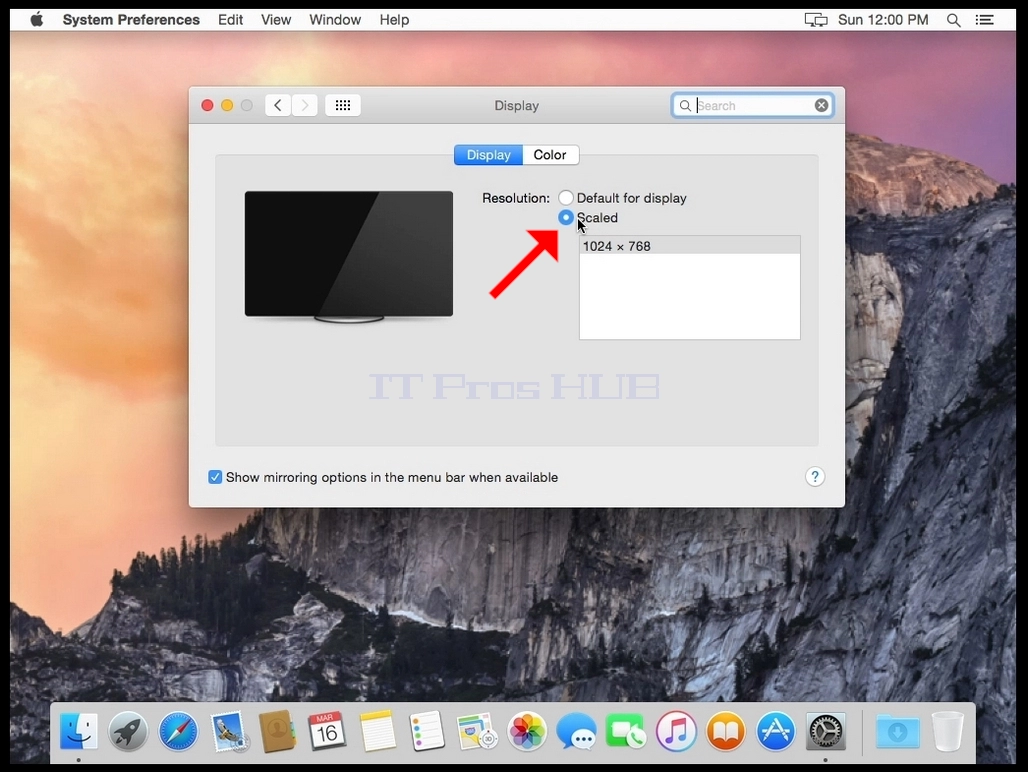
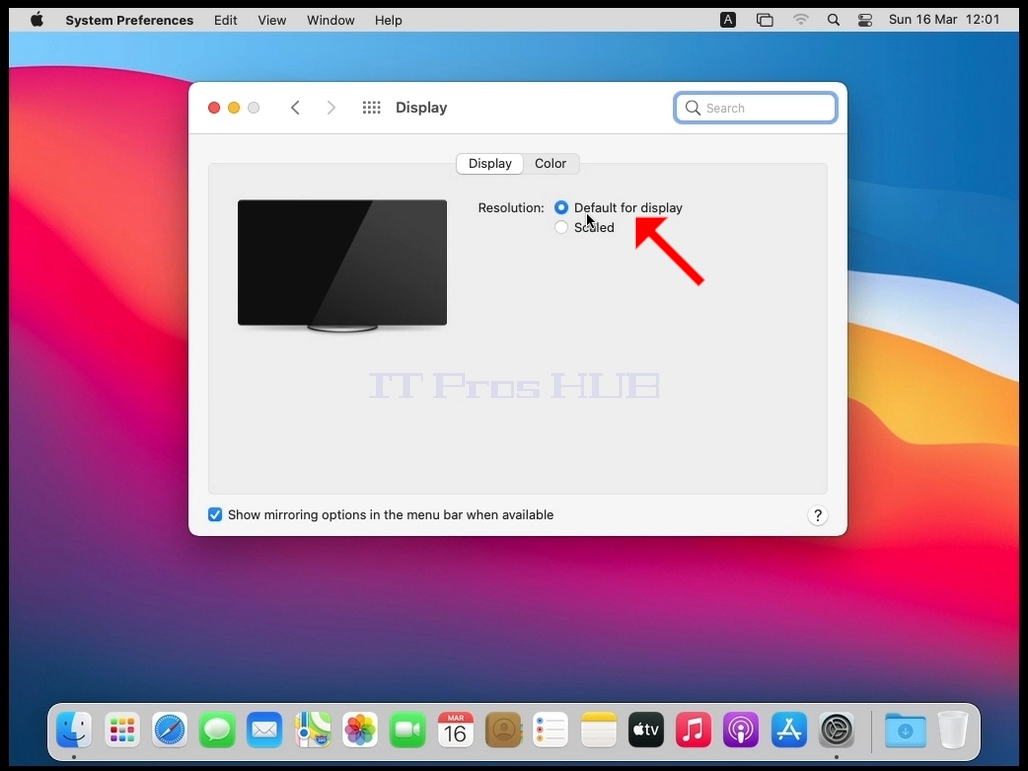
4. Katika dirisha la onyesho, chagua Imepimwa.
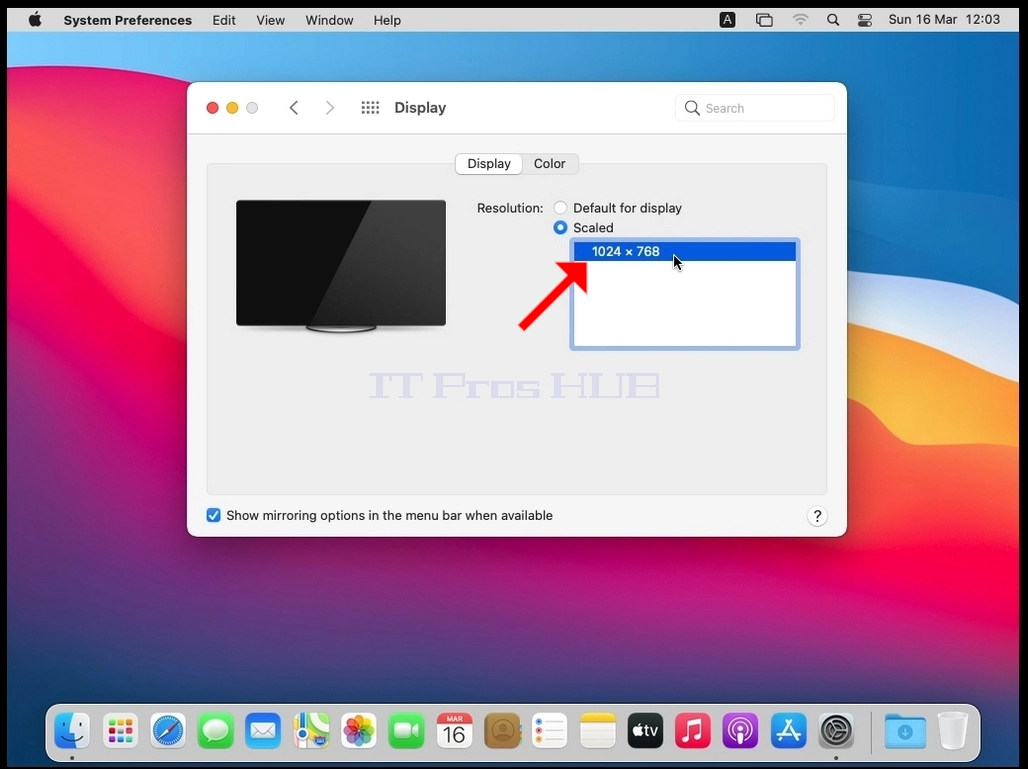
5. Baada ya kuchagua Scaled, chagua maazimio yanayopatikana kwa Mac yako (Katika hali hii, maazimio pekee yanayopatikana ni 1024x768).
- Details
- Written by: IT Pro
- Category: How to Articles
- Hits: 10948
1. Tafuta aikoni ya Apple kwenye kona ya juu kushoto ya skrini na uibofye.
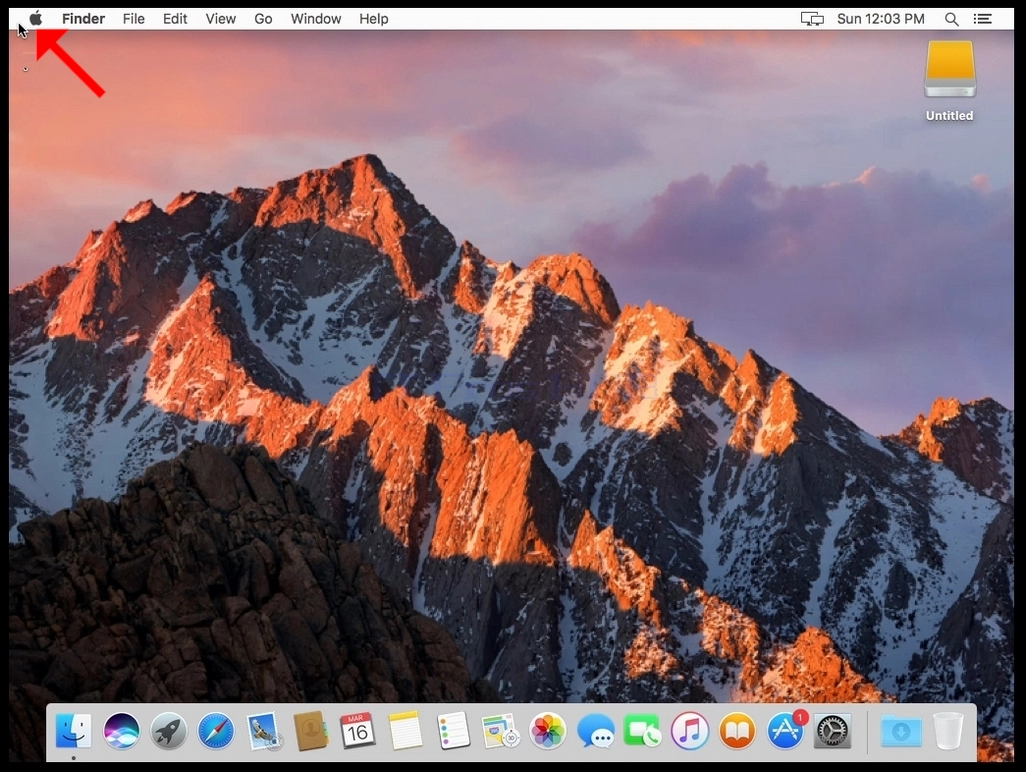
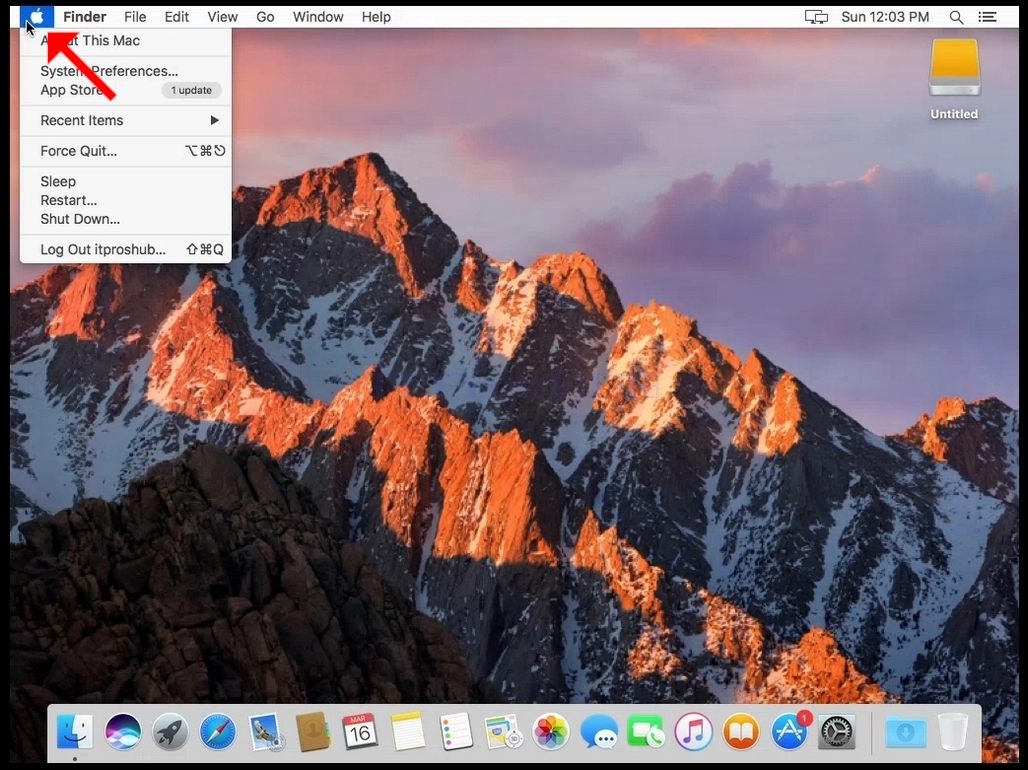
2. Bonyeza Mapendeleo ya Mfumo
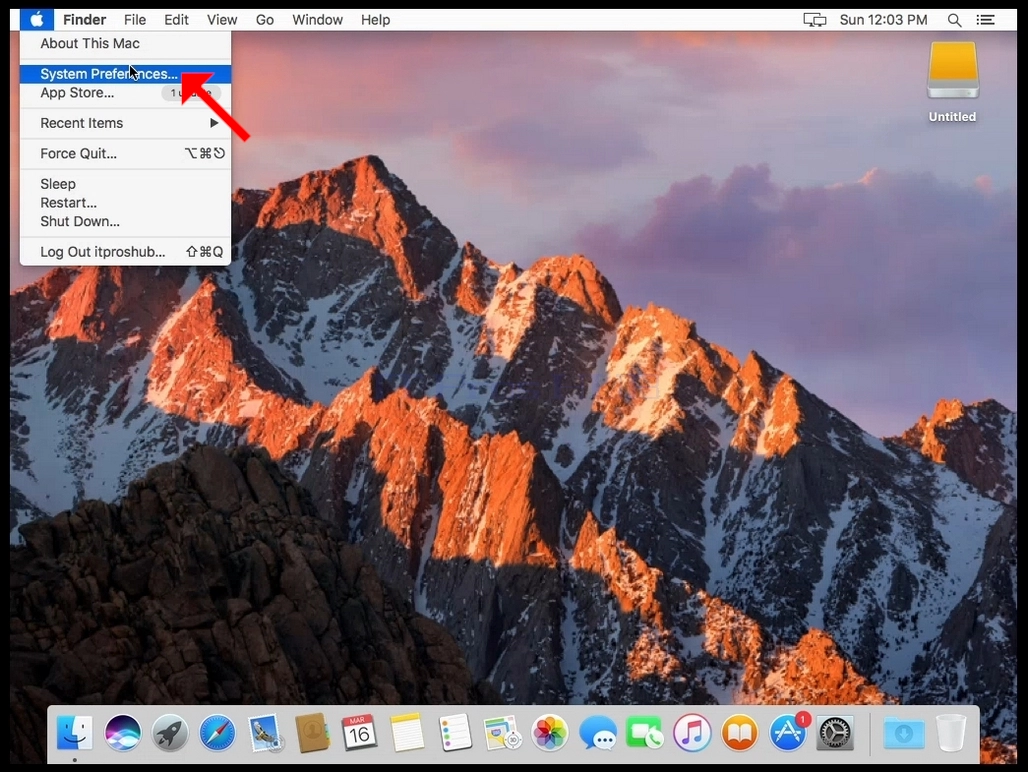
3. Katika dirisha jipya la Mapendeleo ya Mfumo, tafuta aikoni ya Maonyesho.
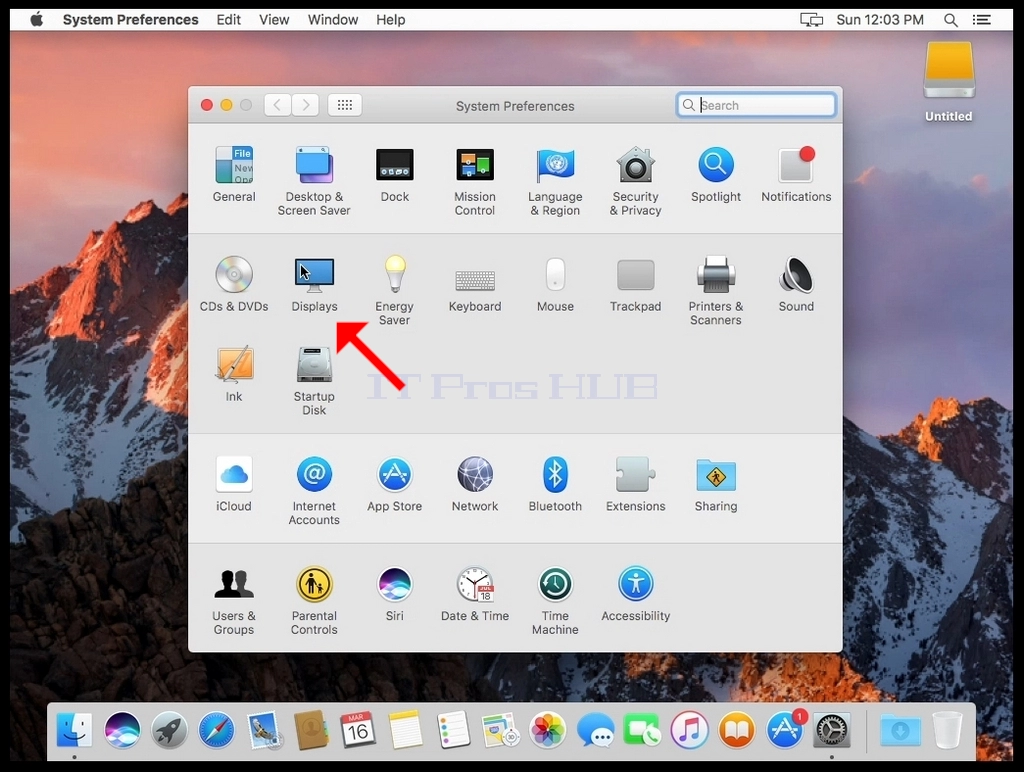
4. Katika dirisha la onyesho, chagua Imepimwa.
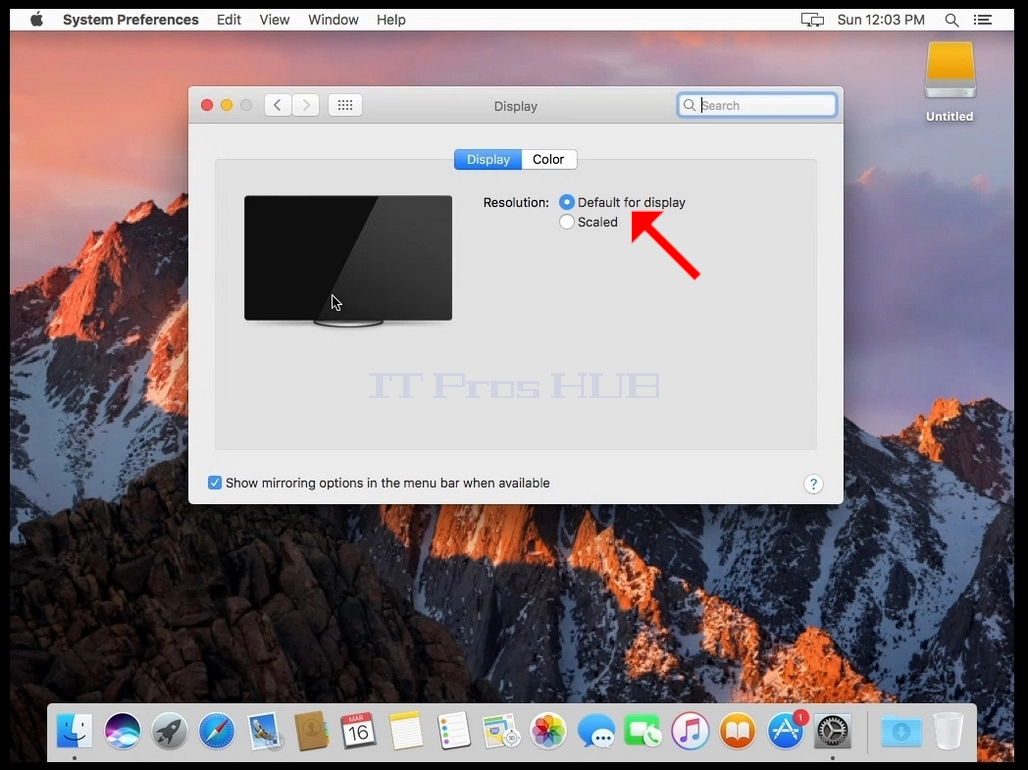
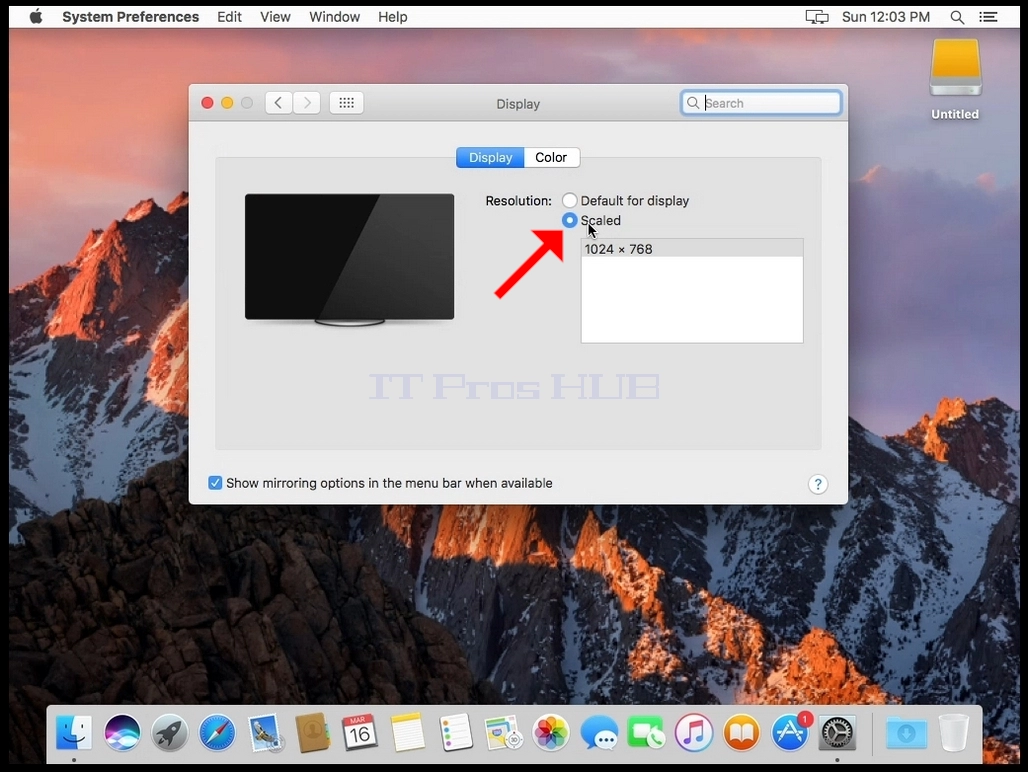
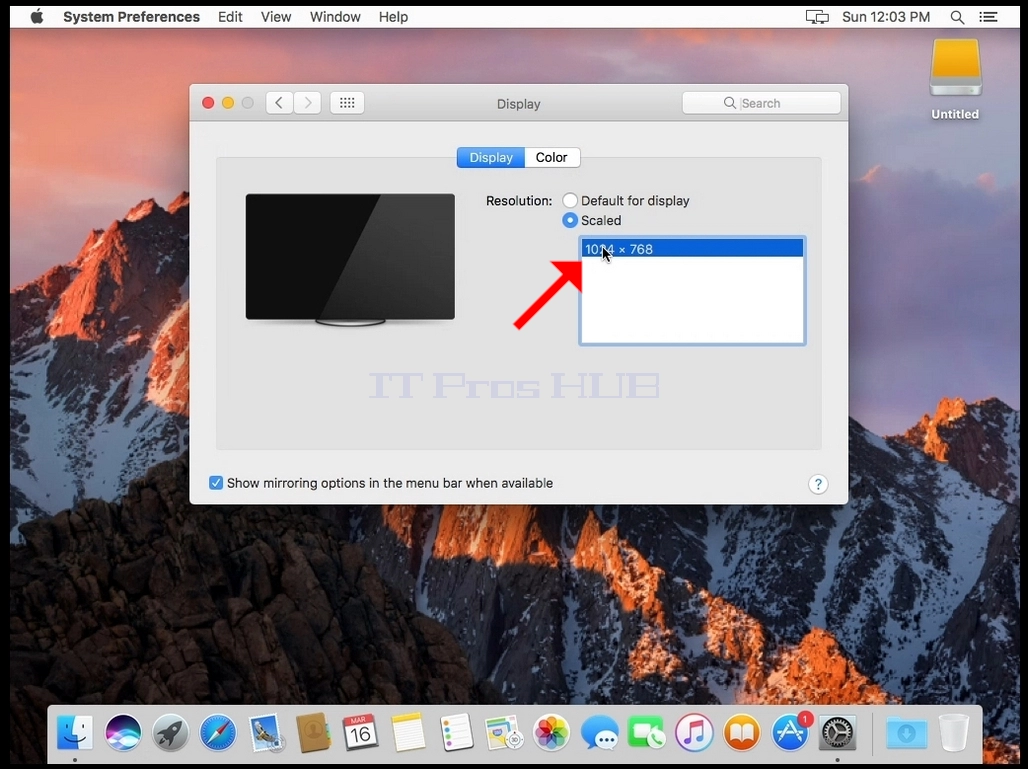
5. Baada ya kuchagua Scaled, chagua maazimio yanayopatikana kwa Mac yako (Katika hali hii, maazimio pekee yanayopatikana ni 1024x768).
- Details
- Written by: IT Pro
- Category: How to Articles
- Hits: 11370
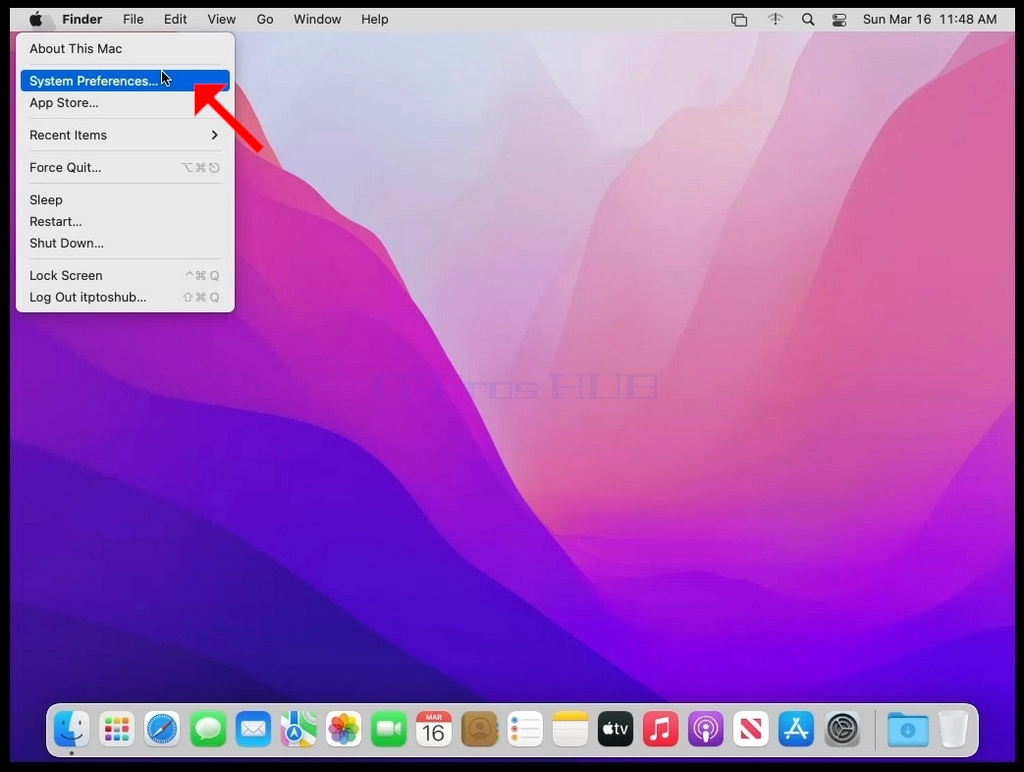
1. Tafuta aikoni ya Apple kwenye kona ya juu kushoto ya skrini na uibofye.

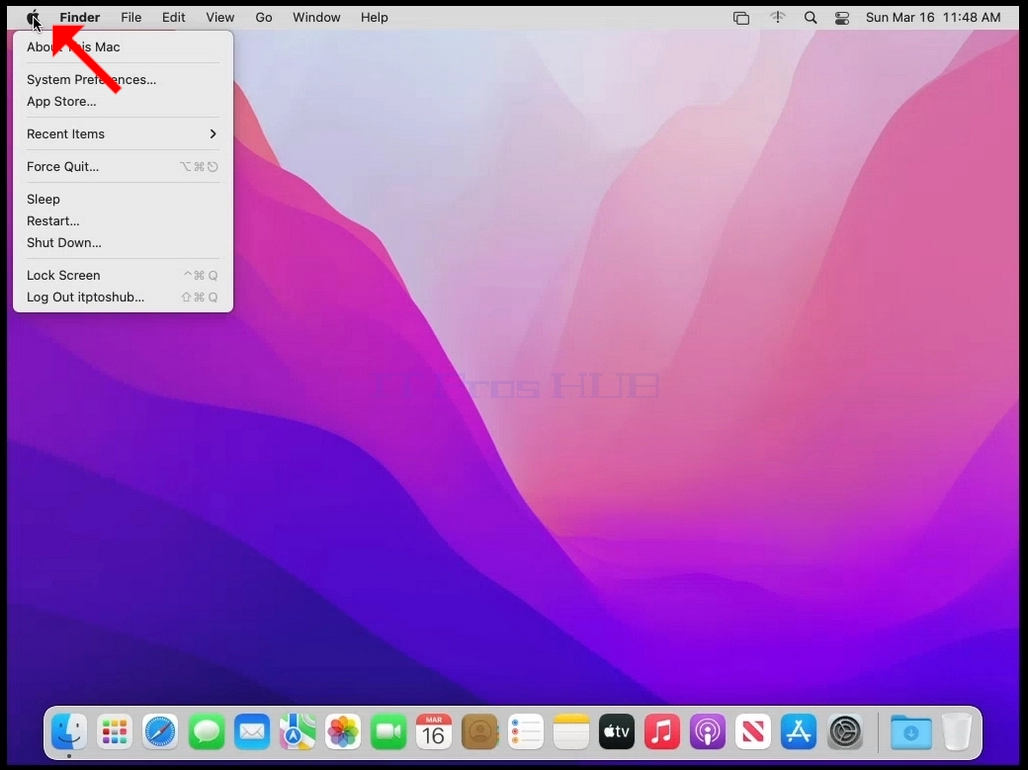
2. Bonyeza Mapendeleo ya Mfumo
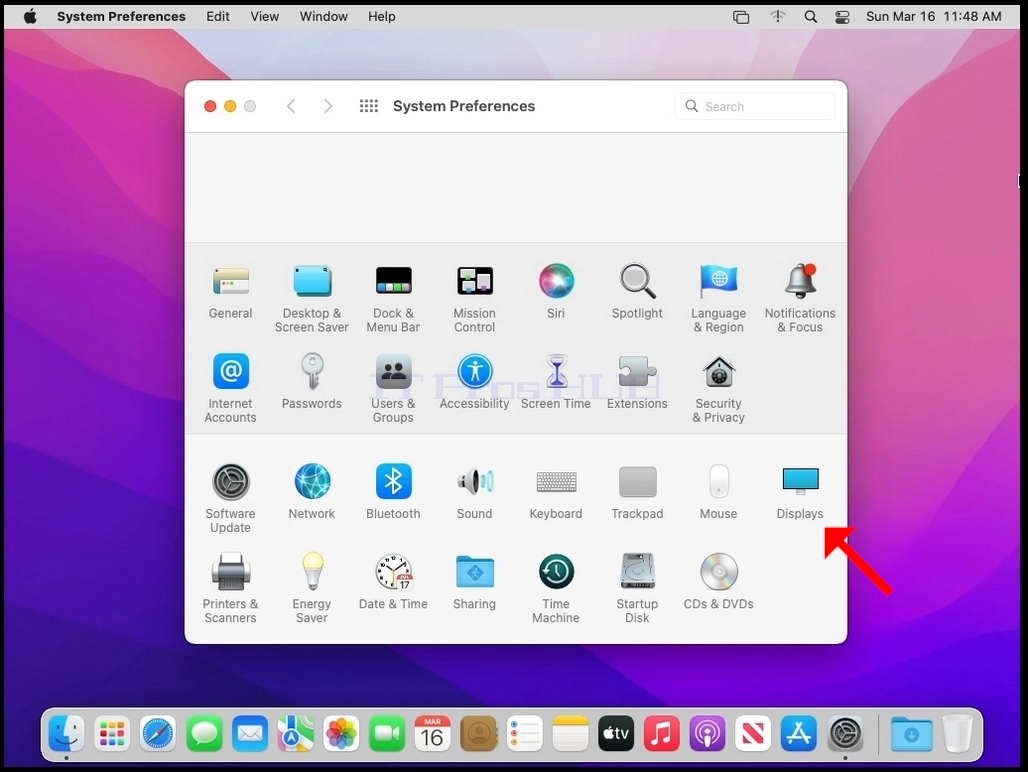
3. Katika dirisha jipya la Mapendeleo ya Mfumo, tafuta aikoni ya Maonyesho.
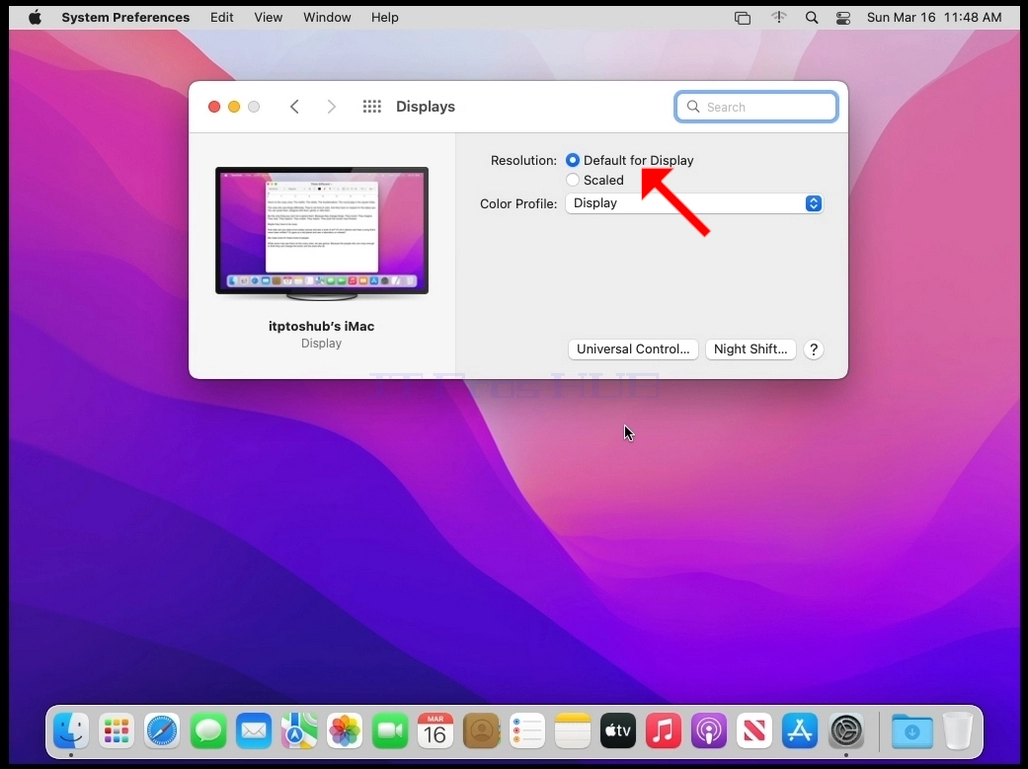
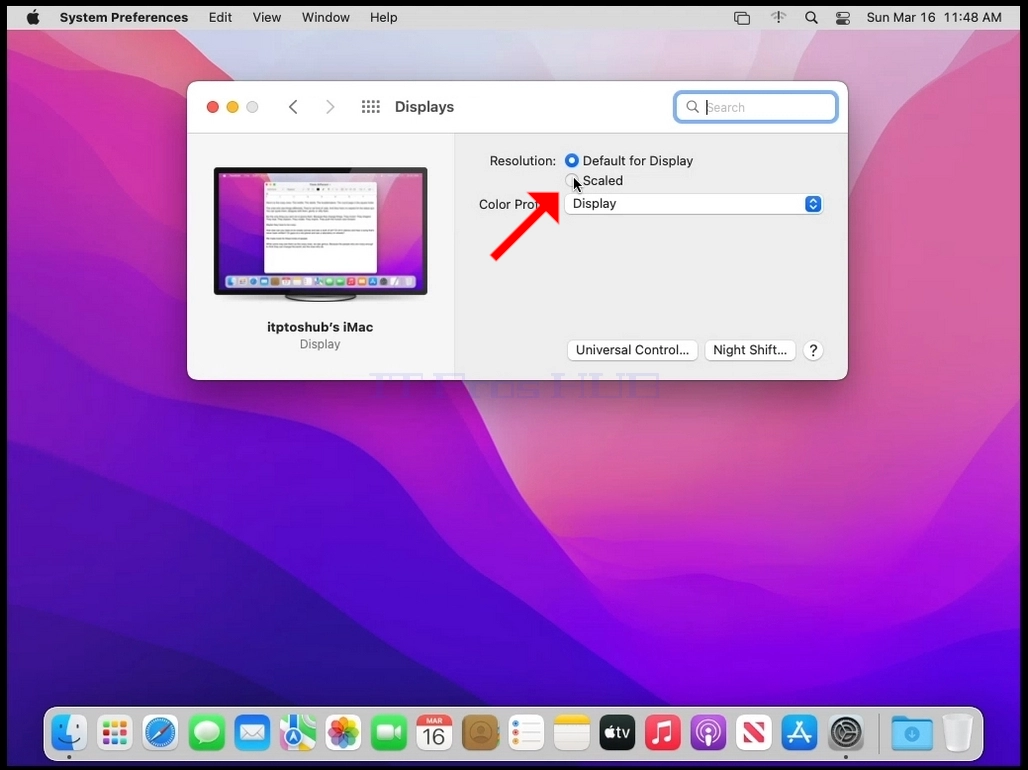
4. Katika dirisha la onyesho, chagua Iliyopimwa.
5. Baada ya kuchagua Scaled, chagua maazimio yanayopatikana kwa Mac yako (Katika hali hii, azimio pekee linalopatikana ni 1024x768).
- Details
- Written by: IT Pro
- Category: How to Articles
- Hits: 10200
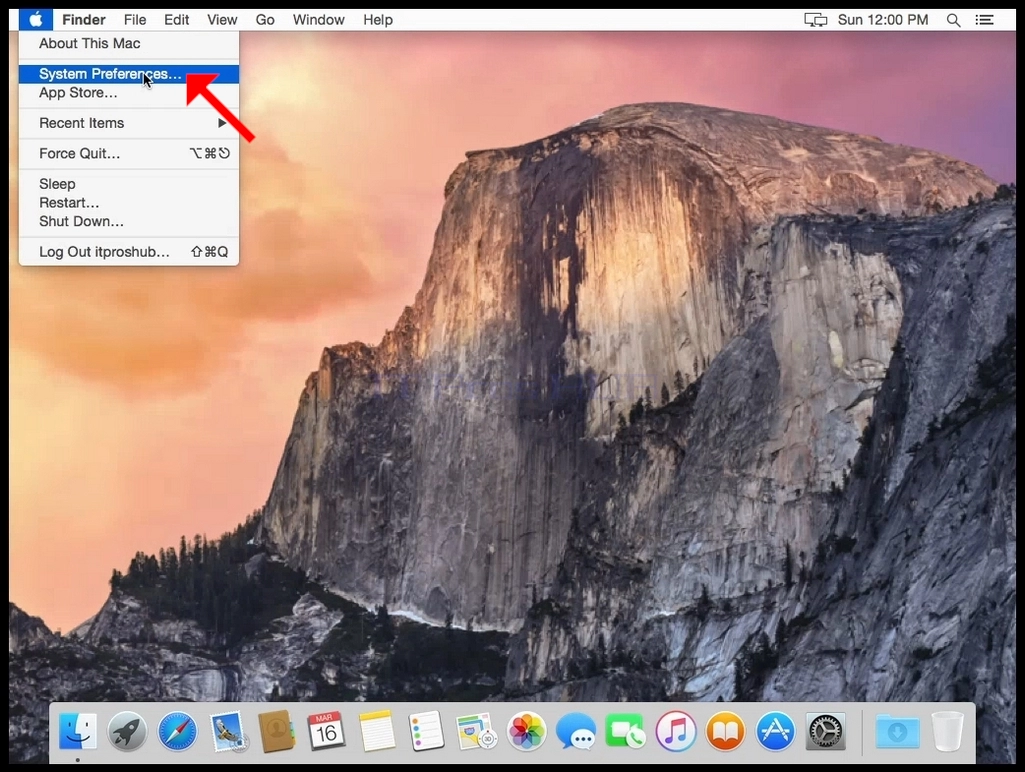
1. Tafuta aikoni ya Apple kwenye kona ya juu kushoto ya skrini na uibofye.
2. Bofya Mapendeleo ya Mfumo
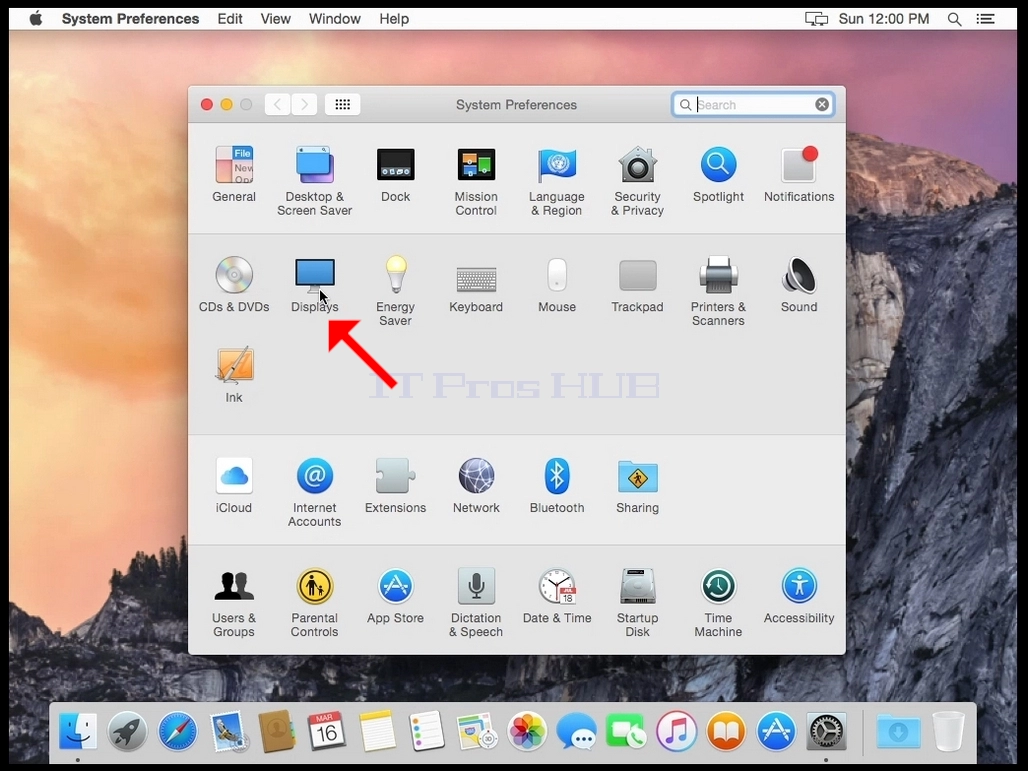
3. Katika dirisha jipya la Mapendeleo ya Mfumo, tafuta aikoni ya Maonyesho.
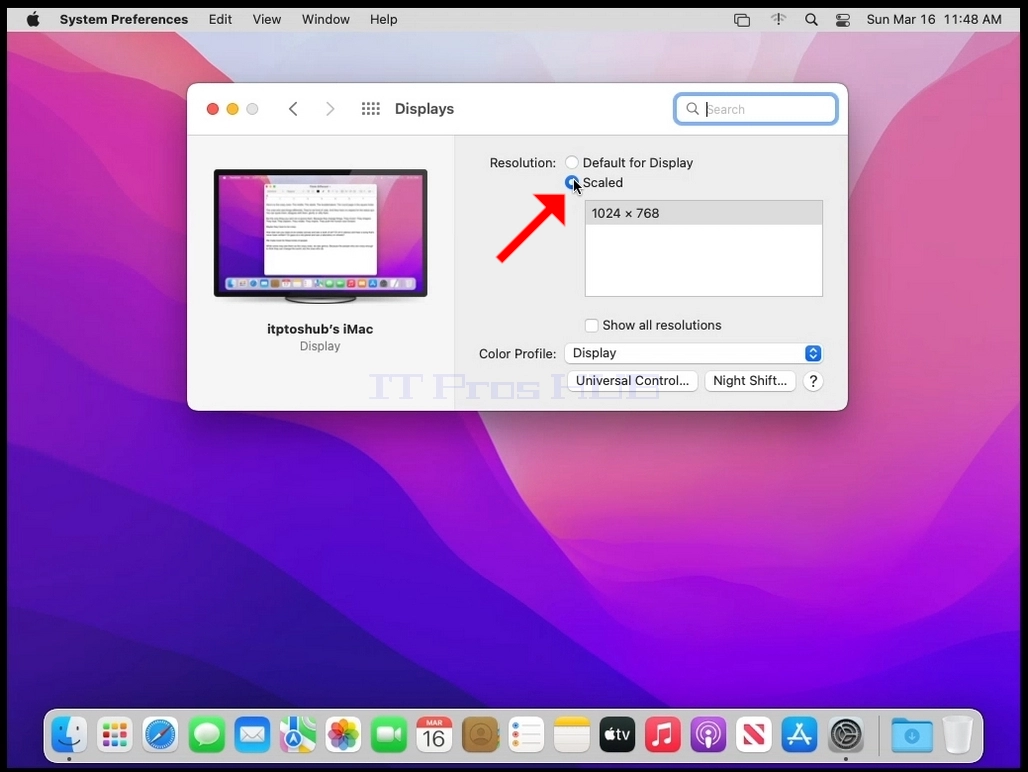
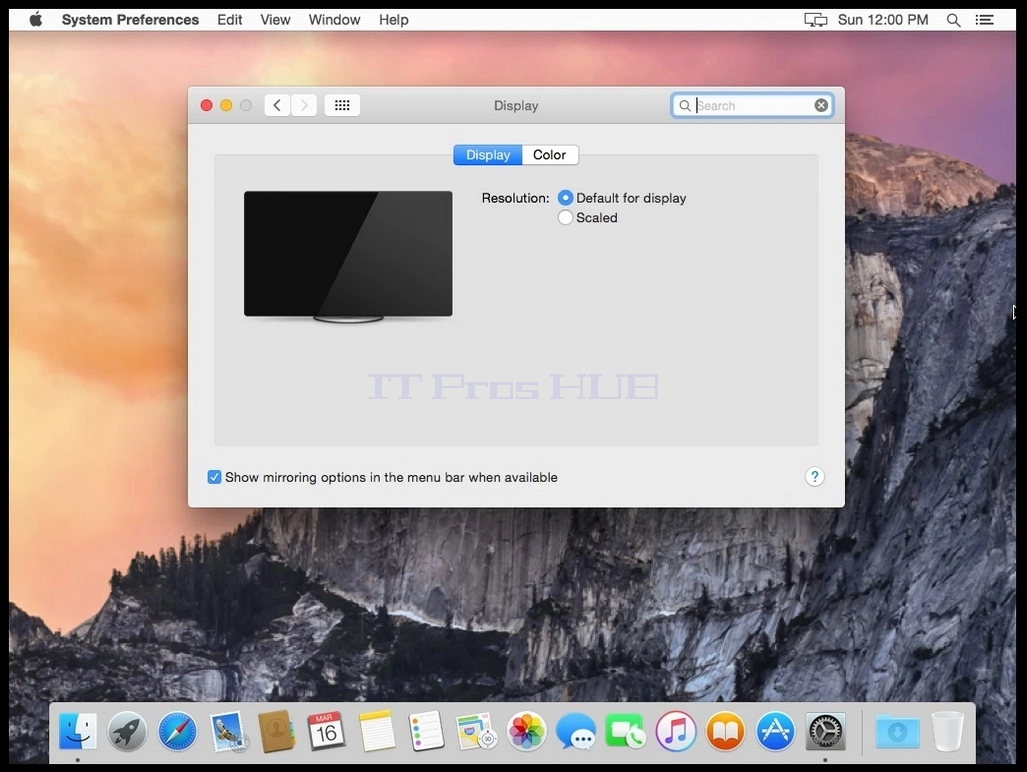
4. Katika dirisha la onyesho, chagua Imepimwa.
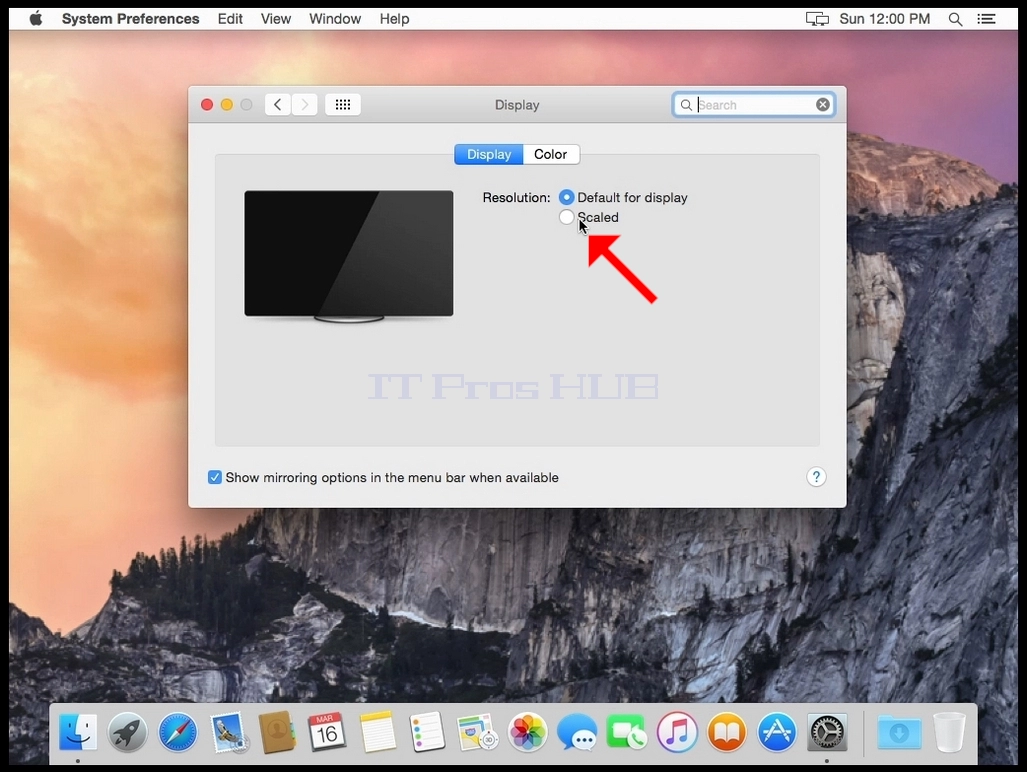
5. Baada ya kuchagua Scaled, chagua maazimio yanayopatikana kwa Mac yako (Katika hali hii, maazimio pekee yanayopatikana ni 1024x768).