



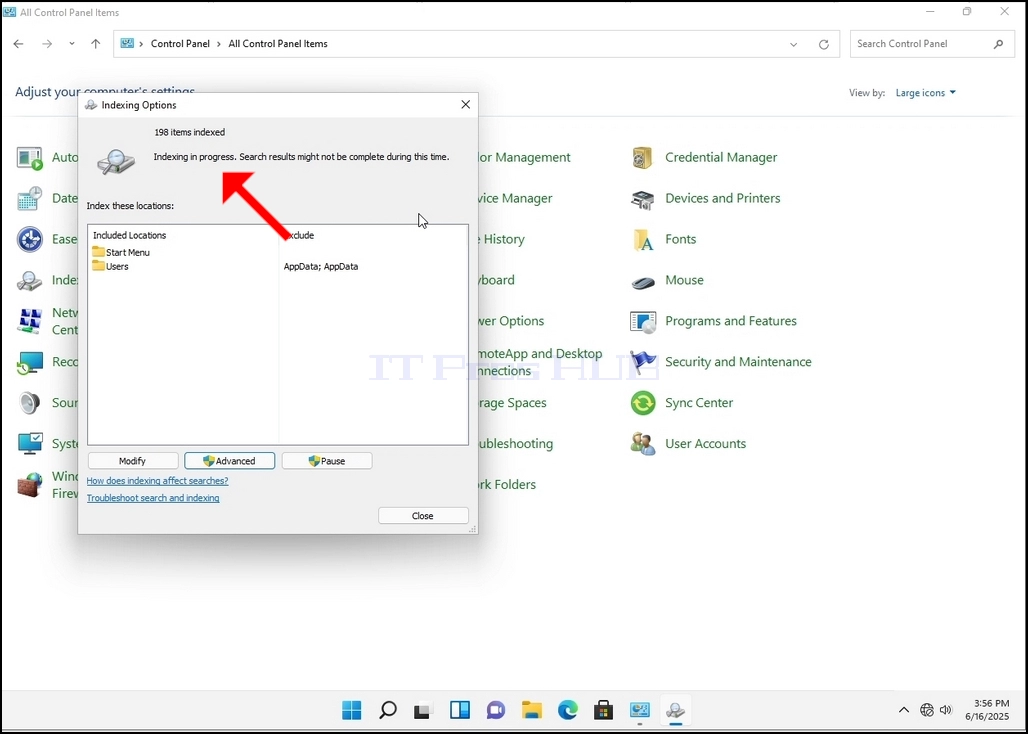
Yeniden oluşturma işlemi arka planda çalışmaya devam edecektir.
Bilgisayardaki kullanıcı etkinliği nedeniyle Dizin Oluşturma işleminin hızının düşebileceğini unutmayın. Etkinlik ne kadar yoğunsa, Dizin Oluşturma hızı o kadar düşük olur.
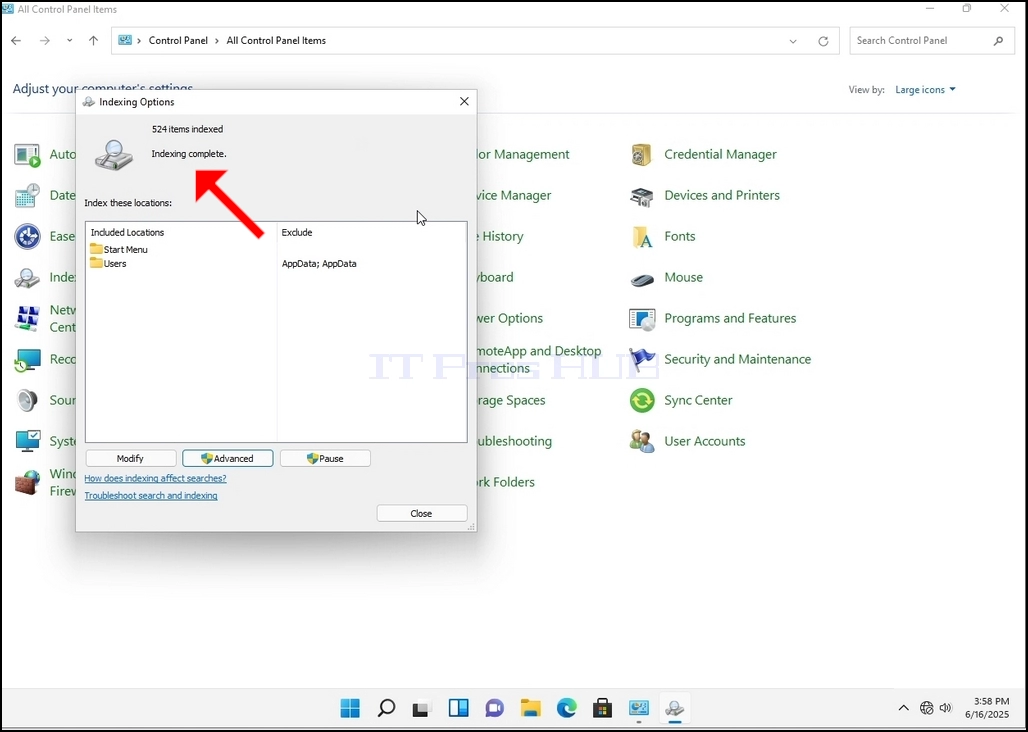
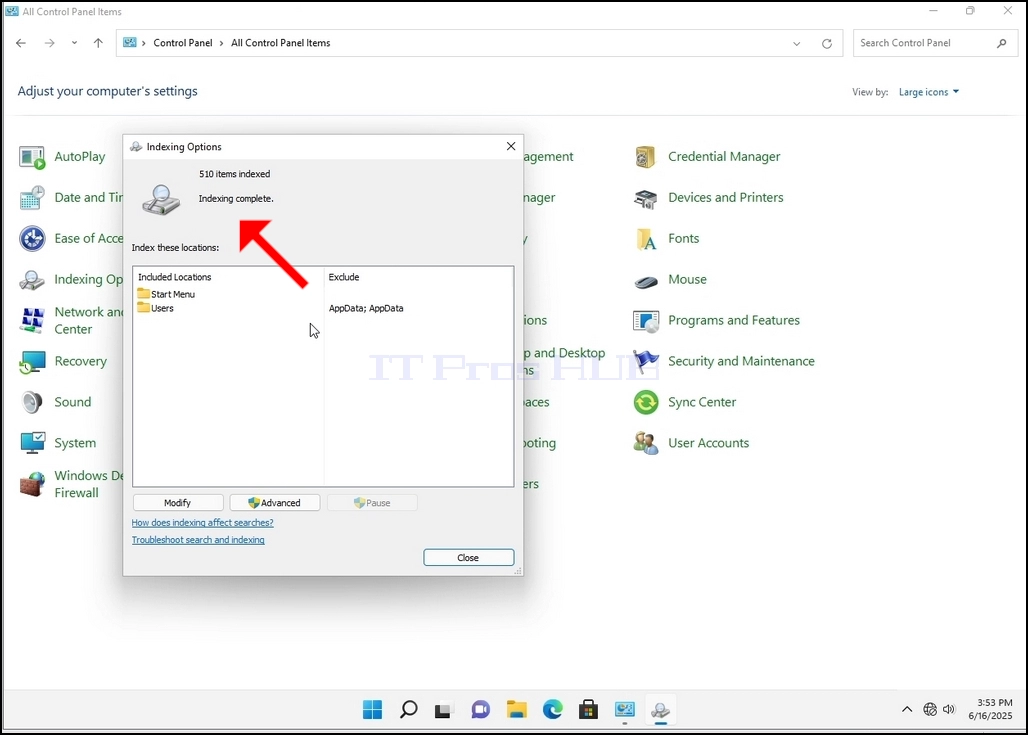
10. Dizinleme işleminin tamamlanıp tamamlanmadığını kontrol etmek için, önceki aşamalarda açıklandığı gibi Denetim Masası'ndan Dizinleme Seçenekleri'ne geri dönün. İşlem tamamlanmışsa, "Dizinleme Tamamlandı" ifadesinin tekrar göründüğünü göreceksiniz.
Windows bu işlem tamamlandıktan sonra kullanıcıyı bilgilendirmediğinden, ikincisinin yapılması gerçekten gereklidir. Dizinleme için işaretlenen dosya, klasör, sürücü ve bölüm sayısına bağlı olarak, bu işlem birkaç dakikadan birkaç saate kadar sürebilir.
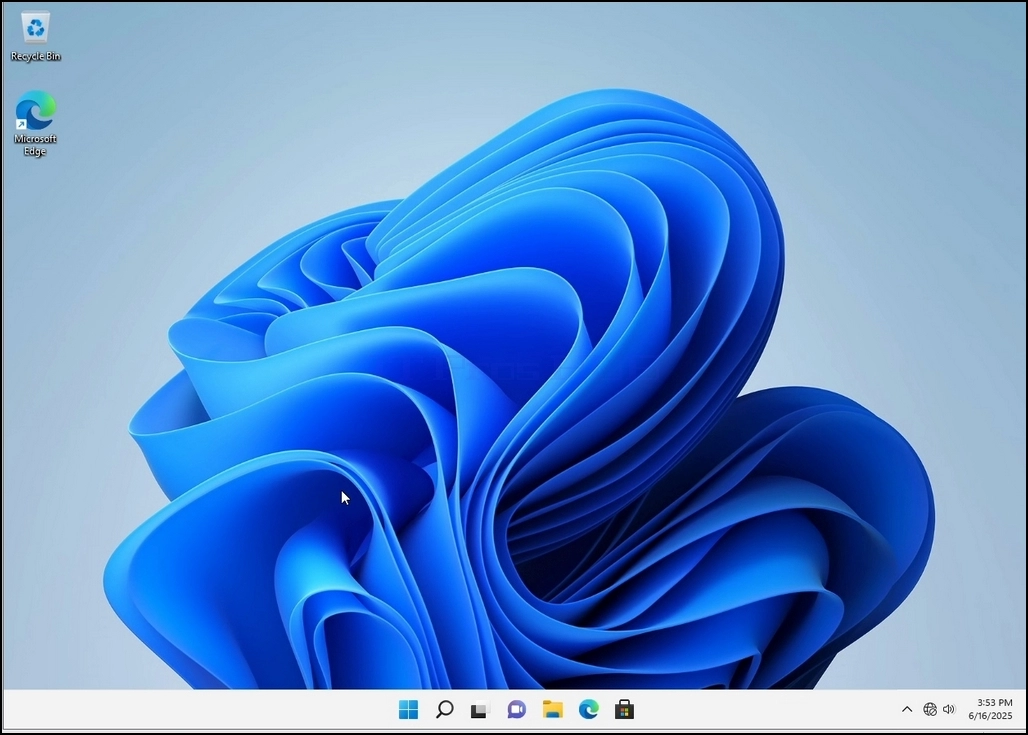
1. Windows Masaüstüne gidin
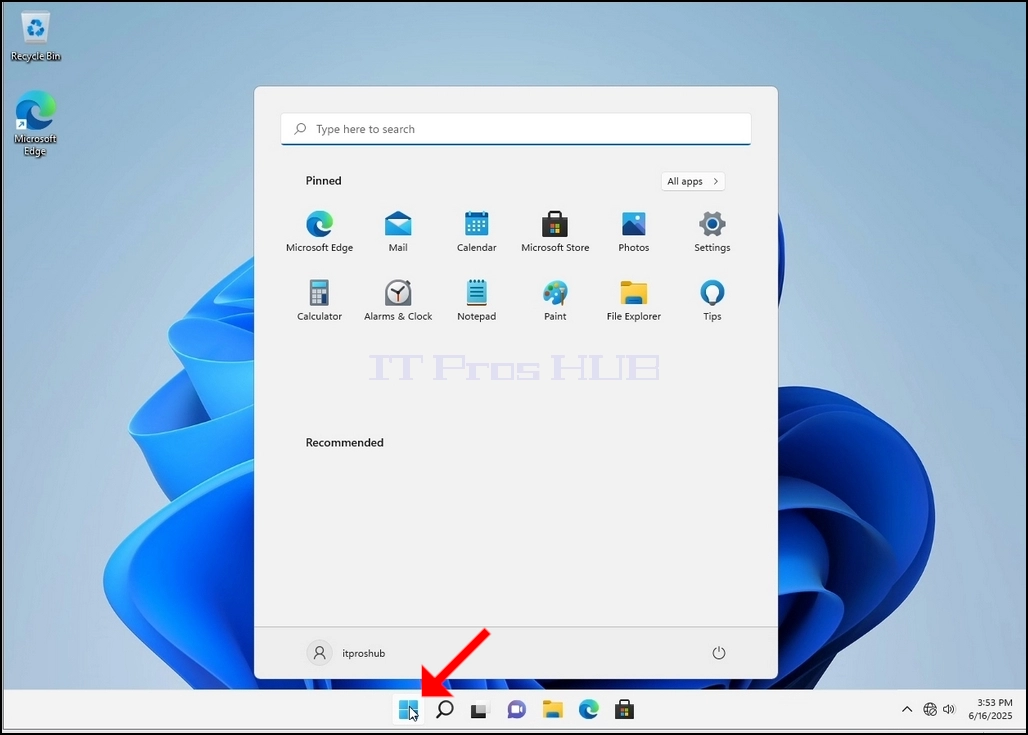
2. Başlat'a tıklayın
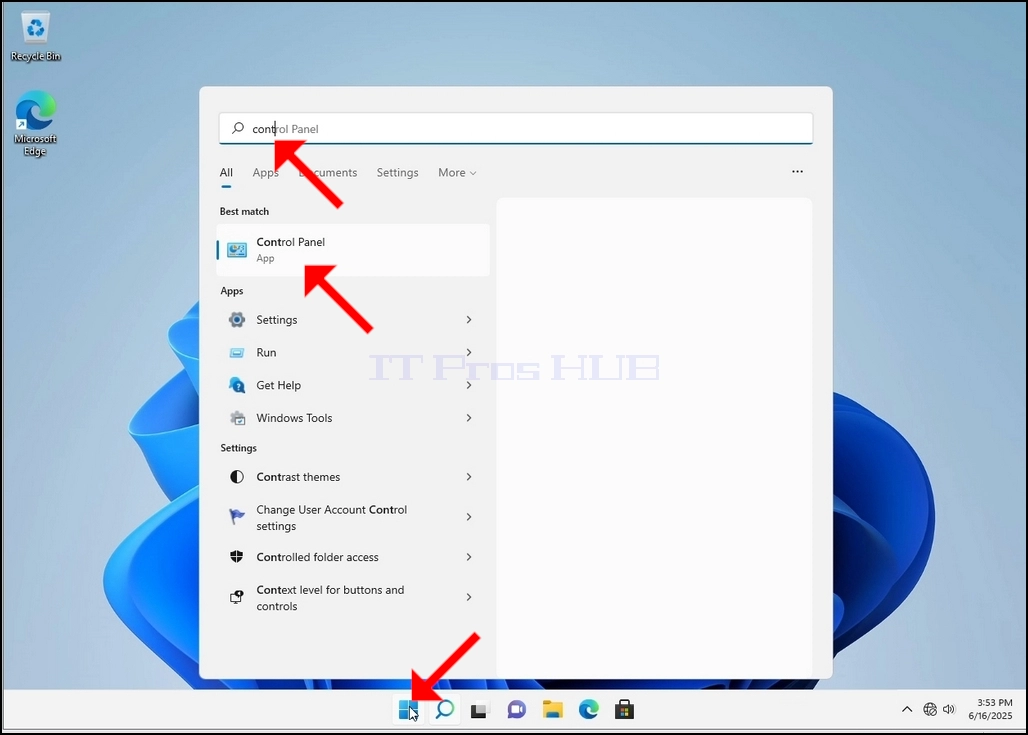
3. Başlat menüsü açıldıktan sonra "denetim masası" yazın ve Başlat menüsünün Denetim Masası simgesini bulmasını bekleyin. Lütfen sadece "cont" yazmanın mümkün olduğunu ve çoğu durumda Başlat menüsünün Denetim Masası simgesini bulacağını unutmayın.
Bulduğunda, tıklayın ve Denetim Masası penceresinin görünmesini bekleyin.
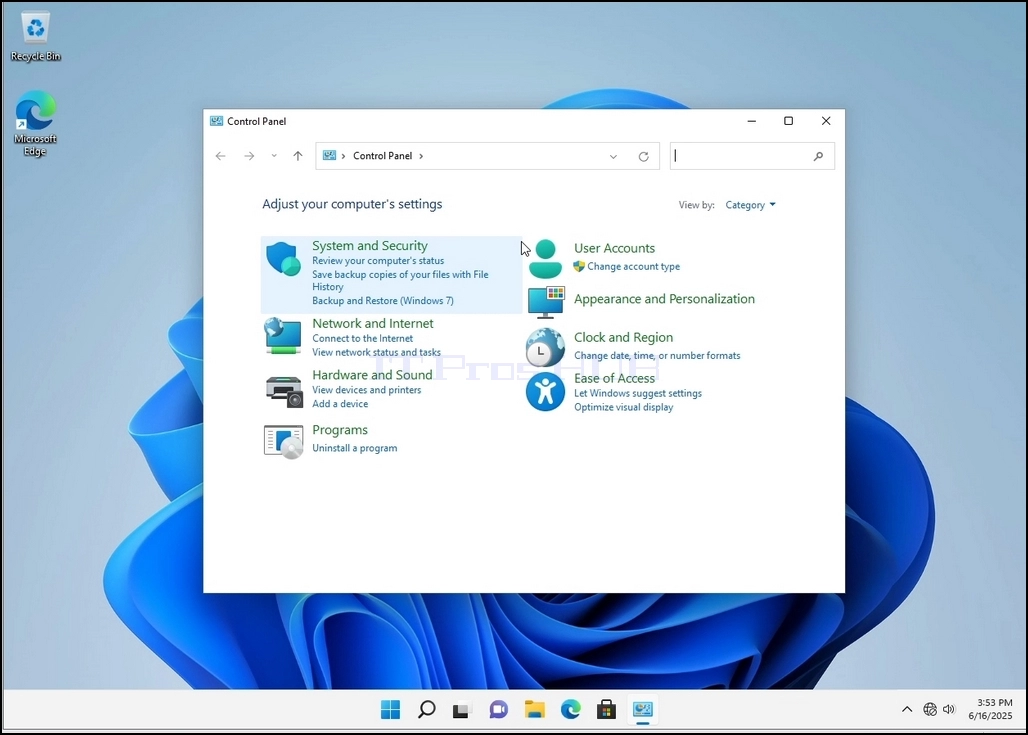
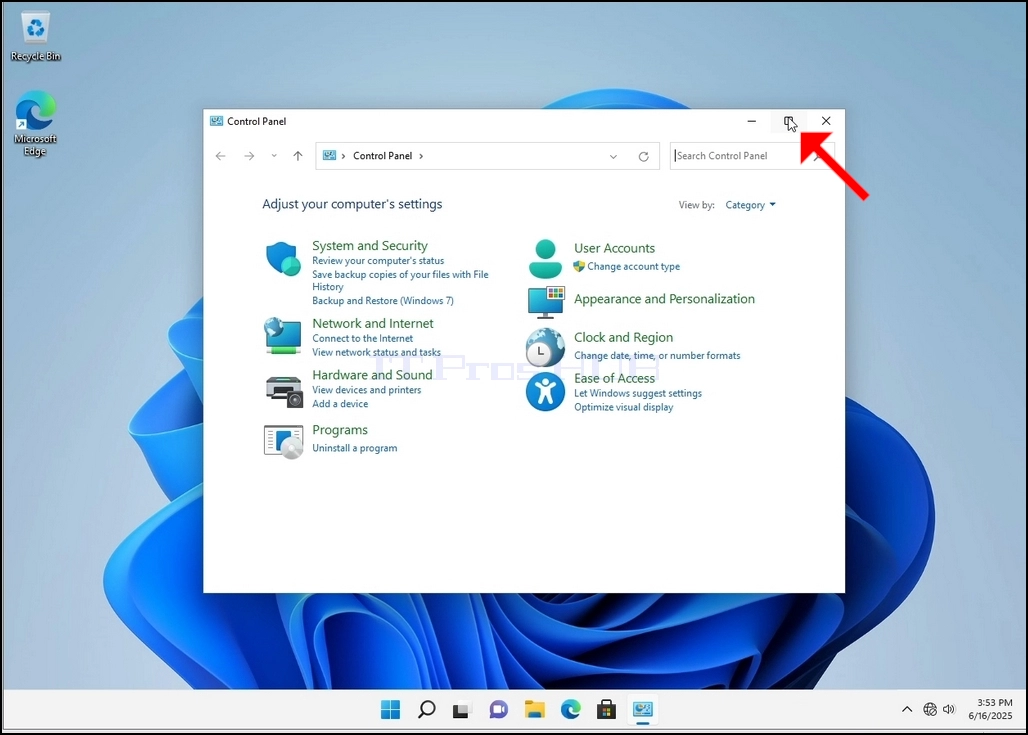
4. Denetim Masası penceresi açıldıktan sonra, pencerenin sağ üst köşesindeki büyütme simgesine tıklayarak büyütün.
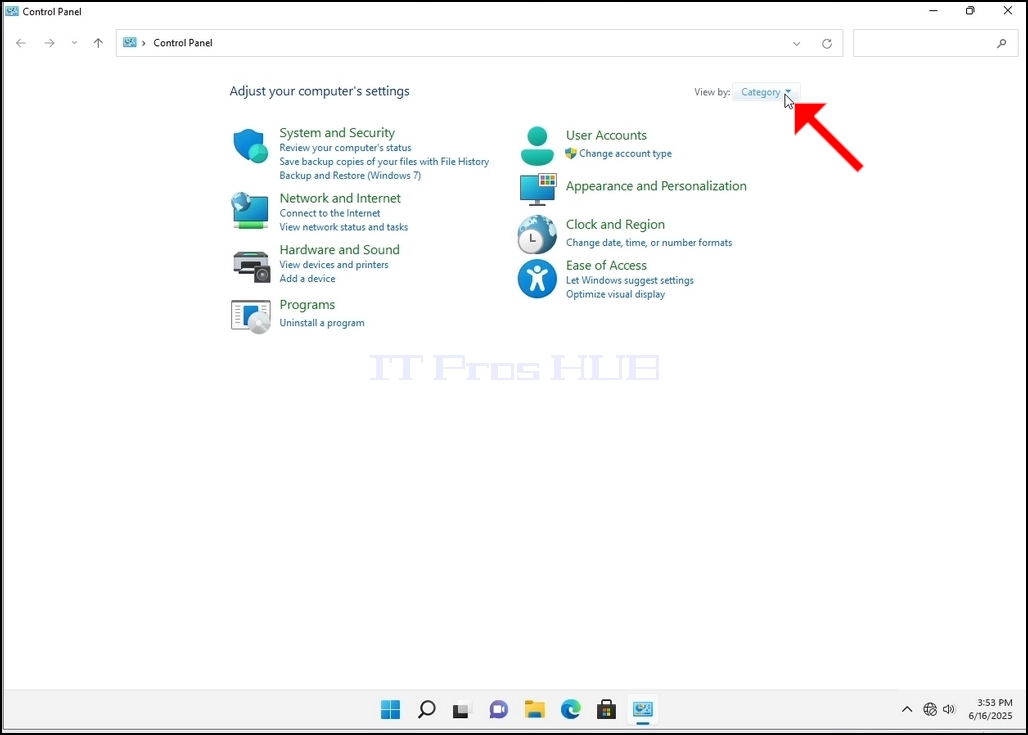
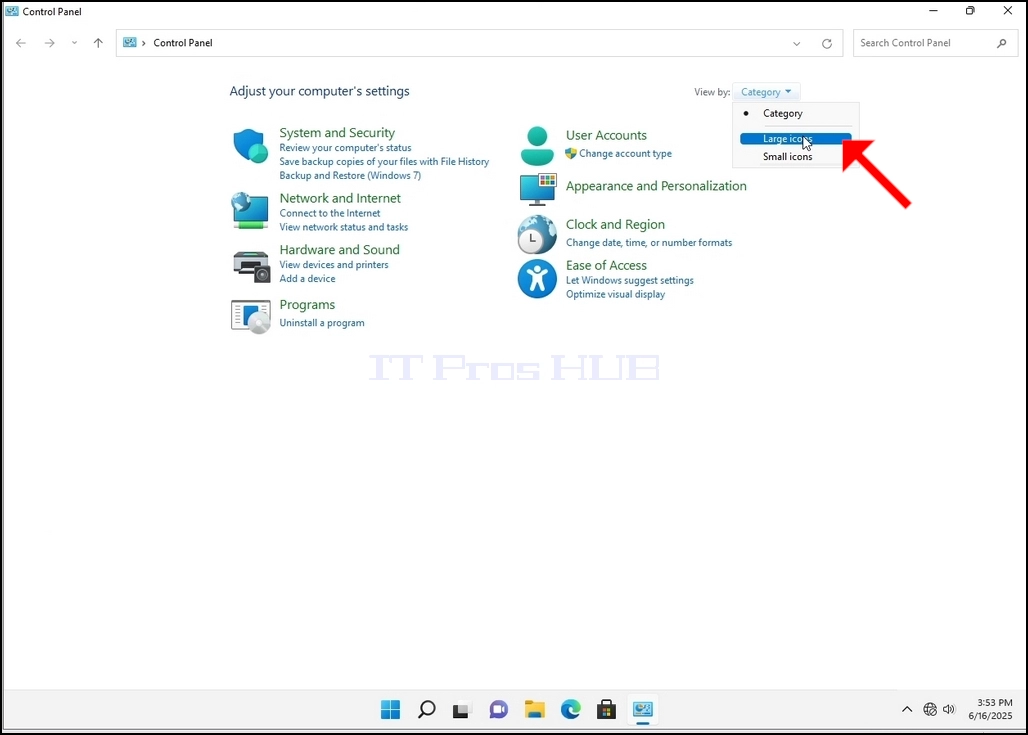
5. Gezinmeyi kolaylaştırmak için Denetim Masası penceresinin sağ üst tarafındaki Kategori'ye tıklayın ve açılan küçük yeni menüden "Büyük Simgeler"i seçin.
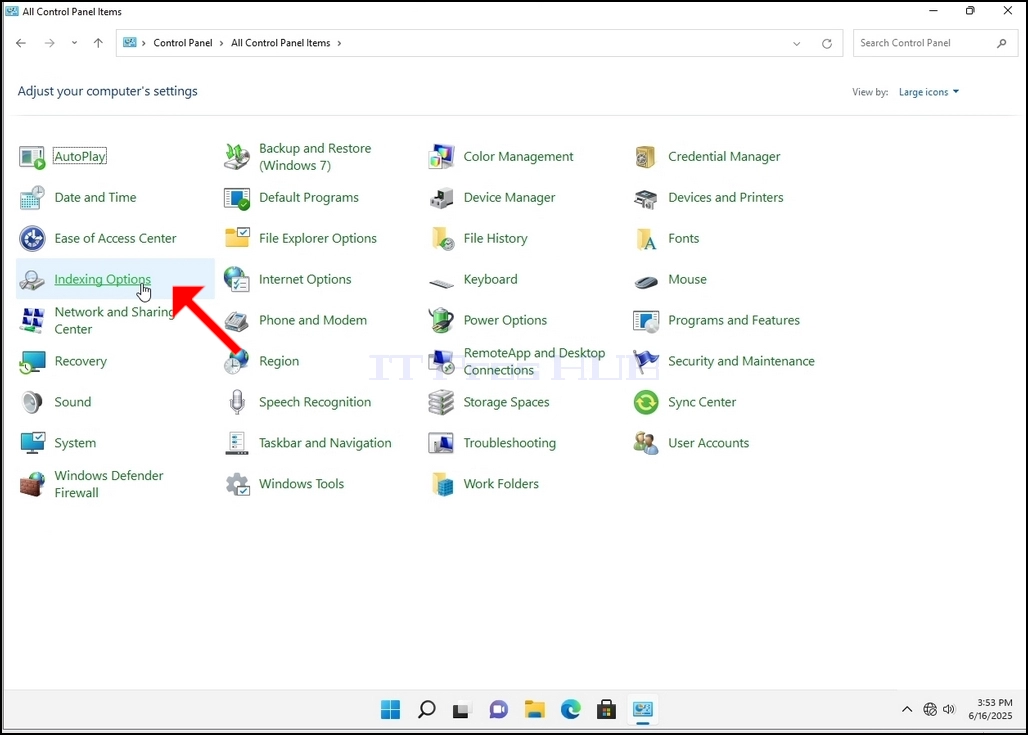
6. Dizinleme Seçenekleri simgesini bulun ve tıklayın. Dizinleme Seçenekleri penceresinin açılmasını bekleyin.
 Yeniden oluşturma işlemi arka planda çalışmaya devam edecektir.
Bilgisayardaki kullanıcı etkinliği nedeniyle Dizin Oluşturma işleminin hızının düşebileceğini unutmayın. Etkinlik ne kadar yoğunsa, Dizin Oluşturma hızı o kadar düşük olur.
10. Dizinleme işleminin tamamlanıp tamamlanmadığını kontrol etmek için, önceki aşamalarda açıklandığı gibi Denetim Masası'ndan Dizinleme Seçenekleri'ne geri dönün. İşlem tamamlanmışsa, "Dizinleme Tamamlandı" ifadesinin tekrar göründüğünü göreceksiniz.
Windows bu işlem tamamlandıktan sonra kullanıcıyı bilgilendirmediğinden, ikincisinin yapılması gerçekten gereklidir. Dizinleme için işaretlenen dosya, klasör, sürücü ve bölüm sayısına bağlı olarak, bu işlem birkaç dakikadan birkaç saate kadar sürebilir.
1. Windows Masaüstüne gidin
2. Başlat'a tıklayın
3. Başlat menüsü açıldıktan sonra "denetim masası" yazın ve Başlat menüsünün Denetim Masası simgesini bulmasını bekleyin. Lütfen sadece "cont" yazmanın mümkün olduğunu ve çoğu durumda Başlat menüsünün Denetim Masası simgesini bulacağını unutmayın.
Bulduğunda, tıklayın ve Denetim Masası penceresinin görünmesini bekleyin.
4. Denetim Masası penceresi açıldıktan sonra, pencerenin sağ üst köşesindeki büyütme simgesine tıklayarak büyütün.
5. Gezinmeyi kolaylaştırmak için Denetim Masası penceresinin sağ üst tarafındaki Kategori'ye tıklayın ve açılan küçük yeni menüden "Büyük Simgeler"i seçin.
6. Dizinleme Seçenekleri simgesini bulun ve tıklayın. Dizinleme Seçenekleri penceresinin açılmasını bekleyin.
7. Dizinleme Seçenekleri penceresi açıldıktan sonra Gelişmiş
7. Dizinleme Seçenekleri penceresi açıldıktan sonra Gelişmiş