- Ayrıntılar
- Yazan: IT Pro
- Kategori: How to Articles
- Görüntüleme: 7108
1. Go to your internet browser. In this article’s case we will use Chrome.
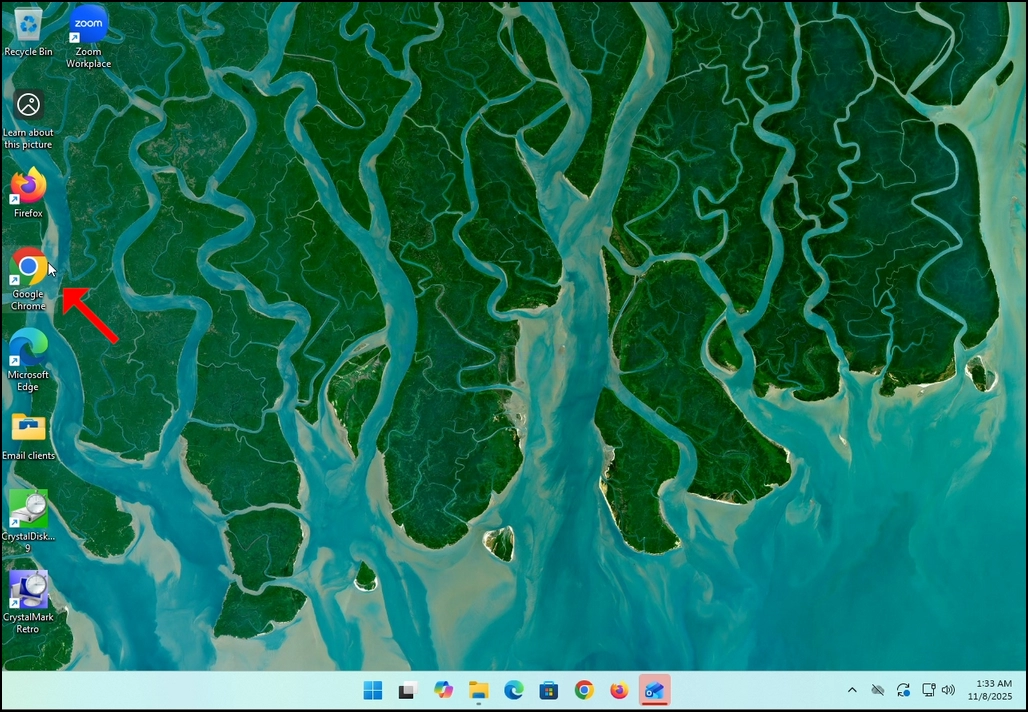
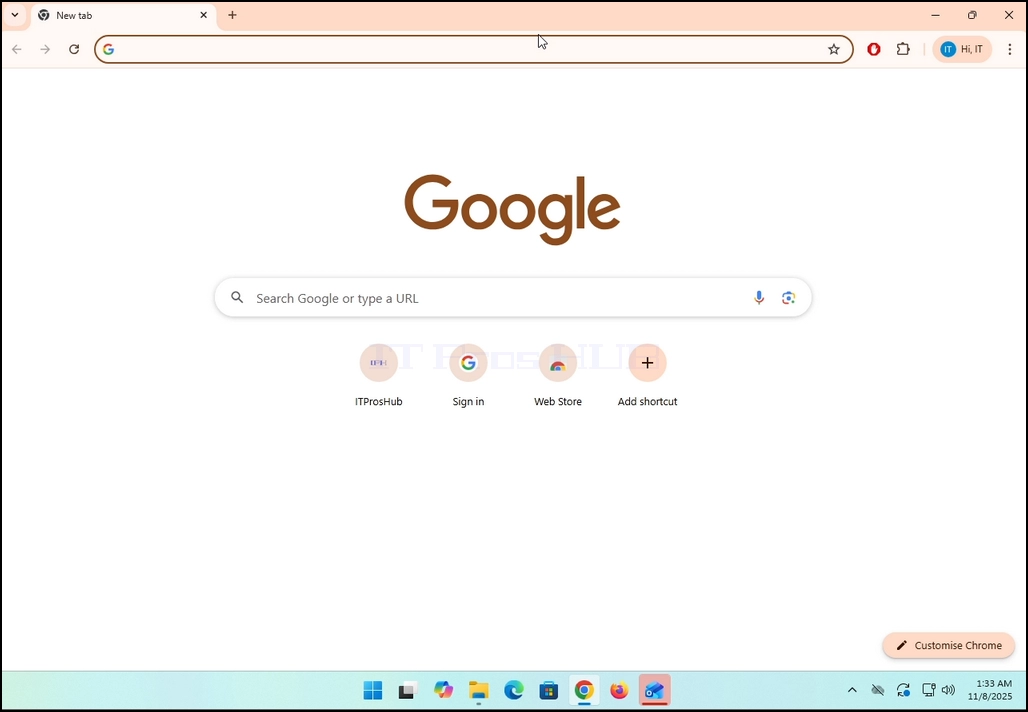
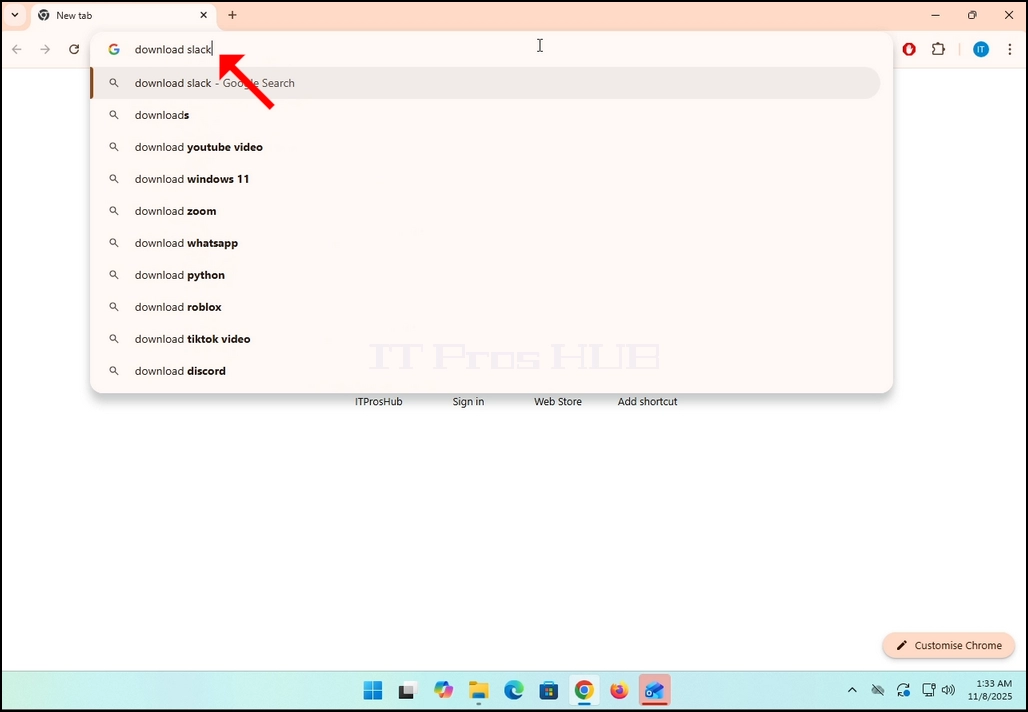
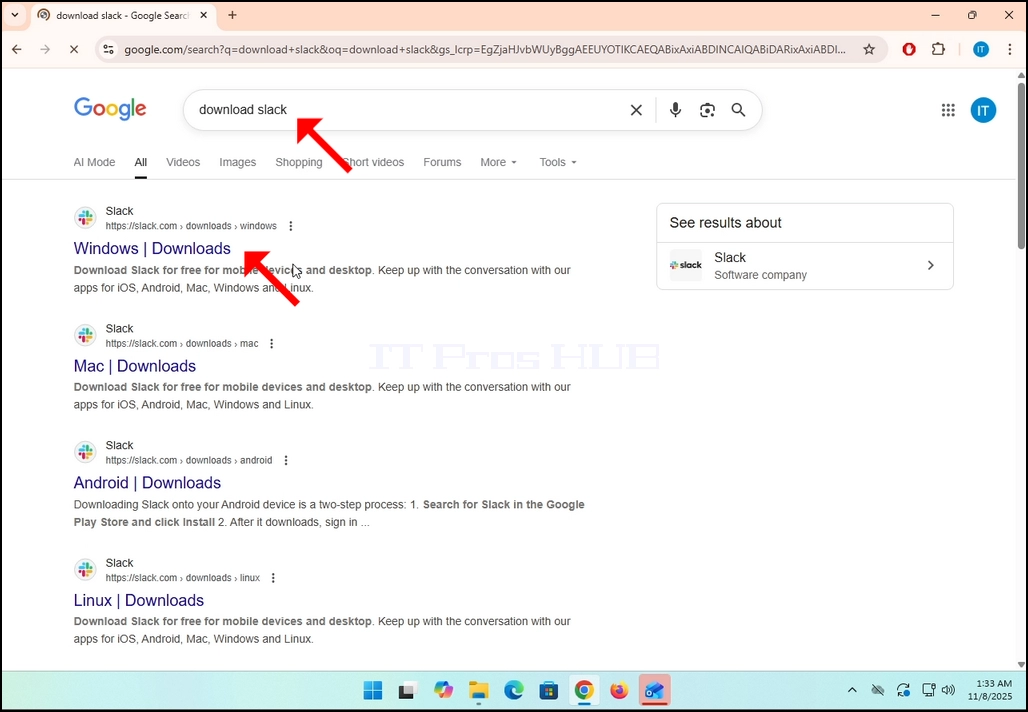
2. Go to Google and type Download Slack in the search bar. Hit the Enter key afterwards. Wait for the search results to appear.
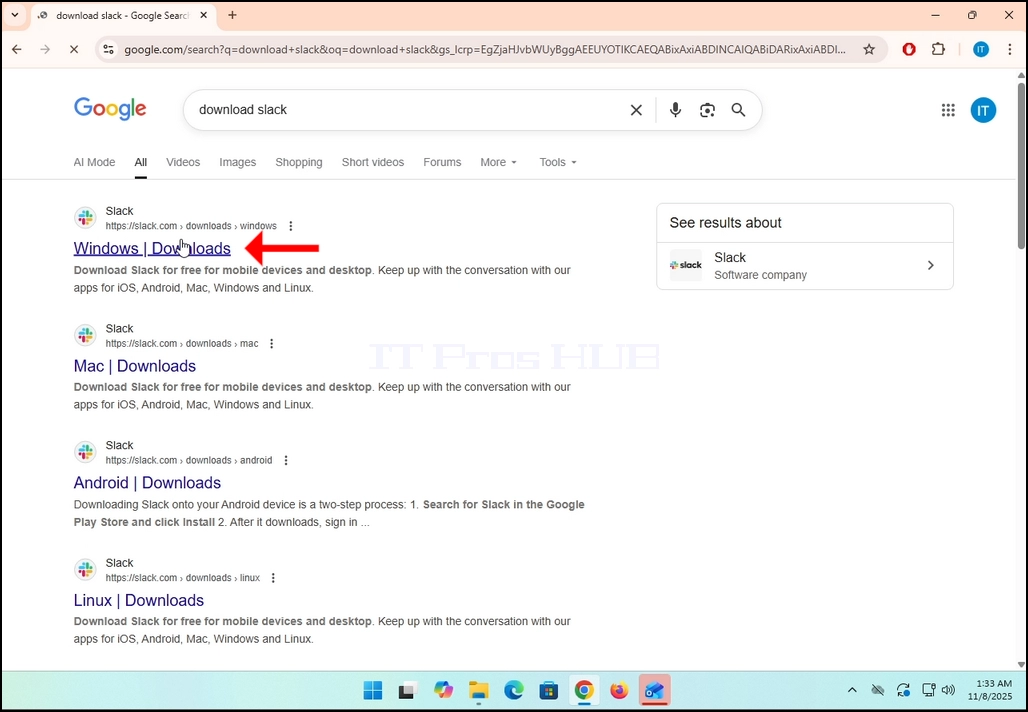
3. In the search results, look for a result that is titled as “Windows | Downloads” and click on it. Wait for a new
page to load.
4. The newly loaded page will be under Slack’s domain (slack.com). look for a Download (64-BIT) button on the left side of the page. Click on that button to begin the downloading process of Slack’s installation file.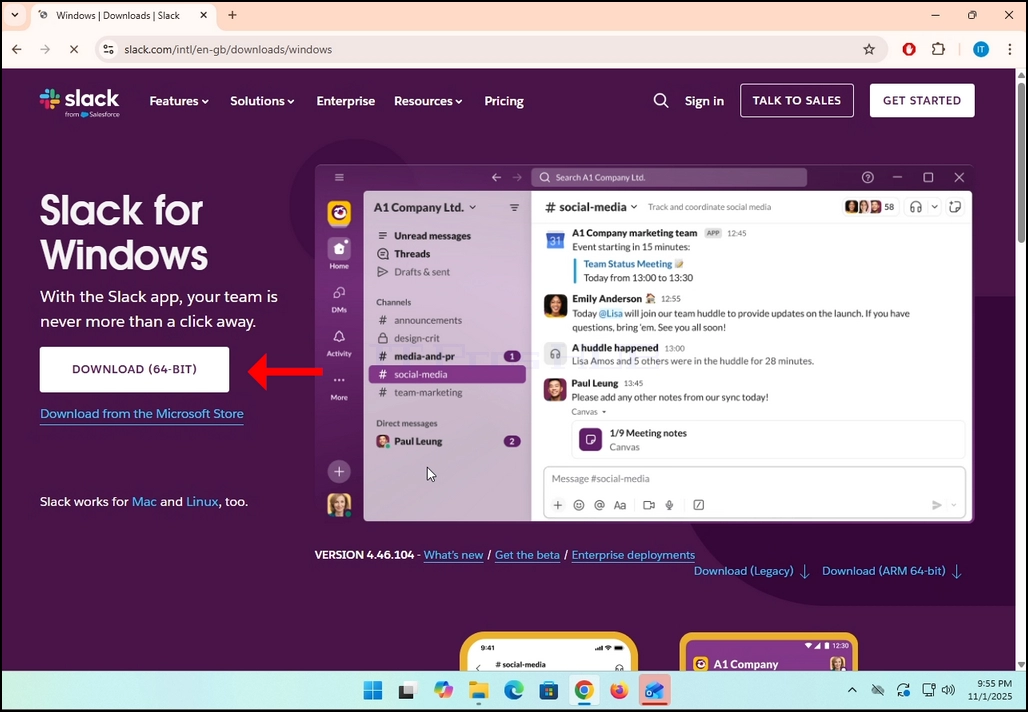
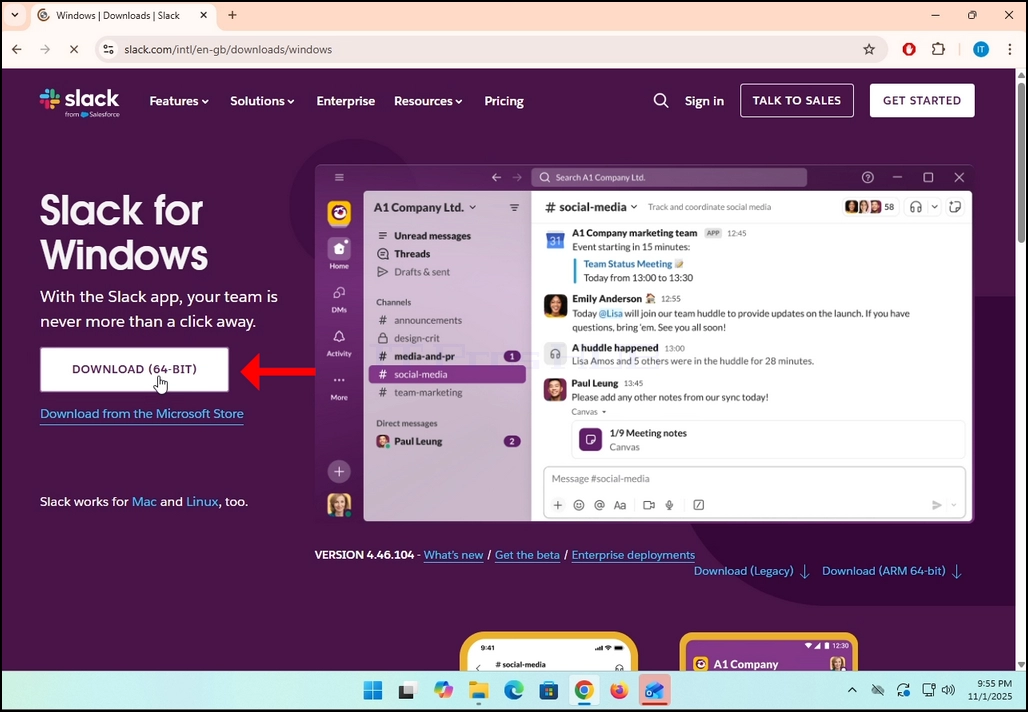
5. Once clicked, you will see the installation process being done in your browser. Make sure that the file being downloaded is called Slack.msix and not anything else.
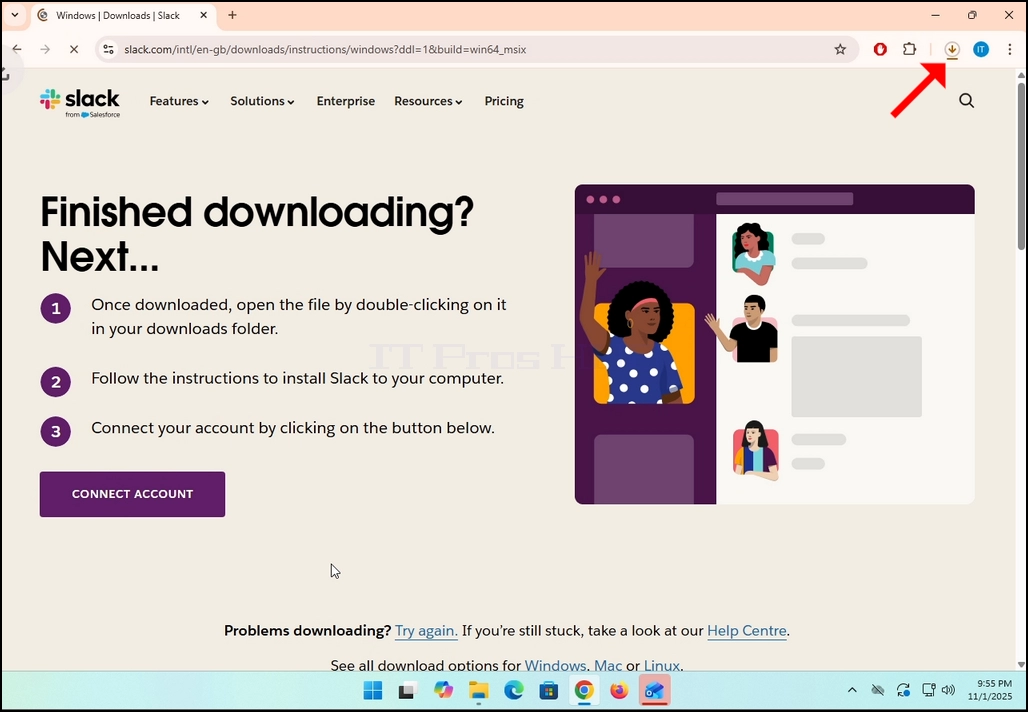
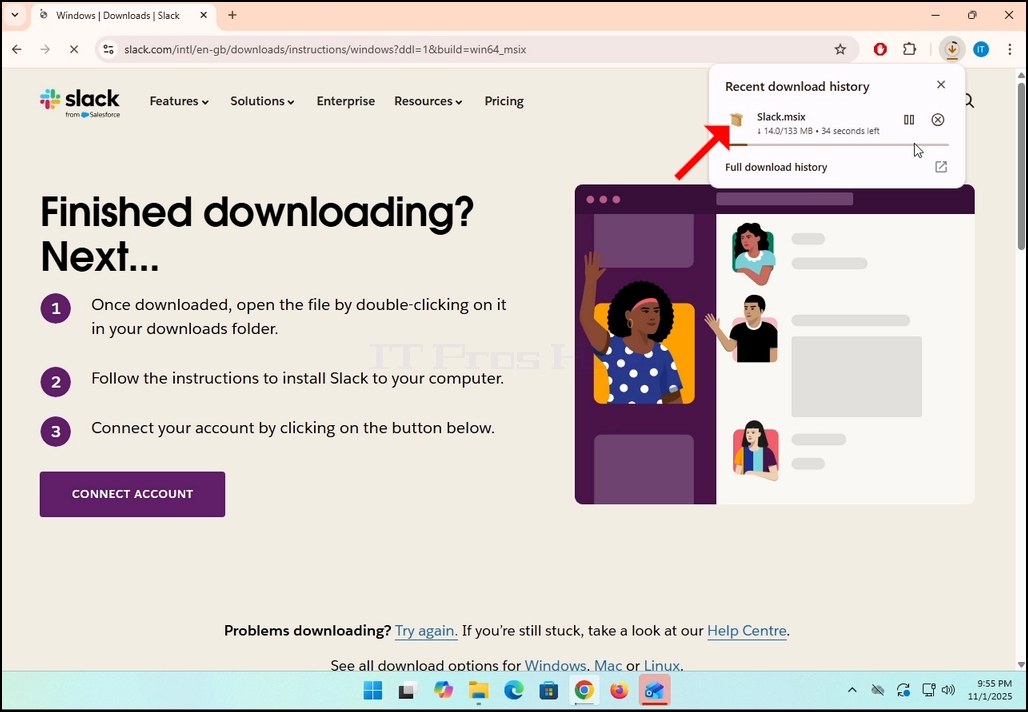
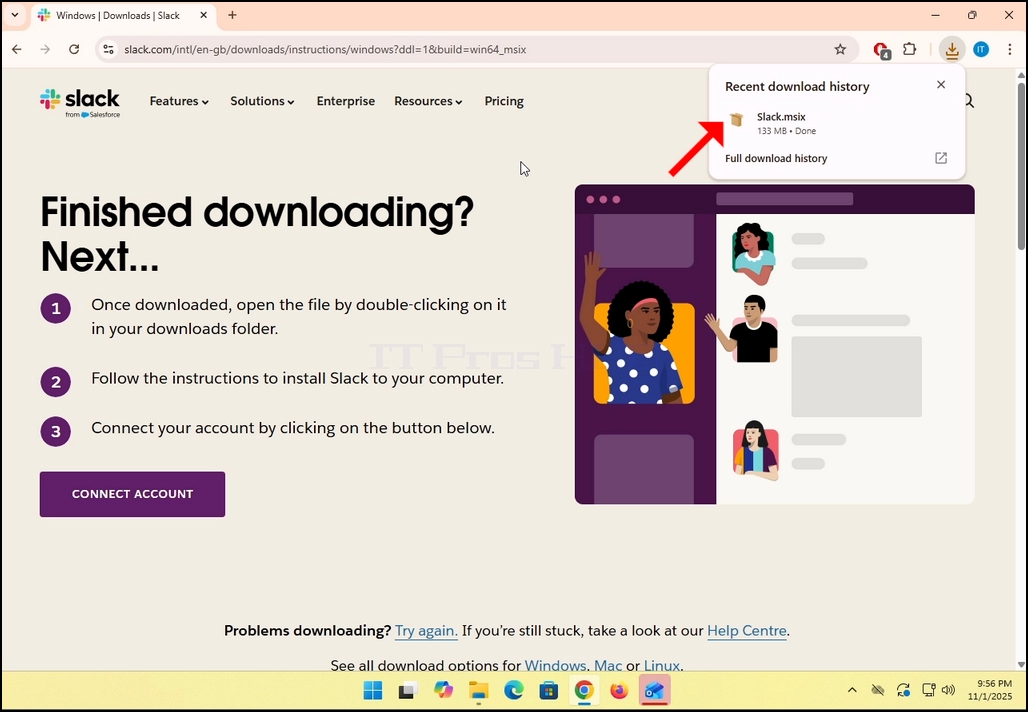
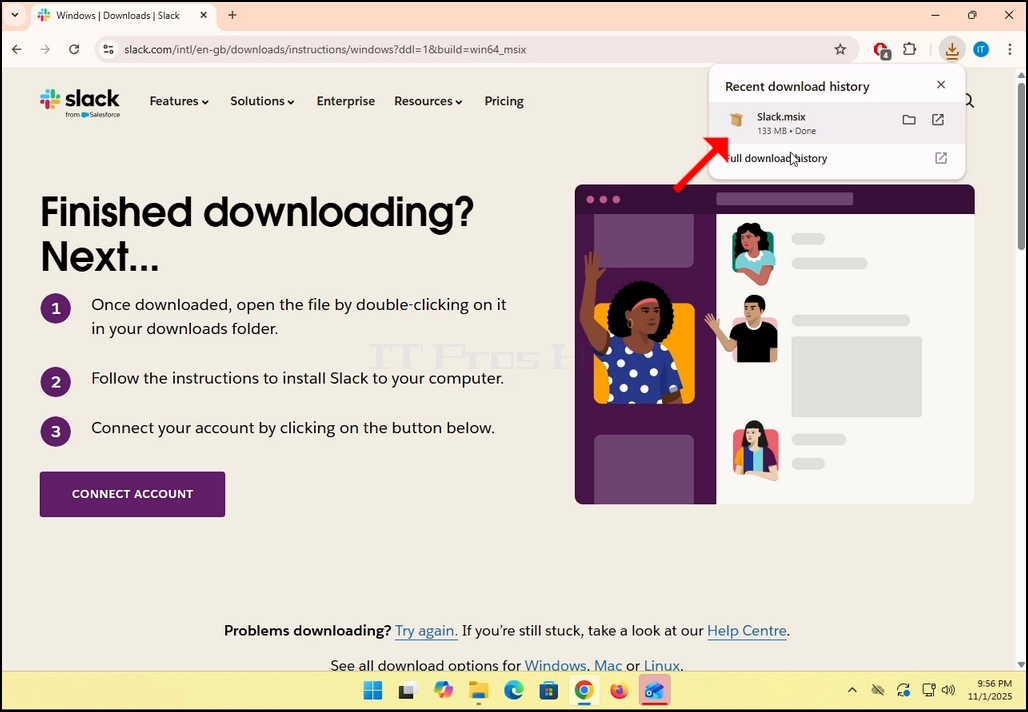
6. Once done, click on the Slack.msix file to open the file and begin the installation process.
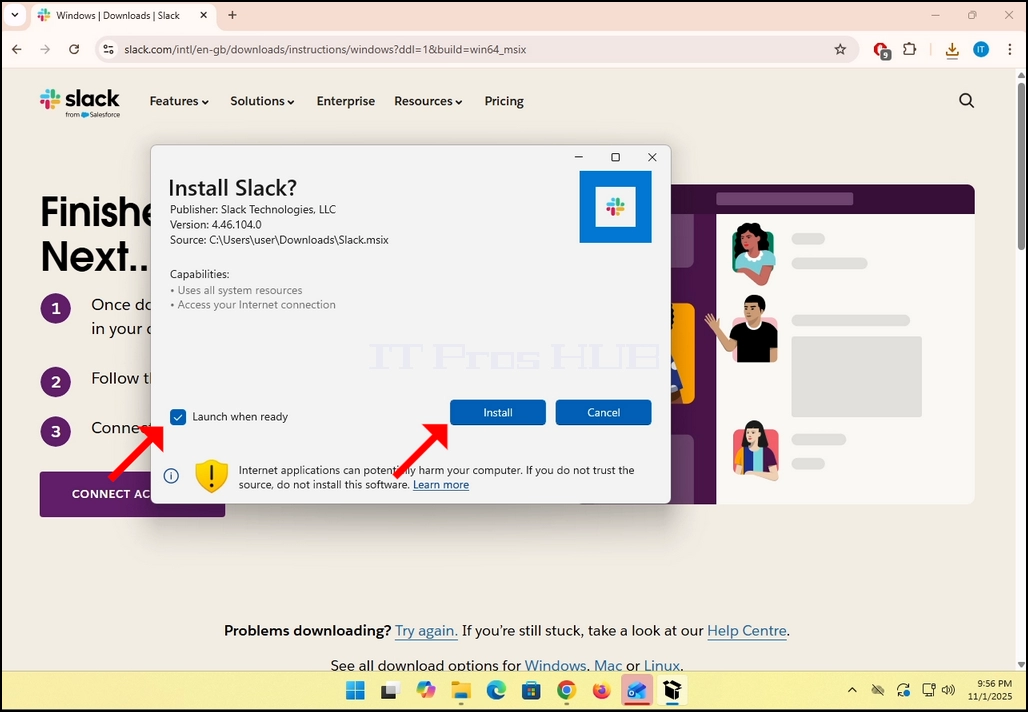
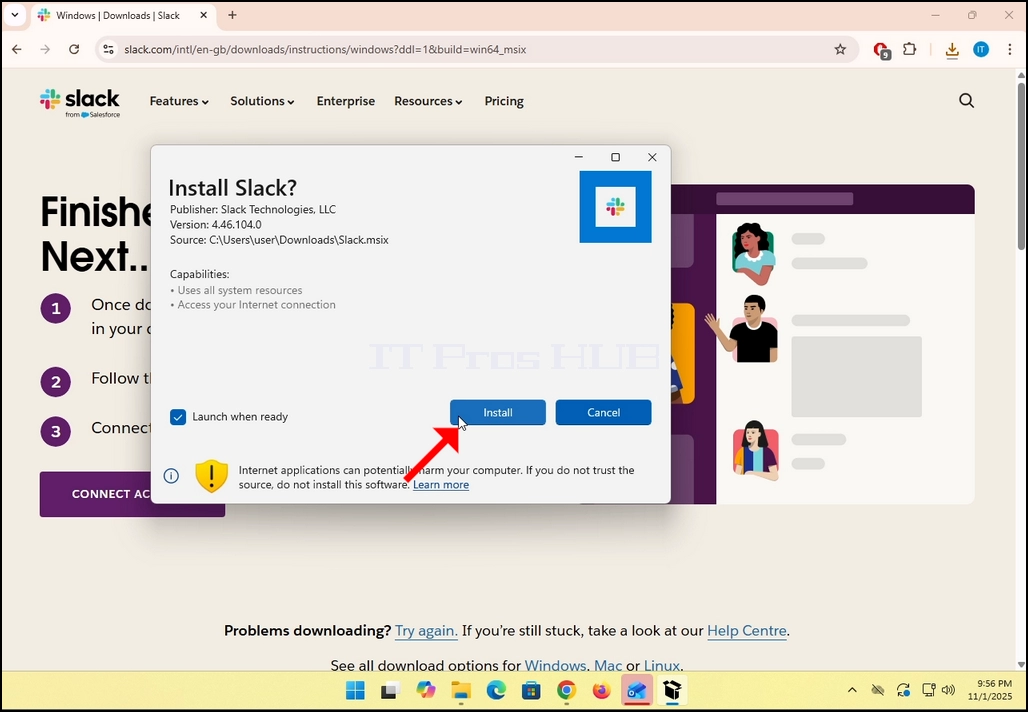
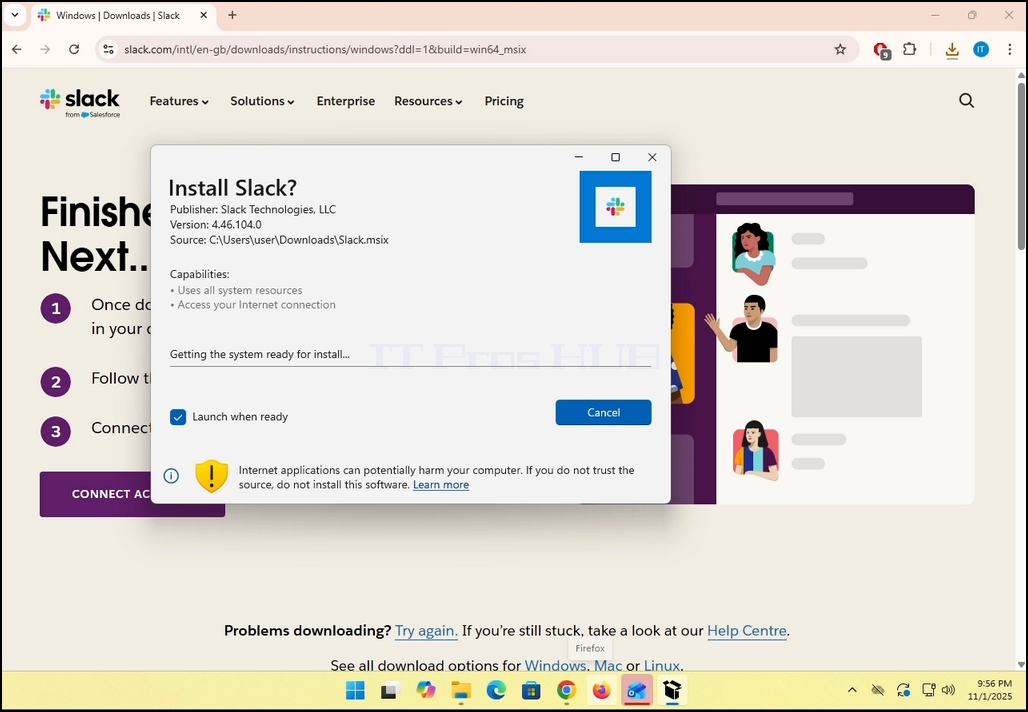
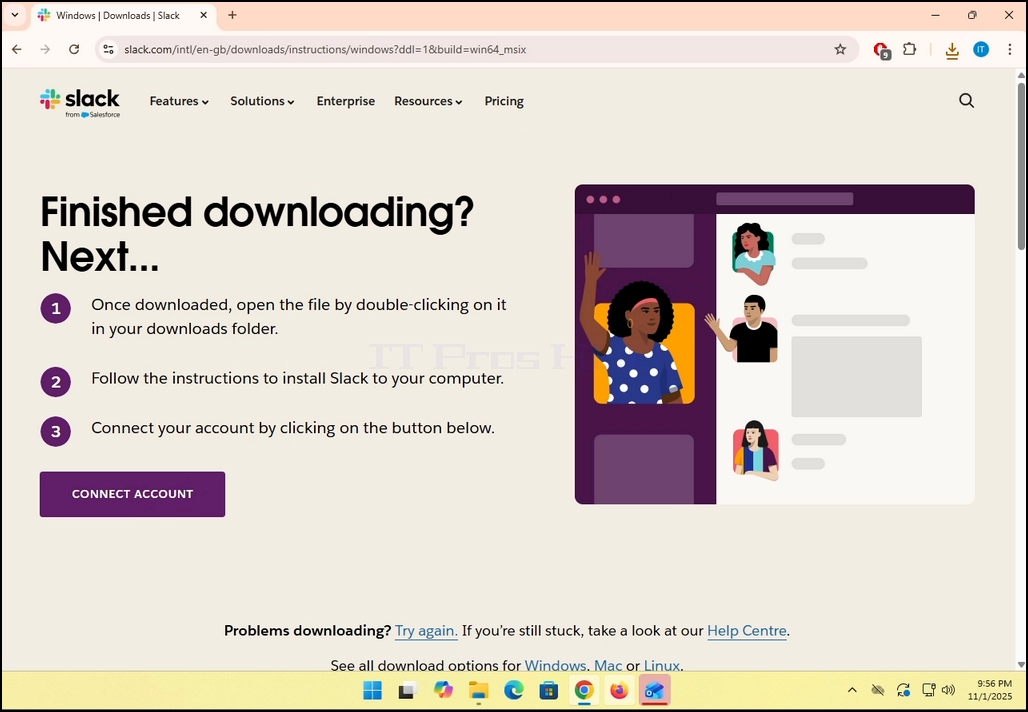
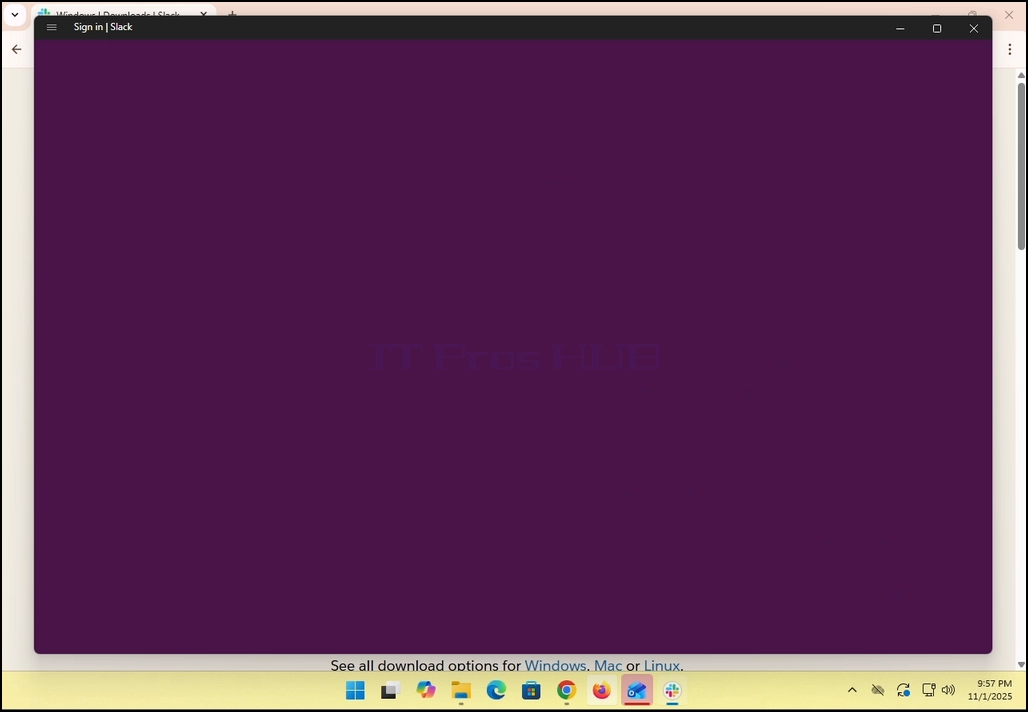
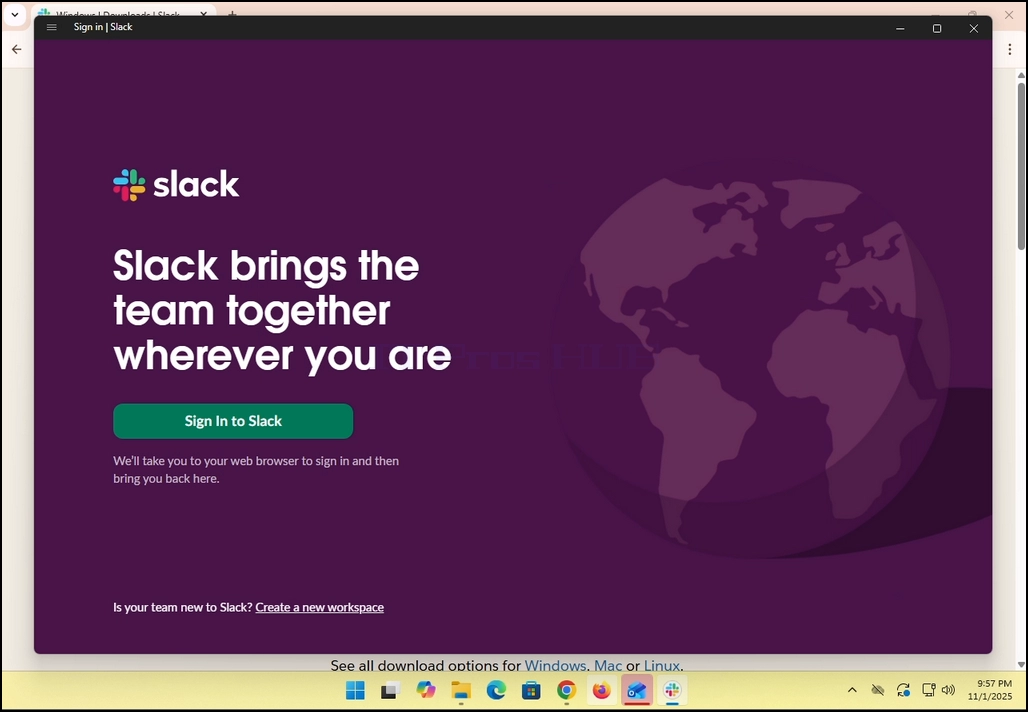
8. Once the installation process is complete, you will be notified by Windows Store with the message “Slack is Ready”. Click the blue Launch button to start Slack.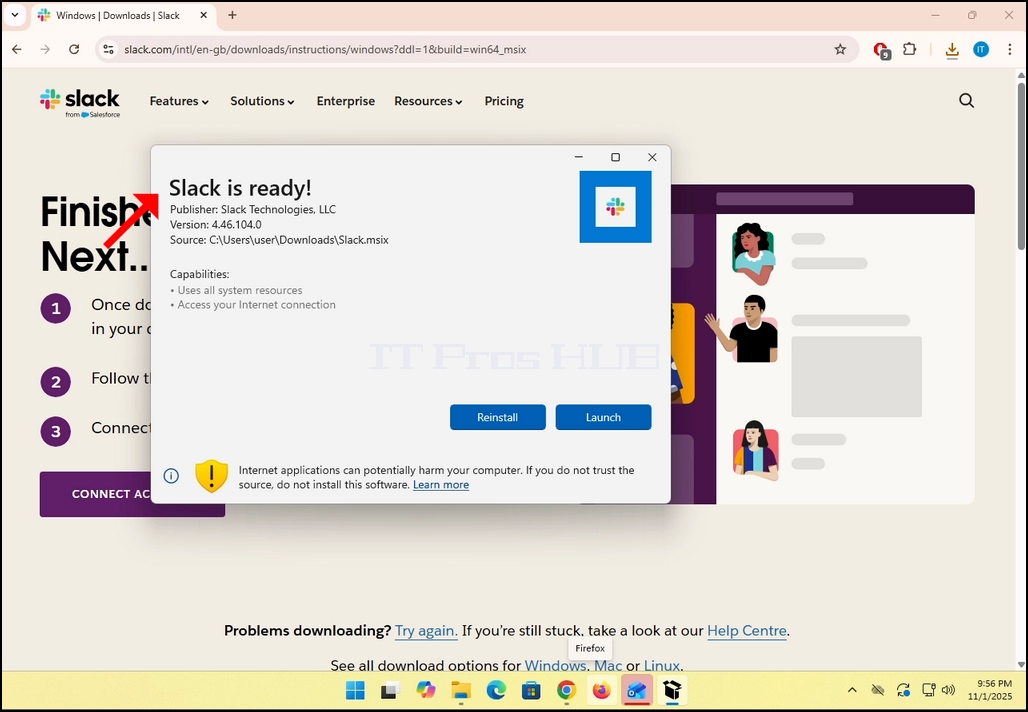
9. You are done! Slack is now installed in Windows.
- Ayrıntılar
- Yazan: IT Pro
- Kategori: How to Articles
- Görüntüleme: 7646
1. Bat müşterisini indirin ve indirilen dosyaya tıklayın. Kurulum Sihirbazına başlamak için bekleyin. Hit the Hit the Hit NEXT Data Protection penceresi gösterildiğinde anahtar.



2. Kurulum Sihirbazı açıldığında, tıklayın NEXTdüğme.

3. Lisansı botton'da kutuyu işaret ederek kabul edin ve yeniden NEXT düğmesine tıklayın.


4. INSTALL düğme. Not that note that note that note that note that note that note that note that not not Windows UAC Yükleme işlemine başlamak için bir yönetici onayı için size sorabilirsiniz ( düğmenin içindeki UAC sembolünün varlığı.

5. UAC bir yönetici onay için sorduğunda, tıklayın EVET düğme. Bir sonraki pencerenin ortaya çıkmasını bekleyin. Bir kez EVET düğmeye tıkılır, yükleme süreci başlayacaktır.


6. Süreç yapılana kadar bekleyin.


7. Süreç bittiğinde, "Kurulum olduğunda TheBat'ı başlatın!" seçeneği ve tıklayın FINISH düğme. TheBat! e-posta istemcisi şimdi kuruldu.

8.
- Ayrıntılar
- Yazan: IT Pro
- Kategori: How to Articles
- Görüntüleme: 7699
1. Sizin Zoom kullanıcı arayüzünde, içinde işaret eden siyah bir ok ile yeşil bir ikon ile bir düğmeye ve “Paylaş Paylaş“Bu arada yazılmıştır. Onu tıklayın.


2. Bu ikonun yanında bir ok olduğunu unutmayın. Bu oka tıkladığınızda, bir katılımcının bir seferde bir ekran paylaşmasına veya birden fazla katılımcının aynı anda paylaşmasına izin verebilir veya birden fazla katılımcının aynı anda paylaşmasına izin verebilirsiniz.
3. Bu düğmeye tıklayarak, yeni bir pencere açılacak. Bu pencerede, toplantıdaki katılımcılarla nasıl ve ne paylaşılacağı konusunda seçeneklerle sunulacaksınız. Bu makalede, odaklanacağız Ekran seçeneği Sadece.
 5. Pencerenin sağ tarafında, Presenter Layout seçenekleri vardır. Bu seçenekler, ekranın ve hediyenin toplantı sırasında nasıl ortaya çıktığını değiştirmesine izin verir.
- Content only only only only only - Sadece paylaşılan içerik katılımcılara görünür
- Bir arka plan olarak - İçerik bir arka plan olarak paylaşılır ve şimdiki kamera video besleme ön planda sunulmaktadır.
- Omuz üstünde - Paylaşılan ekran, katılımcının “teşekkül” kısmında gösteriliyor. Temel olarak, kenarlarını üste gösterilir.
- Side Tarafından Side - paylaşılan hediye ve ekran katılımcılara taraf tarafından gösterilir
6. Ek seçenekler şunlardır:
- Ses paylaşımı - şimdikier bilgisayarlarından gelen sesleri paylaşıyor
- Video paylaşım için optimize edin Zoom, paylaşıldığı ekran üzerinden videoyu paylaşmasını optimize edecekti
- Paylaş - Kontrol eder mi? Kendi Zoom arayüzü (The Zoom app windows) ekran paylaştığınızda paylaşılabilir.




8. Kendi kamera video beslemenizin aşağıdaki resimde de küçük bir kutuda gösterileceğine dikkat edin:
9. Kutuyu kutuya tıklayarak kutuyu kutunun alt kısmında. ok yeşil bir barda birleştirilir ve yukarı noktaları gösterir.
10. Paylaşım, kırmızı Dur paylaşım düğmesine tıklayarak herhangi bir zamanda durdurulabilir.


- Ayrıntılar
- Yazan: IT Pro
- Kategori: How to Articles
- Görüntüleme: 7669
- Açık Microsoft Edge

2. Tarayıcının üst köşesinde, 3 dots ikonuna bakın ve bir kez tıklayın. Bir yan menü görünmeli.

3. Bu tarafta menü, orada son seçenekten önce olan Yardım ve geri bildirim seçeneğine gidin. Bir menü uzatmasına kadar farenizle geçin. Değilse, bu uzatma ortaya çıkana kadar bir kez tıklayın.

4. Bu uzatmada, arayın Microsoft Hakkında Edge Edge Edge Cümle ve bir kez tıklayın. Pencerenin görünmesi için bekleyin
5. Pencerenin ortaya çıktığı zaman, Edge browser hemen güncelleştirmelere bakmaya başlayacaktır. Şunu bileceğiz ki, "Güncellemeler için kontrol etmek“Küçük bir animasyon simgesi tarafından cümle.
6. Edge browser'ın mevcut versiyonu bu cümle altında sunulacaktır.
7. Bir güncelleştirme Edge browser tarafından bulunursa, “Güncellemeler için kontrol etmek" cümle" olarak değiştirildi.Updating Microsoft Edge".
8. Ölçülü bağlantılarla ilgili önemli bir not:
a. Bir mobil nokta veya bir LTE bağlantısı gibi bir metreküp bağlantı kullanıyorsanız ve Edge'i güncellemek istiyorsanız, işaret ettiğinizden emin olun Updates over metreed connections Hangi seçenek o kadar çok yaşıyor Pencere hakkında.


9. Edge, güncellemeyi indirdiğinde, size “Microsoft Edge'i güncellemeyi bitirmek için“ Aşağıdaki resimde görebileceğiniz gibi.
10. A A A A A A A A A A A A A A A A A A A A A A A A A A A A A A A A A A A A A A A A A A A A A A A A A A A A A A A A A A A A A A A A A A A A A A A A A A A A A A A A A A A A A A A A A A A A A A A A A A A A A A A A A A A A A A A A A A A A A A A A A A A A A A A A A A A A A A A A A A A A A A A A A A A A A A A A A A A A A A A A A A A A A A A A A A A A A A A A A A A A A A A A A A A A A A A A A A A A A A A A A A A A A A A A A A A A A A A A A A A A A A A A A A A A A A A A A A A A A A A A A A A A A A A A A A A A A A A A Restart düğme pencerenin sağ tarafında görünmelidir. Microsoft Edge'i yeniden başlatmak ve güncel süreci bitirmek için tıklayın.



11. After Edge kendini yeniden başlattıktan sonra, sunmaya başlamalıdır Update Complete Yeni bir sekmede mesaj. Bu sekmeyi kapatın. Geri dön About About About About About About About About About About About About About About About About About About About About About About About About About About About About About About About About About About About About About About About About About About About About About About About About About About About About About About About About About About About About About About About About About About About About About About About About About About About About About About About About About About About About About About About About About About About About About About About About About About About About About About About About About About About About About About About About About About About About About About About About About About About About About About About About About About About About About About About About About About About About About About About About About About About About About About About About About About About About About About About About About About About About About About About About About About About About About About About About About About About About About About About About About About About About About About About About About About About About About About About About About About About About About About About About About About About About About About About About About About About About About About About About About About About About About About About About About About About About About About About About About About About About About About About About About About About About About About About About Pencere ve gerçekten tarayıcının sürümünün güncellenmesinden önce birinden farklı olduğunu kontrol edin.

12. Ayrıca, pencere hakkında geri dönecek, daha beklemeli güncellemeler olup olmadığını kontrol etmenize izin verecek. Burada gördüğünüz gibi, mesajla sunulduğumuzdan bu yana daha fazla bekleyen güncelleştirme yoktur. Microsoft Edge tarihe kadar.

- Ayrıntılar
- Yazan: IT Pro
- Kategori: How to Articles
- Görüntüleme: 7277
1. Windows Desktop'a gidin.
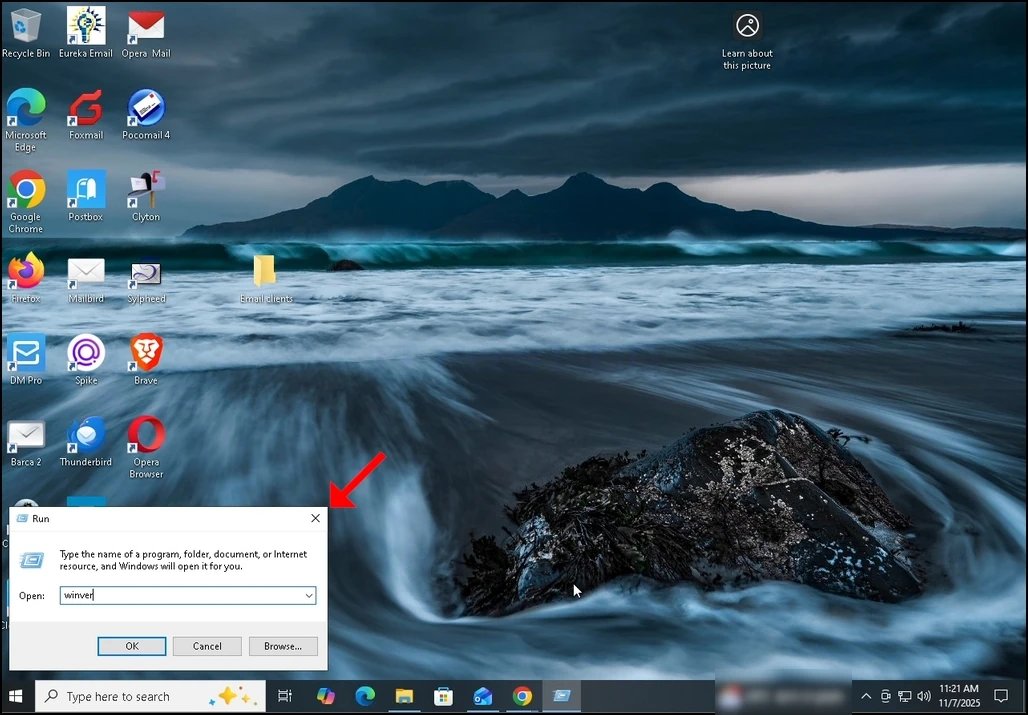
2. klavyenizde, tıklayın Windows+R Anahtar kombinasyonu ve Run box'un ortaya çıkmasını bekleyin.
3. Run kutusu göründüğünde, tipi Winver Metin kutusunda ve giriş anahtarını vur veya OK düğmesine tıklayın ve Windows penceresini pop-up için bekleyin
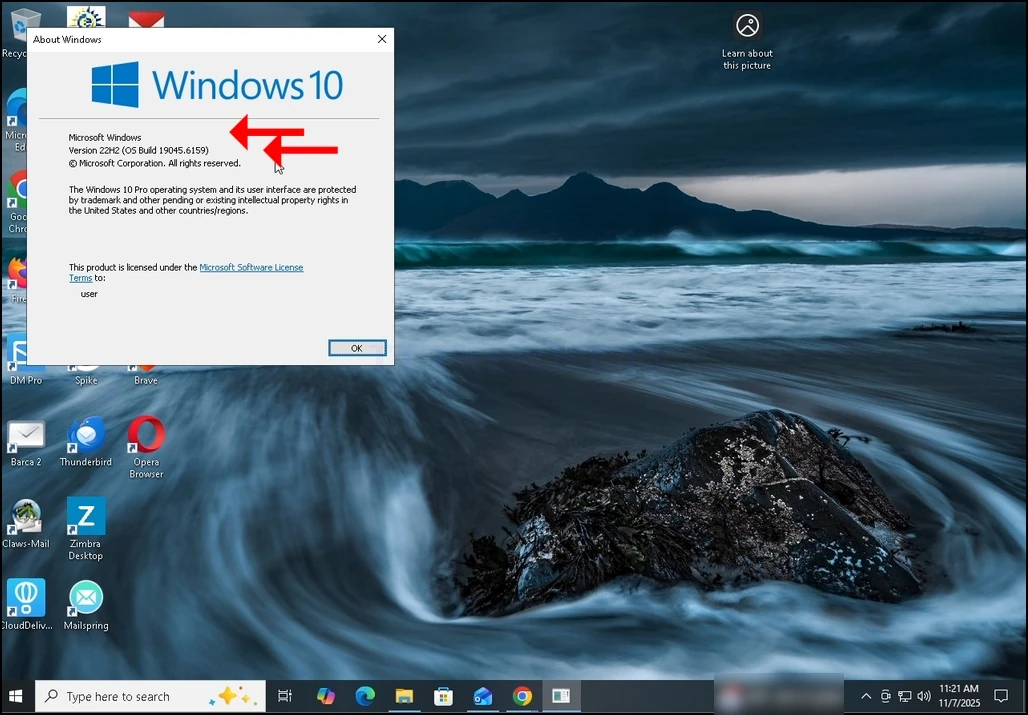
4. Windows penceresi ile ilgili olarak, ikinci cümlede, Windows'un versiyonu ve inşa açık olacaktır.
5. İşletim sistemi türü ikinci paragrafta görülebilir.
6. Örneğin bu makalede, Windows'un versiyonudur 22H2 Ve onun inşaı 19045.6159 Ve işletim sisteminin türü, Windows Pro.