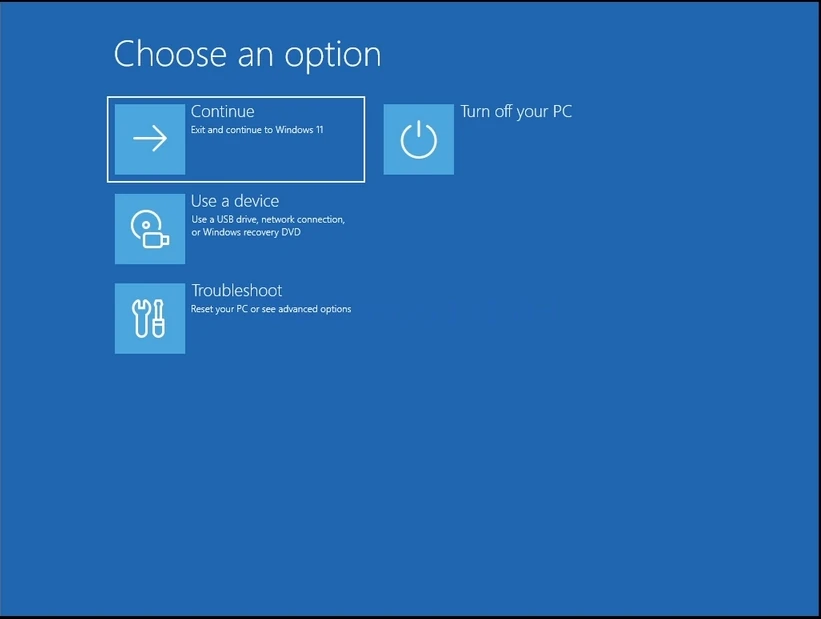
Tagline:ЯкдійтидорежимувідновленняWindows11+1
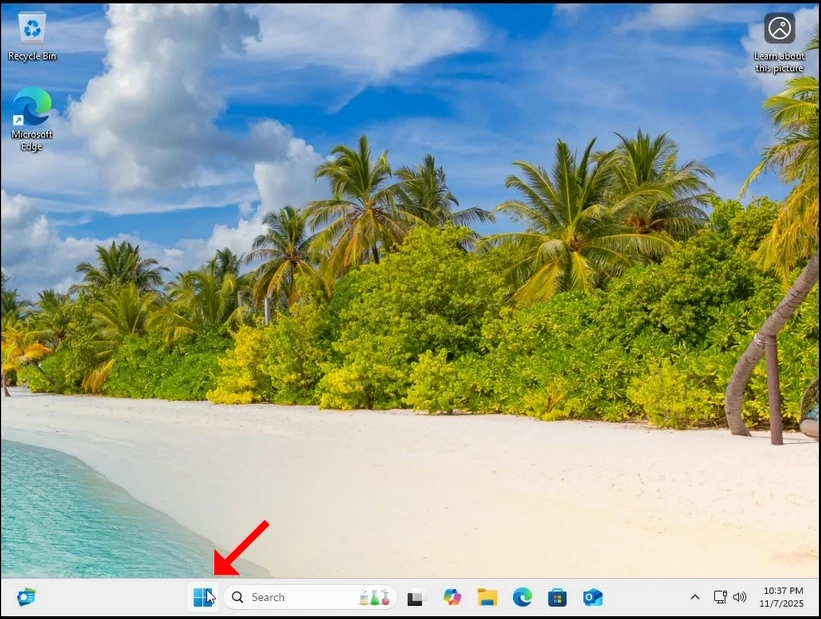
1. Клацніть правою кнопкою мишки Почати button (Або наведіть на нього вказівник миші, якщо ви лівий), зачекайте, доки буде завантажено друге меню " Пуск ."
2. У другому меню " Почати " пошукайте Закрити або підписати параметрВін має бути поруч з останнім варіантом. Наведіть на неї вказівник миші і клацніть лівою кнопкою миші, аж доки це меню не буде відкрито до іншого підменю. Якщо цього не станеться, один раз наведіть на нього вказівник.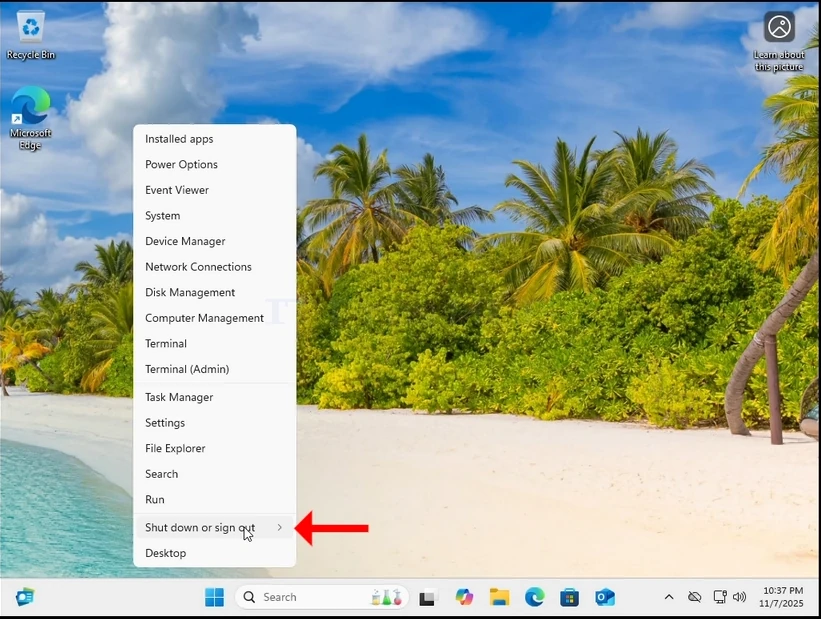
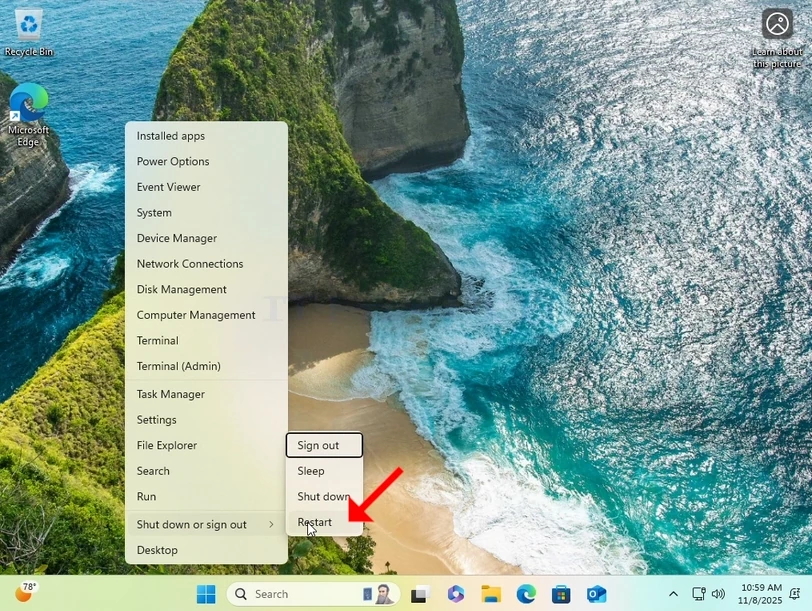
4. Чекайте на перезапуск Windows.
5. Вікна тепер мають завантажуватися Режим відновлення