



1. Перейдіть на робочий стіл Windows
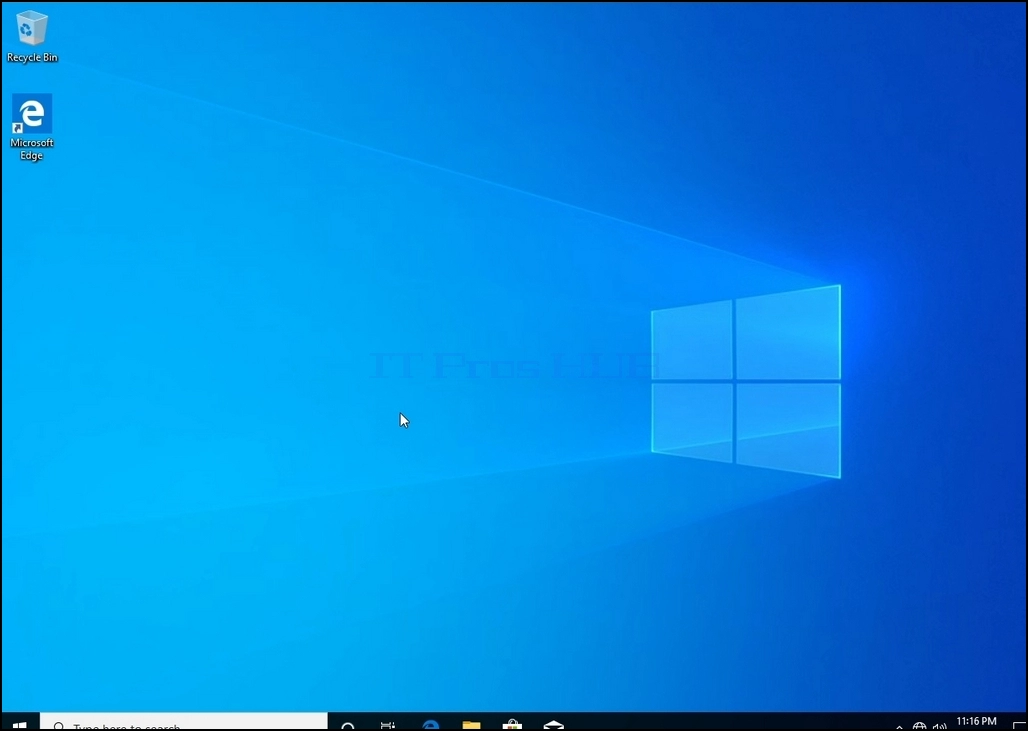
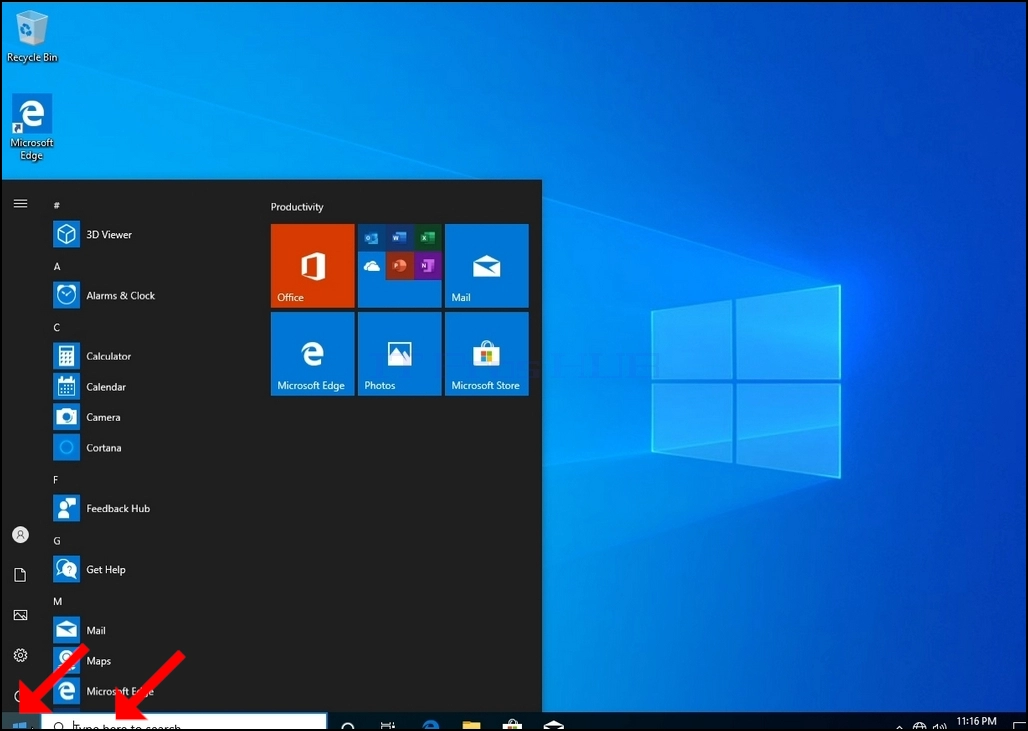
2. Натисніть кнопку «Пуск»
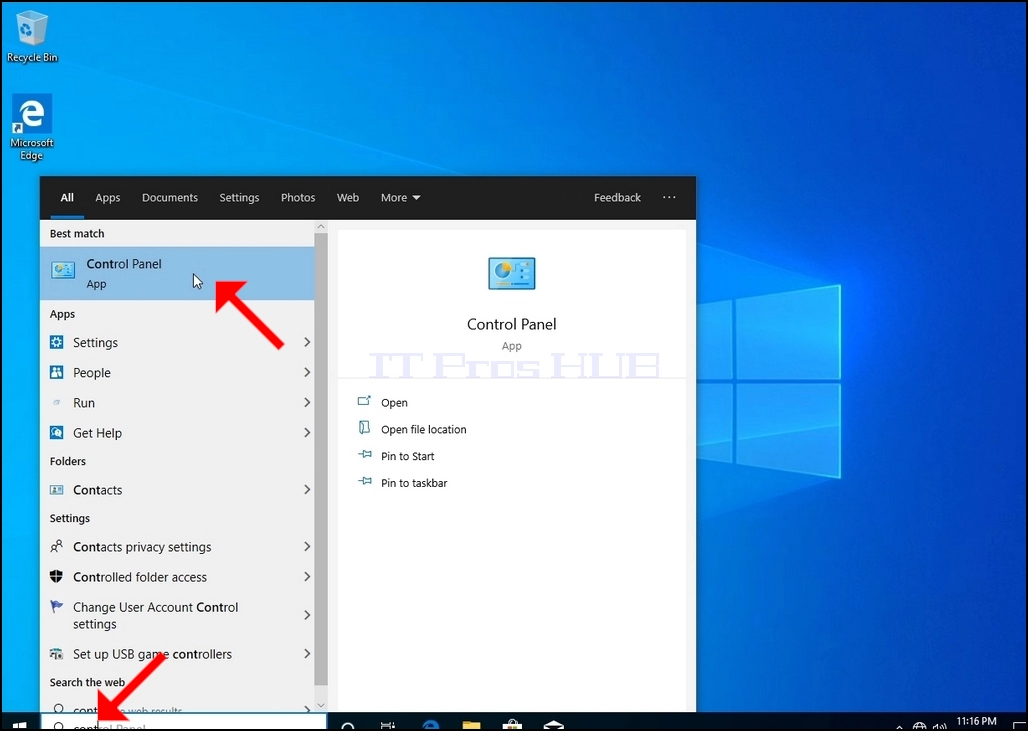
3. Після відкриття меню «Пуск» введіть «панель керування» та зачекайте, поки меню «Пуск» знайде значок Панелі керування. Зверніть увагу, що можна просто ввести «cont», і в більшості випадків меню «Пуск» все одно знайде значок Панелі керування.
Після того, як він буде знайдений, натисніть на нього та зачекайте, поки з’явиться вікно Панелі керування.
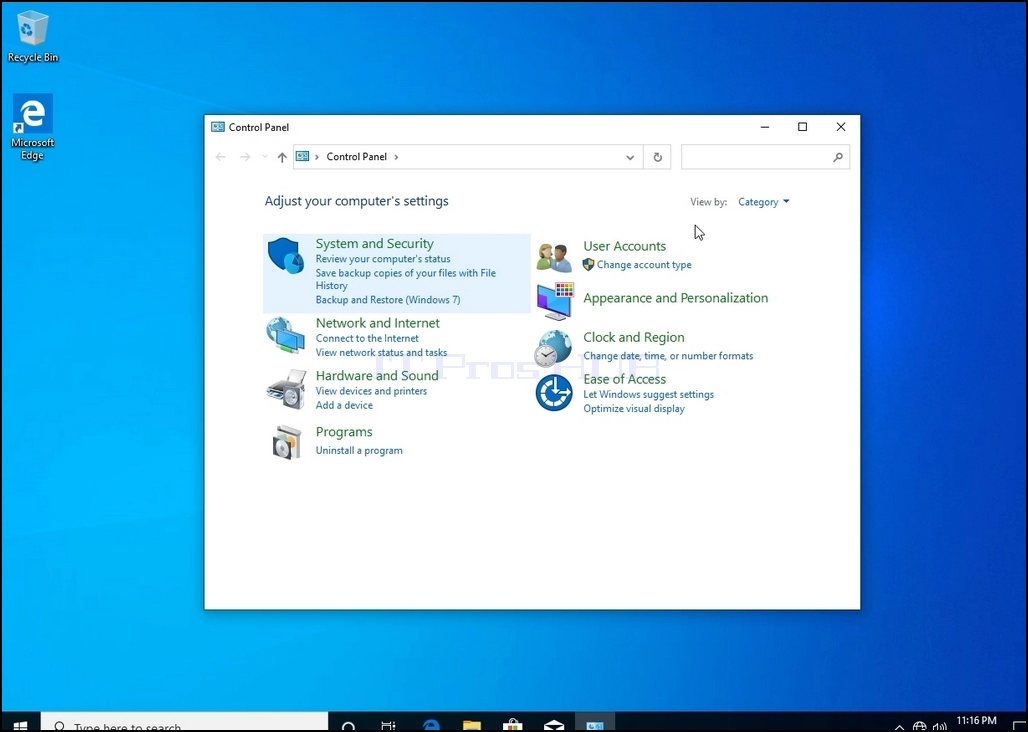
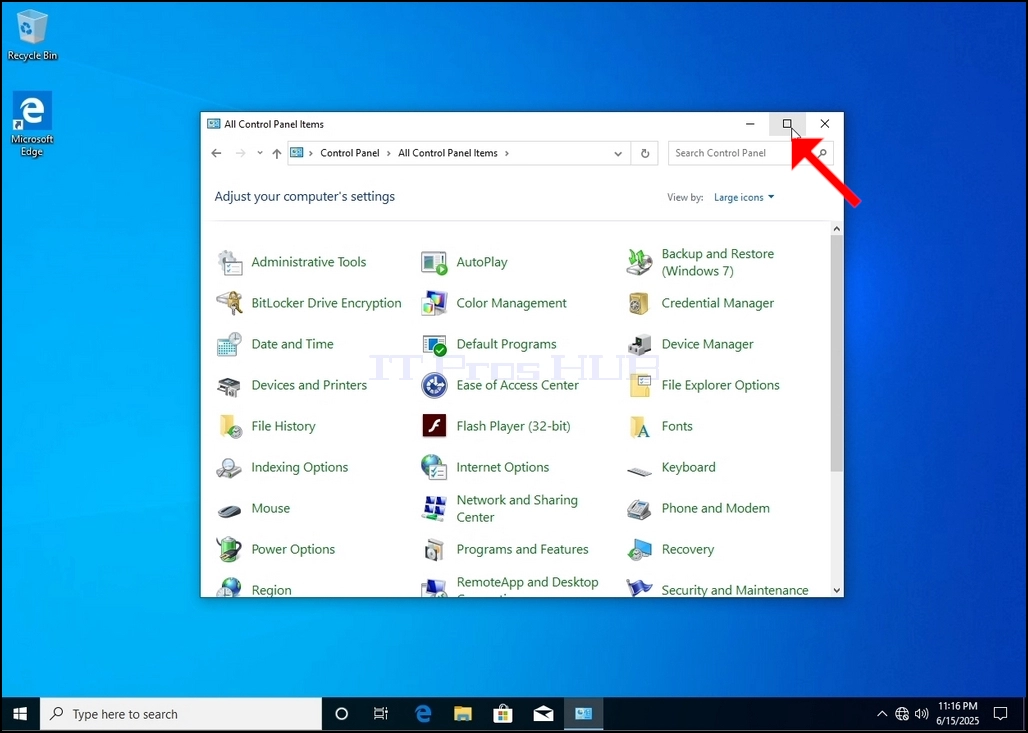
4. Щойно вікно Панелі керування відкриється, збільште його, натиснувши значок збільшення у верхньому правому куті цього вікна.
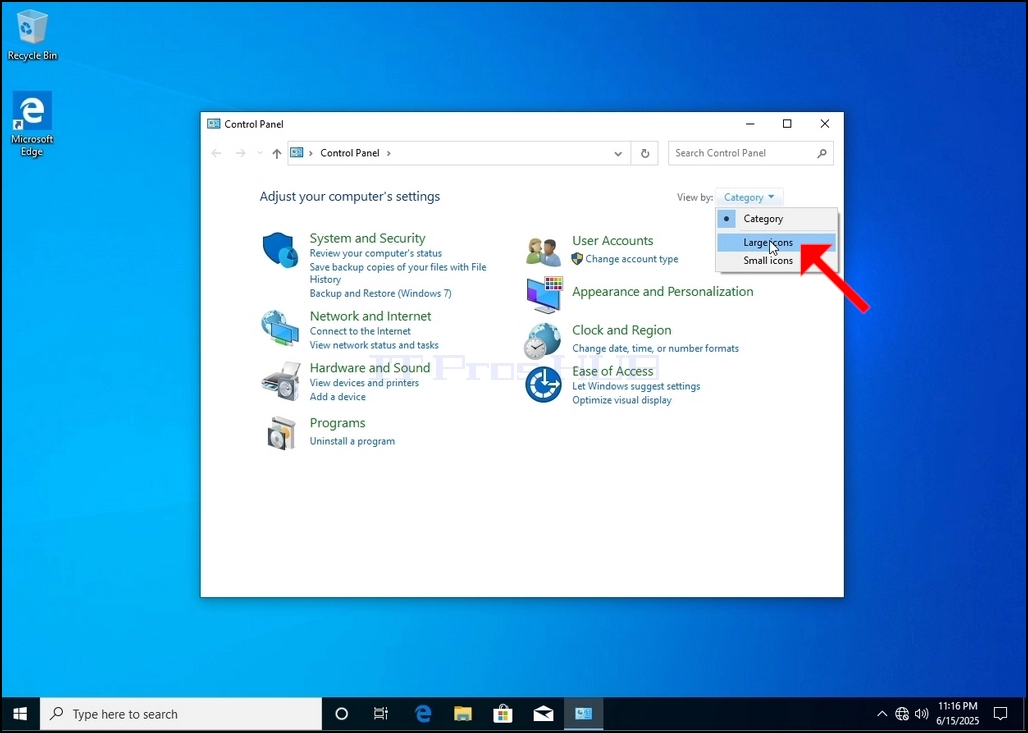
5. Щоб спростити навігацію, натисніть Категорія у верхньому правому куті вікна Панелі керування та виберіть «Великі значки» у невеликому новому меню, що з’явиться.

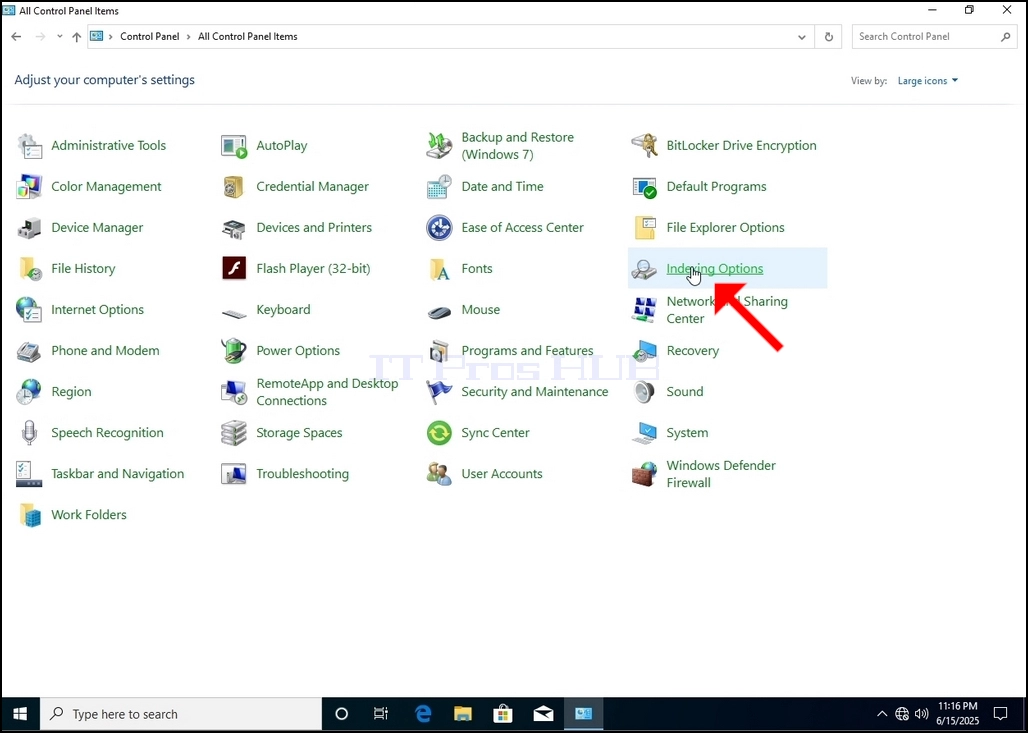
6. Знайдіть значок «Параметри індексування» та натисніть на нього. Зачекайте, поки з’явиться вікно «Параметри індексування».
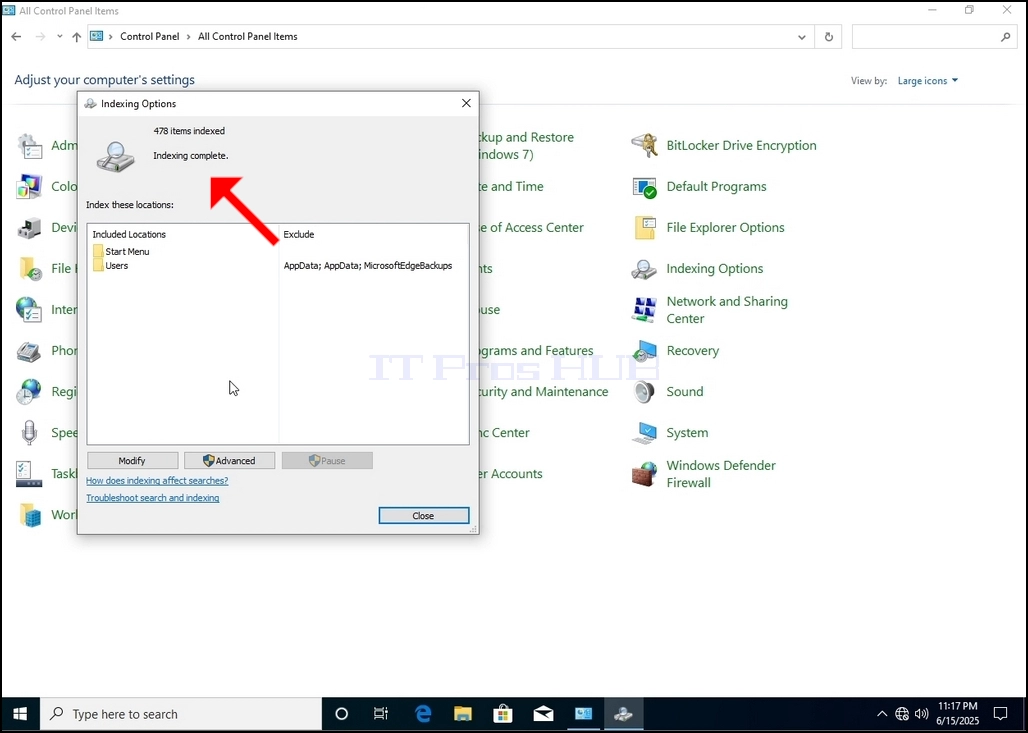
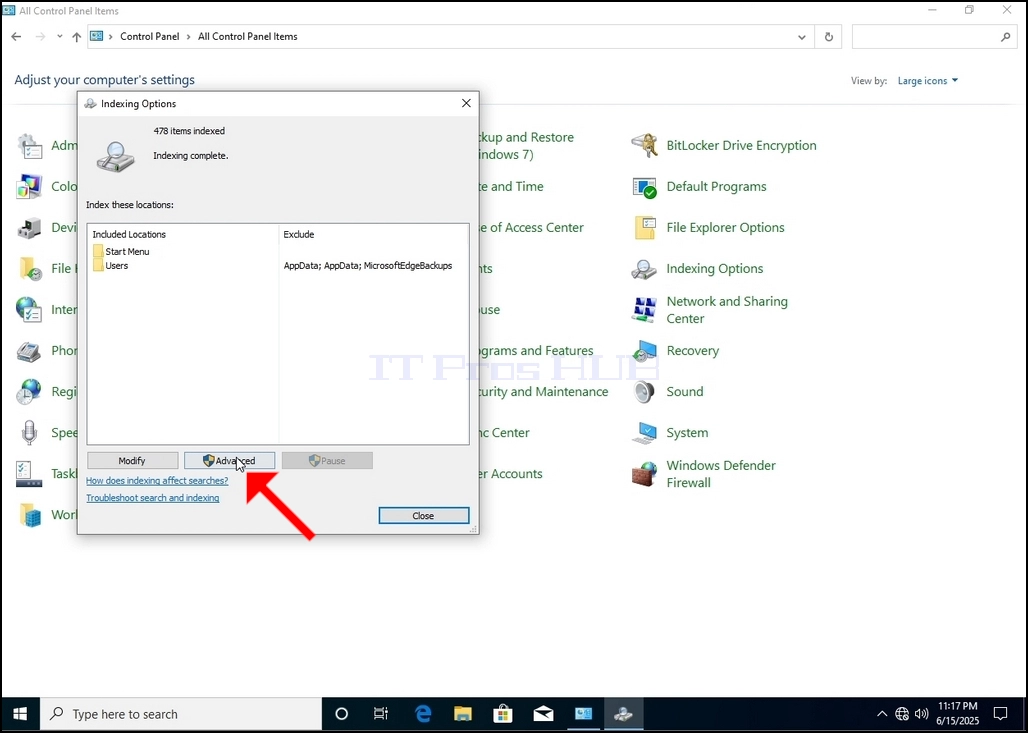
7. Щойно відкриється вікно «Параметри індексування», натисніть кнопку «Додатково» внизу цього вікна.
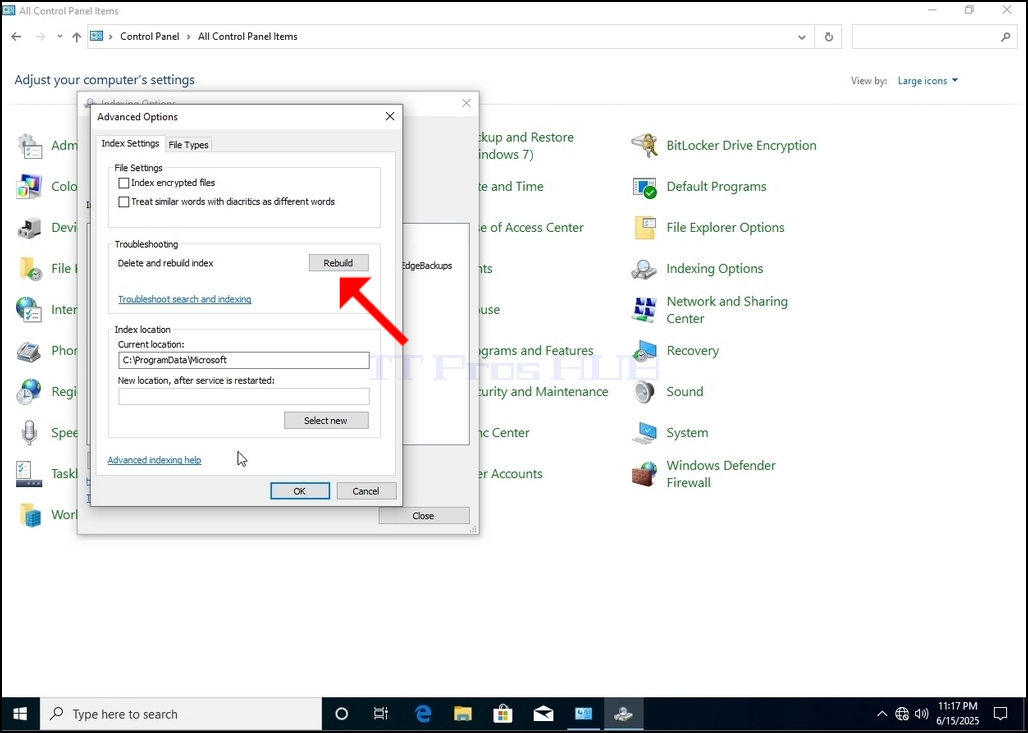
8. У новому вікні знайдіть кнопку «Відновити» та натисніть її. Після цього з’явиться вікно підтвердження. Натисніть кнопку «ОК», щоб розпочати перебудову індексу.
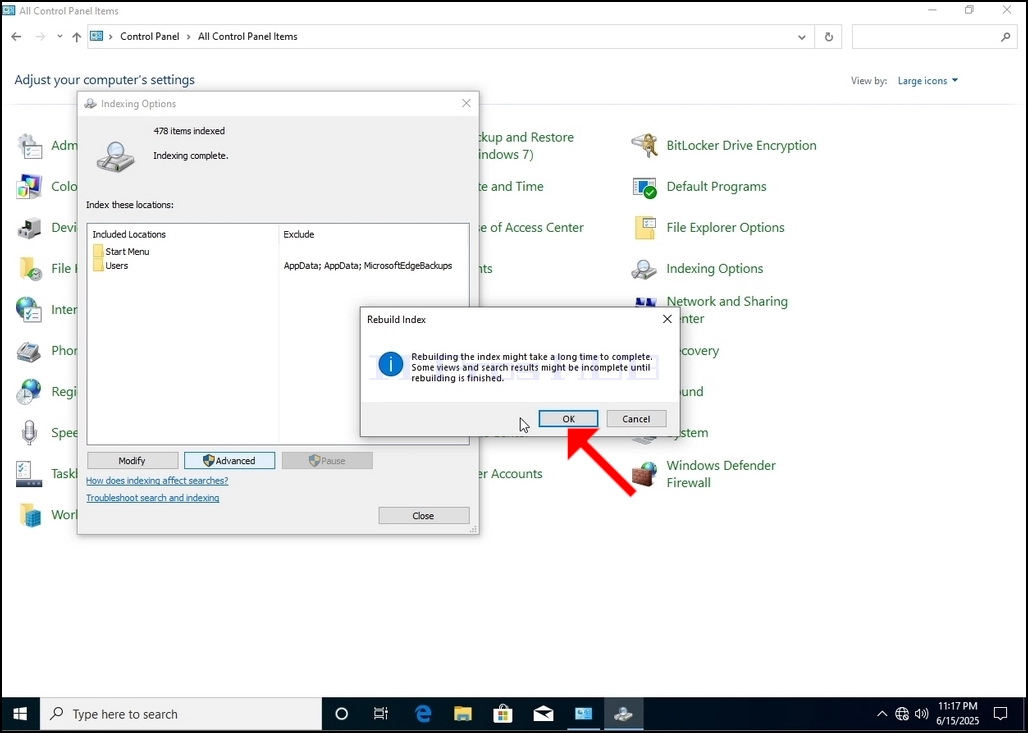
9. Після натискання кнопки «ОК» у полі підтвердження Windows почне перебудову свого індексу. Сам процес може розпочатися за деякий час. Терпляче зачекайте від кількох секунд до кількох хвилин. Щойно процес розпочнеться,