



- Деталі
- Автор: IT Pro
- Категорія: How to Articles
- Перегляди: 8734
1. Go to Windows Explorer and from there, go to the left pane of the window and look for This PC. Click on it once, wait for the page to load.



2. Once This PC is loaded you should see your disks and partitions
3. Choose the partition/disk you would like to compress by marking it once by left clicking on it.
5. In the newly opened side menu, look for Properties and click on it once. Wait for the Properties window to load.
6. The properties window should be loaded with the General tab chosen. If it’s not chosen, please choose it by clicking on it once.
7. In the General tab, in the bottom part, look for the Compress the drive to save disk space sentence. Tag that option by clicking once on tagging box left to it. Once tagged, you should see a blue B sign in that box

8. Click on the Apply button to apply the change
9. Once clicked, a pop-up window titled Confirm Attribute Changes will appear.
10. In that confirmation window there should be 2 options:
a. Apply changes to drive C:\ only
b. Apply changes to drive C:\, subfolders and files
- In this article we will choose the latter option (b) since this option saves the most space by default.

12. Once this option is chosen, click the OK button.
13. In most cases, Windows Security feature will prompt you to allow access to this action. As you can see here, in this case of this article, it does indeed ask for permission to do so.

15. In most cases, Windows will prompt you for an error compressing the selected attributes by popping up a warning window titled Error Applying Attributes. In that case, click on the Ignore All button.
16. After clicking the Ignore All button, Windows will start compressing the disk/partition based on the attribute selected. This process will be represented by a window titled “Applying attributes…” with an process indicator bar. Note that you can continue working on your computer while the compression process is being done. Take into account that the more intensive your work would be the more time it would take for the compression process to finish.
17. By most accounts, this process takes a lot of time, even on fast NVMEs. This length of this process also depends on the number of files and folders present on the selected disk/partition. The more files and folders – the more time it would take to compress them.
18. It is recommended to perform this process as early as possible after installing Windows so it takes less time.
19. Another very important note – compressing the disk/partition slows down read/write times of the disk. You must take that into account before performing this action and do the ROIs. If saving space is more important than performance – do it. If the degradation of performance is negligible considering your work – do it.
20. Once the process is done, the compressing indicator process window will disappear and you should notice a change in your free space for the better.
21. Note that before we started the compression process, free space was 85GB, now it’s 86.1GB. it might not seem much but if there were significantly more files on that disk, the space saving would have been much more apparant
- Деталі
- Автор: IT Pro
- Категорія: How to Articles
- Перегляди: 9111
1. Перейти Стільниця Windows


3. Почати меню, тип CMD і чекати Запит команд піктограма, яку буде показано.

4. Почати меню, погляньте на праву панель меню і пошукайте Запустити як адміністратор речення. Натиснути на речення і зачекати Інтерфейс Windows має з'явитися запит.



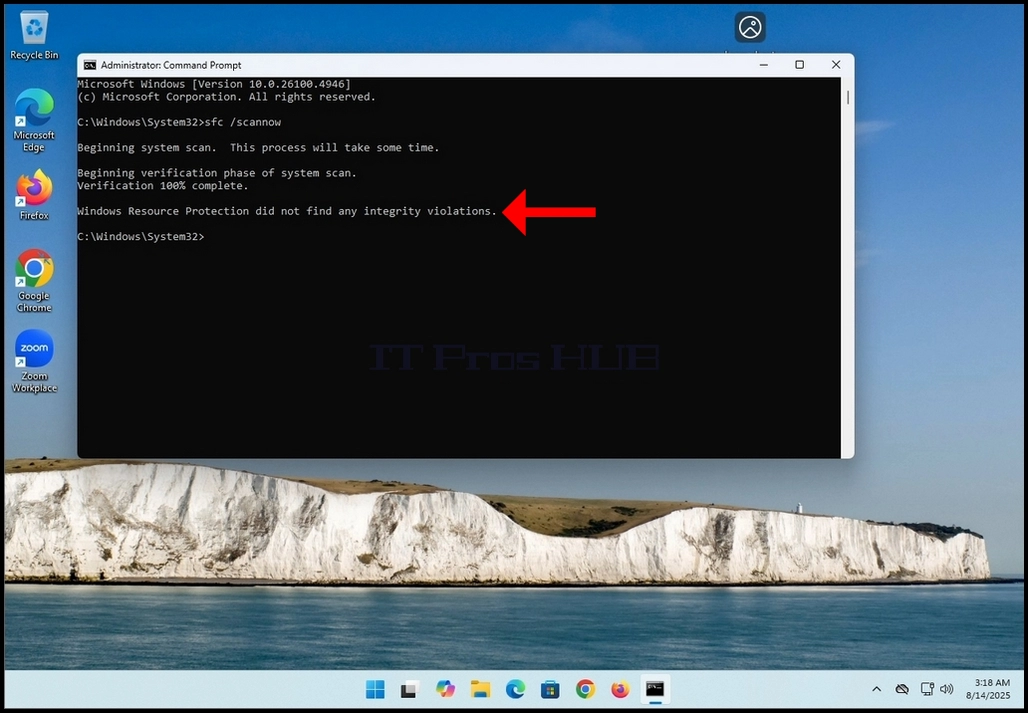
6. У полі Запитання команди тип вікна: ⇩sfc / scanday♪ ВИХОВАННЯ ключ.

7. ВИХОВАННЯ ключ з' явиться у рядку нижче. Вирок скаже:Пошук початкової системи. Цей процес займе деякий час...⇩

8.Перевірка 1% завершенотеперь.

9 Чекайте, доки не досягнете відсотків 100.



10. Після індикатора поступу буде показано 100% нове речення у рядку нижче з' явиться:
а. Захист ресурсів Windows не знайшов жодних порушень цілісності Це означає, що в системі не було помилок.
Б. Захист ресурсів Windows знайдено пошкоджені файли і успішно відремонтовано їх Це означає, що деякі файли були пошкоджені, але фіксовані.
В. Захист ресурсів Windows знайшов пошкоджені файли, але не вдалося виправити деякі з них Це означає, що корупція помітна, але не відремонтована.
Д. Захист ресурсів Windows не вдалося виконати вказану дію Це означає, що Сканування може завершитися (проблема з ремонту або файлової системи).
- Деталі
- Автор: IT Pro
- Категорія: How to Articles
- Перегляди: 10699
1. Перейдіть до Керування комп'ютером через меню " Пуск " Windows. Введіть світ Комп'ютер і зачекайте, поки меню Пуск знайде програму Керування комп'ютером. Коли це станеться, клацніть на ньому.
2. У Керуванні комп'ютером на лівій панелі знайдіть Керування дисками і клацніть на ньому один раз.

3. Знайдіть один із дисків, який ви хочете зробити частиною розбитого на розділи тому, і
клацніть на ньому правою кнопкою миші. Дочекайтеся появи контекстного меню.
4. У випадку з цією статтею ми видалимо наявні томи з дисків
які ми хочемо використати у нашому охоплюваному томі. Як ви можете бачити, хоча
обидва диски є динамічними, на даний момент Диск 1 і Диск 2 налаштовано як щось інше, а не як том зі зміщеними томами.
5. У бічному меню виберіть пункт Видалити том і натисніть кнопку ТАК у відповідь на запит у
попереджувальному вікні, яке має з'явитися.

6. Після натискання кнопки ТАК зачекайте, доки коричнева смужка змінить свій колір на
на чорний, що означає, що том не розподілено.


7. Виконайте ті ж дії з другим диском в масиві.



8. Переконайтеся, що на обох дисках залишилися тільки нерозподілені томи.

9. Клацніть правою кнопкою миші на одному з томів, дочекайтеся появи контекстного меню. Знайдіть пункт
Новий розгорнутий том... і клацніть на ньому один раз. Зачекайте, доки з'явиться майстер створення нового розподіленого тому
дочекайтеся появимайстра створення нового тома.

10. Натисніть кнопку NEXT.

11. У поточному вікні Вибір дисків зверніть увагу на 2 поля. У правій частині вікна буде позначено
диск, на якому раніше було клацнуто правою кнопкою миші, а у лівому поліf - усі доступні
диски, які буде додано до масиву охоплених томів.

12. У випадку цієї статті, як зазначалося раніше, ми використовуватимемо диски 1 і 2.
13. Виберіть другий диск, який потрібно додати до масиву, у цьому випадку це буде диск 2, і натисніть
на кнопкуДодати> посередині поля.


14. Після натискання кнопки Додати> ви побачите обидва диски один над одним на
правому полі з написом Вибрано.

15. натисніть кнопку Далі.
16. Тепер ви налаштували розгорнутий том!
- Деталі
- Автор: IT Pro
- Категорія: How to Articles
- Перегляди: 8628
1. Відкрити Гугл- Хрома переглядач

2. пошукайте піктограму профілю у верхньому правому куті навігатора гри Google. Клацніть на ньому
один раз і чекати доки з'явиться вигулькне вікно. Вікно називається Ваш криме.
3. у вікні Вашого Хрома, пошукайте Підписування на Хром кнопку і наведіть на неї вказівник миші і один раз клацніть лівою кнопкою.


4. Після натискання вигулькне вікно зачиняється, а сторінку Google Chrom має перейти на Подпиши на страницу.

5) Наберіть адресу Gmail або телефон, який було пов' язано з вашою сторінкою.
Адреса Gmail і натисніть Ввести клавіша АБО Далі кнопка.

6. Чекати на завантаження вікна пароля. Введіть ваш пароль Gmail і натисніть ВИХОВАННЯ ключ або
натисніть Далі ключ. Чекати на Увімкнути синхронізацію Відкрити контекстне вікно.



7. Увімкнути синхронізацію вікно, ви можете вибрати синхронізувати цей локальний переглядач Google
Ваш рахунок у Google разом.
Клік Так, щоб синхронізувати
Клік Ні дякую за синхронізацію.
Наші рекомендації - синхронізація, яку ми зараз покажемо у цій статті.

8. Гугл Крем тепер з'єднаний з вашим обліковим записом у Google і також синхронізується з ним. Всі ваші
збережені дані у Google Rhrome на вашому обліковому записі Google мають бути локально в цьому браузері.


- Деталі
- Автор: IT Pro
- Категорія: How to Articles
- Перегляди: 8146
1. знайдіть кнопку " Пуск " і натисніть на неї. Зачекайте, поки з'явиться меню "Пуск".


2. Коли воно з'явиться, перейдіть до Керування комп'ютером, набравши комп'ютер у рядку пошуку меню "Пуск
у вікні пошуку меню "Пуск". Меню "Пуск" повинно знайти його за вас, якщо ви введете лише слово "Комп'ютер".


3. Знайшовши його, клацніть на піктограмі Керування комп'ютером і зачекайте, доки завантажиться вікно Керування комп'ютером
Керування комп'ютером завантажиться

4. У вікні Керування комп'ютером на лівій панелі знайдіть речення Керування дисками
речення Керування дисками. Воно має бути під головною гілкою Сховище. Знайшовши його, клацніть на ньому один раз.
Зачекайте, доки вікно зміниться на Керування дисками.

5. Після завантаження Керування дисками ви побачите список ваших дисків. Знайдіть диск
диск, який ви нещодавно під'єднали до комп'ютера. Переконайтеся, що розмір диска
збігається з розміром диска, який ви підключали до комп'ютера. Здебільшого цей диск має бути
червоним кружечком і хрестиком всередині нього, що означає, що це не ініційований диск.
6. Для того, щоб ініціалізувати його, клацніть правою кнопкою миші на ньому і дочекайтеся появи бічного меню. Коли воно з'явиться,
виберіть перший пункт у верхній частині меню - Ініціалізувати.
7. Після натискання Ініціалізувати з'явиться нове спливаюче вікно з назвою Ініціалізувати диск.
8. У цьому вікні позначте диск, який потрібно ініціалізувати. Переконайтеся, що номер диска
збігається з номером диска у попередньому списку.
9. Виберіть стиль розділу. Доступні варіанти: MBR (головний завантажувальний запис) і GPT (GUID).
Таблиця розділів. У випадку з цією статтею ми виберемо GPT і натиснемо
кнопку OK.


10. Після натискання кнопки OK з обраного для ініціалізації диска буде видалено
червоної піктограми у вигляді хрестика, а його статус буде змінено з Не ініціалізовано на
Онлайн.
11. Тепер диск ініціалізовано і він готовий до використання

12. На наступному кроці ми відформатуємо диск, щоб можна було почати зберігати на ньому дані.
13. Перейдіть до рядка Диск і клацніть правою кнопкою миші на великому прямокутнику з великою
довгою чорною смужкою. Дочекайтеся появи підменю.

14. У підменю виберіть пункт Новий простий том і дочекайтеся появи майстра створення нового простого тому.
Volume і дочекайтеся появи майстра створення нового простогооб 'єму.

15. Натисніть кнопку Далі.

16. Виберіть бажаний розмір розділу. У випадку з цією статтею ми
ми використаємо весь доступний розмір диска для створення розділу. Натисніть кнопку Далі.

17. Тут виберіть потрібну літеру диска для вашого нового розділу. У випадку з цією статтею
статті ми залишимо попередньо вибрану літеру E. Натисніть Далі

18. Тут ви можете вибрати, чи форматувати новий розділ, чи залишити це на потім.
У будь-якому випадку, щоб зберігати дані на розділі, його слід відформатувати у той чи інший спосіб.
У випадку цієї статті ми вирішили відформатувати розділ. Тому ми виберемо
другий варіант: "Відформатувати цей том з такими параметрами:".
19. Після вибору останнього згаданого пункту нам буде запропоновано такі варіанти:
Файлова система, Розмір розділу, Мітка тому, Виконати швидке форматування і Увімкнути стиснення файлів і папок.
20. У випадку з цією статтею ми збережемо попередньо вибрані опції за замовчуванням і скористаємося ними:
Файлова система: NTFS
Розмір блоку розподілу: За замовчуванням
Мітка тому: Новий том
Виконати швидке форматування - так
Увімкнути стиснення файлів і папок - так.
21. Трохи пояснень про ці опції:
Файлова система: NTFS, exFAT або FAT32 - найчастіше використовується NTFS, exFAT використовується переважно для дуже великих зовнішніх томів.
FAT32 використовується у старих системах
Розмір одиниці розміщення: Розмір одиниці розміщення (також відомий як розмір кластера) - це найменший блок дискового простору, який файлова система (наприклад, NTFS, FAT32 або exFAT) використовує для зберігання даних на диску.
Мітка тому: просто назва для вашого нового тому/розділу, щоб його було легше і швидше ідентифікувати.
Швидке форматування: Заощаджує час на підготовці нових томів. Повне форматування займає багато часу, оскільки
Для більших томів це займе ще більше часу.
Швидке форматування:
Що робить:
Видаляє індекс файлової системи ("зміст").
Позначає всі сектори як порожні, але насправді не видаляє дані.
Просто відтворює порожню файлову систему (наприклад, NTFS, FAT32, exFAT).
Відновлення даних: Дані все ще можна відновити за допомогою інструментів відновлення, поки вони не були перезаписані.
Необхідний час: Дуже швидко - зазвичай секунди або хвилини, навіть на великих дисках.
Випадки використання:
Коли ви повторно використовуєте здоровий диск.
Коли ви поспішаєте і не потребуєте глибокого очищення.
Повне форматування:
Що робить:
Видаляє індекс файлової системи і перевіряє кожен сектор диска на наявність помилок (битих секторів).
У сучасних версіях Windows записує нулі (або інші шаблони) на весь диск, ефективно стираючи дані.
Відновлення даних: Дуже складно - дані перезаписуються, тому відновлення малоймовірне.
Необхідний час: Набагато довше - може зайняти кілька годин, залежно від розміру диска.
Випадки використання:
Коли ви готуєте новий диск до першого використання.
Якщо на диску були проблеми або пошкоджені сектори.
Увімкнути стиснення папок і файлів: Доступно лише у файловій системі NTFS. Стискає файли і теки для економії місця.
Це добре для економії місця, але погано для продуктивності.
22. Натисніть кнопку Далі і зачекайте, поки з'явиться вікно завершення.

23. Перегляньте налаштування і переконайтеся, що вони відповідають вашим бажанням. Натисніть кнопку " Готово ".

24. Зачекайте, поки програма "Керування дисками" виконає свою роботу. Після цього у нижній правій частині екрана з'явиться бічне сповіщення
у правому нижньому куті екрана з'явиться сповіщення про те, що операційна система знайшла новий том.


25. Ви можете перевірити наявність тому, перейшовши до розділу Цей комп'ютер і перевіривши його.


