



في هذه المقالة سوف نوضح كيفية اختبار وظيفة حجم المرآة من ويندوز 11.
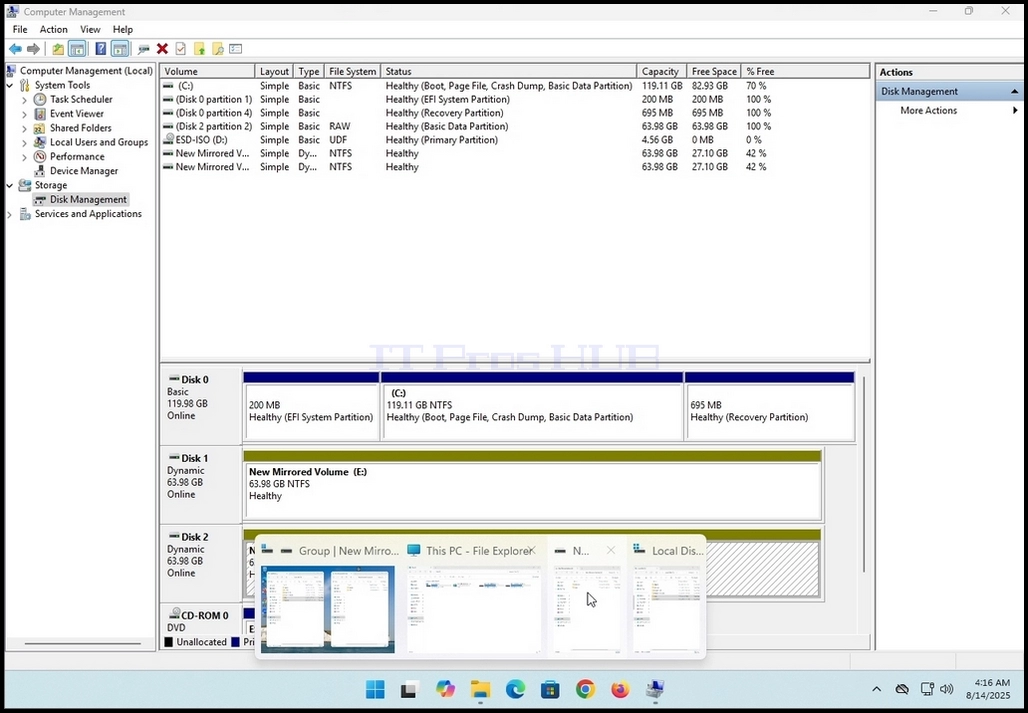
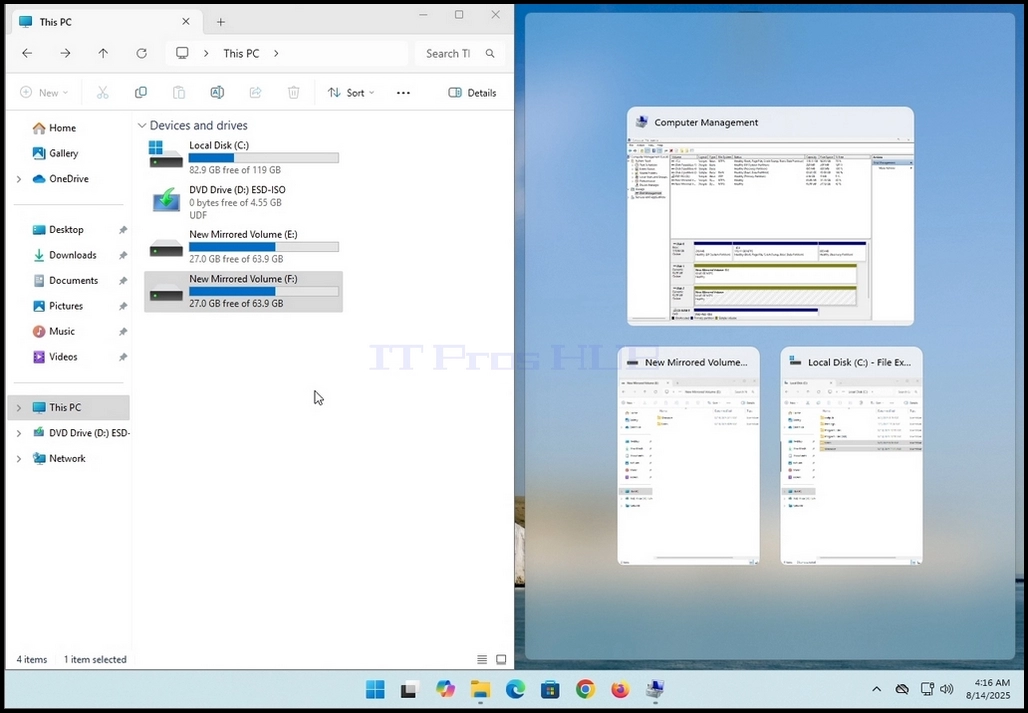
1. أولا ، سوف نذهب إلى إدارة الحاسوب ومن هناك إلى إدارة القرص فقط لرؤية الأقراص 2 في مجموعة حجم معكوسة.
2. كما ترون ، القرص 1 و القرص 2 كلاهما جزء من هذه المجموعة التي تخلق وحدة التخزين المتطابقة الجديدة (و: و:)
3. بعد ذلك ، سنذهب إلى مستكشف ويندوز ومن هناك إلى هذا الكمبيوتر لرؤية جميع الأقراص والأقسام تكوينها في هذا النظام
4. كما يمكن رؤيته في الصورة أدناه ، إليك الأقراص 2 التي رأيناها في المرحلة 1 - E: و F: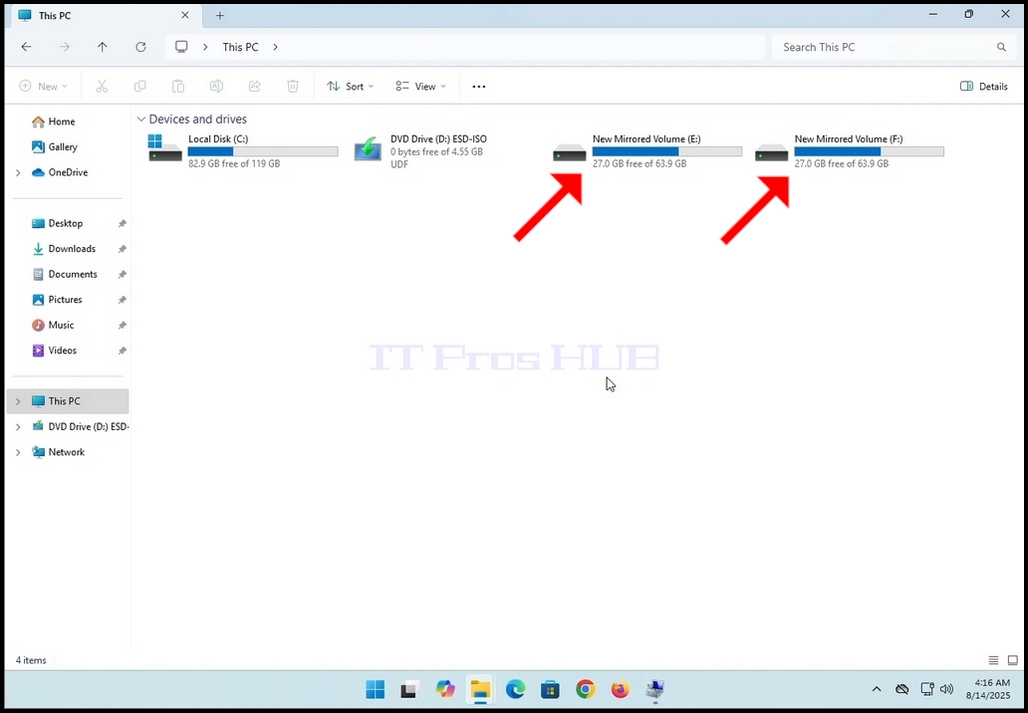
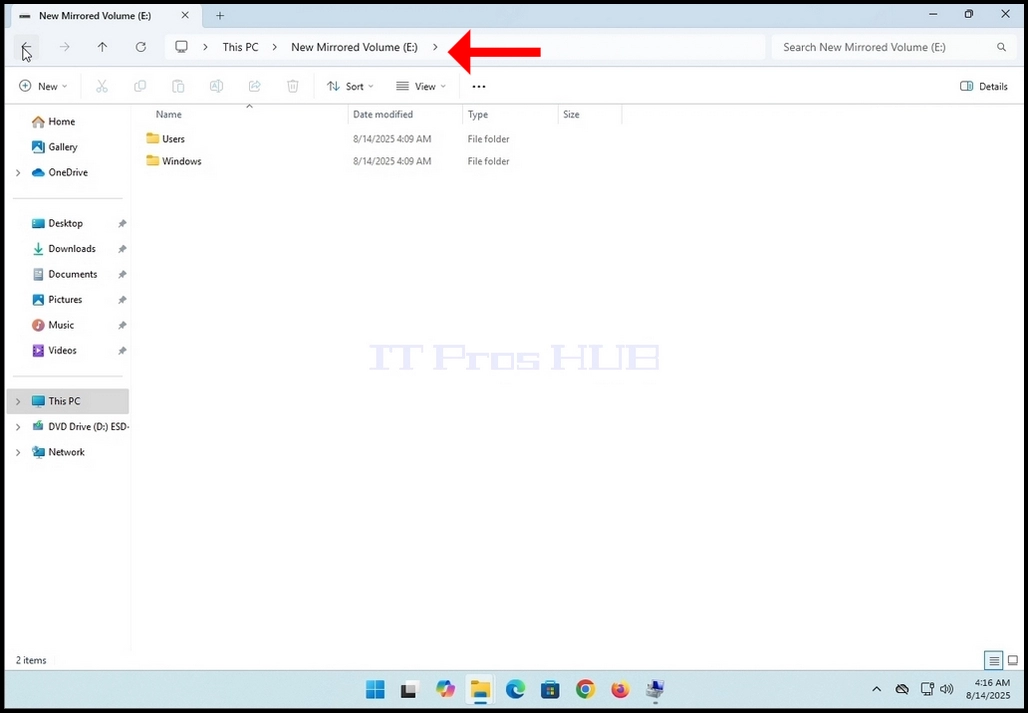
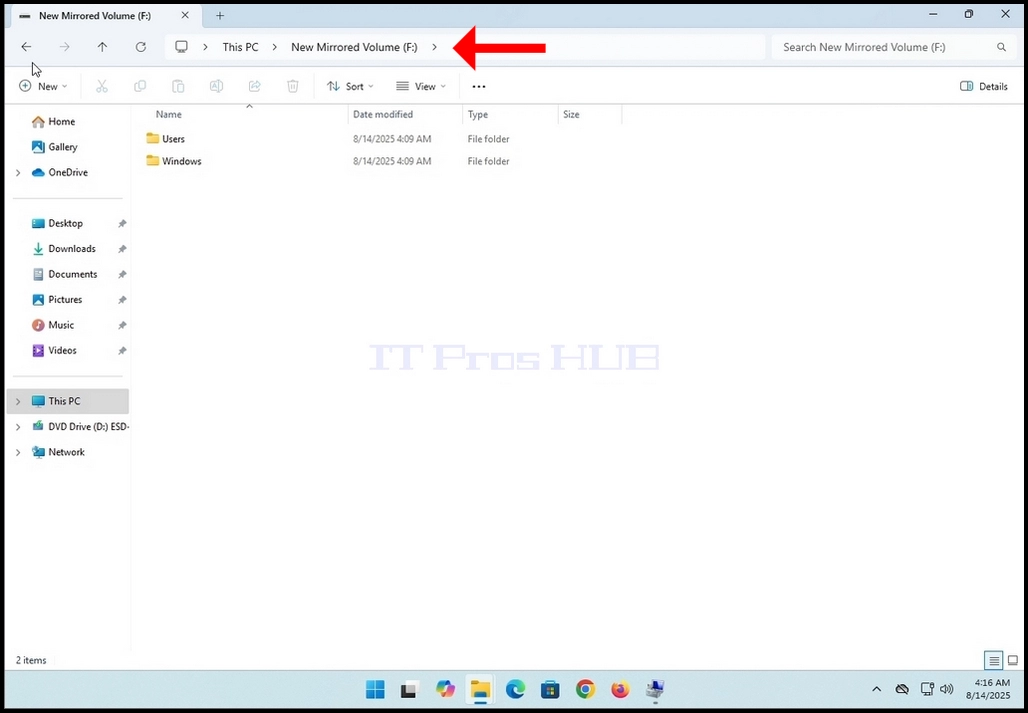
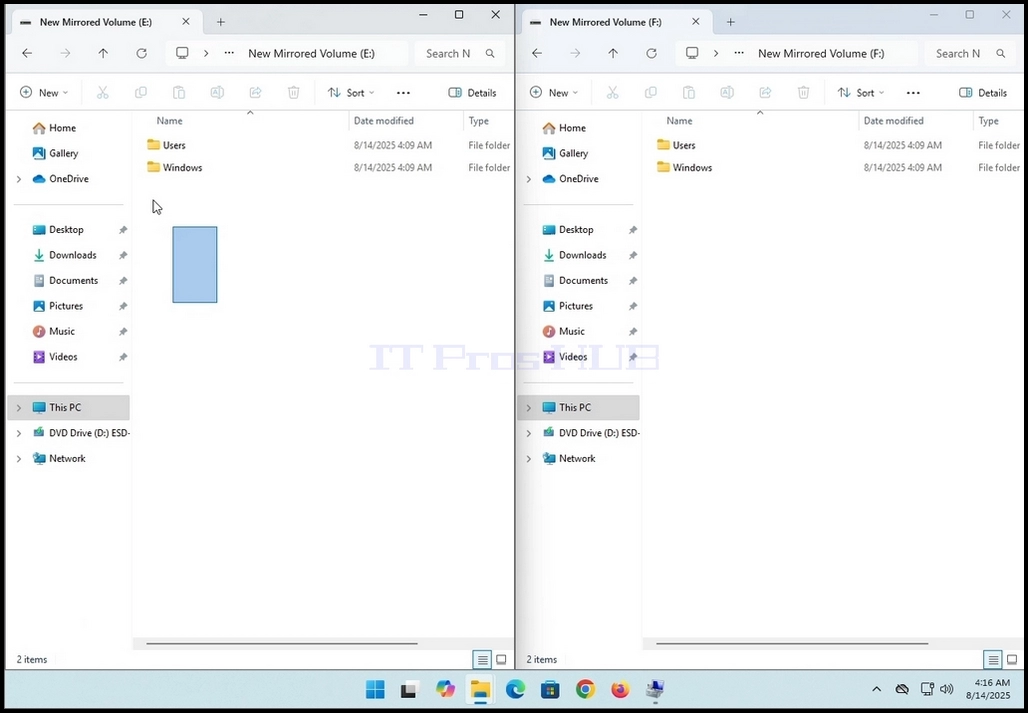
5. سنقوم تقسيم الشاشة في 2 لرؤية شدة كل من F: و E: محركات الأقراص في نفس الوقت.
6. سنذهب إلى F: محرك أولا. كما ترون ، هناك بالفعل المجلدات والملفات في هذا محرك الأقراص لتبدأ.
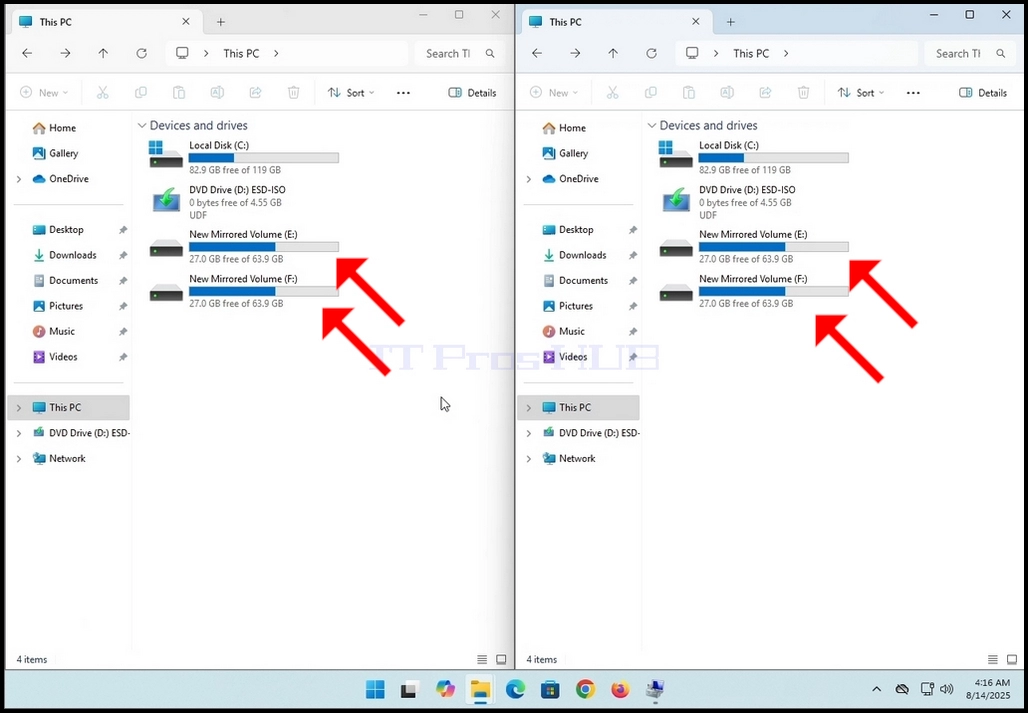
7. لاحظ أنه مهما كانت التغييرات التي يتم إجراؤها على محرك أقراص واحد ، يتم عكسها وتطبيقها على الآخر / ثانية على مجموعة الصوت المتطابقة. كما ترون هنا في هذه الصورة أدناه ، كل من محركات الأقراص لديها نفس المجلدات والملفات ، على الأقل على السطح..... في هذه المقالة سوف نتحقق من ذلك.
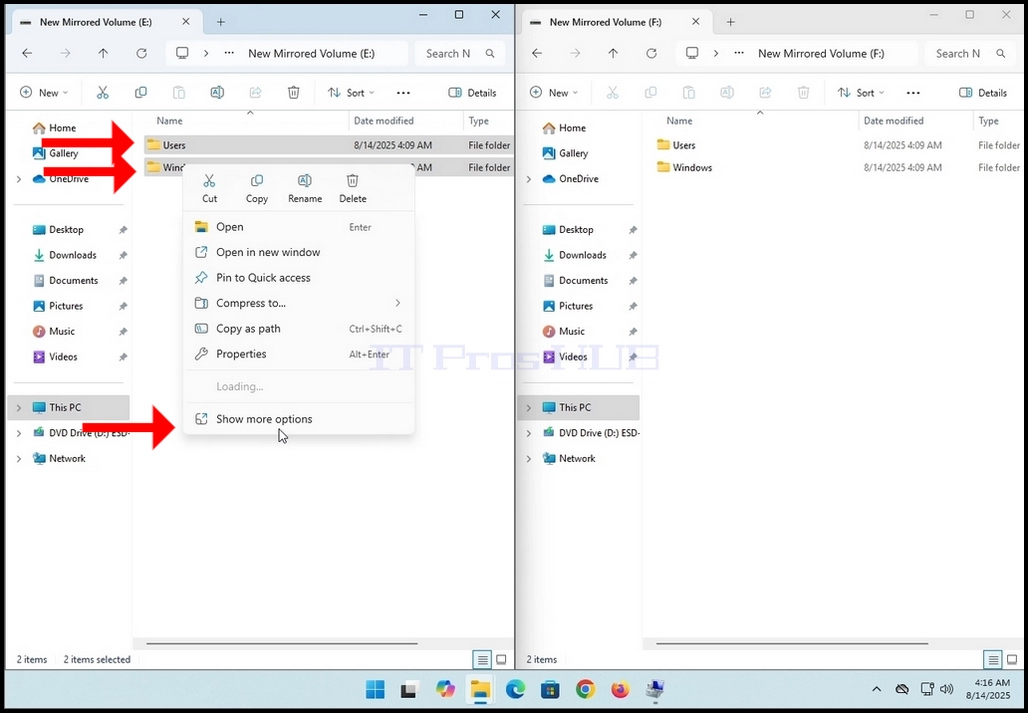
8. ضع علامة على جميع المجلدات والملفات على محرك أقراص واحد ، انقر بزر الماوس الأيمن على التحديد وانتظر ظهور القائمة الجانبية.
9. انقر على عرض المزيد من الخيارات وفي القائمة الثانية انقر على الخصائص. انتظر ال عقارات نافذة للظهور
10. بمجرد ظهور نافذة الخصائص ، دعها تحسب عدد الملفات والمجلدات وحجمها وحجمها على القرص.
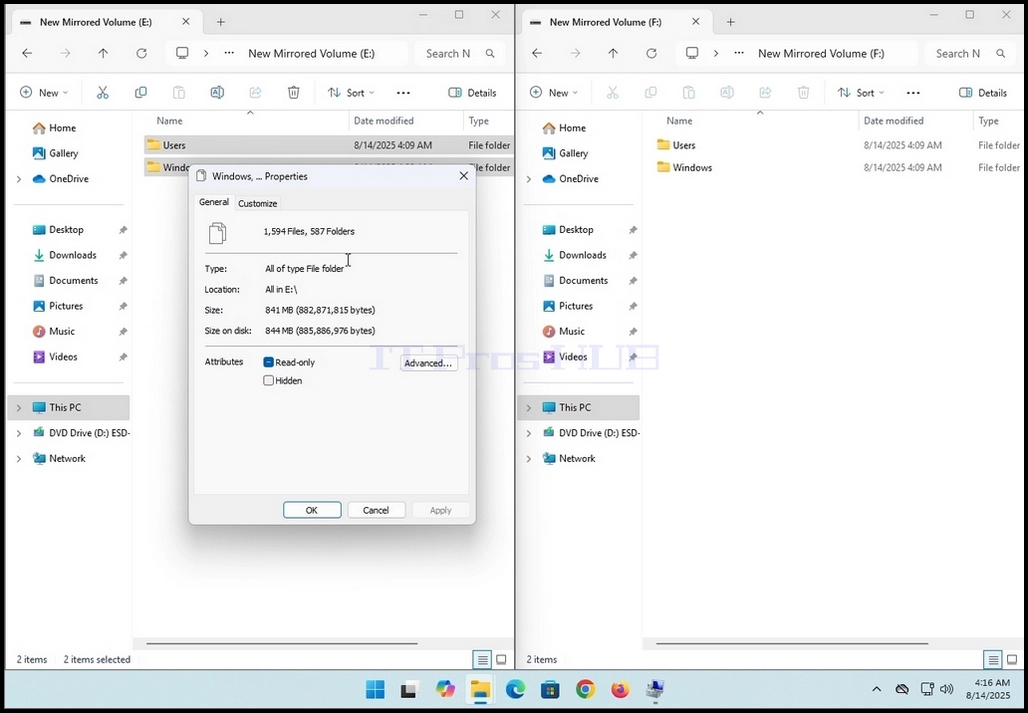
11. تنفيذ نفس الإجراء إلى محرك الأقراص الثاني على المصفوفة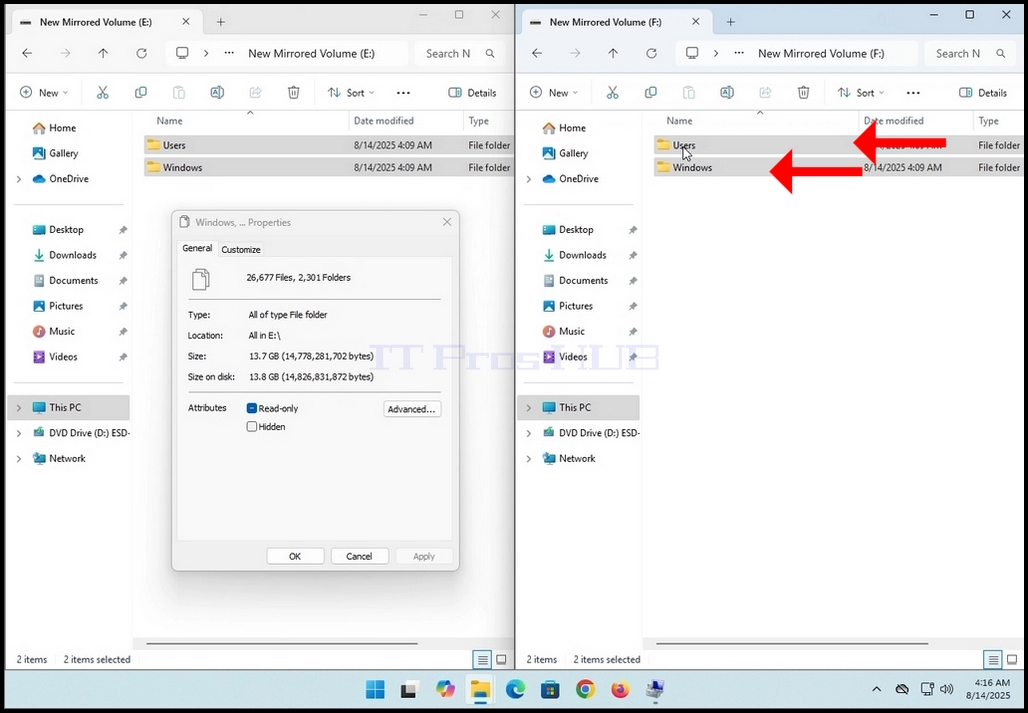
12. امنح نوافذ الخصائص بعض الوقت لحساب القيم المذكورة. عندما تتوقف القيم عن التغيير ، عندها ستعرف أن عملية الحساب قد انتهت.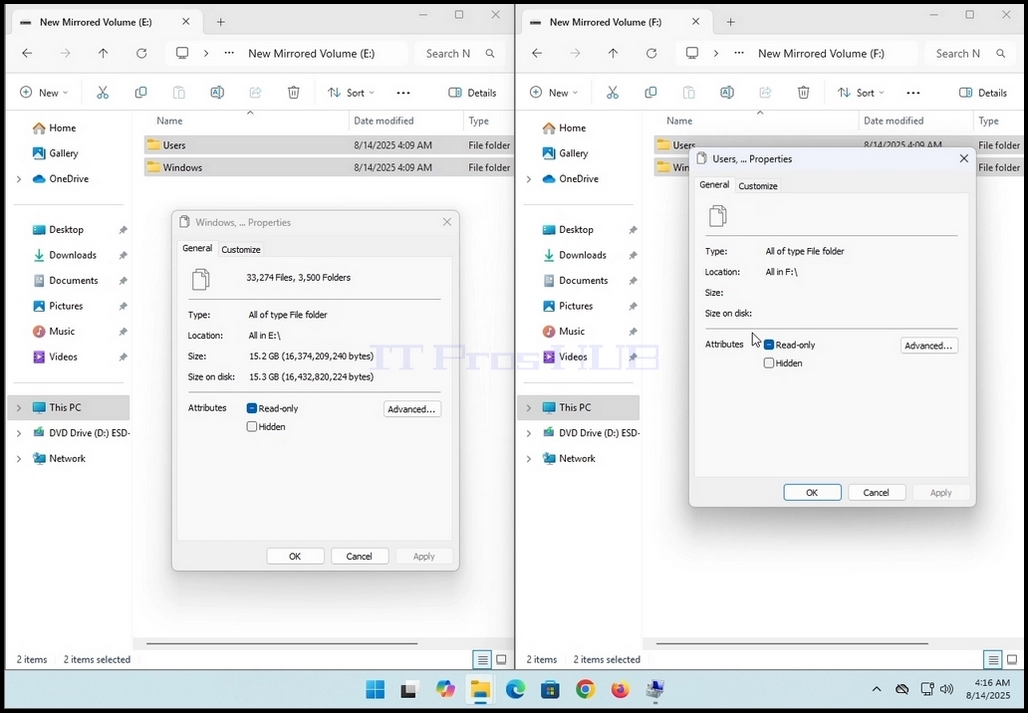
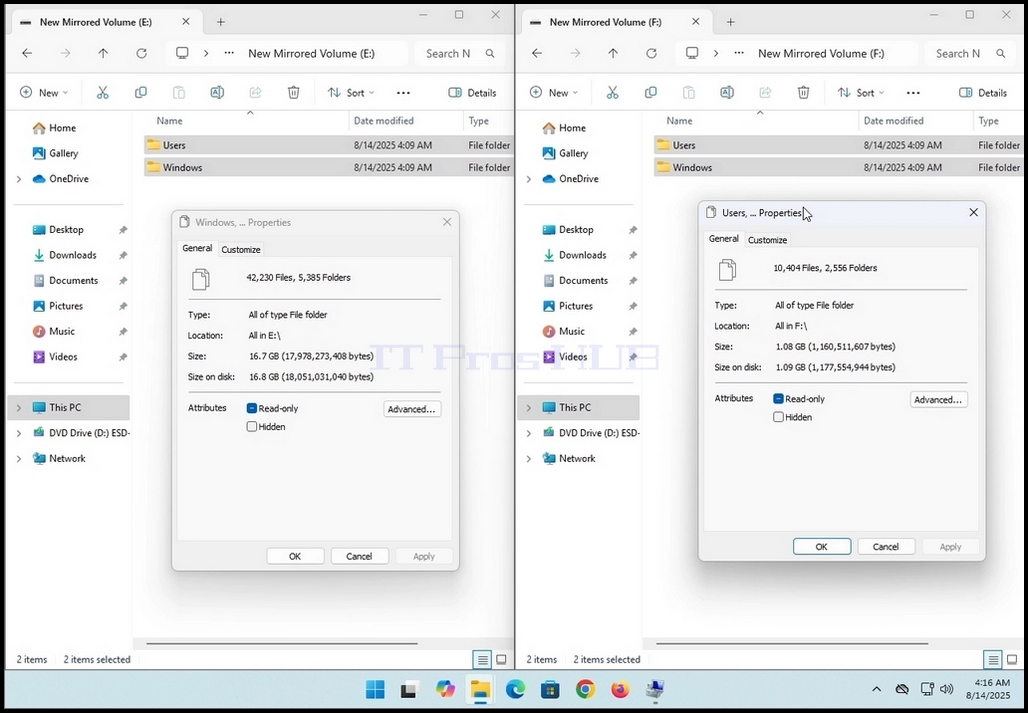
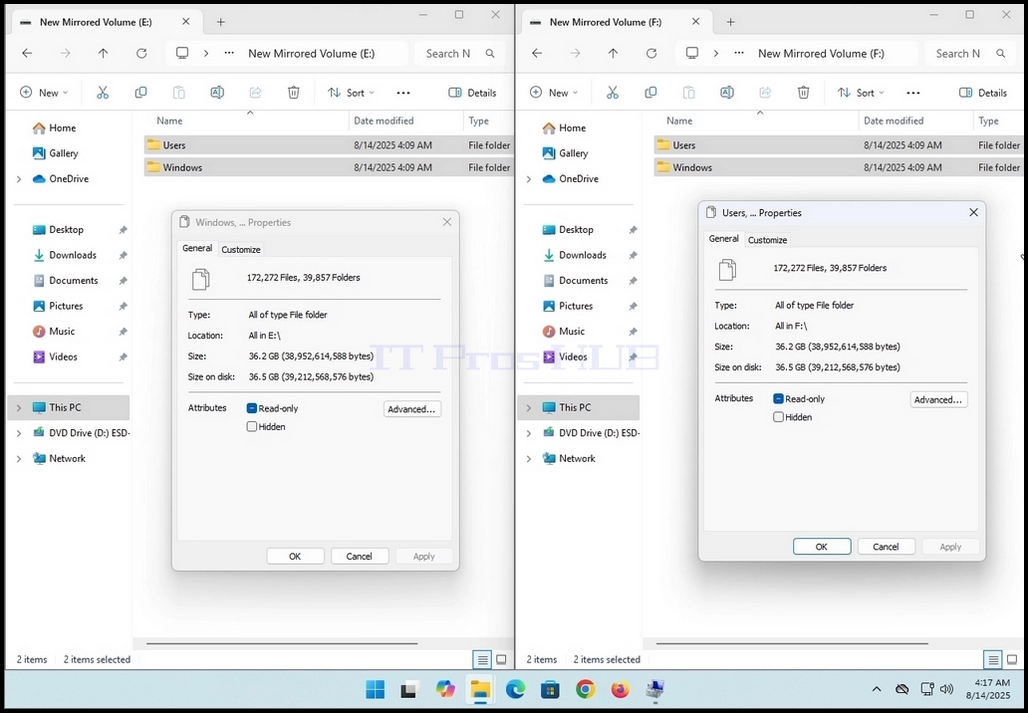
13. لاحظ أنه في حالة هذه المقالة ، تظهر كلتا النوافذ نفس القيم الدقيقة:
أ. 172,272 ملف
ب - 857 39 مجلدا
ج. 36.2 جيجابايت (38،952،614،588 بايت)
د. 36.5 جيجابايت (39،212،568،576 بايت) الحجم على القرص
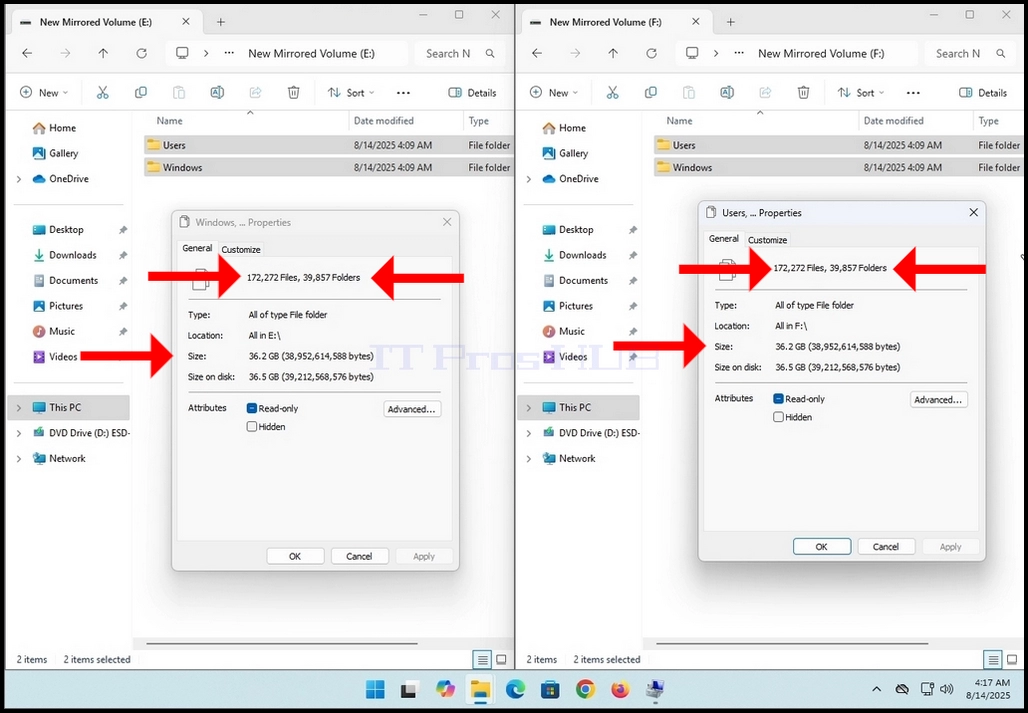
14. وهذا يعني أن هذا الحجم المعكوس يعمل على النحو المنشود